Presto Start
Sobre este capítulo — Reúne os artigos de onboarding e configuração do Presto Start, o produto gratuito de 2FA compartilhado da Oystr. Guiam o cliente do cadastro da conta até o uso diário dos códigos pela extensão.
- O que é o Presto Start
- Como criar sua conta no Presto Start
- Como cadastrar sua primeira chave 2FA
- Como exportar os códigos do Google Authenticator
- Como convidar sua equipe e adicionar usuários
- Como cadastrar a chave de 2FA depois do primeiro acesso
- Como instalar a extensão do Presto no Chrome
- Como usar os códigos 2FA
- Perguntas Frequentes (FAQ)
O que é o Presto Start
|
Resumo — Explica o que é o Presto Start, qual problema de 2FA ele resolve e como a equipe passa a acessar sistemas sem depender de um único celular. Leia antes de começar a configuração. |
O que é
O Presto Start é um cofre compartilhável para as chaves de 2FA da equipe: gratuito, sem cartão e ativado pelo próprio cliente. O administrador cadastra a chave secreta do 2FA uma única vez, e a equipe passa a ver o código TOTP no momento do login — sem nunca ver a credencial original.
O problema que ele resolve
Escritórios e empresas compartilham credenciais todo dia, por WhatsApp, planilha ou na memória de alguém. Quando o token de 2FA fica em um único celular, a operação depende de quem está com o aparelho na mão: se essa pessoa sai ou está indisponível, todo protocolo, assinatura ou acesso crítico para.
O Presto Start coloca esse 2FA em um cofre digital compartilhável. A equipe acessa os sistemas sem ver, copiar ou guardar a credencial original, e o administrador define quem pode usar cada chave.
Como funciona no dia a dia
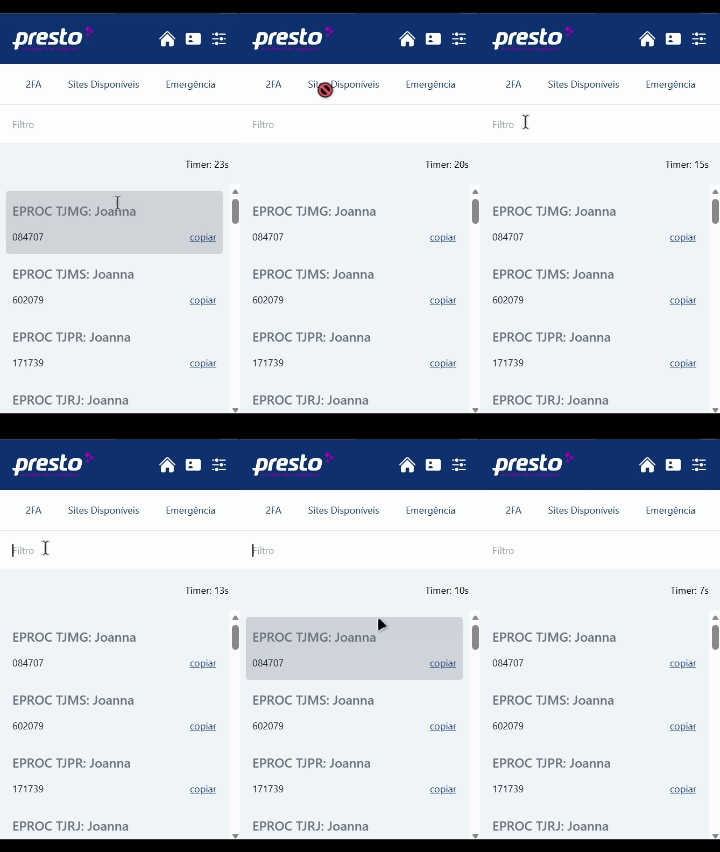
Figura 1 — A extensão do Presto entrega os códigos 2FA no navegador, prontos para copiar.
No login de um portal, o fluxo passa a ser:
1. O usuário entra com login e senha, como sempre fez.
2. O portal pede o código de verificação — em vez de procurar alguém, o usuário clica na extensão do Presto.
3. A extensão mostra o código da chave que o administrador cadastrou; o usuário copia com um clique.
4. Ele cola no portal e está dentro — sem nunca ter visto a chave secreta.
São poucos segundos, no lugar de minutos esperando um colega responder.
Como criar sua conta no Presto Start
|
Resumo — Passo a passo para criar a conta do Presto Start a partir da landing page e chegar ao primeiro acesso ao console. É totalmente self-service: nenhuma etapa depende do time da Oystr. |
Pré-requisitos
● E-mail (recomendado usar o e-mail corporativo da empresa)
● Dados da empresa: nome, CNPJ
1. Acessar a landing page
Acesse a página do produto: conteudo.oystr.com.br/presto-start e clique em Garantir meu acesso.
2. Preencher o cadastro
Na página de registro (console.presto.oystr.com.br/register), preencha nome, empresa, CNPJ, e-mail e senha. Leia e aceite os termos de uso e clique em Cadastrar. Não é necessário cartão nem contato comercial.

Figura 1 — Formulário de criação da conta do Presto Start.
3. Primeiro acesso ao console
Após o cadastro, você chega ao console. O estado inicial está vazio e conduz direto para a próxima ação: cadastrar o primeiro 2FA.

Figura 2 — Console após o cadastro, com o botão para adicionar o primeiro 2FA.
Como cadastrar sua primeira chave 2FA
|
Resumo — Como cadastrar no Presto Start a chave secreta de 2FA de um portal, digitando-a ou importando por QR code, e conferir o código gerado. |
Pré-requisitos
● Conta no Presto Start criada
● A chave secreta do 2FA do portal (ou o QR code / o app Google Authenticator com a chave)
1.Primeiro acesso ao console
Após o cadastro, você chega ao console. O estado inicial está vazio e conduz direto para a próxima ação: cadastrar o primeiro 2FA.

Figura 1 — Console após o cadastro, com o botão para adicionar o primeiro 2FA.
2. Abrir o cadastro de 2FA
No console, clique em Adicionar 2FA. Na tela Informações sobre a 2FA, dê um nome para identificar esse 2FA (por exemplo, o nome do portal e do usuário).

Figura 1 — Tela de cadastro de 2FA, com o campo da chave secreta e a opção de importar via QR code.
3. Informar a chave secreta
Você pode cadastrar a chave de duas formas:
● Digitar a chave secreta manualmente no campo indicado; ou
● Clicar em Importar via QR code e apontar a câmera para o QR code do portal.

Figura 2 — Leitura da chave por QR code.
4. Conferir o código cadastrado
Ao salvar, o Presto exibe o código TOTP já gerado (campo Código Cadastrado). Confira se ele é igual ao código exibido no seu celular para garantir que a chave foi cadastrada corretamente.
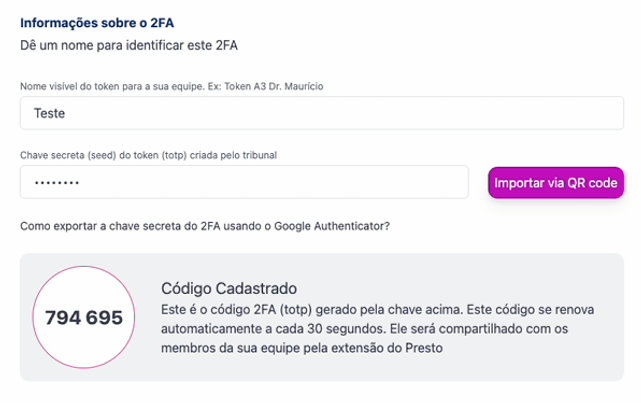
Figura 3 — Console após o cadastro, com o botão para adicionar o primeiro 2FA.
Se a chave que você quer cadastrar está no Google Authenticator, veja antes Como exportar a chave do Google Authenticator.
Como exportar os códigos do Google Authenticator
|
Resumo — Como retirar a chave secreta de um 2FA que já está no Google Authenticator e importá-la no Presto. Este é o passo que costuma gerar mais dúvida na ativação. |
Pré-requisitos
● App Google Authenticator no celular, com a conta de 2FA desejada
● Tela de cadastro de 2FA aberta no Presto (com a opção Importar via QR code)
Como transferir os códigos do Google Authenticator
1. Acesse a função "Transferir contas" do Google Authenticator.

Abra o Google Authenticator no celular "antigo" com a Conta Google logada. Toque no botão de três riscos, no canto superior esquerdo, e selecione a opção "Transferir contas".
2. Selecione "Exportar contas".

Toque em "Exportar contas" e selecione o código do site que deseja transferir para o Presto. Depois, toque em "Próxima" para continuar.
Atenção: exporte apenas o código do site que está cadastrando. Caso selecione mais de uma conta, o cadastro pode não funcionar corretamente.
3. Obtenha o QR Code gerado.

O Google Authenticator irá gerar o QR code que deve ser lido na plataforma do Presto.
Erros Comuns / Troubleshooting
|
Problema |
Causa provável |
Solução |
|
O Presto não importa a chave do QR code |
Foram selecionadas várias contas na exportação, gerando um único QR com várias chaves |
Exporte uma conta por vez e repita o processo para cada chave |
Como convidar sua equipe e adicionar usuários
|
Resumo — Como dar acesso aos códigos 2FA para as pessoas do seu time. Os convidados passam a ver o código, mas nunca a chave secreta original. |
Pré-requisitos
● Pelo menos uma chave 2FA cadastrada
● E-mails das pessoas do time que terão acesso
1. Adicionar os e-mails do time
Na tela da chave (Informações sobre a 2FA), localize a seção Compartilhe com seu time e adicione o e-mail de cada pessoa que poderá usar aquele código. Em seguida, clique em Concluir.

Figura 1 — Código cadastrado e campo para compartilhar o 2FA com o time.
2. O convite por e-mail
Cada pessoa convidada recebe um e-mail de convite. Ao aceitar, ela passa a fazer parte da organização e a visualizar os códigos pela extensão do Presto.

Figura 2 — E-mail de convite recebido pelo usuário.
|
Adicionando usuários após o onboarding — Para adicionar usuários posteriormente você deverá ir em Usuários e Grupos > Lista de Usuários > Adicionar novo usuário |
Como cadastrar a chave de 2FA depois do primeiro acesso
Nesta seção, você aprenderá a configurar a autenticação de dois fatores (2FA) no nosso Console. Iremos guiá-lo no processo de ativar a autenticação e vinculá-la à sua conta de forma segura.
Para iniciar, é importante que você já tenha em mãos a chave ou o QR code para exportar para o Console do PRESTO. Abaixo, apresentamos um passo a passo para obter essa informação.
Caso não saiba como exportar a chave do Google Authenticator acesse esse guia Como exportar os códigos de 2FA do Google Authenticator | Oystrpedia
Como cadastrar a chave de 2FA no PRESTO
1. Para inserir a chave de autenticação de dois fatores no Console do PRESTO, localize no menu principal, no canto esquerdo da página, a opção "2FA" e, em seguida, "Lista".

2. Clique no botão "Adicionar 2FA".

Botão "Adicionar 2FA".
3. Selecione o tipo de 2FA que deseja adicionar (E-mail ou Token Baseado em tempo).

Seleção do tipo de 2FA.
4. Selecionando o Token Baseado em tempo, preencha os campos indicados na tela, conforme a legenda abaixo:
■ Vermelho: Nome do 2FA — para que você possa localizar na lista de 2FA cadastradas.
■ Azul: Token — caso prefira inserir o código token em vez de ler o QR code.
■ Verde: Ler QR code — para leitura do QR code em vez de digitar o código Token.

Campos de cadastro do token baseado em tempo.
5. Após preencher esses campos, clique em "Adicionar".

Confirmação com o botão "Adicionar".
Como instalar a extensão do Presto no Chrome
|
Resumo — Como instalar a extensão do Presto no navegador, por onde os códigos 2FA são exibidos no momento do login. |
Pré-requisitos
● Convite aceito ou conta com acesso aos códigos
Passo a passo
1. Abra a Chrome Web Store.
2. Localize a extensão Presto ou acesse em: Presto - Chrome Web Store

Figura 1 — Página da extensão Presto na Chrome Web Store.
1. Clique em Adicionar ao Chrome e confirme as permissões.
2. Fixe a extensão na barra do navegador para acesso rápido no dia a dia.

Figura 2 — Instalação da extensão em quatro passos.
Resultado esperado: o ícone do Presto aparece na barra do navegador, pronto para exibir os códigos 2FA.
Como usar os códigos 2FA
|
Resumo — Como copiar o código 2FA pela extensão do Presto e concluir o login em um portal. É o uso do dia a dia, depois que a conta, as chaves e a extensão já estão configuradas. |
Pré-requisitos
● Extensão do Presto instalada e fixada no navegador
● Acesso a pelo menos uma chave 2FA (própria ou compartilhada com você)
Passo a passo
1. Faça login no portal com usuário e senha, como de costume.
2. Quando o portal pedir o código de verificação, clique no ícone da extensão do Presto.
3. Na aba 2FA, localize o código desejado. Use o campo Filtro para encontrar rapidamente pelo nome.

Figura 1 — Lista de códigos 2FA na extensão, com botão de copiar em cada item.
1. Clique em copiar ao lado do código.
Figura 2 — Uso do filtro para localizar rapidamente um código.
1. Cole o código no portal e conclua o login.
O código é temporário: um timer indica o tempo restante. Se ele expirar antes de você colar, copie novamente o código atualizado.
Perguntas Frequentes (FAQ)
|
Resumo — Reúne as dúvidas mais comuns sobre o Presto Start: o que é, como funciona o cadastro, as chaves 2FA, o convite da equipe, a extensão e a segurança. Consulte esta página para respostas rápidas; para os passos detalhados, use os artigos indicados em cada resposta. |
1.Sobre o produto
O que é o Presto Start?
O Presto Start é um cofre compartilhável para as chaves de 2FA da equipe. O administrador cadastra a chave secreta do 2FA uma única vez e a equipe passa a ver o código de verificação (TOTP) no momento do login, pela extensão do navegador — sem nunca ter acesso a chave secreta que gera o código de 2FA.
O Presto Start é realmente gratuito? Preciso de cartão?
Sim, é gratuito até 5 chaves MFA e até 15 usuários. Não é necessário cartão de crédito nem contato comercial: o cadastro é aberto e 100% self-service. Você lê e aceita os termos de uso e já começa a usar.
Qual a diferença entre o Presto Start e o Presto completo?
O Presto Start cobre o compartilhamento de 2FA. O Presto completo acrescenta o cofre de credenciais, controles avançados e automações. Resumo:
|
Recurso |
Presto Start · grátis |
Presto · completo |
|
Compartilhamento de 2FA |
Incluído |
Incluído |
|
Gestão de chaves de MFA |
Incluído |
Incluído |
|
Acesso via extensão do Chrome |
Incluído |
Incluído |
|
Cofre de credenciais e certificados digitais |
— |
Incluído |
|
Controle granular por IP, horário e perfil |
— |
Incluído |
|
Auditoria completa e dashboards |
— |
Incluído |
|
SmartLogin e assinatura digital |
— |
Incluído |
|
Suporte |
|
Chat em tempo real |
Preciso falar com o time comercial para começar?
Não. Nenhuma etapa da ativação — cadastro, primeira chave, convite do time e extensão — depende do time da Oystr.
2.Conta e cadastro
Como crio uma conta?
Pela landing page (conteudo.oystr.com.br/presto-start), que leva à página de registro. O passo a passo está em Como criar sua conta no Presto Start.
Que dados preciso informar no cadastro?
Nome, empresa, CNPJ, e-mail e senha, além de aceitar os termos de uso. Recomendamos usar o e-mail corporativo da empresa.
3.Chaves 2FA
O que é a "chave 2FA" e o "código TOTP"?
A chave 2FA é o segredo do autenticador de um portal (a mesma chave que hoje fica no app do celular). A partir dela, o Presto gera o código TOTP — o número temporário de verificação que você informa no login.
Como cadastro uma chave 2FA?
Você pode digitar a chave secreta ou importá-la por QR code. Veja Como cadastrar sua primeira chave 2FA.
Minha chave está no Google Authenticator. Como faço?
É possível exportá-la do app e importar no Presto por QR code. O passo a passo está em Como exportar a chave do Google Authenticator.
Escaneei o QR code e o Presto não importou a chave. Por quê?
Provavelmente foram selecionadas várias contas ao exportar do Google Authenticator, o que gera um único QR com várias chaves — e o Presto não consegue importar assim. Exporte uma conta por vez e repita o processo para cada chave.
Por quanto tempo o código é válido?
O código é temporário e se renova automaticamente a cada 30 segundos. Um timer na extensão indica o tempo restante; se ele expirar antes de você colar, copie o código atualizado.
Quantas chaves posso cadastrar?
Você pode cadastrar várias chaves — uma para cada portal ou 2FA que precisar compartilhar com o time.
4.Equipe e acesso
Como convido pessoas do meu time?
Na tela da chave, em Compartilhe com seu time, adicione os e-mails de quem terá acesso. Cada convidado recebe um e-mail de convite. Veja Como convidar sua equipe.
Os convidados conseguem ver a chave secreta?
Não. Os convidados veem apenas o código gerado, nunca a chave secreta original.
Posso escolher quem acessa cada chave?
Sim. O compartilhamento é por chave: você define os grupos que terão acesso a cada 2FA cadastrado.
E se um colaborador sair da empresa?
Como o acesso é compartilhado pela organização e não fica preso ao celular de uma pessoa, o controle permanece centralizado no administrador — o time não perde o acesso quando alguém sai.
5.Extensão e uso no dia a dia
Em qual navegador a extensão funciona?
Na extensão do Google Chrome. Ela também funciona em navegadores baseados em Chromium, como Edge e Brave (basta abrir a Chrome Web Store pelo próprio navegador). Firefox e Safari ainda não são suportados.
Como instalo a extensão?
Pela Chrome Web Store, em poucos passos. Veja Como instalar a extensão do Presto no Chrome.
É a mesma extensão do Presto completo?
Sim. É a extensão pública da Chrome Web Store, a mesma que atende os clientes da versão Presto, porém apenas coma funcionalidade do 2FA.
Como uso o código no login de um portal?
Faça login normalmente; quando o portal pedir o código, abra a extensão, localize o 2FA (use o Filtro), clique em copiar e cole no portal. Veja Como usar os códigos 2FA no login.
6.Segurança
A equipe consegue ver ou copiar minha credencial original?
Não. A equipe acessa os sistemas sem ver, copiar ou guardar a credencial original — apenas o código temporário é exibido.
Onde a chave fica guardada?
Em um cofre digital compartilhável, e não no aparelho de uma única pessoa. Isso elimina a dependência de "quem está com o celular".
7.Suporte
Onde consigo ajuda?
O suporte do Presto Start é feito por e-mail. Em caso de dúvidas não resolvidas por este FAQ ou pelos artigos de onboarding, entre em contato com a equipe de suporte Presto/Oystr por este link.