Base de Conhecimento
- Introdução
- Primeiros Passos
- Configurações
- Presto Start
- O que é o Presto Start
- Como criar sua conta no Presto Start
- Como cadastrar sua primeira chave 2FA
- Como exportar os códigos do Google Authenticator
- Como convidar sua equipe e adicionar usuários
- Como cadastrar a chave de 2FA depois do primeiro acesso
- Como instalar a extensão do Presto no Chrome
- Como usar os códigos 2FA
- Perguntas Frequentes (FAQ)
Introdução
O que é o Presto?
O Presto é uma plataforma de gerenciamento centralizado de credenciais digitais, desenvolvida especialmente para escritórios de advocacia, departamentos jurídicos e equipes que precisam acessar múltiplos tribunais e sistemas eletrônicos com segurança, agilidade e controle.
Funciona como um cofre digital inteligente: as credenciais de acesso (usuário, senha e/ou certificado digital A1) são armazenadas de forma segura e criptografada. Os usuários autorizados acessam os sistemas sem visualizar as senhas originais, eliminando o compartilhamento manual de credenciais e os riscos associados.
O Presto foi criado para resolver um problema recorrente em operações jurídicas: o uso compartilhado, inseguro e descontrolado de senhas e certificados digitais. Por meio de uma extensão de navegador integrada ao console web, o produto permite que qualquer membro da equipe acesse tribunais e plataformas autorizadas sem nunca conhecer as credenciais reais, enquanto o gestor mantém visibilidade e controle total sobre quem acessou o quê e quando.
• Segurança reforçada: credenciais nunca são expostas aos usuários finais.
• Controle centralizado: um único painel para todos os acessos, usuários e permissões.
• Rastreabilidade total: histórico detalhado de cada acesso — quem, quando, qual sistema e para quê.
• Produtividade elevada: sem tempo perdido buscando senhas ou aguardando repasse de credenciais.
• Conformidade: suporte a 2FA e certificado A1, atendendo exigências crescentes do CNJ.
• Assinaturas digitais com validade jurídica diretamente pela plataforma.
• Escalabilidade: equipe cresce, novos usuários e grupos configurados em minutos.
Primeiros Passos
1.1 Recebendo o Acesso
1.1 Recebendo o Acesso
Ao ser cadastrado na plataforma, você receberá um e-mail com um link para criação de senha. Esse e-mail pode ser enviado automaticamente pelo sistema ou pelo administrador.
|
⚠ Atenção: O link de criação de senha expira em poucos minutos. Crie sua senha imediatamente após receber o e-mail. |

E-mail de convite com link de criação de senha (passo 1–3)
1. Clique no link recebido no e-mail.
2. Na tela de redefinição de senha, crie sua senha e clique em "SAVE".
3. Acesse o painel do Presto em: console.presto.oystr.com.br

Tela de login — passo 4 e 5
4. Insira seu e-mail cadastrado e clique em "Acessar".
5. Insira a senha criada e clique em "Login".
1.2 Configurando o PIN de Segurança
O PIN é um código de segurança pessoal, obrigatório para acessar os sistemas pelos quais você tem permissão. É diferente da senha de login do painel.
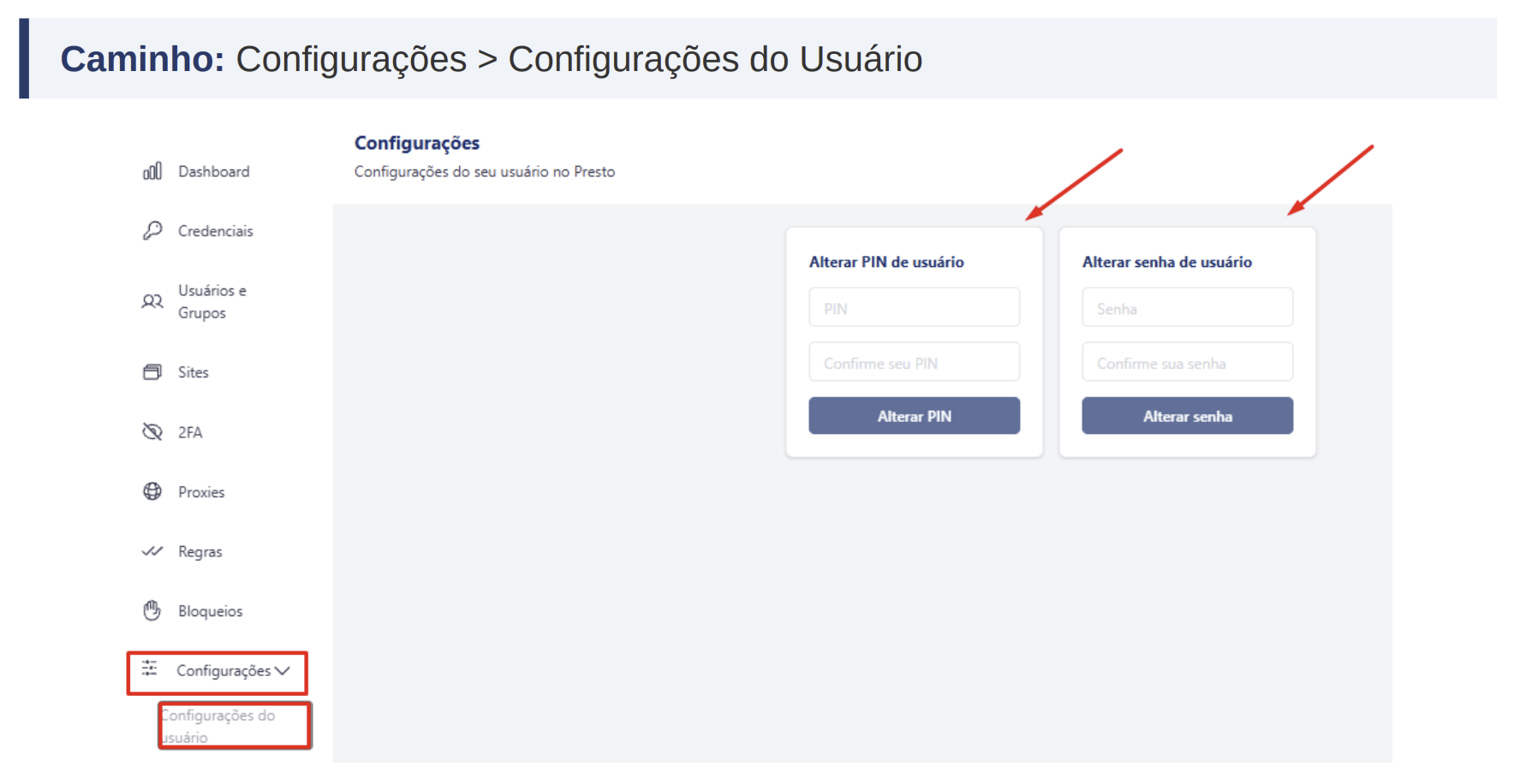
Configurações do Usuário — cadastro do PIN (passo 7) e botão Extensão (passo 8)
1. Acesse: Configurações > Configurações do Usuário.
2. Clique em "Alterar PIN" e cadastre um código de sua preferência.
3. Clique em "Salvar" para confirmar.
|
ℹ Nota: Utilize um PIN exclusivo, diferente de senhas pessoais. O PIN pode ser redefinido a qualquer momento pelo próprio usuário ou pelo administrador. |
Configurações
Token A3 Físico
Este guia é um passo a passo sobre como instalar o componente do Presto para que seja possível acessar sistemas via Presto com o token A3 físico.
Suporte: em caso de dúvidas, entre em contato com a nossa equipe de suporte pelo e-mail leandro@oystr.com.br.
Pré-requisitos de funcionamento
Para que o Presto possa usar o A3 para acessar um sistema, é necessário que:
1. O token A3 esteja instalado em uma máquina ligada e com acesso à internet no momento em que o usuário do Presto deseja realizar o login.
2. A máquina deve estar rodando o componente a3-proxy-go, que faz a conexão entre o Presto e o A3.
3. O certificado A3 deve estar corretamente configurado no cofre do Presto.
4. O usuário tenha a permissão de acessar o site desejado com o A3.
Requisitos
Para instalação do a3-proxy-go, é necessária uma máquina Linux com Ubuntu 22.04 LTS ou Ubuntu 24.04 LTS, com os seguintes pacotes instalados:
● pcscd (instalado e rodando)
● docker (instalado e rodando)
● driver do seu token físico
● a3-proxy-go (instalado e rodando)
● token A3 (plugado na máquina e devidamente reconhecido)
Preparação
Interface USB
Certifique-se de que o token A3 está conectado à máquina e execute o seguinte comando:
sudo lsusb | grep -iE 'giesecke|starsign|token|smart'
O resultado deve ser algo semelhante a:
Bus 001 Device 004: ID 0529:0620 Giesecke & Devrient GmbH StarSign CUT
Indicando que o token A3 está conectado à máquina e que o sistema USB reconheceu o token.
pcscd
Certifique-se de que o daemon pcscd esteja rodando e execute os seguintes comandos:
sudo pcscd --version
sudo systemctl is-active pcscd
sudo ls -la /run/pcscd/pcscd.comm
sudo pcsc_scan -n
O resultado do último comando deve ser algo semelhante a:
Scanning present readers...
0: Giesecke & Devrient StarSign CUT (00000000) 00 00
Reader 0: Giesecke & Devrient StarSign CUT (00000000) 00 00
Card state: Card inserted,
ATR: 3B FF 96 00 00 81 31 FE 43 80 31 80 65 B0 84 41 3D F6 12 0F FE 82 90 00 55
Indicando que o pcscd reconhece o seu token A3. Em caso de erro, verifique se o token A3 está devidamente conectado à máquina, com o driver instalado e com o daemon pcscd rodando.
Caso seja necessário, instale os pacotes do pcscd com:
sudo apt update
sudo apt install -y pcscd libccid pcsc-tools
sudo systemctl enable --now pcscd
docker
Instale o docker no Ubuntu:
sudo apt install -y ca-certificates curl gnupg
sudo install -m 0755 -d /etc/apt/keyrings
curl -fsSL https://download.docker.com/linux/ubuntu/gpg \
| sudo gpg --dearmor -o /etc/apt/keyrings/docker.gpg
sudo chmod a+r /etc/apt/keyrings/docker.gpg
echo "deb [arch=$(dpkg --print-architecture) signed-by=/etc/apt/keyrings/docker.gpg] \
https://download.docker.com/linux/ubuntu jammy stable" \
| sudo tee /etc/apt/sources.list.d/docker.list > /dev/null
sudo apt update
sudo apt install -y docker-ce docker-ce-cli containerd.io docker-buildx-plugin docker-compose-plugin
sudo usermod -aG docker "$USER" # faça logout/login para o grupo ter efeito
Teste o docker com:
sudo docker run --rm hello-world
Instalação do a3-proxy-go
Faça o download das 2 versões disponíveis do nosso container com:
sudo docker pull southamerica-east1-docker.pkg.dev/oystr-presto-test/presto-public/a3-proxy-go:<versão-1>
sudo docker pull southamerica-east1-docker.pkg.dev/oystr-presto-test/presto-public/a3-proxy-go:<versão-2>
Atenção: as tags de versão das imagens (nos comandos docker pull e na imagem do docker run) aparecem truncadas no documento de origem. Substitua <versão-1>, <versão-2> e v1.1.<patch> pelas tags exatas informadas pela equipe do Presto.
Após a realização de todos os passos anteriores, você está pronto para rodar o a3-proxy-go. Antes de rodar, é necessário entrar em contato com a nossa equipe e requisitar o id a ser usado. No exemplo abaixo, usamos <id> como exemplo:
sudo docker run -d \
--name a3-proxy-go \
--restart unless-stopped \
-e HOST_PCSC=1 \
-e FRP_NAME=<id> \
-e POLL_INTERVAL=5 \
-e PKCS11_MODULE=/usr/lib/libaetpkss.so \
-p 8443:8443 \
-v /run/pcscd/pcscd.comm:/run/pcscd/pcscd.comm \
southamerica-east1-docker.pkg.dev/oystr-presto-test/presto-public/a3-proxy-go:v1.1.<patch>
A depender da sua versão de Linux, o parâmetro HOST_PCSC deve ser alterado segundo a tabela abaixo:
|
Host |
pcscd version |
HOST_PCSC |
|
Ubuntu 22.04 |
1.9.x |
1 |
|
Ubuntu 24.04 |
2.0.3 |
1 |
|
Fedora 41+ |
2.3.x |
2 |
|
macOS |
(none) |
unsupported |
Pronto!
Depois de obter o id com a equipe do Presto e rodar o container, você está pronto para configurar o token A3 no nosso cofre.
Manutenção
1. Se a máquina estiver desligada, o container do docker parado, ou sem acesso à internet, o acesso ao A3 não funciona e, por consequência, o login via Presto também não.
2. Eventualmente será necessário retirar e recolocar o A3 na máquina. Isso não tem relação com o Presto, mas com o hardware da máquina.
3. Se o container a3-proxy-go tiver problemas, é necessário enviar os logs para a nossa equipe avaliar. Rode: sudo docker logs --tail 5000 a3-proxy-go
4. Caso seja necessário, reinicie o container com: sudo docker restart a3-proxy-go
Presto · Oystr — Guia de instalação do a3-proxy-go para acesso via token A3 físico.
Presto Edge
- Visão Geral
O Presto Edge é um componente do ecossistema Presto que resolve um problema crítico de acesso: alguns tribunais e sistemas jurídicos validam o IP de origem da requisição de login, exigindo que ele seja o mesmo da rede do usuário ou do escritório.
Ao instalar o Presto Edge na máquina do colaborador (ou em um servidor da rede do escritório), o Presto consegue rotear o tráfego pelo IP correto, garantindo que o acesso ao tribunal ocorra com o mesmo endereço IP do usuário.

Figura 1 — Arquitetura do Presto Edge : roteamento pelo IP do colaborador
|
Importante: Como o Presto Edge roda na mesma máquina (ou na mesma rede) do usuário, o Presto acessa o tribunal com o mesmo IP do colaborador. Isso funciona tanto no escritório quanto em home office, pois o Presto Edge acompanha a conexão do usuário. |
2. Pré-Requisitos
Antes de instalar o Presto Edge , certifique-se de que os seguintes requisitos estão atendidos:
|
Requisito |
Detalhe |
|
Sistema Operacional |
Windows 10 ou superior, macOS, ou Linux |
|
Virtualização habilitada na BIOS/UEFI |
Obrigatório para WSL2 — deve ser verificado e habilitado antes de qualquer instalação |
|
WSL2 com Ubuntu 24.04 |
Obrigatório para Windows — deve ser instalado antes do Docker Desktop |
|
Docker Desktop |
Versão mais recente — instalado como Administrador após o WSL2 |
|
Inicialização automática |
Docker Desktop configurado para iniciar com o Windows |
|
Permissão de Administrador |
Necessária para instalação e configuração do Docker Desktop |
|
Conexão com a Internet |
Necessária para download da imagem do container do Presto Edge |
|
Acesso ao Console Presto |
Conta com acesso a console.presto.oystr.com.br para obter o comando de instalação |
3. Passo 0 — Verificar e Habilitar a Virtualização (Windows)
O WSL2 e o Docker Desktop dependem do recurso de virtualização de hardware da CPU. Antes de iniciar a instalação, é necessário confirmar que este recurso está habilitado no Windows e na BIOS/UEFI da máquina.
|
Este passo é necessário apenas para Windows. Usuários de macOS e Linux podem pular para a Seção 5. |
3.1 Verificar se a Virtualização está Habilitada
Para checar rapidamente se a virtualização já está ativa na máquina:
1. Pressione Ctrl + Shift + Esc para abrir o Gerenciador de Tarefas.
2. Clique na aba Desempenho e selecione CPU no painel esquerdo.
3. No painel direito, verifique o campo Virtualização: se estiver como Habilitada, está tudo certo — pule para a Seção 4.
4. Se estiver como Desabilitada, siga os passos da Seção 3.2 para habilitar.
Alternativamente, você pode verificar via PowerShell executando o comando:
|
systeminfo | findstr /I "Virtualization" |
Se o resultado mostrar A hypervisor has been detected, a virtualização já está ativa.
3.2 Habilitar a Virtualização pela BIOS/UEFI
Caso a virtualização esteja desabilitada, é necessário acessar a BIOS/UEFI da máquina para ativá-la. O processo varia conforme o fabricante:
|
Fabricante |
Tecla de Acesso à BIOS |
Onde encontrar a opção |
|
Dell |
F2 ou F12 |
Advanced > CPU Configuration > Virtualization Technology |
|
HP |
F10 ou Esc |
Advanced > System Options > Virtualization Technology (VTx) |
|
Lenovo |
F1, F2 ou Delete |
Security > Virtualization ou Advanced > CPU Setup |
|
ASUS |
Delete ou F2 |
Advanced > CPU Configuration > Intel Virtualization Technology |
|
Acer |
F2 ou Delete |
Main > Virtualization Technology |
|
MSI |
Delete |
OC > CPU Features > Intel Virtualization Tech |
|
Atenção: A tecla de acesso à BIOS deve ser pressionada imediatamente ao ligar o computador, antes do Windows começar a carregar. O nome exato da opção pode variar mesmo entre modelos do mesmo fabricante. |
3.3 Passo a passo para acessar a BIOS/UEFI
5. Reinicie o computador.
6. Pressione repetidamente a tecla de acesso à BIOS do seu fabricante (consulte a tabela acima) assim que a tela do fabricante aparecer.
7. Dentro da BIOS, navegue até a seção de Advanced, CPU Configuration ou equivalente.
8. Localize a opção Virtualization Technology, Intel VT-x, AMD-V ou similar.
9. Altere o valor para Enabled.
10. Salve as alterações (geralmente F10) e reinicie o computador.
3.4 Habilitar Virtualização pelo Windows (Plataforma de Máquina Virtual)
Além da BIOS, é necessário garantir que o recurso Plataforma de Máquina Virtual esteja ativado no próprio Windows:
11. Pressione Win + R, digite optionalfeatures e pressione Enter.
12. Na janela Recursos do Windows, localize e marque as seguintes opções:
◦ Plataforma de Máquina Virtual (Virtual Machine Platform)
◦ Subsistema do Windows para Linux (Windows Subsystem for Linux)
13. Clique em OK e aguarde a instalação. Reinicie o computador quando solicitado.
|
Dica: Se ao tentar instalar o WSL você receber um erro como 'WSL 2 requires an update to its kernel component' ou '0x80370102', é sinal de que a virtualização ainda está desabilitada na BIOS ou que o recurso Plataforma de Máquina Virtual não foi ativado. |
4. Passo 1 — Instalar o Ubuntu 24.04 via WSL (Windows)
O Presto Edge roda dentro de um container Docker que utiliza o WSL2 (Windows Subsystem for Linux) como base. Por isso, antes de instalar o Docker Desktop, é necessário instalar o Ubuntu 24.04 via WSL no Windows.
|
Este passo é necessário apenas para Windows. Usuários de macOS e Linux podem pular para a Seção 4. |
3.1 Como instalar o Ubuntu 24.04 via WSL
14. Abra o PowerShell como Administrador (clique com o botão direito no menu Iniciar > Windows PowerShell (Admin)).
15. Execute o comando abaixo para instalar o WSL com Ubuntu 24.04:
|
wsl --install -d Ubuntu-24.04 |
16. Aguarde o download e a instalação. O sistema poderá solicitar uma reinicialização.
17. Após reiniciar, o Ubuntu abrirá automaticamente — defina um nome de usuário e senha quando solicitado.
18. Para verificar se a instalação foi bem-sucedida, execute no PowerShell:
|
wsl --list --verbose |
O Ubuntu-24.04 deve aparecer na lista com status Running e versão 2.
Para um passo a passo visual completo, assista: Instalação do Ubuntu 24.04 via WSL no Windows (YouTube)
5. Passo 2 — Instalar o Docker Desktop
Com o WSL2 e o Ubuntu 24.04 instalados, o próximo passo é instalar o Docker Desktop. O Presto Edge é um container Docker e o Docker Desktop é o ambiente que o executa no Windows.
4.1 Download e Instalação
19. Acesse o site oficial: https://docs.docker.com/desktop/setup/install/windows-install/
20. Execute o instalador como Administrador (clique com o botão direito > Executar como Administrador).
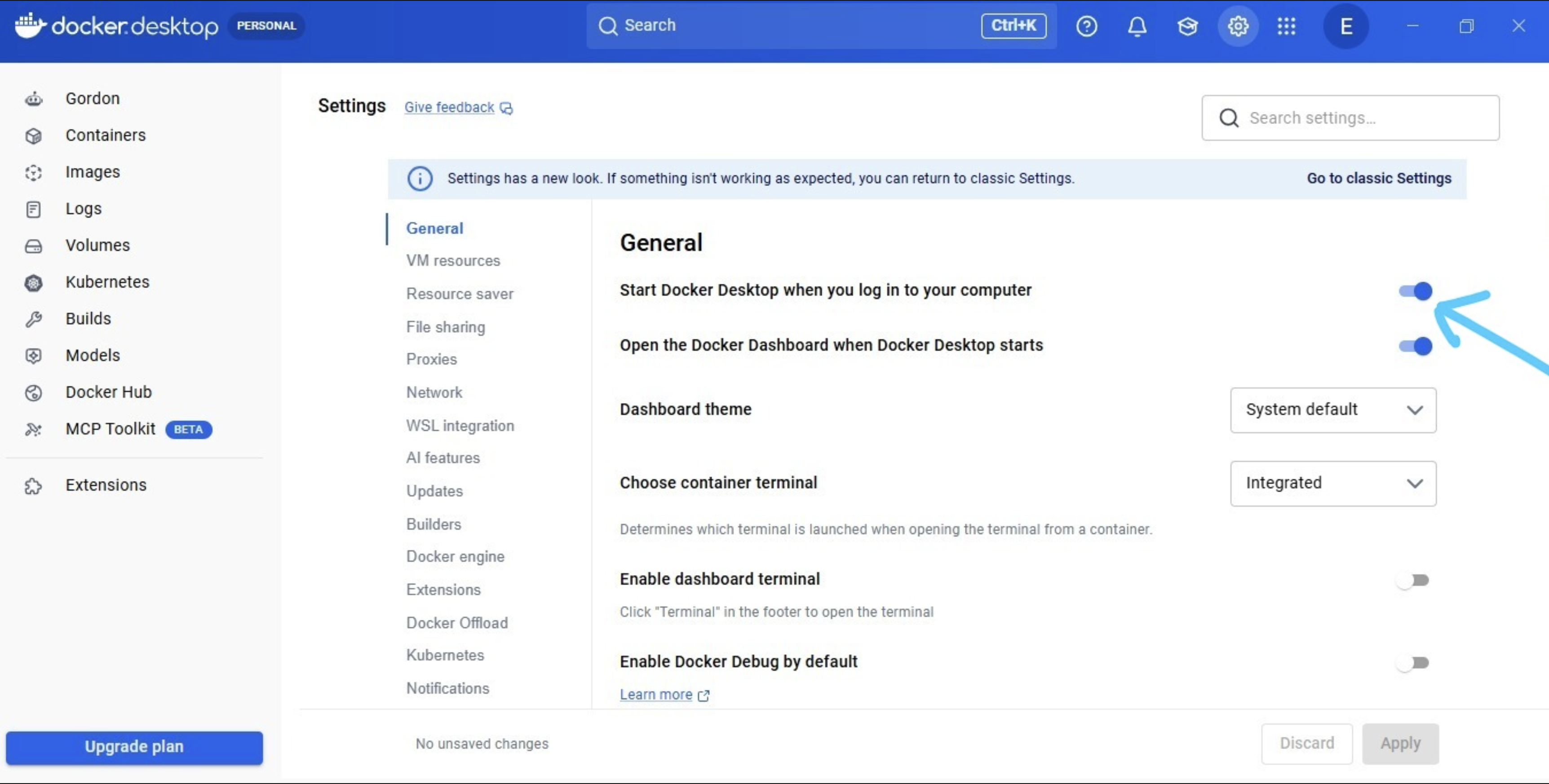
21. Durante a instalação, mantenha marcada a opção de iniciar o Docker Desktop ao iniciar o Windows.
22. Ao final, abra o Docker Desktop > Settings > General e confirme que Use the WSL 2 based engine está ativado.
23. Verifique se o ícone do Docker aparece na barra de tarefas com status Engine running.
|
Atenção: O Docker Desktop deve ser instalado obrigatoriamente como Administrador. Caso contrário, o container do Presto Edge não conseguirá iniciar corretamente. É importante também que o Docker esteja configurado para iniciar junto com o Windows como na imagem abaixo:
|
Para um passo a passo visual completo, assista: Instalação do Docker Desktop no Windows (YouTube)
6. Passo 3 — Obter o Comando no Console Presto
O comando para iniciar o container do Presto Edge é personalizado por usuário/máquina e deve ser obtido diretamente no Console do Presto. Cada proxy possui um identificador único (EDGE_NAME) que vincula o container ao usuário correto.
5.1 Acessando a lista de Proxies
24. Acesse console.presto.oystr.com.br/proxies e faça login com sua conta Presto.
25. Na tela de Proxies, localize o proxy correspondente à sua máquina ou usuário.
26. Se não existir um proxy cadastrado para você, clique em Adicionar novo proxy para criar um.

Figura 2 — Tela de listagem de Proxies no Console Presto
5.2 Copiando o Comando Docker
27. Clique no botão Configuração ao lado do proxy desejado.
28. No painel Detalhes do proxy, localize o campo Config — ele contém o comando Docker completo e personalizado para aquele proxy.
29. Clique em copiar para copiar o comando para a área de transferência.

Figura 3 — Painel de detalhes do proxy com o comando Docker personalizado
O comando tem o seguinte formato, onde EDGE_NAME é o identificador único daquele proxy:
|
docker run -d --name presto-edge --restart unless-stopped --env EDGE_NAME=<nome_do_proxy> leandrocruz/edge-proxy:v0.0.1 |
|
IMPORTANTE: O EDGE_NAME deve ser único. Nunca execute o mesmo comando (com o mesmo EDGE_NAME) em mais de uma máquina simultaneamente. Isso causará conflito na identificação do proxy e pode impedir o funcionamento correto do Presto. |
7. Passo 4 — Executar o Comando no Terminal Ubuntu
Com o comando copiado do Console, execute-o no terminal do Ubuntu (WSL) para iniciar o container do Presto Edge.
6.1 Abrindo o Terminal Ubuntu
30. Pressione Win + S e pesquise por Ubuntu.
31. Abra o aplicativo Ubuntu 24.04 instalado via WSL.
32. Cole o comando copiado do Console e pressione Enter.
6.2 Verificando se o Container Subiu
33. Abra o Docker Desktop.
34. Clique em Containers no menu lateral esquerdo.
35. Localize o container presto-edge — o indicador deve estar verde, indicando que está ativo.

Figura 4 — Painel de Containers do Docker Desktop com o presto-edge ativo
8. Gerenciamento do Presto Edge via Docker Desktop
Após a instalação, é possível monitorar e gerenciar o Presto Edge diretamente pelo Docker Desktop.
7.1 Visualizando Logs e Status
Clique no nome do container presto-edge para acessar a tela de detalhes. Nesta tela é possível:
• Visualizar os logs em tempo real do Edge
• Verificar o status da conexão com a infraestrutura Presto
• Identificar eventuais erros de conectividade (exibidos em amarelo nos logs)

Figura 5 — Tela de logs do container presto-edge no Docker Desktop
|
Dica: Linhas de log em amarelo indicam dificuldade de conexão com a infraestrutura. Neste caso, utilize o botão de restart (destacado na imagem) para reconectar. |
7.2 Reiniciando o Container
Caso o Presto Edge apresente falhas de conexão, o primeiro passo é reiniciá-lo:
36. Acesse a tela de detalhes do container presto-edge no Docker Desktop.
37. Clique no botão de Restart (ícone circular com seta) no canto superior direito da tela.
38. Aguarde alguns segundos e observe os logs — o Presto Edge deverá reconectar à infra automaticamente.
39. Após reconectar, teste a conexão usando o botão Testar VPN na extensão do Presto.
9. Botão Testar VPN
O botão Testar VPN está disponível no diálogo de login da extensão do Presto e serve para validar a configuração do proxy antes de realizar o login no tribunal.

Figura 6 — Diálogo de login da extensão Presto com o botão Testar VPN
8.1 O que é testado
Ao clicar em Testar VPN, o sistema valida automaticamente os seguintes pontos:
40. Configuração: Verifica se o Presto Edge (ou VPN) está instalado e configurado na máquina do usuário.
41. Funcionamento: Confirma se o Presto Edge/VPN tem acesso ativo à internet.
42. Equivalência de IP: Verifica se o IP do Presto Edge/VPN é o mesmo IP do usuário.
|
Nota: A igualdade de IP é exigida apenas em alguns tribunais. Na maioria dos casos, o Presto funciona mesmo que os IPs sejam diferentes. |
8.2 Resultado do Teste
Quando os 3 testes passam, o botão fica com indicação visual de sucesso. Se o IP for diferente, o botão sinaliza a divergência — mas isso não impede o funcionamento do Presto na maioria dos tribunais.
Quando o cliente não possui VPN ou Presto Edge configurado, o tráfego cai na VPN/Proxy compartilhada da Oystr (IP: 177.220.183.60). Neste caso, se houver dificuldade de acesso, recomenda-se adotar uma das soluções descritas na seção 10.
10. Cenários de Implantação Recomendados
A instalação do Presto Edge pode ser feita de diferentes formas dependendo do tamanho e perfil do cliente. A tabela abaixo resume as recomendações:
|
Perfil do Cliente |
Recomendação |
Observação |
|
Clientes menores |
Presto Edge instalado em todos os computadores dos usuários do Presto |
Solução mais simples e robusta para equipes pequenas |
|
Clientes maiores |
Container/VPN centralizado + Presto Edge nas máquinas dos colaboradores |
Garante redundância e continuidade mesmo com oscilações |
|
Clientes corajosos |
1 ou mais Presto Edges em máquinas fixas do escritório |
Funciona apenas se a máquina com o Edge estiver ligada e com o mesmo IP do usuário |
7.1 Presto Edge por Colaborador vs. Presto Edge Centralizado
Uma dúvida comum é se basta instalar 1 único Presto Edge para toda a empresa ou se é necessário 1 Presto Edge por colaborador. Veja as considerações a seguir:
• O Presto busca automaticamente qualquer Presto Edge associado à conta do usuário que esteja com o mesmo IP.
• Se ao menos 1 Presto Edge for encontrado com o IP correto, o acesso funciona.
• Um Presto Edge centralizado não funciona em home office (sem VPN), pois o IP do colaborador será diferente do IP do Edge.
• Depender de apenas 1 Presto Edge centralizado é arriscado — oscilações de conexão entre o Presto Edge e a infraestrutura podem interromper o serviço.
• O cenário ideal é 1 Presto Edge instalado em cada máquina de colaborador que usa o Presto.
11. Opções para Resolver Problemas de IP
Quando um usuário apresenta dificuldade de acesso por divergência de IP, existem 3 opções para resolver o problema:
43. Configuração de VPN dedicada com a Oystr — recomendado para clientes maiores que necessitam de um IP fixo e estável.
44. Container Docker centralizado — implantação de um container Presto Edge em servidor centralizado da empresa, conectado à infraestrutura da Oystr.
45. Instalação do Presto Edge na máquina do colaborador — solução mais prática e indicada para a maioria dos cenários.
12. Solução de Problemas (Troubleshooting)
|
Problema |
Causa Provável |
Solução |
|
Presto Edge não aparece na lista de containers |
Docker Desktop não foi iniciado |
Abra o Docker Desktop e aguarde o status "Engine running" |
|
Logs exibem linhas em amarelo |
Falha de conexão com a infraestrutura Presto |
Clique no botão Restart do container no Docker Desktop |
|
Botão "Testar VPN" indica IP diferente |
Usuário em home office sem Presto Edge instalado localmente |
Instalar o Presto Edge na máquina do colaborador ou configurar VPN |
|
Container para após reiniciar o PC |
Parâmetro --restart always não foi usado na criação |
Recrie o container com o parâmetro --restart always |
|
Presto Edge instalado mas login no tribunal falha |
Tribunal exige IP específico e o Presto Edge não está naquela rede |
Verificar junto ao suporte Oystr a necessidade de VPN dedicada |
13. Suporte
Em caso de dúvidas ou problemas não resolvidos pelo troubleshooting acima, entre em contato com a equipe de suporte Presto/Oystr para verificação dos logs e avaliação da melhor estratégia de implantação para o seu ambiente.
|
Este documento é de uso interno e deve ser compartilhado com os responsáveis técnicos de TI do cliente para realização da instalação. |
VPN
Acesso aos Portais via Presto com VPN
Configurar uma VPN para usar o Presto é necessário devido à maneira como alguns portais funcionam. Esses portais realizam duas verificações principais: se o IP é nacional e se o IP que iniciou a sessão é o mesmo que continua acessando o site.
Para que o Presto funcione corretamente nesses portais, o IP dele precisa ser o mesmo do usuário final. A solução é o usuário do Presto configurar um Servidor de VPN e fornecer as configurações de acesso client para o Presto. Assim, o Presto acessa os portais usando o IP do usuário via VPN. Sendo assim, é necessário uma configuração Client/Server. Obs: Não é possível uma configuração site to site.
A configuração da VPN para uso do Presto é altamente recomendada e garante que o acesso aos sites e portais seja feito de forma transparente, como se fosse um usuário acessando manualmente.
Por enquanto, apenas o Open VPN (v2.5) são suportados.
Hosts liberados:
- cloudflare.com:443
- https://api.ipify.org
Demais configurações:
- Os IPs que vão se conectar a VPN estão fora do Brasil e precisam ser liberados
- Todo o tráfego http/https deve ser roteado pela VPN
- O cliente de VPN deve aceitar conexões externas
Informação Importante:
Em casos onde o login via Presto apresenta falhas intermitentes, é importante verificar se há inconsistência entre a rede utilizada pelo Presto e a rede em que os usuários estão conectados. Quando o Presto acessa a internet por uma rede diferente da dos usuários, a funcionalidade do proxy pode ser comprometida, resultando em falhas de autenticação para alguns usuários. A recomendação é alinhar o ambiente de rede, colocando todos os usuários na mesma VPN utilizada pelo Presto ou, alternativamente, ajustando as configurações de rede para garantir que o tráfego passe adequadamente pelo proxy. Em situações semelhantes, entre em contato com a equipe de TI local para definir o melhor ajuste.
Proxy autenticado
Passo a Passo para Configuração do Proxy
1. Rodar o container com o proxy
O cliente deve rodar o seguinte comando em sua máquina, utilizando nosso container pré-configurado:
docker run --name proxy -v /opt/oystr:/opt/oystr/ -p 8888:8888 -d leandrocruz/oystr-tinyproxy:v1.0.0
Esse comando irá:
- Criar e rodar um container chamado
proxy; - Mapear a pasta local
/opt/oystrpara dentro do container; - Expor a porta
8888para acesso externo.
2. Criar o arquivo de configuração
Na pasta local /opt/oystr o cliente deve criar um arquivo chamado tinyproxy.cfg com o seguinte conteúdo:
Port 8888
Listen 0.0.0.0
Timeout 600
DisableViaHeader Yes
BasicAuth oystr-bot SENHAO container roda um proxy http autenticado na porta 8888
Importante:
- SENHA deve ser substituída pela senha de autenticação que o cliente deverá criar e nos informar para ser usado pela nossa solução para autenticar os robôs na infraestrutura do cliente.
- A configuração define que o proxy ficará escutando na porta
8888em todas as interfaces de rede (0.0.0.0).
3. Garantir o acesso externo
A porta 8888 precisa estar publicamente acessível na infraestrutura do cliente, para que os robôs do Presto consigam se conectar ao proxy.
4. Testar o funcionamento do proxy
Após a configuração, o cliente deve executar o seguinte comando para verificar se o proxy está funcionando corretamente:
curl --proxy http://oystr-bot:SENHA@IP:8888 http://ipinfo.ioSubstitua:
SENHApela senha de autenticação fornecida;IPpelo endereço IP público ou interno da máquina onde o proxy foi configurado (ou do gateway).
Se o comando retornar um JSON com as informações do IP da infraestrutura do cliente, significa que o proxy está configurado corretamente.
✅ Exemplo de retorno esperado:
{
"city": "São Paulo",
"country": "BR",
"hostname": "customer.splobra1.pop.starlinkisp.net",
"ip": "216.234.208.75",
"loc": "-23.5475,-46.6361",
"org": "AS14593 Space Exploration Technologies Corporation",
"postal": "01000-000",
"readme": "https://ipinfo.io/missingauth",
"region": "São Paulo",
"timezone": "America/Sao_Paulo"
}⚠️ Importante
Enquanto esse teste não for bem-sucedido, os robôs do Presto não conseguirão utilizar o proxy do cliente.
Suporte
Em caso de dúvidas ou dificuldades durante a configuração, entre em contato com nosso time de suporte técnico.
Bloqueios de IP e Configurações Recomendadas
1. Visão Geral
Alguns tribunais — com destaque para o PJe — adotam validações sobre a origem das conexões de login. Quando identificam que uma mesma origem concentra muitos acessos ou detectam um padrão de troca de IP durante a sessão, esses sistemas podem bloquear o IP utilizado.
Na configuração padrão do Presto, a autenticação passa pela infraestrutura compartilhada e disponibilizada pela Oystr (IP 177.220.183.60). Quando um tribunal bloqueia esse IP, o bloqueio afeta todos os clientes que ainda usam essa configuração padrão — ou seja, os que não possuem VPN, Proxy Autenticado ou Edge Proxy configurados.
Esse cenário tem solução, fazer o Presto se autenticar pelo IP do próprio escritório ou colaborador. Este artigo explica por que os bloqueios acontecem, como resolvê-los e responde às dúvidas mais frequentes.
Clientes com VPN, Proxy Autenticado ou Edge Proxy configurados ficam isolados desse tipo de instabilidade, porque não dependem do IP compartilhado da Oystr.
2. Por que os bloqueios acontecem
Para entender o problema, é preciso entender o caminho que uma autenticação percorre no Presto:
- O colaborador clica para se autenticar em um tribunal a partir da plataforma Presto — nesse momento a requisição parte do IP da máquina do colaborador.
- O Presto recebe a solicitação e realiza o login usando a credencial protegida — porém, na configuração padrão, esse login sai pela infraestrutura compartilhada da Oystr (outro IP).
- O Presto devolve a sessão autenticada ao colaborador, que volta a operar com o IP de origem (o da máquina dele).
Alguns tribunais realizam duas verificações que entram em conflito com esse fluxo:
- Se o IP de origem é nacional.
- Se o IP que iniciou a sessão é o mesmo que continua acessando o sistema.
Quando o tribunal percebe que a sessão foi iniciada por um IP e continua por outro, ou quando há muitos acessos a partir de um IP específico, ele interpreta isso como um padrão de automação e pode bloquear o IP compartilhado da Oystr. Como esse IP é comum a vários clientes, o bloqueio se propaga para todos que não têm uma configuração de rede própria.
Importante: a igualdade de IP é exigida apenas em alguns tribunais. Na maioria dos casos o Presto funciona mesmo com IPs diferentes — mas nos tribunais mais rígidos (como o PJe em algumas regiões), a divergência é o que dispara o bloqueio.
3. A solução: fazer o Presto usar o IP do escritório
A causa raiz dos bloqueios é a divergência de IP entre quem inicia e quem continua a sessão. A solução, portanto, é alinhar o IP: fazer com que o Presto se autentique usando o mesmo IP do escritório ou do colaborador.
Com isso, do ponto de vista do tribunal, não há automação nem troca de IP — apenas um usuário do escritório acessando o sistema diretamente. Isso elimina o gatilho do bloqueio e torna o acesso do cliente independente da infraestrutura compartilhada da Oystr.
Existem três alternativas de implementar esse alinhamento. Todas atingem o mesmo objetivo; a escolha depende do porte e do perfil de infraestrutura do cliente.
4. Três Alternativas de Configurações Recomendadas
| Opção | O que é | Indicado para |
|---|---|---|
| Edge Proxy | Container Docker instalado na máquina do colaborador. O Presto roteia o tráfego pelo IP daquele colaborador. | Maioria dos casos — solução mais prática e robusta, funciona em escritório e em home office. |
| Proxy Autenticado | Container com autenticação básica exposto na porta 8888 na infraestrutura do cliente. |
Clientes que preferem um ponto de saída controlado na própria rede. |
| VPN Dedicada | Túnel OpenVPN (v2.5) em modelo client/server, roteando todo o tráfego HTTP/HTTPS. | Clientes maiores que precisam de IP fixo e estável. |
As instruções técnicas de cada opção estão nas páginas correspondentes desta Wiki:
- Edge Proxy → página Edge Proxy
- Proxy Autenticado → página Proxy autenticado
- VPN → página VPN
Dica: o cenário ideal para a maioria dos clientes é um Edge instalado em cada máquina de colaborador que usa o Presto. O Presto busca automaticamente qualquer Edge associado à conta do usuário que esteja com o IP correto — se ao menos um for encontrado, o acesso funciona.
5. A Segurança Não Muda
Este é o ponto mais importante para tranquilizar o cliente: habilitar uma dessas configurações não altera o modelo de segurança do Presto.
- As credenciais continuam protegidas e inacessíveis ao colaborador.
- O colaborador continua recebendo apenas a sessão autenticada, nunca a credencial em si.
- A configuração altera somente o caminho de rede (por qual IP o login sai), não a forma como a credencial é armazenada ou utilizada.
Em outras palavras: a proposta de valor do Presto — segurança de credenciais compartilhadas entre colaboradores — permanece integralmente preservada.
6. Perguntas Frequentes (FAQ)
Por que meu acesso ao tribunal parou de funcionar de repente? Provavelmente o tribunal bloqueou o IP compartilhado da Oystr, usado na configuração padrão do Presto. O bloqueio afeta todos os clientes sem configuração de rede própria. A solução é habilitar uma das três opções (Edge Proxy, Proxy Autenticado ou VPN) para que o acesso passe a usar o IP do seu escritório.
O problema é do Presto ou do tribunal? O bloqueio é aplicado pelo tribunal, com base na política de validação de IP dele — que varia de sistema para sistema e foge ao controle da Oystr. O que está sob o seu controle é o caminho de rede: alinhando o IP, o tribunal deixa de identificar o padrão que dispara o bloqueio.
Preciso configurar isso mesmo se hoje está tudo funcionando? É altamente recomendado. Sem uma configuração própria, seu acesso depende do IP compartilhado da Oystr e fica sujeito a bloqueios coletivos a qualquer momento. Com a configuração ativa, seu escritório fica blindado contra esse tipo de instabilidade.
Configurar isso deixa minhas credenciais menos seguras? Não. A configuração muda apenas por qual IP o login sai. As credenciais continuam protegidas e inacessíveis aos colaboradores, exatamente como antes. O modelo de segurança do Presto não é alterado.
Qual das três opções eu devo escolher? Para a maioria dos clientes, o Edge Proxy é o mais prático, pois acompanha o IP de cada colaborador e funciona tanto no escritório quanto em home office. Clientes maiores que precisam de IP fixo costumam preferir a VPN dedicada. Nossa equipe ajuda a definir a melhor opção para o seu ambiente.
Preciso instalar em todas as máquinas? Não necessariamente, o cenário ideal é um Edge por colaborador que usa o Presto. Um único Edge centralizado funciona apenas se todos os colaboradores estiverem no mesmo IP (por exemplo, dentro do escritório ou sob a mesma VPN).
Home office funciona? Sim, desde que a solução acompanhe o IP do colaborador. O Edge instalado na máquina do próprio colaborador funciona em home office.
Quanto tempo leva para configurar? Depende da opção e da infraestrutura, mas a instalação do Edge costuma ser rápida. Nossa equipe acompanha a configuração de ponta a ponta e valida o acesso antes de liberar.
Se a infraestrutura da Oystr tiver instabilidade no futuro, eu serei afetado? Clientes com configuração própria não dependem do IP compartilhado da Oystr, portanto ficam isolados desse tipo específico de instabilidade normalmente. (Vale lembrar que cada solução tem seus próprios pontos de atenção operacional — como manter o container do Edge ativo — descritos nas páginas técnicas.)
Quem devo acionar para configurar? Entre em contato com o suporte Presto/Oystr e, de preferência, envolva a equipe de TI do seu escritório. A configuração deve ser feita junto ao responsável técnico de TI do cliente.
7. Suporte
Em caso de dúvidas ou dificuldades durante a configuração, entre em contato com a equipe de suporte Presto/Oystr pelo número de Whatsapp +55 41 8458-5837 para verificação erros e avaliação da melhor estratégia de implantação para o seu ambiente.
Presto Start
Sobre este capítulo — Reúne os artigos de onboarding e configuração do Presto Start, o produto gratuito de 2FA compartilhado da Oystr. Guiam o cliente do cadastro da conta até o uso diário dos códigos pela extensão.
O que é o Presto Start
|
Resumo — Explica o que é o Presto Start, qual problema de 2FA ele resolve e como a equipe passa a acessar sistemas sem depender de um único celular. Leia antes de começar a configuração. |
O que é
O Presto Start é um cofre compartilhável para as chaves de 2FA da equipe: gratuito, sem cartão e ativado pelo próprio cliente. O administrador cadastra a chave secreta do 2FA uma única vez, e a equipe passa a ver o código TOTP no momento do login — sem nunca ver a credencial original.
O problema que ele resolve
Escritórios e empresas compartilham credenciais todo dia, por WhatsApp, planilha ou na memória de alguém. Quando o token de 2FA fica em um único celular, a operação depende de quem está com o aparelho na mão: se essa pessoa sai ou está indisponível, todo protocolo, assinatura ou acesso crítico para.
O Presto Start coloca esse 2FA em um cofre digital compartilhável. A equipe acessa os sistemas sem ver, copiar ou guardar a credencial original, e o administrador define quem pode usar cada chave.
Como funciona no dia a dia
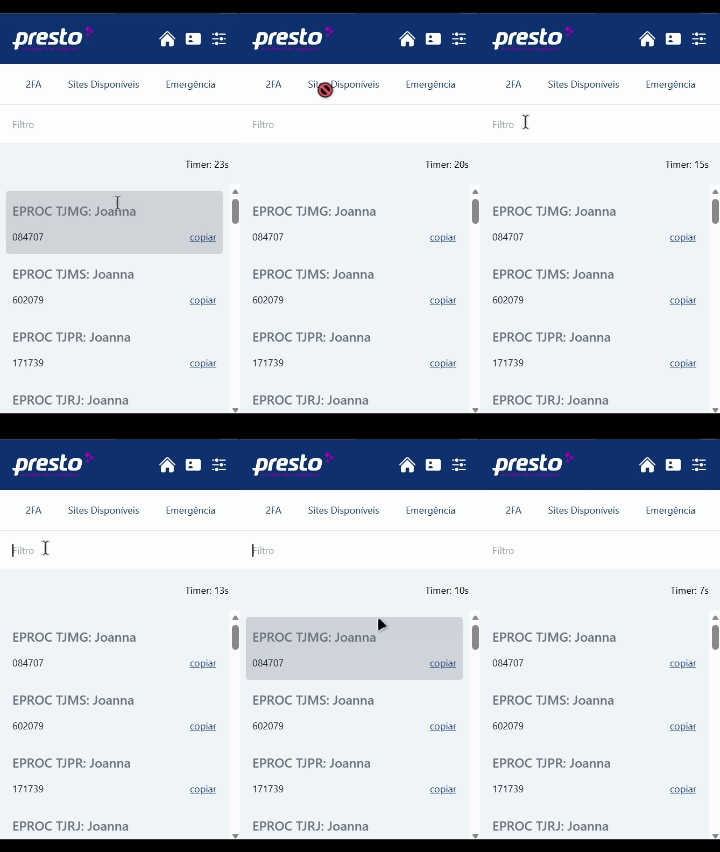
Figura 1 — A extensão do Presto entrega os códigos 2FA no navegador, prontos para copiar.
No login de um portal, o fluxo passa a ser:
1. O usuário entra com login e senha, como sempre fez.
2. O portal pede o código de verificação — em vez de procurar alguém, o usuário clica na extensão do Presto.
3. A extensão mostra o código da chave que o administrador cadastrou; o usuário copia com um clique.
4. Ele cola no portal e está dentro — sem nunca ter visto a chave secreta.
São poucos segundos, no lugar de minutos esperando um colega responder.
Como criar sua conta no Presto Start
|
Resumo — Passo a passo para criar a conta do Presto Start a partir da landing page e chegar ao primeiro acesso ao console. É totalmente self-service: nenhuma etapa depende do time da Oystr. |
Pré-requisitos
● E-mail (recomendado usar o e-mail corporativo da empresa)
● Dados da empresa: nome, CNPJ
1. Acessar a landing page
Acesse a página do produto: conteudo.oystr.com.br/presto-start e clique em Garantir meu acesso.
2. Preencher o cadastro
Na página de registro (console.presto.oystr.com.br/register), preencha nome, empresa, CNPJ, e-mail e senha. Leia e aceite os termos de uso e clique em Cadastrar. Não é necessário cartão nem contato comercial.

Figura 1 — Formulário de criação da conta do Presto Start.
3. Primeiro acesso ao console
Após o cadastro, você chega ao console. O estado inicial está vazio e conduz direto para a próxima ação: cadastrar o primeiro 2FA.

Figura 2 — Console após o cadastro, com o botão para adicionar o primeiro 2FA.
Como cadastrar sua primeira chave 2FA
|
Resumo — Como cadastrar no Presto Start a chave secreta de 2FA de um portal, digitando-a ou importando por QR code, e conferir o código gerado. |
Pré-requisitos
● Conta no Presto Start criada
● A chave secreta do 2FA do portal (ou o QR code / o app Google Authenticator com a chave)
1.Primeiro acesso ao console
Após o cadastro, você chega ao console. O estado inicial está vazio e conduz direto para a próxima ação: cadastrar o primeiro 2FA.

Figura 1 — Console após o cadastro, com o botão para adicionar o primeiro 2FA.
2. Abrir o cadastro de 2FA
No console, clique em Adicionar 2FA. Na tela Informações sobre a 2FA, dê um nome para identificar esse 2FA (por exemplo, o nome do portal e do usuário).

Figura 1 — Tela de cadastro de 2FA, com o campo da chave secreta e a opção de importar via QR code.
3. Informar a chave secreta
Você pode cadastrar a chave de duas formas:
● Digitar a chave secreta manualmente no campo indicado; ou
● Clicar em Importar via QR code e apontar a câmera para o QR code do portal.

Figura 2 — Leitura da chave por QR code.
4. Conferir o código cadastrado
Ao salvar, o Presto exibe o código TOTP já gerado (campo Código Cadastrado). Confira se ele é igual ao código exibido no seu celular para garantir que a chave foi cadastrada corretamente.
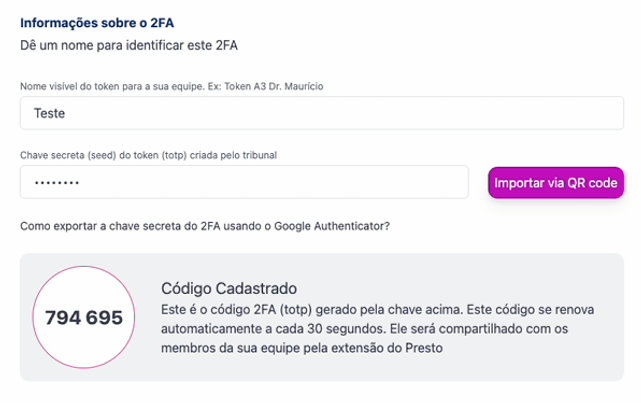
Figura 3 — Console após o cadastro, com o botão para adicionar o primeiro 2FA.
Se a chave que você quer cadastrar está no Google Authenticator, veja antes Como exportar a chave do Google Authenticator.
Como exportar os códigos do Google Authenticator
|
Resumo — Como retirar a chave secreta de um 2FA que já está no Google Authenticator e importá-la no Presto. Este é o passo que costuma gerar mais dúvida na ativação. |
Pré-requisitos
● App Google Authenticator no celular, com a conta de 2FA desejada
● Tela de cadastro de 2FA aberta no Presto (com a opção Importar via QR code)
Como transferir os códigos do Google Authenticator
1. Acesse a função "Transferir contas" do Google Authenticator.

Abra o Google Authenticator no celular "antigo" com a Conta Google logada. Toque no botão de três riscos, no canto superior esquerdo, e selecione a opção "Transferir contas".
2. Selecione "Exportar contas".

Toque em "Exportar contas" e selecione o código do site que deseja transferir para o Presto. Depois, toque em "Próxima" para continuar.
Atenção: exporte apenas o código do site que está cadastrando. Caso selecione mais de uma conta, o cadastro pode não funcionar corretamente.
3. Obtenha o QR Code gerado.

O Google Authenticator irá gerar o QR code que deve ser lido na plataforma do Presto.
Erros Comuns / Troubleshooting
|
Problema |
Causa provável |
Solução |
|
O Presto não importa a chave do QR code |
Foram selecionadas várias contas na exportação, gerando um único QR com várias chaves |
Exporte uma conta por vez e repita o processo para cada chave |
Como convidar sua equipe e adicionar usuários
|
Resumo — Como dar acesso aos códigos 2FA para as pessoas do seu time. Os convidados passam a ver o código, mas nunca a chave secreta original. |
Pré-requisitos
● Pelo menos uma chave 2FA cadastrada
● E-mails das pessoas do time que terão acesso
1. Adicionar os e-mails do time
Na tela da chave (Informações sobre a 2FA), localize a seção Compartilhe com seu time e adicione o e-mail de cada pessoa que poderá usar aquele código. Em seguida, clique em Concluir.

Figura 1 — Código cadastrado e campo para compartilhar o 2FA com o time.
2. O convite por e-mail
Cada pessoa convidada recebe um e-mail de convite. Ao aceitar, ela passa a fazer parte da organização e a visualizar os códigos pela extensão do Presto.

Figura 2 — E-mail de convite recebido pelo usuário.
|
Adicionando usuários após o onboarding — Para adicionar usuários posteriormente você deverá ir em Usuários e Grupos > Lista de Usuários > Adicionar novo usuário |
Como cadastrar a chave de 2FA depois do primeiro acesso
Nesta seção, você aprenderá a configurar a autenticação de dois fatores (2FA) no nosso Console. Iremos guiá-lo no processo de ativar a autenticação e vinculá-la à sua conta de forma segura.
Para iniciar, é importante que você já tenha em mãos a chave ou o QR code para exportar para o Console do PRESTO. Abaixo, apresentamos um passo a passo para obter essa informação.
Caso não saiba como exportar a chave do Google Authenticator acesse esse guia Como exportar os códigos de 2FA do Google Authenticator | Oystrpedia
Como cadastrar a chave de 2FA no PRESTO
1. Para inserir a chave de autenticação de dois fatores no Console do PRESTO, localize no menu principal, no canto esquerdo da página, a opção "2FA" e, em seguida, "Lista".

2. Clique no botão "Adicionar 2FA".

Botão "Adicionar 2FA".
3. Selecione o tipo de 2FA que deseja adicionar (E-mail ou Token Baseado em tempo).

Seleção do tipo de 2FA.
4. Selecionando o Token Baseado em tempo, preencha os campos indicados na tela, conforme a legenda abaixo:
■ Vermelho: Nome do 2FA — para que você possa localizar na lista de 2FA cadastradas.
■ Azul: Token — caso prefira inserir o código token em vez de ler o QR code.
■ Verde: Ler QR code — para leitura do QR code em vez de digitar o código Token.

Campos de cadastro do token baseado em tempo.
5. Após preencher esses campos, clique em "Adicionar".

Confirmação com o botão "Adicionar".
Como instalar a extensão do Presto no Chrome
|
Resumo — Como instalar a extensão do Presto no navegador, por onde os códigos 2FA são exibidos no momento do login. |
Pré-requisitos
● Convite aceito ou conta com acesso aos códigos
Passo a passo
1. Abra a Chrome Web Store.
2. Localize a extensão Presto ou acesse em: Presto - Chrome Web Store

Figura 1 — Página da extensão Presto na Chrome Web Store.
1. Clique em Adicionar ao Chrome e confirme as permissões.
2. Fixe a extensão na barra do navegador para acesso rápido no dia a dia.

Figura 2 — Instalação da extensão em quatro passos.
Resultado esperado: o ícone do Presto aparece na barra do navegador, pronto para exibir os códigos 2FA.
Como usar os códigos 2FA
|
Resumo — Como copiar o código 2FA pela extensão do Presto e concluir o login em um portal. É o uso do dia a dia, depois que a conta, as chaves e a extensão já estão configuradas. |
Pré-requisitos
● Extensão do Presto instalada e fixada no navegador
● Acesso a pelo menos uma chave 2FA (própria ou compartilhada com você)
Passo a passo
1. Faça login no portal com usuário e senha, como de costume.
2. Quando o portal pedir o código de verificação, clique no ícone da extensão do Presto.
3. Na aba 2FA, localize o código desejado. Use o campo Filtro para encontrar rapidamente pelo nome.

Figura 1 — Lista de códigos 2FA na extensão, com botão de copiar em cada item.
1. Clique em copiar ao lado do código.
Figura 2 — Uso do filtro para localizar rapidamente um código.
1. Cole o código no portal e conclua o login.
O código é temporário: um timer indica o tempo restante. Se ele expirar antes de você colar, copie novamente o código atualizado.
Perguntas Frequentes (FAQ)
|
Resumo — Reúne as dúvidas mais comuns sobre o Presto Start: o que é, como funciona o cadastro, as chaves 2FA, o convite da equipe, a extensão e a segurança. Consulte esta página para respostas rápidas; para os passos detalhados, use os artigos indicados em cada resposta. |
1.Sobre o produto
O que é o Presto Start?
O Presto Start é um cofre compartilhável para as chaves de 2FA da equipe. O administrador cadastra a chave secreta do 2FA uma única vez e a equipe passa a ver o código de verificação (TOTP) no momento do login, pela extensão do navegador — sem nunca ter acesso a chave secreta que gera o código de 2FA.
O Presto Start é realmente gratuito? Preciso de cartão?
Sim, é gratuito até 5 chaves MFA e até 15 usuários. Não é necessário cartão de crédito nem contato comercial: o cadastro é aberto e 100% self-service. Você lê e aceita os termos de uso e já começa a usar.
Qual a diferença entre o Presto Start e o Presto completo?
O Presto Start cobre o compartilhamento de 2FA. O Presto completo acrescenta o cofre de credenciais, controles avançados e automações. Resumo:
|
Recurso |
Presto Start · grátis |
Presto · completo |
|
Compartilhamento de 2FA |
Incluído |
Incluído |
|
Gestão de chaves de MFA |
Incluído |
Incluído |
|
Acesso via extensão do Chrome |
Incluído |
Incluído |
|
Cofre de credenciais e certificados digitais |
— |
Incluído |
|
Controle granular por IP, horário e perfil |
— |
Incluído |
|
Auditoria completa e dashboards |
— |
Incluído |
|
SmartLogin e assinatura digital |
— |
Incluído |
|
Suporte |
|
Chat em tempo real |
Preciso falar com o time comercial para começar?
Não. Nenhuma etapa da ativação — cadastro, primeira chave, convite do time e extensão — depende do time da Oystr.
2.Conta e cadastro
Como crio uma conta?
Pela landing page (conteudo.oystr.com.br/presto-start), que leva à página de registro. O passo a passo está em Como criar sua conta no Presto Start.
Que dados preciso informar no cadastro?
Nome, empresa, CNPJ, e-mail e senha, além de aceitar os termos de uso. Recomendamos usar o e-mail corporativo da empresa.
3.Chaves 2FA
O que é a "chave 2FA" e o "código TOTP"?
A chave 2FA é o segredo do autenticador de um portal (a mesma chave que hoje fica no app do celular). A partir dela, o Presto gera o código TOTP — o número temporário de verificação que você informa no login.
Como cadastro uma chave 2FA?
Você pode digitar a chave secreta ou importá-la por QR code. Veja Como cadastrar sua primeira chave 2FA.
Minha chave está no Google Authenticator. Como faço?
É possível exportá-la do app e importar no Presto por QR code. O passo a passo está em Como exportar a chave do Google Authenticator.
Escaneei o QR code e o Presto não importou a chave. Por quê?
Provavelmente foram selecionadas várias contas ao exportar do Google Authenticator, o que gera um único QR com várias chaves — e o Presto não consegue importar assim. Exporte uma conta por vez e repita o processo para cada chave.
Por quanto tempo o código é válido?
O código é temporário e se renova automaticamente a cada 30 segundos. Um timer na extensão indica o tempo restante; se ele expirar antes de você colar, copie o código atualizado.
Quantas chaves posso cadastrar?
Você pode cadastrar várias chaves — uma para cada portal ou 2FA que precisar compartilhar com o time.
4.Equipe e acesso
Como convido pessoas do meu time?
Na tela da chave, em Compartilhe com seu time, adicione os e-mails de quem terá acesso. Cada convidado recebe um e-mail de convite. Veja Como convidar sua equipe.
Os convidados conseguem ver a chave secreta?
Não. Os convidados veem apenas o código gerado, nunca a chave secreta original.
Posso escolher quem acessa cada chave?
Sim. O compartilhamento é por chave: você define os grupos que terão acesso a cada 2FA cadastrado.
E se um colaborador sair da empresa?
Como o acesso é compartilhado pela organização e não fica preso ao celular de uma pessoa, o controle permanece centralizado no administrador — o time não perde o acesso quando alguém sai.
5.Extensão e uso no dia a dia
Em qual navegador a extensão funciona?
Na extensão do Google Chrome. Ela também funciona em navegadores baseados em Chromium, como Edge e Brave (basta abrir a Chrome Web Store pelo próprio navegador). Firefox e Safari ainda não são suportados.
Como instalo a extensão?
Pela Chrome Web Store, em poucos passos. Veja Como instalar a extensão do Presto no Chrome.
É a mesma extensão do Presto completo?
Sim. É a extensão pública da Chrome Web Store, a mesma que atende os clientes da versão Presto, porém apenas coma funcionalidade do 2FA.
Como uso o código no login de um portal?
Faça login normalmente; quando o portal pedir o código, abra a extensão, localize o 2FA (use o Filtro), clique em copiar e cole no portal. Veja Como usar os códigos 2FA no login.
6.Segurança
A equipe consegue ver ou copiar minha credencial original?
Não. A equipe acessa os sistemas sem ver, copiar ou guardar a credencial original — apenas o código temporário é exibido.
Onde a chave fica guardada?
Em um cofre digital compartilhável, e não no aparelho de uma única pessoa. Isso elimina a dependência de "quem está com o celular".
7.Suporte
Onde consigo ajuda?
O suporte do Presto Start é feito por e-mail. Em caso de dúvidas não resolvidas por este FAQ ou pelos artigos de onboarding, entre em contato com a equipe de suporte Presto/Oystr por este link.