| **⚠ Atenção: **O link de criação de senha expira em poucos minutos. Crie sua senha imediatamente após receber o e-mail. |
| **ℹ Nota: **Utilize um PIN exclusivo, diferente de senhas pessoais. O PIN pode ser redefinido a qualquer momento pelo próprio usuário ou pelo administrador. |
| **Host** | **pcscd version** | **HOST\_PCSC** |
| Ubuntu 22.04 | 1.9.x | 1 |
| Ubuntu 24.04 | 2.0.3 | 1 |
| Fedora 41+ | 2.3.x | 2 |
| macOS | (none) | unsupported |
| Importante: Como o Presto Edge roda na mesma máquina (ou na mesma rede) do usuário, o Presto acessa o tribunal com o mesmo IP do colaborador. Isso funciona tanto no escritório quanto em home office, pois o Presto Edge acompanha a conexão do usuário. |
| **Requisito** | **Detalhe** |
| Sistema Operacional | Windows 10 ou superior, macOS, ou Linux |
| Virtualização habilitada na BIOS/UEFI | Obrigatório para WSL2 — deve ser verificado e habilitado antes de qualquer instalação |
| WSL2 com Ubuntu 24.04 | Obrigatório para Windows — deve ser instalado antes do Docker Desktop |
| Docker Desktop | Versão mais recente — instalado como Administrador após o WSL2 |
| Inicialização automática | Docker Desktop configurado para iniciar com o Windows |
| Permissão de Administrador | Necessária para instalação e configuração do Docker Desktop |
| Conexão com a Internet | Necessária para download da imagem do container do Presto Edge |
| Acesso ao Console Presto | Conta com acesso a console.presto.oystr.com.br para obter o comando de instalação |
| Este passo é necessário apenas para Windows. Usuários de macOS e Linux podem pular para a Seção 5. |
| systeminfo | findstr /I "Virtualization" |
| **Fabricante** | **Tecla de Acesso à BIOS** | **Onde encontrar a opção** |
| Dell | F2 ou F12 | Advanced > CPU Configuration > Virtualization Technology |
| HP | F10 ou Esc | Advanced > System Options > Virtualization Technology (VTx) |
| Lenovo | F1, F2 ou Delete | Security > Virtualization ou Advanced > CPU Setup |
| ASUS | Delete ou F2 | Advanced > CPU Configuration > Intel Virtualization Technology |
| Acer | F2 ou Delete | Main > Virtualization Technology |
| MSI | Delete | OC > CPU Features > Intel Virtualization Tech |
| Atenção: A tecla de acesso à BIOS deve ser pressionada imediatamente ao ligar o computador, antes do Windows começar a carregar. O nome exato da opção pode variar mesmo entre modelos do mesmo fabricante. |
| Dica: Se ao tentar instalar o WSL você receber um erro como 'WSL 2 requires an update to its kernel component' ou '0x80370102', é sinal de que a virtualização ainda está desabilitada na BIOS ou que o recurso Plataforma de Máquina Virtual não foi ativado. |
| Este passo é necessário apenas para Windows. Usuários de macOS e Linux podem pular para a Seção 4. |
| wsl --install -d Ubuntu-24.04 |
| wsl --list --verbose |
| Atenção: O Docker Desktop deve ser instalado obrigatoriamente como Administrador. Caso contrário, o container do Presto Edge não conseguirá iniciar corretamente. É importante também que o Docker esteja configurado para iniciar junto com o Windows como na imagem abaixo: [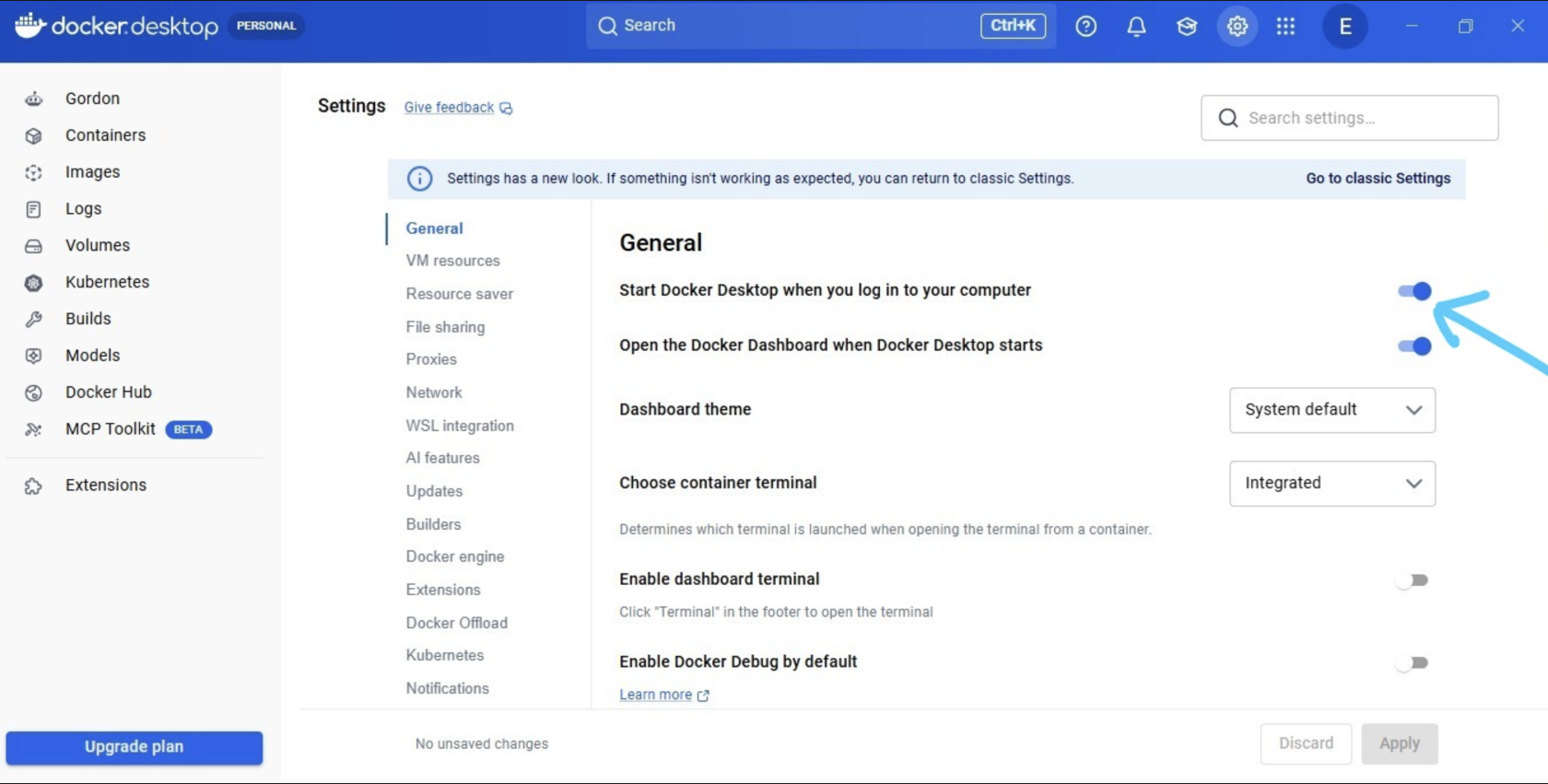](https://wiki.oystr.com.br/uploads/images/gallery/2026-08/Ek0image.png) |
| docker run -d --name presto-edge --restart unless-stopped --env EDGE\_NAME=<nome\_do\_proxy> leandrocruz/edge-proxy:v0.0.1 |
| IMPORTANTE: O EDGE\_NAME deve ser único. Nunca execute o mesmo comando (com o mesmo EDGE\_NAME) em mais de uma máquina simultaneamente. Isso causará conflito na identificação do proxy e pode impedir o funcionamento correto do Presto. |
| Dica: Linhas de log em amarelo indicam dificuldade de conexão com a infraestrutura. Neste caso, utilize o botão de restart (destacado na imagem) para reconectar. |
| Nota: A igualdade de IP é exigida apenas em alguns tribunais. Na maioria dos casos, o Presto funciona mesmo que os IPs sejam diferentes. |
| **Perfil do Cliente** | **Recomendação** | **Observação** |
| Clientes menores | Presto Edge instalado em todos os computadores dos usuários do Presto | Solução mais simples e robusta para equipes pequenas |
| Clientes maiores | Container/VPN centralizado + Presto Edge nas máquinas dos colaboradores | Garante redundância e continuidade mesmo com oscilações |
| Clientes corajosos | 1 ou mais Presto Edges em máquinas fixas do escritório | Funciona apenas se a máquina com o Edge estiver ligada e com o mesmo IP do usuário |
| **Problema** | **Causa Provável** | **Solução** |
| **Presto** Edge não aparece na lista de containers | Docker Desktop não foi iniciado | Abra o Docker Desktop e aguarde o status "Engine running" |
| Logs exibem linhas em amarelo | Falha de conexão com a infraestrutura Presto | Clique no botão Restart do container no Docker Desktop |
| Botão "Testar VPN" indica IP diferente | Usuário em home office sem **Presto** Edge instalado localmente | Instalar o **Presto** Edge na máquina do colaborador ou configurar VPN |
| Container para após reiniciar o PC | Parâmetro --restart always não foi usado na criação | Recrie o container com o parâmetro --restart always |
| **Presto** Edge instalado mas login no tribunal falha | Tribunal exige IP específico e o **Presto** Edge não está naquela rede | Verificar junto ao suporte Oystr a necessidade de VPN dedicada |
| Este documento é de uso interno e deve ser compartilhado com os responsáveis técnicos de TI do cliente para realização da instalação. |
| Opção | O que é | Indicado para |
|---|---|---|
| **Edge Proxy** | Container Docker instalado na máquina do colaborador. O Presto roteia o tráfego pelo IP daquele colaborador. | Maioria dos casos — solução mais prática e robusta, funciona em escritório e em home office. |
| **Proxy Autenticado** | Container com autenticação básica exposto na porta `8888` na infraestrutura do cliente. | Clientes que preferem um ponto de saída controlado na própria rede. |
| **VPN Dedicada** | Túnel OpenVPN (v2.5) em modelo client/server, roteando todo o tráfego HTTP/HTTPS. | Clientes maiores que precisam de IP fixo e estável. |
| **Resumo** — Explica o que é o *Presto Start*, qual problema de 2FA ele resolve e como a equipe passa a acessar sistemas sem depender de um único celular. Leia antes de começar a configuração. |
| **Resumo** — Passo a passo para criar a conta do *Presto Start* a partir da landing page e chegar ao primeiro acesso ao console. É totalmente self-service: nenhuma etapa depende do time da Oystr. |
| **Resumo** — Como cadastrar no *Presto Start* a chave secreta de 2FA de um portal, digitando-a ou importando por QR code, e conferir o código gerado. |
| **Resumo** — Como retirar a chave secreta de um 2FA que já está no Google Authenticator e importá-la no *Presto*. Este é o passo que costuma gerar mais dúvida na ativação. |
| **Problema** | **Causa provável** | **Solução** |
| O *Presto* não importa a chave do QR code | Foram selecionadas várias contas na exportação, gerando um único QR com várias chaves | Exporte **uma conta por vez** e repita o processo para cada chave |
| **Resumo** — Como dar acesso aos códigos 2FA para as pessoas do seu time. Os convidados passam a ver o código, mas nunca a chave secreta original. |
| **Adicionando usuários após o onboarding** — Para adicionar usuários posteriormente você deverá ir em **Usuários e Grupos > Lista de Usuários > Adicionar novo usuário** |
| **Resumo** — Como instalar a extensão do *Presto* no navegador, por onde os códigos 2FA são exibidos no momento do login. |
| **Resumo** — Como copiar o código 2FA pela extensão do *Presto* e concluir o login em um portal. É o uso do dia a dia, depois que a conta, as chaves e a extensão já estão configuradas. |
| **Resumo** — Reúne as dúvidas mais comuns sobre o *Presto Start*: o que é, como funciona o cadastro, as chaves 2FA, o convite da equipe, a extensão e a segurança. Consulte esta página para respostas rápidas; para os passos detalhados, use os artigos indicados em cada resposta. |
| **Recurso** | **Presto Start · grátis** | **Presto · completo** |
| Compartilhamento de 2FA | Incluído | Incluído |
| Gestão de chaves de MFA | Incluído | Incluído |
| Acesso via extensão do Chrome | Incluído | Incluído |
| Cofre de credenciais e certificados digitais | — | Incluído |
| Controle granular por IP, horário e perfil | — | Incluído |
| Auditoria completa e dashboards | — | Incluído |
| SmartLogin e assinatura digital | — | Incluído |
| Suporte | Chat em tempo real |