# 1.1 Recebendo o Acesso

## 1.1 Recebendo o Acesso

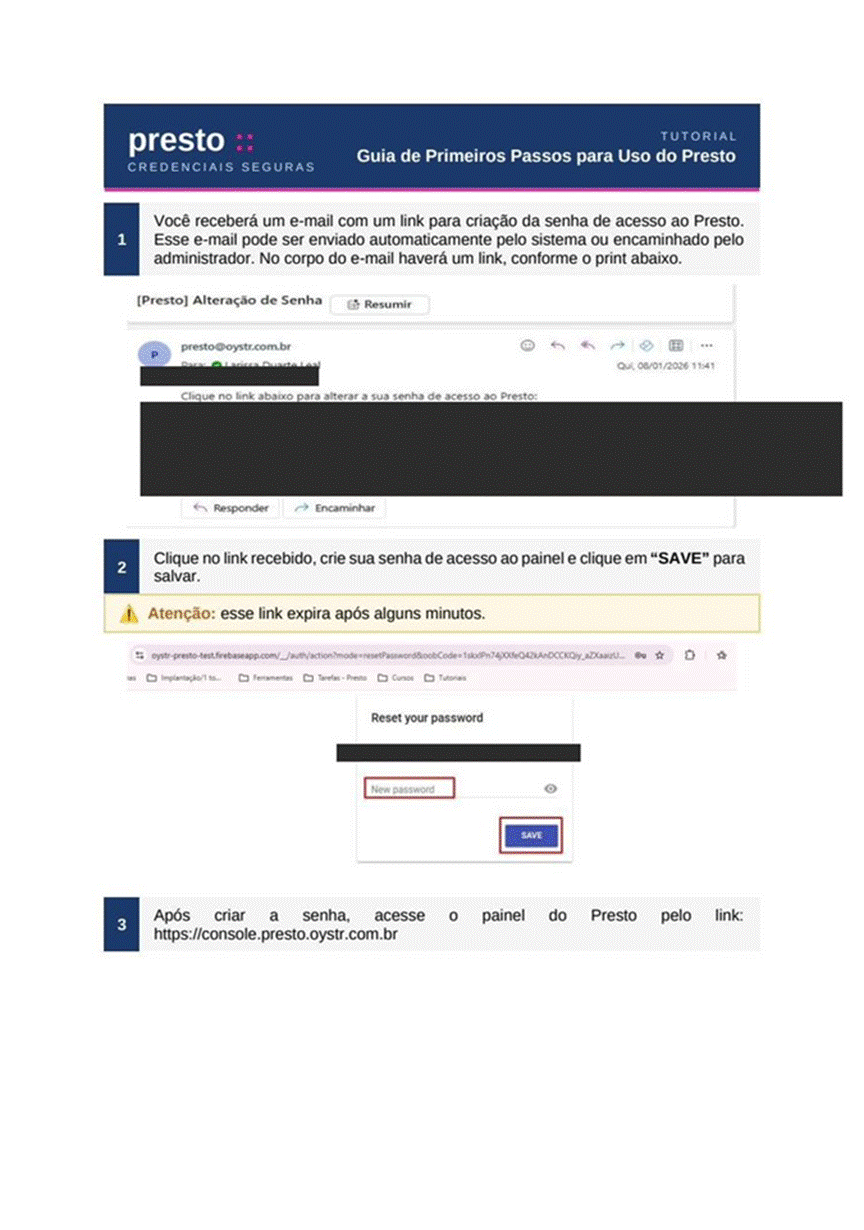
Ao ser cadastrado na plataforma, você receberá um e-mail com um link para criação de senha. Esse e-mail pode ser enviado automaticamente pelo sistema ou pelo administrador.

<table border="1" cellpadding="0" cellspacing="0" class="MsoNormalTable" id="bkmrk-%E2%9A%A0%C2%A0-aten%C3%A7%C3%A3o%3A-o-link-d" style="width: 468.0pt; border-collapse: collapse; border: none; mso-border-alt: solid windowtext .5pt; mso-yfti-tbllook: 1184; mso-padding-alt: 0cm .5pt 0cm .5pt; mso-border-insideh: .5pt solid windowtext; mso-border-insidev: .5pt solid windowtext;" width="624"><tbody><tr style="mso-yfti-irow: 0; mso-yfti-firstrow: yes; mso-yfti-lastrow: yes;"><td style="width: 468.0pt; border: solid #E6A817 1.0pt; border-left: solid #E6A817 1.5pt; mso-border-alt: solid #E6A817 .5pt; mso-border-left-alt: solid #E6A817 1.5pt; background: #FFF3CD; padding: 5.0pt 8.0pt 5.0pt 8.0pt;" valign="top" width="624">**<span style="font-size: 10.0pt; color: #e6a817;">⚠<span style="mso-spacerun: yes;"> </span>Atenção: </span>**<span style="font-size: 10.0pt;">O link de criação de senha expira em poucos minutos. Crie sua senha imediatamente após receber o e-mail.</span>

</td></tr></tbody></table>

<span style="mso-no-proof: yes;">![Título: E-mail de convite com link de criação de senha (passo 1–3) - Descrição: E-mail de convite com link de criação de senha (passo 1–3)](https://wiki.oystr.com.br/uploads/images/gallery/2026-07/embedded-image-ifeqqpe6.png)</span>

*<span style="font-size: 9.0pt; color: #777777;">E-mail de convite com link de criação de senha (passo 1–3)</span>*

**<span style="color: #0d2461;"><span style="mso-list: Ignore;">1.<span style="font: 7.0pt 'Times New Roman';"> </span></span></span>**Clique no link recebido no e-mail.

**<span style="color: #0d2461;"><span style="mso-list: Ignore;">2.<span style="font: 7.0pt 'Times New Roman';"> </span></span></span>**Na tela de redefinição de senha, crie sua senha e clique em "SAVE".

**<span style="color: #0d2461;"><span style="mso-list: Ignore;">3.<span style="font: 7.0pt 'Times New Roman';"> </span></span></span>**Acesse o painel do Presto em: console.presto.oystr.com.br
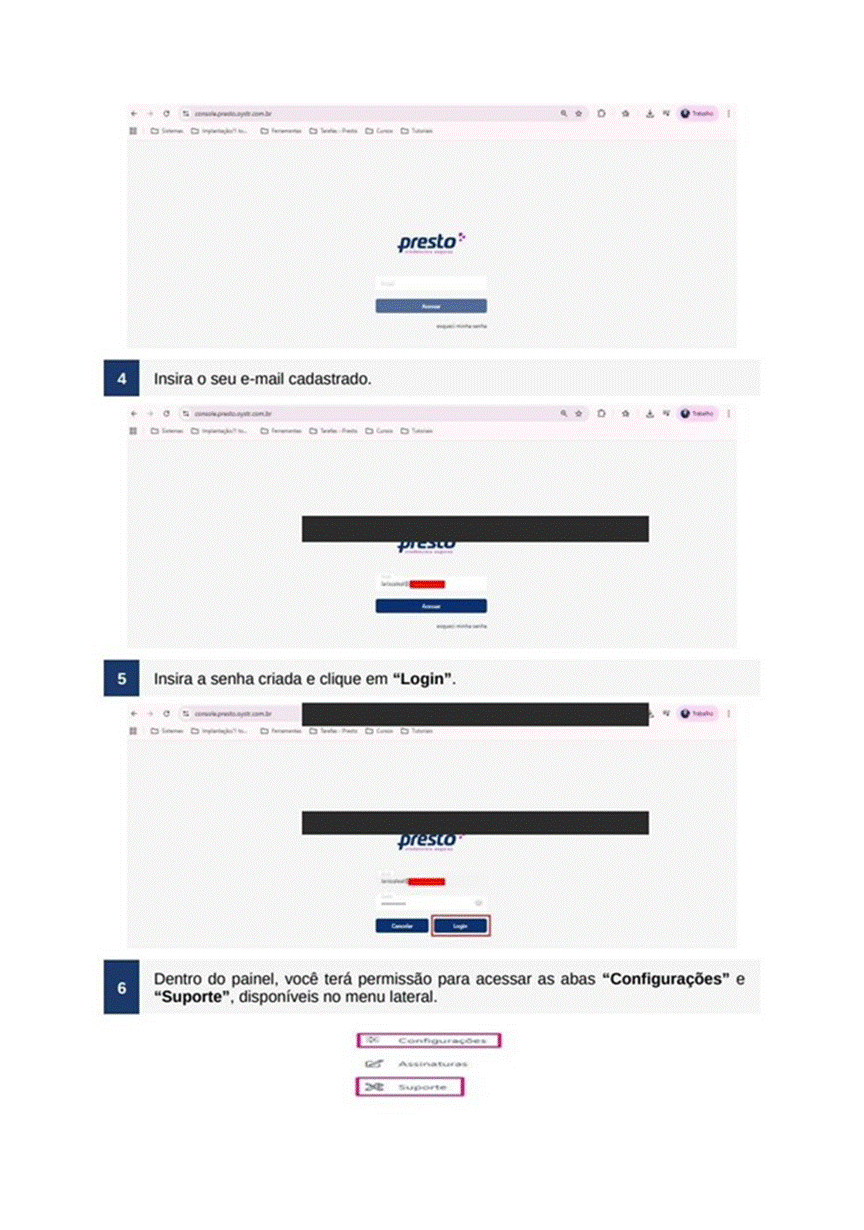
<span style="mso-no-proof: yes;">![Título: Tela de login — passo 4 e 5 - Descrição: Tela de login — passo 4 e 5](https://wiki.oystr.com.br/uploads/images/gallery/2026-07/embedded-image-y2ae4wai.png)</span>

*<span style="font-size: 9.0pt; color: #777777;">Tela de login — passo 4 e 5</span>*

**<span style="color: #0d2461;"><span style="mso-list: Ignore;">4.<span style="font: 7.0pt 'Times New Roman';"> </span></span></span>**Insira seu e-mail cadastrado e clique em "Acessar".

**<span style="color: #0d2461;"><span style="mso-list: Ignore;">5.<span style="font: 7.0pt 'Times New Roman';"> </span></span></span>**Insira a senha criada e clique em "Login".