Como cadastrar sua primeira chave 2FA
|
Resumo — Como cadastrar no Presto Start a chave secreta de 2FA de um portal, digitando-a ou importando por QR code, e conferir o código gerado. |
Pré-requisitos
● Conta no Presto Start criada
● A chave secreta do 2FA do portal (ou o QR code / o app Google Authenticator com a chave)
1.Primeiro acesso ao console
Após o cadastro, você chega ao console. O estado inicial está vazio e conduz direto para a próxima ação: cadastrar o primeiro 2FA.

Figura 1 — Console após o cadastro, com o botão para adicionar o primeiro 2FA.
2. Abrir o cadastro de 2FA
No console, clique em Adicionar 2FA. Na tela Informações sobre a 2FA, dê um nome para identificar esse 2FA (por exemplo, o nome do portal e do usuário).

Figura 1 — Tela de cadastro de 2FA, com o campo da chave secreta e a opção de importar via QR code.
3. Informar a chave secreta
Você pode cadastrar a chave de duas formas:
● Digitar a chave secreta manualmente no campo indicado; ou
● Clicar em Importar via QR code e apontar a câmera para o QR code do portal.

Figura 2 — Leitura da chave por QR code.
4. Conferir o código cadastrado
Ao salvar, o Presto exibe o código TOTP já gerado (campo Código Cadastrado). Confira se ele é igual ao código exibido no seu celular para garantir que a chave foi cadastrada corretamente.
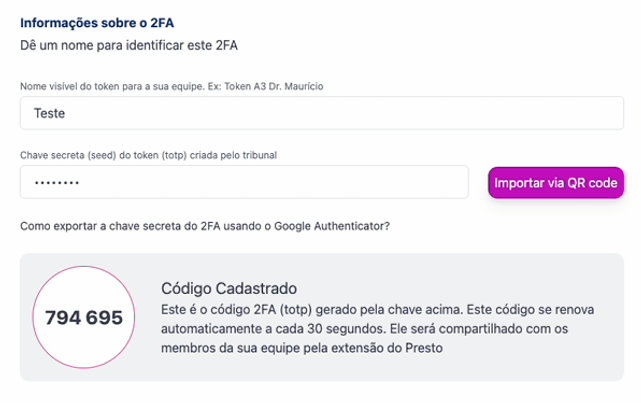
Figura 3 — Console após o cadastro, com o botão para adicionar o primeiro 2FA.
Se a chave que você quer cadastrar está no Google Authenticator, veja antes Como exportar a chave do Google Authenticator.