# Como cadastrar sua primeira chave 2FA

<table border="1" cellpadding="0" cellspacing="0" class="MsoNormalTable" id="bkmrk-resumo-%E2%80%94-como-cadast" style="width: 451.3pt; border-collapse: collapse; border: none; mso-border-alt: solid #D6E4F0 .5pt; mso-border-left-alt: solid #2E74B5 3.0pt; mso-padding-alt: 4.0pt 7.0pt 4.0pt 8.0pt; mso-border-insideh: 0cm none white; mso-border-insidev: 0cm none white;" width="602"><tbody><tr style="mso-yfti-irow: 0; mso-yfti-firstrow: yes; mso-yfti-lastrow: yes;"><td style="width: 451.3pt; border: solid #D6E4F0 1.0pt; border-left: solid #2E74B5 3.0pt; mso-border-alt: solid #D6E4F0 .5pt; mso-border-left-alt: solid #2E74B5 3.0pt; background: #F2F7FC; padding: 4.0pt 7.0pt 4.0pt 8.0pt;" valign="top" width="602">**Resumo** — Como cadastrar no *Presto Start* a chave secreta de 2FA de um portal, digitando-a ou importando por QR code, e conferir o código gerado.

</td></tr></tbody></table>

**Pré-requisitos**

<span style="mso-list: Ignore;">●<span style="font: 7.0pt 'Times New Roman';"> </span></span>Conta no *Presto Start* criada

<span style="mso-list: Ignore;">●<span style="font: 7.0pt 'Times New Roman';"> </span></span>A chave secreta do 2FA do portal (ou o QR code / o app Google Authenticator com a chave)

## 1.Primeiro acesso ao console

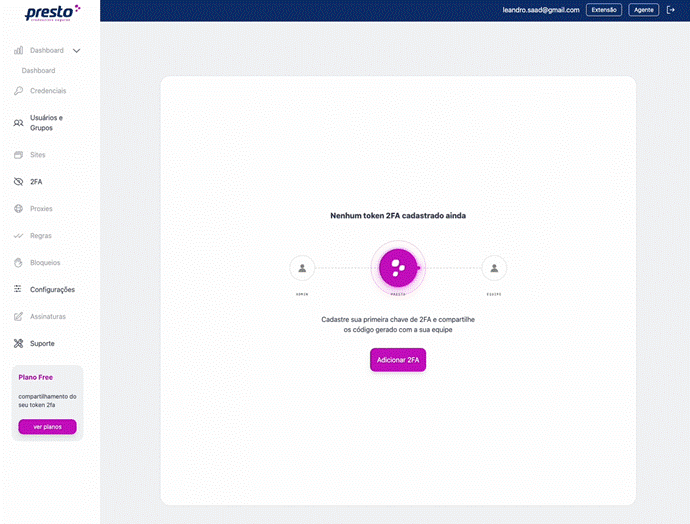
Após o cadastro, você chega ao console. O estado inicial está vazio e conduz direto para a próxima ação: cadastrar o primeiro 2FA.
<span style="mso-no-proof: yes;">![](https://wiki.oystr.com.br/uploads/images/gallery/2026-08/embedded-image-mv4hscnu.png)</span>

*<span style="font-size: 9.0pt; line-height: 115%; color: #666666;">Figura 1 — Console após o cadastro, com o botão para adicionar o primeiro 2FA.</span>*

## 2. Abrir o cadastro de 2FA

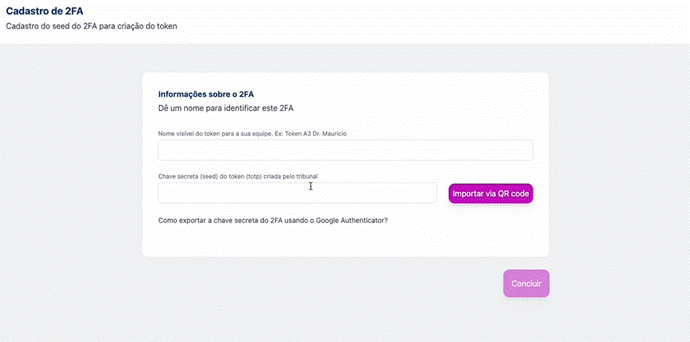
No console, clique em **Adicionar 2FA**. Na tela **Informações sobre a 2FA**, dê um **nome** para identificar esse 2FA (por exemplo, o nome do portal e do usuário).
<span style="mso-no-proof: yes;">![](https://wiki.oystr.com.br/uploads/images/gallery/2026-08/embedded-image-y0stuuq9.png)</span>

*<span style="font-size: 9.0pt; line-height: 115%; color: #666666;">Figura 1 — Tela de cadastro de 2FA, com o campo da chave secreta e a opção de importar via QR code.</span>*

## 3. Informar a chave secreta

Você pode cadastrar a chave de duas formas:

<span style="mso-list: Ignore;">●<span style="font: 7.0pt 'Times New Roman';"> </span></span>**Digitar a chave** secreta manualmente no campo indicado; ou

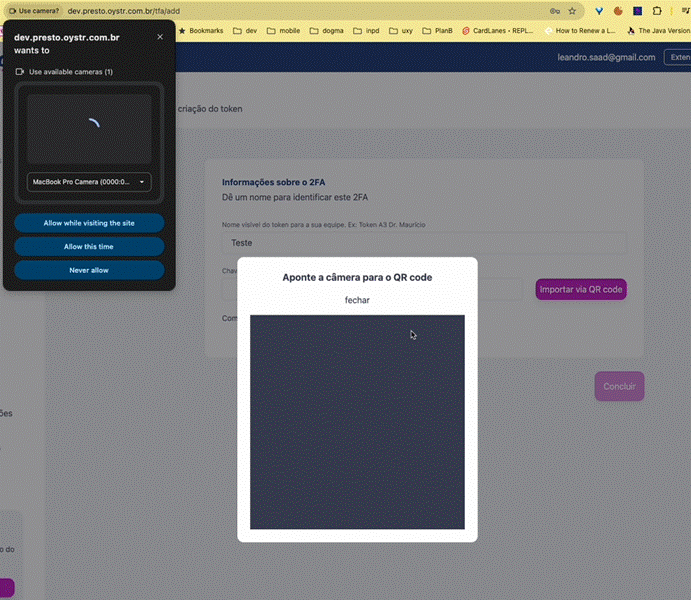
<span style="mso-list: Ignore;">●<span style="font: 7.0pt 'Times New Roman';"> </span></span>Clicar em **Importar via QR code** e apontar a câmera para o QR code do portal.
<span style="mso-no-proof: yes;">![](https://wiki.oystr.com.br/uploads/images/gallery/2026-08/embedded-image-szjvjrej.png)</span>

*<span style="font-size: 9.0pt; line-height: 115%; color: #666666;">Figura 2 — Leitura da chave por QR code.</span>*

## 4. Conferir o código cadastrado

Ao salvar, o *Presto* exibe o **código TOTP** já gerado (campo **Código Cadastrado**). Confira se ele é igual ao código exibido no seu celular para garantir que a chave foi cadastrada corretamente.

[![image.png](https://wiki.oystr.com.br/uploads/images/gallery/2026-08/scaled-1680-/nVpimage.png)](https://wiki.oystr.com.br/uploads/images/gallery/2026-08/nVpimage.png)
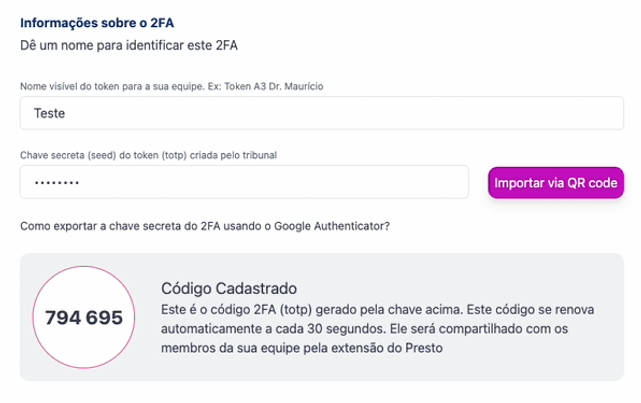
*<span class="align-center" style="font-size: 9.0pt; line-height: 115%; color: #666666;"> Figura 3 — Console após o cadastro, com o botão para adicionar o primeiro 2FA.</span>*

*Se a chave que você quer cadastrar está no Google Authenticator, veja antes* Como exportar a chave do Google Authenticator.