# Como criar sua conta no Presto Start

<table border="1" cellpadding="0" cellspacing="0" class="MsoNormalTable" id="bkmrk-resumo-%E2%80%94-passo-a-pas" style="width: 451.3pt; border-collapse: collapse; border: none; mso-border-alt: solid #D6E4F0 .5pt; mso-border-left-alt: solid #2E74B5 3.0pt; mso-padding-alt: 4.0pt 7.0pt 4.0pt 8.0pt; mso-border-insideh: 0cm none white; mso-border-insidev: 0cm none white;" width="602"><tbody><tr style="mso-yfti-irow: 0; mso-yfti-firstrow: yes; mso-yfti-lastrow: yes;"><td style="width: 451.3pt; border: solid #D6E4F0 1.0pt; border-left: solid #2E74B5 3.0pt; mso-border-alt: solid #D6E4F0 .5pt; mso-border-left-alt: solid #2E74B5 3.0pt; background: #F2F7FC; padding: 4.0pt 7.0pt 4.0pt 8.0pt;" valign="top" width="602">**Resumo** — Passo a passo para criar a conta do *Presto Start* a partir da landing page e chegar ao primeiro acesso ao console. É totalmente self-service: nenhuma etapa depende do time da Oystr.

</td></tr></tbody></table>

**Pré-requisitos**

<span style="mso-list: Ignore;">●<span style="font: 7.0pt 'Times New Roman';"> </span></span>E-mail (recomendado usar o e-mail corporativo da empresa)

<span style="mso-list: Ignore;">●<span style="font: 7.0pt 'Times New Roman';"> </span></span>Dados da empresa: nome, CNPJ

## 1. Acessar a landing page

Acesse a página do produto: [<span style="color: #2e74b5;">conteudo.oystr.com.br/presto-start</span>](https://conteudo.oystr.com.br/presto-start) e clique em **Garantir meu acesso**.

## 2. Preencher o cadastro

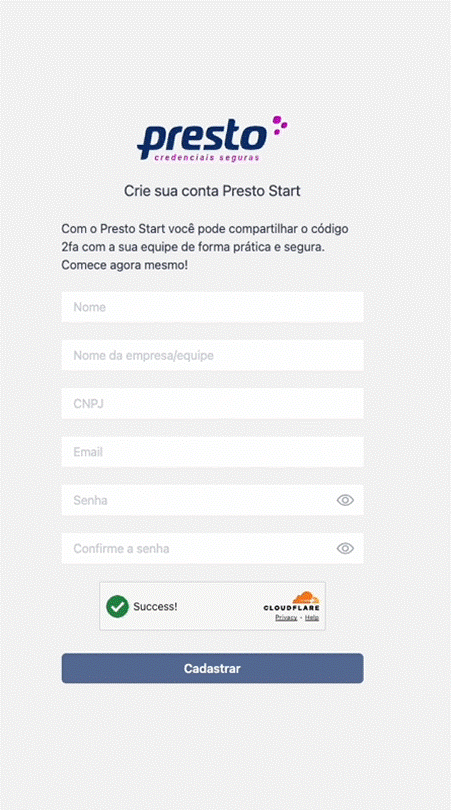
Na página de registro ([<span style="color: #2e74b5;">console.presto.oystr.com.br/register</span>](https://console.presto.oystr.com.br/register?plan=freemium_2fa)), preencha nome, empresa, CNPJ, e-mail e senha. Leia e aceite os termos de uso e clique em **Cadastrar**. Não é necessário cartão nem contato comercial.
<span style="mso-no-proof: yes;">![](https://wiki.oystr.com.br/uploads/images/gallery/2026-08/embedded-image-9w5cwaz5.png)</span>

*<span style="font-size: 9.0pt; line-height: 115%; color: #666666;">Figura 1 — Formulário de criação da conta do Presto Start.</span>*

## 3. Primeiro acesso ao console

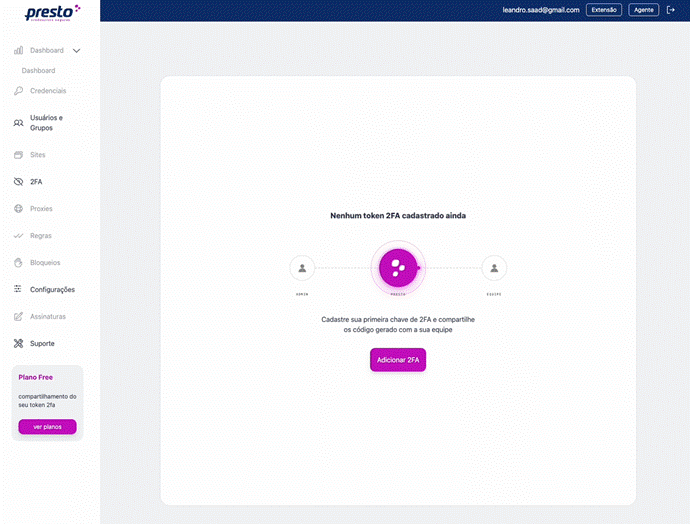
Após o cadastro, você chega ao console. O estado inicial está vazio e conduz direto para a próxima ação: cadastrar o primeiro 2FA.
<span style="mso-no-proof: yes;">![](https://wiki.oystr.com.br/uploads/images/gallery/2026-08/embedded-image-jtbnb5qk.png)</span>

*<span style="font-size: 9.0pt; line-height: 115%; color: #666666;">Figura 2 — Console após o cadastro, com o botão para adicionar o primeiro 2FA.</span>*