# Como instalar a extensão do Presto no Chrome

<table border="1" cellpadding="0" cellspacing="0" class="MsoNormalTable" id="bkmrk-resumo-%E2%80%94-como-instal" style="width: 451.3pt; border-collapse: collapse; border: none; mso-border-alt: solid #D6E4F0 .5pt; mso-border-left-alt: solid #2E74B5 3.0pt; mso-padding-alt: 4.0pt 7.0pt 4.0pt 8.0pt; mso-border-insideh: 0cm none white; mso-border-insidev: 0cm none white;" width="602"><tbody><tr style="mso-yfti-irow: 0; mso-yfti-firstrow: yes; mso-yfti-lastrow: yes;"><td style="width: 451.3pt; border: solid #D6E4F0 1.0pt; border-left: solid #2E74B5 3.0pt; mso-border-alt: solid #D6E4F0 .5pt; mso-border-left-alt: solid #2E74B5 3.0pt; background: #F2F7FC; padding: 4.0pt 7.0pt 4.0pt 8.0pt;" valign="top" width="602">**Resumo** — Como instalar a extensão do *Presto* no navegador, por onde os códigos 2FA são exibidos no momento do login.

</td></tr></tbody></table>

**Pré-requisitos**

<span style="mso-list: Ignore;">●<span style="font: 7.0pt 'Times New Roman';"> </span></span>Navegador **Google Chrome** (a extensão funciona apenas no Chrome; Firefox e Safari ainda não são suportados)

<span style="mso-list: Ignore;">●<span style="font: 7.0pt 'Times New Roman';"> </span></span>Convite aceito ou conta com acesso aos códigos

## Passo a passo

<span style="mso-list: Ignore;">1.<span style="font: 7.0pt 'Times New Roman';"> </span></span>Abra a **Chrome Web Store**.

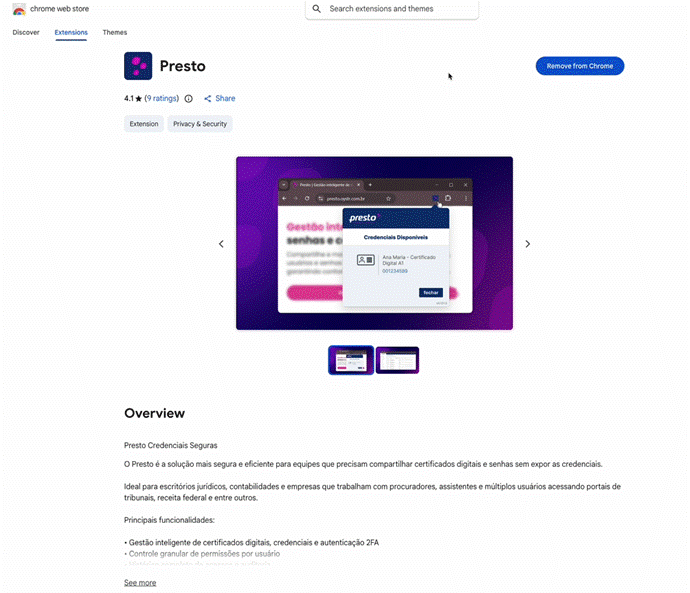
<span style="mso-list: Ignore;">2.<span style="font: 7.0pt 'Times New Roman';"> </span></span>Localize a extensão **Presto ou acesse em: [Presto - Chrome Web Store](https://chromewebstore.google.com/detail/presto/ajgkdaibodfheidcpeifpdhaopjbpneo)**
<span style="mso-no-proof: yes;">![](https://wiki.oystr.com.br/uploads/images/gallery/2026-08/embedded-image-zhbfzoo2.png)</span>

*<span style="font-size: 9.0pt; line-height: 115%; color: #666666;">Figura 1 — Página da extensão Presto na Chrome Web Store.</span>*

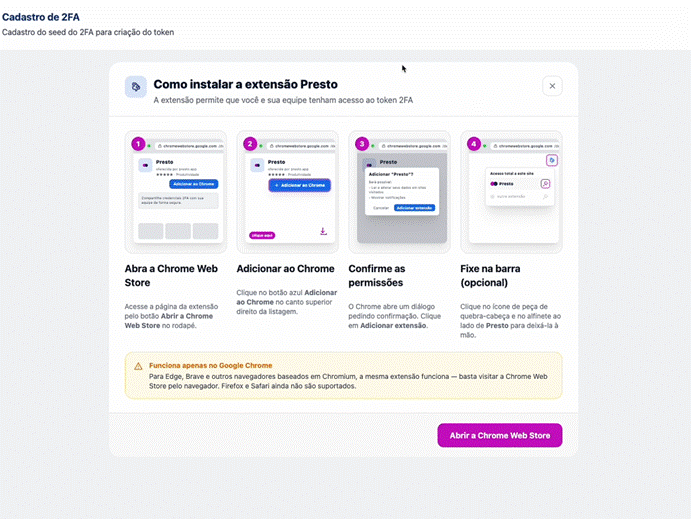
<span style="mso-list: Ignore;">1.<span style="font: 7.0pt 'Times New Roman';"> </span></span>Clique em **Adicionar ao Chrome** e **confirme as permissões**.

<span style="mso-list: Ignore;">2.<span style="font: 7.0pt 'Times New Roman';"> </span></span>**Fixe** a extensão na barra do navegador para acesso rápido no dia a dia.
<span style="mso-no-proof: yes;">![](https://wiki.oystr.com.br/uploads/images/gallery/2026-08/embedded-image-bk7njbuh.png)</span>

*<span style="font-size: 9.0pt; line-height: 115%; color: #666666;">Figura 2 — Instalação da extensão em quatro passos.</span>*

**Resultado esperado:** o ícone do *Presto* aparece na barra do navegador, pronto para exibir os códigos 2FA.