# Arisp

Robôs que acessam o portal da ARISP  - Associação dos Registradores Imobiliários de São Paul

# arisp-logado-consulta-bens

### **<span class="align-center" style="color: rgb(0, 0, 0);">1 Descrição do processo</span>**

#### <span class="align-center" style="color: rgb(0, 0, 0);">**1.2 Programas e Aplicações**  
</span>

<table border="1" id="bkmrk-nome-do-sistema-url-" style="width: 100%; border-collapse: collapse; height: 72.7656px;"><colgroup><col style="width: 50.0508%;" width="60"></col><col style="width: 49.9492%;" width="81"></col></colgroup><tbody><tr style="height: 37.375px; background-color: rgb(41, 127, 213);"><td style="height: 37.375px;"><span style="color: rgb(255, 255, 255);">**Nome do Sistema**</span>

</td><td style="height: 37.375px;"><span style="color: rgb(255, 255, 255);">**URL**</span>

</td></tr><tr style="height: 35.3906px;"><td style="height: 35.3906px;">Arisp

</td><td style="height: 35.3906px;">[https://registradores.onr.org.br/Convenios/ListagemPedidos.aspx?sdc=1](https://registradores.onr.org.br/Convenios/ListagemPedidos.aspx?sdc=1)</td></tr></tbody></table>

### <span style="color: rgb(0, 0, 0);">**2 Detalhamento do Processo**</span>

#### <span style="color: rgb(0, 0, 0);">**2.1 Robô**</span>

<table border="1" id="bkmrk-" style="border-collapse: collapse; width: 100%; height: 6627.32px;"><colgroup><col style="width: 100%;"></col></colgroup><tbody><tr style="height: 385.475px;"><td style="height: 385.475px;">[![image.png](https://wiki.oystr.com.br/uploads/images/gallery/2024-03/scaled-1680-/enCimage.png)](https://wiki.oystr.com.br/uploads/images/gallery/2024-03/enCimage.png)

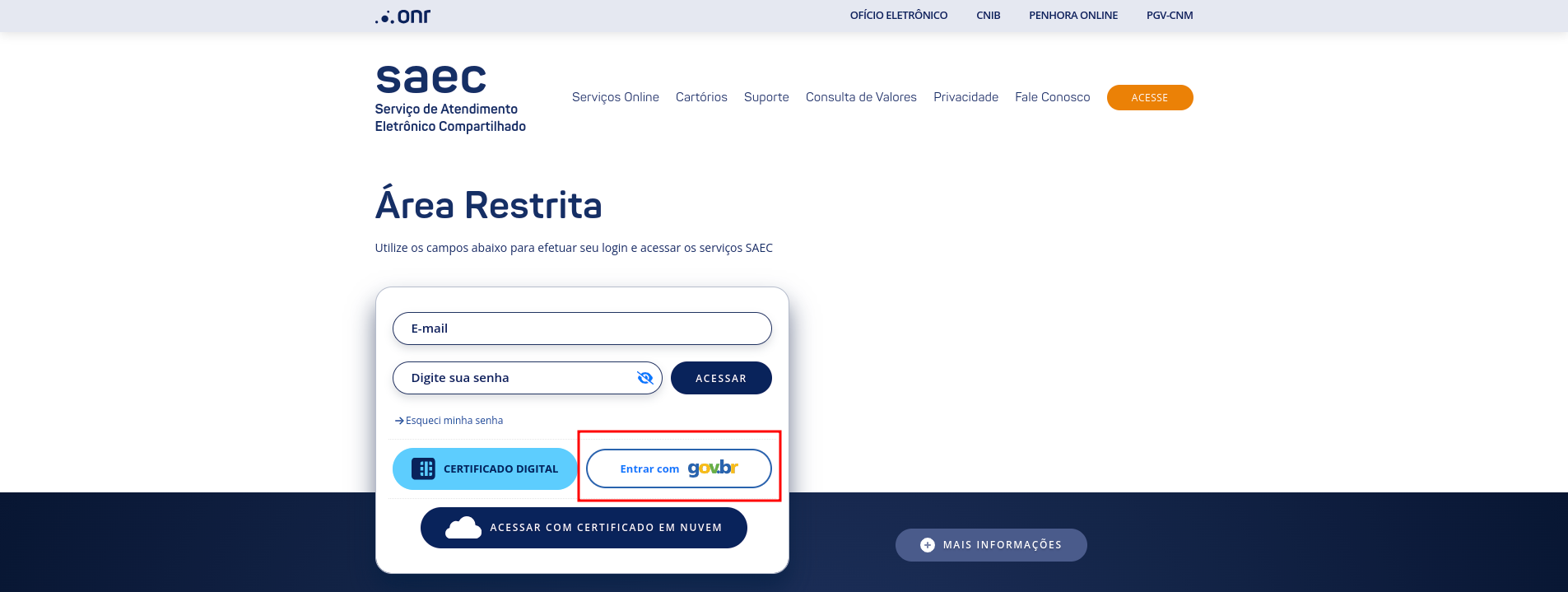
Clicar em E**ntrar com gov.br**

</td></tr><tr style="height: 35.3875px;"><td style="height: 35.3875px;"></td></tr><tr style="height: 466.7px;"><td style="height: 466.7px;">[![image.png](https://wiki.oystr.com.br/uploads/images/gallery/2024-03/scaled-1680-/GL8image.png)](https://wiki.oystr.com.br/uploads/images/gallery/2024-03/GL8image.png)

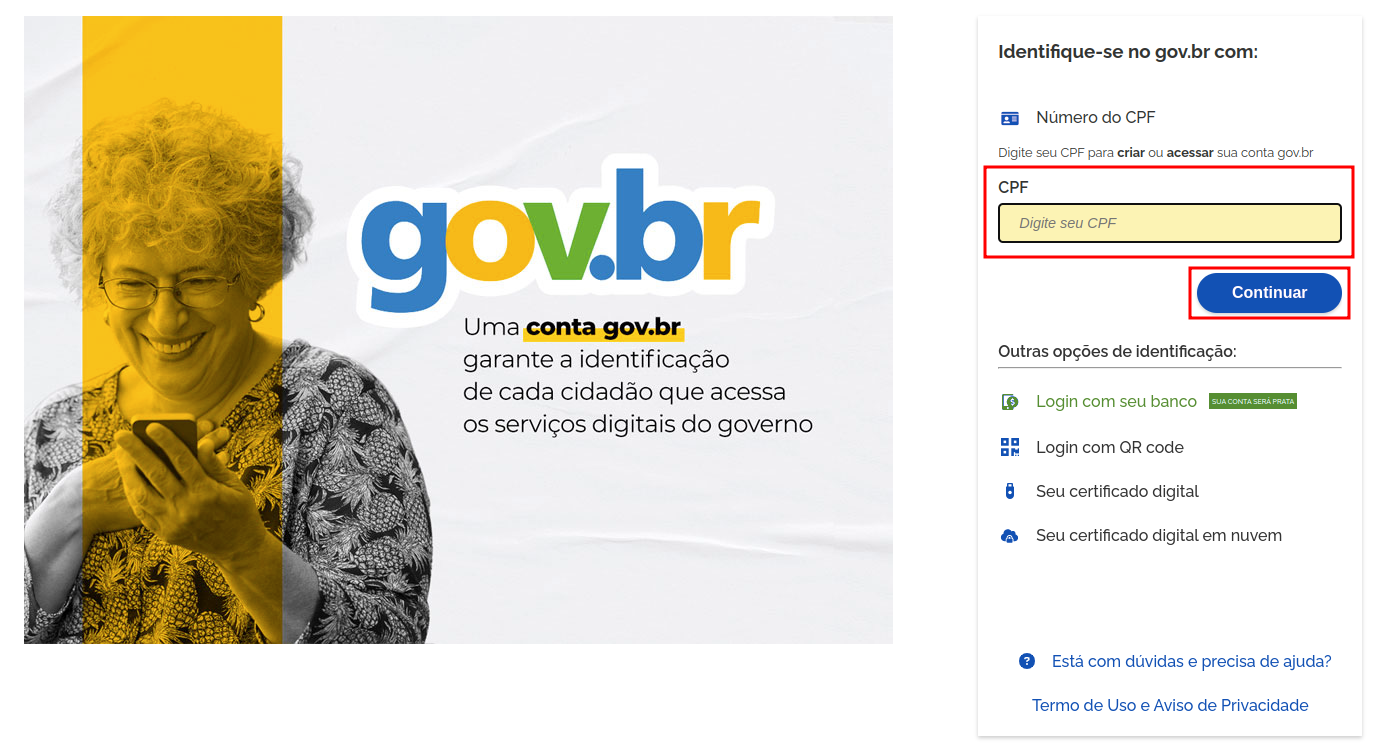
Digitar o **CPF** do usuário e depois em **Continuar**

</td></tr><tr style="height: 35.3875px;"><td style="height: 35.3875px;"></td></tr><tr style="height: 357.163px;"><td style="height: 357.163px;">[![image.png](https://wiki.oystr.com.br/uploads/images/gallery/2024-03/scaled-1680-/hlMimage.png)](https://wiki.oystr.com.br/uploads/images/gallery/2024-03/hlMimage.png)

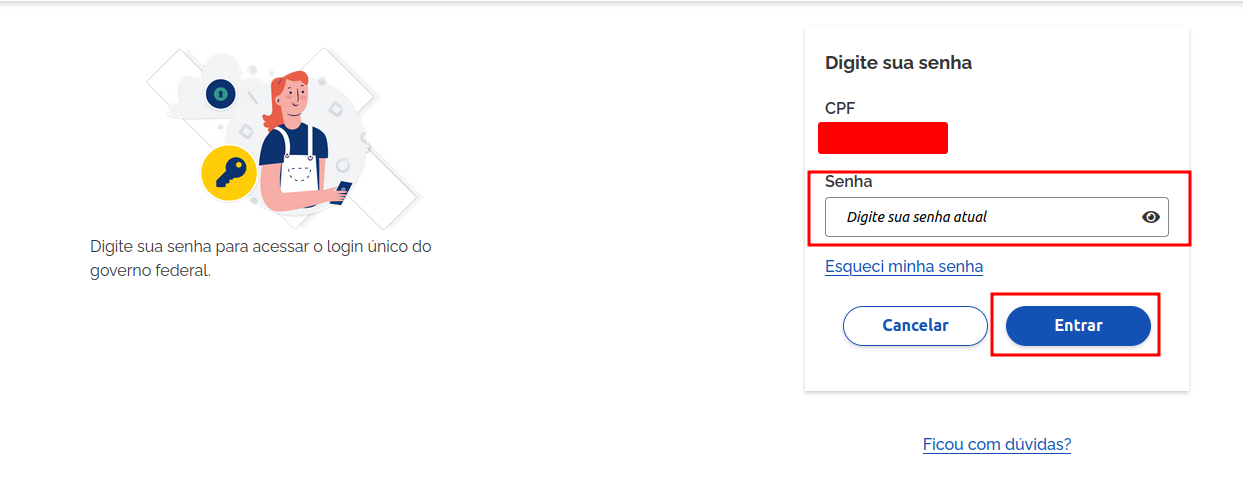
Digitar a **Senha** e depois clicar em **Entrar**

</td></tr><tr style="height: 35.3875px;"><td style="height: 35.3875px;"></td></tr><tr style="height: 495.513px;"><td style="height: 495.513px;">[![image.png](https://wiki.oystr.com.br/uploads/images/gallery/2024-03/scaled-1680-/V6eimage.png)](https://wiki.oystr.com.br/uploads/images/gallery/2024-03/V6eimage.png)

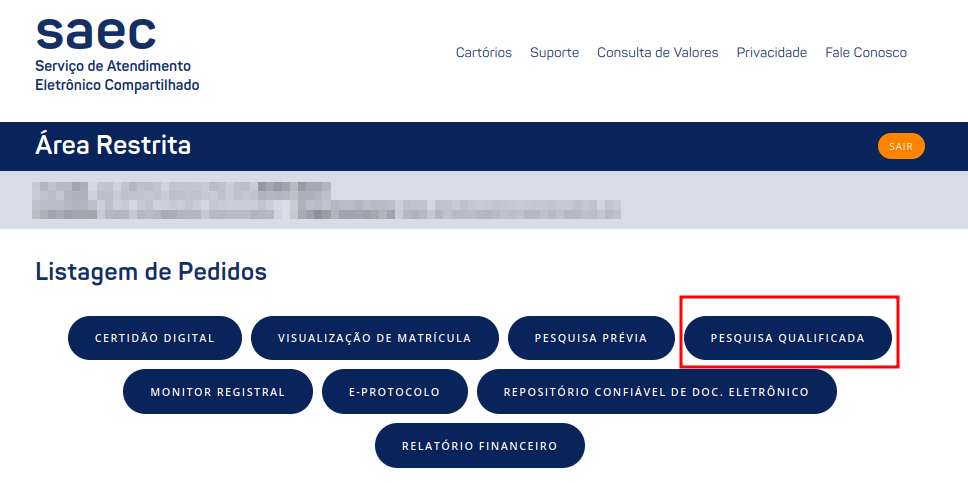
Clicar em **PESQUISA QUALIFICADA**

</td></tr><tr style="height: 35.3875px;"><td style="height: 35.3875px;"></td></tr><tr style="height: 252.712px;"><td style="height: 252.712px;">[![image.png](https://wiki.oystr.com.br/uploads/images/gallery/2024-03/scaled-1680-/Lkximage.png)](https://wiki.oystr.com.br/uploads/images/gallery/2024-03/Lkximage.png)

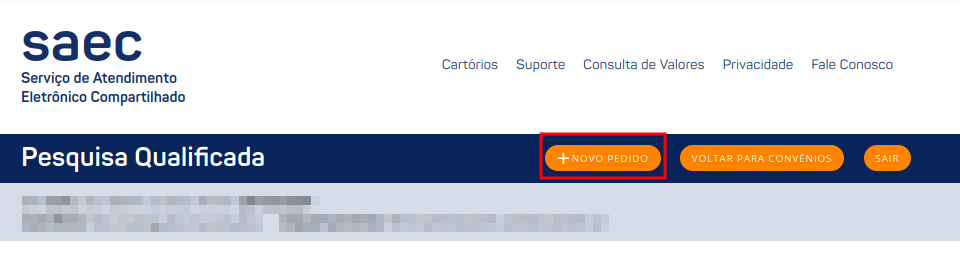
Clicar em **NOVO PEDIDO**

</td></tr><tr style="height: 35.3875px;"><td style="height: 35.3875px;"></td></tr><tr style="height: 617.162px;"><td style="height: 617.162px;">[![image.png](https://wiki.oystr.com.br/uploads/images/gallery/2024-03/scaled-1680-/OIqimage.png)](https://wiki.oystr.com.br/uploads/images/gallery/2024-03/OIqimage.png)

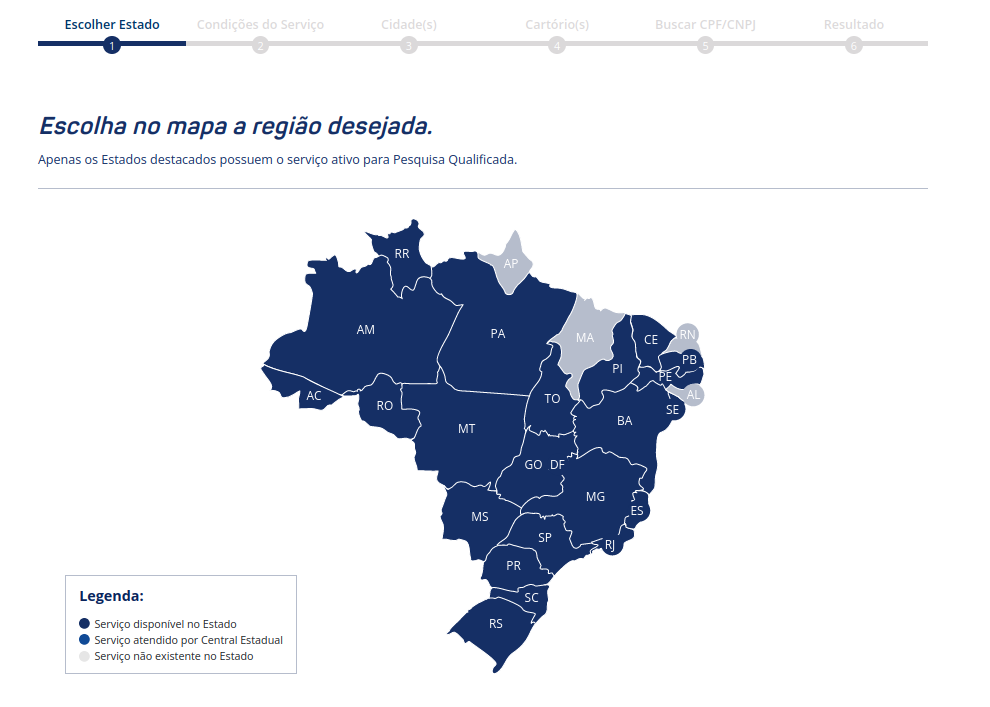
Escolher e Clicar o **Estado** da consulta

</td></tr><tr style="height: 35.3875px;"><td style="height: 35.3875px;"></td></tr><tr style="height: 303.775px;"><td style="height: 303.775px;">[![image.png](https://wiki.oystr.com.br/uploads/images/gallery/2024-03/scaled-1680-/fZlimage.png)](https://wiki.oystr.com.br/uploads/images/gallery/2024-03/fZlimage.png)  
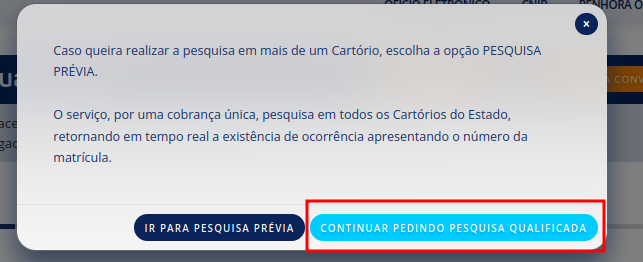
Clicar em **CONTINUAR PEDINDO PESQUISA QUALIFICADA**

</td></tr><tr style="height: 35.3875px;"><td style="height: 35.3875px;"></td></tr><tr style="height: 686.388px;"><td style="height: 686.388px;">[![image.png](https://wiki.oystr.com.br/uploads/images/gallery/2024-03/scaled-1680-/3m0image.png)](https://wiki.oystr.com.br/uploads/images/gallery/2024-03/3m0image.png)

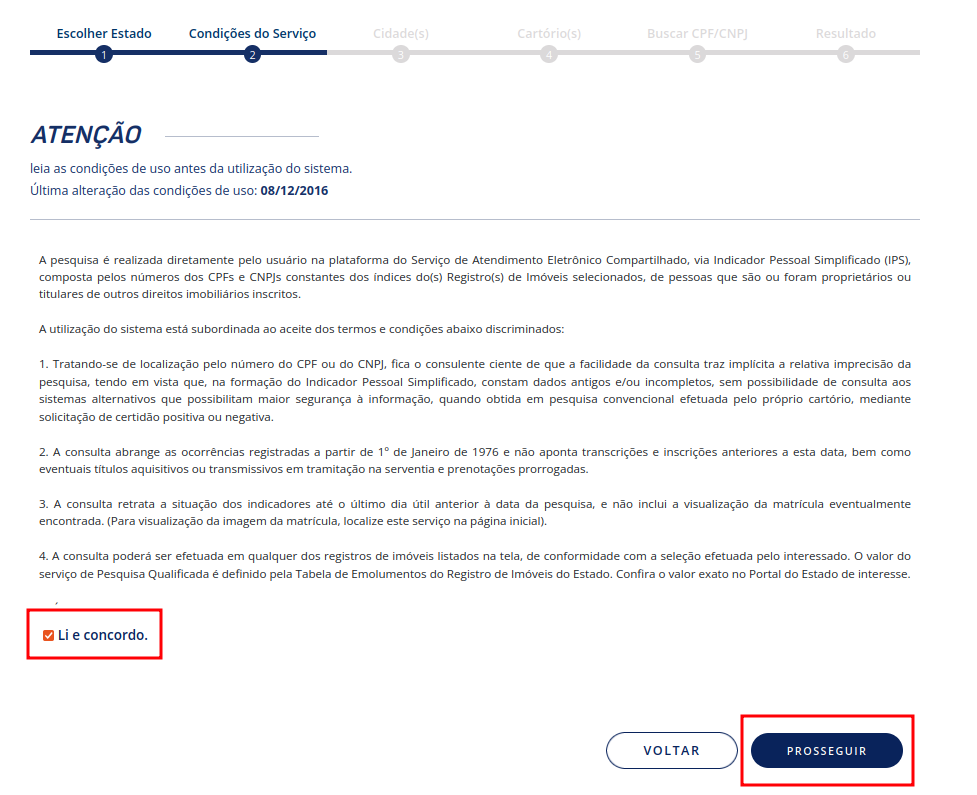
Clicar em **"Li e concordo"**  e depois em **PROSSEGUIR**

</td></tr><tr style="height: 35.3875px;"><td style="height: 35.3875px;"></td></tr><tr style="height: 792.812px;"><td style="height: 792.812px;">[![image.png](https://wiki.oystr.com.br/uploads/images/gallery/2024-03/scaled-1680-/K4Rimage.png)](https://wiki.oystr.com.br/uploads/images/gallery/2024-03/K4Rimage.png)

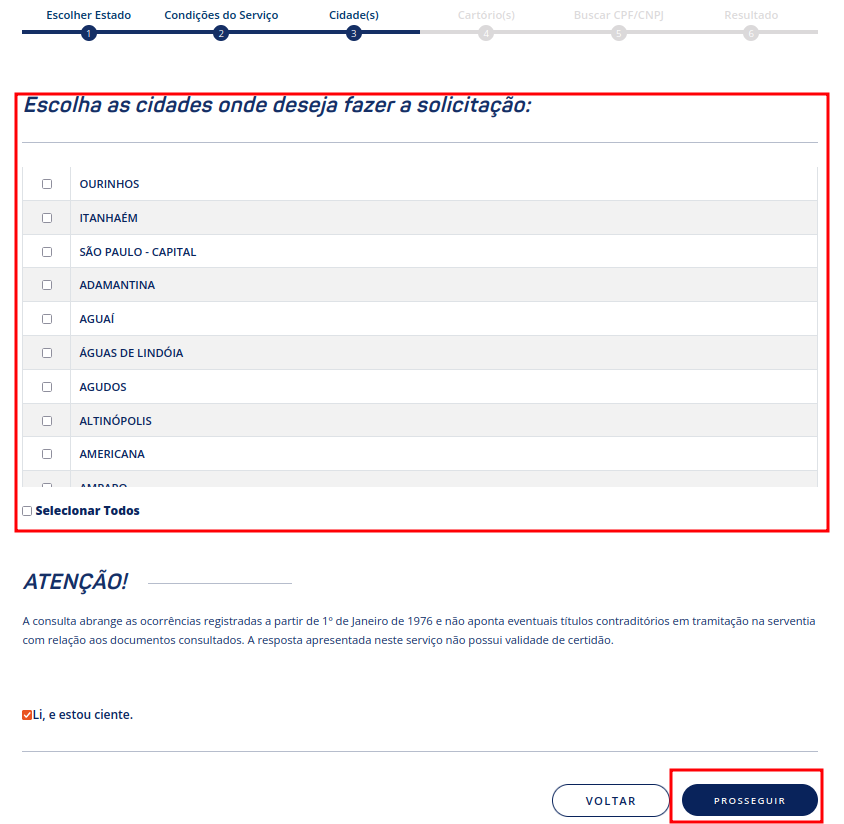
</td></tr><tr style="height: 35.3875px;"><td style="height: 35.3875px;">**Escolher as cidades** e clicar **PROSSEGUIR**

</td></tr><tr style="height: 35.3875px;"><td style="height: 35.3875px;"></td></tr><tr style="height: 438.05px;"><td style="height: 438.05px;">[![image.png](https://wiki.oystr.com.br/uploads/images/gallery/2024-03/scaled-1680-/lLBimage.png)](https://wiki.oystr.com.br/uploads/images/gallery/2024-03/lLBimage.png)

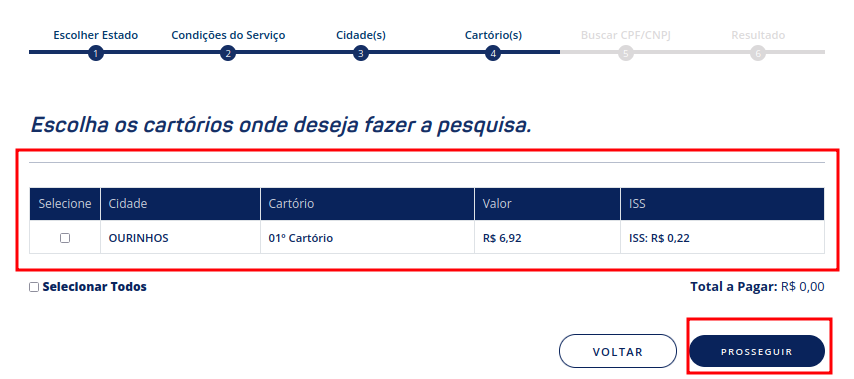
**Escolher o(s) cartórios** e clicar em **PROSSEGUIR**

</td></tr><tr style="height: 35.3875px;"><td style="height: 35.3875px;"></td></tr><tr style="height: 195.887px;"><td style="height: 195.887px;">[![image.png](https://wiki.oystr.com.br/uploads/images/gallery/2024-03/scaled-1680-/9U8image.png)](https://wiki.oystr.com.br/uploads/images/gallery/2024-03/9U8image.png)

Digitar o CPF/CNPJ e clicar em **CARREGAR NOME**

</td></tr><tr style="height: 35.3875px;"><td style="height: 35.3875px;"></td></tr><tr style="height: 480.5px;"><td style="height: 480.5px;">[![image.png](https://wiki.oystr.com.br/uploads/images/gallery/2024-03/scaled-1680-/z5simage.png)](https://wiki.oystr.com.br/uploads/images/gallery/2024-03/z5simage.png)

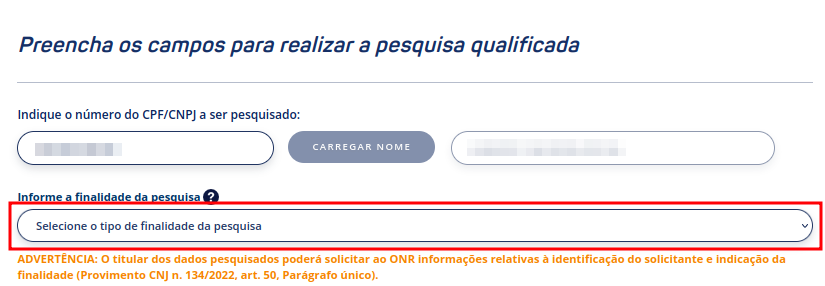
Selecionar o **tipo de finalidade da pesquisa**

</td></tr><tr style="height: 35.3875px;"><td style="height: 35.3875px;"></td></tr><tr style="height: 659.95px;"><td style="height: 659.95px;">[![image.png](https://wiki.oystr.com.br/uploads/images/gallery/2024-03/scaled-1680-/bdZimage.png)](https://wiki.oystr.com.br/uploads/images/gallery/2024-03/bdZimage.png)

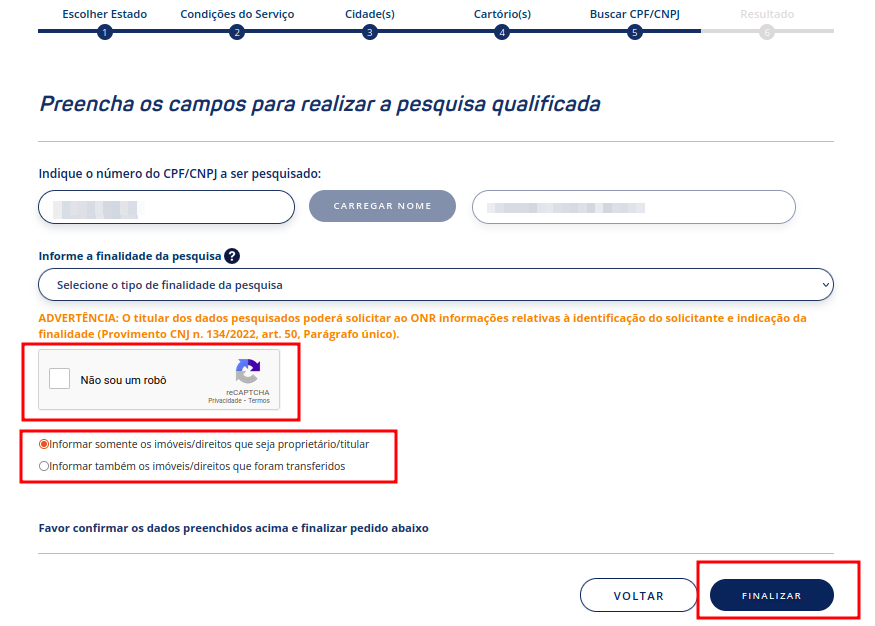
- Resolver o Captcha
- Escolher o formato de informação
- Depois clicar em **FINALIZAR**

</td></tr><tr style="height: 35.2px;"><td style="height: 35.2px;"></td></tr><tr><td>[![image.png](https://wiki.oystr.com.br/uploads/images/gallery/2024-04/scaled-1680-/J99image.png)](https://wiki.oystr.com.br/uploads/images/gallery/2024-04/J99image.png)

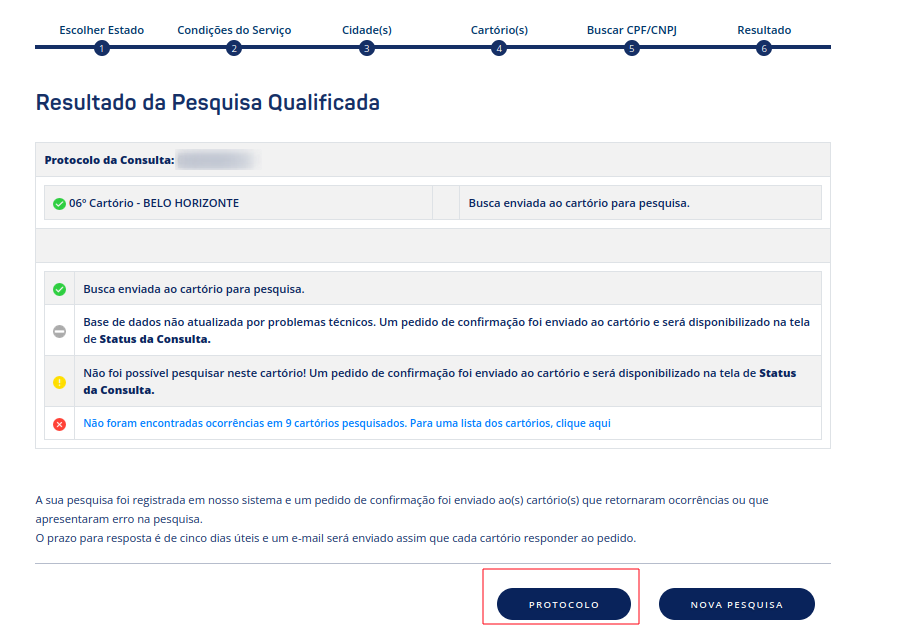
Copiar o código de Consulta e clicar em Protocolo

</td></tr><tr><td></td></tr><tr><td>[![image.png](https://wiki.oystr.com.br/uploads/images/gallery/2024-04/scaled-1680-/RbOimage.png)](https://wiki.oystr.com.br/uploads/images/gallery/2024-04/RbOimage.png)  
  
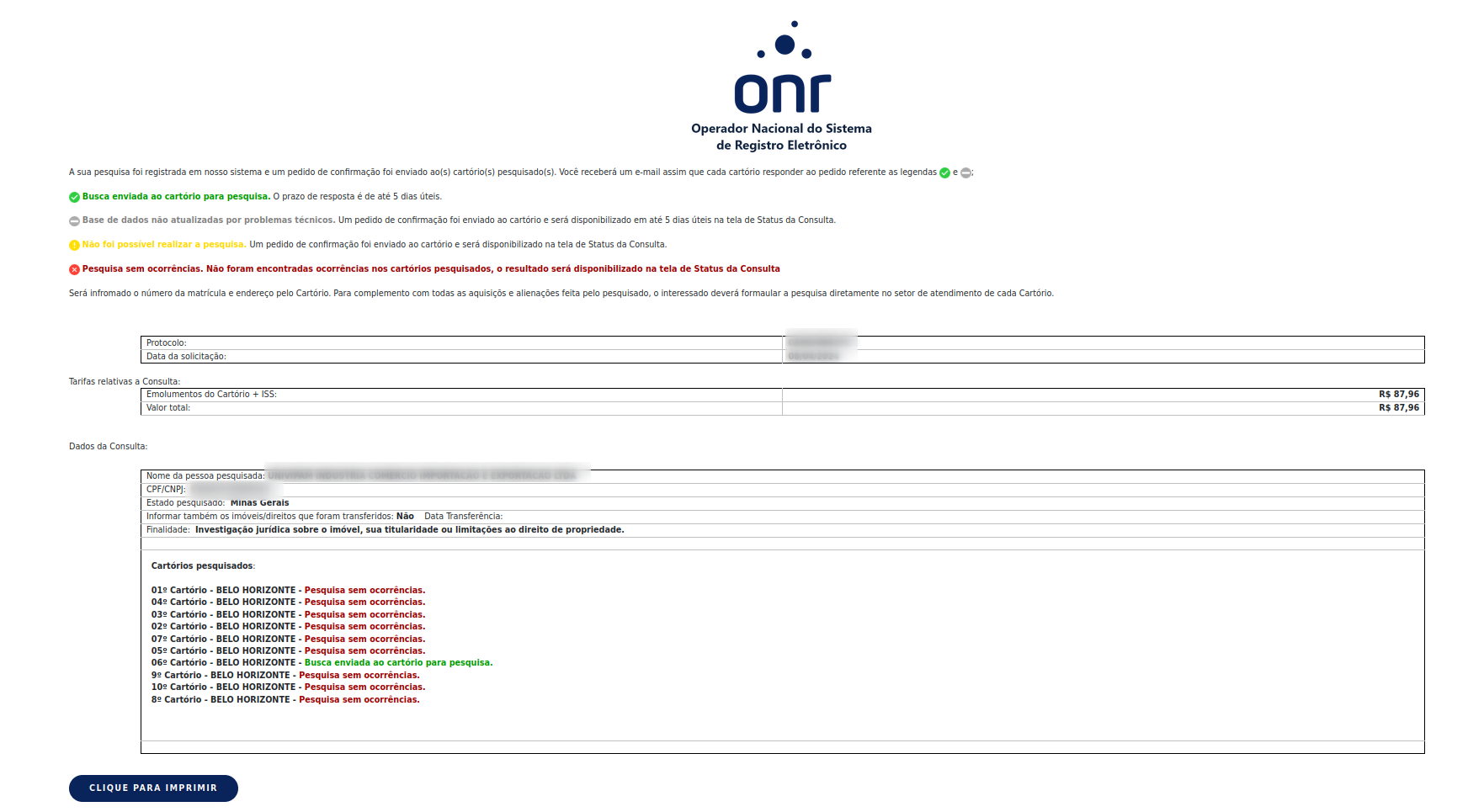
Imprimir recibo

</td></tr></tbody></table>


### <span style="color: rgb(0, 0, 0);">**3 **Regras de Negócio****</span>

#### <span style="color: rgb(0, 0, 0);">****3.1 **Arquivo de entrada do robô******</span>

##### <span style="color: rgb(0, 0, 0);">**3.1.1 XLS**</span>

<table border="1" id="bkmrk-descri%C3%87%C3%83o-propriedad" style="width: 100%; border-collapse: collapse; height: 64.125px;"><colgroup><col style="width: 50.0508%;" width="60"></col><col style="width: 49.9492%;" width="81"></col></colgroup><tbody><tr style="height: 37.375px; background-color: rgb(41, 127, 213);"><td style="height: 37.375px;"><span style="color: rgb(255, 255, 255);">**DESCRIÇÃO**</span>

</td><td style="height: 37.375px;"><span style="color: rgb(255, 255, 255);">**PROPRIEDADE**</span>

</td></tr><tr style="height: 26.75px;"><td style="height: 26.75px;"></td><td style="height: 26.75px;">  
</td></tr></tbody></table>

##### <span style="color: rgb(0, 0, 0);">**3.1.2 XML**</span>

<table border="1" id="bkmrk-descri%C3%87%C3%83o-propriedad-1" style="width: 100%; border-collapse: collapse; height: 64.125px;"><colgroup><col style="width: 50.0508%;" width="60"></col><col style="width: 49.9492%;" width="81"></col></colgroup><tbody><tr style="height: 37.375px; background-color: rgb(41, 127, 213);"><td style="height: 37.375px;"><span style="color: rgb(255, 255, 255);">**DESCRIÇÃO**</span>

</td><td style="height: 37.375px;"><span style="color: rgb(255, 255, 255);">**PROPRIEDADE**</span>

</td></tr><tr style="height: 26.75px;"><td style="height: 26.75px;"></td><td style="height: 26.75px;">  
</td></tr></tbody></table>

##### <span style="color: rgb(0, 0, 0);">**3.1.3 FILTROS**</span>

<table border="1" id="bkmrk-descri%C3%87%C3%83o-propriedad-2" style="width: 100%; border-collapse: collapse; height: 64.125px;"><colgroup><col style="width: 50.0508%;" width="60"></col><col style="width: 49.9492%;" width="81"></col></colgroup><tbody><tr style="height: 37.375px; background-color: rgb(41, 127, 213);"><td style="height: 37.375px;"><span style="color: rgb(255, 255, 255);">**DESCRIÇÃO**</span>

</td><td style="height: 37.375px;"><span style="color: rgb(255, 255, 255);">**PROPRIEDADE**</span>

</td></tr><tr style="height: 26.75px;"><td style="height: 26.75px;"></td><td style="height: 26.75px;">  
</td></tr></tbody></table>

#### <span style="color: rgb(0, 0, 0);">**3.1 **Arquivo de saída****</span>

# arisp-logado-consulta-bens

### **<span class="align-center">1 Introdução</span>**

**<span class="align-center">Nome: Consulta Logada de Bens</span>**

#### <span class="align-center">**1.1 **Escopo****</span>

- <span class="align-center">Login por CPF no gov.br ou como conveniado no portal.</span>
- <span class="align-center">Pesquisa qualificada (em mais de um cartório)</span>
- <span class="align-center">Aceite do termo das condições de uso para a pesquisa</span>
- <span class="align-center">Filtro por cidade, cartório, CPF/CNPJ e finalidade da pesquisa</span>
- <span class="align-center">Protocolar consulta</span>
- Imprimir recibo

#### <span class="align-center">**1.2 Url de acesso**</span>

```
https://registradores.onr.org.br/
```

### **2 Fluxo de Trabalho**

#### <span class="align-center">**2.1 **Login****</span>

##### <span class="align-center">****2.1.1 gov.br****</span>

<table border="1" id="bkmrk-"><colgroup><col></col></colgroup><tbody><tr><td>[![image.png](https://wiki.oystr.com.br/uploads/images/gallery/2024-03/scaled-1680-/enCimage.png)](https://wiki.oystr.com.br/uploads/images/gallery/2024-03/enCimage.png)

Clicar em E**ntrar com gov.br**

</td></tr><tr><td>[![image.png](https://wiki.oystr.com.br/uploads/images/gallery/2024-03/scaled-1680-/GL8image.png)](https://wiki.oystr.com.br/uploads/images/gallery/2024-03/GL8image.png)

Digitar o **CPF** do usuário e depois em **Continuar**

</td></tr><tr><td>[![image.png](https://wiki.oystr.com.br/uploads/images/gallery/2024-03/scaled-1680-/hlMimage.png)](https://wiki.oystr.com.br/uploads/images/gallery/2024-03/hlMimage.png)

Digitar a **Senha** e depois clicar em **Entrar**

</td></tr></tbody></table>

##### **2.1.2 Acesso Conveniado**

<table border="1" id="bkmrk-clicar-em-%22acesso-pa" style="border-collapse: collapse; width: 100%;"><colgroup><col style="width: 99.8765%;"></col></colgroup><tbody><tr><td>[![image.png](https://wiki.oystr.com.br/uploads/images/gallery/2025-05/scaled-1680-/mizimage.png)](https://wiki.oystr.com.br/uploads/images/gallery/2025-05/mizimage.png)

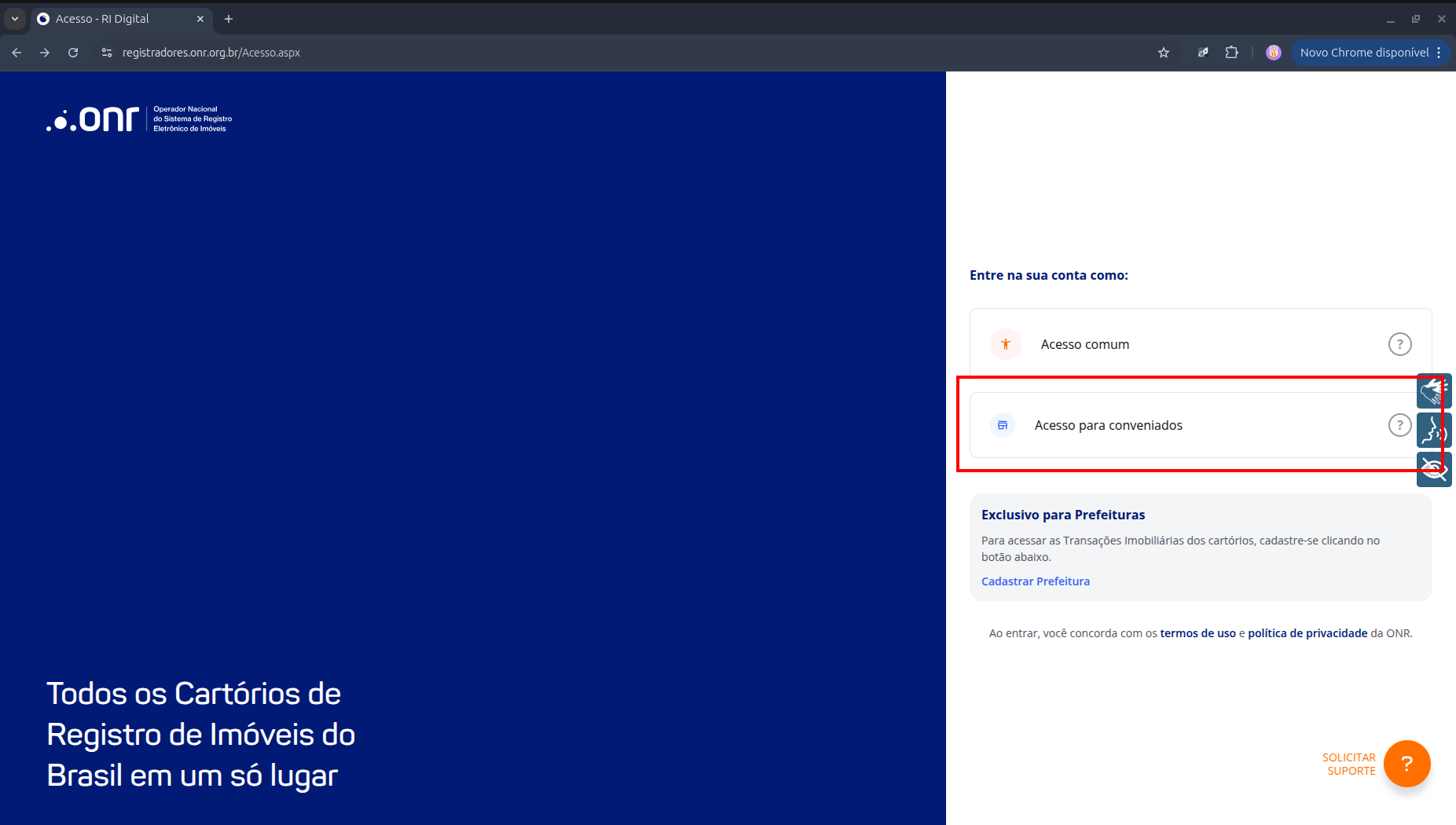
Clicar em "Acesso para conveniados"

</td></tr><tr><td>[![image.png](https://wiki.oystr.com.br/uploads/images/gallery/2025-05/scaled-1680-/lVkimage.png)](https://wiki.oystr.com.br/uploads/images/gallery/2025-05/lVkimage.png)

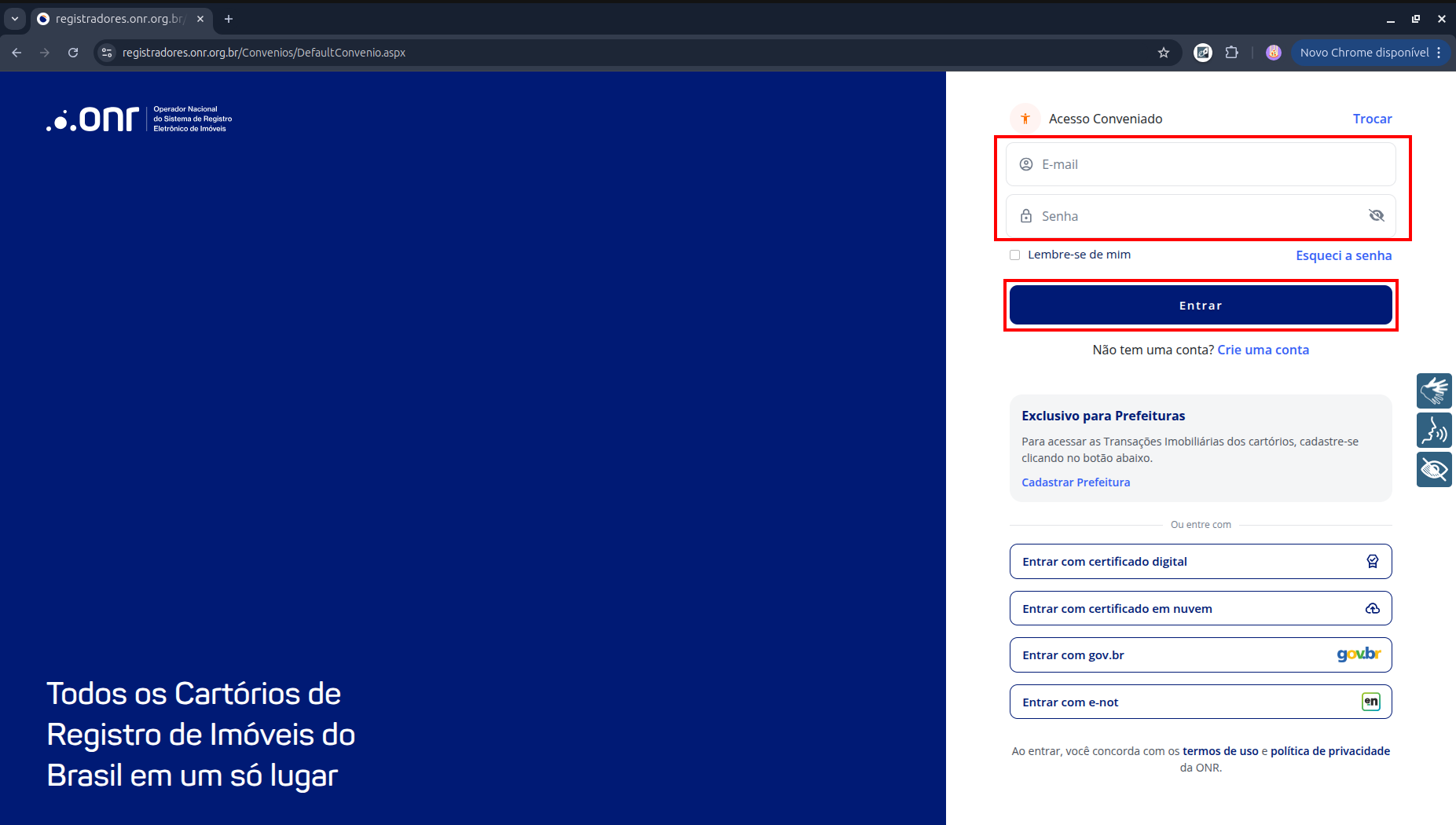
Preencher campos de E-mail e Senha, depois clicar no botão Entrar

</td></tr></tbody></table>

#### <span class="align-center">**2.3 Bot** </span>

<table border="1" id="bkmrk-clicar-em%C2%A0pesquisa-q"><tbody><tr><td>[![image.png](https://wiki.oystr.com.br/uploads/images/gallery/2024-03/scaled-1680-/V6eimage.png)](https://wiki.oystr.com.br/uploads/images/gallery/2024-03/V6eimage.png)

Clicar em **PESQUISA QUALIFICADA**

</td></tr><tr><td>[![image.png](https://wiki.oystr.com.br/uploads/images/gallery/2024-03/scaled-1680-/Lkximage.png)](https://wiki.oystr.com.br/uploads/images/gallery/2024-03/Lkximage.png)

Clicar em **NOVO PEDIDO**

</td></tr><tr><td>[![image.png](https://wiki.oystr.com.br/uploads/images/gallery/2024-03/scaled-1680-/OIqimage.png)](https://wiki.oystr.com.br/uploads/images/gallery/2024-03/OIqimage.png)

2.2.1 - Escolher e Clicar o **Estado** da consulta

</td></tr><tr><td>[![image.png](https://wiki.oystr.com.br/uploads/images/gallery/2024-03/scaled-1680-/fZlimage.png)](https://wiki.oystr.com.br/uploads/images/gallery/2024-03/fZlimage.png)  
Clicar em **CONTINUAR PEDINDO PESQUISA QUALIFICADA**

</td></tr><tr><td>[![image.png](https://wiki.oystr.com.br/uploads/images/gallery/2024-03/scaled-1680-/3m0image.png)](https://wiki.oystr.com.br/uploads/images/gallery/2024-03/3m0image.png)

Clicar em **"Li e concordo"**  e depois em **PROSSEGUIR**

</td></tr><tr><td>[![image.png](https://wiki.oystr.com.br/uploads/images/gallery/2024-03/scaled-1680-/K4Rimage.png)](https://wiki.oystr.com.br/uploads/images/gallery/2024-03/K4Rimage.png)

2.2.2 - Escolher a(s) **cidade(s)** e clicar PROSSEGUIR

</td></tr><tr><td>[![image.png](https://wiki.oystr.com.br/uploads/images/gallery/2024-03/scaled-1680-/lLBimage.png)](https://wiki.oystr.com.br/uploads/images/gallery/2024-03/lLBimage.png)

2.2.3 - Escolher o(s) **cartório(s)** e clicar em **PROSSEGUIR**

</td></tr><tr><td></td></tr><tr><td>[![image.png](https://wiki.oystr.com.br/uploads/images/gallery/2024-03/scaled-1680-/9U8image.png)](https://wiki.oystr.com.br/uploads/images/gallery/2024-03/9U8image.png)

2.2.4 - Digitar o **CPF/CNPJ** e clicar em **CARREGAR NOME**

</td></tr><tr><td>[![image.png](https://wiki.oystr.com.br/uploads/images/gallery/2024-03/scaled-1680-/z5simage.png)](https://wiki.oystr.com.br/uploads/images/gallery/2024-03/z5simage.png)

No campo **Informe** **a finalidade da pesquisa** selecione a opção: investigação jurídica sobre o imóvel, sua titularidade ou limitações ao direito de propriedade

</td></tr><tr><td>[![image.png](https://wiki.oystr.com.br/uploads/images/gallery/2024-03/scaled-1680-/bdZimage.png)](https://wiki.oystr.com.br/uploads/images/gallery/2024-03/bdZimage.png)

- Resolver o Captcha
- Escolher o formato de informação
- Depois clicar em **FINALIZAR**

</td></tr><tr><td>[![image.png](https://wiki.oystr.com.br/uploads/images/gallery/2024-04/scaled-1680-/J99image.png)](https://wiki.oystr.com.br/uploads/images/gallery/2024-04/J99image.png)

Copiar o código de Consulta e clicar em Protocolo

</td></tr><tr><td>[![image.png](https://wiki.oystr.com.br/uploads/images/gallery/2024-04/scaled-1680-/RbOimage.png)](https://wiki.oystr.com.br/uploads/images/gallery/2024-04/RbOimage.png)  
Imprimir recibo

</td></tr></tbody></table>

### **3 Dados de entrada**


<table border="1" id="bkmrk-se%C3%87%C3%83o-propriedade-co" style="width: 100%; height: 464.313px; border-collapse: collapse; border-width: 1px;"><tbody><tr style="height: 46.5938px;"><td style="width: 9.51557%; height: 46.5938px;">SEÇÃO</td><td style="width: 15.8181%; height: 46.5938px;">PROPRIEDADE</td><td style="width: 14.8295%; height: 46.5938px;">XLS</td><td style="width: 17.6718%; height: 46.5938px;">CAMPO OBRIGATÓRIO</td><td style="width: 19.1547%; height: 46.5938px;">FORMATAÇÃO</td><td style="width: 22.8621%; height: 46.5938px;">DESCRIÇÃO</td></tr><tr><td class="align-left" style="width: 9.51557%;">  
</td><td class="align-left" style="width: 15.8181%;">integration</td><td class="align-left" style="width: 14.8295%;">INTEGRACAO</td><td class="align-left" style="width: 17.6718%;">Não</td><td class="align-left" style="width: 19.1547%;">  
</td><td class="align-left" style="width: 22.8621%;">  
</td></tr><tr><td style="width: 9.51557%;">2.2.4</td><td style="width: 15.8181%;">cpf</td><td style="width: 14.8295%;">CPF\_CNPJ</td><td style="width: 17.6718%;">Sim</td><td style="width: 19.1547%;">  
</td><td style="width: 22.8621%;">Utilizado no filtro da consulta

</td></tr><tr style="height: 63.375px;"><td class="align-left" style="width: 9.51557%; height: 63.375px;">2.2.1</td><td class="align-left" style="width: 15.8181%; height: 63.375px;">uf</td><td class="align-left" style="width: 14.8295%; height: 63.375px;">UF</td><td class="align-left" style="width: 17.6718%; height: 63.375px;">Sim</td><td class="align-left" style="width: 19.1547%; height: 63.375px;">Código do estado</td><td class="align-left" style="width: 22.8621%; height: 63.375px;">Utilizado no filtro da consulta

</td></tr><tr style="height: 46.5938px;"><td class="align-left" style="width: 9.51557%; height: 46.5938px;">2.2.2</td><td class="align-left" style="width: 15.8181%; height: 46.5938px;">cidade</td><td class="align-left" style="width: 14.8295%; height: 46.5938px;">CIDADE</td><td class="align-left" style="width: 17.6718%; height: 46.5938px;">Sim</td><td class="align-left" style="width: 19.1547%; height: 46.5938px;">Lista de nomes de cidades separadas pelo caractere |</td><td class="align-left" style="width: 22.8621%; height: 46.5938px;">Utilizado no filtro da consulta</td></tr><tr style="height: 80.1875px;"><td class="align-left" style="width: 9.51557%; height: 80.1875px;">2.2.3</td><td class="align-left" style="width: 15.8181%; height: 80.1875px;">cartorio</td><td class="align-left" style="width: 14.8295%; height: 80.1875px;">CARTORIO</td><td class="align-left" style="width: 17.6718%; height: 80.1875px;">Sim</td><td class="align-left" style="width: 19.1547%; height: 80.1875px;">Lista de cartórios separadas pelo caractere |</td><td class="align-left" style="width: 22.8621%; height: 80.1875px;">Utilizado no filtro da consulta

</td></tr><tr><td class="align-left" style="width: 9.51557%;">  
</td><td class="align-left" style="width: 15.8181%;">pessoa</td><td class="align-left" style="width: 14.8295%;">TIPO\_PESSOA</td><td class="align-left" style="width: 17.6718%;">Sim</td><td class="align-left" style="width: 19.1547%;">Valores aceitos: física, fisica, jurídica ou juridica</td><td class="align-left" style="width: 22.8621%;">Utilizado no filtro da consulta</td></tr><tr><td class="align-left" style="width: 9.51557%;">  
</td><td class="align-left" style="width: 15.8181%;">pasta</td><td class="align-left" style="width: 14.8295%;">PASTA</td><td class="align-left" style="width: 17.6718%;">Não</td><td class="align-left" style="width: 19.1547%;">  
</td><td class="align-left" style="width: 22.8621%;">Utilizado para compor o nome do arquivo de saída.</td></tr></tbody></table>

### **4 Restrições e Premissas**


- O portal processa a pesquisa dividindo por estado, logo as cidades informadas devem estar todas contidas no estado também informado. Portanto não é possível informar cidades de estados diferentes.

# arisp-logado-matricula-online

### **<span class="align-center" style="color: rgb(0, 0, 0);">1 Descrição do processo</span>**

#### <span class="align-center" style="color: rgb(0, 0, 0);">**1.2 Programas e Aplicações**  
</span>

<table border="1" id="bkmrk-nome-do-sistema-url-" style="width: 100%; border-collapse: collapse; height: 72.7656px;"><colgroup><col style="width: 50.0508%;" width="60"></col><col style="width: 49.9492%;" width="81"></col></colgroup><tbody><tr style="height: 37.375px; background-color: rgb(41, 127, 213);"><td style="height: 37.375px;"><span style="color: rgb(255, 255, 255);">**Nome do Sistema**</span>

</td><td style="height: 37.375px;"><span style="color: rgb(255, 255, 255);">**URL**</span>

</td></tr><tr style="height: 35.3906px;"><td style="height: 35.3906px;">Arisp

</td><td style="height: 35.3906px;">[https://registradores.onr.org.br/Convenios/ListagemPedidos.aspx?sdc=1](https://registradores.onr.org.br/Convenios/ListagemPedidos.aspx?sdc=1)</td></tr></tbody></table>

### <span style="color: rgb(0, 0, 0);">**2 Detalhamento do Processo**</span>

#### <span style="color: rgb(0, 0, 0);">**2.1 Robô**</span>

<table border="1" id="bkmrk-" style="border-collapse: collapse; width: 100%; height: 4452.33px;"><colgroup><col style="width: 100%;"></col></colgroup><tbody><tr style="height: 385.484px;"><td style="height: 385.484px;">[![image.png](https://wiki.oystr.com.br/uploads/images/gallery/2024-03/scaled-1680-/enCimage.png)](https://wiki.oystr.com.br/uploads/images/gallery/2024-03/enCimage.png)

Clicar em E**ntrar com gov.br**

</td></tr><tr style="height: 35.3906px;"><td style="height: 35.3906px;"></td></tr><tr style="height: 466.672px;"><td style="height: 466.672px;">[![image.png](https://wiki.oystr.com.br/uploads/images/gallery/2024-03/scaled-1680-/GL8image.png)](https://wiki.oystr.com.br/uploads/images/gallery/2024-03/GL8image.png)

Digitar o **CPF** do usuário e depois em **Continuar**

</td></tr><tr style="height: 35.3906px;"><td style="height: 35.3906px;"></td></tr><tr style="height: 357.172px;"><td style="height: 357.172px;">[![image.png](https://wiki.oystr.com.br/uploads/images/gallery/2024-03/scaled-1680-/hlMimage.png)](https://wiki.oystr.com.br/uploads/images/gallery/2024-03/hlMimage.png)

Digitar a **Senha** e depois clicar em **Entrar**

</td></tr><tr style="height: 35.3906px;"><td style="height: 35.3906px;"></td></tr><tr style="height: 495.516px;"><td style="height: 495.516px;">[![image.png](https://wiki.oystr.com.br/uploads/images/gallery/2024-03/scaled-1680-/HJjimage.png)](https://wiki.oystr.com.br/uploads/images/gallery/2024-03/HJjimage.png)

Clicar em **VISUALIZAÇÃO DE MATRÍCULA**

</td></tr><tr style="height: 35.3906px;"><td style="height: 35.3906px;"></td></tr><tr style="height: 258.625px;"><td style="height: 258.625px;">[![image.png](https://wiki.oystr.com.br/uploads/images/gallery/2024-03/scaled-1680-/4aPimage.png)](https://wiki.oystr.com.br/uploads/images/gallery/2024-03/4aPimage.png)

Clicar em **NOVO PEDIDO**

</td></tr><tr style="height: 35.3906px;"><td style="height: 35.3906px;"></td></tr><tr style="height: 558.172px;"><td style="height: 558.172px;">[![image.png](https://wiki.oystr.com.br/uploads/images/gallery/2024-03/scaled-1680-/ngSimage.png)](https://wiki.oystr.com.br/uploads/images/gallery/2024-03/ngSimage.png)

Escolher e Clicar o **Estado** da consulta

</td></tr><tr style="height: 35.3906px;"><td style="height: 35.3906px;"></td></tr><tr style="height: 665.219px;"><td style="height: 665.219px;">[![image.png](https://wiki.oystr.com.br/uploads/images/gallery/2024-03/scaled-1680-/csaimage.png)](https://wiki.oystr.com.br/uploads/images/gallery/2024-03/csaimage.png)

Clicar em **"Li e concordo"**  e depois em **PROSSEGUIR**

</td></tr><tr style="height: 35.3906px;"><td style="height: 35.3906px;"></td></tr><tr style="height: 487.531px;"><td style="height: 487.531px;">[![image.png](https://wiki.oystr.com.br/uploads/images/gallery/2024-03/scaled-1680-/2bwimage.png)](https://wiki.oystr.com.br/uploads/images/gallery/2024-03/2bwimage.png)

Selecionar **Cidade, Cartório** e digitar a **matrícula**. Depois clique em **PROSSEGUIR**

</td></tr><tr style="height: 35.3906px;"><td style="height: 35.3906px;"></td></tr><tr style="height: 494.812px;"><td style="height: 494.812px;">[![image.png](https://wiki.oystr.com.br/uploads/images/gallery/2024-03/scaled-1680-/qo3image.png)](https://wiki.oystr.com.br/uploads/images/gallery/2024-03/qo3image.png)

- Resolver o Captcha
- Depois clicar em **CONCLUIR PEDIDO**

</td></tr><tr><td></td></tr><tr><td>[![image.png](https://wiki.oystr.com.br/uploads/images/gallery/2024-04/scaled-1680-/ygIimage.png)](https://wiki.oystr.com.br/uploads/images/gallery/2024-04/ygIimage.png)

Copiar código do Pedido e Clicar para gerar o PDF

</td></tr><tr><td></td></tr><tr><td>[![image.png](https://wiki.oystr.com.br/uploads/images/gallery/2024-04/scaled-1680-/195image.png)](https://wiki.oystr.com.br/uploads/images/gallery/2024-04/195image.png)

Baixar o arquivo de registro.

</td></tr></tbody></table>


### <span style="color: rgb(0, 0, 0);">**3 **Regras de Negócio****</span>

#### <span style="color: rgb(0, 0, 0);">****3.1 **Arquivo de entrada do robô******</span>

##### <span style="color: rgb(0, 0, 0);">**3.1.1 XLS**</span>

<table border="1" id="bkmrk-descri%C3%87%C3%83o-propriedad" style="width: 100%; border-collapse: collapse; height: 64.125px;"><colgroup><col style="width: 50.0508%;" width="60"></col><col style="width: 49.9492%;" width="81"></col></colgroup><tbody><tr style="height: 37.375px; background-color: rgb(41, 127, 213);"><td style="height: 37.375px;"><span style="color: rgb(255, 255, 255);">**DESCRIÇÃO**</span>

</td><td style="height: 37.375px;"><span style="color: rgb(255, 255, 255);">**PROPRIEDADE**</span>

</td></tr><tr style="height: 26.75px;"><td style="height: 26.75px;"></td><td style="height: 26.75px;">  
</td></tr></tbody></table>

##### <span style="color: rgb(0, 0, 0);">**3.1.2 XML**</span>

<table border="1" id="bkmrk-descri%C3%87%C3%83o-propriedad-1" style="width: 100%; border-collapse: collapse; height: 64.125px;"><colgroup><col style="width: 50.0508%;" width="60"></col><col style="width: 49.9492%;" width="81"></col></colgroup><tbody><tr style="height: 37.375px; background-color: rgb(41, 127, 213);"><td style="height: 37.375px;"><span style="color: rgb(255, 255, 255);">**DESCRIÇÃO**</span>

</td><td style="height: 37.375px;"><span style="color: rgb(255, 255, 255);">**PROPRIEDADE**</span>

</td></tr><tr style="height: 26.75px;"><td style="height: 26.75px;"></td><td style="height: 26.75px;">  
</td></tr></tbody></table>

##### <span style="color: rgb(0, 0, 0);">**3.1.3 FILTROS**</span>

<table border="1" id="bkmrk-descri%C3%87%C3%83o-propriedad-2" style="width: 100%; border-collapse: collapse; height: 64.125px;"><colgroup><col style="width: 50.0508%;" width="60"></col><col style="width: 49.9492%;" width="81"></col></colgroup><tbody><tr style="height: 37.375px; background-color: rgb(41, 127, 213);"><td style="height: 37.375px;"><span style="color: rgb(255, 255, 255);">**DESCRIÇÃO**</span>

</td><td style="height: 37.375px;"><span style="color: rgb(255, 255, 255);">**PROPRIEDADE**</span>

</td></tr><tr style="height: 26.75px;"><td style="height: 26.75px;"></td><td style="height: 26.75px;">  
</td></tr></tbody></table>

#### <span style="color: rgb(0, 0, 0);">**3.1 **Arquivo de saída****</span>

# arisp-logado-pesquisa-previa

### **<span class="align-center" style="color: rgb(0, 0, 0);">1 Descrição do processo</span>**

#### <span class="align-center" style="color: rgb(0, 0, 0);">**1.2 Programas e Aplicações**  
</span>

<table border="1" id="bkmrk-nome-do-sistema-url-" style="width: 100%; border-collapse: collapse; height: 72.7656px;"><colgroup><col style="width: 50.0508%;" width="60"></col><col style="width: 49.9492%;" width="81"></col></colgroup><tbody><tr style="height: 37.375px; background-color: rgb(41, 127, 213);"><td style="height: 37.375px;"><span style="color: rgb(255, 255, 255);">**Nome do Sistema**</span>

</td><td style="height: 37.375px;"><span style="color: rgb(255, 255, 255);">**URL**</span>

</td></tr><tr style="height: 35.3906px;"><td style="height: 35.3906px;">Arisp

</td><td style="height: 35.3906px;">[https://registradores.onr.org.br/Convenios/ListagemPedidos.aspx?sdc=1](https://registradores.onr.org.br/Convenios/ListagemPedidos.aspx?sdc=1)</td></tr></tbody></table>

### <span style="color: rgb(0, 0, 0);">**2 Detalhamento do Processo**</span>

#### <span style="color: rgb(0, 0, 0);">**2.1 Robô**</span>

<table border="1" id="bkmrk-" style="border-collapse: collapse; width: 100%; height: 3233.17px;"><colgroup><col style="width: 100%;"></col></colgroup><tbody><tr style="height: 385.484px;"><td style="height: 385.484px;">[![image.png](https://wiki.oystr.com.br/uploads/images/gallery/2024-03/scaled-1680-/enCimage.png)](https://wiki.oystr.com.br/uploads/images/gallery/2024-03/enCimage.png)

Clicar em E**ntrar com gov.br**

</td></tr><tr style="height: 35.3906px;"><td style="height: 35.3906px;"></td></tr><tr style="height: 466.672px;"><td style="height: 466.672px;">[![image.png](https://wiki.oystr.com.br/uploads/images/gallery/2024-03/scaled-1680-/GL8image.png)](https://wiki.oystr.com.br/uploads/images/gallery/2024-03/GL8image.png)

Digitar o **CPF** do usuário e depois em **Continuar**

</td></tr><tr style="height: 35.3906px;"><td style="height: 35.3906px;"></td></tr><tr style="height: 357.172px;"><td style="height: 357.172px;">[![image.png](https://wiki.oystr.com.br/uploads/images/gallery/2024-03/scaled-1680-/hlMimage.png)](https://wiki.oystr.com.br/uploads/images/gallery/2024-03/hlMimage.png)

Digitar a **Senha** e depois clicar em **Entrar**

</td></tr><tr style="height: 35.3906px;"><td style="height: 35.3906px;"></td></tr><tr style="height: 495.531px;"><td style="height: 495.531px;">[![image.png](https://wiki.oystr.com.br/uploads/images/gallery/2024-03/scaled-1680-/n7Aimage.png)](https://wiki.oystr.com.br/uploads/images/gallery/2024-03/n7Aimage.png)

Clicar em **PESQUISA PRÉVIA**

</td></tr><tr style="height: 35.3906px;"><td style="height: 35.3906px;"></td></tr><tr style="height: 252.719px;"><td style="height: 252.719px;">[![image.png](https://wiki.oystr.com.br/uploads/images/gallery/2024-03/scaled-1680-/tw4image.png)](https://wiki.oystr.com.br/uploads/images/gallery/2024-03/tw4image.png)

Clicar em **NOVO PEDIDO**

</td></tr><tr style="height: 35.3906px;"><td style="height: 35.3906px;"></td></tr><tr style="height: 617.172px;"><td style="height: 617.172px;">[![image.png](https://wiki.oystr.com.br/uploads/images/gallery/2024-03/scaled-1680-/gNYimage.png)](https://wiki.oystr.com.br/uploads/images/gallery/2024-03/gNYimage.png)

Escolher e Clicar o **Estado** da consulta

</td></tr><tr style="height: 35.3906px;"><td style="height: 35.3906px;"></td></tr><tr style="height: 410.688px;"><td style="height: 410.688px;">[![image.png](https://wiki.oystr.com.br/uploads/images/gallery/2024-03/scaled-1680-/lg7image.png)](https://wiki.oystr.com.br/uploads/images/gallery/2024-03/lg7image.png)

Clicar em **PROSSEGUIR** para concordar com o valor

</td></tr><tr style="height: 35.3906px;"><td style="height: 35.3906px;"></td></tr><tr><td>[![image.png](https://wiki.oystr.com.br/uploads/images/gallery/2024-03/scaled-1680-/9MMimage.png)](https://wiki.oystr.com.br/uploads/images/gallery/2024-03/9MMimage.png)

Clicar em **"Li e concordo"**  e depois em **PROSSEGUIR**

</td></tr><tr><td></td></tr><tr><td>[![image.png](https://wiki.oystr.com.br/uploads/images/gallery/2024-03/scaled-1680-/Z7dimage.png)](https://wiki.oystr.com.br/uploads/images/gallery/2024-03/Z7dimage.png)

Digitar o CPF/CNPJ e clicar em **CARREGAR NOME**

</td></tr><tr><td></td></tr><tr><td>[![image.png](https://wiki.oystr.com.br/uploads/images/gallery/2024-03/scaled-1680-/8fJimage.png)](https://wiki.oystr.com.br/uploads/images/gallery/2024-03/8fJimage.png)

Selecionar o **tipo de finalidade da pesquisa**

</td></tr><tr><td></td></tr><tr><td>[![image.png](https://wiki.oystr.com.br/uploads/images/gallery/2024-03/scaled-1680-/PEMimage.png)](https://wiki.oystr.com.br/uploads/images/gallery/2024-03/PEMimage.png)

- Resolver o Captcha
- Clicar em "**Li, estou ciente**"
- Depois clicar em **FINALIZAR**

</td></tr><tr><td></td></tr><tr><td>[![image.png](https://wiki.oystr.com.br/uploads/images/gallery/2024-03/scaled-1680-/Nhoimage.png)](https://wiki.oystr.com.br/uploads/images/gallery/2024-03/Nhoimage.png)

Coletar o protocolo da consulta e clicar em **"PROTOCOLO"**

</td></tr><tr><td></td></tr><tr><td>[![image.png](https://wiki.oystr.com.br/uploads/images/gallery/2024-03/scaled-1680-/wMpimage.png)](https://wiki.oystr.com.br/uploads/images/gallery/2024-03/wMpimage.png)

Coletar o valor da consulta e Imprimir o Recibo

</td></tr></tbody></table>


### <span style="color: rgb(0, 0, 0);">**3 **Regras de Negócio****</span>

#### <span style="color: rgb(0, 0, 0);">****3.1 **Arquivo de entrada do robô******</span>

##### <span style="color: rgb(0, 0, 0);">**3.1.1 XLS**</span>

<table border="1" id="bkmrk-descri%C3%87%C3%83o-propriedad" style="width: 100%; border-collapse: collapse; height: 64.125px;"><colgroup><col style="width: 50.0508%;" width="60"></col><col style="width: 49.9492%;" width="81"></col></colgroup><tbody><tr style="height: 37.375px; background-color: rgb(41, 127, 213);"><td style="height: 37.375px;"><span style="color: rgb(255, 255, 255);">**DESCRIÇÃO**</span>

</td><td style="height: 37.375px;"><span style="color: rgb(255, 255, 255);">**PROPRIEDADE**</span>

</td></tr><tr style="height: 26.75px;"><td style="height: 26.75px;"></td><td style="height: 26.75px;">  
</td></tr></tbody></table>

##### <span style="color: rgb(0, 0, 0);">**3.1.2 XML**</span>

<table border="1" id="bkmrk-descri%C3%87%C3%83o-propriedad-1" style="width: 100%; border-collapse: collapse; height: 64.125px;"><colgroup><col style="width: 50.0508%;" width="60"></col><col style="width: 49.9492%;" width="81"></col></colgroup><tbody><tr style="height: 37.375px; background-color: rgb(41, 127, 213);"><td style="height: 37.375px;"><span style="color: rgb(255, 255, 255);">**DESCRIÇÃO**</span>

</td><td style="height: 37.375px;"><span style="color: rgb(255, 255, 255);">**PROPRIEDADE**</span>

</td></tr><tr style="height: 26.75px;"><td style="height: 26.75px;"></td><td style="height: 26.75px;">  
</td></tr></tbody></table>

##### <span style="color: rgb(0, 0, 0);">**3.1.3 FILTROS**</span>

<table border="1" id="bkmrk-descri%C3%87%C3%83o-propriedad-2" style="width: 100%; border-collapse: collapse; height: 64.125px;"><colgroup><col style="width: 50.0508%;" width="60"></col><col style="width: 49.9492%;" width="81"></col></colgroup><tbody><tr style="height: 37.375px; background-color: rgb(41, 127, 213);"><td style="height: 37.375px;"><span style="color: rgb(255, 255, 255);">**DESCRIÇÃO**</span>

</td><td style="height: 37.375px;"><span style="color: rgb(255, 255, 255);">**PROPRIEDADE**</span>

</td></tr><tr style="height: 26.75px;"><td style="height: 26.75px;"></td><td style="height: 26.75px;">  
</td></tr></tbody></table>

#### <span style="color: rgb(0, 0, 0);">**3.1 **Arquivo de saída****</span>

# consulta-logada-de-bens

#### **<span class="align-center" style="color: rgb(0, 0, 0);">1 Descrição do processo</span>**

#### <span class="align-center" style="color: rgb(0, 0, 0);">**1.2 Programas e Aplicações**  
</span>

<table border="1" id="bkmrk-nome-do-sistema-url-" style="width: 100%; border-collapse: collapse; height: 64.125px;"><colgroup><col style="width: 50.0508%;" width="60"></col><col style="width: 49.9492%;" width="81"></col></colgroup><tbody><tr style="height: 37.375px; background-color: rgb(41, 127, 213);"><td style="height: 37.375px;"><span style="color: rgb(255, 255, 255);">**Nome do Sistema**</span>

</td><td style="height: 37.375px;"><span style="color: rgb(255, 255, 255);">**URL**</span>

</td></tr><tr style="height: 26.75px;"><td style="height: 26.75px;"><span style="color: rgb(0, 0, 0);">**SAEC**</span>

</td><td style="height: 26.75px;"><span style="color: rgb(0, 0, 0);">https://registradores.onr.org.br/</span></td></tr></tbody></table>

#### <span style="color: rgb(0, 0, 0);">**2 Detalhamento do Processo**</span>

<table border="1" id="bkmrk-" style="border-collapse: collapse; width: 100%; height: 3890.48px;"><colgroup><col style="width: 99.8765%;"></col></colgroup><tbody><tr style="height: 29.7969px;"><td style="height: 29.7969px;"><span style="color: rgb(0, 0, 0);">**2.1 - Sistema**</span></td></tr><tr style="height: 226.781px;"><td style="height: 226.781px;">[![image.png](https://wiki.oystr.com.br/uploads/images/gallery/2024-03/scaled-1680-/blbimage.png)](https://wiki.oystr.com.br/uploads/images/gallery/2024-03/blbimage.png)

<span style="color: rgb(0, 0, 0);">  
</span>

<span style="color: rgb(0, 0, 0);">****Ação:**** Para começarmos o processo, iremos acessar o site do [SAEC](https://registradores.onr.org.br/) (Serviço de Atendimento Eletrônico Compartilhado). </span>

</td></tr><tr style="height: 29.7969px;"><td style="height: 29.7969px;">**<span style="color: rgb(0, 0, 0);">2.2 - Login</span>**</td></tr><tr style="height: 176.781px;"><td style="height: 176.781px;">[![image.png](https://wiki.oystr.com.br/uploads/images/gallery/2024-03/scaled-1680-/BgGimage.png)](https://wiki.oystr.com.br/uploads/images/gallery/2024-03/BgGimage.png)

**<span style="color: rgb(0, 0, 0);">  
</span>**

**<span style="color: rgb(0, 0, 0);">**Ação:** </span>**<span style="color: rgb(0, 0, 0);">Para irmos à página de login, precisamos acessar o menu “**Serviços Online**” e selecionar a opção “**Área Restrita**”.</span>

</td></tr><tr style="height: 338.781px;"><td style="height: 338.781px;">[![image.png](https://wiki.oystr.com.br/uploads/images/gallery/2024-03/scaled-1680-/juRimage.png)](https://wiki.oystr.com.br/uploads/images/gallery/2024-03/juRimage.png)

<span style="color: rgb(0, 0, 0);">**Ação:** Para realizarmos login no sistema, devemos clicar no botão **“Entrar com GOV.BR”.**</span>

</td></tr><tr style="height: 340.781px;"><td style="height: 340.781px;">[![image.png](https://wiki.oystr.com.br/uploads/images/gallery/2024-03/scaled-1680-/e5pimage.png)](https://wiki.oystr.com.br/uploads/images/gallery/2024-03/e5pimage.png)

<span style="color: rgb(0, 0, 0);">**Ação:** Nesta etapa do login é necessário preencher o campo **“CPF”**, com o cpf do cliente, e clicar no botão **“Continuar”.**</span>

</td></tr><tr style="height: 396.172px;"><td style="height: 396.172px;">[![image.png](https://wiki.oystr.com.br/uploads/images/gallery/2024-03/scaled-1680-/4Hrimage.png)](https://wiki.oystr.com.br/uploads/images/gallery/2024-03/4Hrimage.png)

<span style="color: rgb(0, 0, 0);">**Ação:** Nesta etapa do login é necessário preencher o campo **“Senha”**, com a senha de acesso do cliente, e clicar no botão **“Entrar”.**</span>

</td></tr><tr><td>**<span style="color: rgb(0, 0, 0);">2.3 - Acesso</span>**</td></tr><tr style="height: 132.781px;"><td style="height: 132.781px;">[![image.png](https://wiki.oystr.com.br/uploads/images/gallery/2024-03/scaled-1680-/Ns3image.png)](https://wiki.oystr.com.br/uploads/images/gallery/2024-03/Ns3image.png)

<span style="color: rgb(0, 0, 0);">**Ação:** Após realizar o login, iremos selecionar a opção **“PESQUISA QUALIFICADA”.**</span>

</td></tr><tr style="height: 192.781px;"><td style="height: 192.781px;">[![image.png](https://wiki.oystr.com.br/uploads/images/gallery/2024-03/scaled-1680-/tG2image.png)](https://wiki.oystr.com.br/uploads/images/gallery/2024-03/tG2image.png)

<span style="color: rgb(0, 0, 0);">**Ação:** Como próximo passo, devemos clicar na opção **“+ NOVO PEDIDO”.**</span>

</td></tr><tr style="height: 351.156px;"><td style="height: 351.156px;">[![image.png](https://wiki.oystr.com.br/uploads/images/gallery/2024-03/scaled-1680-/rauimage.png)](https://wiki.oystr.com.br/uploads/images/gallery/2024-03/rauimage.png)

<span style="color: rgb(0, 0, 0);">**Ação:** Nesta etapa é necessário **selecionar, através de um click, o Estado relativo de cada cliente**, como exemplificado na imagem.</span>

<span style="color: rgb(224, 62, 45);">**Importante: Precisamos descer a página do site, para podermos ter acesso ao mapa.**</span>

</td></tr><tr style="height: 313.562px;"><td style="height: 313.562px;">[![image.png](https://wiki.oystr.com.br/uploads/images/gallery/2024-03/scaled-1680-/Q60image.png)](https://wiki.oystr.com.br/uploads/images/gallery/2024-03/Q60image.png)

**<span style="color: rgb(0, 0, 0);">Ação: </span>**<span style="color: rgb(0, 0, 0);">Nesta etapa é necessário marcar a checkbox de nome</span>**<span style="color: rgb(0, 0, 0);"> “Li e Concordo” </span>**<span style="color: rgb(0, 0, 0);">e clicar no botão</span>**<span style="color: rgb(0, 0, 0);"> “Prosseguir”.</span>**

 **<span style="color: rgb(224, 62, 45);">Importante: Precisamos descer a página do site, para podermos ter acesso às opções.</span>**

</td></tr><tr style="height: 360.281px;"><td style="height: 360.281px;">[![image.png](https://wiki.oystr.com.br/uploads/images/gallery/2024-03/scaled-1680-/HIRimage.png)](https://wiki.oystr.com.br/uploads/images/gallery/2024-03/HIRimage.png)

<span style="color: rgb(0, 0, 0);">**Ação:** Nesta etapa é necessário **marcar a checkbox referente à cidade do cliente**, como exemplificado pela imagem.</span>

 **<span style="color: rgb(224, 62, 45);">Importante: Precisamos descer a página do site, para podermos ter acesso às opções.</span>**

</td></tr><tr style="height: 129.781px;"><td style="height: 129.781px;">[![image.png](https://wiki.oystr.com.br/uploads/images/gallery/2024-03/scaled-1680-/moEimage.png)](https://wiki.oystr.com.br/uploads/images/gallery/2024-03/moEimage.png)

<span style="color: rgb(0, 0, 0);">**Ação:** Após selecionar a cidade, devemos clicar na opção **“PROSSEGUIR”.**</span>

</td></tr><tr style="height: 164.781px;"><td style="height: 164.781px;">[![image.png](https://wiki.oystr.com.br/uploads/images/gallery/2024-03/scaled-1680-/4PGimage.png)](https://wiki.oystr.com.br/uploads/images/gallery/2024-03/4PGimage.png)

**A<span style="color: rgb(0, 0, 0);">ção: </span>**<span style="color: rgb(0, 0, 0);">Nessa etapa, devemos </span>**<span style="color: rgb(0, 0, 0);">marcar a checkbox </span>**<span style="color: rgb(0, 0, 0);">relacionada ao cartório correto.</span>

</td></tr><tr style="height: 129.781px;"><td style="height: 129.781px;">[![image.png](https://wiki.oystr.com.br/uploads/images/gallery/2024-03/scaled-1680-/r4Himage.png)](https://wiki.oystr.com.br/uploads/images/gallery/2024-03/r4Himage.png)

<span style="color: rgb(0, 0, 0);">**Ação:** Após selecionar o cartório, devemos clicar na opção **“PROSSEGUIR”.**</span>

</td></tr><tr style="height: 112.781px;"><td style="height: 112.781px;">[![image.png](https://wiki.oystr.com.br/uploads/images/gallery/2024-03/scaled-1680-/xbXimage.png)](https://wiki.oystr.com.br/uploads/images/gallery/2024-03/xbXimage.png)

<span style="color: rgb(0, 0, 0);">**Ação:** Nessa etapa, iremos preencher o campo “**CPF/CNPJ**” e, após isso, clicar no botão “**CARREGAR NOME**”.</span>

</td></tr><tr style="height: 125.172px;"><td style="height: 125.172px;">[![image.png](https://wiki.oystr.com.br/uploads/images/gallery/2024-03/scaled-1680-/QQQimage.png)](https://wiki.oystr.com.br/uploads/images/gallery/2024-03/QQQimage.png)

<span style="color: rgb(0, 0, 0);">**Ação:** Após clicar no botão **“CARREGAR NOME”**, a página será atualizada e devemos abrir o menu **“Informe a finalidade da pesquisa”** e selecionar a **segunda opção.**</span>

</td></tr><tr style="height: 133.781px;"><td style="height: 133.781px;">[![image.png](https://wiki.oystr.com.br/uploads/images/gallery/2024-03/scaled-1680-/j6wimage.png)](https://wiki.oystr.com.br/uploads/images/gallery/2024-03/j6wimage.png)

<span style="color: rgb(0, 0, 0);">**Ação:** Após informar a finalidade de pesquisa, iremos **solucionar o captcha.**</span>

</td></tr><tr style="height: 147.172px;"><td style="height: 147.172px;">[![image.png](https://wiki.oystr.com.br/uploads/images/gallery/2024-03/scaled-1680-/ZvWimage.png)](https://wiki.oystr.com.br/uploads/images/gallery/2024-03/ZvWimage.png)

<span style="color: rgb(0, 0, 0);">**Ação:** Após solucionar o captcha, devemos marcar a opção **“Informar somente os imóveis/direitos que seja proprietário/titular”.**</span>

</td></tr><tr style="height: 57.7812px;"><td style="height: 57.7812px;"><span id="bkmrk--17" style="font-weight: normal;"><span style="font-size: 8pt; font-family: Tahoma, sans-serif; color: rgb(30, 95, 159); background-color: transparent; font-weight: 400; font-style: normal; font-variant: normal; white-space-collapse: preserve;"><span style="border-width: initial; border-style: none; display: inline-block; overflow: hidden; width: 356px; height: 91px;">![](https://lh7-us.googleusercontent.com/DaNL1kRq7W7pzfssDhSKCApsAu83ZxwfL64EzCi5klD9u6h4iG3m2fVMyPXjndVtHCtumsu5ReyfCVeEGvkFDposgW6k5WwdvmzOHuHkvfM3beg9ykezKxBuBB7FdBtovPhHVdLM5yJZ)</span></span></span>

<span style="color: rgb(0, 0, 0);">**Ação:** Após cumprir os passos anteriores, devemos clicar no botão **“FINALIZAR”.**</span>

</td></tr><tr><td>[![image.png](https://wiki.oystr.com.br/uploads/images/gallery/2024-03/scaled-1680-/XXbimage.png)](https://wiki.oystr.com.br/uploads/images/gallery/2024-03/XXbimage.png)

<span style="color: rgb(0, 0, 0);">**Ação:** Ao finalizar, é necessário salvar a informação **“Protocolo da Consulta”.**</span>

</td></tr><tr><td>[![image.png](https://wiki.oystr.com.br/uploads/images/gallery/2024-03/scaled-1680-/GFLimage.png)](https://wiki.oystr.com.br/uploads/images/gallery/2024-03/GFLimage.png)

<span style="color: rgb(0, 0, 0);">**Ação:** Com o protocolo salvo, iremos clicar no botão **“PROTOCOLO”**, para salvar a página.</span>

</td></tr><tr><td>[![image.png](https://wiki.oystr.com.br/uploads/images/gallery/2024-03/scaled-1680-/dReimage.png)](https://wiki.oystr.com.br/uploads/images/gallery/2024-03/dReimage.png)

<span style="color: rgb(0, 0, 0);">**Ação:** Ao salvar a página, será aberto um pop-up, **que iremos fechar**. Para continuar realizando mais consultas basta clicar no botão **“+ NOVO PEDIDO”.**</span>

</td></tr></tbody></table>

#### <span style="color: rgb(0, 0, 0);">**3 **Regras de Negócio****</span>

#### <span style="color: rgb(0, 0, 0);">****3.1 **Arquivo de entrada do robô******</span>

#### <span style="color: rgb(0, 0, 0);">**3.1.1 XLS**</span>

<table border="1" id="bkmrk-descri%C3%87%C3%83o-propriedad" style="width: 100%; border-collapse: collapse; height: 64.125px;"><colgroup><col style="width: 50.0508%;" width="60"></col><col style="width: 49.9492%;" width="81"></col></colgroup><tbody><tr style="height: 37.375px; background-color: rgb(41, 127, 213);"><td style="height: 37.375px;"><span style="color: rgb(255, 255, 255);">**DESCRIÇÃO**</span>

</td><td style="height: 37.375px;"><span style="color: rgb(255, 255, 255);">**PROPRIEDADE**</span>

</td></tr><tr style="height: 26.75px;"><td style="height: 26.75px;"></td><td style="height: 26.75px;">  
</td></tr></tbody></table>

#### <span style="color: rgb(0, 0, 0);">**3.1.2 XML**</span>

<table border="1" id="bkmrk-descri%C3%87%C3%83o-propriedad-1" style="width: 100%; border-collapse: collapse; height: 64.125px;"><colgroup><col style="width: 50.0508%;" width="60"></col><col style="width: 49.9492%;" width="81"></col></colgroup><tbody><tr style="height: 37.375px; background-color: rgb(41, 127, 213);"><td style="height: 37.375px;"><span style="color: rgb(255, 255, 255);">**DESCRIÇÃO**</span>

</td><td style="height: 37.375px;"><span style="color: rgb(255, 255, 255);">**PROPRIEDADE**</span>

</td></tr><tr style="height: 26.75px;"><td style="height: 26.75px;"></td><td style="height: 26.75px;">  
</td></tr></tbody></table>

#### <span style="color: rgb(0, 0, 0);">**3.1.3 FILTROS**</span>

<table border="1" id="bkmrk-descri%C3%87%C3%83o-propriedad-2" style="width: 100%; border-collapse: collapse; height: 64.125px;"><colgroup><col style="width: 50.0508%;" width="60"></col><col style="width: 49.9492%;" width="81"></col></colgroup><tbody><tr style="height: 37.375px; background-color: rgb(41, 127, 213);"><td style="height: 37.375px;"><span style="color: rgb(255, 255, 255);">**DESCRIÇÃO**</span>

</td><td style="height: 37.375px;"><span style="color: rgb(255, 255, 255);">**PROPRIEDADE**</span>

</td></tr><tr style="height: 26.75px;"><td style="height: 26.75px;"></td><td style="height: 26.75px;">  
</td></tr></tbody></table>

#### <span style="color: rgb(0, 0, 0);">**3.1 **Arquivo de saída****</span>