# Elaw MRV


# elaw-mrv-andamentos-inserir

### **<span class="align-center">1 Introdução</span>**

#### <span class="align-center">**1.1 **Escopo****</span>

> Esta documentação abrange todas as funcionalidades e configurações do **<span style="color: rgb(186, 55, 42);">elaw-mrv-andamentos-inserir </span>**, incluindo:
> 
> - Pesquisa pelo número do processo;
> - Acesso ao Processo;
> - Criação de um novo Andamento;
> - Validação dos campos;
> - Criação de um novo Documento;
> - Validação dos campos.

#### <span class="align-center">**1.2 Url de acesso**</span>

> https://mrv.elaw.com.br//login.elaw

### **2 Fluxo de Trabalho**

<p class="callout info">Deve conter prints de **TODO** o processo do robô, indicando por meio de setas/caixas onde clicar. Se necessário, pode conter texto explicando detalhes e nuances do processo do portal.</p>

#### <span class="align-center">**2.1 **Login (Se houver)****</span>

<span class="align-center">****Exemplo:****</span>

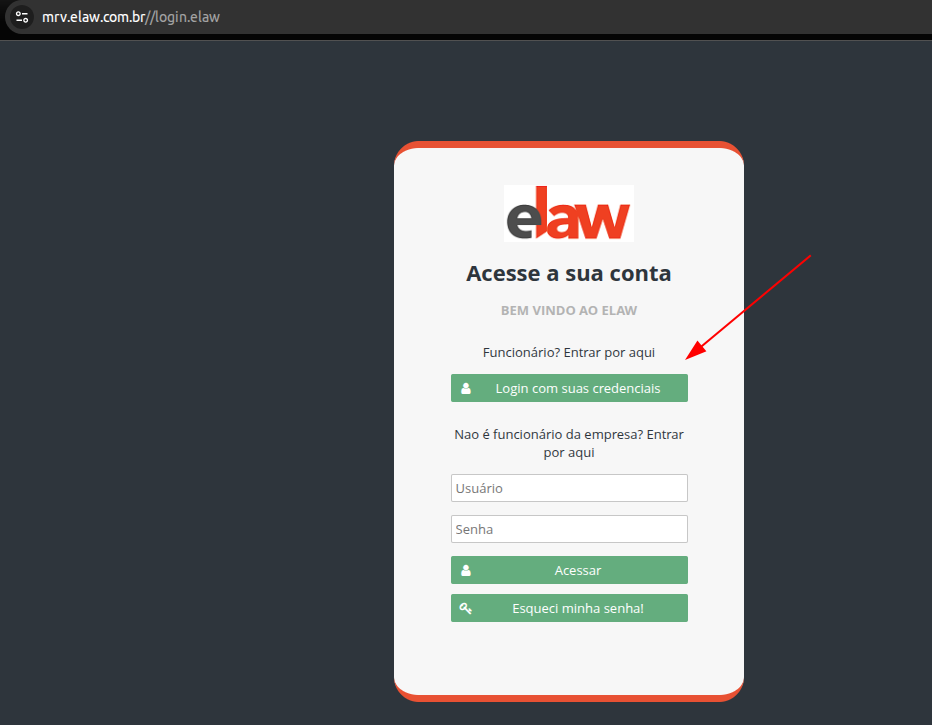
<table border="1" id="bkmrk-1---valide-os-campos" style="border-collapse: collapse; width: 100%; height: 2167.22px;"><colgroup><col style="width: 100%;"></col></colgroup><tbody><tr style="height: 657.118px;"><td style="height: 657.118px;">1 - Clicar no botão "**Login com suas credenciais**".

[![image.png](https://wiki.oystr.com.br/uploads/images/gallery/2025-05/scaled-1680-/1AVimage.png)](https://wiki.oystr.com.br/uploads/images/gallery/2025-05/1AVimage.png)
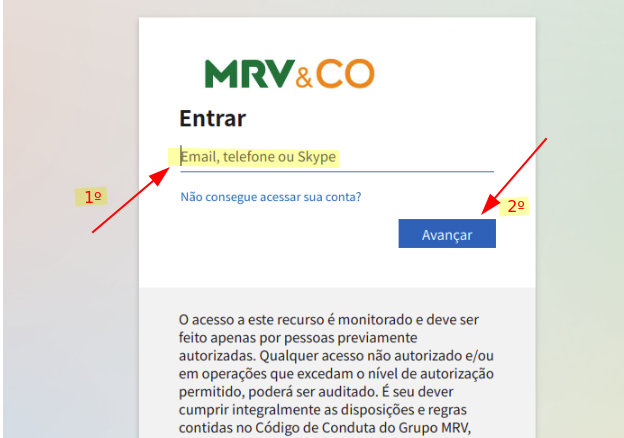
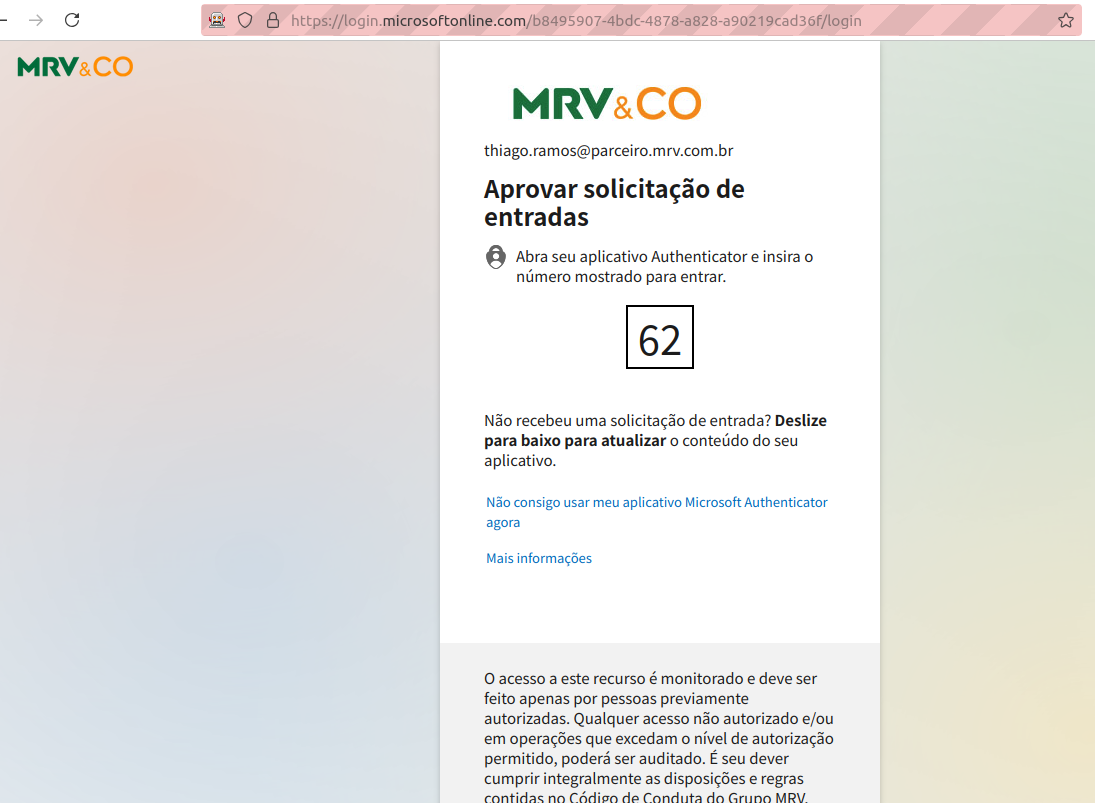
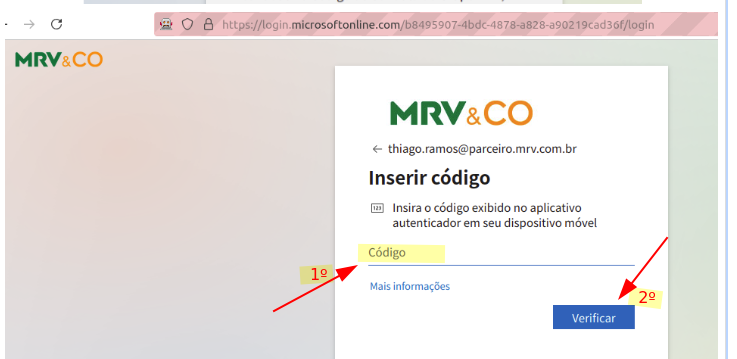
</td></tr><tr style="height: 1381.32px;"><td style="height: 1381.32px;">2 - Preencher o e-mail e clicar no botão"**Avançar**".

[![image.png](https://wiki.oystr.com.br/uploads/images/gallery/2025-05/scaled-1680-/0utimage.png)](https://wiki.oystr.com.br/uploads/images/gallery/2025-05/0utimage.png)
  
[![image.png](https://wiki.oystr.com.br/uploads/images/gallery/2025-05/scaled-1680-/4RLimage.png)](https://wiki.oystr.com.br/uploads/images/gallery/2025-05/4RLimage.png)
[![image.png](https://wiki.oystr.com.br/uploads/images/gallery/2025-05/scaled-1680-/RrGimage.png)](https://wiki.oystr.com.br/uploads/images/gallery/2025-05/RrGimage.png)
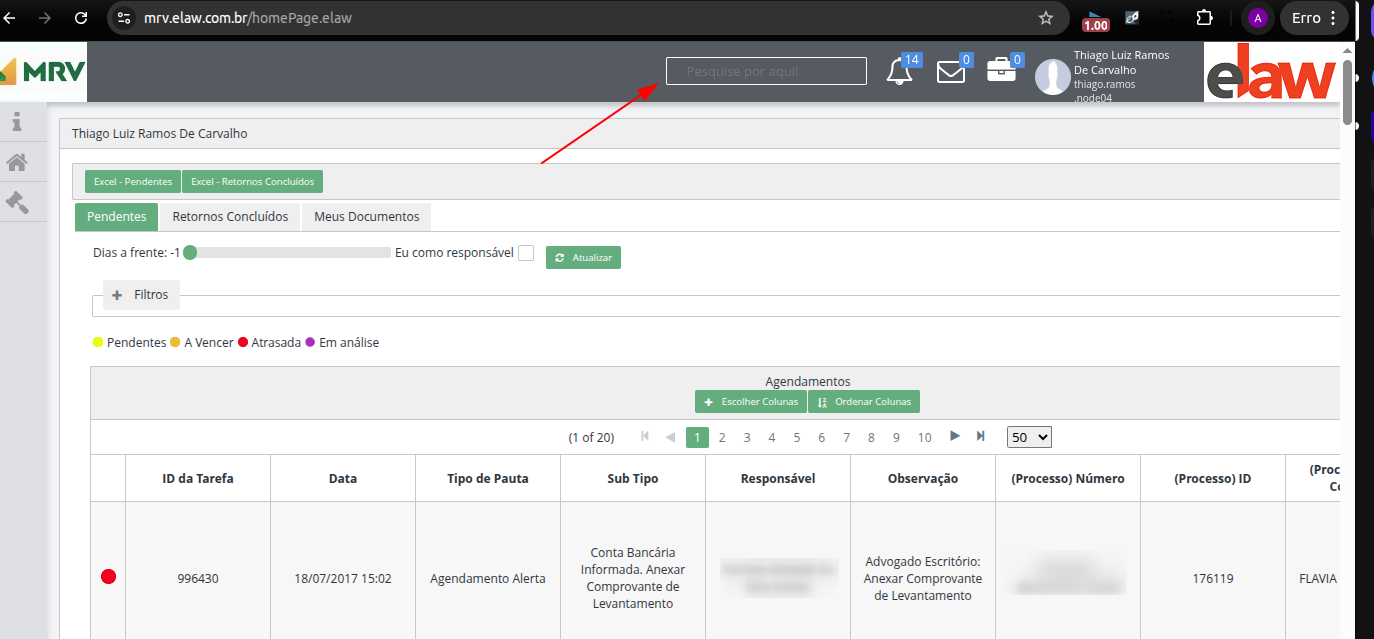
</td></tr><tr style="height: 57.8472px;"><td style="height: 57.8472px;">**Ação:** Ao acessar o portal, insira o número da pasta em "**Pesquise por aqui**".

[![image.png](https://wiki.oystr.com.br/uploads/images/gallery/2025-05/scaled-1680-/M8qimage.png)](https://wiki.oystr.com.br/uploads/images/gallery/2025-05/M8qimage.png)
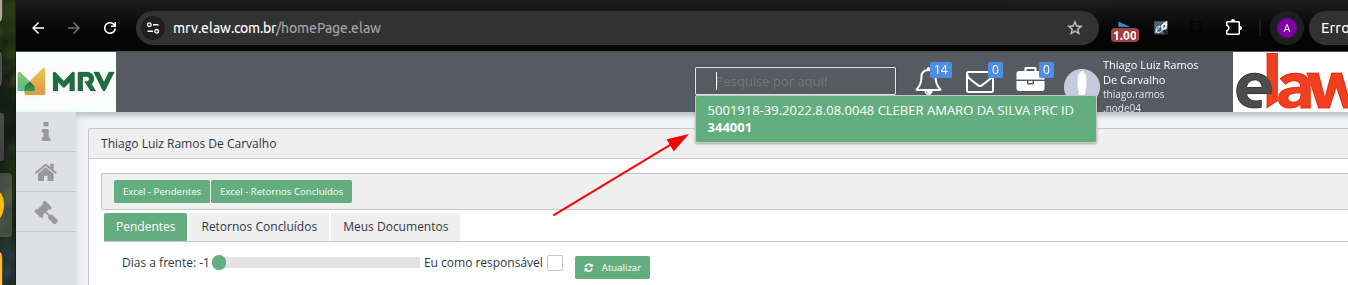
</td></tr><tr style="height: 35.4688px;"><td style="height: 35.4688px;">**Ação:** Clique na pasta que aparecer.[![image.png](https://wiki.oystr.com.br/uploads/images/gallery/2025-05/scaled-1680-/PrFimage.png)](https://wiki.oystr.com.br/uploads/images/gallery/2025-05/PrFimage.png)
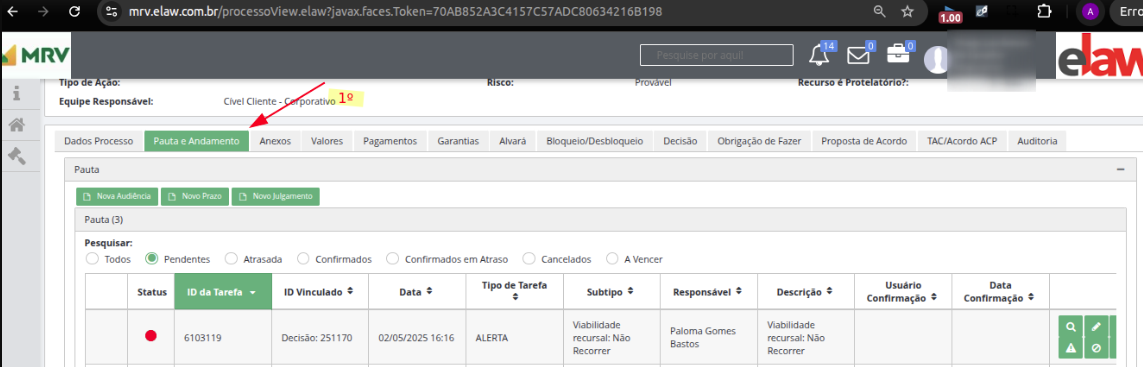
</td></tr><tr><td>Ação: Ao acessar a pasta, vá em "**Pauta e Andamento**".

[![image.png](https://wiki.oystr.com.br/uploads/images/gallery/2025-05/scaled-1680-/DB5image.png)](https://wiki.oystr.com.br/uploads/images/gallery/2025-05/DB5image.png)
</td></tr><tr><td>## <span style="color: rgb(224, 62, 45);">**1º - FLUXO**</span>

- #### <span style="color: rgb(35, 111, 161);">**Inclusão do documento no Andamento;**</span>

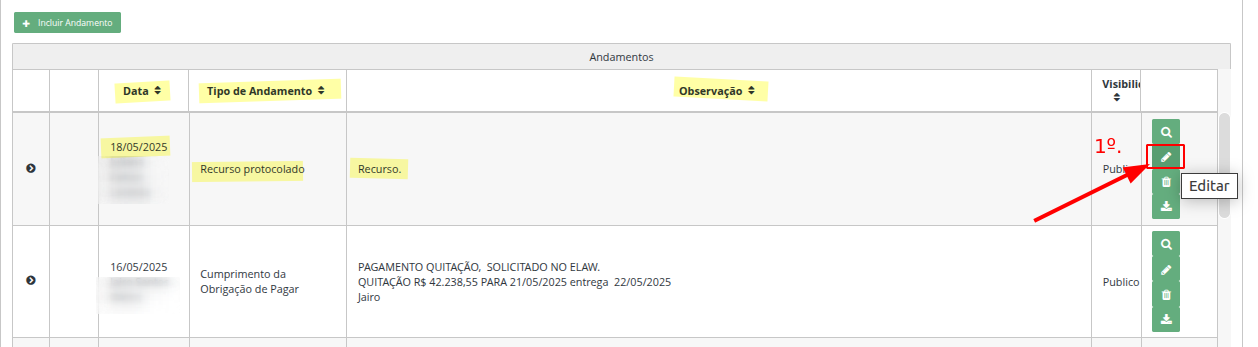
**1** **-** Ira fazer a busca do andamento na tabela usando os campos **Data, Tipo de Andamento e Observação** como filtro, ao encontrar o andamento ira clicar em botão **Editar**.

[![image.png](https://wiki.oystr.com.br/uploads/images/gallery/2025-05/scaled-1680-/zBHimage.png)](https://wiki.oystr.com.br/uploads/images/gallery/2025-05/zBHimage.png)
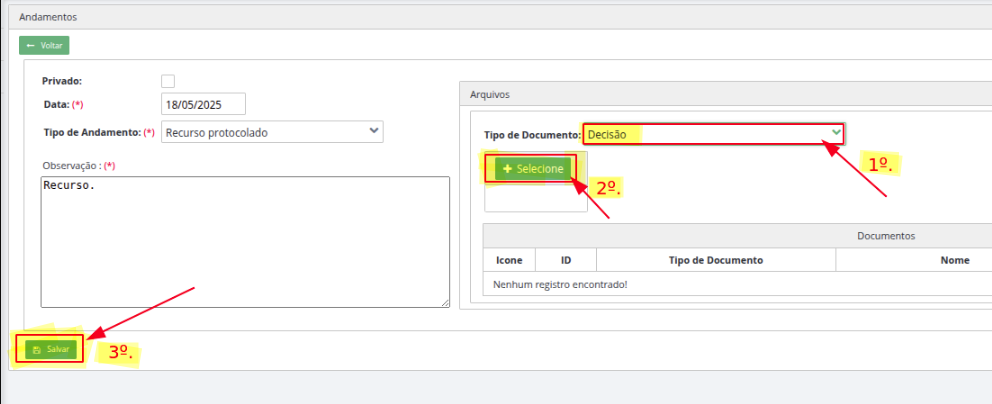
</td></tr><tr><td>**2 -** Já na tela de edição do andamento deve seguir os passo abaixo:

1. Selecione o **Tipo de Documento**;
2. Clique no botão **Selecione** para procurar o Documento;
3. Clique no botão **Salvar**.

[![image.png](https://wiki.oystr.com.br/uploads/images/gallery/2025-05/scaled-1680-/idwimage.png)](https://wiki.oystr.com.br/uploads/images/gallery/2025-05/idwimage.png)
</td></tr><tr style="height: 35.4688px;"><td style="height: 35.4688px;">## **<span style="color: rgb(224, 62, 45);">2º - FLUXO</span>**

- #### <span style="color: rgb(35, 111, 161);">**Inserção de um novo Andamento**</span>

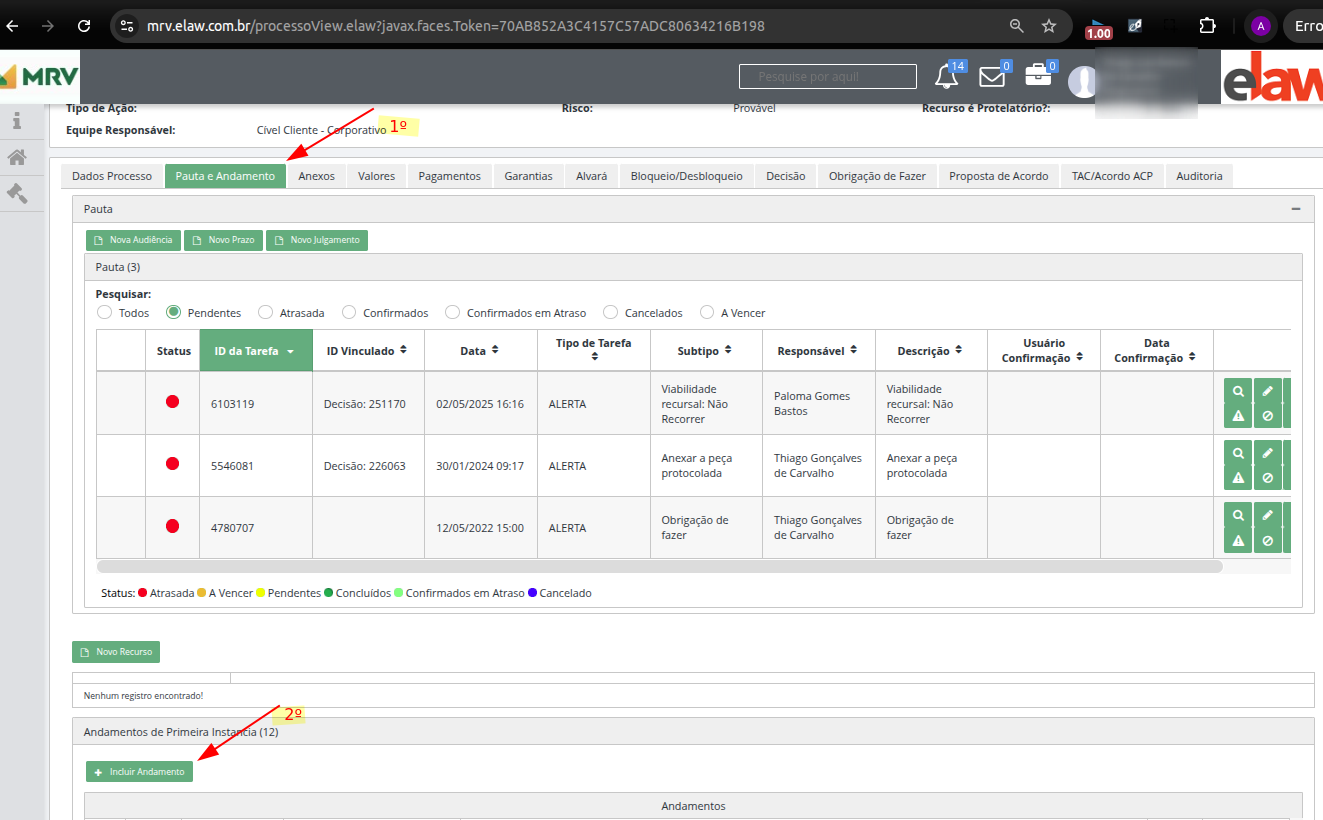
**Ação:** Ao acessar a pasta, vá em "**Pauta e** **Andamento**" e depois clique no botão **"Incluir Andamento"**.

[![image.png](https://wiki.oystr.com.br/uploads/images/gallery/2025-05/scaled-1680-/4nCimage.png)](https://wiki.oystr.com.br/uploads/images/gallery/2025-05/4nCimage.png)
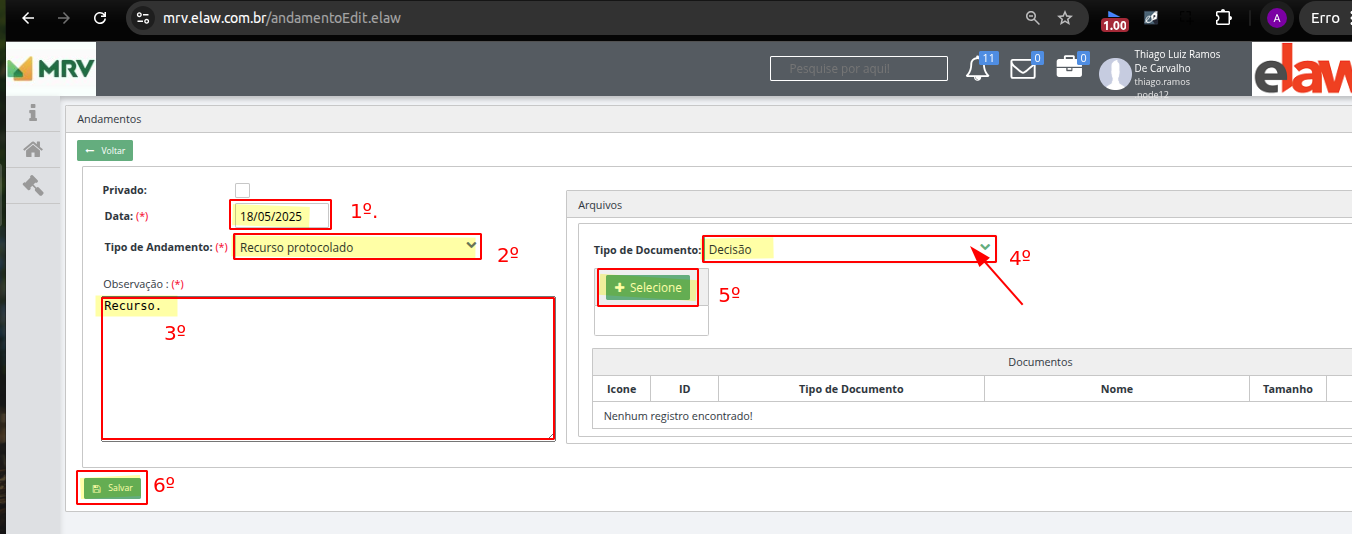
</td></tr><tr><td>**Ação:** preencher todos o campos e clique em **Salvar.**

1. Informe a **Data**;
2. Selecione o **Tipo de Andamento**;
3. Informe a **Observação**;
4. Selecione o **Tipo de Documento**;
5. Clique no botão **Selecione** para procurar o Documento;
6. Clique no botão **Salvar**.

**<span style="background-color: rgb(241, 196, 15);">Obs: todos os campos com <span style="color: rgb(224, 62, 45);">\*</span> são obrigatórios o preenchimento.</span>**

[![image.png](https://wiki.oystr.com.br/uploads/images/gallery/2025-05/scaled-1680-/Kxtimage.png)](https://wiki.oystr.com.br/uploads/images/gallery/2025-05/Kxtimage.png)

</td></tr></tbody></table>

#### <span class="align-center">**2.2 Proto Queue (Se houver)**</span>

#### <span class="align-center">**2.3 Bot**</span>

<div id="bkmrk-elawmrvandamentosins">- <span style="color: rgb(35, 111, 161);">ElawMRVAndamentosInserirBot</span>

</div><div id="bkmrk--2"></div>### **3 Dados de entrada**

<p class="callout info"><span class="align-center"> **Tabela XLS/XML**</span></p>

<p class="callout warning">Campo **FORMATAÇÃO** deve ser preenchido apenas se a formatação do campo for restritiva, ex: regex @Pattern no QueueLoader</p>

<table border="1" id="bkmrk-se%C3%87%C3%83o-propriedade-co" style="width: 108.642%; height: 527.83px;"><tbody><tr style="height: 63.4549px;"><td style="width: 8.28297%; height: 63.4549px;">SEÇÃO</td><td style="width: 14.5893%; height: 63.4549px;">PROPRIEDADE</td><td style="width: 18.0481%; height: 63.4549px;">XLS</td><td style="width: 12.4863%; height: 63.4549px;">XML</td><td style="width: 10.0137%; height: 63.4549px;">CAMPO OBRIGATÓRIO</td><td style="width: 16.6896%; height: 63.4549px;">FORMATAÇÃO</td><td style="width: 19.9038%; height: 63.4549px;">DESCRIÇÃO</td><td style="width: 0%; height: 63.4549px;">  
</td><td style="width: 0%; height: 63.4549px;">  
</td><td style="width: 0.123626%; height: 63.4549px;">  
</td></tr><tr style="height: 147.396px;"><td style="width: 8.28297%; height: 147.396px;">  
</td><td style="width: 14.5893%; height: 147.396px;">integracao</td><td style="width: 18.0481%; height: 147.396px;">INTEGRACAO</td><td style="width: 12.4863%; height: 147.396px;">ID\_Tramitacao</td><td style="width: 10.0137%; height: 147.396px;">  
</td><td style="width: 16.6896%; height: 147.396px;">  
</td><td style="width: 19.9038%; height: 147.396px;">Referência para o código da pasta no sistema jurídico, utilizado para identificar e localizar documentos e processos de forma eficiente.</td><td style="width: 0%; height: 147.396px;">  
</td><td style="width: 0%; height: 147.396px;">  
</td><td style="width: 0.123626%; height: 147.396px;">  
</td></tr><tr style="height: 80.2431px;"><td style="width: 8.28297%; height: 80.2431px;">2.2.1 </td><td style="width: 14.5893%; height: 80.2431px;">numero</td><td style="width: 18.0481%; height: 80.2431px;">NUMERO</td><td style="width: 12.4863%; height: 80.2431px;">processo/numero</td><td style="width: 10.0137%; height: 80.2431px;">Sim</td><td style="width: 16.6896%; height: 80.2431px;">0001515-15.2025.8.15.1515</td><td style="width: 19.9038%; height: 80.2431px;">Número do processo/pasta que será utilizado para realizar a busca.</td><td style="width: 0%; height: 80.2431px;">  
</td><td style="width: 0%; height: 80.2431px;">  
</td><td style="width: 0.123626%; height: 80.2431px;">  
</td></tr><tr style="height: 46.5451px;"><td style="width: 8.28297%; height: 46.5451px;">  
</td><td style="width: 14.5893%; height: 46.5451px;">dataEvento</td><td style="width: 18.0481%; height: 46.5451px;">DATA\_EVENTO</td><td style="width: 12.4863%; height: 46.5451px;">data\_evento</td><td style="width: 10.0137%; height: 46.5451px;">Sim</td><td style="width: 16.6896%; height: 46.5451px;">01/01/2000</td><td style="width: 19.9038%; height: 46.5451px;">  
</td><td style="width: 0%; height: 46.5451px;">  
</td><td style="width: 0.123626%; height: 46.5451px;">  
</td></tr><tr style="height: 63.3681px;"><td style="width: 8.28297%; height: 63.3681px;">2.2.2</td><td style="width: 14.5893%; height: 63.3681px;">evento</td><td style="width: 18.0481%; height: 63.3681px;">EVENTO</td><td style="width: 12.4863%; height: 63.3681px;">evento</td><td style="width: 10.0137%; height: 63.3681px;">  
</td><td style="width: 16.6896%; height: 63.3681px;">  
</td><td style="width: 19.9038%; height: 63.3681px;">Tipo do andamento do processo.</td><td style="width: 0%; height: 63.3681px;">  
</td><td style="width: 0%; height: 63.3681px;">  
</td><td style="width: 0.123626%; height: 63.3681px;">  
</td></tr><tr style="height: 46.5799px;"><td style="width: 8.28297%; height: 46.5799px;">2.x.x</td><td style="width: 14.5893%; height: 46.5799px;">ocorrencia</td><td style="width: 18.0481%; height: 46.5799px;">OCORRENCIA</td><td style="width: 12.4863%; height: 46.5799px;">observacao</td><td style="width: 10.0137%; height: 46.5799px;">  
</td><td style="width: 16.6896%; height: 46.5799px;">  
</td><td style="width: 19.9038%; height: 46.5799px;">  
</td><td style="width: 0%; height: 46.5799px;">  
</td><td style="width: 0.123626%; height: 46.5799px;">  
</td></tr><tr style="height: 80.2431px;"><td style="width: 8.28297%; height: 80.2431px;">2.2.2</td><td style="width: 14.5893%; height: 80.2431px;">tipoDocumento</td><td style="width: 18.0481%; height: 80.2431px;">TIPO\_DOCUMENTO</td><td style="width: 12.4863%; height: 80.2431px;">evento\_equivalente\_2</td><td style="width: 10.0137%; height: 80.2431px;">  
</td><td style="width: 16.6896%; height: 80.2431px;">  
</td><td style="width: 19.9038%; height: 80.2431px;">Tipo do documento</td><td style="width: 0%; height: 80.2431px;">  
</td><td style="width: 0%; height: 80.2431px;">  
</td><td style="width: 0.123626%; height: 80.2431px;">  
</td></tr></tbody></table>

<p class="callout info">**Tabela Scheduler**</p>

<table border="1" id="bkmrk-nome-valor" style="border-collapse: collapse; width: 100%; height: 59.5938px;"><colgroup><col style="width: 24.9691%;"></col><col style="width: 24.9691%;"></col><col style="width: 50.0618%;"></col></colgroup><tbody><tr style="height: 29.7969px;"><td style="height: 29.7969px;">Nome</td><td>Valor</td><td style="height: 29.7969px;">  
</td></tr><tr style="height: 29.7969px;"><td style="height: 29.7969px;">  
</td><td>  
</td><td style="height: 29.7969px;">  
</td></tr></tbody></table>

#### **4 Restrições e Premissas**


&lt;!-- Descreva quaisquer limitações ou condições assumidas durante a definição dos requisitos. --&gt;

> **Exemplo:**
> 
> - Campo DATA\_ não pode conter uma data anterior ao campo DATA\_PROCESSO
> - Processo deve estar ativo, não pode estar encerrado
> - Arquivos devem estar em tal formato aceito pelo portal (".pdf, .txt")