# Espaider Yara


# espaider-yara-andamentos-inserir

### **<span class="align-center" style="color: rgb(0, 0, 0);">1 Descrição do processo</span>**

#### <span class="align-center" style="color: rgb(0, 0, 0);">**1.2 Programas e Aplicações**  
</span>

<table border="1" id="bkmrk-nome-do-sistema-url-" style="width: 100%; border-collapse: collapse; height: 64.125px;"><colgroup><col style="width: 50.0508%;" width="60"></col><col style="width: 49.9492%;" width="81"></col></colgroup><tbody><tr style="height: 37.375px; background-color: rgb(41, 127, 213);"><td style="height: 37.375px;"><span style="color: rgb(255, 255, 255);">**Nome do Sistema**</span>

</td><td style="height: 37.375px;"><span style="color: rgb(255, 255, 255);">**URL**</span>

</td></tr><tr style="height: 26.75px;"><td style="height: 26.75px;">**<span style="color: rgb(0, 0, 0);">espaider</span>**

</td><td style="height: 26.75px;"><span style="color: rgb(0, 0, 0);">https://espaider.com.br/yara/login/</span></td></tr></tbody></table>

### <span style="color: rgb(0, 0, 0);">**2 Detalhamento do Processo**</span>

#### <span style="color: rgb(0, 0, 0);">**2.1 Robô**</span>

<table border="1" id="bkmrk-" style="border-collapse: collapse; width: 100%;"><colgroup><col style="width: 99.8765%;"></col></colgroup><tbody><tr><td>**<span style="color: rgb(0, 0, 0);">2.1.1 - Sistema</span>**  
</td></tr><tr><td>[![image.png](https://wiki.oystr.com.br/uploads/images/gallery/2024-05/scaled-1680-/rsYimage.png)](https://wiki.oystr.com.br/uploads/images/gallery/2024-05/rsYimage.png)

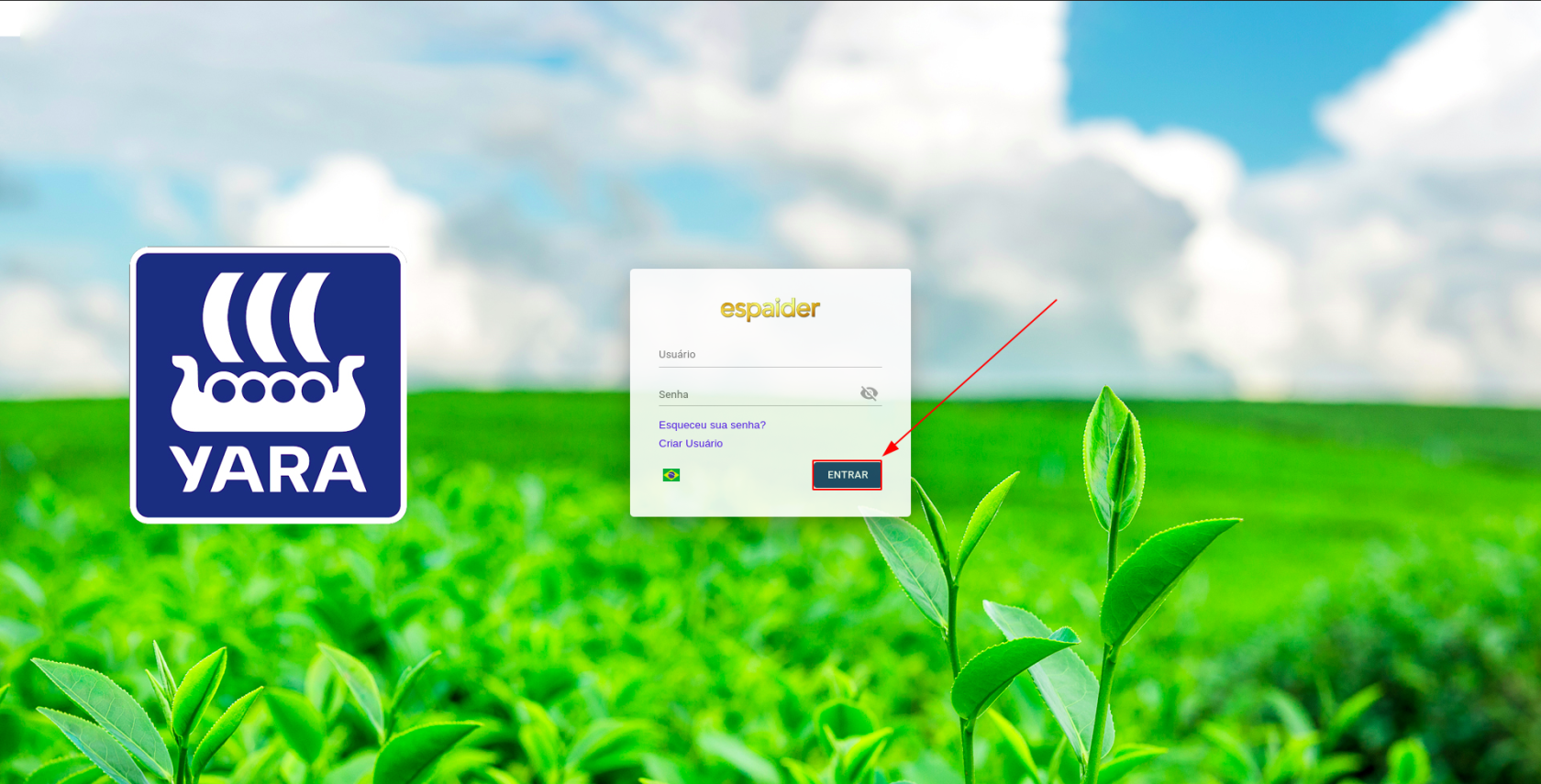
**<span style="color: rgb(0, 0, 0);">Ação: </span>**<span style="color: rgb(0, 0, 0);">Acesse o site do sistema [Espaider-Yara](https://espaider.com.br/yara/login/).</span>

</td></tr><tr><td>**<span style="color: rgb(0, 0, 0);">2.1.2 - Login </span>**

</td></tr><tr><td>[![image.png](https://wiki.oystr.com.br/uploads/images/gallery/2024-05/scaled-1680-/WY2image.png)](https://wiki.oystr.com.br/uploads/images/gallery/2024-05/WY2image.png)

**<span style="color: rgb(0, 0, 0);">Ação: </span>**<span style="color: rgb(0, 0, 0);">Preencha os campos de "**Usuário**" e "**Senha**".</span>

</td></tr><tr><td>[![image.png](https://wiki.oystr.com.br/uploads/images/gallery/2024-05/scaled-1680-/7rximage.png)](https://wiki.oystr.com.br/uploads/images/gallery/2024-05/7rximage.png)

**<span style="color: rgb(0, 0, 0);">Ação: </span>**<span style="color: rgb(0, 0, 0);">Feito isso, clique em "**Entrar**".</span>

</td></tr><tr><td>**<span style="color: rgb(0, 0, 0);">2.1.3 - Acesso</span>**

</td></tr><tr><td>[![image.png](https://wiki.oystr.com.br/uploads/images/gallery/2024-05/scaled-1680-/i8timage.png)](https://wiki.oystr.com.br/uploads/images/gallery/2024-05/i8timage.png)

**<span style="color: rgb(0, 0, 0);">Ação: </span>**<span style="color: rgb(0, 0, 0);">Ao logar no sistema, clique na opção de "**Processos**" no menu.</span>

</td></tr><tr><td>[![image.png](https://wiki.oystr.com.br/uploads/images/gallery/2024-05/scaled-1680-/xOJimage.png)](https://wiki.oystr.com.br/uploads/images/gallery/2024-05/xOJimage.png)

**<span style="color: rgb(0, 0, 0);">Ação: </span>**<span style="color: rgb(0, 0, 0);">Realize a pesquisa pelo **número do processo**.</span>

</td></tr><tr><td>[![image.png](https://wiki.oystr.com.br/uploads/images/gallery/2024-05/scaled-1680-/ZVNimage.png)](https://wiki.oystr.com.br/uploads/images/gallery/2024-05/ZVNimage.png)

**<span style="color: rgb(0, 0, 0);">Ação:</span>**<span style="color: rgb(0, 0, 0);"> Para acessar o processo, clique no resultado da pesquisa.</span>

</td></tr><tr><td>[![image.png](https://wiki.oystr.com.br/uploads/images/gallery/2024-05/scaled-1680-/PRCimage.png)](https://wiki.oystr.com.br/uploads/images/gallery/2024-05/PRCimage.png)

**<span style="color: rgb(0, 0, 0);">Ação: </span>**<span style="color: rgb(0, 0, 0);">No menu inferior, selecione a opção "**Andamentos**".</span>

</td></tr><tr><td>[![image.png](https://wiki.oystr.com.br/uploads/images/gallery/2024-05/scaled-1680-/sfqimage.png)](https://wiki.oystr.com.br/uploads/images/gallery/2024-05/sfqimage.png)

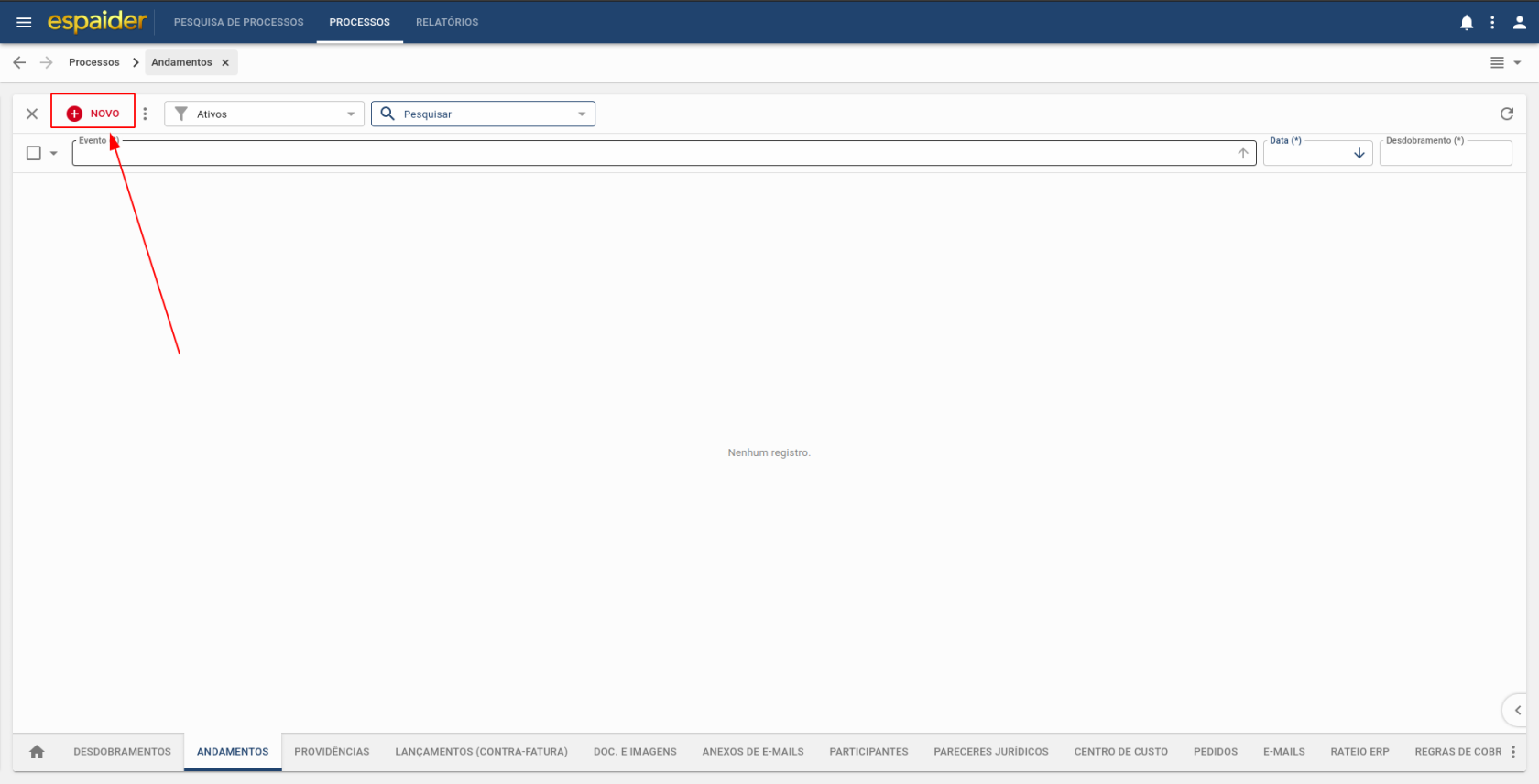
**<span style="color: rgb(0, 0, 0);">Ação: </span>**<span style="color: rgb(0, 0, 0);">Clique em "**+Novo**", para criar um novo andamento.</span>

</td></tr><tr><td>[![image.png](https://wiki.oystr.com.br/uploads/images/gallery/2024-05/scaled-1680-/g6Simage.png)](https://wiki.oystr.com.br/uploads/images/gallery/2024-05/g6Simage.png)

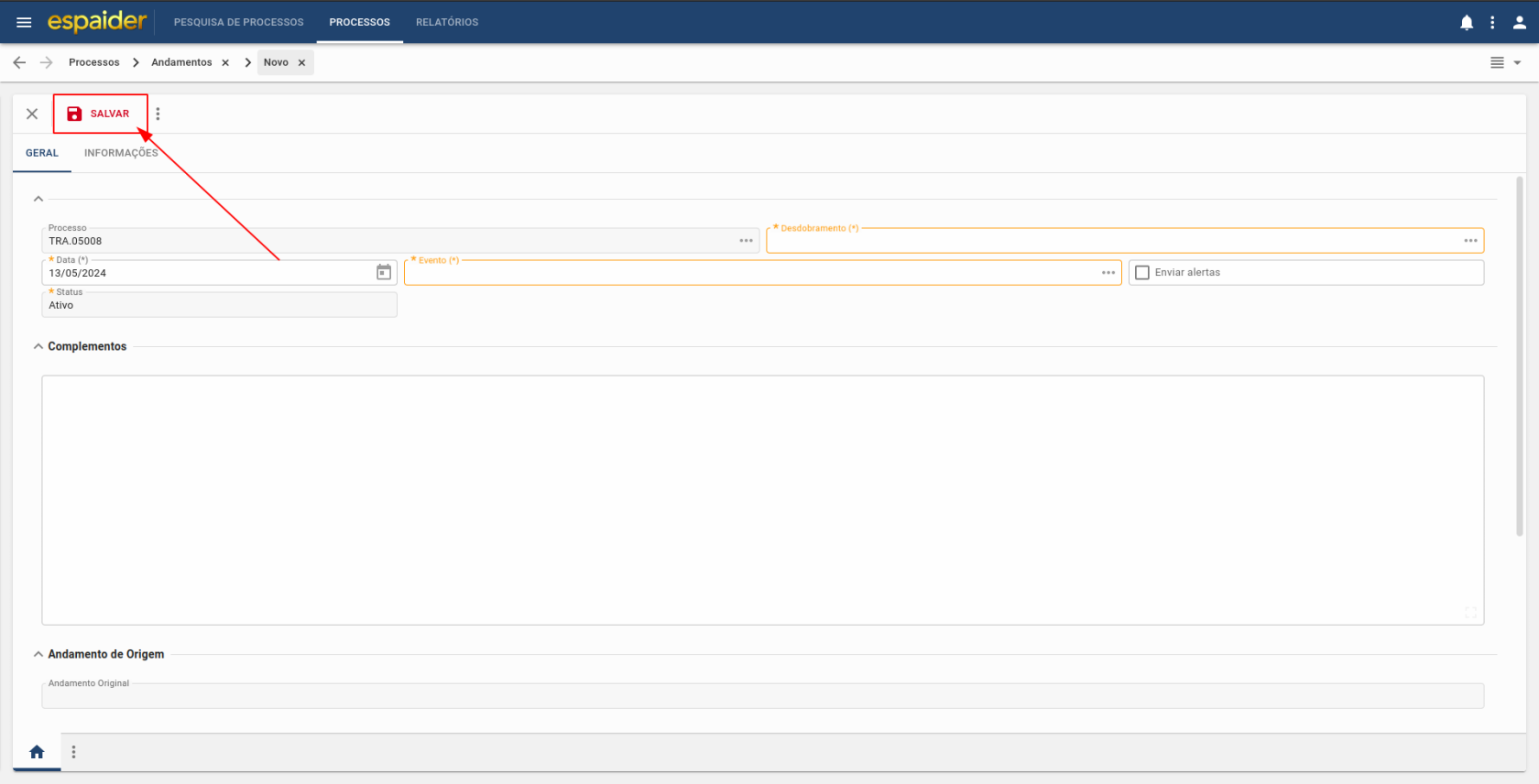
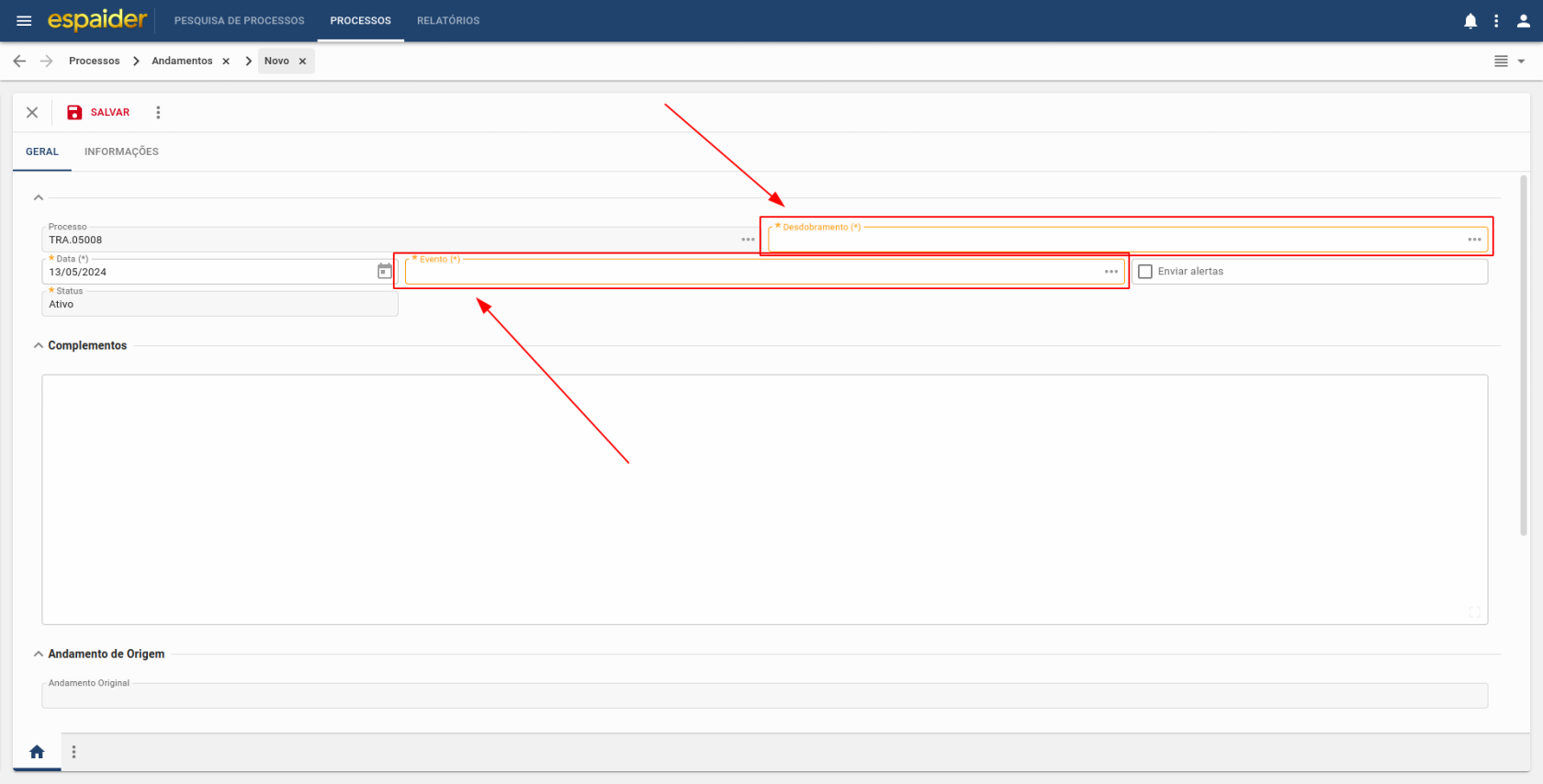
**<span style="color: rgb(0, 0, 0);">Ação: </span>**<span style="color: rgb(0, 0, 0);">Nesta etapa, valide os campos obrigatórios: "**Desdobramento**" e "**Evento**".</span>

</td></tr><tr><td>[![image.png](https://wiki.oystr.com.br/uploads/images/gallery/2024-05/scaled-1680-/S4Eimage.png)](https://wiki.oystr.com.br/uploads/images/gallery/2024-05/S4Eimage.png)

**<span style="color: rgb(0, 0, 0);">Ação: </span>**<span style="color: rgb(0, 0, 0);">Feito isso, clique em "**salvar**".</span>

</td></tr><tr><td>[![image.png](https://wiki.oystr.com.br/uploads/images/gallery/2024-05/scaled-1680-/Ucuimage.png)](https://wiki.oystr.com.br/uploads/images/gallery/2024-05/Ucuimage.png)

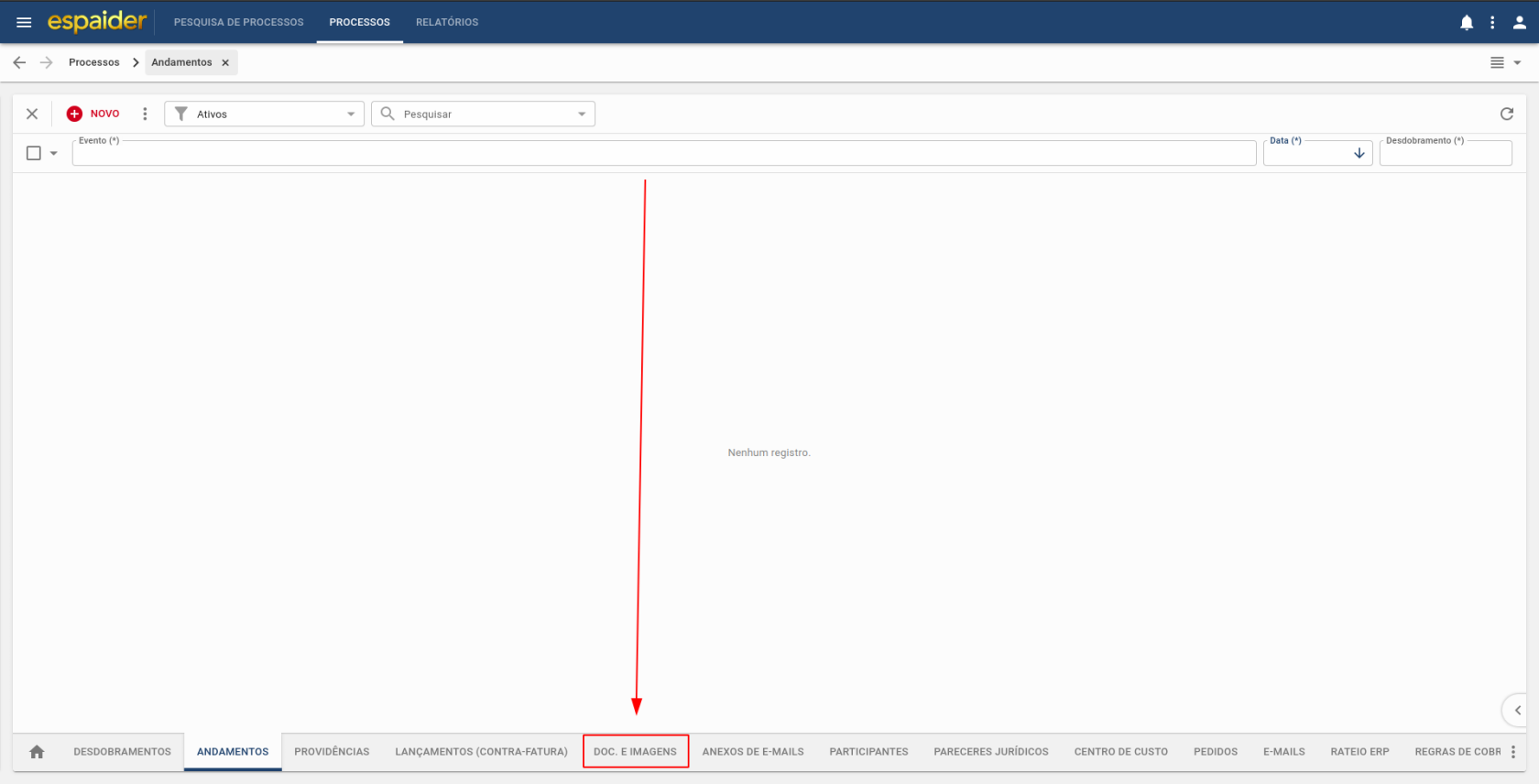
**<span style="color: rgb(0, 0, 0);">Ação: </span>**<span style="color: rgb(0, 0, 0);">Após inserir o andamento, devemos, no menu inferior, clicar em "**Doc. e Imagens**" para inserir um documento ao processo.</span>

</td></tr><tr><td>[![image.png](https://wiki.oystr.com.br/uploads/images/gallery/2024-05/scaled-1680-/HmJimage.png)](https://wiki.oystr.com.br/uploads/images/gallery/2024-05/HmJimage.png)

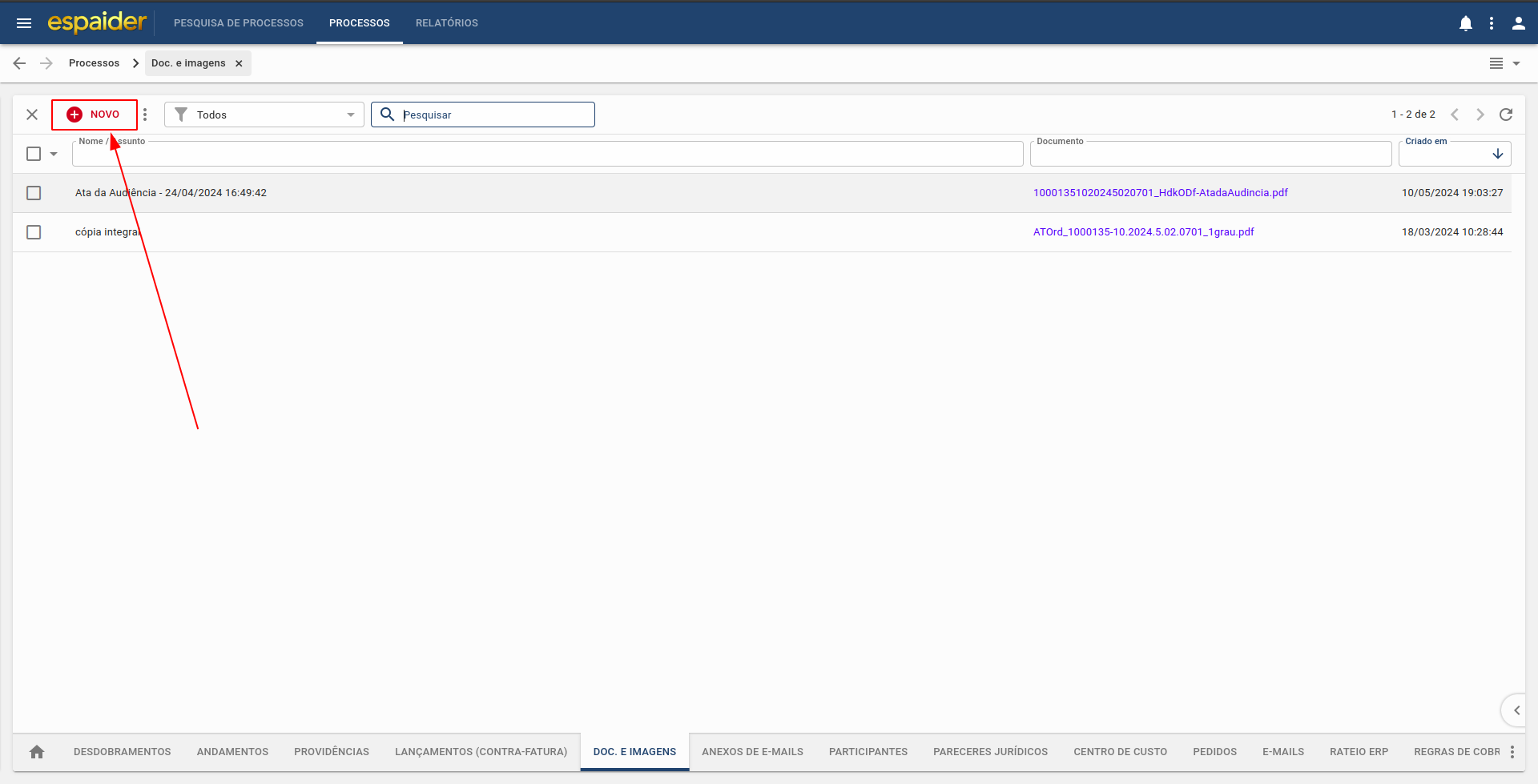
**<span style="color: rgb(0, 0, 0);">Ação: </span>**<span style="color: rgb(0, 0, 0);">Clique em "**+Novo**", para adicionarmos um documento.</span>

</td></tr><tr><td>[![image.png](https://wiki.oystr.com.br/uploads/images/gallery/2024-05/scaled-1680-/OyEimage.png)](https://wiki.oystr.com.br/uploads/images/gallery/2024-05/OyEimage.png)

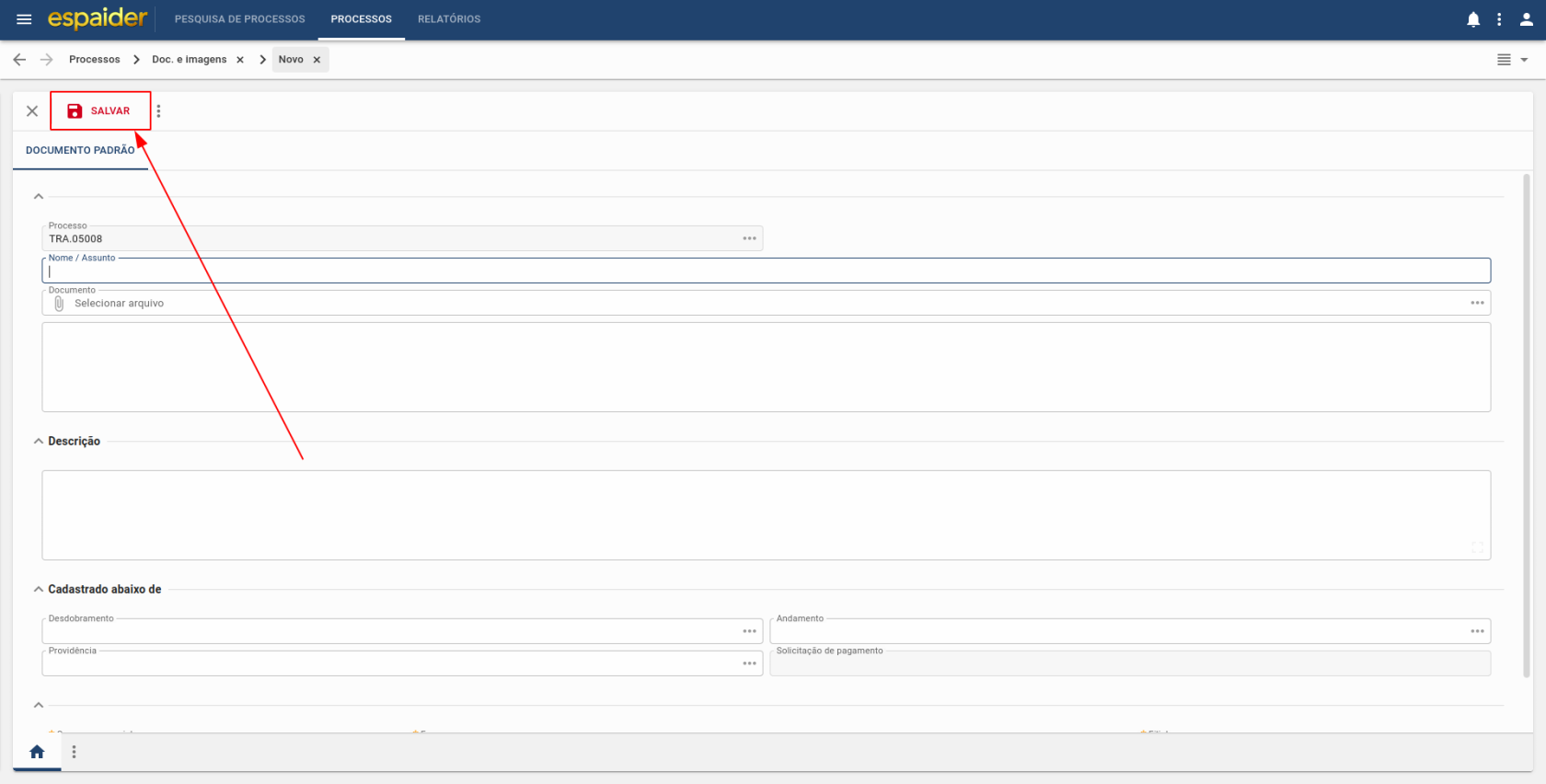
**<span style="color: rgb(0, 0, 0);">Ação: </span>**<span style="color: rgb(0, 0, 0);">Nesta etapa, devemos validar o campo "**Nome/Assunto**" e o campo "**Documento**", para fazermos o upload do arquivo.</span>

</td></tr><tr><td>[![image.png](https://wiki.oystr.com.br/uploads/images/gallery/2024-05/scaled-1680-/94pimage.png)](https://wiki.oystr.com.br/uploads/images/gallery/2024-05/94pimage.png)

**<span style="color: rgb(0, 0, 0);">Ação: </span>**<span style="color: rgb(0, 0, 0);">Feito isso, clique em "**salvar**".</span>

</td></tr></tbody></table>

#### <span style="color: rgb(0, 0, 0);">**2.1 Alterações**</span>

### <span style="color: rgb(0, 0, 0);">**3 **Regras de Negócio****</span>

#### <span style="color: rgb(0, 0, 0);">****3.1 **Arquivo de entrada do robô******</span>

##### <span style="color: rgb(0, 0, 0);">**3.1.1 XLS**</span>

<table border="1" id="bkmrk-descri%C3%87%C3%83o-propriedad" style="width: 100%; border-collapse: collapse; height: 64.125px;"><colgroup><col style="width: 50.0508%;" width="60"></col><col style="width: 49.9492%;" width="81"></col></colgroup><tbody><tr style="height: 37.375px; background-color: rgb(41, 127, 213);"><td style="height: 37.375px;"><span style="color: rgb(255, 255, 255);">**DESCRIÇÃO**</span>

</td><td style="height: 37.375px;"><span style="color: rgb(255, 255, 255);">**PROPRIEDADE**</span>

</td></tr><tr style="height: 26.75px;"><td style="height: 26.75px;"></td><td style="height: 26.75px;">  
</td></tr></tbody></table>

##### <span style="color: rgb(0, 0, 0);">**3.1.2 XML**</span>

<table border="1" id="bkmrk-descri%C3%87%C3%83o-propriedad-1" style="width: 100%; border-collapse: collapse; height: 64.125px;"><colgroup><col style="width: 50.0508%;" width="60"></col><col style="width: 49.9492%;" width="81"></col></colgroup><tbody><tr style="height: 37.375px; background-color: rgb(41, 127, 213);"><td style="height: 37.375px;"><span style="color: rgb(255, 255, 255);">**DESCRIÇÃO**</span>

</td><td style="height: 37.375px;"><span style="color: rgb(255, 255, 255);">**PROPRIEDADE**</span>

</td></tr><tr style="height: 26.75px;"><td style="height: 26.75px;"></td><td style="height: 26.75px;">  
</td></tr></tbody></table>

##### <span style="color: rgb(0, 0, 0);">**3.1.3 FILTROS**</span>

<table border="1" id="bkmrk-descri%C3%87%C3%83o-propriedad-2" style="width: 100%; border-collapse: collapse; height: 64.125px;"><colgroup><col style="width: 50.0508%;" width="60"></col><col style="width: 49.9492%;" width="81"></col></colgroup><tbody><tr style="height: 37.375px; background-color: rgb(41, 127, 213);"><td style="height: 37.375px;"><span style="color: rgb(255, 255, 255);">**DESCRIÇÃO**</span>

</td><td style="height: 37.375px;"><span style="color: rgb(255, 255, 255);">**PROPRIEDADE**</span>

</td></tr><tr style="height: 26.75px;"><td style="height: 26.75px;"></td><td style="height: 26.75px;">  
</td></tr></tbody></table>

#### <span style="color: rgb(0, 0, 0);">**3.1 **Arquivo de saída****</span>

# espaider-yara-andamentos-inserir

### **<span class="align-center">1 Introdução</span>**

#### <span class="align-center">**1.1 **Escopo****</span>

<span class="align-center">O robô realiza a inserção de **andamentos** e **documentos** no sistema ***espaider-yara***.</span>

> Esta documentação abrange todas as funcionalidades e configurações do **espaider-yara-andamentos-inserir** , incluindo:
> 
> - Pesquisa pelo número do processo;
> - Acesso ao Processo;
> - Criação de um novo Andamento;
> - Validação dos campos;
> - Upload de documentos;
> - Confirmação da tarefa.

#### <span class="align-center">**1.2 Url de acesso**</span>

> **https://espaider.com.br/yara**

### **2 Fluxo de Trabalho**

#### <span class="align-center">**2.1 **Login****</span>

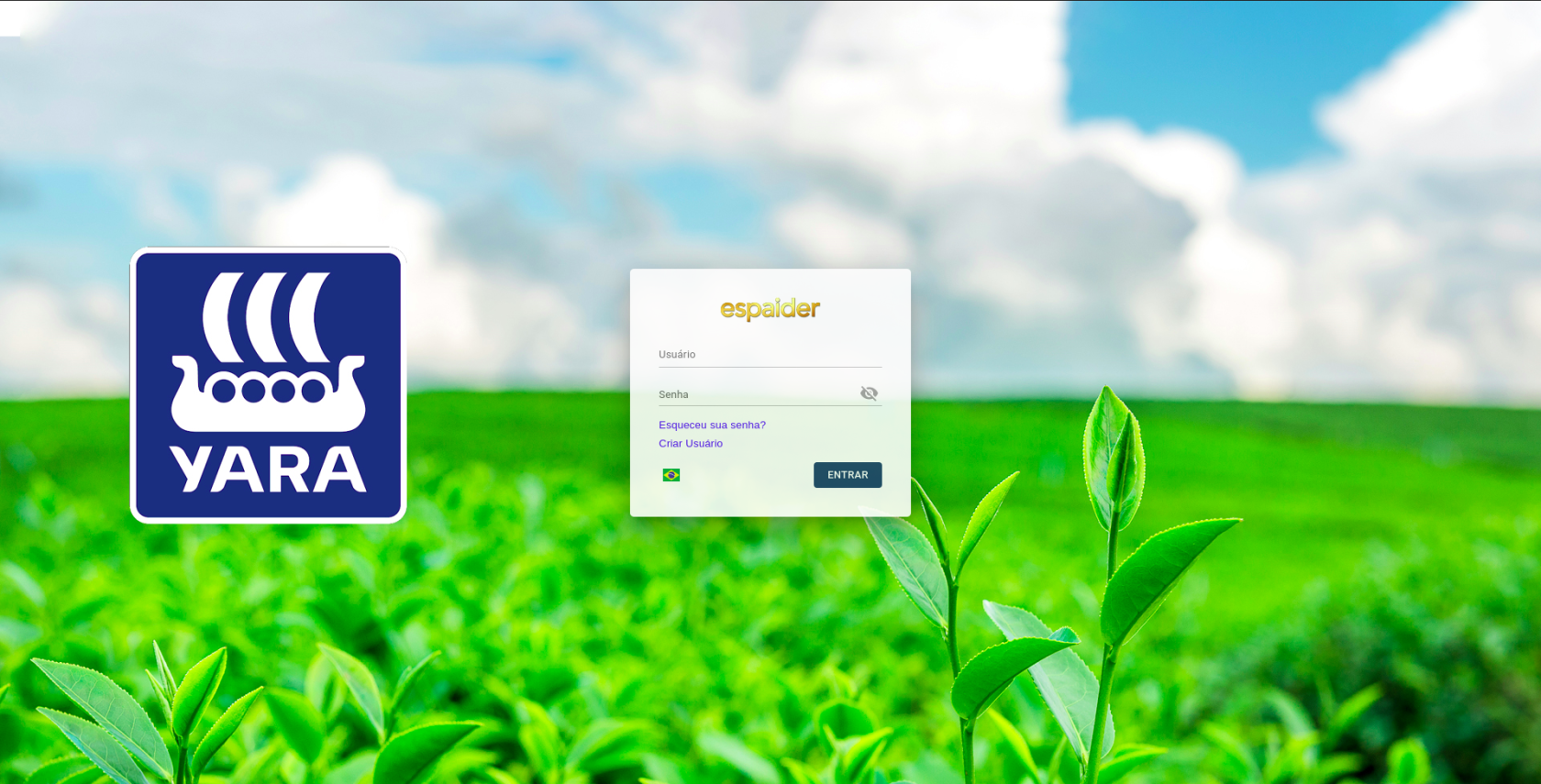
<table border="1" id="bkmrk-1---valide-os-campos" style="border-collapse: collapse; width: 100%;"><colgroup><col style="width: 99.8765%;"></col></colgroup><tbody><tr><td>1 - Preencha os campos de "**Usuário**" e "**Senha**".

[![image.png](https://wiki.oystr.com.br/uploads/images/gallery/2025-04/scaled-1680-/2yeimage.png)](https://wiki.oystr.com.br/uploads/images/gallery/2025-04/2yeimage.png)
</td></tr><tr><td>2 - Clique em "**Entrar**".

[![image.png](https://wiki.oystr.com.br/uploads/images/gallery/2025-04/scaled-1680-/rAximage.png)](https://wiki.oystr.com.br/uploads/images/gallery/2025-04/rAximage.png)

</td></tr></tbody></table>

#### <span class="align-center">**2.2 Bot** </span>

<table border="1" id="bkmrk-1---ao-logar-no-sist" style="border-collapse: collapse; width: 100%;"><colgroup><col style="width: 99.8765%;"></col></colgroup><tbody><tr><td>1 - Ao logar no sistema, clique na opção de "**Processos**" no menu.

[![image.png](https://wiki.oystr.com.br/uploads/images/gallery/2025-04/scaled-1680-/E1Mimage.png)](https://wiki.oystr.com.br/uploads/images/gallery/2025-04/E1Mimage.png)
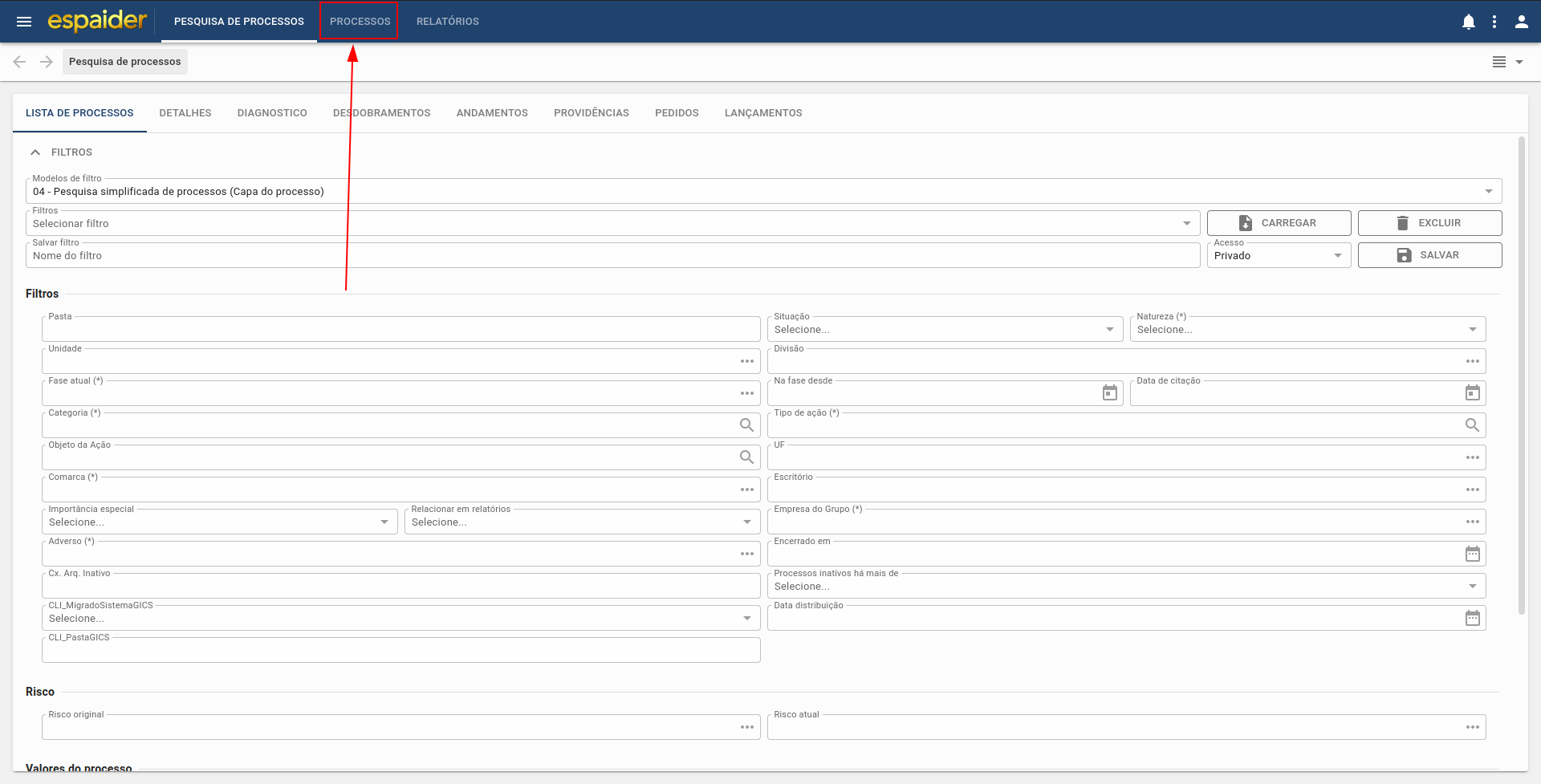
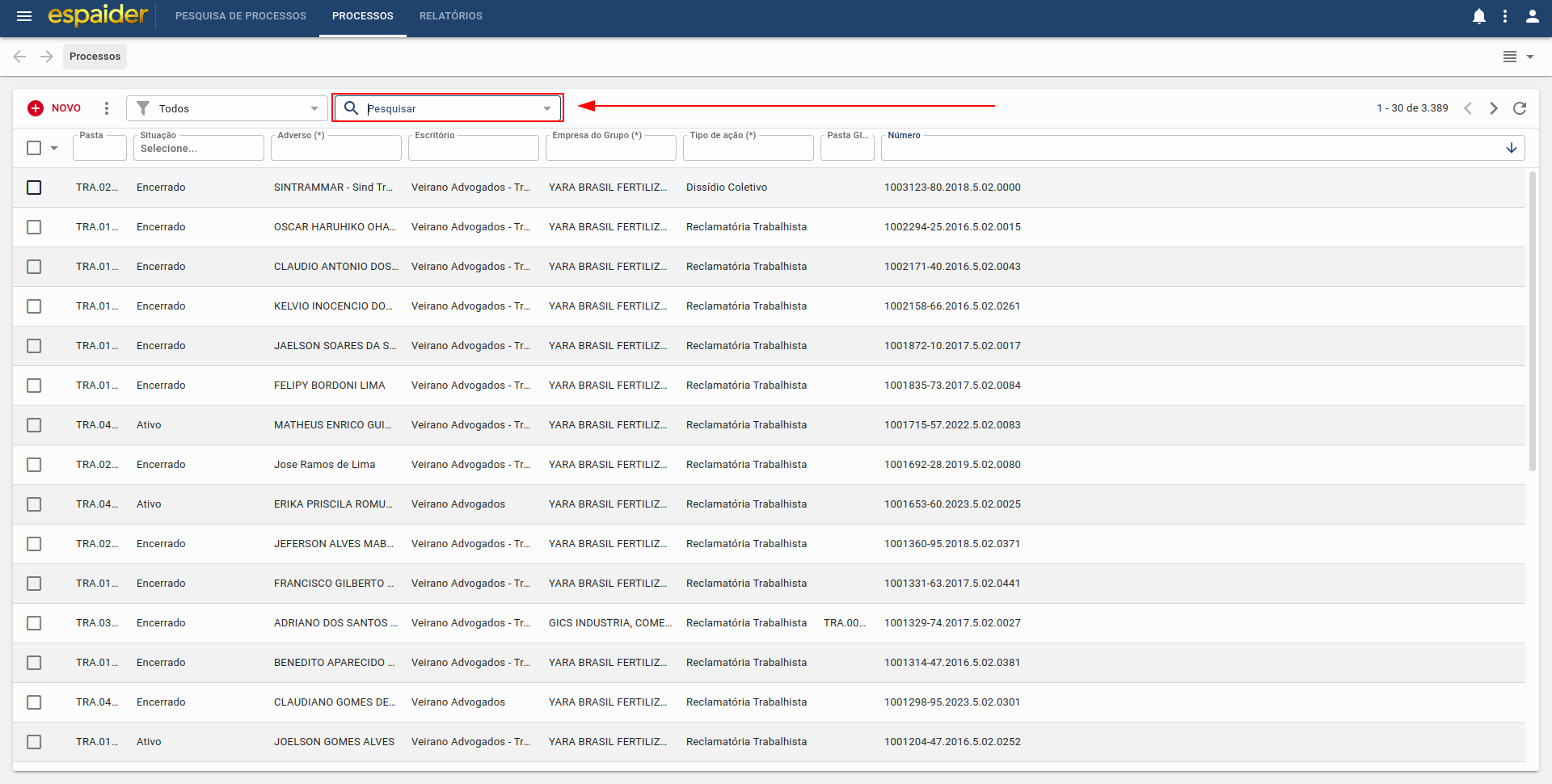
</td></tr><tr><td>2 - Realize a pesquisa pelo **número do processo**.

[![image.png](https://wiki.oystr.com.br/uploads/images/gallery/2025-04/scaled-1680-/d0Kimage.png)](https://wiki.oystr.com.br/uploads/images/gallery/2025-04/d0Kimage.png)
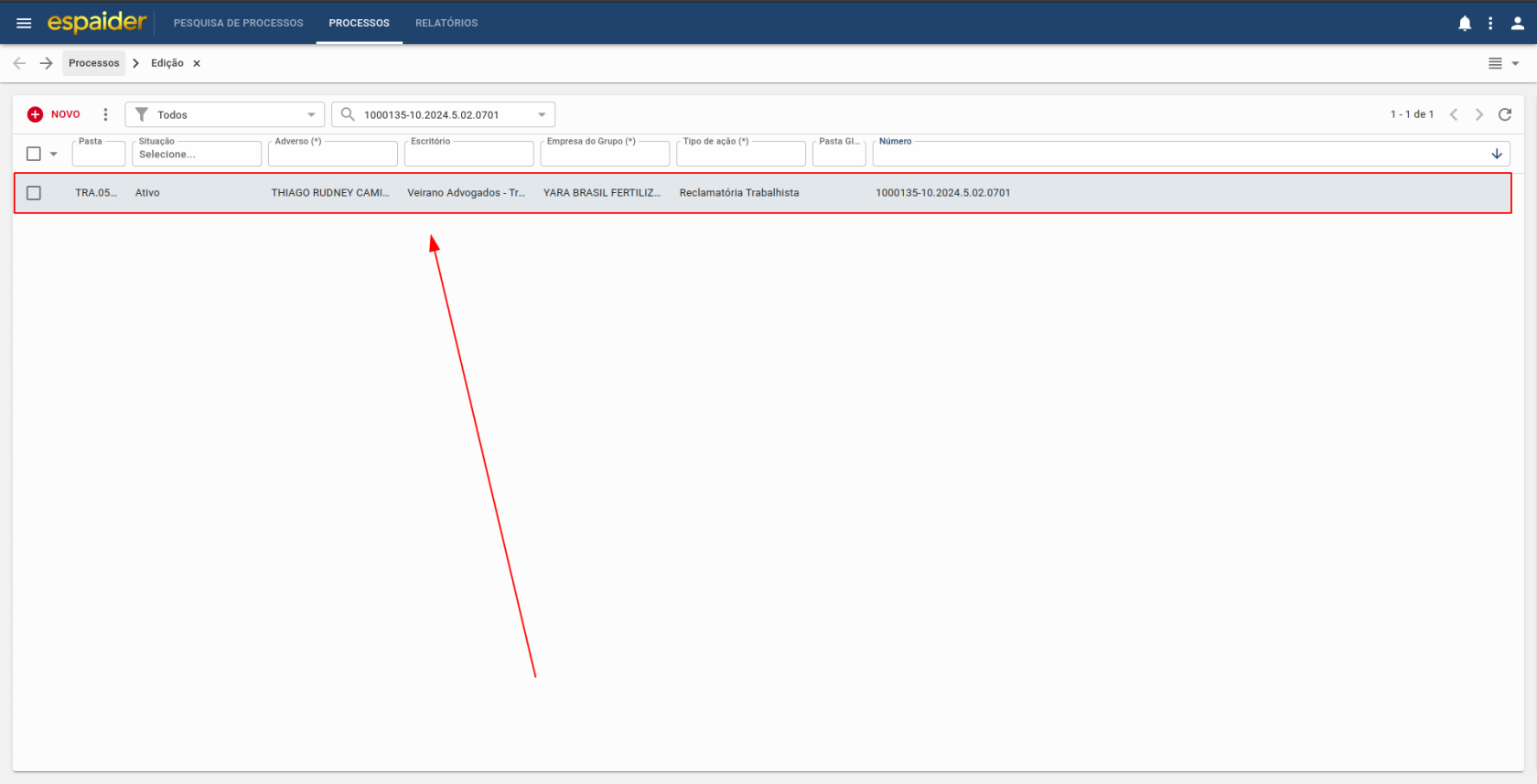
</td></tr><tr><td>3 - Para acessar o processo, clique no resultado da pesquisa.

[![image.png](https://wiki.oystr.com.br/uploads/images/gallery/2025-04/scaled-1680-/GxKimage.png)](https://wiki.oystr.com.br/uploads/images/gallery/2025-04/GxKimage.png)
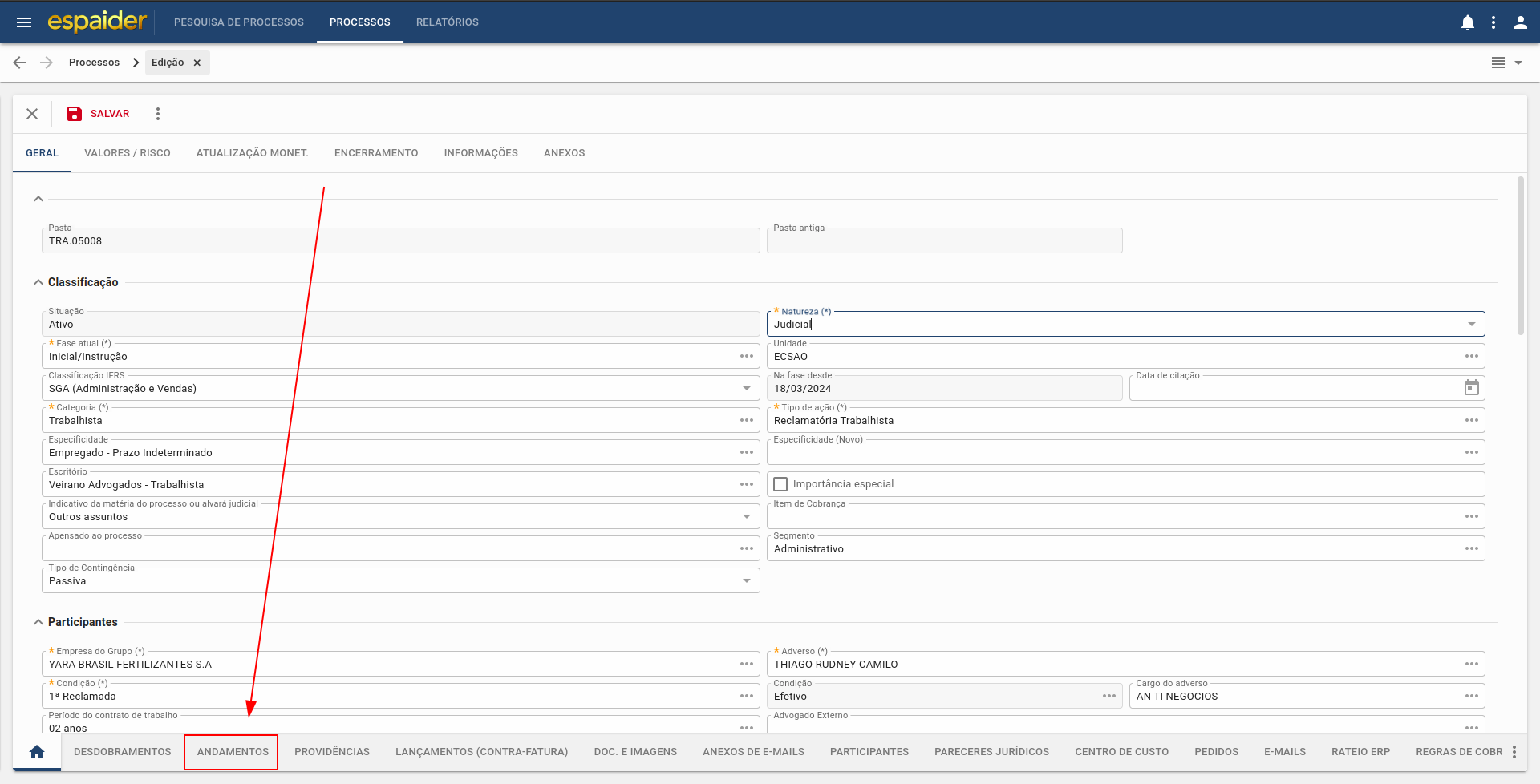
</td></tr><tr><td>4 - No menu inferior, selecione a opção "**Andamentos**".

[![image.png](https://wiki.oystr.com.br/uploads/images/gallery/2025-04/scaled-1680-/KuNimage.png)](https://wiki.oystr.com.br/uploads/images/gallery/2025-04/KuNimage.png)
</td></tr><tr><td>5 - Clique em "**+Novo**", para criar um novo andamento.

[![image.png](https://wiki.oystr.com.br/uploads/images/gallery/2025-04/scaled-1680-/fB3image.png)](https://wiki.oystr.com.br/uploads/images/gallery/2025-04/fB3image.png)
</td></tr><tr><td>6 - Valide os campos obrigatórios: "**Desdobramento**" e "**Evento**".

[![image.png](https://wiki.oystr.com.br/uploads/images/gallery/2025-04/scaled-1680-/4RDimage.png)](https://wiki.oystr.com.br/uploads/images/gallery/2025-04/4RDimage.png)
</td></tr><tr><td>7 - Clique em "**salvar**".

[![image.png](https://wiki.oystr.com.br/uploads/images/gallery/2025-04/scaled-1680-/H1Eimage.png)](https://wiki.oystr.com.br/uploads/images/gallery/2025-04/H1Eimage.png)

</td></tr><tr><td>8 - Após inserir o andamento, devemos, no menu inferior, clicar em "**Doc. e Imagens**" para inserir um documento ao processo.

[![image.png](https://wiki.oystr.com.br/uploads/images/gallery/2025-04/scaled-1680-/IKEimage.png)](https://wiki.oystr.com.br/uploads/images/gallery/2025-04/IKEimage.png)
</td></tr><tr><td>9 - Clique em "**+Novo**", para adicionarmos um documento.

[![image.png](https://wiki.oystr.com.br/uploads/images/gallery/2025-04/scaled-1680-/aMRimage.png)](https://wiki.oystr.com.br/uploads/images/gallery/2025-04/aMRimage.png)
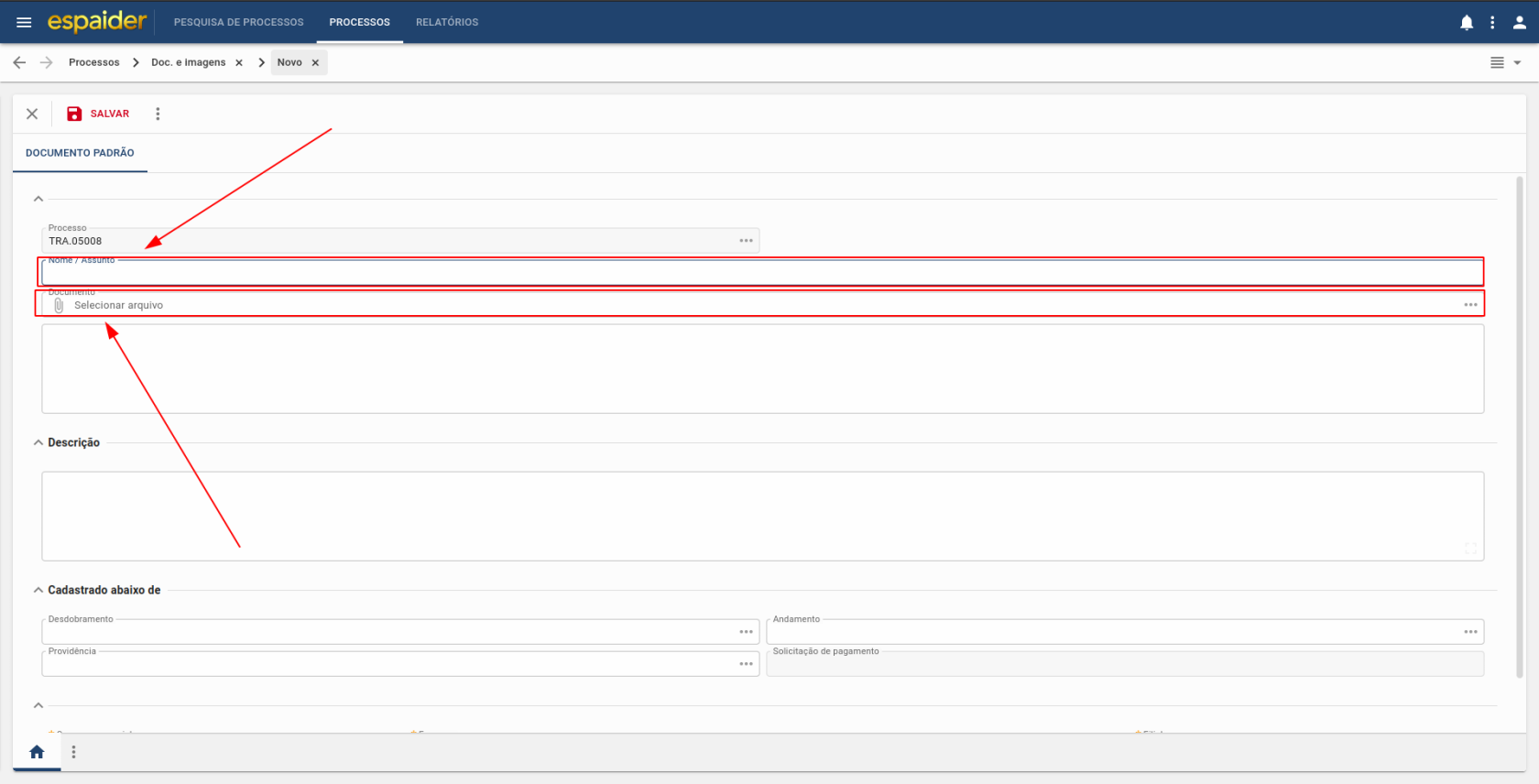
</td></tr><tr><td>10 - Valide os campos "**Nome/Assunto**" e "**Documento**", para fazermos o upload do arquivo.

[![image.png](https://wiki.oystr.com.br/uploads/images/gallery/2025-04/scaled-1680-/40iimage.png)](https://wiki.oystr.com.br/uploads/images/gallery/2025-04/40iimage.png)
</td></tr><tr><td>11 - Clique em "**salvar**".

[![image.png](https://wiki.oystr.com.br/uploads/images/gallery/2025-04/scaled-1680-/YsRimage.png)](https://wiki.oystr.com.br/uploads/images/gallery/2025-04/YsRimage.png)

</td></tr></tbody></table>

### **3 Dados de entrada**

<p class="callout info"><span class="align-center"> **Tabela XLS/XML**</span></p>

<p class="callout warning">Campo **FORMATAÇÃO** deve ser preenchido apenas se a formatação do campo for restritiva, ex: regex @Pattern no QueueLoader</p>

<table border="1" id="bkmrk-se%C3%87%C3%83o-propriedade-co" style="width: 100%; height: 481.125px;"><tbody><tr style="height: 63.3906px;"><td style="width: 8.52905%; height: 63.3906px;">SEÇÃO</td><td style="width: 18.4178%; height: 63.3906px;">PROPRIEDADE</td><td style="width: 22.8677%; height: 63.3906px;">XLS</td><td style="width: 12.3609%; height: 63.3906px;">CAMPO OBRIGATÓRIO</td><td style="width: 17.1817%; height: 63.3906px;">FORMATAÇÃO</td><td style="width: 20.5192%; height: 63.3906px;">DESCRIÇÃO</td><td style="width: 0%; height: 63.3906px;">  
</td><td style="width: 0%; height: 63.3906px;">  
</td><td style="width: 0.123609%; height: 63.3906px;">  
</td></tr><tr style="height: 147.375px;"><td style="width: 8.52905%; height: 147.375px;">  
</td><td style="width: 18.4178%; height: 147.375px;">idIntegracao</td><td style="width: 22.8677%; height: 147.375px;">INTEGRACAO</td><td style="width: 12.3609%; height: 147.375px;">Não</td><td style="width: 17.1817%; height: 147.375px;">  
</td><td style="width: 20.5192%; height: 147.375px;">Referência para o código da pasta no sistema jurídico, utilizado para identificar e localizar documentos e processos de forma eficiente.</td><td style="width: 0%; height: 147.375px;">  
</td><td style="width: 0%; height: 147.375px;">  
</td><td style="width: 0.123609%; height: 147.375px;">  
</td></tr><tr style="height: 80.1875px;"><td style="width: 8.52905%; height: 80.1875px;">2.3</td><td style="width: 18.4178%; height: 80.1875px;">processo</td><td style="width: 22.8677%; height: 80.1875px;">PROCESSO</td><td style="width: 12.3609%; height: 80.1875px;">Sim</td><td style="width: 17.1817%; height: 80.1875px;">0001515-15.2025.8.15.1515</td><td style="width: 20.5192%; height: 80.1875px;">Número do processo/pasta que será utilizado para realizar a busca.</td><td style="width: 0%; height: 80.1875px;">  
</td><td style="width: 0%; height: 80.1875px;">  
</td><td style="width: 0.123609%; height: 80.1875px;">  
</td></tr><tr style="height: 63.3906px;"><td style="width: 8.52905%; height: 63.3906px;">2.3</td><td style="width: 18.4178%; height: 63.3906px;">desdobramento</td><td style="width: 22.8677%; height: 63.3906px;">DESDOBRAMENTO</td><td style="width: 12.3609%; height: 63.3906px;">Sim</td><td style="width: 17.1817%; height: 63.3906px;">  
</td><td style="width: 20.5192%; height: 63.3906px;">Fase em que determinado processo se encontra.</td><td style="width: 0%; height: 63.3906px;">  
</td><td style="width: 0%; height: 63.3906px;">  
</td><td style="width: 0.123609%; height: 63.3906px;">  
</td></tr><tr style="height: 46.5938px;"><td style="width: 8.52905%; height: 46.5938px;">2.3</td><td style="width: 18.4178%; height: 46.5938px;">eventoAndamento</td><td style="width: 22.8677%; height: 46.5938px;">EVENTO\_ANDAMENTO</td><td style="width: 12.3609%; height: 46.5938px;">Sim</td><td style="width: 17.1817%; height: 46.5938px;">  
</td><td style="width: 20.5192%; height: 46.5938px;">Tipo do andamento a ser adicionado no portal.</td><td style="width: 0%; height: 46.5938px;">  
</td><td style="width: 0%; height: 46.5938px;">  
</td><td style="width: 0.123609%; height: 46.5938px;">  
</td></tr><tr style="height: 80.1875px;"><td style="width: 8.52905%; height: 80.1875px;">2.3</td><td style="width: 18.4178%; height: 80.1875px;">dataAndamento</td><td style="width: 22.8677%; height: 80.1875px;">DATA\_ANDAMENTO</td><td style="width: 12.3609%; height: 80.1875px;">  
</td><td style="width: 17.1817%; height: 80.1875px;">01/01/2025</td><td style="width: 20.5192%; height: 80.1875px;">Data em que o andamento/documento deve sesr incluído no sistema.</td><td style="width: 0%; height: 80.1875px;">  
</td><td style="width: 0%; height: 80.1875px;">  
</td><td style="width: 0.123609%; height: 80.1875px;">  
</td></tr><tr><td style="width: 8.52905%;">2.3</td><td style="width: 18.4178%;">complemento</td><td style="width: 22.8677%;">COMPLEMENTO</td><td style="width: 12.3609%;">  
</td><td style="width: 17.1817%;">  
</td><td style="width: 20.5192%;">Observação do andamento.</td><td style="width: 0%;">  
</td><td style="width: 0%;">  
</td><td style="width: 0.123609%;">  
</td></tr><tr><td style="width: 8.52905%;">2.3</td><td style="width: 18.4178%;">assuntoArquivo</td><td style="width: 22.8677%;">ASSUNTO\_ARQUIVO</td><td style="width: 12.3609%;">Sim</td><td style="width: 17.1817%;">  
</td><td style="width: 20.5192%;">Nome do arquivo no portal.</td><td style="width: 0%;">  
</td><td style="width: 0%;">  
</td><td style="width: 0.123609%;">  
</td></tr><tr><td style="width: 8.52905%;">2.3</td><td style="width: 18.4178%;">descricaoArquivo</td><td style="width: 22.8677%;">descricaoArquivo</td><td style="width: 12.3609%;">  
</td><td style="width: 17.1817%;">  
</td><td style="width: 20.5192%;">Observação do documento.</td><td style="width: 0%;">  
</td><td style="width: 0%;">  
</td><td style="width: 0.123609%;">  
</td></tr><tr><td style="width: 8.52905%;">2.3</td><td style="width: 18.4178%;">arquivo</td><td style="width: 22.8677%;">ARQUIVO</td><td style="width: 12.3609%;">Sim</td><td style="width: 17.1817%;">  
</td><td style="width: 20.5192%;">Arquivo que será enviado ao portal.</td><td style="width: 0%;">  
</td><td style="width: 0%;">  
</td><td style="width: 0.123609%;">  
</td></tr></tbody></table>

#### **4 Restrições e Premissas**


> **Exemplo:**
> 
> - Campo "PROCESSO" é obrigatório;
> - Processo deve estar ativo, não pode estar encerrado;
> - Arquivos devem estar em formato aceito pelo portal (".pdf, .txt");
> - Não aceita logins simultâneos;
> - O robô aceita apenas arquivos de entrada xlsx.