# Guias


# bb-djo-billet

### **<span class="align-center">1 Introdução</span>**

#### <span class="align-center">**1.1 **Escopo****</span>

<span class="align-center">O robô realiza a emissão de boletos de depósito judicial no portal **djo** do **Banco do Brasil**.</span>

#### <span class="align-center">**1.2 Url de acesso**</span>

<span class="align-center">[https://www63.bb.com.br/portalbb/djo/id/IdDeposito,802,4647,4648,0,1,1.bbx](https://www63.bb.com.br/portalbb/djo/id/IdDeposito,802,4647,4648,0,1,1.bbx)</span>

### **2 Fluxo de Trabalho**

<table border="1" id="bkmrk-1---valide-os-campos" style="border-collapse: collapse; width: 100%; height: 1553.35px;"><colgroup><col style="width: 99.8765%;"></col></colgroup><tbody><tr style="height: 487.917px;"><td style="height: 487.917px;">1 - O robô seleciona **Tipo de Justiça** e **Pré-Cadastramento** conforme informado na planilha, e clica em **Continuar**.

[![image.png](https://wiki.oystr.com.br/uploads/images/gallery/2025-11/scaled-1680-/ALMimage.png)](https://wiki.oystr.com.br/uploads/images/gallery/2025-11/ALMimage.png)

</td></tr><tr style="height: 510.317px;"><td style="height: 510.317px;">2 - O robô preenche os campos **Unidade da Federação**, **Tribunal** e **Comarca**, também de acordo com a planilha, e clica em **Continuar** novamente.

[![image.png](https://wiki.oystr.com.br/uploads/images/gallery/2025-11/scaled-1680-/Ewaimage.png)](https://wiki.oystr.com.br/uploads/images/gallery/2025-11/Ewaimage.png)

</td></tr><tr style="height: 555.117px;"><td style="height: 555.117px;">3 - O robô preencherá todos os dados necessários para emissão da guia, se o campo **DEPOSITANTE** for marcado como **Réu**, será utilizado o **nome** e o **CPF** do réu automaticamente como nome e **CPF** do **depositante**, a mesma coisa acontecerá caso o campo **DEPOSITANTE** estiver marcado como **Autor**.

Após isso o robô seguirá clicando em **Gerar ID**.

[![image.png](https://wiki.oystr.com.br/uploads/images/gallery/2025-11/scaled-1680-/TtIimage.png)](https://wiki.oystr.com.br/uploads/images/gallery/2025-11/TtIimage.png)

</td></tr><tr><td>4 - Agora que a guia já está gerada, o robô seguirá para o download do boleto clicando em **Gerar Boleto**.

[![image.png](https://wiki.oystr.com.br/uploads/images/gallery/2025-11/scaled-1680-/Jtzimage.png)](https://wiki.oystr.com.br/uploads/images/gallery/2025-11/Jtzimage.png)

</td></tr><tr><td>5 - Após isso, o robô será redirecionado para uma página com o boleto, e simplesmente fará o download e a disponibilização do mesmo.

[![image.png](https://wiki.oystr.com.br/uploads/images/gallery/2025-11/scaled-1680-/NTJimage.png)](https://wiki.oystr.com.br/uploads/images/gallery/2025-11/NTJimage.png)

</td></tr></tbody></table>

### **3 Dados de entrada**

<table border="1" id="bkmrk-se%C3%87%C3%83o-propriedade-co" style="width: 100%; height: 847.351px;"><tbody><tr style="height: 63.3167px;"><td style="width: 20.7642%; height: 63.3167px;">**PROPRIEDADE**</td><td style="width: 26.6969%; height: 63.3167px;">**XLS**</td><td style="width: 14.09%; height: 63.3167px;">**CAMPO OBRIGATÓRIO**</td><td style="width: 14.5855%; height: 63.3167px;">**FORMATAÇÃO**</td><td style="width: 23.6058%; height: 63.3167px;">**DESCRIÇÃO**</td><td style="width: 0.123597%; height: 63.3167px;">  
</td></tr><tr style="height: 55.3833px;"><td style="width: 20.7642%; height: 55.3833px;">integrationId</td><td style="width: 26.6969%; height: 55.3833px;">INTEGRACAO</td><td style="width: 14.09%; height: 55.3833px;">Não</td><td style="width: 14.5855%; height: 55.3833px;">  
</td><td style="width: 23.6058%; height: 55.3833px;">Campo livre para integração com sistemas externos.</td><td style="width: 0.123597%; height: 55.3833px;">  
</td></tr><tr style="height: 37.1833px;"><td style="width: 20.7642%; height: 37.1833px;">type</td><td style="width: 26.6969%; height: 37.1833px;">TIPO\_DE\_JUSTICA</td><td style="width: 14.09%; height: 37.1833px;">Sim</td><td style="width: 14.5855%; height: 37.1833px;"> </td><td style="width: 23.6058%; height: 37.1833px;">Tipo de Justiça</td><td style="width: 0.123597%; height: 37.1833px;">  
</td></tr><tr style="height: 32.3833px;"><td style="width: 20.7642%; height: 32.3833px;">typeCad</td><td style="width: 26.6969%; height: 32.3833px;">PRE\_CADASTRAMENTO</td><td style="width: 14.09%; height: 32.3833px;">Sim</td><td style="width: 14.5855%; height: 32.3833px;"> </td><td style="width: 23.6058%; height: 32.3833px;">Pré-Cadastramento</td><td style="width: 0.123597%; height: 32.3833px;">  
</td></tr><tr style="height: 38.6px;"><td style="width: 20.7642%; height: 38.6px;">state</td><td style="width: 26.6969%; height: 38.6px;">UNIDADE\_DA\_FEDERACAO</td><td style="width: 14.09%; height: 38.6px;">Sim</td><td style="width: 14.5855%; height: 38.6px;"> </td><td style="width: 23.6058%; height: 38.6px;">Unidade da Federação</td><td style="width: 0.123597%; height: 38.6px;">  
</td></tr><tr style="height: 35.1833px;"><td style="width: 20.7642%; height: 35.1833px;">court</td><td style="width: 26.6969%; height: 35.1833px;">TRIBUNAL</td><td style="width: 14.09%; height: 35.1833px;">Sim</td><td style="width: 14.5855%; height: 35.1833px;"> </td><td style="width: 23.6058%; height: 35.1833px;">Tribunal</td><td style="width: 0.123597%; height: 35.1833px;">  
</td></tr><tr style="height: 29.7167px;"><td style="width: 20.7642%; height: 29.7167px;">city</td><td style="width: 26.6969%; height: 29.7167px;">COMARCA</td><td style="width: 14.09%; height: 29.7167px;">Sim</td><td style="width: 14.5855%; height: 29.7167px;">  
</td><td style="width: 23.6058%; height: 29.7167px;">Comarca (Cidade)</td><td style="width: 0.123597%; height: 29.7167px;">  
</td></tr><tr style="height: 46.5167px;"><td style="width: 20.7642%; height: 46.5167px;">justicePart</td><td style="width: 26.6969%; height: 46.5167px;">ORGAO\_DE\_JUSTICA</td><td style="width: 14.09%; height: 46.5167px;">Sim</td><td style="width: 14.5855%; height: 46.5167px;">  
</td><td style="width: 23.6058%; height: 46.5167px;">Órgão de Justiça</td><td style="width: 0.123597%; height: 46.5167px;">  
</td></tr><tr style="height: 46.5167px;"><td style="width: 20.7642%; height: 46.5167px;">actionType</td><td style="width: 26.6969%; height: 46.5167px;">NATUREZA\_DA\_ACAO</td><td style="width: 14.09%; height: 46.5167px;">Sim</td><td style="width: 14.5855%; height: 46.5167px;">  
</td><td style="width: 23.6058%; height: 46.5167px;">Natureza da Ação</td><td style="width: 0.123597%; height: 46.5167px;">  
</td></tr><tr style="height: 29.7167px;"><td style="width: 20.7642%; height: 29.7167px;">process</td><td style="width: 26.6969%; height: 29.7167px;">PROCESSO</td><td style="width: 14.09%; height: 29.7167px;">Sim</td><td style="width: 14.5855%; height: 29.7167px;">  
</td><td style="width: 23.6058%; height: 29.7167px;">Número do Processo</td><td style="width: 0.123597%; height: 29.7167px;">  
</td></tr><tr style="height: 29.7167px;"><td style="width: 20.7642%; height: 29.7167px;">billNumber</td><td style="width: 26.6969%; height: 29.7167px;">GUIA</td><td style="width: 14.09%; height: 29.7167px;">Não</td><td style="width: 14.5855%; height: 29.7167px;">  
</td><td style="width: 23.6058%; height: 29.7167px;">Número da Guia</td><td style="width: 0.123597%; height: 29.7167px;">  
</td></tr><tr style="height: 29.7167px;"><td style="width: 20.7642%; height: 29.7167px;">value</td><td style="width: 26.6969%; height: 29.7167px;">VALOR</td><td style="width: 14.09%; height: 29.7167px;">Sim</td><td style="width: 14.5855%; height: 29.7167px;">  
</td><td style="width: 23.6058%; height: 29.7167px;">Valor</td><td style="width: 0.123597%; height: 29.7167px;">  
</td></tr><tr style="height: 29.7167px;"><td style="width: 20.7642%; height: 29.7167px;">depositor</td><td style="width: 26.6969%; height: 29.7167px;">DEPOSITANTE</td><td style="width: 14.09%; height: 29.7167px;">Sim</td><td style="width: 14.5855%; height: 29.7167px;">**Réu** ou **Autor**</td><td style="width: 23.6058%; height: 29.7167px;">Tipo de Depositante</td><td style="width: 0.123597%; height: 29.7167px;">  
</td></tr><tr style="height: 29.7167px;"><td style="width: 20.7642%; height: 29.7167px;">defendantName</td><td style="width: 26.6969%; height: 29.7167px;">NOME\_REU</td><td style="width: 14.09%; height: 29.7167px;">Sim</td><td style="width: 14.5855%; height: 29.7167px;">  
</td><td style="width: 23.6058%; height: 29.7167px;">Nome do Réu</td><td style="width: 0.123597%; height: 29.7167px;">  
</td></tr><tr style="height: 29.7167px;"><td style="width: 20.7642%; height: 29.7167px;">defendantType</td><td style="width: 26.6969%; height: 29.7167px;">TIPO\_REU</td><td style="width: 14.09%; height: 29.7167px;">Sim</td><td style="width: 14.5855%; height: 29.7167px;">**Física** ou **Jurídica**</td><td style="width: 23.6058%; height: 29.7167px;">Tipo do Réu</td><td style="width: 0.123597%; height: 29.7167px;">  
</td></tr><tr style="height: 46.5167px;"><td style="width: 20.7642%; height: 46.5167px;">defendantDocument</td><td style="width: 26.6969%; height: 46.5167px;">DOCUMENTO\_REU</td><td style="width: 14.09%; height: 46.5167px;">Se depositante for do tipo **Réu**</td><td style="width: 14.5855%; height: 46.5167px;">  
</td><td style="width: 23.6058%; height: 46.5167px;">Documento do Réu</td><td style="width: 0.123597%; height: 46.5167px;">  
</td></tr><tr style="height: 29.7167px;"><td style="width: 20.7642%; height: 29.7167px;">authorName</td><td style="width: 26.6969%; height: 29.7167px;">NOME\_AUTOR</td><td style="width: 14.09%; height: 29.7167px;">Sim</td><td style="width: 14.5855%; height: 29.7167px;">  
</td><td style="width: 23.6058%; height: 29.7167px;">Nome do Autor</td><td style="width: 0.123597%; height: 29.7167px;">  
</td></tr><tr style="height: 29.7167px;"><td style="width: 20.7642%; height: 29.7167px;">authorType</td><td style="width: 26.6969%; height: 29.7167px;">TIPO\_AUTOR</td><td style="width: 14.09%; height: 29.7167px;">Sim</td><td style="width: 14.5855%; height: 29.7167px;">**Física** ou **Jurídica**</td><td style="width: 23.6058%; height: 29.7167px;">Tipo do Autor</td><td style="width: 0.123597%; height: 29.7167px;">  
</td></tr><tr style="height: 29.7167px;"><td style="width: 20.7642%; height: 29.7167px;">authorDocument</td><td style="width: 26.6969%; height: 29.7167px;">DOCUMENTO\_AUTOR</td><td style="width: 14.09%; height: 29.7167px;">Se depositante for do tipo **Autor**</td><td style="width: 14.5855%; height: 29.7167px;">  
</td><td style="width: 23.6058%; height: 29.7167px;">Documento do Autor</td><td style="width: 0.123597%; height: 29.7167px;">  
</td></tr><tr style="height: 29.7167px;"><td style="width: 20.7642%; height: 29.7167px;">obs</td><td style="width: 26.6969%; height: 29.7167px;">OBSERVACAO</td><td style="width: 14.09%; height: 29.7167px;">Não</td><td style="width: 14.5855%; height: 29.7167px;">  
</td><td style="width: 23.6058%; height: 29.7167px;">Observação opcional</td><td style="width: 0.123597%; height: 29.7167px;">  
</td></tr><tr style="height: 29.7167px;"><td style="width: 20.7642%; height: 29.7167px;">judicialAccountNumber</td><td style="width: 26.6969%; height: 29.7167px;">NUMERO\_CONTA\_JUDICIAL</td><td style="width: 14.09%; height: 29.7167px;">Não</td><td style="width: 14.5855%; height: 29.7167px;">  
</td><td style="width: 23.6058%; height: 29.7167px;">Número da Conta Judicial</td><td style="width: 0.123597%; height: 29.7167px;">  
</td></tr><tr style="height: 29.7167px;"><td style="width: 20.7642%; height: 29.7167px;">depositorName</td><td style="width: 26.6969%; height: 29.7167px;">NOME\_DEPOSITANTE</td><td style="width: 14.09%; height: 29.7167px;">Não</td><td style="width: 14.5855%; height: 29.7167px;">  
</td><td style="width: 23.6058%; height: 29.7167px;">Nome do Depositante</td><td style="width: 0.123597%; height: 29.7167px;">  
</td></tr><tr style="height: 29.7167px;"><td style="width: 20.7642%; height: 29.7167px;">depositorType</td><td style="width: 26.6969%; height: 29.7167px;">TIPO\_DEPOSITANTE</td><td style="width: 14.09%; height: 29.7167px;">Não</td><td style="width: 14.5855%; height: 29.7167px;">  
</td><td style="width: 23.6058%; height: 29.7167px;">Tipo do Depositante</td><td style="width: 0.123597%; height: 29.7167px;">  
</td></tr><tr style="height: 29.7167px;"><td style="width: 20.7642%; height: 29.7167px;">depositorDocument</td><td style="width: 26.6969%; height: 29.7167px;">DOCUMENTO\_DEPOSITANTE</td><td style="width: 14.09%; height: 29.7167px;">Não</td><td style="width: 14.5855%; height: 29.7167px;">  
</td><td style="width: 23.6058%; height: 29.7167px;">Documento do Depositante</td><td style="width: 0.123597%; height: 29.7167px;">  
</td></tr></tbody></table>

# brb-guias-emitir

### **<span class="align-center">1 Introdução</span>**

#### <span class="align-center">**1.1 **Escopo****</span>

<span class="align-center">O robô realiza a emissão de guias de depósito judicial no portal **SDJ** para o **Tribunal de Justiça da Bahia.**</span>

#### <span class="align-center">**1.2 Url de acesso**</span>

[https://guiajudicial.brb.com.br/depositos-judiciais/sjb/novo](https://guiajudicial.brb.com.br/depositos-judiciais/sjb/novo)

### **2 Fluxo de Trabalho**

<table border="1" id="bkmrk-1---valide-os-campos" style="border-collapse: collapse; width: 100%; height: 1970.67px;"><colgroup><col style="width: 99.8765%;"></col></colgroup><tbody><tr style="height: 487.917px;"><td style="height: 487.917px;">1 - O robô informa o **Tipo de Depósito, Orgão** e **Número do Processo** conforme informado via planilha.

[![image.png](https://wiki.oystr.com.br/uploads/images/gallery/2025-11/scaled-1680-/Cevimage.png)](https://wiki.oystr.com.br/uploads/images/gallery/2025-11/Cevimage.png)

</td></tr><tr style="height: 510.317px;"><td style="height: 510.317px;">2 - O robô preenche os campos **Tipo de Depositante**, **Valor da Guia** e **Data de Vencimento**, após isso clica em **Gerar Guia**.

[![image.png](https://wiki.oystr.com.br/uploads/images/gallery/2025-11/scaled-1680-/a1vimage.png)](https://wiki.oystr.com.br/uploads/images/gallery/2025-11/a1vimage.png)

</td></tr><tr style="height: 462.117px;"><td style="height: 462.117px;">3 - Após a emissão da guia, o robô clica em **Imprimir Boleto**, e faz o download e disponibilização do mesmo.

[![image.png](https://wiki.oystr.com.br/uploads/images/gallery/2025-11/scaled-1680-/DxYimage.png)](https://wiki.oystr.com.br/uploads/images/gallery/2025-11/DxYimage.png)

</td></tr></tbody></table>

### **3 Dados de entrada**

<table border="1" id="bkmrk-se%C3%87%C3%83o-propriedade-co" style="width: 100%; height: 359.617px;"><tbody><tr style="height: 63.3167px;"><td style="width: 20.7642%; height: 63.3167px;">**PROPRIEDADE**</td><td style="width: 18.2923%; height: 63.3167px;">**XLS**</td><td style="width: 14.5836%; height: 63.3167px;">**CAMPO OBRIGATÓRIO**</td><td style="width: 21.0123%; height: 63.3167px;">**FORMATAÇÃO**</td><td style="width: 25.0901%; height: 63.3167px;">**DESCRIÇÃO**</td><td style="width: 0.123597%; height: 63.3167px;">  
</td></tr><tr style="height: 63.3167px;"><td style="width: 20.7642%; height: 63.3167px;">integracao</td><td style="width: 18.2923%; height: 63.3167px;">INTEGRACAO</td><td style="width: 14.5836%; height: 63.3167px;">Não</td><td style="width: 21.0123%; height: 63.3167px;">  
</td><td style="width: 25.0901%; height: 63.3167px;">Campo livre para integração com sistemas externos.</td><td style="width: 0.123597%; height: 63.3167px;">  
</td></tr><tr style="height: 31.3167px;"><td style="width: 20.7642%; height: 31.3167px;">processo</td><td style="width: 18.2923%; height: 31.3167px;">PROCESSO</td><td style="width: 14.5836%; height: 31.3167px;">Sim</td><td style="width: 21.0123%; height: 31.3167px;">  
</td><td style="width: 25.0901%; height: 31.3167px;">Número do Processo</td><td style="width: 0.123597%; height: 31.3167px;">  
</td></tr><tr style="height: 37.1833px;"><td style="width: 20.7642%; height: 37.1833px;">valor</td><td style="width: 18.2923%; height: 37.1833px;">VALOR</td><td style="width: 14.5836%; height: 37.1833px;">Sim</td><td style="width: 21.0123%; height: 37.1833px;">400,00</td><td style="width: 25.0901%; height: 37.1833px;">Valor da Guia</td><td style="width: 0.123597%; height: 37.1833px;">  
</td></tr><tr style="height: 32.3833px;"><td style="width: 20.7642%; height: 32.3833px;">documento</td><td style="width: 18.2923%; height: 32.3833px;">DOCUMENTO</td><td style="width: 14.5836%; height: 32.3833px;">Sim</td><td style="width: 21.0123%; height: 32.3833px;"> </td><td style="width: 25.0901%; height: 32.3833px;">Documento do Depositante</td><td style="width: 0.123597%; height: 32.3833px;">  
</td></tr><tr style="height: 96.9167px;"><td style="width: 20.7642%; height: 96.9167px;">representa</td><td style="width: 18.2923%; height: 96.9167px;">REPRESENTA</td><td style="width: 14.5836%; height: 96.9167px;">Sim</td><td style="width: 21.0123%; height: 96.9167px;"> **AUTOR** ou **PELO AUTOR/RECORRENTE**, **RÉU** ou **PELO RÉU/RECORRIDO,** **OUTROS** ou **TERCEIROS/OUTROS**</td><td style="width: 25.0901%; height: 96.9167px;">Tipo do Depositante</td><td style="width: 0.123597%; height: 96.9167px;">  
</td></tr><tr style="height: 35.1833px;"><td style="width: 20.7642%; height: 35.1833px;">dataVencimento</td><td style="width: 18.2923%; height: 35.1833px;">DATA\_VENCIMENTO</td><td style="width: 14.5836%; height: 35.1833px;">Sim</td><td style="width: 21.0123%; height: 35.1833px;">25/11/2025</td><td style="width: 25.0901%; height: 35.1833px;">Observação</td><td style="width: 0.123597%; height: 35.1833px;">  
</td></tr><tr><td style="width: 20.7642%;">documentoDepositanteTipoOutros</td><td style="width: 18.2923%;">DOCUMENTO\_DEPOSITANTE\_TIPO\_OUTROS</td><td style="width: 14.5836%;">Sim, se representa igual a **Outros**.</td><td style="width: 21.0123%;">  
</td><td style="width: 25.0901%;">Caso o tipo de depositante for **Outros,** seu documento deve ser informado por esse campo.</td><td style="width: 0.123597%;">  
</td></tr></tbody></table>

# caixa-guias-emitir

### **<span class="align-center">1 Introdução</span>**

#### <span class="align-center">**1.1 **Escopo****</span>

<span class="align-center">O robô realiza a emissão de depósitos judiciais no portal da **Caixa Econômica Federal**.</span>

#### <span class="align-center">**1.2 Url de acesso**</span>

[https://depositojudicial.caixa.gov.br/sigsj\_internet/depositos-judiciais/justica-estadual/index.xhtml](https://depositojudicial.caixa.gov.br/sigsj_internet/depositos-judiciais/justica-estadual/index.xhtml)

### **2 Fluxo de Trabalho**

<table border="1" id="bkmrk-1---valide-os-campos" style="border-collapse: collapse; width: 100%; height: 1553.27px;"><colgroup><col style="width: 99.8765%;"></col></colgroup><tbody><tr style="height: 577.4px;"><td style="height: 577.4px;">1 - O robô informa o **Tipo de Depósito,** resolve o Captcha, e clica em **Confirmar**.

Esse captcha na realidade é um captcha "falso", ele é validado apenas pelo navegador, como o robô funciona via requisições HTTP, podemos enviar qualquer texto que o site aceita, mesmo assim é necessário "resolver" o captcha pois o robô precisa dos cookies que essa requisição gera para prosseguir.

[![image.png](https://wiki.oystr.com.br/uploads/images/gallery/2025-11/scaled-1680-/dvOimage.png)](https://wiki.oystr.com.br/uploads/images/gallery/2025-11/dvOimage.png)

</td></tr><tr style="height: 510.317px;"><td style="height: 510.317px;">2 - O robô seleciona o tipo de depósito e clica em **Confirmar.**

[![image.png](https://wiki.oystr.com.br/uploads/images/gallery/2025-11/scaled-1680-/hHNimage.png)](https://wiki.oystr.com.br/uploads/images/gallery/2025-11/hHNimage.png)

</td></tr><tr style="height: 465.55px;"><td style="height: 465.55px;">3 - O robô preenche todos os dados necessários de acordo com a planilha e clica em **Gerar ID**.

[![image.png](https://wiki.oystr.com.br/uploads/images/gallery/2025-11/scaled-1680-/Iw8image.png)](https://wiki.oystr.com.br/uploads/images/gallery/2025-11/Iw8image.png)

</td></tr><tr><td>4 - O robô baixa o PDF clicando em **PDF**.

[![image.png](https://wiki.oystr.com.br/uploads/images/gallery/2025-11/scaled-1680-/gvuimage.png)](https://wiki.oystr.com.br/uploads/images/gallery/2025-11/gvuimage.png)

</td></tr></tbody></table>

### **3 Dados de entrada**

<table border="1" id="bkmrk-se%C3%87%C3%83o-propriedade-co" style="width: 100%; height: 1023.55px;"><tbody><tr style="height: 63.3167px;"><td style="width: 20.7664%; height: 63.3167px;">**PROPRIEDADE**</td><td style="width: 19.4117%; height: 63.3167px;">**XLS**</td><td style="width: 16.8058%; height: 63.3167px;">**CAMPO OBRIGATÓRIO**</td><td style="width: 17.6761%; height: 63.3167px;">**FORMATAÇÃO**</td><td style="width: 25.0927%; height: 63.3167px;">**DESCRIÇÃO**</td><td style="width: 0.123609%; height: 63.3167px;">  
</td></tr><tr style="height: 63.3167px;"><td style="width: 20.7664%; height: 63.3167px;">integracao</td><td style="width: 19.4117%; height: 63.3167px;">INTEGRACAO</td><td style="width: 16.8058%; height: 63.3167px;">Não</td><td style="width: 17.6761%; height: 63.3167px;">String</td><td style="width: 25.0927%; height: 63.3167px;">Campo livre para integração com sistemas externos.</td><td style="width: 0.123609%; height: 63.3167px;">  
</td></tr><tr style="height: 37.1833px;"><td style="width: 20.7664%; height: 37.1833px;">tribunal</td><td style="width: 19.4117%; height: 37.1833px;">TRIBUNAL</td><td style="width: 16.8058%; height: 37.1833px;">Sim</td><td style="width: 17.6761%; height: 37.1833px;">String</td><td style="width: 25.0927%; height: 37.1833px;">Campo Tribunal</td><td style="width: 0.123609%; height: 37.1833px;">  
</td></tr><tr style="height: 37.1833px;"><td style="width: 20.7664%; height: 37.1833px;">comarca</td><td style="width: 19.4117%; height: 37.1833px;">COMARCA</td><td style="width: 16.8058%; height: 37.1833px;">Sim</td><td style="width: 17.6761%; height: 37.1833px;">String</td><td style="width: 25.0927%; height: 37.1833px;">Campo Comarca/Município</td><td style="width: 0.123609%; height: 37.1833px;">  
</td></tr><tr style="height: 38.6px;"><td style="width: 20.7664%; height: 38.6px;">vara</td><td style="width: 19.4117%; height: 38.6px;">VARA</td><td style="width: 16.8058%; height: 38.6px;">Sim</td><td style="width: 17.6761%; height: 38.6px;">String </td><td style="width: 25.0927%; height: 38.6px;">Campo Vara</td><td style="width: 0.123609%; height: 38.6px;">  
</td></tr><tr style="height: 96.9167px;"><td style="width: 20.7664%; height: 96.9167px;">agencia</td><td style="width: 19.4117%; height: 96.9167px;">AGENCIA</td><td style="width: 16.8058%; height: 96.9167px;">Sim</td><td style="width: 17.6761%; height: 96.9167px;">String</td><td style="width: 25.0927%; height: 96.9167px;">Campo Agência</td><td style="width: 0.123609%; height: 96.9167px;">  
</td></tr><tr style="height: 80.1167px;"><td style="width: 20.7664%; height: 80.1167px;">numeroProcesso</td><td style="width: 19.4117%; height: 80.1167px;">NUMERO\_PROCESSO</td><td style="width: 16.8058%; height: 80.1167px;">Sim</td><td style="width: 17.6761%; height: 80.1167px;">1234567-12.2023.8.04.0001</td><td style="width: 25.0927%; height: 80.1167px;">Campo do Número do Processo</td><td style="width: 0.123609%; height: 80.1167px;">  
</td></tr><tr style="height: 46.6px;"><td style="width: 20.7664%; height: 46.6px;">tipoAcaoProcesso</td><td style="width: 19.4117%; height: 46.6px;">TIPO\_ACAO\_PROCESSO</td><td style="width: 16.8058%; height: 46.6px;">Sim</td><td style="width: 17.6761%; height: 46.6px;">String</td><td style="width: 25.0927%; height: 46.6px;">Campo Tipo Ação do Processo</td><td style="width: 0.123609%; height: 46.6px;">  
</td></tr><tr style="height: 46.6px;"><td style="width: 20.7664%; height: 46.6px;">acaoNaturezaTributaria</td><td style="width: 19.4117%; height: 46.6px;">ACAO\_NATUREZA\_TRIBUTARIA</td><td style="width: 16.8058%; height: 46.6px;">Sim</td><td style="width: 17.6761%; height: 46.6px;">Sim/Não</td><td style="width: 25.0927%; height: 46.6px;">Campo Ação de Natureza Tributária</td><td style="width: 0.123609%; height: 46.6px;">  
</td></tr><tr style="height: 80.2px;"><td style="width: 20.7664%; height: 80.2px;">acaoTributaria</td><td style="width: 19.4117%; height: 80.2px;">ACAO\_TRIBUTARIA</td><td style="width: 16.8058%; height: 80.2px;">Se Ação de Natureza Tributária for igual a Sim</td><td style="width: 17.6761%; height: 80.2px;">String</td><td style="width: 25.0927%; height: 80.2px;">Campo Ação Tributária</td><td style="width: 0.123609%; height: 80.2px;">  
</td></tr><tr style="height: 29.8px;"><td style="width: 20.7664%; height: 29.8px;">nomeAutor</td><td style="width: 19.4117%; height: 29.8px;">NOME\_AUTOR</td><td style="width: 16.8058%; height: 29.8px;">Sim</td><td style="width: 17.6761%; height: 29.8px;">String</td><td style="width: 25.0927%; height: 29.8px;">Campo Autor</td><td style="width: 0.123609%; height: 29.8px;">  
</td></tr><tr style="height: 29.8px;"><td style="width: 20.7664%; height: 29.8px;">documentoAutor</td><td style="width: 19.4117%; height: 29.8px;">DOCUMENTO\_AUTOR</td><td style="width: 16.8058%; height: 29.8px;">Sim</td><td style="width: 17.6761%; height: 29.8px;">String</td><td style="width: 25.0927%; height: 29.8px;">Campo Documento do Autor</td><td style="width: 0.123609%; height: 29.8px;">  
</td></tr><tr style="height: 29.8px;"><td style="width: 20.7664%; height: 29.8px;">nomeReu</td><td style="width: 19.4117%; height: 29.8px;">NOME\_REU</td><td style="width: 16.8058%; height: 29.8px;">Sim</td><td style="width: 17.6761%; height: 29.8px;">String</td><td style="width: 25.0927%; height: 29.8px;">Campo Réu</td><td style="width: 0.123609%; height: 29.8px;">  
</td></tr><tr style="height: 29.8px;"><td style="width: 20.7664%; height: 29.8px;">documentoReu</td><td style="width: 19.4117%; height: 29.8px;">DOCUMENTO\_REU</td><td style="width: 16.8058%; height: 29.8px;">Sim</td><td style="width: 17.6761%; height: 29.8px;">String</td><td style="width: 25.0927%; height: 29.8px;">Campo Documento do Réu</td><td style="width: 0.123609%; height: 29.8px;">  
</td></tr><tr style="height: 46.6px;"><td style="width: 20.7664%; height: 46.6px;">tipoDepositante</td><td style="width: 19.4117%; height: 46.6px;">TIPO\_DEPOSITANTE</td><td style="width: 16.8058%; height: 46.6px;">Sim</td><td style="width: 17.6761%; height: 46.6px;">Autor/Réu/Outros</td><td style="width: 25.0927%; height: 46.6px;">Campo Indicador de Depositante</td><td style="width: 0.123609%; height: 46.6px;">  
</td></tr><tr style="height: 80.2px;"><td style="width: 20.7664%; height: 80.2px;">nomeDepositante</td><td style="width: 19.4117%; height: 80.2px;">NOME\_DEPOSITANTE</td><td style="width: 16.8058%; height: 80.2px;">Se Indicador de Depositante for igual a Outros</td><td style="width: 17.6761%; height: 80.2px;">String</td><td style="width: 25.0927%; height: 80.2px;">Campo Depositante, automaticamente preenchido caso Depositante for igual a Réu/Autor.</td><td style="width: 0.123609%; height: 80.2px;">  
</td></tr><tr style="height: 97px;"><td style="width: 20.7664%; height: 97px;">documentoDepositante</td><td style="width: 19.4117%; height: 97px;">DOCUMENTO\_DEPOSITANTE</td><td style="width: 16.8058%; height: 97px;">Se Indicador de Depositante for igual a Outros</td><td style="width: 17.6761%; height: 97px;">String</td><td style="width: 25.0927%; height: 97px;">Campo Documento Depositante, automaticamente preenchido caso Depositante for igual a Réu/Autor.</td><td style="width: 0.123609%; height: 97px;">  
</td></tr><tr style="height: 29.8px;"><td style="width: 20.7664%; height: 29.8px;">numeroGuia</td><td style="width: 19.4117%; height: 29.8px;">NUMERO\_GUIA</td><td style="width: 16.8058%; height: 29.8px;">Não</td><td style="width: 17.6761%; height: 29.8px;">String</td><td style="width: 25.0927%; height: 29.8px;">Campo Número da Guia</td><td style="width: 0.123609%; height: 29.8px;">  
</td></tr><tr style="height: 30.9167px;"><td style="width: 20.7664%; height: 30.9167px;">valorDeposito</td><td style="width: 19.4117%; height: 30.9167px;">VALOR\_DEPOSITO</td><td style="width: 16.8058%; height: 30.9167px;">Sim</td><td style="width: 17.6761%; height: 30.9167px;">1.000,00</td><td style="width: 25.0927%; height: 30.9167px;">Campo Valor do Depósito</td><td style="width: 0.123609%; height: 30.9167px;">  
</td></tr><tr style="height: 29.8px;"><td style="width: 20.7664%; height: 29.8px;">observacao</td><td style="width: 19.4117%; height: 29.8px;">OBSERVACAO</td><td style="width: 16.8058%; height: 29.8px;">Não</td><td style="width: 17.6761%; height: 29.8px;">String</td><td style="width: 25.0927%; height: 29.8px;">Campo Observação</td><td style="width: 0.123609%; height: 29.8px;">  
</td></tr></tbody></table>

# esaj-custas

**<span class="align-center" style="color: rgb(0, 0, 0);">1 Descrição do processo</span>**

#### <span class="align-center" style="color: rgb(0, 0, 0);">**1.2 Programas e Aplicações**  
</span>

<table border="1" id="bkmrk-nome-do-sistema-url-" style="width: 100%; border-collapse: collapse; height: 64.125px;"><colgroup><col style="width: 50.0508%;" width="60"></col><col style="width: 49.9492%;" width="81"></col></colgroup><tbody><tr style="height: 37.375px; background-color: rgb(41, 127, 213);"><td style="height: 37.375px;"><span style="color: rgb(255, 255, 255);">**Nome do Sistema**</span>

</td><td style="height: 37.375px;"><span style="color: rgb(255, 255, 255);">**URL**</span>

</td></tr><tr style="height: 26.75px;"><td style="height: 26.75px;"><span style="color: rgb(0, 0, 0);">**ESAJ**</span>

</td><td style="height: 26.75px;"> </td></tr></tbody></table>

### <span style="color: rgb(0, 0, 0);">**2 Detalhamento do Processo**</span>

#### <span style="color: rgb(0, 0, 0);">**2.1 Robô**</span>

<table border="1" id="bkmrk-" style="border-collapse: collapse; width: 100%; height: 484.531px;"><colgroup><col style="width: 99.8765%;"></col></colgroup><tbody><tr style="height: 29.7969px;"><td style="height: 29.7969px;">**<span style="color: rgb(0, 0, 0);">2.1 - Acesso</span>**  
</td></tr><tr style="height: 196.781px;"><td style="height: 196.781px;">[![image.png](https://wiki.oystr.com.br/uploads/images/gallery/2024-03/scaled-1680-/u7Limage.png)](https://wiki.oystr.com.br/uploads/images/gallery/2024-03/u7Limage.png)

**<span style="color: rgb(0, 0, 0);">  
</span>**

<span style="color: rgb(0, 0, 0);">****Ação: Ao acessar a página do tribunal pelo e link, deve-se acessar a opção “Recolhimento de custas”.****</span>

</td></tr><tr style="height: 200.172px;"><td style="height: 200.172px;">[![image.png](https://wiki.oystr.com.br/uploads/images/gallery/2024-03/scaled-1680-/gVpM1Kimage.png)](https://wiki.oystr.com.br/uploads/images/gallery/2024-03/gVpM1Kimage.png)

<span style="color: rgb(0, 0, 0);">**Ação: Na página de recolhimento de custas, deve-se acessar a opção “Custas Processuais, Despesas e Fianças de Primeiro Grau ”.**</span>

</td></tr><tr style="height: 57.7812px;"><td style="height: 57.7812px;">[![image.png](https://wiki.oystr.com.br/uploads/images/gallery/2024-03/scaled-1680-/uWoimage.png)](https://wiki.oystr.com.br/uploads/images/gallery/2024-03/uWoimage.png)

**<span style="color: rgb(0, 0, 0);">**Ação: Ao acessar a página, devemos acessar a opção de “Preparos de 1° Grau”.**</span>**

</td></tr><tr><td>[![image.png](https://wiki.oystr.com.br/uploads/images/gallery/2024-03/scaled-1680-/XHNimage.png)](https://wiki.oystr.com.br/uploads/images/gallery/2024-03/XHNimage.png)

<span style="color: rgb(0, 0, 0);">**Ação: Na página de “Informar dados básicos", devemos preencher os dados obrigatórios solicitados, sendo eles:** </span>

<span style="color: rgb(0, 0, 0);">**Valor da ação/condenação;** </span>  
<span style="color: rgb(0, 0, 0);">**Valor da ação;** </span>  
<span style="color: rgb(0, 0, 0);">**Nome do interessado;** </span>  
<span style="color: rgb(0, 0, 0);">**Tipo de pessoa e CPF.**</span>

<span style="color: rgb(0, 0, 0);">**O preenchimento dos demais campos que não são obrigatórios ficará a critério do usuário.**</span>

<span style="color: rgb(0, 0, 0);">**Importante: Os dados para preenchimento dos campos serão disponibilizados na planilha.**</span>

</td></tr><tr><td>[![image.png](https://wiki.oystr.com.br/uploads/images/gallery/2024-03/scaled-1680-/bi9image.png)](https://wiki.oystr.com.br/uploads/images/gallery/2024-03/bi9image.png)

**<span style="color: rgb(0, 0, 0);">**Ação: Na tela de “Calcular recolhimentos”, devemos selecionar as opções de “Recurso Inominado - Cível” e “AR ECT - Provimento 273-2016-CGJ”.**</span>**

</td></tr><tr><td>[![image.png](https://wiki.oystr.com.br/uploads/images/gallery/2024-03/scaled-1680-/a1Eimage.png)](https://wiki.oystr.com.br/uploads/images/gallery/2024-03/a1Eimage.png)

**<span style="color: rgb(0, 0, 0);">**Ação: Deverá informar a quantidade, em seguida só clicar a opção de “Avançar”**</span>**

</td></tr><tr><td>[![image.png](https://wiki.oystr.com.br/uploads/images/gallery/2024-03/scaled-1680-/84bimage.png)](https://wiki.oystr.com.br/uploads/images/gallery/2024-03/84bimage.png)

**<span style="color: rgb(0, 0, 0);">Ação: Na aba de “Emitir Boleto”, devemos clicar na opção “Gerar boleto bancario”.  
</span>**

</td></tr><tr><td>**<span style="color: rgb(0, 0, 0);">2.2 - Acesso às custas</span>**</td></tr><tr><td>[![image.png](https://wiki.oystr.com.br/uploads/images/gallery/2024-03/scaled-1680-/rxTimage.png)](https://wiki.oystr.com.br/uploads/images/gallery/2024-03/rxTimage.png)

**<span style="color: rgb(0, 0, 0);">  
</span>**

<span style="color: rgb(0, 0, 0);">****Ação: Ao acessar a página do tribunal pelo e link, deve-se acessar a opção “Recolhimento de custas”.****</span>

</td></tr><tr><td>[![image.png](https://wiki.oystr.com.br/uploads/images/gallery/2024-03/scaled-1680-/pzJimage.png)](https://wiki.oystr.com.br/uploads/images/gallery/2024-03/pzJimage.png)

**<span style="color: rgb(0, 0, 0);">**Ação: Na página de recolhimento de custas, deve-se acessar a opção “Custas Processuais, Despesas e Fianças de Primeiro Grau ”.**</span>**

</td></tr><tr><td>[![image.png](https://wiki.oystr.com.br/uploads/images/gallery/2024-03/scaled-1680-/aKuimage.png)](https://wiki.oystr.com.br/uploads/images/gallery/2024-03/aKuimage.png)

**<span style="color: rgb(0, 0, 0);">**Ação: Ao acessar a página, devemos acessar a opção de “Custas, art. 55, da Lei 9.099/95 (Juizados Especiais)”**</span>**

</td></tr><tr><td>[![image.png](https://wiki.oystr.com.br/uploads/images/gallery/2024-03/scaled-1680-/YgIimage.png)](https://wiki.oystr.com.br/uploads/images/gallery/2024-03/YgIimage.png)

**<span style="color: rgb(0, 0, 0);">Ação: Na página de “Informar dados básicos", devemos preencher os dados obrigatórios solicitados, sendo eles: </span>**

**<span style="color: rgb(0, 0, 0);">  
</span>**

**<span style="color: rgb(0, 0, 0);">Valor da ação/condenação; </span>**

**<span style="color: rgb(0, 0, 0);">Valor da ação; </span>**

**<span style="color: rgb(0, 0, 0);">Nome do interessado; </span>**

**<span style="color: rgb(0, 0, 0);">Tipo de pessoa e CPF.</span>**

**<span style="color: rgb(0, 0, 0);">  
</span>**

**<span style="color: rgb(0, 0, 0);">O preenchimento dos demais campos que não são obrigatórios ficará a critério do usuário.</span>**

</td></tr><tr><td>[![image.png](https://wiki.oystr.com.br/uploads/images/gallery/2024-03/scaled-1680-/MJZimage.png)](https://wiki.oystr.com.br/uploads/images/gallery/2024-03/MJZimage.png)

**<span style="color: rgb(0, 0, 0);">**Ação: Na tela de “Calcular recolhimentos”, devemos selecionar a opção “AR ECT - Provimento 273-2016-CGJ”.**</span>**

**<span style="color: rgb(0, 0, 0);">****Importante: Os dados para preenchimento dos campos serão disponibilizados na planilha.****</span>**

</td></tr><tr><td>[![image.png](https://wiki.oystr.com.br/uploads/images/gallery/2024-03/scaled-1680-/9elimage.png)](https://wiki.oystr.com.br/uploads/images/gallery/2024-03/9elimage.png)

**<span style="color: rgb(0, 0, 0);">**Ação: Deverá informar a quantidade, em seguida só clicar a opção de “Avançar”**</span>**

</td></tr><tr><td>[![image.png](https://wiki.oystr.com.br/uploads/images/gallery/2024-03/scaled-1680-/uHOimage.png)](https://wiki.oystr.com.br/uploads/images/gallery/2024-03/uHOimage.png)

**<span style="color: rgb(0, 0, 0);">**Ação: Na aba de “Emitir Boleto”, devemos clicar na opção “Gerar boleto bancario”.**</span>**

</td></tr><tr><td>**<span style="color: rgb(0, 0, 0);">2.3 - **Acesso ao preparo**</span>**</td></tr><tr><td>[![image.png](https://wiki.oystr.com.br/uploads/images/gallery/2024-03/scaled-1680-/O4pimage.png)](https://wiki.oystr.com.br/uploads/images/gallery/2024-03/O4pimage.png)

**<span style="color: rgb(0, 0, 0);">  
</span>**

<span style="color: rgb(0, 0, 0);">****Ação: Ao acessar a página do tribunal pelo e link, deve-se acessar a opção “Recolhimento de custas”.****</span>

</td></tr><tr><td>[![image.png](https://wiki.oystr.com.br/uploads/images/gallery/2024-03/scaled-1680-/xHzimage.png)](https://wiki.oystr.com.br/uploads/images/gallery/2024-03/xHzimage.png)

**<span style="color: rgb(0, 0, 0);">**Ação: Na página de recolhimento de custas, deve-se acessar a opção “Custas Processuais, Despesas e Fianças de Primeiro Grau ”.**</span>**

</td></tr><tr><td>[![image.png](https://wiki.oystr.com.br/uploads/images/gallery/2024-03/scaled-1680-/MsDimage.png)](https://wiki.oystr.com.br/uploads/images/gallery/2024-03/MsDimage.png)

**<span style="color: rgb(0, 0, 0);">**Ação: Ao acessar a página, devemos acessar a opção de “Preparos de 1º Grau - Avulso/Projudi”**</span>**

</td></tr><tr><td>[![image.png](https://wiki.oystr.com.br/uploads/images/gallery/2024-03/scaled-1680-/2u7image.png)](https://wiki.oystr.com.br/uploads/images/gallery/2024-03/2u7image.png)

**<span style="color: rgb(0, 0, 0);">Ação: Na página de “Informar dados básicos", devemos preencher os dados obrigatórios solicitados, sendo eles: </span>**

**<span style="color: rgb(0, 0, 0);">  
</span>**

**<span style="color: rgb(0, 0, 0);">Foro;</span>**

**<span style="color: rgb(0, 0, 0);">Valor da ação/condenação; </span>**

**<span style="color: rgb(0, 0, 0);">Nome do interessado; </span>**

**<span style="color: rgb(0, 0, 0);">Tipo de pessoa;</span>**

**<span style="color: rgb(0, 0, 0);">CPF ou CNPJ.</span>**

**<span style="color: rgb(0, 0, 0);">  
</span>**

**<span style="color: rgb(0, 0, 0);">O preenchimento dos demais campos que não são obrigatórios ficará a critério do usuário.</span>**

**<span style="color: rgb(0, 0, 0);">  
  
</span>**

**<span style="color: rgb(0, 0, 0);">Importante: Os dados para preenchimento dos campos serão disponibilizados na planilha.</span>**

</td></tr><tr><td>[![image.png](https://wiki.oystr.com.br/uploads/images/gallery/2024-03/scaled-1680-/22pimage.png)](https://wiki.oystr.com.br/uploads/images/gallery/2024-03/22pimage.png)

**<span style="color: rgb(0, 0, 0);">**Ação: Na tela de “Calcular recolhimentos”, devemos selecionar as opções de “Recurso Inominado - Cível” e “AR ECT - Provimento 273-2016-CGJ”.**</span>**

</td></tr><tr><td>[![image.png](https://wiki.oystr.com.br/uploads/images/gallery/2024-03/scaled-1680-/ppaimage.png)](https://wiki.oystr.com.br/uploads/images/gallery/2024-03/ppaimage.png)

**<span style="color: rgb(0, 0, 0);">**Ação: Deverá informar a quantidade, em seguida só clicar a opção de “Avançar”**</span>**

</td></tr><tr><td>[![image.png](https://wiki.oystr.com.br/uploads/images/gallery/2024-03/scaled-1680-/ZMRimage.png)](https://wiki.oystr.com.br/uploads/images/gallery/2024-03/ZMRimage.png)

<span style="color: rgb(0, 0, 0);">**Ação: Na aba de “Emitir Boleto”, devemos clicar na opção “Gerar boleto bancario”.**</span>

</td></tr><tr><td>**<span style="color: rgb(0, 0, 0);">2.4 - **Acesso às custas**</span>**</td></tr><tr><td>[![image.png](https://wiki.oystr.com.br/uploads/images/gallery/2024-03/scaled-1680-/Rt2image.png)](https://wiki.oystr.com.br/uploads/images/gallery/2024-03/Rt2image.png)

**<span style="color: rgb(0, 0, 0);">  
</span>**

<span style="color: rgb(0, 0, 0);">****Ação: Ao acessar a página do tribunal pelo e link, deve-se acessar a opção “Recolhimento de custas”.****</span>

</td></tr><tr><td>[![image.png](https://wiki.oystr.com.br/uploads/images/gallery/2024-03/scaled-1680-/8NYimage.png)](https://wiki.oystr.com.br/uploads/images/gallery/2024-03/8NYimage.png)

**<span style="color: rgb(0, 0, 0);">**Ação: Na página de recolhimento de custas, deve-se acessar a opção “Custas Processuais, Despesas e Fianças de Primeiro Grau ”.**</span>**

</td></tr><tr><td>[![image.png](https://wiki.oystr.com.br/uploads/images/gallery/2024-03/scaled-1680-/K4Mimage.png)](https://wiki.oystr.com.br/uploads/images/gallery/2024-03/K4Mimage.png)

**<span style="color: rgb(0, 0, 0);">**Ação: Ao acessar a página, devemos acessar a opção de “Custas Iniciais”**</span>**

</td></tr><tr><td>[![image.png](https://wiki.oystr.com.br/uploads/images/gallery/2024-03/scaled-1680-/cyoimage.png)](https://wiki.oystr.com.br/uploads/images/gallery/2024-03/cyoimage.png)

**<span style="color: rgb(0, 0, 0);">Ação: Na página de “Informar dados básicos", devemos preencher os dados obrigatórios solicitados, sendo eles: </span>**

**<span style="color: rgb(0, 0, 0);">  
</span>**

**<span style="color: rgb(0, 0, 0);">Processo Distribuído\*;</span>**

**<span style="color: rgb(0, 0, 0);">Foro;</span>**

**<span style="color: rgb(0, 0, 0);">Classe\*;</span>**

**<span style="color: rgb(0, 0, 0);">Área\*;</span>**

**<span style="color: rgb(0, 0, 0);">Valor da ação/condenação; </span>**

**<span style="color: rgb(0, 0, 0);">Nome do interessado; </span>**

**<span style="color: rgb(0, 0, 0);">Tipo de pessoa;</span>**

**<span style="color: rgb(0, 0, 0);">CPF ou CNPJ.</span>**

**<span style="color: rgb(0, 0, 0);">  
</span>**

**<span style="color: rgb(0, 0, 0);">O preenchimento dos demais campos que não são obrigatórios ficará a critério do usuário.</span>**

**<span style="color: rgb(0, 0, 0);">  
  
</span>**

**<span style="color: rgb(0, 0, 0);">Importante: Os dados para preenchimento dos campos serão disponibilizados na planilha.</span>**

</td></tr><tr><td>[![image.png](https://wiki.oystr.com.br/uploads/images/gallery/2024-03/scaled-1680-/aRaimage.png)](https://wiki.oystr.com.br/uploads/images/gallery/2024-03/aRaimage.png)

**<span style="color: rgb(0, 0, 0);">**Ação: Na tela de “Calcular recolhimentos”, devemos selecionar a opção de “AR ECT - Provimento 273-2016-CGJ”.**</span>**

</td></tr><tr><td>[![image.png](https://wiki.oystr.com.br/uploads/images/gallery/2024-03/scaled-1680-/cNBimage.png)](https://wiki.oystr.com.br/uploads/images/gallery/2024-03/cNBimage.png)

**<span style="color: rgb(0, 0, 0);">**Ação: Deverá informar a quantidade, em seguida só clicar a opção de “Avançar”**</span>**

</td></tr><tr><td>[![image.png](https://wiki.oystr.com.br/uploads/images/gallery/2024-03/scaled-1680-/vnuimage.png)](https://wiki.oystr.com.br/uploads/images/gallery/2024-03/vnuimage.png)

**<span style="color: rgb(0, 0, 0);">**Ação: Na aba de “Emitir Boleto”, devemos clicar na opção “Gerar boleto bancario”.**</span>**

</td></tr><tr><td>**<span style="color: rgb(0, 0, 0);">2.5 - **Acesso às custas por atos processuais**</span>**</td></tr><tr><td>[![image.png](https://wiki.oystr.com.br/uploads/images/gallery/2024-03/scaled-1680-/Ysgimage.png)](https://wiki.oystr.com.br/uploads/images/gallery/2024-03/Ysgimage.png)

**<span style="color: rgb(0, 0, 0);">**Ação: Ao acessar a página do tribunal pelo e link, deve-se acessar a opção “Recolhimento de custas”.**</span>**

</td></tr><tr><td>[![image.png](https://wiki.oystr.com.br/uploads/images/gallery/2024-03/scaled-1680-/oLjimage.png)](https://wiki.oystr.com.br/uploads/images/gallery/2024-03/oLjimage.png)

**<span style="color: rgb(0, 0, 0);">**Ação: Na página de recolhimento de custas, deve-se acessar a opção “Custas Processuais, Despesas e Fianças de Primeiro Grau ”.**</span>**

</td></tr><tr><td>[![image.png](https://wiki.oystr.com.br/uploads/images/gallery/2024-03/scaled-1680-/bjvimage.png)](https://wiki.oystr.com.br/uploads/images/gallery/2024-03/bjvimage.png)

**<span style="color: rgb(0, 0, 0);">**Ação: Ao acessar a página, devemos acessar a opção de “Custas por Atos Processuais - 1º Grau”.**</span>**

</td></tr><tr><td>[![image.png](https://wiki.oystr.com.br/uploads/images/gallery/2024-03/scaled-1680-/tb1image.png)](https://wiki.oystr.com.br/uploads/images/gallery/2024-03/tb1image.png)

**<span style="color: rgb(0, 0, 0);">Ação: Na aba de “Emitir Boleto”, devemos clicar na opção “Gerar boleto bancario”.</span>**

</td></tr></tbody></table>

#### <span style="color: rgb(0, 0, 0);">**2.1 Alterações**</span>

### <span style="color: rgb(0, 0, 0);">**3 **Regras de Negócio****</span>

#### <span style="color: rgb(0, 0, 0);">****3.1 **Arquivo de entrada do robô******</span>

##### <span style="color: rgb(0, 0, 0);">**3.1.1 XLS**</span>

<table border="1" id="bkmrk-descri%C3%87%C3%83o-propriedad" style="width: 100%; border-collapse: collapse; height: 64.125px;"><colgroup><col style="width: 50.0508%;" width="60"></col><col style="width: 49.9492%;" width="81"></col></colgroup><tbody><tr style="height: 37.375px; background-color: rgb(41, 127, 213);"><td style="height: 37.375px;"><span style="color: rgb(255, 255, 255);">**DESCRIÇÃO**</span>

</td><td style="height: 37.375px;"><span style="color: rgb(255, 255, 255);">**PROPRIEDADE**</span>

</td></tr><tr style="height: 26.75px;"><td style="height: 26.75px;"></td><td style="height: 26.75px;">  
</td></tr></tbody></table>

##### <span style="color: rgb(0, 0, 0);">**3.1.2 XML**</span>

<table border="1" id="bkmrk-descri%C3%87%C3%83o-propriedad-1" style="width: 100%; border-collapse: collapse; height: 64.125px;"><colgroup><col style="width: 50.0508%;" width="60"></col><col style="width: 49.9492%;" width="81"></col></colgroup><tbody><tr style="height: 37.375px; background-color: rgb(41, 127, 213);"><td style="height: 37.375px;"><span style="color: rgb(255, 255, 255);">**DESCRIÇÃO**</span>

</td><td style="height: 37.375px;"><span style="color: rgb(255, 255, 255);">**PROPRIEDADE**</span>

</td></tr><tr style="height: 26.75px;"><td style="height: 26.75px;"></td><td style="height: 26.75px;">  
</td></tr></tbody></table>

##### <span style="color: rgb(0, 0, 0);">**3.1.3 FILTROS**</span>

<table border="1" id="bkmrk-descri%C3%87%C3%83o-propriedad-2" style="width: 100%; border-collapse: collapse; height: 64.125px;"><colgroup><col style="width: 50.0508%;" width="60"></col><col style="width: 49.9492%;" width="81"></col></colgroup><tbody><tr style="height: 37.375px; background-color: rgb(41, 127, 213);"><td style="height: 37.375px;"><span style="color: rgb(255, 255, 255);">**DESCRIÇÃO**</span>

</td><td style="height: 37.375px;"><span style="color: rgb(255, 255, 255);">**PROPRIEDADE**</span>

</td></tr><tr style="height: 26.75px;"><td style="height: 26.75px;"></td><td style="height: 26.75px;">  
</td></tr></tbody></table>

#### <span style="color: rgb(0, 0, 0);">**3.1 **Arquivo de saída****</span>

# esaj-tjms-emissão-de-guia

### **<span class="align-center" style="color: rgb(0, 0, 0);">1 Descrição do processo</span>**

#### <span class="align-center" style="color: rgb(0, 0, 0);">**1.2 Programas e Aplicações**  
</span>

<table border="1" id="bkmrk-nome-do-sistema-url-" style="width: 100%; border-collapse: collapse; height: 64.125px;"><colgroup><col style="width: 50.0508%;" width="60"></col><col style="width: 49.9492%;" width="81"></col></colgroup><tbody><tr style="height: 37.375px; background-color: rgb(41, 127, 213);"><td style="height: 37.375px;"><span style="color: rgb(255, 255, 255);">**Nome do Sistema**</span>

</td><td style="height: 37.375px;"><span style="color: rgb(255, 255, 255);">**URL**</span>

</td></tr><tr style="height: 26.75px;"><td style="height: 26.75px;">**<span style="color: rgb(0, 0, 0);">Esaj</span>**

</td><td style="height: 26.75px;"><span style="color: rgb(0, 0, 0);">[https://esaj.tjms.jus.br/esaj](https://esaj.tjms.jus.br/esaj)</span></td></tr></tbody></table>

### <span style="color: rgb(0, 0, 0);">**2 Detalhamento do Processo**</span>

#### <span style="color: rgb(0, 0, 0);">**2.1 Robô**</span>

<table border="1" id="bkmrk-" style="border-collapse: collapse; width: 100%; height: 6284.37px;"><colgroup><col style="width: 100%;"></col></colgroup><tbody><tr style="height: 440.406px;"><td style="height: 440.406px;">[![image.png](https://wiki.oystr.com.br/uploads/images/gallery/2025-12/scaled-1680-/bdwimage.png)](https://wiki.oystr.com.br/uploads/images/gallery/2025-12/bdwimage.png)

<span style="color: rgb(0, 0, 0);">**Ação:** Acesse o site do [https://esaj.tjms.jus.br/esaj](https://esaj.tjms.jus.br/esaj)</span>

</td></tr><tr style="height: 436.016px;"><td style="height: 436.016px;">[![image.png](https://wiki.oystr.com.br/uploads/images/gallery/2025-12/scaled-1680-/udBimage.png)](https://wiki.oystr.com.br/uploads/images/gallery/2025-12/udBimage.png)

**<span style="color: rgb(0, 0, 0);">Ação: </span>**<span style="color: rgb(0, 0, 0);">Para acessar, clique em **"Recolhimento de Custas"**.</span>

</td></tr><tr style="height: 439.812px;"><td style="height: 439.812px;">[![image.png](https://wiki.oystr.com.br/uploads/images/gallery/2025-12/scaled-1680-/NWJimage.png)](https://wiki.oystr.com.br/uploads/images/gallery/2025-12/NWJimage.png)

  
**<span style="color: rgb(0, 0, 0);">Ação: </span>**<span style="color: rgb(0, 0, 0);">Clique na opção **"Custas de 1º Grau"**.</span>

</td></tr><tr style="height: 433.391px;"><td style="height: 433.391px;">[![image.png](https://wiki.oystr.com.br/uploads/images/gallery/2025-12/scaled-1680-/11Dimage.png)](https://wiki.oystr.com.br/uploads/images/gallery/2025-12/11Dimage.png)

**<span style="color: rgb(0, 0, 0);">Ação:</span><span style="color: rgb(0, 0, 0);"> </span>**<span style="color: rgb(0, 0, 0);">Selecione o tipo de custas, clicando na opção correspondente. Abaixo, apresento o caminho de cada uma das opções acima, pois todas são utilizadas pelo cliente.</span>

</td></tr><tr><td>**<span style="color: rgb(0, 0, 0);">2.1.1. OPÇÃO "DILIGÊNCIAS DE OFICIAL DE JUSTIÇA"</span>**

</td></tr><tr style="height: 522.984px;"><td style="height: 522.984px;">[![image.png](https://wiki.oystr.com.br/uploads/images/gallery/2025-12/scaled-1680-/Zr3image.png)](https://wiki.oystr.com.br/uploads/images/gallery/2025-12/Zr3image.png)

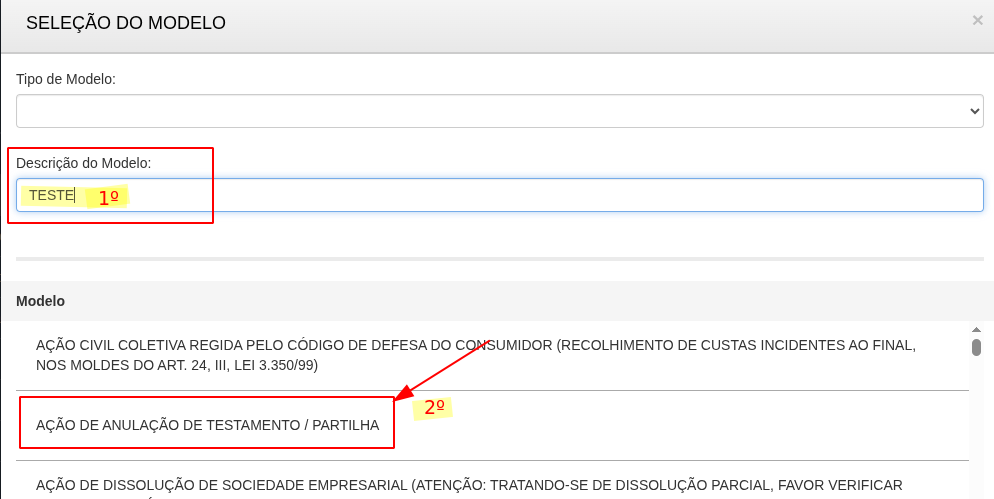
**<span style="color: rgb(0, 0, 0);">Ação:</span>**<span style="color: rgb(0, 0, 0);"> Clicando na opção **"Diligências de Oficial de Justiça"**, preencha os campos obrigatórios, quais sejam: </span><span style="color: rgb(0, 0, 0);"> **"Número do Processo"**, **"Nome da parte - Nº do Processo"**, **"Tipo de Pessoa"**, **"CPF/CNPJ"**, **marque o código de segurança** e clique em **"Avançar"**. Lembrando que após a inserção do número do processo, os campos denominados **"Foro"**, **"Classe"**, **"Valor da Ação"** e **"Data do valor da ação"** são preenchidos automaticamente, assim como o campo **"Tipo do Número"** que já fica preenchido quando a página é aberta.</span>

</td></tr><tr style="height: 453.703px;"><td style="height: 453.703px;">[![image.png](https://wiki.oystr.com.br/uploads/images/gallery/2025-12/scaled-1680-/G1kimage.png)](https://wiki.oystr.com.br/uploads/images/gallery/2025-12/G1kimage.png)

  
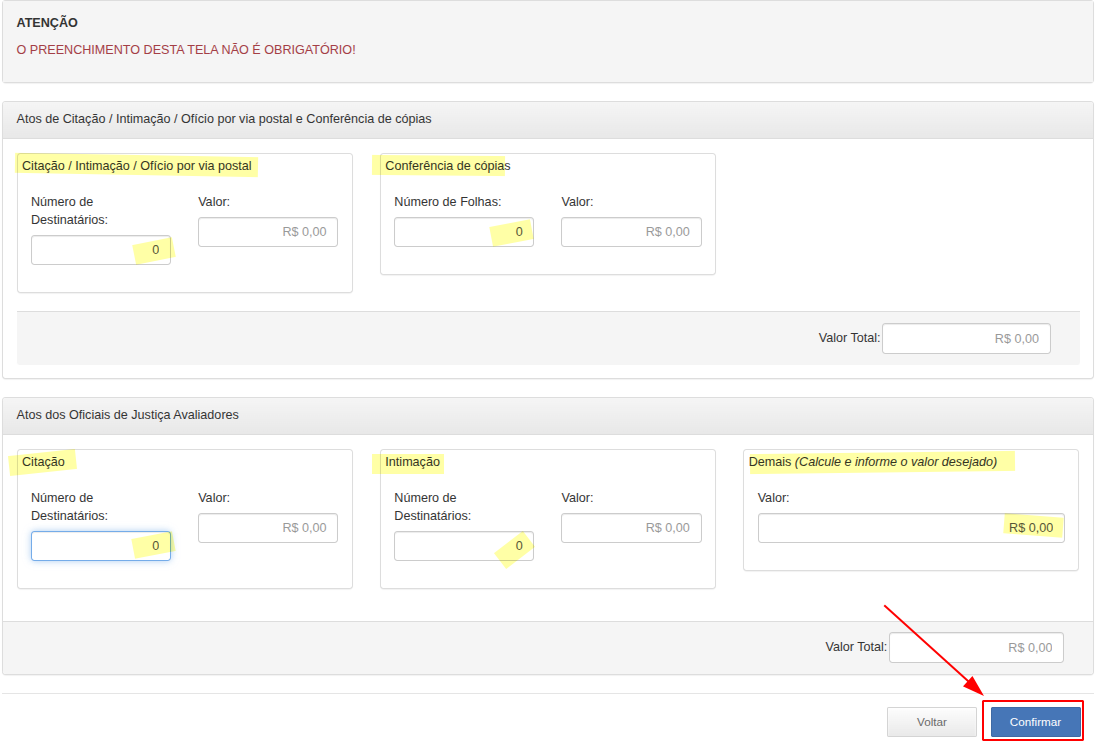
<span style="color: rgb(0, 0, 0);">**Ação:** Marque a opção desejada, preencha o campo **"Quantidade"** e clique em **"Avançar".**</span>

</td></tr><tr style="height: 439.516px;"><td style="height: 439.516px;">[![image.png](https://wiki.oystr.com.br/uploads/images/gallery/2025-12/scaled-1680-/dZximage.png)](https://wiki.oystr.com.br/uploads/images/gallery/2025-12/dZximage.png)**<span style="color: rgb(0, 0, 0);">Ação: </span>**<span style="color: rgb(0, 0, 0);">Clique na opção</span>**<span style="color: rgb(0, 0, 0);"> "Gerar boleto bancário"</span>**

</td></tr><tr style="height: 432.266px;"><td style="height: 432.266px;">[![image.png](https://wiki.oystr.com.br/uploads/images/gallery/2025-12/scaled-1680-/ALPimage.png)](https://wiki.oystr.com.br/uploads/images/gallery/2025-12/ALPimage.png)

<span style="color: rgb(0, 0, 0);">**Ação:** Clique em **"OK".**</span>

</td></tr><tr><td>**<span style="color: rgb(0, 0, 0);">2.1.2. OPÇÃO "EMITIR CUSTAS"</span>**

</td></tr><tr style="height: 461.641px;"><td style="height: 461.641px;">[![image.png](https://wiki.oystr.com.br/uploads/images/gallery/2025-12/scaled-1680-/vBBimage.png)](https://wiki.oystr.com.br/uploads/images/gallery/2025-12/vBBimage.png)

<span style="color: rgb(0, 0, 0);">**Ação**: Clicando na opção **"Emitir Custas"**, preencher os campos **"Foro"**, **"Classe"** (o campo "Área" é preenchido automaticamente), **"Valor da ação"**, **"Nome da parte - Nº do Processo"**, **"Tipo de Pessoa"**, **"CPF/CNPJ"**, **marque o código de segurança** e clicar em **"Avançar".**</span>

</td></tr><tr style="height: 438.062px;"><td style="height: 438.062px;">[![image.png](https://wiki.oystr.com.br/uploads/images/gallery/2025-12/scaled-1680-/C6fimage.png)](https://wiki.oystr.com.br/uploads/images/gallery/2025-12/C6fimage.png)

**<span style="color: rgb(0, 0, 0);">Ação: </span>**<span style="color: rgb(0, 0, 0);">Clique na opção</span>**<span style="color: rgb(0, 0, 0);"> "Gerar boleto bancário"</span>**

</td></tr><tr style="height: 439.219px;"><td style="height: 439.219px;">[![image.png](https://wiki.oystr.com.br/uploads/images/gallery/2025-12/scaled-1680-/lpjimage.png)](https://wiki.oystr.com.br/uploads/images/gallery/2025-12/lpjimage.png)

<span style="color: rgb(0, 0, 0);">**Ação:** Clique em **"OK".**</span>

</td></tr><tr><td>**<span style="color: rgb(0, 0, 0);">2.1.3. OPÇÃO "SERVIÇOS"</span>**

</td></tr><tr style="height: 480.156px;"><td style="height: 480.156px;">[![image.png](https://wiki.oystr.com.br/uploads/images/gallery/2025-12/scaled-1680-/AA3image.png)](https://wiki.oystr.com.br/uploads/images/gallery/2025-12/AA3image.png)

  
<span style="color: rgb(0, 0, 0);">**Ação**: Clicando na opção **"Serviços",** preencher os campos **"Foro", "Nome da parte - Nº Processo", "Tipo de Pessoa", "CPF/CNPJ",** marque a opção **"Código de Segurança"** e clique em **"Avançar".**</span>

</td></tr><tr style="height: 867.203px;"><td style="height: 867.203px;">[![image.png](https://wiki.oystr.com.br/uploads/images/gallery/2025-12/scaled-1680-/vAaimage.png)](https://wiki.oystr.com.br/uploads/images/gallery/2025-12/vAaimage.png)

[![image.png](https://wiki.oystr.com.br/uploads/images/gallery/2025-12/scaled-1680-/Cw6image.png)](https://wiki.oystr.com.br/uploads/images/gallery/2025-12/Cw6image.png)

<span style="color: rgb(0, 0, 0);">**Ação**: Selecionar o tipo de custas dentro das opções do sistema, preencher o campo **"Valor"** ou **"Quantidade"** e clicar em **"Avançar"**.</span>

</td></tr><tr><td>[![image.png](https://wiki.oystr.com.br/uploads/images/gallery/2025-12/scaled-1680-/ciTimage.png)](https://wiki.oystr.com.br/uploads/images/gallery/2025-12/ciTimage.png)

**<span style="color: rgb(0, 0, 0);">Ação: </span>**<span style="color: rgb(0, 0, 0);">Clique na opção</span>**<span style="color: rgb(0, 0, 0);"> "Gerar boleto bancário"</span>**

</td></tr><tr><td>[![image.png](https://wiki.oystr.com.br/uploads/images/gallery/2025-12/scaled-1680-/MUHimage.png)](https://wiki.oystr.com.br/uploads/images/gallery/2025-12/MUHimage.png)

<span style="color: rgb(0, 0, 0);">**Ação:** Clique em **"OK".**</span>

</td></tr></tbody></table>

### <span class="align-center">**3 Referências**</span>

<table border="1" id="bkmrk-se%C3%87%C3%83o-propriedade-co" style="width: 100%; height: 804.094px;"><tbody><tr style="height: 63.5938px;"><td style="width: 14.2151%; padding: 0.75pt; height: 63.5938px;" width="13%">SEÇÃO</td><td style="height: 63.5938px; width: 19.4067%;" width="19%">PROPRIEDADE

</td><td style="height: 63.5938px; width: 26.576%;" width="26%">COLUNA

</td><td style="height: 63.5938px; width: 22.6204%;" width="22%">PREENCHIMENTO

</td><td style="width: 17.1819%; padding: 0.75pt; height: 63.5938px;" width="16%">DESCRIÇÃO

</td></tr><tr style="height: 182.125px;"><td style="width: 14.2151%; padding: 0.75pt; height: 182.125px;" width="13%">-

</td><td style="height: 182.125px; width: 19.4067%;" width="19%">Integracao

</td><td style="height: 182.125px; width: 26.576%;" width="26%">INTEGRACAO

</td><td style="height: 182.125px; width: 22.6204%;" width="22%">Opcional

</td><td style="width: 17.1819%; padding: 0.75pt; height: 182.125px;" width="16%">Referência para o código da pasta no sistema jurídico, utilizado para identificar e localizar documentos e processos de forma eficiente.

</td></tr><tr style="height: 92.5625px;"><td style="width: 14.2151%; padding: 0.75pt; height: 92.5625px;" width="13%">2.1

</td><td style="height: 92.5625px; width: 19.4067%;" width="19%">Grau

</td><td style="height: 92.5625px; width: 26.576%;" width="26%">GRAU

</td><td style="height: 92.5625px; width: 22.6204%;" width="22%">Obrigatório

</td><td style="width: 17.1819%; padding: 0.75pt; height: 92.5625px;" width="16%">Indicação do grau onde se encontra o processo (Exatamente igual ao disponibilizado pelo portal).

</td></tr><tr style="height: 92.5625px;"><td style="width: 14.2151%; padding: 0.75pt; height: 92.5625px;" width="13%">2.1

</td><td style="height: 92.5625px; width: 19.4067%;" width="19%">Tipo de Custas

</td><td style="height: 92.5625px; width: 26.576%;" width="26%">TIPO\_CUSTAS

</td><td style="height: 92.5625px; width: 22.6204%;" width="22%">Obrigatório

</td><td style="width: 17.1819%; padding: 0.75pt; height: 92.5625px;" width="16%">Indicação do tipo de custas (Exatamente igual ao disponibilizado pelo cliente).

</td></tr><tr style="height: 70.1719px;"><td style="width: 14.2151%; padding: 0.75pt; height: 70.1719px;" width="13%">2.1.1

</td><td style="height: 70.1719px; width: 19.4067%;" width="19%">Número do Processo

</td><td style="height: 70.1719px; width: 26.576%;" width="26%">PROCESSO

</td><td style="height: 70.1719px; width: 22.6204%;" width="22%">Obrigatório

</td><td style="width: 17.1819%; padding: 0.75pt; height: 70.1719px;" width="16%">Número do processo padrão CNJ.</td></tr><tr><td style="width: 14.2151%; padding: 0.75pt;">2.1.1

</td><td style="width: 19.4067%;">Nome da Parte - Nº do Processo

</td><td style="width: 26.576%;">NOME\_PARTE

</td><td style="width: 22.6204%;">Obrigatório

</td><td style="width: 17.1819%; padding: 0.75pt;">Nome da parte pagadora das custas. Forma de Preenchimento livre.

</td></tr><tr><td style="width: 14.2151%; padding: 0.75pt;">2.1.1

</td><td style="width: 19.4067%;">Tipo de Pessoa</td><td style="width: 26.576%;">TIPO\_PESSOA

</td><td style="width: 22.6204%;">Obrigatório

</td><td style="width: 17.1819%; padding: 0.75pt;">Física ou Jurídica

</td></tr><tr><td style="width: 14.2151%; padding: 0.75pt;">2.1.1

</td><td style="width: 19.4067%;">CPF/CNPJ</td><td style="width: 26.576%;">CPF/CNPJ

</td><td style="width: 22.6204%;">Obrigatório

</td><td style="width: 17.1819%; padding: 0.75pt;">Forma de Preenchimento livre.

</td></tr><tr style="height: 47.7812px;"><td style="width: 14.2151%; padding: 0.75pt; height: 47.7812px;" width="13%">2.1.1

</td><td style="height: 47.7812px; width: 19.4067%;" width="19%">Atos de Oficial de Justiça e Diligência

</td><td style="height: 47.7812px; width: 26.576%;" width="26%">ATOS\_OFICIAL\_JUSTICA\_DILIGENCIA

</td><td style="height: 47.7812px; width: 22.6204%;" width="22%">Obrigatório

</td><td style="width: 17.1819%; padding: 0.75pt; height: 47.7812px;" width="16%">Atos de Oficial de Justiça e Diligência (Exatamente igual ao disponibilizado pelo cliente).

</td></tr><tr style="height: 92.5625px;"><td style="width: 14.2151%; padding: 0.75pt; height: 92.5625px;" width="13%">2.1.1

</td><td style="height: 92.5625px; width: 19.4067%;" width="19%">Quantidade

</td><td style="height: 92.5625px; width: 26.576%;" width="26%">QUANTIDADE

</td><td style="height: 92.5625px; width: 22.6204%;" width="22%">Obrigatório

</td><td style="width: 17.1819%; padding: 0.75pt; height: 92.5625px;" width="16%">Forma de Preenchimento livre.

</td></tr><tr style="height: 70.1719px;"><td style="width: 14.2151%; padding: 0.75pt; height: 70.1719px;" width="13%">2.1.2

</td><td style="height: 70.1719px; width: 19.4067%;" width="19%">Foro

</td><td style="height: 70.1719px; width: 26.576%;" width="26%">FORO

</td><td style="height: 70.1719px; width: 22.6204%;" width="22%">Obrigatório

</td><td style="width: 17.1819%; padding: 0.75pt; height: 70.1719px;" width="16%">Foro (Exatamente igual ao disponibilizado pelo portal).

</td></tr><tr><td style="width: 14.2151%; padding: 0.75pt;">2.1.2

</td><td style="width: 19.4067%;">Classe

</td><td style="width: 26.576%;">CLASSE

</td><td style="width: 22.6204%;">Obrigatório

</td><td style="width: 17.1819%; padding: 0.75pt;">Classe (Exatamente igual ao disponibilizado pelo portal).

</td></tr><tr><td style="width: 14.2151%; padding: 0.75pt;">2.1.2 Valor da ação

</td><td style="width: 19.4067%;">Valor da ação

</td><td style="width: 26.576%;">VALOR\_ACAO

</td><td style="width: 22.6204%;">Obrigatório

</td><td style="width: 17.1819%; padding: 0.75pt;">Forma de Preenchimento livre.

</td></tr><tr><td style="width: 14.2151%; padding: 0.75pt;">2.1.3

</td><td style="width: 19.4067%;">Tipo de Recolhimentos

</td><td style="width: 26.576%;">TIPO\_RECOLHIMENTO

</td><td style="width: 22.6204%;">Obrigatório

</td><td style="width: 17.1819%; padding: 0.75pt;">Tipo de recolhimentos (Exatamente igual ao disponibilizado pelo portal).

</td></tr><tr><td style="width: 14.2151%; padding: 0.75pt;">2.1.3

</td><td style="width: 19.4067%;">Valor

</td><td style="width: 26.576%;">VALOR

</td><td style="width: 22.6204%;">Obrigatório

</td><td style="width: 17.1819%; padding: 0.75pt;">Forma de Preenchimento livre para opções em que é necessário.

</td></tr></tbody></table>

### **4 Restrições e Premissas**

#### **4.1 - Restrições**

1. **Processo Válido:**
    - O número de processo informado deve existir;
2. **Validação de Dados:**
    - As informações de cada etapa do robô, exceto as de preenchimento livre, devem ser exatamente iguais a uma das opções permitidas pelo portal.

### **5 Critérios de Aceitação**

1. **Pesquisa do processo:**
    - O robô deve ser capaz de realizar a busca no portal pelo número do processo ou pelo foro. Caso não encontre, deve-se retornar uma mensagem de erro.
2. **Validação de Dados:**
    - O robô deve ser capaz de Validar todos os campos de cada etapa corretamente. Caso um dos campos não possua exatamente a mesma informação que o cliente forneceu na planilha deve-se devolver uma mensagem de erro.


### **6 Descrição Funcional**

#### <span class="align-center">**6.1 **Funcionalidades****</span>

O robô desenvolvido possui as seguintes funcionalidades:

1. **Pesquisa do processo:**
    - O robô é capaz de realizar a busca pelo número de processo ou pelo foro.
2. **Validação de Dados:**
    - O robô é capaz de validar corretamente os campos necessários.

#### <span class="align-center">**6.2 **Requisitos Funcionais****</span>

Para que o robô funcione corretamente, os seguintes requisitos funcionais devem ser atendidos:

1. 1. 1. **Formato e Validação de Dados:**
            - O sistema deve validar se o número de processo ou foro informado na busca está correto e retorna resposta, antes de permitir que o robô siga para o próximo passo.
            - O sistema deve validar se as informações dos campos de cada etapa existem, antes de permitir que o robô emita a guia.

# eproc-tjsc-emissão-de-guia

### **<span class="align-center" style="color: rgb(0, 0, 0);">1 Descrição do processo</span>**

#### <span class="align-center" style="color: rgb(0, 0, 0);">**1.2 Programas e Aplicações**  
</span>

<table border="1" id="bkmrk-nome-do-sistema-url-" style="width: 100%; border-collapse: collapse; height: 72.575px;"><colgroup><col style="width: 50.0508%;" width="60"></col><col style="width: 49.9492%;" width="81"></col></colgroup><tbody><tr style="height: 37.375px; background-color: rgb(41, 127, 213);"><td style="height: 37.375px;"><span style="color: rgb(255, 255, 255);">**Nome do Sistema**</span>

</td><td style="height: 37.375px;"><span style="color: rgb(255, 255, 255);">**URL**</span>

</td></tr><tr style="height: 35.2px;"><td style="height: 35.2px;">**<span style="color: rgb(0, 0, 0);">Eproc </span>**

</td><td style="height: 35.2px;">**<span style="color: rgb(0, 0, 0);"> [https://www.tjsc.jus.br/web/processo-eletronico-eproc](https://www.tjsc.jus.br/web/processo-eletronico-eproc) </span>**</td></tr></tbody></table>

### <span style="color: rgb(0, 0, 0);">**2 Detalhamento do Processo**</span>

#### <span style="color: rgb(0, 0, 0);">**2.1 Robô**</span>

<table border="1" id="bkmrk-" style="border-collapse: collapse; width: 100%; height: 7592.28px;"><colgroup><col style="width: 100%;"></col></colgroup><tbody><tr style="height: 551.912px;"><td style="height: 551.912px;">[![image.png](https://wiki.oystr.com.br/uploads/images/gallery/2026-03/scaled-1680-/jC7image.png)](https://wiki.oystr.com.br/uploads/images/gallery/2026-03/jC7image.png)

  
<span style="color: rgb(0, 0, 0);">**Ação:** Acesse o site do  **[https://www.tjsc.jus.br/web/processo-eletronico-eproc. ](https://www.tjsc.jus.br/web/processo-eletronico-eproc)**[Após clicar nas opções "EPROC PRIMEIRO GRAU" OU "EPROC SEGUNDO GRAU".](https://www.tjsc.jus.br/web/processo-eletronico-eproc)</span>

</td></tr><tr style="height: 512.638px;"><td style="height: 512.638px;">[![image.png](https://wiki.oystr.com.br/uploads/images/gallery/2026-03/scaled-1680-/RKuimage.png)](https://wiki.oystr.com.br/uploads/images/gallery/2026-03/RKuimage.png)

  
**<span style="color: rgb(0, 0, 0);">Ação: </span>**<span style="color: rgb(0, 0, 0);">Para acessar, faça login com usuário e senha ou certificado digital e clique em **"Entrar"**.</span>

</td></tr><tr style="height: 531.05px;"><td style="height: 531.05px;">[![image.png](https://wiki.oystr.com.br/uploads/images/gallery/2026-03/scaled-1680-/Laeimage.png)](https://wiki.oystr.com.br/uploads/images/gallery/2026-03/Laeimage.png)


**<span style="color: rgb(0, 0, 0);">Ação: </span>**<span style="color: rgb(0, 0, 0);">Pesquise pelo número do processo no local indicado.</span>

</td></tr><tr style="height: 488.3px;"><td style="height: 488.3px;">[![image.png](https://wiki.oystr.com.br/uploads/images/gallery/2026-03/scaled-1680-/NdDimage.png)](https://wiki.oystr.com.br/uploads/images/gallery/2026-03/NdDimage.png)

  
**<span style="color: rgb(0, 0, 0);">Ação:</span><span style="color: rgb(0, 0, 0);"> </span>**<span style="color: rgb(0, 0, 0);">Clicar na opção "Custas".</span>

</td></tr><tr style="height: 525.975px;"><td style="height: 525.975px;">[![image.png](https://wiki.oystr.com.br/uploads/images/gallery/2026-03/scaled-1680-/4c6image.png)](https://wiki.oystr.com.br/uploads/images/gallery/2026-03/4c6image.png)

  
**<span style="color: rgb(0, 0, 0);">Ação:</span>**<span style="color: rgb(0, 0, 0);"> Clique em uma das opções a depender do caso: **"Guia para Agravo", "Guia para Apelação", "Incluir condução Oficial de Justiça"** ou **"Incluir item de recolhimento".**</span>

</td></tr><tr style="height: 453.7px;"><td style="height: 453.7px;">[![image.png](https://wiki.oystr.com.br/uploads/images/gallery/2026-03/scaled-1680-/DDpimage.png)](https://wiki.oystr.com.br/uploads/images/gallery/2026-03/DDpimage.png)


<span style="color: rgb(0, 0, 0);">**Ação:** Nas opções **"Guia para Agravo"** ou **"Guia para Apelação"**, Clicar em **"Gerar guia para agravo"** ou **"Gerar guia para apelação"**.</span>

</td></tr><tr style="height: 439.513px;"><td style="height: 439.513px;">[![Captura de tela 2026-03-05 092432.png](https://wiki.oystr.com.br/uploads/images/gallery/2026-03/scaled-1680-/captura-de-tela-2026-03-05-092432.png)](https://wiki.oystr.com.br/uploads/images/gallery/2026-03/captura-de-tela-2026-03-05-092432.png)

**<span style="color: rgb(0, 0, 0);">Ação: </span>**<span style="color: rgb(0, 0, 0);">Na opção **"Incluir condução Oficial de Justiça"**, selecionar **"Cidade"**, **"Bairro"**, informar **"Quantidade"** e Clicar em **"Incluir"**.</span>

</td></tr><tr style="height: 432.263px;"><td style="height: 432.263px;">[![image.png](https://wiki.oystr.com.br/uploads/images/gallery/2026-03/scaled-1680-/CAGimage.png)](https://wiki.oystr.com.br/uploads/images/gallery/2026-03/CAGimage.png)

  
<span style="color: rgb(0, 0, 0);">**Ação:** Na opção incluir **"Item de Recolhimento"**, clicar em **"Pagamento"**.</span>

</td></tr><tr style="height: 35.2px;"><td style="height: 35.2px;">[![image.png](https://wiki.oystr.com.br/uploads/images/gallery/2026-03/scaled-1680-/K4Himage.png)](https://wiki.oystr.com.br/uploads/images/gallery/2026-03/K4Himage.png)

<span style="color: rgb(0, 0, 0);">**Ação:** Selecionar a opção **"Guia ou Subguia"** e clicar em **"Pagar"**.</span>

</td></tr><tr><td>[![image.png](https://wiki.oystr.com.br/uploads/images/gallery/2026-03/scaled-1680-/F2vimage.png)](https://wiki.oystr.com.br/uploads/images/gallery/2026-03/F2vimage.png)

<span style="color: rgb(0, 0, 0);">**Ação:** Selecionar o **"Método de pagamento"** e clicar em **"Pagar"**.</span>

</td></tr><tr><td></td></tr></tbody></table>

### <span class="align-center">**3 Referências**</span>

<table border="1" id="bkmrk-se%C3%87%C3%83o-propriedade-co" style="width: 100%; height: 804.094px;"><tbody><tr style="height: 63.5938px;"><td style="width: 14.2151%; padding: 0.75pt; height: 63.5938px;" width="13%">SEÇÃO</td><td style="height: 63.5938px; width: 19.4067%;" width="19%">PROPRIEDADE

</td><td style="height: 63.5938px; width: 26.576%;" width="26%">COLUNA

</td><td style="height: 63.5938px; width: 22.6204%;" width="22%">PREENCHIMENTO

</td><td style="width: 17.1819%; padding: 0.75pt; height: 63.5938px;" width="16%">DESCRIÇÃO

</td></tr><tr style="height: 182.125px;"><td style="width: 14.2151%; padding: 0.75pt; height: 182.125px;" width="13%"></td><td style="height: 182.125px; width: 19.4067%;" width="19%">Integracao

</td><td style="height: 182.125px; width: 26.576%;" width="26%">INTEGRACAO

</td><td style="height: 182.125px; width: 22.6204%;" width="22%">Opcional

</td><td style="width: 17.1819%; padding: 0.75pt; height: 182.125px;" width="16%">Referência para o código da pasta no sistema jurídico, utilizado para identificar e localizar documentos e processos de forma eficiente.

</td></tr><tr style="height: 92.5625px;"><td style="width: 14.2151%; padding: 0.75pt; height: 92.5625px;" width="13%">2.1

</td><td style="height: 92.5625px; width: 19.4067%;" width="19%">Grau

</td><td style="height: 92.5625px; width: 26.576%;" width="26%">GRAU

</td><td style="height: 92.5625px; width: 22.6204%;" width="22%">Obrigatório

</td><td style="width: 17.1819%; padding: 0.75pt; height: 92.5625px;" width="16%">Indicação do grau onde se encontra o processo (Exatamente igual ao disponibilizado pelo portal).

</td></tr><tr style="height: 92.5625px;"><td style="width: 14.2151%; padding: 0.75pt; height: 92.5625px;" width="13%">2.1

</td><td style="height: 92.5625px; width: 19.4067%;" width="19%">Tipo de Custas

</td><td style="height: 92.5625px; width: 26.576%;" width="26%">TIPO\_CUSTAS

</td><td style="height: 92.5625px; width: 22.6204%;" width="22%">Obrigatório

</td><td style="width: 17.1819%; padding: 0.75pt; height: 92.5625px;" width="16%">Indicação do tipo de custas (Exatamente igual ao disponibilizado pelo cliente).

</td></tr><tr style="height: 70.1719px;"><td style="width: 14.2151%; padding: 0.75pt; height: 70.1719px;" width="13%">2.1.1

</td><td style="height: 70.1719px; width: 19.4067%;" width="19%">Número do Processo

</td><td style="height: 70.1719px; width: 26.576%;" width="26%">PROCESSO

</td><td style="height: 70.1719px; width: 22.6204%;" width="22%">Obrigatório

</td><td style="width: 17.1819%; padding: 0.75pt; height: 70.1719px;" width="16%">Número do processo padrão CNJ.</td></tr><tr><td style="width: 14.2151%; padding: 0.75pt;">2.1.1

</td><td style="width: 19.4067%;">Nome da Parte - Nº do Processo

</td><td style="width: 26.576%;">NOME\_PARTE

</td><td style="width: 22.6204%;">Opcional

</td><td style="width: 17.1819%; padding: 0.75pt;">Nome da parte pagadora das custas. Forma de Preenchimento livre.

</td></tr><tr><td style="width: 14.2151%; padding: 0.75pt;">2.1.1

</td><td style="width: 19.4067%;">Tipo de Pessoa</td><td style="width: 26.576%;">TIPO\_PESSOA

</td><td style="width: 22.6204%;">Opcional

</td><td style="width: 17.1819%; padding: 0.75pt;">Física ou Jurídica

</td></tr><tr><td style="width: 14.2151%; padding: 0.75pt;">2.1.1

</td><td style="width: 19.4067%;">CPF/CNPJ</td><td style="width: 26.576%;">CPF/CNPJ

</td><td style="width: 22.6204%;">Opcional

</td><td style="width: 17.1819%; padding: 0.75pt;">Forma de Preenchimento livre.

</td></tr><tr style="height: 47.7812px;"><td style="width: 14.2151%; padding: 0.75pt; height: 47.7812px;" width="13%">2.1.1

</td><td style="height: 47.7812px; width: 19.4067%;" width="19%">Atos de Oficial de Justiça e Diligência

</td><td style="height: 47.7812px; width: 26.576%;" width="26%">ATOS\_OFICIAL\_JUSTICA\_DILIGENCIA

</td><td style="height: 47.7812px; width: 22.6204%;" width="22%">Obrigatório

</td><td style="width: 17.1819%; padding: 0.75pt; height: 47.7812px;" width="16%">Atos de Oficial de Justiça e Diligência (Exatamente igual ao disponibilizado pelo cliente).

</td></tr><tr style="height: 92.5625px;"><td style="width: 14.2151%; padding: 0.75pt; height: 92.5625px;" width="13%">2.1.1

</td><td style="height: 92.5625px; width: 19.4067%;" width="19%">Quantidade

</td><td style="height: 92.5625px; width: 26.576%;" width="26%">QUANTIDADE

</td><td style="height: 92.5625px; width: 22.6204%;" width="22%">Obrigatório

</td><td style="width: 17.1819%; padding: 0.75pt; height: 92.5625px;" width="16%">Forma de Preenchimento livre.

</td></tr><tr style="height: 70.1719px;"><td style="width: 14.2151%; padding: 0.75pt; height: 70.1719px;" width="13%">2.1.2

</td><td style="height: 70.1719px; width: 19.4067%;" width="19%">Foro

</td><td style="height: 70.1719px; width: 26.576%;" width="26%">FORO

</td><td style="height: 70.1719px; width: 22.6204%;" width="22%">Opcional

</td><td style="width: 17.1819%; padding: 0.75pt; height: 70.1719px;" width="16%">Foro (Exatamente igual ao disponibilizado pelo portal).

</td></tr><tr><td style="width: 14.2151%; padding: 0.75pt;">2.1.2

</td><td style="width: 19.4067%;">Classe

</td><td style="width: 26.576%;">CLASSE

</td><td style="width: 22.6204%;">Opcional

</td><td style="width: 17.1819%; padding: 0.75pt;">Classe (Exatamente igual ao disponibilizado pelo portal).

</td></tr><tr><td style="width: 14.2151%; padding: 0.75pt;">2.1.2 Valor da ação

</td><td style="width: 19.4067%;">Valor da ação

</td><td style="width: 26.576%;">VALOR\_ACAO

</td><td style="width: 22.6204%;">Opcional

</td><td style="width: 17.1819%; padding: 0.75pt;">Forma de Preenchimento livre.

</td></tr><tr><td style="width: 14.2151%; padding: 0.75pt;">2.1.3

</td><td style="width: 19.4067%;">Tipo de Recolhimentos

</td><td style="width: 26.576%;">TIPO\_RECOLHIMENTO

</td><td style="width: 22.6204%;">Obrigatório

</td><td style="width: 17.1819%; padding: 0.75pt;">Tipo de recolhimentos (Exatamente igual ao disponibilizado pelo portal).

</td></tr><tr><td style="width: 14.2151%; padding: 0.75pt;">2.1.3

</td><td style="width: 19.4067%;">Valor

</td><td style="width: 26.576%;">VALOR

</td><td style="width: 22.6204%;">Opcional

</td><td style="width: 17.1819%; padding: 0.75pt;">Forma de Preenchimento livre para opções em que é necessário.

</td></tr></tbody></table>

### **4 Restrições e Premissas**

#### **4.1 - Restrições**

1. **Processo Válido:**
    - O número de processo informado deve existir;
2. **Validação de Dados:**
    - As informações de cada etapa do robô, exceto as de preenchimento livre, devem ser exatamente iguais a uma das opções permitidas pelo portal.

### **5 Critérios de Aceitação**

1. **Pesquisa do processo:**
    - O robô deve ser capaz de realizar a busca no portal pelo número do processo ou pelo foro. Caso não encontre, deve-se retornar uma mensagem de erro.
2. **Validação de Dados:**
    - O robô deve ser capaz de Validar todos os campos de cada etapa corretamente. Caso um dos campos não possua exatamente a mesma informação que o cliente forneceu na planilha deve-se devolver uma mensagem de erro.


### **6 Descrição Funcional**

#### <span class="align-center">**6.1 **Funcionalidades****</span>

O robô desenvolvido possui as seguintes funcionalidades:

1. **Pesquisa do processo:**
    - O robô é capaz de realizar a busca pelo número de processo ou pelo foro.
2. **Validação de Dados:**
    - O robô é capaz de validar corretamente os campos necessários.

#### <span class="align-center">**6.2 **Requisitos Funcionais****</span>

Para que o robô funcione corretamente, os seguintes requisitos funcionais devem ser atendidos:

1. 1. 1. **Formato e Validação de Dados:**
            - O sistema deve validar se o número de processo ou foro informado na busca está correto e retorna resposta, antes de permitir que o robô siga para o próximo passo.
            - O sistema deve validar se as informações dos campos de cada etapa existem, antes de permitir que o robô emita a guia.

# projudi-go-emissão-de-guia

### **<span class="align-center">1 Descrição do processo</span>**

#### <span class="align-center">**1.2 Programas e Aplicações**</span><span class="align-center" style="color: rgb(0, 0, 0);">  
</span>

<table border="1" id="bkmrk-nome-do-sistema-url-" style="width: 100%; border-collapse: collapse; height: 72.575px;"><colgroup><col style="width: 50.0508%;" width="60"></col><col style="width: 49.9492%;" width="81"></col></colgroup><tbody><tr style="height: 37.375px; background-color: rgb(41, 127, 213);"><td style="height: 37.375px;"><span style="color: rgb(255, 255, 255);">**Nome do Sistema**</span>

</td><td style="height: 37.375px;"><span style="color: rgb(255, 255, 255);">**URL**</span>

</td></tr><tr style="height: 35.2px;"><td style="height: 35.2px;">**Projudi**

</td><td style="height: 35.2px;">[https://projudi.tjgo.jus.br](https://projudi.tjgo.jus.br)</td></tr></tbody></table>

### **2 Detalhamento do Processo**

#### **2.1 Robô**

<table border="1" id="bkmrk-" style="border-collapse: collapse; width: 100%; height: 7482.89px;"><colgroup><col style="width: 100%;"></col></colgroup><tbody><tr style="height: 506.913px;"><td style="height: 506.913px;">[![image.png](https://wiki.oystr.com.br/uploads/images/gallery/2026-03/scaled-1680-/DsUimage.png)](https://wiki.oystr.com.br/uploads/images/gallery/2026-03/DsUimage.png)

  
**Ação:** Acesse o site do [https://projudi.tjgo.jus.br/.](https://projudi.tjgo.jus.br/)

</td></tr><tr style="height: 473.575px;"><td style="height: 473.575px;">[![Captura de tela 2026-03-04 144347.png](https://wiki.oystr.com.br/uploads/images/gallery/2026-03/scaled-1680-/captura-de-tela-2026-03-04-144347.png)](https://wiki.oystr.com.br/uploads/images/gallery/2026-03/captura-de-tela-2026-03-04-144347.png)

  
**Ação:** No menu principal, selecione ****"Processos"****, Em seguida, clique na opção ******"Guias"******, Por fim, selecione ********"Guia Inicial 1º Grau"**.******

</td></tr><tr style="height: 506.837px;"><td style="height: 506.837px;">[![image.png](https://wiki.oystr.com.br/uploads/images/gallery/2026-03/scaled-1680-/DCMimage.png)](https://wiki.oystr.com.br/uploads/images/gallery/2026-03/DCMimage.png)

**Ação:** Preencher todos os campos obrigatórios solicitados no formulário de **Guia Inicial**, conforme os dados do processo. O campo **“Finalidade”** é opcional. Após o preenchimento das informações, clicar na opção **“Prévia de Cálculo”** para que o sistema apresente o cálculo.

</td></tr><tr style="height: 455px;"><td style="height: 455px;">[![image.png](https://wiki.oystr.com.br/uploads/images/gallery/2026-03/scaled-1680-/4jnimage.png)](https://wiki.oystr.com.br/uploads/images/gallery/2026-03/4jnimage.png)

  
**Ação:** Conferir os itens apresentados na **prévia de cálculo**. Em seguida, inserir no campo indicado o **código de conferência (captcha)** exibido na imagem para validação. Após o preenchimento do código, clicar na opção **“Emitir e imprimir”** para gerar a guia de pagamento correspondente.

</td></tr></tbody></table>

### <span class="align-center">**3 Referências**</span>

<table border="1" id="bkmrk-se%C3%87%C3%83o-propriedade-co" style="width: 100%; height: 1412.44px;"><tbody><tr style="height: 63.5875px;"><td style="width: 14.2151%; padding: 0.75pt; height: 63.5875px;" width="13%">SEÇÃO</td><td style="height: 63.5875px; width: 19.4067%;" width="19%">PROPRIEDADE

</td><td style="height: 63.5875px; width: 26.576%;" width="26%">COLUNA

</td><td style="height: 63.5875px; width: 22.6204%;" width="22%">PREENCHIMENTO

</td><td style="width: 17.1819%; padding: 0.75pt; height: 63.5875px;" width="16%">DESCRIÇÃO

</td></tr><tr style="height: 182.125px;"><td style="width: 14.2151%; padding: 0.75pt; height: 182.125px;" width="13%">-

</td><td style="height: 182.125px; width: 19.4067%;" width="19%">Integracao

</td><td style="height: 182.125px; width: 26.576%;" width="26%">INTEGRACAO

</td><td style="height: 182.125px; width: 22.6204%;" width="22%">Opcional

</td><td style="width: 17.1819%; padding: 0.75pt; height: 182.125px;" width="16%">Referência para o código da pasta no sistema jurídico, utilizado para identificar e localizar documentos e processos de forma eficiente.

</td></tr><tr style="height: 137.2px;"><td style="width: 14.2151%; padding: 0.75pt; height: 137.2px;" width="13%">2.1

</td><td style="height: 137.2px; width: 19.4067%;" width="19%">Grau

</td><td style="height: 137.2px; width: 26.576%;" width="26%">GRAU

</td><td style="height: 137.2px; width: 22.6204%;" width="22%">Obrigatório

</td><td style="width: 17.1819%; padding: 0.75pt; height: 137.2px;" width="16%">Indicação do grau onde se encontra o processo (Exatamente igual ao disponibilizado pelo portal).

</td></tr><tr style="height: 114.8px;"><td style="width: 14.2151%; padding: 0.75pt; height: 114.8px;" width="13%">2.1

</td><td style="height: 114.8px; width: 19.4067%;" width="19%">Tipo de Custas

</td><td style="height: 114.8px; width: 26.576%;" width="26%">TIPO\_CUSTAS

</td><td style="height: 114.8px; width: 22.6204%;" width="22%">**Obrigatório**

</td><td style="width: 17.1819%; padding: 0.75pt; height: 114.8px;" width="16%">Indicação do tipo de custas (Exatamente igual ao disponibilizado pelo cliente).

</td></tr><tr style="height: 70.1625px;"><td style="width: 14.2151%; padding: 0.75pt; height: 70.1625px;" width="13%">2.1.1

</td><td style="height: 70.1625px; width: 19.4067%;" width="19%">Número do Processo

</td><td style="height: 70.1625px; width: 26.576%;" width="26%">PROCESSO

</td><td style="height: 70.1625px; width: 22.6204%;" width="22%">Obrigatório

</td><td style="width: 17.1819%; padding: 0.75pt; height: 70.1625px;" width="16%">Número do processo padrão CNJ.</td></tr><tr style="height: 92.4px;"><td style="width: 14.2151%; padding: 0.75pt; height: 92.4px;">2.1.1

</td><td style="width: 19.4067%; height: 92.4px;">Nome da Parte - Nº do Processo

</td><td style="width: 26.576%; height: 92.4px;">NOME\_PARTE

</td><td style="width: 22.6204%; height: 92.4px;">Obrigatório

</td><td style="width: 17.1819%; padding: 0.75pt; height: 92.4px;">Nome da parte pagadora das custas. Forma de Preenchimento livre.

</td></tr><tr style="height: 35.2px;"><td style="width: 14.2151%; padding: 0.75pt; height: 35.2px;">2.1.1

</td><td style="width: 19.4067%; height: 35.2px;">Tipo de Pessoa</td><td style="width: 26.576%; height: 35.2px;">TIPO\_PESSOA

</td><td style="width: 22.6204%; height: 35.2px;">**Obrigatório**

</td><td style="width: 17.1819%; padding: 0.75pt; height: 35.2px;">Física ou Jurídica

</td></tr><tr style="height: 47.6px;"><td style="width: 14.2151%; padding: 0.75pt; height: 47.6px;">2.1.1

</td><td style="width: 19.4067%; height: 47.6px;">CPF/CNPJ</td><td style="width: 26.576%; height: 47.6px;">CPF/CNPJ

</td><td style="width: 22.6204%; height: 47.6px;">**Obrigatório**

</td><td style="width: 17.1819%; padding: 0.75pt; height: 47.6px;">Forma de Preenchimento livre.

</td></tr><tr style="height: 114.8px;"><td style="width: 14.2151%; padding: 0.75pt; height: 114.8px;" width="13%">2.1.1

</td><td style="height: 114.8px; width: 19.4067%;" width="19%">Atos de Oficial de Justiça e Diligência

</td><td style="height: 114.8px; width: 26.576%;" width="26%">ATOS\_OFICIAL\_JUSTICA\_DILIGENCIA

</td><td style="height: 114.8px; width: 22.6204%;" width="22%">**Obrigatório**

</td><td style="width: 17.1819%; padding: 0.75pt; height: 114.8px;" width="16%">Atos de Oficial de Justiça e Diligência (Exatamente igual ao disponibilizado pelo cliente).

</td></tr><tr style="height: 92.5625px;"><td style="width: 14.2151%; padding: 0.75pt; height: 92.5625px;" width="13%">2.1.1

</td><td style="height: 92.5625px; width: 19.4067%;" width="19%">Quantidade

</td><td style="height: 92.5625px; width: 26.576%;" width="26%">QUANTIDADE

</td><td style="height: 92.5625px; width: 22.6204%;" width="22%">**Obrigatório**

</td><td style="width: 17.1819%; padding: 0.75pt; height: 92.5625px;" width="16%">Forma de Preenchimento livre.

</td></tr><tr style="height: 92.4px;"><td style="width: 14.2151%; padding: 0.75pt; height: 92.4px;" width="13%">2.1.2

</td><td style="height: 92.4px; width: 19.4067%;" width="19%">Foro

</td><td style="height: 92.4px; width: 26.576%;" width="26%">FORO

</td><td style="height: 92.4px; width: 22.6204%;" width="22%">Obrigatório

</td><td style="width: 17.1819%; padding: 0.75pt; height: 92.4px;" width="16%">Foro (Exatamente igual ao disponibilizado pelo portal).

</td></tr><tr style="height: 92.4px;"><td style="width: 14.2151%; padding: 0.75pt; height: 92.4px;">2.1.2

</td><td style="width: 19.4067%; height: 92.4px;">Classe

</td><td style="width: 26.576%; height: 92.4px;">CLASSE

</td><td style="width: 22.6204%; height: 92.4px;">Obrigatório

</td><td style="width: 17.1819%; padding: 0.75pt; height: 92.4px;">Classe (Exatamente igual ao disponibilizado pelo portal).

</td></tr><tr style="height: 70px;"><td style="width: 14.2151%; padding: 0.75pt; height: 70px;">2.1.2 Valor da ação

</td><td style="width: 19.4067%; height: 70px;">Valor da ação

</td><td style="width: 26.576%; height: 70px;">VALOR\_ACAO

</td><td style="width: 22.6204%; height: 70px;">Obrigatório

</td><td style="width: 17.1819%; padding: 0.75pt; height: 70px;">Forma de Preenchimento livre.

</td></tr><tr style="height: 114.8px;"><td style="width: 14.2151%; padding: 0.75pt; height: 114.8px;">2.1.3

</td><td style="width: 19.4067%; height: 114.8px;">Tipo de Recolhimentos

</td><td style="width: 26.576%; height: 114.8px;">TIPO\_RECOLHIMENTO

</td><td style="width: 22.6204%; height: 114.8px;">**Obrigatório**

</td><td style="width: 17.1819%; padding: 0.75pt; height: 114.8px;">Tipo de recolhimentos (Exatamente igual ao disponibilizado pelo portal).

</td></tr><tr style="height: 92.4px;"><td style="width: 14.2151%; padding: 0.75pt; height: 92.4px;">2.1.3

</td><td style="width: 19.4067%; height: 92.4px;">Valor

</td><td style="width: 26.576%; height: 92.4px;">VALOR

</td><td style="width: 22.6204%; height: 92.4px;">**Obrigatório**

</td><td style="width: 17.1819%; padding: 0.75pt; height: 92.4px;">Forma de Preenchimento livre para opções em que é necessário.

</td></tr></tbody></table>

### **4 Restrições e Premissas**

#### **4.1 - Restrições**

1. **Processo Válido:**
    - O número de processo informado deve existir;
2. **Validação de Dados:**
    - As informações de cada etapa do robô, exceto as de preenchimento livre, devem ser exatamente iguais a uma das opções permitidas pelo portal.

### **5 Critérios de Aceitação**

1. **Pesquisa do processo:**
    - O robô deve ser capaz de realizar a busca no portal pelo número do processo ou pelo foro. Caso não encontre, deve-se retornar uma mensagem de erro.
2. **Validação de Dados:**
    - O robô deve ser capaz de Validar todos os campos de cada etapa corretamente. Caso um dos campos não possua exatamente a mesma informação que o cliente forneceu na planilha deve-se devolver uma mensagem de erro.


### **6 Descrição Funcional**

#### <span class="align-center">**6.1 **Funcionalidades****</span>

O robô desenvolvido possui as seguintes funcionalidades:

1. **Pesquisa do processo:**
    - O robô é capaz de realizar a busca pelo número de processo ou pelo foro.
2. **Validação de Dados:**
    - O robô é capaz de validar corretamente os campos necessários.

#### <span class="align-center">**6.2 **Requisitos Funcionais****</span>

Para que o robô funcione corretamente, os seguintes requisitos funcionais devem ser atendidos:

1. 1. 1. **Formato e Validação de Dados:**
            - O sistema deve validar se o número de processo ou foro informado na busca está correto e retorna resposta, antes de permitir que o robô siga para o próximo passo.
            - O sistema deve validar se as informações dos campos de cada etapa existem, antes de permitir que o robô emita a guia.

# siscondj-rj-guias-emitir

### **<span class="align-center">1 Introdução</span>**

#### <span class="align-center">**1.1 **Escopo****</span>

<span class="align-center">O robô realiza a emissão de boletos de depósito judicial no portal **Siscondj** do **Tribunal do Estado do Rio de Janeiro.**</span>

#### <span class="align-center">**1.2 Url de acesso**</span>

[https://www11.tjrj.jus.br/portalsiscondj/pages/guia/publica/](https://www11.tjrj.jus.br/portalsiscondj/pages/guia/publica/)

### **2 Fluxo de Trabalho**

<table border="1" id="bkmrk-1---valide-os-campos" style="border-collapse: collapse; width: 100%; height: 1970.67px;"><colgroup><col style="width: 99.8765%;"></col></colgroup><tbody><tr style="height: 487.917px;"><td style="height: 487.917px;">1 - O robô informa o **Número do Processo** de acordo com a planilha e clica em **Buscar**.

[![image.png](https://wiki.oystr.com.br/uploads/images/gallery/2025-11/scaled-1680-/cpoimage.png)](https://wiki.oystr.com.br/uploads/images/gallery/2025-11/cpoimage.png)

</td></tr><tr style="height: 510.317px;"><td style="height: 510.317px;">2 - O robô preenche o campo **Valor**, **CPF/CNPJ Depositante**, **Representa** e **Observação**. Após isso o robô consulta o **Nome do Depositante** clicando em **Validar**, e clica em **Emitir Guia**.

[![image.png](https://wiki.oystr.com.br/uploads/images/gallery/2025-11/scaled-1680-/MNBimage.png)](https://wiki.oystr.com.br/uploads/images/gallery/2025-11/MNBimage.png)

</td></tr><tr style="height: 462.117px;"><td style="height: 462.117px;">3 - Após a emissão da guia, o robô segue o link em **Clique Aqui** para impressão do boleto.

[![image.png](https://wiki.oystr.com.br/uploads/images/gallery/2025-11/scaled-1680-/s3Pimage.png)](https://wiki.oystr.com.br/uploads/images/gallery/2025-11/s3Pimage.png)

</td></tr><tr style="height: 510.317px;"><td style="height: 510.317px;">4 - Após isso, o robô será redirecionado para uma página com a guia, e simplesmente fará o download e a disponibilização da mesma.

[![image.png](https://wiki.oystr.com.br/uploads/images/gallery/2025-11/scaled-1680-/3ytimage.png)](https://wiki.oystr.com.br/uploads/images/gallery/2025-11/3ytimage.png)

</td></tr></tbody></table>

### **3 Dados de entrada**

<table border="1" id="bkmrk-se%C3%87%C3%83o-propriedade-co" style="width: 100%; height: 301.3px;"><tbody><tr style="height: 63.3167px;"><td style="width: 20.7642%; height: 63.3167px;">**PROPRIEDADE**</td><td style="width: 14.3372%; height: 63.3167px;">**XLS**</td><td style="width: 14.09%; height: 63.3167px;">**CAMPO OBRIGATÓRIO**</td><td style="width: 25.4626%; height: 63.3167px;">**FORMATAÇÃO**</td><td style="width: 25.0884%; height: 63.3167px;">**DESCRIÇÃO**</td><td style="width: 0.123597%; height: 63.3167px;">  
</td></tr><tr style="height: 63.3167px;"><td style="width: 20.7642%; height: 63.3167px;">integracao</td><td style="width: 14.3372%; height: 63.3167px;">INTEGRACAO</td><td style="width: 14.09%; height: 63.3167px;">Não</td><td style="width: 25.4626%; height: 63.3167px;">  
</td><td style="width: 25.0884%; height: 63.3167px;">Campo livre para integração com sistemas externos.</td><td style="width: 0.123597%; height: 63.3167px;">  
</td></tr><tr style="height: 31.3167px;"><td style="width: 20.7642%; height: 31.3167px;">processo</td><td style="width: 14.3372%; height: 31.3167px;">PROCESSO</td><td style="width: 14.09%; height: 31.3167px;">Sim</td><td style="width: 25.4626%; height: 31.3167px;">  
</td><td style="width: 25.0884%; height: 31.3167px;">Número do Processo</td><td style="width: 0.123597%; height: 31.3167px;">  
</td></tr><tr style="height: 37.1833px;"><td style="width: 20.7642%; height: 37.1833px;">valor</td><td style="width: 14.3372%; height: 37.1833px;">VALOR</td><td style="width: 14.09%; height: 37.1833px;">Sim</td><td style="width: 25.4626%; height: 37.1833px;">400,00</td><td style="width: 25.0884%; height: 37.1833px;">Valor da Guia</td><td style="width: 0.123597%; height: 37.1833px;">  
</td></tr><tr style="height: 32.3833px;"><td style="width: 20.7642%; height: 32.3833px;">documento</td><td style="width: 14.3372%; height: 32.3833px;">DOCUMENTO</td><td style="width: 14.09%; height: 32.3833px;">Sim</td><td style="width: 25.4626%; height: 32.3833px;"> </td><td style="width: 25.0884%; height: 32.3833px;">Documento do Depositante</td><td style="width: 0.123597%; height: 32.3833px;">  
</td></tr><tr style="height: 38.6px;"><td style="width: 20.7642%; height: 38.6px;">representa</td><td style="width: 14.3372%; height: 38.6px;">REPRESENTA</td><td style="width: 14.09%; height: 38.6px;">Sim</td><td style="width: 25.4626%; height: 38.6px;"> **RECLAMANTE** ou **PELO AUTOR/RECORRENTE**, **RECLAMADO** ou **PELO RÉU/RECORRIDO,** **TERCEIRO** ou **TERCEIROS/OUTROS**</td><td style="width: 25.0884%; height: 38.6px;">Tipo do Depositante</td><td style="width: 0.123597%; height: 38.6px;">  
</td></tr><tr style="height: 35.1833px;"><td style="width: 20.7642%; height: 35.1833px;">obs</td><td style="width: 14.3372%; height: 35.1833px;">OBSERVACAO</td><td style="width: 14.09%; height: 35.1833px;">Não</td><td style="width: 25.4626%; height: 35.1833px;"> </td><td style="width: 25.0884%; height: 35.1833px;">Observação</td><td style="width: 0.123597%; height: 35.1833px;">  
</td></tr></tbody></table>

# stj-emissao-de-guia

### **<span class="align-center" style="color: rgb(0, 0, 0);">1 Introdução</span>**

#### <span class="align-center" style="color: rgb(0, 0, 0);">**1.1 Objetivo** </span>

Automatizar o processo de geração de guias no site do Superior Tribunal de Justiça (STJ).

#### <span class="align-center" style="color: rgb(0, 0, 0);">**1.2 Portal**</span>

<table border="1" id="bkmrk-sistema-url" style="border-collapse: collapse; width: 100%; height: 59.5938px;"><colgroup><col style="width: 49.0705%;"></col><col style="width: 50.9295%;"></col></colgroup><tbody><tr style="height: 29.7969px;"><td style="height: 29.7969px;">SISTEMA

</td><td style="height: 29.7969px;">URL

</td></tr><tr style="height: 29.7969px;"><td style="height: 29.7969px;">STJ

</td><td style="height: 29.7969px;">https://www.stj.jus.br/custas/guia/formulario/

</td></tr></tbody></table>

#### <span class="align-center" style="color: rgb(0, 0, 0);">**1.2 Visão Geral**</span>

- ID do robô: stj-emissao-de-guia
- Pacote existente no projeto bots: Robô de Custas

#### <span class="align-center" style="color: rgb(0, 0, 0);">**1.3 **Escopo****</span>

O robô irá acessar o sistema do STJ, preencher os campos obrigatórios com base nas informações fornecidas, e gerar as Guias de Recolhimento da União (GRU). A automação seguirá as etapas descritas neste manual, respeitando todas as validações e campos obrigatórios do sistema.

### <span style="color: rgb(0, 0, 0);">**2 Fluxo de Trabalho**</span>

#### <span class="align-center" style="color: rgb(0, 0, 0);">**2. Robô** </span>

- Acessar a URL de emissão de guia para selecionar um dos tipos de recolhimento.

[![image.png](https://wiki.oystr.com.br/uploads/images/gallery/2024-11/scaled-1680-/vhXimage.png)](https://wiki.oystr.com.br/uploads/images/gallery/2024-11/vhXimage.png)

#### **2.1 - Tipo de Recolhimento "Recurso Interposto em instância inferior"**

**1 Passo -** Selecione a opção **"Nova Guia"** e, no menu de opções, escolha o tipo de recolhimento **"Recurso Interposto em instância inferior".

[![image.png](https://wiki.oystr.com.br/uploads/images/gallery/2024-12/scaled-1680-/ywPimage.png)](https://wiki.oystr.com.br/uploads/images/gallery/2024-12/ywPimage.png)

**2 Passo -** Após selecionar o tipo de recolhimento, novos campos serão exibidos para preenchimento:

- **"Recursos Interpostos em Instância Inferior"**, "**Unidade Federativa"** e "**Tribunal de Origem"**: Devem ser preenchidos de acordo com as opções disponíveis no site do STJ.
- **"Número do Processo que Consta no Acórdão Recorrido"**: Insira o número do processo correspondente.

[![image.png](https://wiki.oystr.com.br/uploads/images/gallery/2024-11/scaled-1680-/CVdimage.png)](https://wiki.oystr.com.br/uploads/images/gallery/2024-11/CVdimage.png)

 **3 Passo -** Após preencher os campos mencionados anteriormente, role a página para baixo para acessar outros campos obrigatórios.

- **"CPF ou CNPJ"**: Ao preencher este campo com o número do documento, o sistema preencherá automaticamente o campo "Nome", localizado logo abaixo.
- **"UF/Cidade"**: Deve ser selecionado conforme as opções disponíveis no site do STJ.
- **"Bairro/CEP/Endereço/Nome"**: São campos de texto que devem ser preenchidos com as informações fornecidas pelo cliente.

[![image.png](https://wiki.oystr.com.br/uploads/images/gallery/2024-11/scaled-1680-/MOximage.png)](https://wiki.oystr.com.br/uploads/images/gallery/2024-11/MOximage.png)  
  
**4 Passo -** Após concluir o preenchimento dos campos, role a página para baixo e clique em **"Gerar Guia de Recolhimento da União"**.

[![image.png](https://wiki.oystr.com.br/uploads/images/gallery/2024-11/scaled-1680-/CZSimage.png)](https://wiki.oystr.com.br/uploads/images/gallery/2024-11/CZSimage.png)

#### **2.2 - Tipo de Recolhimento "Porte de Remessa e Retorno dos Autos"**

**1 Passo -** Selecione a opção **"Nova Guia"** e, no menu de opções, escolha o tipo de recolhimento **"Porte de Remessa e Retorno dos Autos".**

[![image.png](https://wiki.oystr.com.br/uploads/images/gallery/2024-12/scaled-1680-/szBimage.png)](https://wiki.oystr.com.br/uploads/images/gallery/2024-12/szBimage.png)

**2 Passo -** Após selecionar o tipo de recolhimento, novos campos serão exibidos para preenchimento:

- **"Recursos Interpostos em Instância Inferior"**, "**Unidade Federativa"** e "**Tribunal de Origem"**: Devem ser preenchidos de acordo com as opções disponíveis no site do STJ.
- **"Número do Processo que Consta no Acórdão Recorrido"**: Insira o número do processo correspondente.
- **"Valor do Porte":** Insira o valor correspondente (somente números).

[![image.png](https://wiki.oystr.com.br/uploads/images/gallery/2024-12/scaled-1680-/9cGimage.png)](https://wiki.oystr.com.br/uploads/images/gallery/2024-12/9cGimage.png)

**3 Passo -** Após preencher os campos mencionados anteriormente, role a página para baixo para acessar outros campos obrigatórios.

- **"CPF ou CNPJ"**: Ao preencher este campo com o número do documento, o sistema preencherá automaticamente o campo "Nome", localizado logo abaixo.
- **"UF/Cidade"**: Deve ser selecionado conforme as opções disponíveis no site do STJ.
- **"Bairro/CEP/Endereço/Nome"**: São campos de texto que devem ser preenchidos com as informações fornecidas pelo cliente.

[![image.png](https://wiki.oystr.com.br/uploads/images/gallery/2024-11/scaled-1680-/MOximage.png)](https://wiki.oystr.com.br/uploads/images/gallery/2024-11/MOximage.png)

 **4 Passo -** Após concluir o preenchimento dos campos, role a página para baixo e clique em **"Gerar Guia de Recolhimento da União"**.

[![image.png](https://wiki.oystr.com.br/uploads/images/gallery/2024-11/scaled-1680-/CZSimage.png)](https://wiki.oystr.com.br/uploads/images/gallery/2024-11/CZSimage.png)

#### **2.3 - Tipo de Recolhimento "Feito de Competência Originária"**

**1 Passo -** Selecione a opção **"Nova Guia"** e, no menu de opções, escolha o tipo de recolhimento **"Feito de Competência Originária".** Irá abrir um novo campo denominado **"Feito de Competência Originária"** para a escolha de uma das opções disponíveis:

[![image.png](https://wiki.oystr.com.br/uploads/images/gallery/2024-12/scaled-1680-/qqyimage.png)](https://wiki.oystr.com.br/uploads/images/gallery/2024-12/qqyimage.png)

[![image.png](https://wiki.oystr.com.br/uploads/images/gallery/2024-12/scaled-1680-/dzGimage.png)](https://wiki.oystr.com.br/uploads/images/gallery/2024-12/dzGimage.png)

[![image.png](https://wiki.oystr.com.br/uploads/images/gallery/2024-12/scaled-1680-/aFLimage.png)](https://wiki.oystr.com.br/uploads/images/gallery/2024-12/aFLimage.png)

**2 Passo -** Após preencher os campos mencionados anteriormente, role a página para baixo para acessar outros campos obrigatórios.

- **"CPF ou CNPJ"**: Ao preencher este campo com o número do documento, o sistema preencherá automaticamente o campo "Nome", localizado logo abaixo.
- **"UF/Cidade"**: Deve ser selecionado conforme as opções disponíveis no site do STJ.
- **"Bairro/CEP/Endereço/Nome"**: São campos de texto que devem ser preenchidos com as informações fornecidas pelo cliente.
- **"Quantidade de impetrantes"**: Indicar o Número de impetrantes (Esse campo somente aparece caso o cliente escolha a opção <span style="text-decoration: underline;">**"mandado de segurança"**</span>**.**

[![image.png](https://wiki.oystr.com.br/uploads/images/gallery/2024-11/scaled-1680-/MOximage.png)](https://wiki.oystr.com.br/uploads/images/gallery/2024-11/MOximage.png)

**3 Passo -** Após concluir o preenchimento dos campos, role a página para baixo e clique em **"Gerar Guia de Recolhimento da União"**.

[![image.png](https://wiki.oystr.com.br/uploads/images/gallery/2024-11/scaled-1680-/CZSimage.png)](https://wiki.oystr.com.br/uploads/images/gallery/2024-11/CZSimage.png)

### <span class="align-center" style="color: rgb(0, 0, 0);">**3 Referências**</span>

<table border="1" id="bkmrk-se%C3%87%C3%83o-propriedade-co" style="width: 99.1358%; height: 419.879px;"><tbody><tr style="height: 57.8472px;"><td style="width: 3.49182%; height: 57.8472px;">2</td><td style="width: 18.7062%; height: 57.8472px;">Tipo de Recolhimento</td><td style="width: 21.8238%; height: 57.8472px;">TIPO\_RECOLHIMENTO</td><td style="width: 14.8313%; height: 57.8472px;">**Obrigatório**</td><td style="width: 41.1625%; height: 57.8472px;">Selecionar a opção "Recurso Interposto em Instância Inferior".</td></tr><tr style="height: 35.4688px;"><td style="width: 3.49182%; height: 35.4688px;">2</td><td style="width: 18.7062%; height: 35.4688px;">Unidade Federativa</td><td style="width: 21.8238%; height: 35.4688px;">UF</td><td style="width: 14.8313%; height: 35.4688px;">**Obrigatório**</td><td style="width: 41.1625%; height: 35.4688px;">Selecionar a unidade federativa correspondente.</td></tr><tr style="height: 35.4688px;"><td style="width: 3.49182%; height: 35.4688px;">2</td><td style="width: 18.7062%; height: 35.4688px;">Tribunal de Origem</td><td style="width: 21.8238%; height: 35.4688px;">TRIBUNAL\_ORIGEM</td><td style="width: 14.8313%; height: 35.4688px;">**Obrigatório**</td><td style="width: 41.1625%; height: 35.4688px;">Selecionar o tribunal de origem relacionado ao recurso.</td></tr><tr style="height: 57.8472px;"><td style="width: 3.49182%; height: 57.8472px;">2</td><td style="width: 18.7062%; height: 57.8472px;">Número do processo</td><td style="width: 21.8238%; height: 57.8472px;">PROCESSO</td><td style="width: 14.8313%; height: 57.8472px;">**Obrigatório**</td><td style="width: 41.1625%; height: 57.8472px;">Inserir o número do processo que consta no acórdão recorrido.</td></tr><tr><td style="width: 3.49182%;">2</td><td style="width: 18.7062%;">Valor do Porte</td><td style="width: 21.8238%;">VALOR\_PORTE</td><td style="width: 14.8313%;">**Opcional**</td><td style="width: 41.1625%;">Inserir o valor correspondente ao porte de remessa e retorno, caso aplicável (somente números).</td></tr><tr style="height: 46.5799px;"><td style="width: 3.49182%; height: 46.5799px;">2</td><td style="width: 18.7062%; height: 46.5799px;">CPF ou CNPJ</td><td style="width: 21.8238%; height: 46.5799px;">CPF\_CNPJ</td><td style="width: 14.8313%; height: 46.5799px;">**Obrigatório**</td><td style="width: 41.1625%; height: 46.5799px;">Preencher com o documento da parte; o campo "Nome" será preenchido automaticamente.</td></tr><tr style="height: 46.6667px;"><td style="width: 3.49182%; height: 46.6667px;">2</td><td style="width: 18.7062%; height: 46.6667px;">Nome</td><td style="width: 21.8238%; height: 46.6667px;">NOME  
</td><td style="width: 14.8313%; height: 46.6667px;">**Opcional**</td><td style="width: 41.1625%; height: 46.6667px;">Preenchido automaticamente após a inserção do CPF ou CNPJ.</td></tr><tr style="height: 46.6667px;"><td style="width: 3.49182%; height: 46.6667px;">2</td><td style="width: 18.7062%; height: 46.6667px;">UF/Cidade</td><td style="width: 21.8238%; height: 46.6667px;">UF\_CIDADE</td><td style="width: 14.8313%; height: 46.6667px;">**Obrigatório**</td><td style="width: 41.1625%; height: 46.6667px;">Selecionar conforme opções disponíveis no site do STJ.</td></tr><tr style="height: 46.6667px;"><td style="width: 3.49182%; height: 46.6667px;">2</td><td style="width: 18.7062%; height: 46.6667px;">Endereço Completo</td><td style="width: 21.8238%; height: 46.6667px;">ENDERECO\_COMPLETO</td><td style="width: 14.8313%; height: 46.6667px;">**Obrigatório**</td><td style="width: 41.1625%; height: 46.6667px;">Preencher com "Bairro", "CEP" e "Endereço" fornecidos pelo cliente.</td></tr><tr><td style="width: 3.49182%;">  
</td><td style="width: 18.7062%;">Quantidade de Impetrantes</td><td style="width: 21.8238%;">QUANTIDADE\_IMPETRANTES</td><td style="width: 14.8313%;">**Opcional**</td><td style="width: 41.1625%;">Informar o número de impetrantes, caso aplicável (aparece somente na opção "mandado de segurança").</td></tr><tr style="height: 46.6667px;"><td style="width: 3.49182%; height: 46.6667px;">2</td><td style="width: 18.7062%; height: 46.6667px;">Gerar Guia</td><td style="width: 21.8238%; height: 46.6667px;">GERAR\_GUIA</td><td style="width: 14.8313%; height: 46.6667px;">**Obrigatório**</td><td style="width: 41.1625%; height: 46.6667px;">Após concluir o preenchimento, clicar em "Gerar Guia de Recolhimento da União".</td></tr></tbody></table>

### **4 Restrições e Premissas** 

1 - Se o número do processo não estiver valido o robô não poderá dar sequência.   
2 - Se o número do CNPJ não for informando o robô não poderá dar sequência.   
3 - O valor das guias devem estar apenas com números, **exemplo 250,00.** 4 - Todos os dados obrigatórios precisam ser válidos.

# tj-mt-emissao-de-guia

### **<span class="align-center" style="color: rgb(0, 0, 0);">1 Introdução</span>**

#### <span class="align-center" style="color: rgb(0, 0, 0);">**1.1 Objetivo** </span>

Robô cuja finalidade é fazer a emissão de custas.

#### <span class="align-center" style="color: rgb(0, 0, 0);">**1.2 Portal**</span>

<table border="1" id="bkmrk-sistema-url" style="border-collapse: collapse; width: 100%; height: 59.5938px;"><colgroup><col style="width: 49.0705%;"></col><col style="width: 50.9295%;"></col></colgroup><tbody><tr style="height: 29.7969px;"><td style="height: 29.7969px;">SISTEMA</td><td style="height: 29.7969px;">URL</td></tr><tr style="height: 29.7969px;"><td style="height: 29.7969px;">TJMT</td><td style="height: 29.7969px;">https://arrecadacao.tjmt.jus.br/emissao/selecionar-servico</td></tr></tbody></table>

#### <span class="align-center" style="color: rgb(0, 0, 0);">**1.2 Visão Geral**</span>

- ID do robô: tj-mt-emissao-de-guia
- Pacote existente no projeto bots: Robô de Custas

#### <span class="align-center" style="color: rgb(0, 0, 0);">**1.3 **Escopo****</span>

**Escopo da Documentação:**

- Esta documentação abrange todas as funcionalidades e configurações do tj-mt-emissao-de-guia, incluindo: 
    - Pesquisa o processo pelo **Nº do Processo.**
    - Pesquisa o processo pelo **CNPJ**
    - Emitir custas.

### <span style="color: rgb(0, 0, 0);">**2 Fluxo de Trabalho**</span>

#### <span class="align-center" style="color: rgb(0, 0, 0);">**2. Robô** </span>

**1 Passo** - Na primeira tela será necessário selecionar a opção "CUSTAS E TAXAS FINAIS OU REMANESCENTES".

[![image.png](https://wiki.oystr.com.br/uploads/images/gallery/2024-10/scaled-1680-/FQeimage.png)](https://wiki.oystr.com.br/uploads/images/gallery/2024-10/FQeimage.png)

#### <span class="align-center" style="color: rgb(0, 0, 0);">  
</span>

**2 Passo -** Na próxima tela será necessário informar o número do processo e clicar no comando **"Pesquisar"**.

[![image.png](https://wiki.oystr.com.br/uploads/images/gallery/2024-10/scaled-1680-/v2Aimage.png)](https://wiki.oystr.com.br/uploads/images/gallery/2024-10/v2Aimage.png)

**3 Passo -** Na próxima tela será necessario clicar no comando **"Próximo".**

[![image.png](https://wiki.oystr.com.br/uploads/images/gallery/2024-10/scaled-1680-/kt4image.png)](https://wiki.oystr.com.br/uploads/images/gallery/2024-10/kt4image.png)

**4 Passo -** Na próxima tela será necessário informar o "**CNPJ ou CPF"** e selecionar se o tipo de receita será **"Custas Judiciais"** ou **"Taxa Judiciária".**

[![image.png](https://wiki.oystr.com.br/uploads/images/gallery/2024-10/scaled-1680-/E9jimage.png)](https://wiki.oystr.com.br/uploads/images/gallery/2024-10/E9jimage.png)

 **4.1 Passo -** Após selecionar o "Tipo de Receita", aparecerá os campos para informar o valor das Custas Judicias e a Taxa Judiciara, após informar os valores, será necessário clicar nos comandos "1 Simular Guia" "2 Gerar Guia".

[![image.png](https://wiki.oystr.com.br/uploads/images/gallery/2024-10/scaled-1680-/dBnimage.png)](https://wiki.oystr.com.br/uploads/images/gallery/2024-10/dBnimage.png)

#### <span class="align-center" style="color: rgb(0, 0, 0);">**2.4 Referências**</span>

<table border="1" id="bkmrk-se%C3%87%C3%83o-propriedade-co" style="width: 99.1358%; height: 292.563px;"><tbody><tr style="height: 46.5938px;"><td style="width: 3.49127%; height: 46.5938px;">2</td><td style="width: 18.7032%; height: 46.5938px;">processo</td><td style="width: 16.9576%; height: 46.5938px;">PROCESSO</td><td style="width: 13.3396%; height: 46.5938px;">**Obrigatório**</td><td style="width: 47.5083%; height: 46.5938px;">Número do processo que será utilizado para realizar a busca.</td></tr><tr style="height: 46.5938px;"><td style="width: 3.49127%; height: 46.5938px;">2</td><td style="width: 18.7032%; height: 46.5938px;">status</td><td style="width: 16.9576%; height: 46.5938px;">CNPJ</td><td style="width: 13.3396%; height: 46.5938px;">**Obrigatório**</td><td style="width: 47.5083%; height: 46.5938px;">CNPJ que a guia deve ser gerada. </td></tr><tr style="height: 46.5938px;"><td style="width: 3.49127%; height: 46.5938px;">2</td><td style="width: 18.7032%; height: 46.5938px;">Custas Judiciais</td><td style="width: 16.9576%; height: 46.5938px;">CUSTAS\_JUDICIAIS   
</td><td style="width: 13.3396%; height: 46.5938px;">**Opcional**</td><td style="width: 47.5083%; height: 46.5938px;">Checkbox que deverá  
ou não ser marcada.</td></tr><tr style="height: 46.5938px;"><td style="width: 3.49127%; height: 46.5938px;">2</td><td style="width: 18.7032%; height: 46.5938px;">Taxa Judiciária</td><td style="width: 16.9576%; height: 46.5938px;">TAXA\_JUDICIARIA</td><td style="width: 13.3396%; height: 46.5938px;">**Opcional**</td><td style="width: 47.5083%; height: 46.5938px;">Checkbox que deverá  
ou não ser marcada.</td></tr><tr style="height: 29.7969px;"><td style="width: 3.49127%; height: 29.7969px;">2</td><td style="width: 18.7032%; height: 29.7969px;">Valor Custas</td><td style="width: 16.9576%; height: 29.7969px;">VALOR\_CUSTAS</td><td style="width: 13.3396%; height: 29.7969px;">**Opcional**</td><td style="width: 47.5083%; height: 29.7969px;">Valor que as custas judiciais devem ser geradas, informar apenas números. </td></tr><tr style="height: 29.7969px;"><td style="width: 3.49127%; height: 29.7969px;">2</td><td style="width: 18.7032%; height: 29.7969px;">Valor Taxa</td><td style="width: 16.9576%; height: 29.7969px;">VALOR\_TAXA</td><td style="width: 13.3396%; height: 29.7969px;">**Opcional**</td><td style="width: 47.5083%; height: 29.7969px;">Valor que a taxa deve ser gerada, informar apenas números. </td></tr></tbody></table>

<span class="align-center" style="color: rgb(0, 0, 0);">**\*As Checkbox podem ser marcadas juntas** </span>

<span class="align-center" style="color: rgb(0, 0, 0);">**\*Se marcar uma checkbox, será obrigatório informar o valor que a guia deve ser geradas, seja de taxa ou custas.** </span>

### **3 Restrições e Premissas** 

1 - Se o número do processo não estiver valido o robô não poderá dar sequência.   
2 - Se o número do CNPJ não for informando o robô não poderá dar sequência.   
3 - O valor das guias devem estar apenas com números, **exemplo 250,00.**

# tj-pr-custas

### **1 Descrição do processo**  


O robô tj-pr-custas realiza a emissão de guias de custas processuais no portal do Tribunal de Justiça do Paraná (TJPR). A automação acessa o sistema do tribunal, preenche as informações e gera a guia pronta para pagamento.

#### 1.1 Programa e aplicações

<table border="1" id="bkmrk-nome-do-sistema-url-" style="border-collapse: collapse; width: 100%;"><colgroup><col style="width: 49.8765%;"></col><col style="width: 49.8765%;"></col></colgroup><tbody><tr><td>Nome do sistema</td><td>URL</td></tr><tr><td>Custas - TJPR</td><td>[https://console4.oystr.com.br/bot/tj-pr-custas/v1.0/scheduler/home](https://console4.oystr.com.br/bot/tj-pr-custas/v1.0/scheduler/home) </td></tr></tbody></table>

#### 1.2 URL de acesso

<table border="1" id="bkmrk-portal-url-tjma-http" style="width: 100.741%;"><colgroup><col style="width: 51.0632%;"></col><col style="width: 48.978%;"></col></colgroup><tbody><tr><td>Portal</td><td>URL</td></tr><tr><td>TJPR</td><td>[https://www.tjpr.jus.br/home](https://www.tjpr.jus.br/home) </td></tr></tbody></table>

### **2 Fluxo de Trabalho**

#### <span class="align-center">2.1 Login </span>

<span class="align-center">Para este robô não haverá necessidade de login, por se tratar de captura de movimentações públicas o percurso do robô será por consulta pública.</span>

### **3 Detalhamento do Processo**

<table border="1" id="bkmrk-para-executar-este-r"><colgroup><col></col></colgroup><tbody><tr><td>Para executar este robô, é necessário primeiro fazer o upload de uma planilha contendo os seguintes campos:

- **INTEGRACAO** – Código interno para vincular a guia a um sistema ou controle interno.
- **GRAU** – Grau de jurisdição (Ex.: 1º Grau, 2º Grau).
- **PROCESSO** – Número do processo judicial.
- **COMARCA** – Nome da comarca onde tramita o processo.
- **UNIDADE** – Nome da unidade judiciária responsável (vara, juizado, etc.).
- **TIPO\_PARTE** – Informa se a guia será gerada em nome da parte autora, ré ou terceiro.
- **NOME\_PARTE** – Nome completo da parte envolvida.
- **CPF\_CNPJ** – CPF ou CNPJ da parte indicada.
- **ADVOGADO** – Nome do advogado (se aplicável).
- **VENCIMENTO** – Data de vencimento da guia (formato DD/MM/AAAA).
- **REU** – Nome do réu (quando aplicável).
- **DADOS\_ADICIONAIS** – Informações complementares ou observações que constem na guia.
- **PROCESSO\_VIRTUAL** – Indica se o processo é virtual (S/N).
- **TIPO\_PAGAMENTO** – Tipo de pagamento: normal, em atraso, parcelado, etc. (dependendo das opções do TJPR).
- **PACOTE\_CUSTA** – Código ou descrição do pacote de custas (se houver).
- **QTD\_ENDERECO** – Quantidade de endereços para diligências (quando aplicável).
- **DISTANTE** – Indicação se o endereço é considerado distante (S/N), impactando o valor.
- **NUMERO\_BENS** – Número de bens envolvidos (usado em atos como penhora, avaliação, etc.).
- **VALOR** – Valor de referência para cálculo da guia (quando aplicável).
- **TIPO\_CUSTA** – Descrição do tipo de custa ou serviço judicial (Ex.: custas iniciais, preparo, diligência, etc.).
- **NUM\_ATOS** – Quantidade de atos ou serviços a serem cobrados (Ex.: quantidade de mandados, citações, etc.).
- **DEVEDOR\_AUTOR\_REU** – Indica quem é o responsável pelo pagamento (Autor, Réu ou Outro).
- **PAGADOR\_NOME** – Nome completo do pagador.
- **PAGADOR\_CPF\_CNPJ** – CPF ou CNPJ do pagador.
- **PAGADOR\_CEP** – CEP do pagador.
- **PAGADOR\_ENDERECO** – Endereço completo do pagador.
- **PAGADOR\_BAIRRO** – Bairro do pagador.
- **PAGADOR\_CIDADE** – Cidade do pagador.
- **PAGADOR\_UF** – Unidade Federativa (UF) do pagador.

</td></tr><tr><td>[![image.png](https://wiki.oystr.com.br/uploads/images/gallery/2025-06/scaled-1680-/Jd1image.png)](https://wiki.oystr.com.br/uploads/images/gallery/2025-06/Jd1image.png)

</td></tr></tbody></table>


#### 3.1 Fluxo no portal

<table border="1" id="bkmrk-%C2%A0-%C2%A0-%C3%89-acessado-a-tel" style="border-collapse: collapse; width: 100%; height: 442.354px;"><colgroup><col style="width: 99.8765%;"></col></colgroup><tbody><tr style="height: 412.229px;"><td style="height: 412.229px;">[![image.png](https://wiki.oystr.com.br/uploads/images/gallery/2025-06/scaled-1680-/N8kimage.png)](https://wiki.oystr.com.br/uploads/images/gallery/2025-06/N8kimage.png)

</td></tr><tr style="height: 30.125px;"><td style="height: 30.125px;">É acessado a tela inicial do portal do TJPR onde o robô faz um teste de proxy.</td></tr></tbody></table>

<table border="1" id="bkmrk-https%3A%2F%2Fportal.tjpr." style="border-collapse: collapse; width: 100%; height: 341.458px;"><colgroup><col style="width: 99.8765%;"></col></colgroup><tbody><tr style="height: 311.333px;"><td style="height: 311.333px;">[![image.png](https://wiki.oystr.com.br/uploads/images/gallery/2025-06/scaled-1680-/uE1image.png)](https://wiki.oystr.com.br/uploads/images/gallery/2025-06/uE1image.png)

</td></tr><tr style="height: 30.125px;"><td style="height: 30.125px;">Em seguida é acessado outro link para inserir o número do processo: [Emissão de Guias](https://portal.tjpr.jus.br/fundos/internet/guiaRecolhimentoCustas.do?perform=novo&_gl=1*db4yw7*_ga*MTg4NzYzNzkyMi4xNzM3MTM0MDkx*_ga_3436Q8QMWW*czE3NTA3OTE3MTkkbzYkZzEkdDE3NTA3OTQ1MzEkajU3JGwwJGgw "Emissão de Guias") </td></tr></tbody></table>

<table border="1" id="bkmrk-ent%C3%A3o-%C3%A9-inserido-o-n" style="border-collapse: collapse; width: 100%; height: 336.854px;"><colgroup><col style="width: 99.8765%;"></col></colgroup><tbody><tr style="height: 306.729px;"><td style="height: 306.729px;">[![image.png](https://wiki.oystr.com.br/uploads/images/gallery/2025-06/scaled-1680-/dh6image.png)](https://wiki.oystr.com.br/uploads/images/gallery/2025-06/dh6image.png)

</td></tr><tr style="height: 30.125px;"><td style="height: 30.125px;">Então é inserido o número do processo e seleciona o ícone de de lupa para pesquisar.</td></tr></tbody></table>

<table border="1" id="bkmrk-ent%C3%A3o-%C3%A9-aberto-um-me" style="border-collapse: collapse; width: 100%;"><colgroup><col style="width: 99.8765%;"></col></colgroup><tbody><tr><td>[![image.png](https://wiki.oystr.com.br/uploads/images/gallery/2025-06/scaled-1680-/JJrimage.png)](https://wiki.oystr.com.br/uploads/images/gallery/2025-06/JJrimage.png)

</td></tr><tr><td>Então é aberto um menu para inserir informações adicionais, onde o robô vai puxar as informações que foram inseridas na planilha. Com isso ele conseguirá preencher os campos obrigatórios "Tipo da Parte" e "Vincular Automaticamente na(s) Parte(s)". Logo após assinalar essas duas opções, o sistema automaticamente preenche os campos a baixo.</td></tr></tbody></table>

<table border="1" id="bkmrk-tamb%C3%A9m-%C3%A9-necess%C3%A1rio-" style="border-collapse: collapse; width: 100%;"><colgroup><col style="width: 99.8765%;"></col></colgroup><tbody><tr><td>[![image.png](https://wiki.oystr.com.br/uploads/images/gallery/2025-06/scaled-1680-/DFbimage.png)](https://wiki.oystr.com.br/uploads/images/gallery/2025-06/DFbimage.png)

</td></tr><tr><td>Também é necessário selecionar os tipos de custas, para isso, clica no botão "Adicionar" no campo demarcado.</td></tr></tbody></table>

<table border="1" id="bkmrk-vai-se-abrir-uma-nov" style="border-collapse: collapse; width: 100%; height: 434.542px;"><colgroup><col style="width: 99.8765%;"></col></colgroup><tbody><tr style="height: 404.417px;"><td style="height: 404.417px;">[![image.png](https://wiki.oystr.com.br/uploads/images/gallery/2025-06/scaled-1680-/a6himage.png)](https://wiki.oystr.com.br/uploads/images/gallery/2025-06/a6himage.png)

</td></tr><tr style="height: 30.125px;"><td style="height: 30.125px;">Vai se abrir uma nova janela onde o robô seleciona o checkbox de acordo com o que foi inserido na planilha. Então basta ir em "Confirmar".</td></tr></tbody></table>

<table border="1" id="bkmrk-as-op%C3%A7%C3%B5es-selecionad" style="border-collapse: collapse; width: 100%;"><colgroup><col style="width: 99.8765%;"></col></colgroup><tbody><tr><td>[![image.png](https://wiki.oystr.com.br/uploads/images/gallery/2025-06/scaled-1680-/Iv6image.png)](https://wiki.oystr.com.br/uploads/images/gallery/2025-06/Iv6image.png)

</td></tr><tr><td>As opções selecionadas em Tipo de custas aparecerão a cima. E um novo campo é aberto, para inserir o valor da despesa postal. Depois de preencher esse campo é selecionado o botão "Avançar".</td></tr></tbody></table>

<table border="1" id="bkmrk-%C3%89-aberto-uma-nova-ja" style="border-collapse: collapse; width: 100%;"><colgroup><col style="width: 99.8765%;"></col></colgroup><tbody><tr><td>[![image.png](https://wiki.oystr.com.br/uploads/images/gallery/2025-06/scaled-1680-/ZNFimage.png)](https://wiki.oystr.com.br/uploads/images/gallery/2025-06/ZNFimage.png)

</td></tr><tr><td>É aberto uma nova janela para preenchimento obrigatório com dados do pagador. Ao preencher é selecionado o botão "Avançar &gt;".</td></tr></tbody></table>

<table border="1" id="bkmrk-" style="border-collapse: collapse; width: 100%; height: 388.896px;"><colgroup><col style="width: 99.8765%;"></col></colgroup><tbody><tr style="height: 358.771px;"><td style="height: 358.771px;">[![image.png](https://wiki.oystr.com.br/uploads/images/gallery/2025-06/scaled-1680-/f0cimage.png)](https://wiki.oystr.com.br/uploads/images/gallery/2025-06/f0cimage.png)

</td></tr><tr style="height: 30.125px;"><td style="height: 30.125px;">Então é aberto uma tela de confirmação, onde é selecionado o botão "Gerar Boleto"</td></tr></tbody></table>

<table border="1" id="bkmrk-por-%C3%BAltimo%2C-aparece-" style="border-collapse: collapse; width: 100%;"><colgroup><col style="width: 99.8765%;"></col></colgroup><tbody><tr><td>[![image.png](https://wiki.oystr.com.br/uploads/images/gallery/2025-06/scaled-1680-/B0Uimage.png)](https://wiki.oystr.com.br/uploads/images/gallery/2025-06/B0Uimage.png)

</td></tr><tr><td>Por último, aparece uma tela de confirmação de que o registro foi salvo.</td></tr></tbody></table>

# tj-rj-guias-depjudweb

### **<span class="align-center">1 Introdução</span>**

#### <span class="align-center">**1.1 **Escopo****</span>

<span class="align-center">O robô realiza a emissão de guias eletrônicas no portal **Depjudweb** do **Poder Judiciário do Rio de** **Janeiro**.</span>

#### <span class="align-center">**1.2 Url de acesso**</span>

<span class="align-center">**[https://www3.tjrj.jus.br/depjudweb/#/inicio](https://www3.tjrj.jus.br/depjudweb/#/inicio)**</span>

### **2 Fluxo de Trabalho**

<table border="1" id="bkmrk-1---valide-os-campos" style="border-collapse: collapse; width: 100%; height: 1970.67px;"><colgroup><col style="width: 99.8765%;"></col></colgroup><tbody><tr style="height: 487.917px;"><td style="height: 487.917px;">1 - O robô informa o **Número do Processo** de acordo com a planilha e clica em **Pesquisar**.

[![image.png](https://wiki.oystr.com.br/uploads/images/gallery/2025-11/scaled-1680-/BiUimage.png)](https://wiki.oystr.com.br/uploads/images/gallery/2025-11/BiUimage.png)

</td></tr><tr style="height: 510.317px;"><td style="height: 510.317px;">2 - O robô segue para a próxima página e clica em **Emitir Nova Guia**.

[![image.png](https://wiki.oystr.com.br/uploads/images/gallery/2025-11/scaled-1680-/Y0himage.png)](https://wiki.oystr.com.br/uploads/images/gallery/2025-11/Y0himage.png)

</td></tr><tr style="height: 462.117px;"><td style="height: 462.117px;">3 - O robô preenche o valor e seleciona o depositante de acordo com os registros da tela anterior, e de acordo com o tipo de depositante informado na planilha. Após isso, clica em **Gerar** **Guia**.

[![image.png](https://wiki.oystr.com.br/uploads/images/gallery/2025-11/scaled-1680-/wMAimage.png)](https://wiki.oystr.com.br/uploads/images/gallery/2025-11/wMAimage.png)

</td></tr><tr style="height: 510.317px;"><td style="height: 510.317px;">4 - Após isso, o robô será redirecionado para uma página com a guia, e simplesmente fará o download e a disponibilização da mesma.

[![image.png](https://wiki.oystr.com.br/uploads/images/gallery/2025-11/scaled-1680-/3ytimage.png)](https://wiki.oystr.com.br/uploads/images/gallery/2025-11/3ytimage.png)

</td></tr></tbody></table>

### **3 Dados de entrada**

<table border="1" id="bkmrk-se%C3%87%C3%83o-propriedade-co" style="width: 100%; height: 301.3px;"><tbody><tr style="height: 63.3167px;"><td style="width: 20.7642%; height: 63.3167px;">**PROPRIEDADE**</td><td style="width: 14.3372%; height: 63.3167px;">**XLS**</td><td style="width: 14.09%; height: 63.3167px;">**CAMPO OBRIGATÓRIO**</td><td style="width: 25.4626%; height: 63.3167px;">**FORMATAÇÃO**</td><td style="width: 25.0884%; height: 63.3167px;">**DESCRIÇÃO**</td><td style="width: 0.123597%; height: 63.3167px;">  
</td></tr><tr style="height: 63.3167px;"><td style="width: 20.7642%; height: 63.3167px;">integracao</td><td style="width: 14.3372%; height: 63.3167px;">INTEGRACAO</td><td style="width: 14.09%; height: 63.3167px;">Não</td><td style="width: 25.4626%; height: 63.3167px;">  
</td><td style="width: 25.0884%; height: 63.3167px;">Campo livre para integração com sistemas externos.</td><td style="width: 0.123597%; height: 63.3167px;">  
</td></tr><tr style="height: 31.3167px;"><td style="width: 20.7642%; height: 31.3167px;">processo</td><td style="width: 14.3372%; height: 31.3167px;">PROCESSO</td><td style="width: 14.09%; height: 31.3167px;">Sim</td><td style="width: 25.4626%; height: 31.3167px;">  
</td><td style="width: 25.0884%; height: 31.3167px;">Número do Processo</td><td style="width: 0.123597%; height: 31.3167px;">  
</td></tr><tr style="height: 37.1833px;"><td style="width: 20.7642%; height: 37.1833px;">valor</td><td style="width: 14.3372%; height: 37.1833px;">VALOR</td><td style="width: 14.09%; height: 37.1833px;">Sim</td><td style="width: 25.4626%; height: 37.1833px;">400,00</td><td style="width: 25.0884%; height: 37.1833px;">Valor da Guia</td><td style="width: 0.123597%; height: 37.1833px;">  
</td></tr><tr style="height: 38.6px;"><td style="width: 20.7642%; height: 38.6px;">representa</td><td style="width: 14.3372%; height: 38.6px;">REPRESENTA</td><td style="width: 14.09%; height: 38.6px;">Sim</td><td style="width: 25.4626%; height: 38.6px;">**AUTOR** ou **PELO AUTOR/RECORRENTE**

**RÉU** ou **PELO RÉU/RECORRIDO**

</td><td style="width: 25.0884%; height: 38.6px;">Tipo do Depositante</td><td style="width: 0.123597%; height: 38.6px;">  
</td></tr></tbody></table>

# tj-se-recolhimento-judicial

### **<span class="align-center">1 Introdução</span>**

#### <span class="align-center">**1.1 **Escopo****</span>

<span class="align-center">O robô realiza a emissão de guias de depósito judicial no **Tribunal de Justiça do Estado de Sergipe**.</span>

#### <span class="align-center">**1.2 Url de acesso**</span>

[https://www.tjse.jus.br/portal/servicos/judiciais/guias/recolhimento-judicial/inicial-civel](https://www.tjse.jus.br/portal/servicos/judiciais/guias/recolhimento-judicial/inicial-civel)

### **2 Fluxo de Trabalho**

<table border="1" id="bkmrk-1---valide-os-campos" style="border-collapse: collapse; width: 100%; height: 1945.82px;"><colgroup><col style="width: 99.8765%;"></col></colgroup><tbody><tr style="height: 504.4px;"><td style="height: 504.4px;">1 - O robô informa a **Comarca,** se **Possui Liminar,** o **Valor da Causa,** **Quantidade de Autor(es), Quantidade de Réu(s),** e clica em **Calcular**.

[![image.png](https://wiki.oystr.com.br/uploads/images/gallery/2025-12/scaled-1680-/xWqimage.png)](https://wiki.oystr.com.br/uploads/images/gallery/2025-12/xWqimage.png)

</td></tr><tr style="height: 510.317px;"><td style="height: 510.317px;">2 - O robô clica em **Gerar Guia**, armazena o **Total a Pagar,** e clica em **Ir para Forma de Pagamento**.

[![image.png](https://wiki.oystr.com.br/uploads/images/gallery/2025-12/scaled-1680-/i1Ximage.png)](https://wiki.oystr.com.br/uploads/images/gallery/2025-12/i1Ximage.png)

</td></tr><tr style="height: 465.55px;"><td style="height: 465.55px;">3 - O robô preenche todos os dados necessários do pagador, seleciona a forma de pagamento, e clica em **Enviar**.

[![image.png](https://wiki.oystr.com.br/uploads/images/gallery/2025-12/scaled-1680-/zdQimage.png)](https://wiki.oystr.com.br/uploads/images/gallery/2025-12/zdQimage.png)

</td></tr><tr style="height: 465.55px;"><td style="height: 465.55px;">4 - Finalmente, o robô baixa o PDF gerado pelo tribunal.

[![image.png](https://wiki.oystr.com.br/uploads/images/gallery/2025-12/scaled-1680-/vxwimage.png)](https://wiki.oystr.com.br/uploads/images/gallery/2025-12/vxwimage.png)

</td></tr></tbody></table>

### **3 Dados de entrada**

<table border="1" id="bkmrk-se%C3%87%C3%83o-propriedade-co" style="width: 100%; height: 1009.25px;"><tbody><tr style="height: 63.3167px;"><td style="width: 20.7664%; height: 63.3167px;">**PROPRIEDADE**</td><td style="width: 19.4067%; height: 63.3167px;">**XLS**</td><td style="width: 16.8109%; height: 63.3167px;">**CAMPO OBRIGATÓRIO**</td><td style="width: 19.2811%; height: 63.3167px;">**FORMATAÇÃO**</td><td style="width: 23.4878%; height: 63.3167px;">**DESCRIÇÃO**</td><td style="width: 0.123609%; height: 63.3167px;">  
</td></tr><tr style="height: 63.4px;"><td style="width: 20.7664%; height: 63.4px;">integracao</td><td style="width: 19.4067%; height: 63.4px;">INTEGRACAO</td><td style="width: 16.8109%; height: 63.4px;">Não</td><td style="width: 19.2811%; height: 63.4px;">String</td><td style="width: 23.4878%; height: 63.4px;">Campo livre para integração com sistemas externos.</td><td style="width: 0.123609%; height: 63.4px;">  
</td></tr><tr style="height: 37.1833px;"><td style="width: 20.7664%; height: 37.1833px;">comarca</td><td style="width: 19.4067%; height: 37.1833px;">COMARCA</td><td style="width: 16.8109%; height: 37.1833px;">Sim</td><td style="width: 19.2811%; height: 37.1833px;">String</td><td style="width: 23.4878%; height: 37.1833px;">Campo Comarca</td><td style="width: 0.123609%; height: 37.1833px;">  
</td></tr><tr style="height: 37.1833px;"><td style="width: 20.7664%; height: 37.1833px;">possuiLiminar</td><td style="width: 19.4067%; height: 37.1833px;">POSSUI\_LIMINAR</td><td style="width: 16.8109%; height: 37.1833px;">Sim</td><td style="width: 19.2811%; height: 37.1833px;">Sim/Não</td><td style="width: 23.4878%; height: 37.1833px;">Campo Possui Liminar</td><td style="width: 0.123609%; height: 37.1833px;">  
</td></tr><tr style="height: 38.6px;"><td style="width: 20.7664%; height: 38.6px;">valorCausa</td><td style="width: 19.4067%; height: 38.6px;">VALOR\_CAUSA</td><td style="width: 16.8109%; height: 38.6px;">Sim</td><td style="width: 19.2811%; height: 38.6px;">50,00</td><td style="width: 23.4878%; height: 38.6px;">Campo Valor da Causa</td><td style="width: 0.123609%; height: 38.6px;">  
</td></tr><tr style="height: 96.9167px;"><td style="width: 20.7664%; height: 96.9167px;">quantidadeAutores</td><td style="width: 19.4067%; height: 96.9167px;">QUANTIDADE\_AUTORES</td><td style="width: 16.8109%; height: 96.9167px;">Sim</td><td style="width: 19.2811%; height: 96.9167px;">Inteiro</td><td style="width: 23.4878%; height: 96.9167px;">Campo Quantidade de Autores</td><td style="width: 0.123609%; height: 96.9167px;">  
</td></tr><tr style="height: 80.1167px;"><td style="width: 20.7664%; height: 80.1167px;">quantidadeReus</td><td style="width: 19.4067%; height: 80.1167px;">QUANTIDADE\_REUS</td><td style="width: 16.8109%; height: 80.1167px;">Sim</td><td style="width: 19.2811%; height: 80.1167px;">Inteiro</td><td style="width: 23.4878%; height: 80.1167px;">Campo Quantidade de Réus</td><td style="width: 0.123609%; height: 80.1167px;">  
</td></tr><tr style="height: 46.6px;"><td style="width: 20.7664%; height: 46.6px;">cpfCnpjPagador</td><td style="width: 19.4067%; height: 46.6px;">CPF\_CNPJ\_PAGADOR</td><td style="width: 16.8109%; height: 46.6px;">Sim</td><td style="width: 19.2811%; height: 46.6px;">123.123.123-12 ou 12.123.123/1234-12</td><td style="width: 23.4878%; height: 46.6px;"> </td><td style="width: 0.123609%; height: 46.6px;">  
</td></tr><tr style="height: 46.6px;"><td style="width: 20.7664%; height: 46.6px;">nomePagador</td><td style="width: 19.4067%; height: 46.6px;">NOME\_PAGADOR</td><td style="width: 16.8109%; height: 46.6px;">Sim</td><td style="width: 19.2811%; height: 46.6px;">String</td><td style="width: 23.4878%; height: 46.6px;">Campo CPF/CNPJ dependendo do tipo de pessoa</td><td style="width: 0.123609%; height: 46.6px;">  
</td></tr><tr style="height: 80.2px;"><td style="width: 20.7664%; height: 80.2px;">endereco</td><td style="width: 19.4067%; height: 80.2px;">ENDERECO</td><td style="width: 16.8109%; height: 80.2px;">Sim</td><td style="width: 19.2811%; height: 80.2px;">String</td><td style="width: 23.4878%; height: 80.2px;">Campo Endereço</td><td style="width: 0.123609%; height: 80.2px;">  
</td></tr><tr style="height: 37.1833px;"><td style="width: 20.7664%; height: 37.1833px;">numero</td><td style="width: 19.4067%; height: 37.1833px;">NUMERO</td><td style="width: 16.8109%; height: 37.1833px;">Sim</td><td style="width: 19.2811%; height: 37.1833px;">String</td><td style="width: 23.4878%; height: 37.1833px;">Campo Número</td><td style="width: 0.123609%; height: 37.1833px;">  
</td></tr><tr style="height: 29.8px;"><td style="width: 20.7664%; height: 29.8px;">complemento</td><td style="width: 19.4067%; height: 29.8px;">COMPLEMENTO</td><td style="width: 16.8109%; height: 29.8px;">Não</td><td style="width: 19.2811%; height: 29.8px;">String</td><td style="width: 23.4878%; height: 29.8px;">Campo Complemento</td><td style="width: 0.123609%; height: 29.8px;">  
</td></tr><tr style="height: 37.1833px;"><td style="width: 20.7664%; height: 37.1833px;">bairro</td><td style="width: 19.4067%; height: 37.1833px;">BAIRRO</td><td style="width: 16.8109%; height: 37.1833px;">Sim</td><td style="width: 19.2811%; height: 37.1833px;">String</td><td style="width: 23.4878%; height: 37.1833px;">Campo Bairro</td><td style="width: 0.123609%; height: 37.1833px;">  
</td></tr><tr style="height: 37.1833px;"><td style="width: 20.7664%; height: 37.1833px;">cidade</td><td style="width: 19.4067%; height: 37.1833px;">CIDADE</td><td style="width: 16.8109%; height: 37.1833px;">Sim</td><td style="width: 19.2811%; height: 37.1833px;">String</td><td style="width: 23.4878%; height: 37.1833px;">Campo Cidade</td><td style="width: 0.123609%; height: 37.1833px;">  
</td></tr><tr style="height: 63.4px;"><td style="width: 20.7664%; height: 63.4px;">uf</td><td style="width: 19.4067%; height: 63.4px;">UF</td><td style="width: 16.8109%; height: 63.4px;">Sim</td><td style="width: 19.2811%; height: 63.4px;">Nome do estado, exemplo: Sergipe, Rio Grande do Sul, etc.</td><td style="width: 23.4878%; height: 63.4px;">Campo UF</td><td style="width: 0.123609%; height: 63.4px;">  
</td></tr><tr style="height: 80.2px;"><td style="width: 20.7664%; height: 80.2px;">cep</td><td style="width: 19.4067%; height: 80.2px;">CEP</td><td style="width: 16.8109%; height: 80.2px;">Sim</td><td style="width: 19.2811%; height: 80.2px;">12345-123</td><td style="width: 23.4878%; height: 80.2px;">Campo CEP</td><td style="width: 0.123609%; height: 80.2px;">  
</td></tr><tr style="height: 97px;"><td style="width: 20.7664%; height: 97px;">nomeFantasiaPessoaJuridica</td><td style="width: 19.4067%; height: 97px;">NOME\_FANTASIA\_PESSOA\_JURIDICA</td><td style="width: 16.8109%; height: 97px;">Sim, se cnpj for informado.</td><td style="width: 19.2811%; height: 97px;">String</td><td style="width: 23.4878%; height: 97px;">Campo Nome Fantasia, quando tipo do pagador for jurídico.</td><td style="width: 0.123609%; height: 97px;">  
</td></tr><tr style="height: 37.1833px;"><td style="width: 20.7664%; height: 37.1833px;">formaPagamento</td><td style="width: 19.4067%; height: 37.1833px;">FORMA\_PAGAMENTO</td><td style="width: 16.8109%; height: 37.1833px;">Sim</td><td style="width: 19.2811%; height: 37.1833px;">Guia, Ficha ou Cartão</td><td style="width: 23.4878%; height: 37.1833px;">Tipo de Pagamento</td><td style="width: 0.123609%; height: 37.1833px;">  
</td></tr></tbody></table>

# tj-sp-guias-deposito-judicial

#### **<span class="align-center" style="color: rgb(0, 0, 0);">1 Descrição do processo</span>**

#### <span class="align-center" style="color: rgb(0, 0, 0);">**1.2 Programas e Aplicações**  
</span>

<table border="1" id="bkmrk-nome-do-sistema-url-" style="width: 100%; border-collapse: collapse; height: 64.125px;"><colgroup><col style="width: 50.0508%;" width="60"></col><col style="width: 49.9492%;" width="81"></col></colgroup><tbody><tr style="height: 37.375px; background-color: rgb(41, 127, 213);"><td style="height: 37.375px;"><span style="color: rgb(255, 255, 255);">**Nome do Sistema**</span>

</td><td style="height: 37.375px;"><span style="color: rgb(255, 255, 255);">**URL**</span>

</td></tr><tr style="height: 26.75px;"><td style="height: 26.75px;"></td><td style="height: 26.75px;"> </td></tr></tbody></table>

#### <span style="color: rgb(0, 0, 0);">**2 Detalhamento do Processo**</span>

<table border="1" id="bkmrk-" style="border-collapse: collapse; width: 100%;"><colgroup><col style="width: 99.8765%;"></col></colgroup><tbody><tr><td>**Sistema**  
</td></tr><tr><td>[![image.png](https://wiki.oystr.com.br/uploads/images/gallery/2024-04/scaled-1680-/VrBimage.png)](https://wiki.oystr.com.br/uploads/images/gallery/2024-04/VrBimage.png)

</td></tr><tr><td>****Ação:**** Para iniciar o processo, seguiremos para o site da TJSP.</td></tr></tbody></table>

<table border="1" id="bkmrk-passo-a-passo-a%C3%A7%C3%A3o%3A-" style="border-collapse: collapse; width: 100%; height: 1319.16px;"><colgroup><col style="width: 99.8765%;"></col></colgroup><tbody><tr style="height: 29.7969px;"><td style="height: 29.7969px;">**Passo a passo**  
</td></tr><tr style="height: 348.797px;"><td style="height: 348.797px;">[![image.png](https://wiki.oystr.com.br/uploads/images/gallery/2024-04/scaled-1680-/kKbimage.png)](https://wiki.oystr.com.br/uploads/images/gallery/2024-04/kKbimage.png)

</td></tr><tr style="height: 29.7969px;"><td style="height: 29.7969px;">****Ação:**** No site, iremos iniciar acessando a opção “****Emissão de guias****”.</td></tr><tr style="height: 278.797px;"><td style="height: 278.797px;">[![image.png](https://wiki.oystr.com.br/uploads/images/gallery/2024-04/scaled-1680-/yGoimage.png)](https://wiki.oystr.com.br/uploads/images/gallery/2024-04/yGoimage.png)

  
</td></tr><tr style="height: 29.7969px;"><td style="height: 29.7969px;">******Ação:****** Feito isso basta clicar em “******DEPOSITO JUDICIAL******” e em seguida clicar em “******DEPOSITO JUDICIAL******”.</td></tr><tr style="height: 140.797px;"><td style="height: 140.797px;">[![image.png](https://wiki.oystr.com.br/uploads/images/gallery/2024-04/scaled-1680-/I4pimage.png)](https://wiki.oystr.com.br/uploads/images/gallery/2024-04/I4pimage.png)

  
</td></tr><tr style="height: 29.7969px;"><td style="height: 29.7969px;">********Ação:******** Na tela seguinte, basta digitar o número do processo e clicar em “********BUSCAR********”.</td></tr><tr style="height: 77.7969px;"><td style="height: 77.7969px;">[![image.png](https://wiki.oystr.com.br/uploads/images/gallery/2024-04/scaled-1680-/uDXimage.png)](https://wiki.oystr.com.br/uploads/images/gallery/2024-04/uDXimage.png)

</td></tr><tr style="height: 29.7969px;"><td style="height: 29.7969px;">**********Ação:********** Ao buscar pelo processo, iremos digitar o valor da arrematação no campo “**********Valor**********”.</td></tr><tr style="height: 159.797px;"><td style="height: 159.797px;">[![image.png](https://wiki.oystr.com.br/uploads/images/gallery/2024-04/scaled-1680-/U64image.png)](https://wiki.oystr.com.br/uploads/images/gallery/2024-04/U64image.png)

  
</td></tr><tr style="height: 29.7969px;"><td style="height: 29.7969px;">************Ação:************ Feito isso, basta clicar na opção de “************CPF/CNPJ Depositante\************* ” para digitar o CPF ou CNPJ e clicar em “************Validar************”.</td></tr><tr style="height: 74.7969px;"><td style="height: 74.7969px;">[![image.png](https://wiki.oystr.com.br/uploads/images/gallery/2024-04/scaled-1680-/aNfimage.png)](https://wiki.oystr.com.br/uploads/images/gallery/2024-04/aNfimage.png)

  
</td></tr><tr style="height: 29.7969px;"><td style="height: 29.7969px;">**************Ação:************** O nome do solicitante irá aparecer automaticamente.</td></tr><tr style="height: 29.7969px;"><td style="height: 29.7969px;">[![image.png](https://wiki.oystr.com.br/uploads/images/gallery/2024-04/scaled-1680-/8Tmimage.png)](https://wiki.oystr.com.br/uploads/images/gallery/2024-04/8Tmimage.png)

  
</td></tr><tr><td>****************Ação:**************** Após isso iremos marcar o representante.</td></tr><tr><td>[![image.png](https://wiki.oystr.com.br/uploads/images/gallery/2024-04/scaled-1680-/9PYimage.png)](https://wiki.oystr.com.br/uploads/images/gallery/2024-04/9PYimage.png)

  
</td></tr><tr><td>******************Ação:****************** Após isso iremos preencher as observações.</td></tr><tr><td>[![image.png](https://wiki.oystr.com.br/uploads/images/gallery/2024-04/scaled-1680-/qWEimage.png)](https://wiki.oystr.com.br/uploads/images/gallery/2024-04/qWEimage.png)

  
</td></tr><tr><td>**Ação:** Agora, iremos finalizar acessando a opção “**Emissão de guia**”.

  
**Importante: O nome da guia deve ser alterado para o número do processo.**

</td></tr><tr><td>[![image.png](https://wiki.oystr.com.br/uploads/images/gallery/2024-04/scaled-1680-/iTnimage.png)](https://wiki.oystr.com.br/uploads/images/gallery/2024-04/iTnimage.png)

</td></tr><tr><td>****Ação:**** Com a guia baixada, iremos clicar na opção “****CLIQUE AQUI****” para realizar o download da guia.

</td></tr></tbody></table>

<table border="1" id="bkmrk-planilha-padr%C3%A3o-a%C3%A7%C3%A3o" style="border-collapse: collapse; width: 100%; height: 130.391px;"><colgroup><col style="width: 99.8765%;"></col></colgroup><tbody><tr style="height: 29.7969px;"><td style="height: 29.7969px;">**Planilha padrão**  
</td></tr><tr style="height: 70.7969px;"><td style="height: 70.7969px;">[![image.png](https://wiki.oystr.com.br/uploads/images/gallery/2024-04/scaled-1680-/oOaimage.png)](https://wiki.oystr.com.br/uploads/images/gallery/2024-04/oOaimage.png)

</td></tr><tr style="height: 29.7969px;"><td style="height: 29.7969px;">****Ação:**** Agora, iremos usar a planilha para receber os dados.</td></tr><tr><td>[![image.png](https://wiki.oystr.com.br/uploads/images/gallery/2024-04/scaled-1680-/kkTimage.png)](https://wiki.oystr.com.br/uploads/images/gallery/2024-04/kkTimage.png)

  
</td></tr><tr><td>******Ação:****** Na coluna de “******Valor******”, iremos informar os valores.</td></tr><tr><td>[![image.png](https://wiki.oystr.com.br/uploads/images/gallery/2024-04/scaled-1680-/cTfimage.png)](https://wiki.oystr.com.br/uploads/images/gallery/2024-04/cTfimage.png)

  
</td></tr><tr><td>********Ação:******** Na coluna de “********CPF/CNPJ\_Depositante\*********”, iremos informar as informações de documento.</td></tr><tr><td>[![image.png](https://wiki.oystr.com.br/uploads/images/gallery/2024-04/scaled-1680-/Sbyimage.png)](https://wiki.oystr.com.br/uploads/images/gallery/2024-04/Sbyimage.png)

  
</td></tr><tr><td>**********Ação:********** Na coluna de “**********Representa\***********”, iremos informar quem o representa.</td></tr><tr><td>[![image.png](https://wiki.oystr.com.br/uploads/images/gallery/2024-04/scaled-1680-/rIZimage.png)](https://wiki.oystr.com.br/uploads/images/gallery/2024-04/rIZimage.png)

  
</td></tr><tr><td>************Ação:************ Na coluna de “************Observações************”, iremos informar as observações a serem anexadas no processo.</td></tr><tr><td>[![image.png](https://wiki.oystr.com.br/uploads/images/gallery/2024-04/scaled-1680-/2lRimage.png)](https://wiki.oystr.com.br/uploads/images/gallery/2024-04/2lRimage.png)

  
</td></tr><tr><td>**************Ação:************** Na coluna de “**************GUIA**************”, iremos retornar a guia gerada.</td></tr></tbody></table>

#### <span style="color: rgb(0, 0, 0);">**3 **Regras de Negócio****</span>

#### <span style="color: rgb(0, 0, 0);">****3.1 **Arquivo de entrada do robô******</span>

#### <span style="color: rgb(0, 0, 0);">**3.1.1 XLS**</span>

<table border="1" id="bkmrk-descri%C3%87%C3%83o-propriedad" style="width: 100%; border-collapse: collapse; height: 64.125px;"><colgroup><col style="width: 50.0508%;" width="60"></col><col style="width: 49.9492%;" width="81"></col></colgroup><tbody><tr style="height: 37.375px; background-color: rgb(41, 127, 213);"><td style="height: 37.375px;"><span style="color: rgb(255, 255, 255);">**DESCRIÇÃO**</span>

</td><td style="height: 37.375px;"><span style="color: rgb(255, 255, 255);">**PROPRIEDADE**</span>

</td></tr><tr style="height: 26.75px;"><td style="height: 26.75px;"></td><td style="height: 26.75px;">  
</td></tr></tbody></table>

#### <span style="color: rgb(0, 0, 0);">**3.1.2 XML**</span>

<table border="1" id="bkmrk-descri%C3%87%C3%83o-propriedad-1" style="width: 100%; border-collapse: collapse; height: 64.125px;"><colgroup><col style="width: 50.0508%;" width="60"></col><col style="width: 49.9492%;" width="81"></col></colgroup><tbody><tr style="height: 37.375px; background-color: rgb(41, 127, 213);"><td style="height: 37.375px;"><span style="color: rgb(255, 255, 255);">**DESCRIÇÃO**</span>

</td><td style="height: 37.375px;"><span style="color: rgb(255, 255, 255);">**PROPRIEDADE**</span>

</td></tr><tr style="height: 26.75px;"><td style="height: 26.75px;"></td><td style="height: 26.75px;">  
</td></tr></tbody></table>

#### <span style="color: rgb(0, 0, 0);">**3.1.3 FILTROS**</span>

<table border="1" id="bkmrk-descri%C3%87%C3%83o-propriedad-2" style="width: 100%; border-collapse: collapse; height: 64.125px;"><colgroup><col style="width: 50.0508%;" width="60"></col><col style="width: 49.9492%;" width="81"></col></colgroup><tbody><tr style="height: 37.375px; background-color: rgb(41, 127, 213);"><td style="height: 37.375px;"><span style="color: rgb(255, 255, 255);">**DESCRIÇÃO**</span>

</td><td style="height: 37.375px;"><span style="color: rgb(255, 255, 255);">**PROPRIEDADE**</span>

</td></tr><tr style="height: 26.75px;"><td style="height: 26.75px;"></td><td style="height: 26.75px;">  
</td></tr></tbody></table>

#### <span style="color: rgb(0, 0, 0);">**3.1 **Arquivo de saída****</span>

# tjes-emissao-de-guia

**<span class="align-center" style="color: rgb(0, 0, 0);">1 Introdução</span>**

#### <span class="align-center" style="color: rgb(0, 0, 0);">**1.1 Objetivo** </span>

Automatizar o processo de geração de guias no site do Tribunal de Justiça do Espírito Santo (TJES).

#### <span class="align-center" style="color: rgb(0, 0, 0);">**1.2 Portal**</span>

<table border="1" id="bkmrk-sistema-url" style="border-collapse: collapse; width: 100%; height: 59.5938px;"><colgroup><col style="width: 49.0705%;"></col><col style="width: 50.9295%;"></col></colgroup><tbody><tr style="height: 29.7969px;"><td style="height: 29.7969px;">SISTEMA

</td><td style="height: 29.7969px;">URL

</td></tr><tr style="height: 29.7969px;"><td style="height: 29.7969px;">TJES</td><td style="height: 29.7969px;">https://www.tjes.jus.br/custas-processuais/</td></tr></tbody></table>

#### <span class="align-center" style="color: rgb(0, 0, 0);">**1.3 Visão Geral**</span>

- ID do robô: tjes-emissao-de-guia
- Pacote existente no projeto bots: Robô de Custas

#### <span class="align-center" style="color: rgb(0, 0, 0);">**1.4 **Escopo****</span>

O robô irá acessar o sistema do TJES, preencher os campos obrigatórios com base nas informações fornecidas, e gerar as Guias. A automação seguirá as etapas descritas neste manual, respeitando todas as validações e campos obrigatórios do sistema.

### <span style="color: rgb(0, 0, 0);">**2 Fluxo de Trabalho**</span>

#### <span class="align-center" style="color: rgb(0, 0, 0);">**2. Robô** </span>

- Acessar a URL de emissão de guia para selecionar um dos tipos de recolhimento.

[![image.png](https://wiki.oystr.com.br/uploads/images/gallery/2025-01/scaled-1680-/MGrimage.png)](https://wiki.oystr.com.br/uploads/images/gallery/2025-01/MGrimage.png)

####  **2.1 Custas Processuais(Exceto Execução Fiscal) e Outras Receitas Judiciárias  
  
Tipo de custas: Prévia (Iniciais)** 

**1 Passo -** Para este tipo de guia é necessário o preenchimento dos campos abaixo:

- **Número do Processo -** Informe obrigatoriamente o número de distribuição do Processo ou Recurso, caso haja.
- **Especifique a Guia a ser Gerada -** Selecionar a opção **"Custas Processuais e Despesas"** (obrigatório).
- **Tipo de Custas Processuais -** Selecionar a opção **"Prévia (Iniciais)"** (obrigatório).
- **Foro -** Informar a instância 1º ou 2º grau (obrigatório)**.**
- **Tabela de Classes Processuais -** Informar uma das opções disponíveis no sistema (obrigatório)**.**
- **Selecione a Classe Processual -** Informar uma das opções disponíveis no sistema (obrigatório)**.**
- **Valor da Causa -** Inserir o valor da causa, se não houver valor de causa, preencha com zero - Exemplo: R$ 0,00 (Obrigatório).
- **Juízo de Direito** - Selecionar uma das opções disponíveis no sistema.
- Clicar em **Avançar.**
- **Informe somente o nome do primeiro Requerente da ação -** Informar o nome do Requerente (Obrigatório).
- **Informe somente o nome do primeiro Requerido da ação -** Informar o nome do Requerido (Opcional).
- **Informe a quantidade de Despesas Postais(AR) -** Informar o valor da despesa, exemplo: O valor unitário da Despesa Postal é de R$32,82 (Opcional).
- **Oficial de Justiça -** Selecionar checkbox (Opcional).
- Clicar em **Avançar.**
- **Nome do pagante -** Informar o nome do pagante (Obrigatório).
- **Identificação do Pagante -** escolher a opção CPF ou CNPJ e preencher com o número do documento (Obrigatório).
- **Digite a Imagem de Segurança -** Resolver o Captcha (Obrigatório).
- Clicar em **Avançar.**[![image.png](https://wiki.oystr.com.br/uploads/images/gallery/2025-01/scaled-1680-/9gFimage.png)](https://wiki.oystr.com.br/uploads/images/gallery/2025-01/9gFimage.png)

[![image.png](https://wiki.oystr.com.br/uploads/images/gallery/2025-01/scaled-1680-/hGvimage.png)](https://wiki.oystr.com.br/uploads/images/gallery/2025-01/hGvimage.png)

[![image.png](https://wiki.oystr.com.br/uploads/images/gallery/2025-01/scaled-1680-/HT1image.png)](https://wiki.oystr.com.br/uploads/images/gallery/2025-01/HT1image.png)

[![image.png](https://wiki.oystr.com.br/uploads/images/gallery/2025-01/scaled-1680-/R3Jimage.png)](https://wiki.oystr.com.br/uploads/images/gallery/2025-01/R3Jimage.png)

#### **Tipo de custas: Recursos**

**1 Passo -** Para este tipo de guia é necessário o preenchimento dos campos abaixo:

- **Número do Processo -** Informe obrigatoriamente o número de distribuição do Processo ou Recurso, caso haja (Obrigatório).
- **Especifique a Guia a ser Gerada -** Selecionar a opção **"Custas Processuais e Despesas"** (obrigatório).
- **Tipo de Custas Processuais -** Selecionar a opção **"Prévia (Iniciais)"** (obrigatório).
- **Foro -** Informar a instância 1º ou 2º grau (obrigatório)**.**
- **Tabela de Classes Processuais -** Informar uma das opções disponíveis no sistema (obrigatório)**.**
- **Selecione a Classe Processual -** Informar uma das opções disponíveis no sistema (obrigatório)**.**
- **Valor da Pretensão Recursal -** Inserir o valor da Pretensão Recursal, Se não houver valor de Pretensão Recursal, preencha com zero. - Exemplo: R$ 0,00 (Obrigatório).
- **Juízo de Direito** - Selecionar uma das opções disponíveis no sistema.
- Clicar em **Avançar.**
- **Informe somente o nome do primeiro Recorrente(autor) do Recurso -** Informar o nome do Recorrente (Obrigatório).
- **Informe somente o nome do primeiro Recorrido do Recurso -** Informar o nome do Recorrido (Opcional).
- **Requerente** - Selecionar uma das partes como sendo o requerente (Obrigatório).
- **Número de folhas do Recurso (inclusive apensos)** - Inserir o número de folhas do Recurso (Obrigatório).
- **Despesas Postais de Porte de Remessa e Retorno: Especifique o local onde será protocolado o Agravo** - Preencher com uma das opções do sistema (Obrigatório).
- Clicar em **Avançar.**
- **Nome do pagante -** Informar o nome do pagante (Obrigatório).
- **Identificação do Pagante -** escolher a opção CPF ou CNPJ e preencher com o número do documento (Obrigatório).
- **Digite a Imagem de Segurança -** Resolver o Captcha (Obrigatório).
- Clicar em **Avançar.

[![image.png](https://wiki.oystr.com.br/uploads/images/gallery/2025-01/scaled-1680-/5nVimage.png)](https://wiki.oystr.com.br/uploads/images/gallery/2025-01/5nVimage.png)

[![image.png](https://wiki.oystr.com.br/uploads/images/gallery/2025-01/scaled-1680-/MY5image.png)](https://wiki.oystr.com.br/uploads/images/gallery/2025-01/MY5image.png)

[![image.png](https://wiki.oystr.com.br/uploads/images/gallery/2025-01/scaled-1680-/EEIimage.png)](https://wiki.oystr.com.br/uploads/images/gallery/2025-01/EEIimage.png)

[![image.png](https://wiki.oystr.com.br/uploads/images/gallery/2025-01/scaled-1680-/S1Dimage.png)](https://wiki.oystr.com.br/uploads/images/gallery/2025-01/S1Dimage.png)

[![image.png](https://wiki.oystr.com.br/uploads/images/gallery/2025-01/scaled-1680-/WcRimage.png)](https://wiki.oystr.com.br/uploads/images/gallery/2025-01/WcRimage.png)

#### **Tipo de custas: Juizados Especiais** 

**1 Passo -** Para este tipo de guia é necessário o preenchimento dos campos abaixo:

- **Número do Processo -** Informe obrigatoriamente o número de distribuição do Processo ou Recurso, caso haja.
- **Especifique a Guia a ser Gerada -** Selecionar a opção **"Custas Processuais e Despesas"** (obrigatório).
- **Tipo de Custas Processuais -** Selecionar a opção **"Juizados Especiais"** (obrigatório).
- **Selecione um Tipo Específico de Custas nos Juizados Especiais** - Selecionar um dos tipos disponíveis no sistema (obrigatório).
- **Número do Processo** - preencher número do processo somente com números (obrigatório).
- **Comarca** - Selecionar a comarca de acordo com os tipos disponíveis no sistema (obrigatório).
- **Nome do pagante -** Informar o nome do pagante (Obrigatório).
- **Identificação do Pagante -** escolher a opção CPF ou CNPJ e preencher com o número do documento (Obrigatório).
- **Digite a Imagem de Segurança -** Resolver o Captcha (Obrigatório).
- Clicar em **Avançar.**

[![image.png](https://wiki.oystr.com.br/uploads/images/gallery/2025-01/scaled-1680-/k3fimage.png)](https://wiki.oystr.com.br/uploads/images/gallery/2025-01/k3fimage.png)

[![image.png](https://wiki.oystr.com.br/uploads/images/gallery/2025-01/scaled-1680-/Tbzimage.png)](https://wiki.oystr.com.br/uploads/images/gallery/2025-01/Tbzimage.png)

[![image.png](https://wiki.oystr.com.br/uploads/images/gallery/2025-01/scaled-1680-/2Zjimage.png)](https://wiki.oystr.com.br/uploads/images/gallery/2025-01/2Zjimage.png)

#### **Tipo de custas: Postais (Correio) e Oficial de Justiça - Excedentes**

**1 Passo -** Para este tipo de guia é necessário o preenchimento dos campos abaixo:

- **Número do Processo -** Informe obrigatoriamente o número de distribuição do Processo ou Recurso, caso haja.
- **Especifique a Guia a ser Gerada -** Selecionar a opção **"Despesas"** (obrigatório).
- **Tipo de Custas Processuais -** Selecionar a opção **"Postais (correios) ou Oficial de Justiça - Excedentes"** (obrigatório).
- **Juízo de Direito** - Selecionar uma das opções disponíveis no sistema (obrigatório).
- **Informe a quantidade necessária -** Informar o número de quantidade (exemplo: 1) (obrigatório).
- Clicar em **Avançar.**
- **Nome do pagante -** Informar o nome do pagante (Obrigatório).
- **Informações complementares** - Campo opcional.
- **Identificação do Pagante -** escolher a opção CPF ou CNPJ e preencher com o número do documento (Obrigatório).
- **Digite a Imagem de Segurança -** Resolver o Captcha (Obrigatório).
- Clicar em **Avançar.**

[![image.png](https://wiki.oystr.com.br/uploads/images/gallery/2025-01/scaled-1680-/dOPimage.png)](https://wiki.oystr.com.br/uploads/images/gallery/2025-01/dOPimage.png)

[![image.png](https://wiki.oystr.com.br/uploads/images/gallery/2025-01/scaled-1680-/ngEimage.png)](https://wiki.oystr.com.br/uploads/images/gallery/2025-01/ngEimage.png)

[![image.png](https://wiki.oystr.com.br/uploads/images/gallery/2025-01/scaled-1680-/3Nmimage.png)](https://wiki.oystr.com.br/uploads/images/gallery/2025-01/3Nmimage.png)

#### **2.2 Emitir Guia de outras Receitas Judiciárias**

**1 Passo -** Para este tipo de guia é necessário o preenchimento dos campos abaixo:

- **Comarca** - Selecionar uma das opções disponíveis no sistema (obrigatório).
- **Identificação -** escolher a opção CPF ou CNPJ e preencher com o número do documento (Obrigatório).
- **Nome do pagante -** Informar o nome do pagante (Obrigatório).
- **Informações complementares** - Campo opcional.
- **Valor da Receita** - Inserir o valor em reais (obrigatório).
- Clicar em **Avançar.**
- **Código da Receita -** Informar uma das opções disponíveis no sistema (obrigatório).
- **Digite a Imagem de Segurança -** Resolver o Captcha (Obrigatório).
- Clicar em **Avançar.**

[![image.png](https://wiki.oystr.com.br/uploads/images/gallery/2025-01/scaled-1680-/tIlimage.png)](https://wiki.oystr.com.br/uploads/images/gallery/2025-01/tIlimage.png)

[![image.png](https://wiki.oystr.com.br/uploads/images/gallery/2025-01/scaled-1680-/Lqkimage.png)](https://wiki.oystr.com.br/uploads/images/gallery/2025-01/Lqkimage.png)

### <span class="align-center" style="color: rgb(0, 0, 0);">**3 Referências**</span>

<table border="1" id="bkmrk-se%C3%87%C3%83o-propriedade-co" style="width: 99.1358%; height: 1366.45px;"><tbody><tr style="height: 57.8438px;"><td style="width: 3.49127%; height: 57.8438px;">2</td><td style="width: 18.7032%; height: 57.8438px;">Número do processo</td><td style="width: 21.8204%; height: 57.8438px;">NUMERO\_PROCESSO</td><td style="width: 14.8379%; height: 57.8438px;">**Obrigatório**</td><td style="width: 41.1471%; height: 57.8438px;">Informar o número do processo CNJ.</td></tr><tr style="height: 46.5938px;"><td style="width: 3.49127%; height: 46.5938px;">2</td><td style="width: 18.7032%; height: 46.5938px;">Especifique a Guia a ser Gerada</td><td style="width: 21.8204%; height: 46.5938px;">ESPECIFIQUE\_GUIA\_GERADA</td><td style="width: 14.8379%; height: 46.5938px;">**Obrigatório**</td><td style="width: 41.1471%; height: 46.5938px;">Informar uma das opções do sistema "Custas Processuais e Despesas" ou "Despesas"</td></tr><tr style="height: 46.5938px;"><td style="width: 3.49127%; height: 46.5938px;">2</td><td style="width: 18.7032%; height: 46.5938px;">Tipo de Custas Processuais</td><td style="width: 21.8204%; height: 46.5938px;">TIPO\_CUSTAS\_PROCESSUAIS</td><td style="width: 14.8379%; height: 46.5938px;">**Obrigatório**</td><td style="width: 41.1471%; height: 46.5938px;">Selecionar uma das opções disponíveis no sistema.</td></tr><tr style="height: 29.7969px;"><td style="width: 3.49127%; height: 29.7969px;">2</td><td style="width: 18.7032%; height: 29.7969px;">Foro</td><td style="width: 21.8204%; height: 29.7969px;">FORO</td><td style="width: 14.8379%; height: 29.7969px;">**Obrigatório**</td><td style="width: 41.1471%; height: 29.7969px;">Informar a instância 1º ou 2º grau.</td></tr><tr style="height: 46.5938px;"><td style="width: 3.49127%; height: 46.5938px;">2</td><td style="width: 18.7032%; height: 46.5938px;">Tabela de Classes Processuais</td><td style="width: 21.8204%; height: 46.5938px;">TABELA\_CLASSES\_PROCESSUAIS</td><td style="width: 14.8379%; height: 46.5938px;">**Obrigatório**</td><td style="width: 41.1471%; height: 46.5938px;">Informar uma das opções disponíveis no sistema.</td></tr><tr style="height: 46.5938px;"><td style="width: 3.49127%; height: 46.5938px;">2</td><td style="width: 18.7032%; height: 46.5938px;">Selecione a Classe Processual</td><td style="width: 21.8204%; height: 46.5938px;">SELECIONE\_CLASSE\_PROCESSUAL</td><td style="width: 14.8379%; height: 46.5938px;">**Obrigatório**</td><td style="width: 41.1471%; height: 46.5938px;">Informar uma das opções disponíveis no sistema.</td></tr><tr style="height: 46.5938px;"><td style="width: 3.49127%; height: 46.5938px;">2</td><td style="width: 18.7032%; height: 46.5938px;">Valor da Causa</td><td style="width: 21.8204%; height: 46.5938px;">VALOR\_CAUSA</td><td style="width: 14.8379%; height: 46.5938px;">**Obrigatório**</td><td style="width: 41.1471%; height: 46.5938px;">Inserir o valor da causa, se não houver valor de causa, preencha com zero.</td></tr><tr style="height: 46.5938px;"><td style="width: 3.49127%; height: 46.5938px;">2</td><td style="width: 18.7032%; height: 46.5938px;">Juízo de Direito</td><td style="width: 21.8204%; height: 46.5938px;">JUIZO\_DIREITO</td><td style="width: 14.8379%; height: 46.5938px;">**Obrigatório**</td><td style="width: 41.1471%; height: 46.5938px;">Selecionar uma das opções disponíveis no sistema.</td></tr><tr style="height: 63.3906px;"><td style="width: 3.49127%; height: 63.3906px;">2</td><td style="width: 18.7032%; height: 63.3906px;">Informe somente o nome do primeiro Requerente da ação</td><td style="width: 21.8204%; height: 63.3906px;">PRIMEIRO\_REQUERENTE\_ACAO</td><td style="width: 14.8379%; height: 63.3906px;">**Obrigatório**</td><td style="width: 41.1471%; height: 63.3906px;">Informar o nome do Requerente.</td></tr><tr style="height: 63.3906px;"><td style="width: 3.49127%; height: 63.3906px;">2</td><td style="width: 18.7032%; height: 63.3906px;">Informe somente o nome do primeiro Requerido da ação</td><td style="width: 21.8204%; height: 63.3906px;">PRIMEIRO\_REQUERIDO\_ACAO</td><td style="width: 14.8379%; height: 63.3906px;">**Obrigatório**</td><td style="width: 41.1471%; height: 63.3906px;">Informar o nome do Requerido.</td></tr><tr style="height: 63.3906px;"><td style="width: 3.49127%; height: 63.3906px;">2</td><td style="width: 18.7032%; height: 63.3906px;">Informe a quantidade de Despesas Postais(AR)</td><td style="width: 21.8204%; height: 63.3906px;">QUANTIDADE\_DESPESAS\_POSTAIS(AR)</td><td style="width: 14.8379%; height: 63.3906px;">**Opcional**</td><td style="width: 41.1471%; height: 63.3906px;">Informar o valor da despesa, exemplo: O valor unitário da Despesa Postal é de R$32,82 (Opcional)</td></tr><tr style="height: 35.3906px;"><td style="width: 3.49127%; height: 35.3906px;">2</td><td style="width: 18.7032%; height: 35.3906px;">Oficial de Justiça</td><td style="width: 21.8204%; height: 35.3906px;">OFICIAL\_JUSTIÇA</td><td style="width: 14.8379%; height: 35.3906px;">**Opcional**</td><td style="width: 41.1471%; height: 35.3906px;">Selecionar checkbox

</td></tr><tr style="height: 29.7969px;"><td style="width: 3.49127%; height: 29.7969px;">2</td><td style="width: 18.7032%; height: 29.7969px;">Nome do pagante</td><td style="width: 21.8204%; height: 29.7969px;">NOME\_PAGANTE</td><td style="width: 14.8379%; height: 29.7969px;">**Obrigatório**</td><td style="width: 41.1471%; height: 29.7969px;">Informar o nome do pagante.</td></tr><tr style="height: 46.5938px;"><td style="width: 3.49127%; height: 46.5938px;">2</td><td style="width: 18.7032%; height: 46.5938px;">Identificação do Pagante</td><td style="width: 21.8204%; height: 46.5938px;">CPF\_CNPJ\_PAGANTE</td><td style="width: 14.8379%; height: 46.5938px;">**Obrigatório**</td><td style="width: 41.1471%; height: 46.5938px;">escolher a opção CPF ou CNPJ e preencher com o número do documento.</td></tr><tr style="height: 63.3906px;"><td style="width: 3.49127%; height: 63.3906px;">2</td><td style="width: 18.7032%; height: 63.3906px;">Valor da Pretensão Recursal</td><td style="width: 21.8204%; height: 63.3906px;">VALOR\_PRETENSAO\_RECURSAL</td><td style="width: 14.8379%; height: 63.3906px;">**Obrigatório**</td><td style="width: 41.1471%; height: 63.3906px;">Inserir o valor da Pretensão Recursal, Se não houver valor de Pretensão Recursal, preencha com zero. - Exemplo: R$ 0,00.</td></tr><tr style="height: 80.1875px;"><td style="width: 3.49127%; height: 80.1875px;">2</td><td style="width: 18.7032%; height: 80.1875px;">Informe somente o nome do primeiro Recorrente(autor) do Recurso</td><td style="width: 21.8204%; height: 80.1875px;">PRIMEIRO\_RECORRENTE\_RECURSO</td><td style="width: 14.8379%; height: 80.1875px;">**Obrigatório**</td><td style="width: 41.1471%; height: 80.1875px;">Informar o nome do Recorrente.</td></tr><tr style="height: 63.3906px;"><td style="width: 3.49127%; height: 63.3906px;">2</td><td style="width: 18.7032%; height: 63.3906px;">Informe somente o nome do primeiro Recorrido do Recurso</td><td style="width: 21.8204%; height: 63.3906px;">PRIMEIRO\_RECORRIDO\_RECURSO</td><td style="width: 14.8379%; height: 63.3906px;">**Obrigatório**</td><td style="width: 41.1471%; height: 63.3906px;">Informar o nome do Recorrido.</td></tr><tr style="height: 46.5938px;"><td style="width: 3.49127%; height: 46.5938px;">2</td><td style="width: 18.7032%; height: 46.5938px;">Requerente</td><td style="width: 21.8204%; height: 46.5938px;">REQUERENTE</td><td style="width: 14.8379%; height: 46.5938px;">**Obrigatório**</td><td style="width: 41.1471%; height: 46.5938px;">Informar uma das partes como sendo o requerente.</td></tr><tr style="height: 63.3906px;"><td style="width: 3.49127%; height: 63.3906px;">2</td><td style="width: 18.7032%; height: 63.3906px;">Número de folhas do Recurso (inclusive apensos)</td><td style="width: 21.8204%; height: 63.3906px;">NUMERO\_FOLHAS\_RECURSO</td><td style="width: 14.8379%; height: 63.3906px;">**Obrigatório**</td><td style="width: 41.1471%; height: 63.3906px;">Inserir o número de folhas do Recurso.</td></tr><tr style="height: 113.781px;"><td style="width: 3.49127%; height: 113.781px;">2</td><td style="width: 18.7032%; height: 113.781px;">Despesas Postais de Porte de Remessa e Retorno: Especifique o local onde será protocolado o Agravo</td><td style="width: 21.8204%; height: 113.781px;">ESPECIFIQUE\_LOCAL\_AGRAVO</td><td style="width: 14.8379%; height: 113.781px;">**Obrigatório**</td><td style="width: 41.1471%; height: 113.781px;">Preencher com uma das opções do sistema</td></tr><tr style="height: 80.1875px;"><td style="width: 3.49127%; height: 80.1875px;">2</td><td style="width: 18.7032%; height: 80.1875px;">Selecione um Tipo Específico de Custas nos Juizados Especiais</td><td style="width: 21.8204%; height: 80.1875px;">TIPO\_CUSTAS\_JUIZADOS</td><td style="width: 14.8379%; height: 80.1875px;">**Obrigatório**</td><td style="width: 41.1471%; height: 80.1875px;">Informar um dos tipos disponíveis no sistema.</td></tr><tr style="height: 46.5938px;"><td style="width: 3.49127%; height: 46.5938px;">2</td><td style="width: 18.7032%; height: 46.5938px;">Comarca</td><td style="width: 21.8204%; height: 46.5938px;">COMARCA</td><td style="width: 14.8379%; height: 46.5938px;">**Obrigatório**</td><td style="width: 41.1471%; height: 46.5938px;">Informar a comarca de acordo com os tipos disponíveis no sistema.</td></tr><tr style="height: 63.3906px;"><td style="width: 3.49127%; height: 63.3906px;">2</td><td style="width: 18.7032%; height: 63.3906px;">Informe a quantidade necessária</td><td style="width: 21.8204%; height: 63.3906px;">INFORME\_QUANTIDADE\_NECESSÁRIA</td><td style="width: 14.8379%; height: 63.3906px;">**Obrigatório**</td><td style="width: 41.1471%; height: 63.3906px;">Informar o número de quantidade (exemplo: 1).</td></tr><tr style="height: 46.5938px;"><td style="width: 3.49127%; height: 46.5938px;">2</td><td style="width: 18.7032%; height: 46.5938px;">Informações complementares</td><td style="width: 21.8204%; height: 46.5938px;">INFORMACOES\_COMPLEMENTARES</td><td style="width: 14.8379%; height: 46.5938px;">**Opcional**</td><td style="width: 41.1471%; height: 46.5938px;">Campo opcional</td></tr><tr style="height: 29.7969px;"><td style="width: 3.49127%; height: 29.7969px;">2</td><td style="width: 18.7032%; height: 29.7969px;">Valor da Receita</td><td style="width: 21.8204%; height: 29.7969px;">VALOR\_RECEITA</td><td style="width: 14.8379%; height: 29.7969px;">**Obrigatório**</td><td style="width: 41.1471%; height: 29.7969px;">Inserir o valor em reais.</td></tr></tbody></table>

### **4 Restrições e Premissas** 

1 - Se o número do processo não estiver valido o robô não poderá dar sequência.   
2 - Se o número do CNPJ não for informando o robô não poderá dar sequência.   
3 - Todos os dados obrigatórios <span style="text-decoration: underline;">**devem**</span> ser válidos.

# tjpb-emissao-de-guia

### **<span class="align-center" style="color: rgb(0, 0, 0);">1 Introdução</span>**

#### <span class="align-center" style="color: rgb(0, 0, 0);">**1.1 Objetivo** </span>

Automatizar o processo de geração de guias no site do Tribunal de Justiça da Paraíba (TJPB).

#### <span class="align-center" style="color: rgb(0, 0, 0);">**1.2 Portal**</span>

<table border="1" id="bkmrk-sistema-url" style="border-collapse: collapse; width: 100%; height: 65.3473px;"><colgroup><col style="width: 49.0705%;"></col><col style="width: 50.9295%;"></col></colgroup><tbody><tr style="height: 29.8785px;"><td style="height: 29.8785px;">SISTEMA</td><td style="height: 29.8785px;">URL</td></tr><tr style="height: 35.4688px;"><td style="height: 35.4688px;">TJPB</td><td style="height: 35.4688px;">https://www.tjpb.jus.br/custas-judiciais</td></tr></tbody></table>

#### <span class="align-center" style="color: rgb(0, 0, 0);">**1.3 Visão Geral**</span>

- ID do robô: tjpb-emissao-de-guia
- Pacote existente no projeto bots: Robô de Custas

#### <span class="align-center" style="color: rgb(0, 0, 0);">**1.4 **Escopo****</span>

O robô irá acessar o sistema do TJPB, preencher os campos obrigatórios com base nas informações fornecidas, e gerar as **Guias**. A automação seguirá as etapas descritas neste manual, respeitando todas as validações e campos obrigatórios do sistema.

### <span style="color: rgb(0, 0, 0);">**2 Fluxo de Trabalho**</span>

#### <span class="align-center" style="color: rgb(0, 0, 0);">**2.1 Robô** </span>

- <span class="align-center" style="color: rgb(0, 0, 0); background-color: rgb(241, 196, 15);">**Tipo de guia: Custas Iniciais**</span>

**1 Passo** - Acessar a URL de emissão de guia e selecionar o campo "Área Pública".

[![image.png](https://wiki.oystr.com.br/uploads/images/gallery/2024-12/scaled-1680-/jtnimage.png)](https://wiki.oystr.com.br/uploads/images/gallery/2024-12/jtnimage.png)

**2 Passo -** Selecionar o campo **Emitir Guia Custas** **Iniciais** 1º Grau e Preenche o Campo Obrigatório **"Número do Processo"**.

Selecionar os campos abaixo:

- Preencher e pesquisar o **número do processo**.
- Clicar em **Avançar**.
- Clicar na opção **"Clique aqui"** quando já houver custas iniciais para o processo específico.
- Clicar em **"Imprimir Boleto".**

[![image.png](https://wiki.oystr.com.br/uploads/images/gallery/2024-12/scaled-1680-/utPimage.png)](https://wiki.oystr.com.br/uploads/images/gallery/2024-12/utPimage.png)

[![image.png](https://wiki.oystr.com.br/uploads/images/gallery/2024-12/scaled-1680-/LqXimage.png)](https://wiki.oystr.com.br/uploads/images/gallery/2024-12/LqXimage.png)

[![image.png](https://wiki.oystr.com.br/uploads/images/gallery/2024-12/scaled-1680-/xK7image.png)](https://wiki.oystr.com.br/uploads/images/gallery/2024-12/xK7image.png)

[![image.png](https://wiki.oystr.com.br/uploads/images/gallery/2024-12/scaled-1680-/9ciimage.png)](https://wiki.oystr.com.br/uploads/images/gallery/2024-12/9ciimage.png)

[![image.png](https://wiki.oystr.com.br/uploads/images/gallery/2024-12/scaled-1680-/tZ4image.png)](https://wiki.oystr.com.br/uploads/images/gallery/2024-12/tZ4image.png)

[![image.png](https://wiki.oystr.com.br/uploads/images/gallery/2024-12/scaled-1680-/U1Oimage.png)](https://wiki.oystr.com.br/uploads/images/gallery/2024-12/U1Oimage.png)

- <span style="background-color: rgb(241, 196, 15);">**Tipo de guia: Custas de Recursos**</span>

**1 Passo** - Acessar a URL de emissão de guia e selecionar o campo "Área Pública".

[![image.png](https://wiki.oystr.com.br/uploads/images/gallery/2024-12/scaled-1680-/jtnimage.png)](https://wiki.oystr.com.br/uploads/images/gallery/2024-12/jtnimage.png)

**2 Passo -** Selecionar o campo **"Custas de Recursos"** e Preencher os Campos Obrigatórios abaixo:

- Preencher e pesquisar o número do processo <span style="text-decoration: underline;">**(Caso haja mais de um processo, programar o robô para considerar sempre a data da última distribuição - processo mais recente)**</span>.
- Clicar em avançar.
- Preencher a informação de **"Classe Processual ou Recurso"** e o **"Valor da Causa"**.
- Clicar em avançar.
- Na etapa 3 apenas clicar em **"Avançar"**.
- Na etapa 4 selecionar "Não aplicar descontos" e o parcelamento sempre será "1", clicar em avançar.
- Emitir Guia.

[![image.png](https://wiki.oystr.com.br/uploads/images/gallery/2025-01/scaled-1680-/rZTimage.png)](https://wiki.oystr.com.br/uploads/images/gallery/2025-01/rZTimage.png)

[![image.png](https://wiki.oystr.com.br/uploads/images/gallery/2025-01/scaled-1680-/Xmdimage.png)](https://wiki.oystr.com.br/uploads/images/gallery/2025-01/Xmdimage.png)

[![image.png](https://wiki.oystr.com.br/uploads/images/gallery/2025-01/scaled-1680-/tRhimage.png)](https://wiki.oystr.com.br/uploads/images/gallery/2025-01/tRhimage.png)

[![image.png](https://wiki.oystr.com.br/uploads/images/gallery/2025-01/scaled-1680-/Nioimage.png)](https://wiki.oystr.com.br/uploads/images/gallery/2025-01/Nioimage.png)

[![image.png](https://wiki.oystr.com.br/uploads/images/gallery/2025-01/scaled-1680-/XTwimage.png)](https://wiki.oystr.com.br/uploads/images/gallery/2025-01/XTwimage.png)

[![image.png](https://wiki.oystr.com.br/uploads/images/gallery/2025-01/scaled-1680-/KX7image.png)](https://wiki.oystr.com.br/uploads/images/gallery/2025-01/KX7image.png)

[![image.png](https://wiki.oystr.com.br/uploads/images/gallery/2025-01/scaled-1680-/1M7image.png)](https://wiki.oystr.com.br/uploads/images/gallery/2025-01/1M7image.png)

- <span style="background-color: rgb(241, 196, 15);">**Tipo de guia: Custas de Ação Originária**</span>

**1 Passo** - Acessar a URL de emissão de guia e selecionar o campo "Área Pública".

[![image.png](https://wiki.oystr.com.br/uploads/images/gallery/2024-12/scaled-1680-/jtnimage.png)](https://wiki.oystr.com.br/uploads/images/gallery/2024-12/jtnimage.png)

**2 Passo -** Selecionar o campo **"Custas de Ação Originária"** e Preencher os Campos Obrigatórios abaixo:

- Preencher o campo **"Classe"** com o nome exato que fica disponível no site.
- Preencher o campo **"Promovente"** com o nome da parte.
- Preencher o **"Valor da Causa"** somente com números.
- Clicar em **Avançar**.
- Preencher o **"Número do Processo de Referência"**, no padrão CNJ.
- Na etapa 3/5 não precisa preencher nada, apenas clicar em **"Avança"**.
- Selecionar campo **"Não se aplica"** na aba de descontos.
- Escolher o **número de parcelas**, sempre informar o número **1**.
- Clicar em **Avançar**.
- Na etapa 5/5 clicar em **emitir Guia**.

[![image.png](https://wiki.oystr.com.br/uploads/images/gallery/2025-01/scaled-1680-/ZXBimage.png)](https://wiki.oystr.com.br/uploads/images/gallery/2025-01/ZXBimage.png)

[![image.png](https://wiki.oystr.com.br/uploads/images/gallery/2025-01/scaled-1680-/HEvimage.png)](https://wiki.oystr.com.br/uploads/images/gallery/2025-01/HEvimage.png)

[![image.png](https://wiki.oystr.com.br/uploads/images/gallery/2025-01/scaled-1680-/9gBimage.png)](https://wiki.oystr.com.br/uploads/images/gallery/2025-01/9gBimage.png)

[![image.png](https://wiki.oystr.com.br/uploads/images/gallery/2025-01/scaled-1680-/AOFimage.png)](https://wiki.oystr.com.br/uploads/images/gallery/2025-01/AOFimage.png)

[![image.png](https://wiki.oystr.com.br/uploads/images/gallery/2025-01/scaled-1680-/hKoimage.png)](https://wiki.oystr.com.br/uploads/images/gallery/2025-01/hKoimage.png)

- <span style="background-color: rgb(241, 196, 15);">**Tipo de guia: Custas Ocasionais**</span>

**1 Passo** - Acessar a URL de emissão de guia e selecionar o campo "Área Pública".

[![image.png](https://wiki.oystr.com.br/uploads/images/gallery/2024-12/scaled-1680-/jtnimage.png)](https://wiki.oystr.com.br/uploads/images/gallery/2024-12/jtnimage.png)

**2 Passo -** Selecionar o campo **"Custas Ocasionais"** e Preencher os Campos Obrigatórios abaixo:

- Preencher o **"Número do Processo"**, no padrão CNJ.
- Pesquisar e **Avançar**.
- Na aba "Informações Específicas" escolher a opção **"Diligência/Despesas Postais"**.
- Clicar em **Avançar**.
- Na aba "Despesas processuais postais" e escolher a opção **"Cartas com registro e aviso de recebimento (para citações, intimações e congêneres)**".
- Selecionar **"Quantidade de folhas"** e **"Quantidade de pessoas"**.
- Na aba "Despesas processuais com mandados" e preencher os campos obrigatórios: **Comarca; Localidade; Tipo de diligência; Quantidade** e clicar em **adicionar**.
- Clicar em **Avançar**.
- Selecionar campo **"Não se aplica"** na aba de descontos.
- Clicar em **Avançar** e **Emitir a Guia**.

[![image.png](https://wiki.oystr.com.br/uploads/images/gallery/2025-01/scaled-1680-/WDUimage.png)](https://wiki.oystr.com.br/uploads/images/gallery/2025-01/WDUimage.png)

[![image.png](https://wiki.oystr.com.br/uploads/images/gallery/2025-01/scaled-1680-/V4simage.png)](https://wiki.oystr.com.br/uploads/images/gallery/2025-01/V4simage.png)

[![image.png](https://wiki.oystr.com.br/uploads/images/gallery/2025-01/scaled-1680-/d7Jimage.png)](https://wiki.oystr.com.br/uploads/images/gallery/2025-01/d7Jimage.png)

[![image.png](https://wiki.oystr.com.br/uploads/images/gallery/2025-01/scaled-1680-/g8zimage.png)](https://wiki.oystr.com.br/uploads/images/gallery/2025-01/g8zimage.png)

[![image.png](https://wiki.oystr.com.br/uploads/images/gallery/2025-01/scaled-1680-/Sz0image.png)](https://wiki.oystr.com.br/uploads/images/gallery/2025-01/Sz0image.png)

[![image.png](https://wiki.oystr.com.br/uploads/images/gallery/2025-01/scaled-1680-/ZIIimage.png)](https://wiki.oystr.com.br/uploads/images/gallery/2025-01/ZIIimage.png)

- <span style="background-color: rgb(241, 196, 15);">**Tipo de guia: Custas Finais**</span>

**1 Passo** - Acessar a URL de emissão de guia e selecionar o campo "Área Pública".

[![image.png](https://wiki.oystr.com.br/uploads/images/gallery/2024-12/scaled-1680-/jtnimage.png)](https://wiki.oystr.com.br/uploads/images/gallery/2024-12/jtnimage.png)

**2 Passo -** Selecionar o campo **"Custas Finais"** e Preencher os Campos Obrigatórios abaixo:

- Preencher o **"Número do Processo"**, no padrão CNJ.
- Pesquisar e **Avançar**.
- Na aba "Informações Específicas" preencher a opção **"Valor da Causa"**.
- Clicar em **Avançar**.
- Na etapa 3/5 não precisa preencher nada, apenas clicar em **"Avança"**.
- Selecionar campo **"Não se aplica"** na aba de descontos.
- Escolher o **número de parcelas**, sempre informar o número **1**.
- Clicar em **Avançar**.
- Na etapa 5/5 clicar em **emitir Guia**.

[![image.png](https://wiki.oystr.com.br/uploads/images/gallery/2025-01/scaled-1680-/Y4Eimage.png)](https://wiki.oystr.com.br/uploads/images/gallery/2025-01/Y4Eimage.png)

[![image.png](https://wiki.oystr.com.br/uploads/images/gallery/2025-01/scaled-1680-/QAFimage.png)](https://wiki.oystr.com.br/uploads/images/gallery/2025-01/QAFimage.png)

[![image.png](https://wiki.oystr.com.br/uploads/images/gallery/2025-01/scaled-1680-/8koimage.png)](https://wiki.oystr.com.br/uploads/images/gallery/2025-01/8koimage.png)

[![image.png](https://wiki.oystr.com.br/uploads/images/gallery/2025-01/scaled-1680-/Ye1image.png)](https://wiki.oystr.com.br/uploads/images/gallery/2025-01/Ye1image.png)

[![image.png](https://wiki.oystr.com.br/uploads/images/gallery/2025-01/scaled-1680-/GP1image.png)](https://wiki.oystr.com.br/uploads/images/gallery/2025-01/GP1image.png)

### <span class="align-center" style="color: rgb(0, 0, 0);">**3 Referências**</span>

<table border="1" id="bkmrk-se%C3%87%C3%83o-propriedade-co" style="width: 99.1358%; height: 697.969px;"><tbody><tr style="height: 57.8472px;"><td style="width: 3.49182%; height: 57.8472px;">2</td><td style="width: 16.7108%; height: 57.8472px;" valign="center">Número do Processo

</td><td style="width: 18.9556%; height: 57.8472px;" valign="center">NUMERO\_PROCESSO

</td><td style="width: 13.3437%; height: 57.8472px;">**Obrigatório**</td><td style="width: 47.5136%; height: 57.8472px;" valign="center">Inserir o número do processo no formato CNJ.

</td></tr><tr style="height: 57.8472px;"><td style="width: 3.49182%; height: 57.8472px;">2</td><td style="width: 16.7108%; height: 57.8472px;">Classe Processual ou Recurso

</td><td style="width: 18.9556%; height: 57.8472px;">CLASSE\_PROCESSUAL

</td><td style="width: 13.3437%; height: 57.8472px;">**Obrigatório**</td><td style="width: 47.5136%; height: 57.8472px;">Preencher a informação de classe processual ou recurso conforme os campos disponíveis.

</td></tr><tr style="height: 35.4688px;"><td style="width: 3.49182%; height: 35.4688px;">2</td><td style="width: 16.7108%; height: 35.4688px;">Valor da Causa

</td><td style="width: 18.9556%; height: 35.4688px;">VALOR\_CAUSA

</td><td style="width: 13.3437%; height: 35.4688px;">**Obrigatório**</td><td style="width: 47.5136%; height: 35.4688px;">Declarar o valor da causa, informando apenas números.

</td></tr><tr style="height: 35.4688px;"><td style="width: 3.49182%; height: 35.4688px;">2</td><td style="width: 16.7108%; height: 35.4688px;">Promovente

</td><td style="width: 18.9556%; height: 35.4688px;">PROMOVENTE

</td><td style="width: 13.3437%; height: 35.4688px;">**Obrigatório**</td><td style="width: 47.5136%; height: 35.4688px;">Informar o nome da parte responsável pela ação.

</td></tr><tr style="height: 80.2257px;"><td style="width: 3.49182%; height: 80.2257px;">2</td><td style="width: 16.7108%; height: 80.2257px;">Número do Processo de Referência

</td><td style="width: 18.9556%; height: 80.2257px;">PROCESSO\_REFERENCIA

</td><td style="width: 13.3437%; height: 80.2257px;">**Obrigatório**</td><td style="width: 47.5136%; height: 80.2257px;">Inserir o número do processo de referência no formato CNJ.

</td></tr><tr style="height: 57.8472px;"><td style="width: 3.49182%; height: 57.8472px;">2</td><td style="width: 16.7108%; height: 57.8472px;">Diligência/Despesas Postais

</td><td style="width: 18.9556%; height: 57.8472px;">DESPESAS\_POSTAIS

</td><td style="width: 13.3437%; height: 57.8472px;">**Opcional**</td><td style="width: 47.5136%; height: 57.8472px;">Selecionar a opção correspondente às despesas, como cartas registradas ou intimações.

</td></tr><tr style="height: 57.8472px;"><td style="width: 3.49182%; height: 57.8472px;">2</td><td style="width: 16.7108%; height: 57.8472px;">Quantidade de Folhas

</td><td style="width: 18.9556%; height: 57.8472px;">QUANTIDADE\_FOLHAS

</td><td style="width: 13.3437%; height: 57.8472px;">**Opcional**</td><td style="width: 47.5136%; height: 57.8472px;">Informar o número de folhas associadas às despesas postais, se aplicável.

</td></tr><tr style="height: 57.8472px;"><td style="width: 3.49182%; height: 57.8472px;">2</td><td style="width: 16.7108%; height: 57.8472px;">Quantidade de Pessoas

</td><td style="width: 18.9556%; height: 57.8472px;">QUANTIDADE\_PESSOAS

</td><td style="width: 13.3437%; height: 57.8472px;">**Opcional**</td><td style="width: 47.5136%; height: 57.8472px;">Inserir a quantidade de pessoas envolvidas nas despesas postais, se aplicável.

</td></tr><tr style="height: 57.8472px;"><td style="width: 3.49182%; height: 57.8472px;">2</td><td style="width: 16.7108%; height: 57.8472px;">Tipo de Diligência

</td><td style="width: 18.9556%; height: 57.8472px;">TIPO\_DILIGENCIA

</td><td style="width: 13.3437%; height: 57.8472px;">**Opcional**</td><td style="width: 47.5136%; height: 57.8472px;">Preencher o tipo de diligência conforme o campo disponível.

</td></tr><tr style="height: 57.8472px;"><td style="width: 3.49182%; height: 57.8472px;">2</td><td style="width: 16.7108%; height: 57.8472px;">Comarca

</td><td style="width: 18.9556%; height: 57.8472px;">COMARCA

</td><td style="width: 13.3437%; height: 57.8472px;">**Obrigatório**</td><td style="width: 47.5136%; height: 57.8472px;">Selecionar a comarca correspondente às despesas processuais.

</td></tr><tr style="height: 35.4688px;"><td style="width: 3.49182%; height: 35.4688px;">2</td><td style="width: 16.7108%; height: 35.4688px;">Localidade

</td><td style="width: 18.9556%; height: 35.4688px;">LOCALIDADE

</td><td style="width: 13.3437%; height: 35.4688px;">**Obrigatório**</td><td style="width: 47.5136%; height: 35.4688px;">Informar a localidade associada às despesas processuais, se necessário.

</td></tr><tr style="height: 35.4688px;"><td style="width: 3.49182%; height: 35.4688px;">2</td><td style="width: 16.7108%; height: 35.4688px;">Número de Parcelas

</td><td style="width: 18.9556%; height: 35.4688px;">NUMERO\_PARCELAS

</td><td style="width: 13.3437%; height: 35.4688px;">**Obrigatório**</td><td style="width: 47.5136%; height: 35.4688px;">Selecionar o número de parcelas, sempre indicando o número 1.

</td></tr><tr style="height: 35.4688px;"><td style="width: 3.49182%; height: 35.4688px;">2</td><td style="width: 16.7108%; height: 35.4688px;">Valor da Causa (Custas Finais)

</td><td style="width: 18.9556%; height: 35.4688px;">VALOR\_CAUSA\_FINAIS

</td><td style="width: 13.3437%; height: 35.4688px;">**Obrigatório**</td><td style="width: 47.5136%; height: 35.4688px;">Declarar o valor atualizado da causa para emissão de custas finais.

</td></tr><tr style="height: 35.4688px;"><td style="width: 3.49182%; height: 35.4688px;">2</td><td style="width: 16.7108%; height: 35.4688px;">Emitir Guia

</td><td style="width: 18.9556%; height: 35.4688px;">EMITIR\_GUIA

</td><td style="width: 13.3437%; height: 35.4688px;">**Obrigatório**</td><td style="width: 47.5136%; height: 35.4688px;">Após preencher os campos obrigatórios, clicar em "Emitir Guia" para finalizar o processo.

</td></tr></tbody></table>

### **4 Restrições e Premissas**

**4.1 Restrições**

- O robô terá acesso apenas à área pública do sistema do TJPB, sem autenticação ou permissões especiais.
- Somente números de processo no formato CNJ serão aceitos.
- A automação será limitada à emissão de guias de acordo com o passo a passo disponibilizado neste escopo.
- Todos os dados obrigatórios devem ser fornecidos previamente e corretamente.

**4.2 Premissas**

- Os dados obrigatórios, como o número do processo, serão fornecidos corretamente pelo usuário antes da execução.
- O portal do TJPB precisará estar estável e com sua estrutura intacta durante o uso.

# eproc-sp-guias

### **<span class="align-center" style="color: rgb(0, 0, 0);">1 Introdução</span>**

#### <span class="align-center" style="color: rgb(0, 0, 0);">**1.1 Objetivo** </span>

Automatizar o processo de geração de guias no site do Tribunal de Justiça de São Paulo. (EPROC SP).

#### <span class="align-center" style="color: rgb(0, 0, 0);">**1.2 Portal**</span>

<table border="1" id="bkmrk-sistema-url" style="border-collapse: collapse; width: 100%; height: 59.5938px;"><colgroup><col style="width: 49.0705%;"></col><col style="width: 50.9295%;"></col></colgroup><tbody><tr style="height: 29.7969px;"><td style="height: 29.7969px;">SISTEMA</td><td style="height: 29.7969px;">URL</td></tr><tr style="height: 29.7969px;"><td style="height: 29.7969px;">EPROC SP</td><td style="height: 29.7969px;">https://eproc1g.tjsp.jus.br/eproc/</td></tr></tbody></table>

#### <span class="align-center" style="color: rgb(0, 0, 0);">**1.2 Visão Geral**</span>

- ID do robô: eproc-sp-guias
- Pacote existente no projeto bots: Robô de Custas

#### <span class="align-center" style="color: rgb(0, 0, 0);">**1.3 **Escopo****</span>

O robô irá acessar o sistema do TJSP, preencher os campos obrigatórios com base nas informações fornecidas, e gerar as Guias. A automação seguirá as etapas descritas neste manual, respeitando todas as validações e campos obrigatórios do sistema.

### <span style="color: rgb(0, 0, 0);">**2 Fluxo de Trabalho**</span>

#### <span class="align-center" style="color: rgb(0, 0, 0);">**2.1 Robô** </span>

**1 Passo** - Acessar o site do eproc normalmente via A1 ou login e senha

[![image.png](https://wiki.oystr.com.br/uploads/images/gallery/2026-02/scaled-1680-/NQBimage.png)](https://wiki.oystr.com.br/uploads/images/gallery/2026-02/NQBimage.png)

2 passo - Após, realizar a pesquisa do processo.

[![image.png](https://wiki.oystr.com.br/uploads/images/gallery/2026-02/scaled-1680-/pV0image.png)](https://wiki.oystr.com.br/uploads/images/gallery/2026-02/pV0image.png)

**3 Passo -** Dentro do processo, clicar em Custas.

[![image.png](https://wiki.oystr.com.br/uploads/images/gallery/2026-02/scaled-1680-/2mTimage.png)](https://wiki.oystr.com.br/uploads/images/gallery/2026-02/2mTimage.png)

Após esse passo, os próximos passos irão depender do tipo de guia a ser gerada.

<span style="background-color: rgb(241, 196, 15); color: rgb(0, 0, 0);">**Tipo de guia: Apelação.**</span>

**1 passo:** Clicar em Guia para Apelação

[![image.png](https://wiki.oystr.com.br/uploads/images/gallery/2026-02/scaled-1680-/QSLimage.png)](https://wiki.oystr.com.br/uploads/images/gallery/2026-02/QSLimage.png)

2 passo - Informar como será gerada a guia, pelo valor da causa ou valor da condenação.

[![image.png](https://wiki.oystr.com.br/uploads/images/gallery/2026-02/scaled-1680-/uPhimage.png)](https://wiki.oystr.com.br/uploads/images/gallery/2026-02/uPhimage.png)

3 passo - Caso seja pelo valor da causa, selecionar a opção de gerar a guia, mas caso seja pelo valor da condenação informar o valor da condenação.

[![image.png](https://wiki.oystr.com.br/uploads/images/gallery/2026-02/scaled-1680-/RYMimage.png)](https://wiki.oystr.com.br/uploads/images/gallery/2026-02/RYMimage.png)

[![image.png](https://wiki.oystr.com.br/uploads/images/gallery/2026-02/scaled-1680-/jRMimage.png)](https://wiki.oystr.com.br/uploads/images/gallery/2026-02/jRMimage.png)

<span style="background-color: rgb(241, 196, 15); color: rgb(0, 0, 0);">Tipo de guia: Agravo</span>

<span style="color: rgb(255, 255, 255);">1 passo - Selecionar o tipo de guia de agravo.</span>

[![image.png](https://wiki.oystr.com.br/uploads/images/gallery/2026-02/scaled-1680-/umWimage.png)](https://wiki.oystr.com.br/uploads/images/gallery/2026-02/umWimage.png)

2 passo - clicar em gerar guia para gravo e após confirmar.

[![image.png](https://wiki.oystr.com.br/uploads/images/gallery/2026-02/scaled-1680-/Xrcimage.png)](https://wiki.oystr.com.br/uploads/images/gallery/2026-02/Xrcimage.png)

[![image.png](https://wiki.oystr.com.br/uploads/images/gallery/2026-02/scaled-1680-/nkWimage.png)](https://wiki.oystr.com.br/uploads/images/gallery/2026-02/nkWimage.png)

<span style="background-color: rgb(241, 196, 15); color: rgb(0, 0, 0);">Tipo de guia: Item de recolhimento</span>

<span style="color: rgb(255, 255, 255);">1 passo - selecionar o item de recolhimento.</span>

[![image.png](https://wiki.oystr.com.br/uploads/images/gallery/2026-02/scaled-1680-/QZRimage.png)](https://wiki.oystr.com.br/uploads/images/gallery/2026-02/QZRimage.png)

2 passo - selecionar o tipo de item de recolhimento e informar a quantidade.

[![image.png](https://wiki.oystr.com.br/uploads/images/gallery/2026-02/scaled-1680-/Eeaimage.png)](https://wiki.oystr.com.br/uploads/images/gallery/2026-02/Eeaimage.png)

[![image.png](https://wiki.oystr.com.br/uploads/images/gallery/2026-02/scaled-1680-/flDimage.png)](https://wiki.oystr.com.br/uploads/images/gallery/2026-02/flDimage.png)

3 passo - confirmar a geração da guia e clicar em gerar guia.

[![image.png](https://wiki.oystr.com.br/uploads/images/gallery/2026-02/scaled-1680-/Thzimage.png)](https://wiki.oystr.com.br/uploads/images/gallery/2026-02/Thzimage.png)

[![image.png](https://wiki.oystr.com.br/uploads/images/gallery/2026-02/scaled-1680-/nXwimage.png)](https://wiki.oystr.com.br/uploads/images/gallery/2026-02/nXwimage.png)

<span style="background-color: rgb(241, 196, 15); color: rgb(0, 0, 0);">Tipo de guia: custas iniciais</span>

1 passo - Clicar em custas, depois em continuar.

[![image.png](https://wiki.oystr.com.br/uploads/images/gallery/2026-02/scaled-1680-/363image.png)](https://wiki.oystr.com.br/uploads/images/gallery/2026-02/363image.png)

2 passo - realizar a confirmação 2 vezes.

[![image.png](https://wiki.oystr.com.br/uploads/images/gallery/2026-02/scaled-1680-/BcKimage.png)](https://wiki.oystr.com.br/uploads/images/gallery/2026-02/BcKimage.png)

[![image.png](https://wiki.oystr.com.br/uploads/images/gallery/2026-02/scaled-1680-/wd5image.png)](https://wiki.oystr.com.br/uploads/images/gallery/2026-02/wd5image.png)

3 passo - Clicar em gerar guia e confirmar.

[![image.png](https://wiki.oystr.com.br/uploads/images/gallery/2026-02/scaled-1680-/EXzimage.png)](https://wiki.oystr.com.br/uploads/images/gallery/2026-02/EXzimage.png)

[![image.png](https://wiki.oystr.com.br/uploads/images/gallery/2026-02/scaled-1680-/cknimage.png)](https://wiki.oystr.com.br/uploads/images/gallery/2026-02/cknimage.png)

<span style="background-color: rgb(241, 196, 15); color: rgb(0, 0, 0);">Passo que será para todos os tipos:</span>

Após o final de todos os passos anteriores, seguir este caminho que será o mesmo para todos.

Assim que gerar a guia, vai aparecer a solicitação de guia. Clicar em Imprimir.

[![image.png](https://wiki.oystr.com.br/uploads/images/gallery/2026-02/scaled-1680-/pAzimage.png)](https://wiki.oystr.com.br/uploads/images/gallery/2026-02/pAzimage.png)

Vai abrir uma nova aba com a guia com os detalhes da guia. Imprimir

Clicar em Pagamento.

[![image.png](https://wiki.oystr.com.br/uploads/images/gallery/2026-02/scaled-1680-/Dvaimage.png)](https://wiki.oystr.com.br/uploads/images/gallery/2026-02/Dvaimage.png)

Vai abrir nova aba, clicar em pagar e imprimir em PDF.

[![image.png](https://wiki.oystr.com.br/uploads/images/gallery/2026-02/scaled-1680-/jmbimage.png)](https://wiki.oystr.com.br/uploads/images/gallery/2026-02/jmbimage.png)


### <span class="align-center" style="color: rgb(0, 0, 0);">**3 Referências**</span>

<table border="1" id="bkmrk-se%C3%87%C3%83o-propriedade-co" style="width: 110.123%; height: 709.15px;"><tbody><tr style="height: 46.6667px;"><td style="width: 3.46154%; height: 46.6667px;">2</td><td style="width: 17.6786%; height: 46.6667px;">Tipo de Guia</td><td style="width: 23.8599%; height: 46.6667px;">TIPO\_GUIA

</td><td style="width: 13.7225%; height: 46.6667px;">**Obrigatório**</td><td style="width: 41.2912%; height: 46.6667px;">Selecionar a opção "Intermediária", "Diversas" ou "Inicial".

</td></tr><tr style="height: 46.6667px;"><td style="width: 3.46154%; height: 46.6667px;">2</td><td class="align-left" style="width: 17.6786%; height: 46.6667px;">Número do Processo (NPU)</td><td class="align-left" style="width: 23.8599%; height: 46.6667px;">NUMERO\_PROCESSO

</td><td class="align-left" style="width: 13.7225%; height: 46.6667px;">**Obrigatório**</td><td class="align-left" style="width: 41.2912%; height: 46.6667px;">Inserir o número do processo no formato CNJ.

</td></tr><tr style="height: 46.6667px;"><td style="width: 3.46154%; height: 46.6667px;">2</td><td class="align-left" style="width: 17.6786%; height: 46.6667px;"> </td><td class="align-left" style="width: 23.8599%; height: 46.6667px;"> </td><td class="align-left" style="width: 13.7225%; height: 46.6667px;"> </td><td class="align-left" style="width: 41.2912%; height: 46.6667px;"> </td></tr><tr style="height: 57.8472px;"><td style="width: 3.46154%; height: 57.8472px;">2</td><td class="align-left" style="width: 17.6786%; height: 57.8472px;"> </td><td class="align-left" style="width: 23.8599%; height: 57.8472px;"> </td><td class="align-left" style="width: 13.7225%; height: 57.8472px;"> </td><td class="align-left" style="width: 41.2912%; height: 57.8472px;"> </td></tr><tr><td style="width: 3.46154%; height: 57.8299px;">2</td><td class="align-left" style="width: 17.6786%; height: 57.8299px;"> </td><td class="align-left" style="width: 23.8599%; height: 57.8299px;"> </td><td class="align-left" style="width: 13.7225%; height: 57.8299px;"> </td><td style="width: 41.2912%; height: 57.8299px;" valign="center"> </td></tr><tr><td style="width: 3.46154%; height: 57.8299px;">2</td><td style="width: 17.6786%; height: 57.8299px;" valign="center"> </td><td style="width: 23.8599%; height: 57.8299px;" valign="center"> </td><td class="align-left" style="width: 13.7225%; height: 57.8299px;"> </td><td style="width: 41.2912%; height: 57.8299px;" valign="center"> </td></tr><tr style="height: 57.8472px;"><td style="width: 3.46154%; height: 57.8472px;">2</td><td style="width: 17.6786%; height: 57.8472px;"> </td><td style="width: 23.8599%; height: 57.8472px;"> </td><td style="width: 13.7225%; height: 57.8472px;"> </td><td style="width: 41.2912%; height: 57.8472px;"> </td></tr><tr style="height: 57.8472px;"><td style="width: 3.46154%; height: 57.8472px;">2</td><td style="width: 17.6786%; height: 57.8472px;"> </td><td style="width: 23.8599%; height: 57.8472px;"> </td><td style="width: 13.7225%; height: 57.8472px;"> </td><td style="width: 41.2912%; height: 57.8472px;"> </td></tr><tr style="height: 80.2257px;"><td style="width: 3.46154%; height: 80.2257px;">2</td><td style="width: 17.6786%; height: 80.2257px;"> </td><td style="width: 23.8599%; height: 80.2257px;"> </td><td style="width: 13.7225%; height: 80.2257px;"> </td><td style="width: 41.2912%; height: 80.2257px;"> </td></tr><tr style="height: 35.4688px;"><td style="width: 3.46154%; height: 35.4688px;">2</td><td style="width: 17.6786%; height: 35.4688px;"> </td><td style="width: 23.8599%; height: 35.4688px;"> </td><td style="width: 13.7225%; height: 35.4688px;"> </td><td style="width: 41.2912%; height: 35.4688px;"> </td></tr><tr style="height: 35.4688px;"><td style="width: 3.46154%; height: 35.4688px;">2</td><td style="width: 17.6786%; height: 35.4688px;"> </td><td style="width: 23.8599%; height: 35.4688px;"> </td><td style="width: 13.7225%; height: 35.4688px;"> </td><td style="width: 41.2912%; height: 35.4688px;"> </td></tr><tr style="height: 35.4688px;"><td style="width: 3.46154%; height: 35.4688px;">2</td><td style="width: 17.6786%; height: 35.4688px;"> </td><td style="width: 23.8599%; height: 35.4688px;"> </td><td style="width: 13.7225%; height: 35.4688px;"> </td><td style="width: 41.2912%; height: 35.4688px;"> </td></tr><tr style="height: 35.4688px;"><td style="width: 3.46154%; height: 35.4688px;">2</td><td style="width: 17.6786%; height: 35.4688px;"> </td><td style="width: 23.8599%; height: 35.4688px;"> </td><td style="width: 13.7225%; height: 35.4688px;"> </td><td style="width: 41.2912%; height: 35.4688px;"> </td></tr><tr style="height: 57.8472px;"><td style="width: 3.46154%; height: 57.8472px;">2</td><td style="width: 17.6786%; height: 57.8472px;" valign="center"> </td><td style="width: 23.8599%; height: 57.8472px;" valign="center"> </td><td style="width: 13.7225%; height: 57.8472px;"> </td><td style="width: 41.2912%; height: 57.8472px;" valign="center"> </td></tr></tbody></table>

### **4 Restrições e Premissas** 

**4.1 Restrições**

**4.2 Premissas**

# tjpe-emissao-de-guia

### **<span class="align-center" style="color: rgb(0, 0, 0);">1 Introdução</span>**

#### <span class="align-center" style="color: rgb(0, 0, 0);">**1.1 Objetivo** </span>

Automatizar o processo de geração de guias no site do Tribunal de Justiça de Pernambuco (TJPE).

#### <span class="align-center" style="color: rgb(0, 0, 0);">**1.2 Portal**</span>

<table border="1" id="bkmrk-sistema-url" style="border-collapse: collapse; width: 100%; height: 59.5938px;"><colgroup><col style="width: 49.0705%;"></col><col style="width: 50.9295%;"></col></colgroup><tbody><tr style="height: 29.7969px;"><td style="height: 29.7969px;">SISTEMA</td><td style="height: 29.7969px;">URL</td></tr><tr style="height: 29.7969px;"><td style="height: 29.7969px;">TJPE</td><td style="height: 29.7969px;">https://www.tjpe.jus.br/custasjudiciais/xhtml/main.xhtml</td></tr></tbody></table>

#### <span class="align-center" style="color: rgb(0, 0, 0);">**1.2 Visão Geral**</span>

- ID do robô: tjpe-emissao-de-guia
- Pacote existente no projeto bots: Robô de Custas

#### <span class="align-center" style="color: rgb(0, 0, 0);">**1.3 **Escopo****</span>

O robô irá acessar o sistema do TJPE, preencher os campos obrigatórios com base nas informações fornecidas, e gerar as Guias de Recolhimento de Cobranças Judiciais. A automação seguirá as etapas descritas neste manual, respeitando todas as validações e campos obrigatórios do sistema.

### <span style="color: rgb(0, 0, 0);">**2 Fluxo de Trabalho**</span>

#### <span class="align-center" style="color: rgb(0, 0, 0);">**2.1 Robô** </span>

- <span class="align-center" style="color: rgb(0, 0, 0); background-color: rgb(241, 196, 15);">**Tipo de Guia: Intermediária**</span>

**1 Passo** - Acessar a URL de emissão de guia, passar o cursor do mouse na opção **"Geração de Guia"** e selecionar o item **"Intermediária"**.

[![image.png](https://wiki.oystr.com.br/uploads/images/gallery/2024-12/scaled-1680-/5s9image.png)](https://wiki.oystr.com.br/uploads/images/gallery/2024-12/5s9image.png)

**2 Passo -** Preencher os Campos Obrigatórios

Preencha os seguintes campos conforme indicado:

- **Número do Processo (NPU):** Inserir o número do processo no padrão CNJ.
- **Digite o texto da imagem**: Resolva o captcha exibido.
- Clique em **pesquisar.**

[![image.png](https://wiki.oystr.com.br/uploads/images/gallery/2024-12/scaled-1680-/QQAimage.png)](https://wiki.oystr.com.br/uploads/images/gallery/2024-12/QQAimage.png)

**3 Passo -** Preencher os Campos Obrigatórios na Próxima Tela.

- **Parte:** Informe a parte pagadora da guia. Caso o nome não apareça na lista, digite diretamente nos campos "Nome" e "CPF/CNPJ".
- **Incidência:** Escolher o tipo de recurso de acordo com as opções disponíveis.
- **Valor da Base de Cálculo:** Preencher apenas com números o valor correspondente a guia.
- **Valor da Base de Cálculo TX Judiciária:** Preencher apenas com números o valor correspondente a guia.
- **Clique em "Gerar Guia".**
- Após concluir, a guia será gerada para pagamento e estará pronta para impressão.

[![image.png](https://wiki.oystr.com.br/uploads/images/gallery/2025-01/scaled-1680-/Annimage.png)](https://wiki.oystr.com.br/uploads/images/gallery/2025-01/Annimage.png)

- <span class="align-center" style="color: rgb(0, 0, 0); background-color: rgb(241, 196, 15);">**Tipo de Guia: Diversas** </span>

<span class="align-center" style="color: rgb(0, 0, 0);">**1 Passo -** Acessar a URL de emissão de guia, passar o cursor do mouse na opção **"Geração de Guia"** e selecionar o item **"Diversas"**.</span>

[![image.png](https://wiki.oystr.com.br/uploads/images/gallery/2025-01/scaled-1680-/7Ibimage.png)](https://wiki.oystr.com.br/uploads/images/gallery/2025-01/7Ibimage.png)

**2 Passo -** Preencher os Campos Obrigatórios

Preencha os seguintes campos conforme indicado:

- **Número do processo:** Informar o número do processo.
- **CPF/CNPJ do Contribuidor:** Informe o documento do contribuidor.
- **Nome do Contribuidor:** Informe o nome do contribuidor.
- **Base de cálculo:** Declarar o valor da causa atualizado.
- **Item de preparo:** Escolher uma das opções disponíveis no site.
- **Quantidade:** Informar a quantidade desejada.
- **Adicionar:** Clicar em adicionar.
- **Emitir:** Clicar no botão "Emitir" para gerar a guia.  
      
     [![image.png](https://wiki.oystr.com.br/uploads/images/gallery/2025-01/scaled-1680-/CsSimage.png)](https://wiki.oystr.com.br/uploads/images/gallery/2025-01/CsSimage.png)[![image.png](https://wiki.oystr.com.br/uploads/images/gallery/2025-01/scaled-1680-/GM9image.png)](https://wiki.oystr.com.br/uploads/images/gallery/2025-01/GM9image.png)
- <span class="align-center" style="color: rgb(0, 0, 0); background-color: rgb(241, 196, 15);">**Tipo de Guia: Inicial** </span>

<span class="align-center" style="color: rgb(0, 0, 0);">**<span class="align-center" style="color: rgb(0, 0, 0);">1 Passo - </span>**<span class="align-center" style="color: rgb(0, 0, 0);">Acessar a URL de emissão de guia, passar o cursor do mouse na opção </span><span class="align-center" style="color: rgb(0, 0, 0);">**"Geração de Guia"** e selecionar o item **"Inicial".**</span></span>

[![image.png](https://wiki.oystr.com.br/uploads/images/gallery/2025-01/scaled-1680-/q6limage.png)](https://wiki.oystr.com.br/uploads/images/gallery/2025-01/q6limage.png)

**2 Passo -** Preencher os Campos Obrigatórios

Preencha os seguintes campos conforme indicado:

- **Número do Processo (NPU):** Inserir o número do processo no padrão CNJ.
- **Digite o texto da imagem**: Resolva o captcha exibido.
- Clique em **pesquisar.**
- **Parte:** Informe a parte pagadora da guia. Caso o nome não apareça na lista, digite diretamente nos campos **"Nome"** e **"CPF/CNPJ"**.
- **Gerar guia:** Clicar em gerar guias.

[![image.png](https://wiki.oystr.com.br/uploads/images/gallery/2025-01/scaled-1680-/izYimage.png)](https://wiki.oystr.com.br/uploads/images/gallery/2025-01/izYimage.png)

[![image.png](https://wiki.oystr.com.br/uploads/images/gallery/2025-01/scaled-1680-/X7Iimage.png)](https://wiki.oystr.com.br/uploads/images/gallery/2025-01/X7Iimage.png)

[![image.png](https://wiki.oystr.com.br/uploads/images/gallery/2025-01/scaled-1680-/7Muimage.png)](https://wiki.oystr.com.br/uploads/images/gallery/2025-01/7Muimage.png)


### <span class="align-center" style="color: rgb(0, 0, 0);">**3 Referências**</span>

<table border="1" id="bkmrk-se%C3%87%C3%83o-propriedade-co" style="width: 110.123%; height: 709.15px;"><tbody><tr style="height: 46.6667px;"><td style="width: 3.46154%; height: 46.6667px;">2</td><td style="width: 17.6786%; height: 46.6667px;">Tipo de Guia</td><td style="width: 23.8599%; height: 46.6667px;">TIPO\_GUIA

</td><td style="width: 13.7225%; height: 46.6667px;">**Obrigatório**</td><td style="width: 41.2912%; height: 46.6667px;">Selecionar a opção "Intermediária", "Diversas" ou "Inicial".

</td></tr><tr style="height: 46.6667px;"><td style="width: 3.46154%; height: 46.6667px;">2</td><td class="align-left" style="width: 17.6786%; height: 46.6667px;">Número do Processo (NPU)</td><td class="align-left" style="width: 23.8599%; height: 46.6667px;">NUMERO\_PROCESSO

</td><td class="align-left" style="width: 13.7225%; height: 46.6667px;">**Obrigatório**</td><td class="align-left" style="width: 41.2912%; height: 46.6667px;">Inserir o número do processo no formato CNJ.

</td></tr><tr style="height: 46.6667px;"><td style="width: 3.46154%; height: 46.6667px;">2</td><td class="align-left" style="width: 17.6786%; height: 46.6667px;">Resolver Captcha

</td><td class="align-left" style="width: 23.8599%; height: 46.6667px;">RESOLVER\_CAPTCHA

</td><td class="align-left" style="width: 13.7225%; height: 46.6667px;">**Obrigatório**</td><td class="align-left" style="width: 41.2912%; height: 46.6667px;">Digitar o texto da imagem para validação.

</td></tr><tr style="height: 57.8472px;"><td style="width: 3.46154%; height: 57.8472px;">2</td><td class="align-left" style="width: 17.6786%; height: 57.8472px;">Parte

</td><td class="align-left" style="width: 23.8599%; height: 57.8472px;">PARTE

</td><td class="align-left" style="width: 13.7225%; height: 57.8472px;">**Obrigatório**</td><td class="align-left" style="width: 41.2912%; height: 57.8472px;">Selecionar a parte pagadora. Caso o nome não apareça, preencher manualmente "Nome" e "CPF/CNPJ".

</td></tr><tr><td style="width: 3.46154%; height: 57.8299px;">2</td><td class="align-left" style="width: 17.6786%; height: 57.8299px;">Nome</td><td class="align-left" style="width: 23.8599%; height: 57.8299px;">NOME

</td><td class="align-left" style="width: 13.7225%; height: 57.8299px;">**Opcional**</td><td style="width: 41.2912%; height: 57.8299px;" valign="center">Caso necessário, digitar o nome da parte pagadora.

</td></tr><tr><td style="width: 3.46154%; height: 57.8299px;">2</td><td style="width: 17.6786%; height: 57.8299px;" valign="center">CPF/CNPJ

</td><td style="width: 23.8599%; height: 57.8299px;" valign="center">CPF\_CNPJ

</td><td class="align-left" style="width: 13.7225%; height: 57.8299px;">**Opcional**</td><td style="width: 41.2912%; height: 57.8299px;" valign="center">Caso necessário, digitar o CPF ou CNPJ da parte pagadora.

</td></tr><tr style="height: 57.8472px;"><td style="width: 3.46154%; height: 57.8472px;">2</td><td style="width: 17.6786%; height: 57.8472px;">Incidência</td><td style="width: 23.8599%; height: 57.8472px;">INCIDENCIA

</td><td style="width: 13.7225%; height: 57.8472px;">**Opcional**</td><td style="width: 41.2912%; height: 57.8472px;">Escolher o tipo de recurso de acordo com as opções disponíveis no site.

</td></tr><tr style="height: 57.8472px;"><td style="width: 3.46154%; height: 57.8472px;">2</td><td style="width: 17.6786%; height: 57.8472px;">Valor da Base de Cálculo

</td><td style="width: 23.8599%; height: 57.8472px;">VALOR\_BASE\_CALCULO

</td><td style="width: 13.7225%; height: 57.8472px;">**Opcional**</td><td style="width: 41.2912%; height: 57.8472px;">Informar o valor correspondente apenas com números.

</td></tr><tr style="height: 80.2257px;"><td style="width: 3.46154%; height: 80.2257px;">2</td><td style="width: 17.6786%; height: 80.2257px;">Valor da Base de Cálculo TX Judiciária

</td><td style="width: 23.8599%; height: 80.2257px;">VALOR\_BASE\_CALCULO\_TX

</td><td style="width: 13.7225%; height: 80.2257px;">**Opcional**</td><td style="width: 41.2912%; height: 80.2257px;">Preencher com o valor correspondente apenas com números.

</td></tr><tr style="height: 35.4688px;"><td style="width: 3.46154%; height: 35.4688px;">2</td><td style="width: 17.6786%; height: 35.4688px;">CPF/CNPJ do Contribuidor

</td><td style="width: 23.8599%; height: 35.4688px;">CPF\_CNPJ\_CONTRIBUIDOR

</td><td style="width: 13.7225%; height: 35.4688px;">**Obrigatório**</td><td style="width: 41.2912%; height: 35.4688px;">Informar o CPF ou CNPJ do contribuidor.

</td></tr><tr style="height: 35.4688px;"><td style="width: 3.46154%; height: 35.4688px;">2</td><td style="width: 17.6786%; height: 35.4688px;">Nome do Contribuidor

</td><td style="width: 23.8599%; height: 35.4688px;">NOME\_CONTRIBUIDOR

</td><td style="width: 13.7225%; height: 35.4688px;">**Obrigatório**</td><td style="width: 41.2912%; height: 35.4688px;">Informar o nome do contribuidor.

</td></tr><tr style="height: 35.4688px;"><td style="width: 3.46154%; height: 35.4688px;">2</td><td style="width: 17.6786%; height: 35.4688px;">Base de Cálculo

</td><td style="width: 23.8599%; height: 35.4688px;">BASE\_CALCULO

</td><td style="width: 13.7225%; height: 35.4688px;">**Obrigatório**

</td><td style="width: 41.2912%; height: 35.4688px;">Declarar o valor atualizado da causa.

</td></tr><tr style="height: 35.4688px;"><td style="width: 3.46154%; height: 35.4688px;">2</td><td style="width: 17.6786%; height: 35.4688px;">Item de Preparo

</td><td style="width: 23.8599%; height: 35.4688px;">ITEM\_PREPARO

</td><td style="width: 13.7225%; height: 35.4688px;">**Obrigatório**</td><td style="width: 41.2912%; height: 35.4688px;">Selecionar uma das opções disponíveis no site.

</td></tr><tr style="height: 57.8472px;"><td style="width: 3.46154%; height: 57.8472px;">2</td><td style="width: 17.6786%; height: 57.8472px;" valign="center">Gerar Guia

</td><td style="width: 23.8599%; height: 57.8472px;" valign="center">GERAR\_GUIA

</td><td style="width: 13.7225%; height: 57.8472px;">**Obrigatório**</td><td style="width: 41.2912%; height: 57.8472px;" valign="center">Após preencher os campos obrigatórios, clicar no botão "Gerar Guia" para finalizar o processo.

</td></tr></tbody></table>

### **4 Restrições e Premissas** 

**4.1 Restrições**

- O robô atuará exclusivamente na geração de guias de cobrança judicial no sistema do TJPE.
- Apenas números de processo no padrão CNJ serão aceitos para preenchimento.
- A automação dependerá da estabilidade e da disponibilidade do portal do TJPE.
- O robô será limitado às funcionalidades da área pública do portal, sem permissões adicionais.
- A execução do robô exigirá que todos os dados obrigatórios sejam fornecidos previamente.
- Todas as informações obrigatórias devem ser válidas para que o robô consiga dar sequência na execução.

**4.2 Premissas**

- O portal do TJPE precisará estar estável e acessível durante a execução do robô.
- O valor das guias devem estar apenas com números, **exemplo 250,00.**
- O texto do captcha será legível para a automação processar corretamente.
- O cliente fornecerá os dados necessários, como o número do processo e a identificação da parte, de forma precisa.

# tjpi-emissao-de-guia

### **<span class="align-center" style="color: rgb(0, 0, 0);">1 Introdução</span>**

#### <span class="align-center" style="color: rgb(0, 0, 0);">**1.1 Objetivo** </span>

Automatizar o processo de geração de guias no site do Tribunal de Justiça do Piauí (TJPI).

#### <span class="align-center" style="color: rgb(0, 0, 0);">**1.2 Portal**</span>

<table border="1" id="bkmrk-sistema-url" style="border-collapse: collapse; width: 100%; height: 59.5938px;"><colgroup><col style="width: 49.0705%;"></col><col style="width: 50.9295%;"></col></colgroup><tbody><tr style="height: 29.7969px;"><td style="height: 29.7969px;">SISTEMA</td><td style="height: 29.7969px;">URL</td></tr><tr style="height: 29.7969px;"><td style="height: 29.7969px;">TJPI</td><td style="height: 29.7969px;">https://www.tjpi.jus.br/cobjud/Index.fpg</td></tr></tbody></table>

#### <span class="align-center" style="color: rgb(0, 0, 0);">**1.3 Visão Geral**</span>

- ID do robô: tjpi-emissao-de-guia
- Pacote existente no projeto bots: Robô de Custas

#### <span class="align-center" style="color: rgb(0, 0, 0);">**1.4 **Escopo****</span>

O robô irá acessar o sistema do TJPI, preencher os campos obrigatórios com base nas informações fornecidas, e gerar as Guias de Recolhimento de Cobranças Judiciais. A automação seguirá as etapas descritas neste manual, respeitando todas as validações e campos obrigatórios do sistema.

### <span style="color: rgb(0, 0, 0);">**2 Fluxo de Trabalho**</span>

#### <span class="align-center" style="color: rgb(0, 0, 0);">**2.1 Robô** </span>

**1 Passo** - Acessar a URL de emissão de guia.

[![image.png](https://wiki.oystr.com.br/uploads/images/gallery/2024-12/scaled-1680-/VNgimage.png)](https://wiki.oystr.com.br/uploads/images/gallery/2024-12/VNgimage.png)

**2 Passo -** Preencher os Campos Obrigatórios

Preencha os seguintes campos conforme indicado:

- **Tipo de Pessoa:** Selecione uma das opções: "Física" ou "Jurídica".
- **Nome Completo:** Digite o nome completo sem abreviações.
- **CNPJ ou CPF:** Informe o número do documento correspondente, conforme o tipo de pessoa selecionado.
- **Comarca:** Escolha a comarca dentre as opções disponíveis no site.
- **Serventia Oficializada:** Selecione a serventia com base nas opções do sistema.
- **Tipo de Serviço:** Indique o tipo de serviço conforme as opções do site.
- **Tipo de Ação:** Escolha o tipo de ação correspondente às opções listadas.
- **Valor da Ação:** Insira o valor total da ação.
- **Valor Inestimável:** Caso não saiba o valor da ação, deverá selecionar o campo "Valor Inestimável".
- **Litisconsórcio Ativo Voluntário (acima de 10 autores):** Informe "Sim" ou "Não", conforme o caso.  
    ***Caso preencha o Listisconsórcio como "Sim", deverá informar quantos para seguir com a inclusão dos serviços.***
- Após preencher todos os campos, clique em **"Iniciar Inclusão de Serviços"** para prosseguir.

[![image.png](https://wiki.oystr.com.br/uploads/images/gallery/2024-12/scaled-1680-/4FBimage.png)](https://wiki.oystr.com.br/uploads/images/gallery/2024-12/4FBimage.png)

[![image.png](https://wiki.oystr.com.br/uploads/images/gallery/2024-12/scaled-1680-/65oimage.png)](https://wiki.oystr.com.br/uploads/images/gallery/2024-12/65oimage.png)

**3 Passo -** Na próxima tela (tipo de serviços: **Serviços Judiciais (Custas Processuais)**, preencher os campos abaixo:

- **Serviços Judiciais ou Serviços, Taxas e Complementações Diversas -** Selecionar uma das opções disponíveis no site.
- **Quantidade -** Inserir a quantidade (número).
- Clicar em **Adicionar.**
- Inserir o número do processo.
- Selecionar os campos opcionais **"Declaro a inexistência de processo de origem" e/ou "Informação indisponível (processo não distribuído)".**
- Clicar em **"concluir".**

[![image.png](https://wiki.oystr.com.br/uploads/images/gallery/2025-01/scaled-1680-/XKKimage.png)](https://wiki.oystr.com.br/uploads/images/gallery/2025-01/XKKimage.png)

[![image.png](https://wiki.oystr.com.br/uploads/images/gallery/2025-01/scaled-1680-/nOzimage.png)](https://wiki.oystr.com.br/uploads/images/gallery/2025-01/nOzimage.png)

[![image.png](https://wiki.oystr.com.br/uploads/images/gallery/2025-01/scaled-1680-/6Xtimage.png)](https://wiki.oystr.com.br/uploads/images/gallery/2025-01/6Xtimage.png)

**4 Passo -** Caso escolha o tipo de serviço **"Outros (Serviços, Taxas, Complementações Diversas e Tarifas Públicações)",** preencher os campos abaixo:

- **Tabelas de Serviços por Categorias** - Selecionar um Serviço, taxa e Complementações Diversas.
- **Quantidade -** Inserir a quantidade (número).
- Clicar em **Adicionar**
- Inserir o número do processo e **"concluir"**

[![image.png](https://wiki.oystr.com.br/uploads/images/gallery/2025-01/scaled-1680-/j58image.png)](https://wiki.oystr.com.br/uploads/images/gallery/2025-01/j58image.png)

<div id="bkmrk--7"></div>
### <span class="align-center" style="color: rgb(0, 0, 0);">**3 Referências**</span>

<table border="1" id="bkmrk-se%C3%87%C3%83o-propriedade-co" style="width: 99.1358%; height: 639.733px;"><tbody><tr style="height: 46.5799px;"><td style="width: 3.49182%; height: 46.5799px;">2</td><td class="align-left" style="width: 14.3447%; height: 46.5799px;">Tipo de Pessoa</td><td class="align-left" style="width: 26.31%; height: 46.5799px;">TIPO\_PESSOA</td><td class="align-left" style="width: 12.4708%; height: 46.5799px;">**Obrigatório**</td><td class="align-left" style="width: 43.3983%; height: 46.5799px;">Selecionar entre as opções: "Física" ou "Jurídica".</td></tr><tr style="height: 46.5799px;"><td style="width: 3.49182%; height: 46.5799px;">2</td><td class="align-left" style="width: 14.3447%; height: 46.5799px;">Nome Completo</td><td class="align-left" style="width: 26.31%; height: 46.5799px;">NOME\_COMPLETO

</td><td class="align-left" style="width: 12.4708%; height: 46.5799px;">**Obrigatório**</td><td class="align-left" style="width: 43.3983%; height: 46.5799px;">Inserir o nome completo, sem abreviações.

</td></tr><tr style="height: 46.5799px;"><td style="width: 3.49182%; height: 46.5799px;">2</td><td class="align-left" style="width: 14.3447%; height: 46.5799px;">CNPJ ou CPF

</td><td class="align-left" style="width: 26.31%; height: 46.5799px;">CNPJ\_CPF

</td><td class="align-left" style="width: 12.4708%; height: 46.5799px;">**Obrigatório**</td><td class="align-left" style="width: 43.3983%; height: 46.5799px;">Inserir o número do CNPJ ou CPF.

</td></tr><tr style="height: 57.8472px;"><td style="width: 3.49182%; height: 57.8472px;">2</td><td class="align-left" style="width: 14.3447%; height: 57.8472px;">Comarca</td><td class="align-left" style="width: 26.31%; height: 57.8472px;">COMARCA</td><td class="align-left" style="width: 12.4708%; height: 57.8472px;">**Obrigatório**</td><td class="align-left" style="width: 43.3983%; height: 57.8472px;">Selecionar a comarca com base nas opções disponíveis no site.

</td></tr><tr style="height: 57.8472px;"><td style="width: 3.49182%; height: 57.8472px;">2</td><td class="align-left" style="width: 14.3447%; height: 57.8472px;">Serventia Oficializada</td><td class="align-left" style="width: 26.31%; height: 57.8472px;">SERVENTIA\_OFICIALIZADA

</td><td class="align-left" style="width: 12.4708%; height: 57.8472px;">**Obrigatório**</td><td style="width: 43.3983%; height: 57.8472px;" valign="center">Selecionar a serventia oficializada conforme as opções do site.

</td></tr><tr style="height: 57.8472px;"><td style="width: 3.49182%; height: 57.8472px;">2</td><td style="width: 14.3447%; height: 57.8472px;" valign="center">Tipo de Serviço

</td><td style="width: 26.31%; height: 57.8472px;" valign="center">TIPO\_SERVICO

</td><td class="align-left" style="width: 12.4708%; height: 57.8472px;">**Obrigatório**</td><td style="width: 43.3983%; height: 57.8472px;" valign="center">Escolher o tipo de serviço de acordo com as opções disponíveis no site.

</td></tr><tr style="height: 35.4688px;"><td style="width: 3.49182%; height: 35.4688px;">2</td><td style="width: 14.3447%; height: 35.4688px;" valign="center">Tipo de Ação

</td><td style="width: 26.31%; height: 35.4688px;" valign="center">TIPO\_ACAO

</td><td style="width: 12.4708%; height: 35.4688px;">**Obrigatório**</td><td style="width: 43.3983%; height: 35.4688px;" valign="center">Selecionar o tipo de ação conforme opções do site.

</td></tr><tr style="height: 36.2153px;"><td style="width: 3.49182%; height: 36.2153px;">2</td><td style="width: 14.3447%; height: 36.2153px;" valign="center">Valor da Ação

</td><td style="width: 26.31%; height: 36.2153px;" valign="center">VALOR\_ACAO

</td><td style="width: 12.4708%; height: 36.2153px;">**Obrigatório**</td><td style="width: 43.3983%; height: 36.2153px;" valign="center">Informar o valor da ação utilizando apenas números (R$) .

</td></tr><tr style="height: 57.8472px;"><td style="width: 3.49182%; height: 57.8472px;">2</td><td style="width: 14.3447%; height: 57.8472px;">Valor da Ação (Inestimável)

</td><td style="width: 26.31%; height: 57.8472px;">VALOR\_INESTIMÁVEL

</td><td style="width: 12.4708%; height: 57.8472px;">**Opcional**</td><td style="width: 43.3983%; height: 57.8472px;">Caso não saiba o valor, deixar em branco o campo "Valor da Ação" e selecionar o campo "Valor Inestimável" (<span class="align-center" style="color: rgb(0, 0, 0);">Checkbox)</span>.

</td></tr><tr style="height: 81.2257px;"><td style="width: 3.49182%; height: 81.2257px;">2</td><td style="width: 14.3447%; height: 81.2257px;" valign="center">Litisconsórcio Ativo

</td><td style="width: 26.31%; height: 81.2257px;" valign="center">LITISCONSORCIO\_ATIVO

</td><td style="width: 12.4708%; height: 81.2257px;">**Opcional**</td><td style="width: 43.3983%; height: 81.2257px;" valign="center">O sistema já deixa pré-preenchido como "Não". Informar "Sim" ou "Não" caso haja litisconsórcio ativo voluntário acima de 10 autores.

</td></tr><tr style="height: 57.8472px;"><td style="width: 3.49182%; height: 57.8472px;">2</td><td style="width: 14.3447%; height: 57.8472px;">Litisconsórcio Ativo - Quantidade

</td><td style="width: 26.31%; height: 57.8472px;">LITISCONSORCIO\_QUANTIDADE

</td><td style="width: 12.4708%; height: 57.8472px;">**Opcional**</td><td style="width: 43.3983%; height: 57.8472px;">Caso informe "Sim" no campo anterior, preencher a quantidade (<span class="align-center" style="color: rgb(0, 0, 0);">Checkbox)</span>.

</td></tr><tr><td style="width: 3.49182%;">2</td><td style="width: 14.3447%;">Serviços Judiciais/Taxas Diversas

</td><td style="width: 26.31%;">SERVICOS\_JUDICIAIS

</td><td style="width: 12.4708%;">**Opcional**</td><td style="width: 43.3983%;">Selecionar "Serviços Judiciais" ou "Taxas e Complementações Diversas" nas opções disponíveis.

</td></tr><tr><td style="width: 3.49182%;">  
</td><td style="width: 14.3447%;">Quantidade

</td><td style="width: 26.31%;">QUANTIDADE

</td><td style="width: 12.4708%;">**Opcional**</td><td style="width: 43.3983%;">Inserir o número correspondente à quantidade.

</td></tr><tr style="height: 57.8472px;"><td style="width: 3.49182%; height: 57.8472px;">2</td><td style="width: 14.3447%; height: 57.8472px;" valign="center">Número do Processo

</td><td style="width: 26.31%; height: 57.8472px;" valign="center">NUMERO\_PROCESSO

</td><td style="width: 12.4708%; height: 57.8472px;">**Obrigatório**</td><td style="width: 43.3983%; height: 57.8472px;" valign="center">Inserir o número do processo no formato CNJ.

</td></tr><tr><td style="width: 3.49182%;">2</td><td style="width: 14.3447%;">Declaração de Inexistência de Processo

</td><td style="width: 26.31%;">DECLARACAO\_INEXISTENCIA

</td><td style="width: 12.4708%;">**Opcional**</td><td style="width: 43.3983%;">Marcar a opção "Declaro a inexistência de processo de origem", se aplicável (checkbox).

</td></tr><tr><td style="width: 3.49182%;">2</td><td style="width: 14.3447%;">Informação Indisponível

</td><td style="width: 26.31%;">INFORMACAO\_INDISPONIVEL

</td><td style="width: 12.4708%;">**Opcional**</td><td style="width: 43.3983%;">Marcar a opção "Informação indisponível (processo não distribuído)", se aplicável (checkbox).

</td></tr></tbody></table>

### **4 Restrições e Premissas** 

1 - Se o número do processo não estiver valido o robô não poderá dar sequência.   
2 - Se o número do CPF/CNPJ não for informado o robô não poderá dar sequência.   
3 - O valor das guias devem estar apenas com números, **exemplo 250,00.** 4 - Todas as informações obrigatórias devem ser válidas para que o robô consiga dar sequência na execução.