# Movimentações


# pje-movimentacoes

### **<span class="align-center">1 Introdução</span>**

#### <span class="align-center">**1.1 **Escopo****</span>

> Esta documentação abrange todas as funcionalidades e configurações do **<span data-sheets-root="1">pje-movimentacoes</span>** , incluindo:
> 
> - Pesquisa pelo número do processo;
> - Acesso ao Processo;
> - Coleta dados do processo;
> - Confirmação da tarefa.

#### <span class="align-center">**1.2 Url de acesso**</span>

> Robô tem acesso aos portais dos tribunais: **TRT, TST, TRF3, TRF5 e TJ(BA, CE, DF, ES, MA, MT, MG, PA, PB, PE, PI, RJ, RN e RO).**
> 
> <table border="1" style="border-collapse: collapse; width: 100%; height: 1059.67px;"><colgroup><col style="width: 33.2893%;"></col><col style="width: 33.2893%;"></col><col style="width: 33.2893%;"></col></colgroup><tbody><tr style="height: 29.7969px;"><td style="height: 29.7969px;">TRIBUNAL</td><td style="height: 29.7969px;">1º Grau</td><td style="height: 29.7969px;">2º Grau</td></tr><tr style="height: 29.7969px;"><td style="height: 29.7969px;">**RN**</td><td style="height: 29.7969px;">https://pje1g.tjrn.jus.br/pje</td><td style="height: 29.7969px;">https://pje2g.tjrn.jus.br/pje</td></tr><tr style="height: 35.3906px;"><td style="height: 35.3906px;">**PI**</td><td style="height: 35.3906px;">[https://pje.tjpi.jus.br/1g](https://pje.tjma.jus.br/pje/login.seam)</td><td style="height: 35.3906px;">[https://pje.tjpi.jus.br/2g](https://pje.tjma.jus.br/pje/login.seam)</td></tr><tr style="height: 35.3906px;"><td style="height: 35.3906px;">**PB**</td><td style="height: 35.3906px;">[https://](https://pje.tjma.jus.br/pje/login.seam)pje.tjpb.jus.br/pje</td><td style="height: 35.3906px;">[https://](https://pje.tjma.jus.br/pje/login.seam)pje.tjpb.jus.br/pje2g</td></tr><tr style="height: 35.3906px;"><td style="height: 35.3906px;">**PA**</td><td style="height: 35.3906px;">[https://pje.tjpa.jus.br/pje](https://pje.tjma.jus.br/pje/login.seam)</td><td style="height: 35.3906px;">[https://pje.tjpa.jus.br/pje-2g](https://pje.tjma.jus.br/pje/login.seam)</td></tr><tr style="height: 29.7969px;"><td style="height: 29.7969px;">**PE**</td><td style="height: 29.7969px;">https://pje.cloud.tjpe.jus.br/1g</td><td style="height: 29.7969px;">https://pje.cloud.tjpe.jus.br/2g</td></tr><tr style="height: 29.7969px;"><td style="height: 29.7969px;">**MG**</td><td style="height: 29.7969px;">https://pje.tjmg.jus.br/pje</td><td style="height: 29.7969px;">https://pje2.tjma.jus.br/pje2g</td></tr><tr style="height: 29.7969px;"><td style="height: 29.7969px;">**MT**</td><td style="height: 29.7969px;">https://pje.tjmt.jus.br/pje</td><td style="height: 29.7969px;">https://pje2.tjmt.jus.br/pje2</td></tr><tr style="height: 29.7969px;"><td style="height: 29.7969px;">**MA**</td><td style="height: 29.7969px;">https://pje.tjma.jus.br/pje</td><td style="height: 29.7969px;">https://pje2.tjma.jus.br/pje2g</td></tr><tr style="height: 29.7969px;"><td style="height: 29.7969px;">**ES**</td><td style="height: 29.7969px;">https://pje.tjes.jus.br/pje</td><td style="height: 29.7969px;">https://pje.tjes.jus.br/pje2g</td></tr><tr style="height: 29.7969px;"><td style="height: 29.7969px;">**DF**</td><td style="height: 29.7969px;">https://pje1g-df.tse.jus.br/pje</td><td style="height: 29.7969px;">https://pje.tre-df.jus.br/pje</td></tr><tr style="height: 29.7969px;"><td style="height: 29.7969px;">**BA**</td><td style="height: 29.7969px;">https://pje.tjba.jus.br/pje</td><td style="height: 29.7969px;">https://pje2g.tjba.jus.br/pje</td></tr><tr style="height: 29.7969px;"><td style="height: 29.7969px;">**CE**</td><td style="height: 29.7969px;">https://pje.tjce.jus.br/pje1grau</td><td style="height: 29.7969px;">https://pje.tjce.jus.br/pje2grau</td></tr><tr style="height: 29.7969px;"><td style="height: 29.7969px;">**RJ**</td><td style="height: 29.7969px;">https://tjrj.pje.jus.br/1g</td><td style="height: 29.7969px;">https://tjrj.pje.jus.br/2g</td></tr><tr style="height: 29.7969px;"><td style="height: 29.7969px;">**TRF3**</td><td style="height: 29.7969px;">https://pje1g.trf3.jus.br/pje</td><td style="height: 29.7969px;">https://pje2g.trf3.jus.br/pje</td></tr><tr style="height: 29.7969px;"><td style="height: 29.7969px;">**TRF5**</td><td style="height: 29.7969px;">https://pje1g.trf5.jus.br/pje</td><td style="height: 29.7969px;">https://pje2g.trf5.jus.br/pje</td></tr><tr style="height: 29.7969px;"><td style="height: 29.7969px;">**TST**</td><td style="height: 29.7969px;">https://pje.tst.jus.br/tst</td><td style="height: 29.7969px;">  
> </td></tr><tr style="height: 29.7969px;"><td style="height: 29.7969px;">**TRT1**</td><td style="height: 29.7969px;">https://pje.trt1.jus.br/primeirograu</td><td style="height: 29.7969px;">https://pje.trt1.jus.br/segundograu  
> </td></tr><tr style="height: 29.7969px;"><td style="height: 29.7969px;">**TRT2**</td><td style="height: 29.7969px;">https://pje.trt2.jus.br/primeirograu  
> </td><td style="height: 29.7969px;">https://pje.trt2.jus.br/segundograu  
> </td></tr><tr style="height: 29.7969px;"><td style="height: 29.7969px;">**TRT3**</td><td style="height: 29.7969px;">https://pje.trt3.jus.br/primeirograu  
> </td><td style="height: 29.7969px;">https://pje.trt3.jus.br/segundograu  
> </td></tr><tr style="height: 29.7969px;"><td style="height: 29.7969px;">**TRT4**</td><td style="height: 29.7969px;">https://pje.trt4.jus.br/primeirograu  
> </td><td style="height: 29.7969px;">https://pje.trt4.jus.br/segundograu  
> </td></tr><tr style="height: 29.7969px;"><td style="height: 29.7969px;">**TRT5**</td><td style="height: 29.7969px;">https://pje.trt5.jus.br/primeirograu  
> </td><td style="height: 29.7969px;">https://pje.trt5.jus.br/segundograu  
> </td></tr><tr style="height: 29.7969px;"><td style="height: 29.7969px;">**TRT6**</td><td style="height: 29.7969px;">https://pje.trt6.jus.br/primeirograu  
> </td><td style="height: 29.7969px;">https://pje.trt6.jus.br/segundograu  
> </td></tr><tr style="height: 29.7969px;"><td style="height: 29.7969px;">**TRT7**</td><td style="height: 29.7969px;">https://pje.trt7.jus.br/primeirograu  
> </td><td style="height: 29.7969px;">https://pje.trt7.jus.br/segundograu  
> </td></tr><tr style="height: 29.7969px;"><td style="height: 29.7969px;">**TRT8**</td><td style="height: 29.7969px;">https://pje.trt8.jus.br/primeirograu  
> </td><td style="height: 29.7969px;">https://pje.trt8.jus.br/segundograu  
> </td></tr><tr style="height: 29.7969px;"><td style="height: 29.7969px;">**TRT9**</td><td style="height: 29.7969px;">https://pje.trt9.jus.br/primeirograu  
> </td><td style="height: 29.7969px;">https://pje.trt9.jus.br/segundograu  
> </td></tr><tr style="height: 29.7969px;"><td style="height: 29.7969px;">**TRT10**</td><td style="height: 29.7969px;">https://pje.trt10.jus.br/primeirograu  
> </td><td style="height: 29.7969px;">https://pje.trt10.jus.br/segundograu  
> </td></tr><tr style="height: 29.7969px;"><td style="height: 29.7969px;">**TRT11**</td><td style="height: 29.7969px;">https://pje.trt11.jus.br/primeirograu  
> </td><td style="height: 29.7969px;">https://pje.trt11.jus.br/segundograu  
> </td></tr><tr style="height: 29.7969px;"><td style="height: 29.7969px;">**TRT12**</td><td style="height: 29.7969px;">https://pje.trt12.jus.br/primeirograu  
> </td><td style="height: 29.7969px;">https://pje.trt12.jus.br/segundograu  
> </td></tr><tr style="height: 29.7969px;"><td style="height: 29.7969px;">**TRT13**</td><td style="height: 29.7969px;">https://pje.trt13.jus.br/primeirograu  
> </td><td style="height: 29.7969px;">https://pje.trt13.jus.br/segundograu  
> </td></tr><tr style="height: 29.7969px;"><td style="height: 29.7969px;">**TRT14**</td><td style="height: 29.7969px;">https://pje.trt14.jus.br/primeirograu  
> </td><td style="height: 29.7969px;">https://pje.trt14.jus.br/segundograu  
> </td></tr><tr style="height: 29.7969px;"><td style="height: 29.7969px;">**TRT15**</td><td style="height: 29.7969px;">https://pje.trt15.jus.br/primeirograu  
> </td><td style="height: 29.7969px;">https://pje.trt15.jus.br/segundograu  
> </td></tr><tr style="height: 29.7969px;"><td style="height: 29.7969px;">**TRT16**</td><td style="height: 29.7969px;">https://pje.trt16.jus.br/primeirograu  
> </td><td style="height: 29.7969px;">https://pje.trt16.jus.br/segundograu  
> </td></tr><tr style="height: 29.7969px;"><td style="height: 29.7969px;">**TRT17**</td><td style="height: 29.7969px;">https://pje.trt17.jus.br/primeirograu  
> </td><td style="height: 29.7969px;">https://pje.trt17.jus.br/segundograu  
> </td></tr><tr style="height: 29.7969px;"><td style="height: 29.7969px;">**TRT18**</td><td style="height: 29.7969px;">https://pje.trt18.jus.br/primeirograu  
> </td><td style="height: 29.7969px;">https://pje.trt18.jus.br/segundograu</td></tr></tbody></table>

### **2 Fluxo de Trabalho**

<p class="callout info">Deve conter prints de **TODO** o processo do robô, indicando por meio de setas/caixas onde clicar. Se necessário, pode conter texto explicando detalhes e nuances do processo do portal.</p>

#### <span class="align-center">**2.1 **Login**** </span>

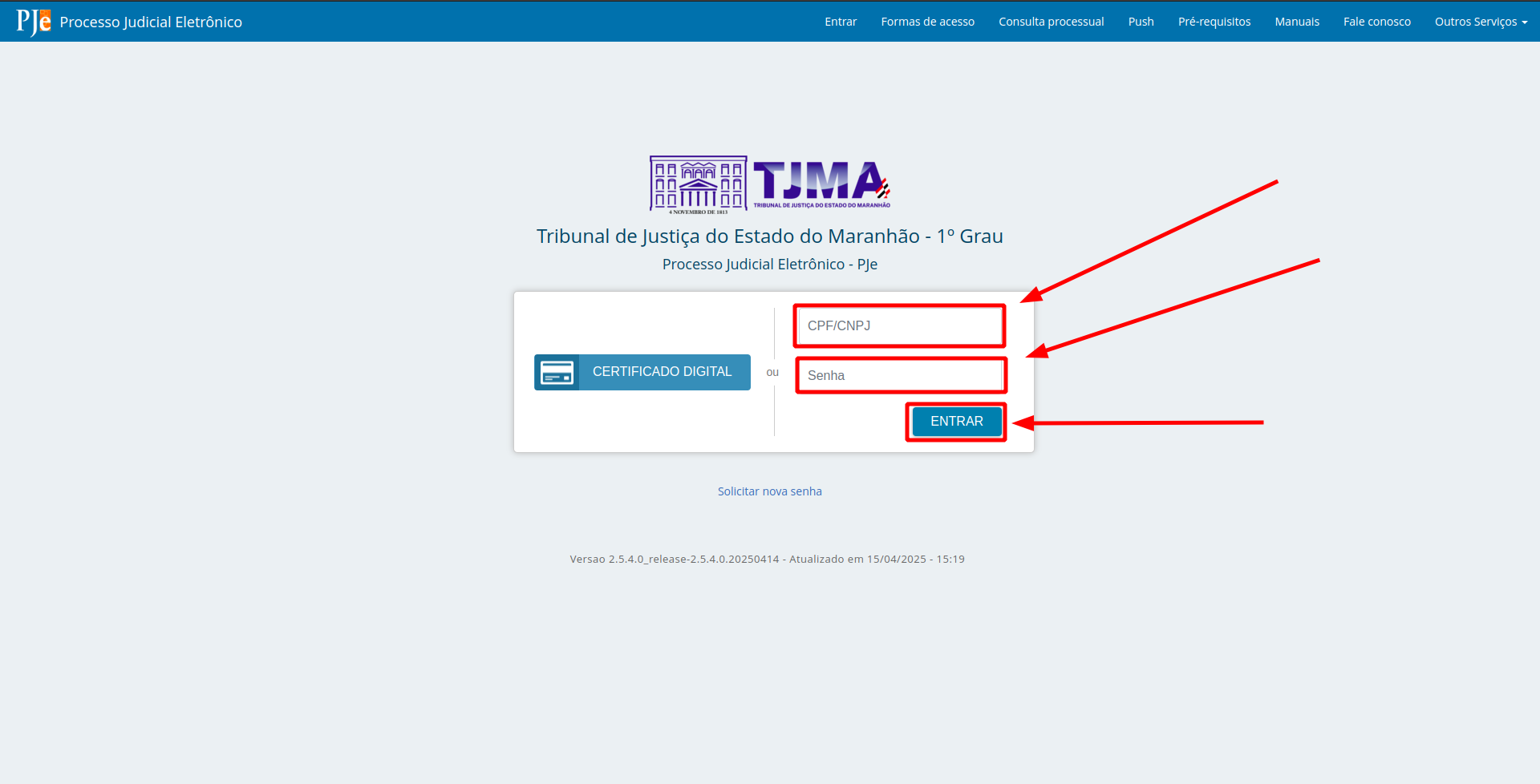
<table border="1" id="bkmrk-1---valide-os-campos" style="border-collapse: collapse; width: 100%;"><colgroup><col style="width: 99.8765%;"></col></colgroup><tbody><tr><td>1 - Login utilizando **usuário** e **senha**:

- Valide os campos;
- Clique em "**Entrar**".

[![image.png](https://wiki.oystr.com.br/uploads/images/gallery/2025-05/scaled-1680-/3BIimage.png)](https://wiki.oystr.com.br/uploads/images/gallery/2025-05/3BIimage.png)
</td></tr><tr><td>2 - Login utilizando **certificado**:

- Inicie e configure o pje-office.

[![image.png](https://wiki.oystr.com.br/uploads/images/gallery/2025-05/scaled-1680-/t0Fimage.png)](https://wiki.oystr.com.br/uploads/images/gallery/2025-05/t0Fimage.png)
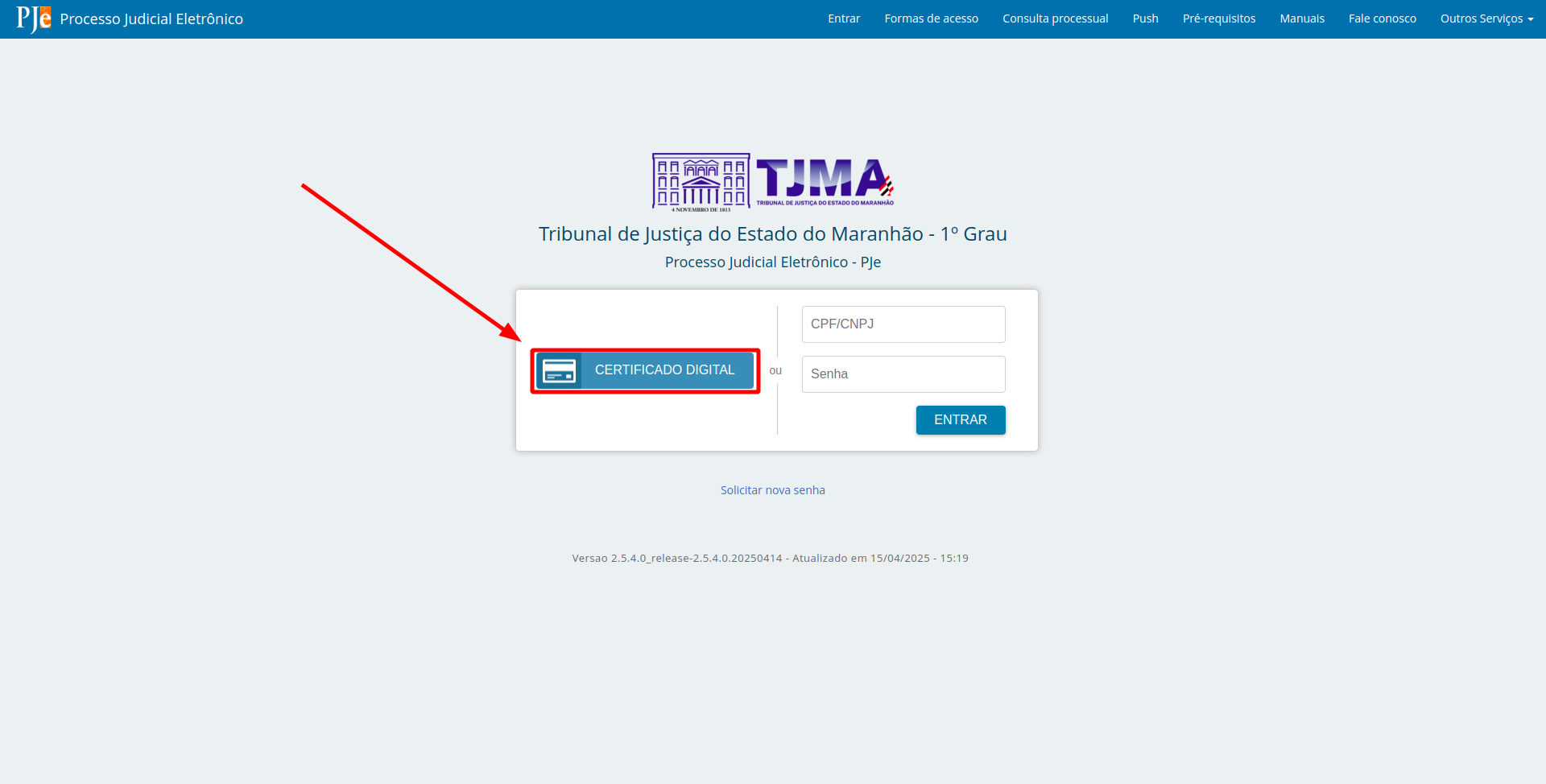
</td></tr><tr><td>3 - Clique em "**Certificado Digital**".

[![image.png](https://wiki.oystr.com.br/uploads/images/gallery/2025-05/scaled-1680-/Affimage.png)](https://wiki.oystr.com.br/uploads/images/gallery/2025-05/Affimage.png)
</td></tr><tr><td>4 - Selecione a opção "**Sim desta vez**" no pje-office.

[![image.png](https://wiki.oystr.com.br/uploads/images/gallery/2025-05/scaled-1680-/GSXimage.png)](https://wiki.oystr.com.br/uploads/images/gallery/2025-05/GSXimage.png)
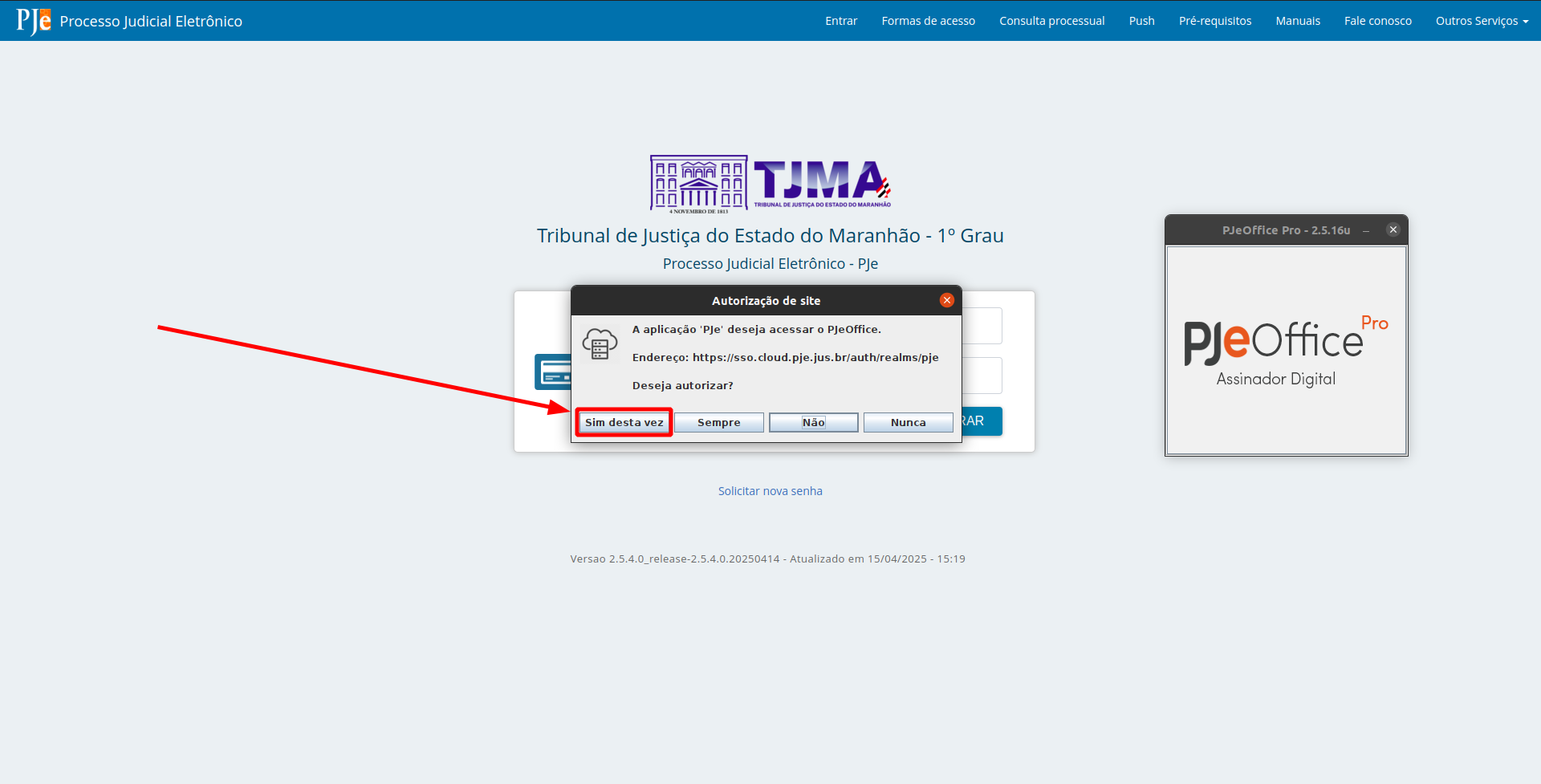
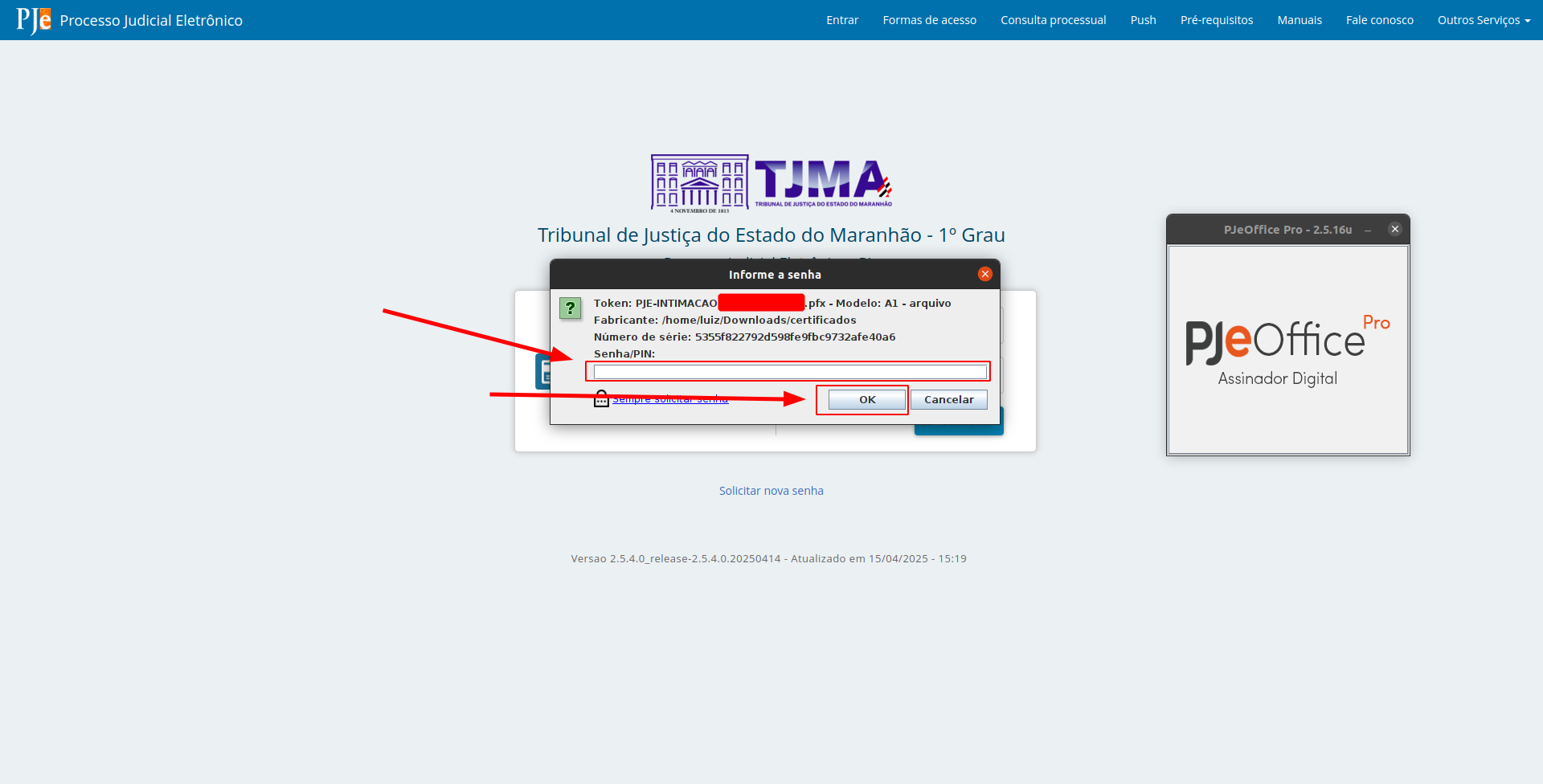
</td></tr><tr><td>5 - Valide a **senha** e clique em "**OK**".

[![image.png](https://wiki.oystr.com.br/uploads/images/gallery/2025-05/scaled-1680-/h49image.png)](https://wiki.oystr.com.br/uploads/images/gallery/2025-05/h49image.png)
</td></tr></tbody></table>

#### <span class="align-center">**2.2 Bot** </span>

<table border="1" id="bkmrk-1---acesse-a-op%C3%A7%C3%A3o-%22" style="border-collapse: collapse; width: 100%;"><colgroup><col style="width: 99.8765%;"></col></colgroup><tbody><tr><td>1 - Acesse a opção "**Consulta de Processos**".

[![image.png](https://wiki.oystr.com.br/uploads/images/gallery/2025-05/scaled-1680-/vIJimage.png)](https://wiki.oystr.com.br/uploads/images/gallery/2025-05/vIJimage.png)
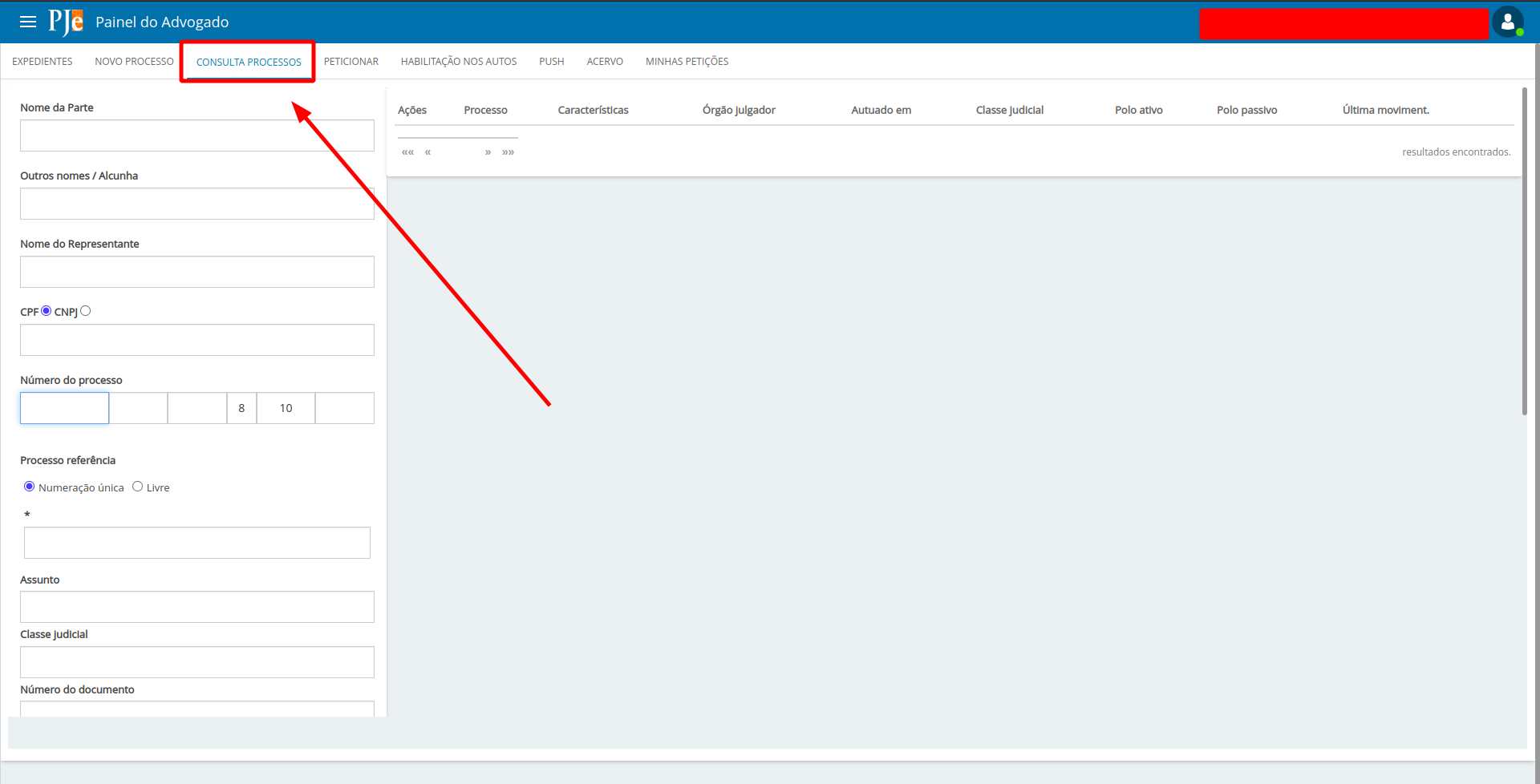
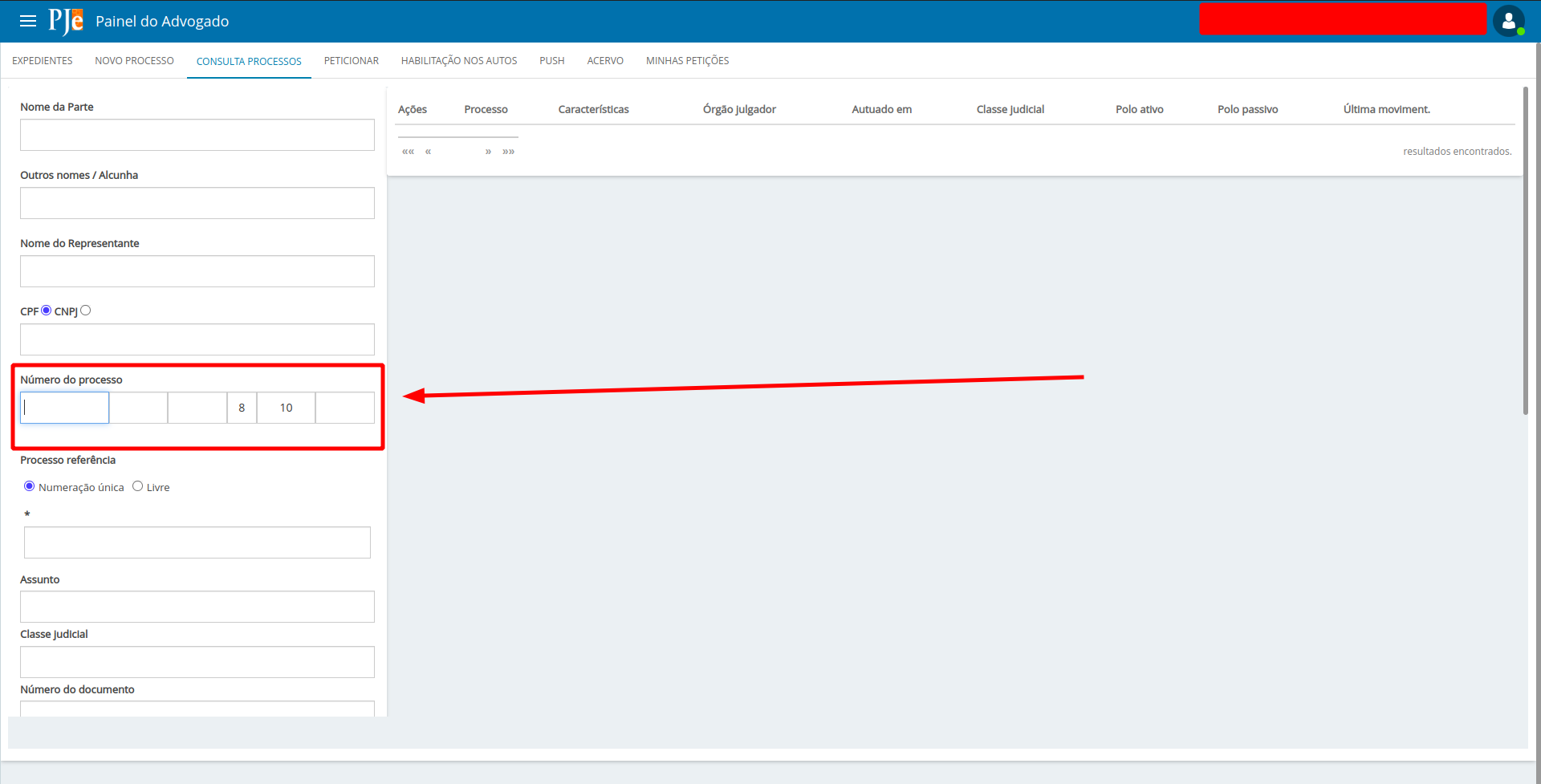
</td></tr><tr><td>2 - Realize a pesquisa informando o "**número do processo**".

[![image.png](https://wiki.oystr.com.br/uploads/images/gallery/2025-05/scaled-1680-/x0simage.png)](https://wiki.oystr.com.br/uploads/images/gallery/2025-05/x0simage.png)
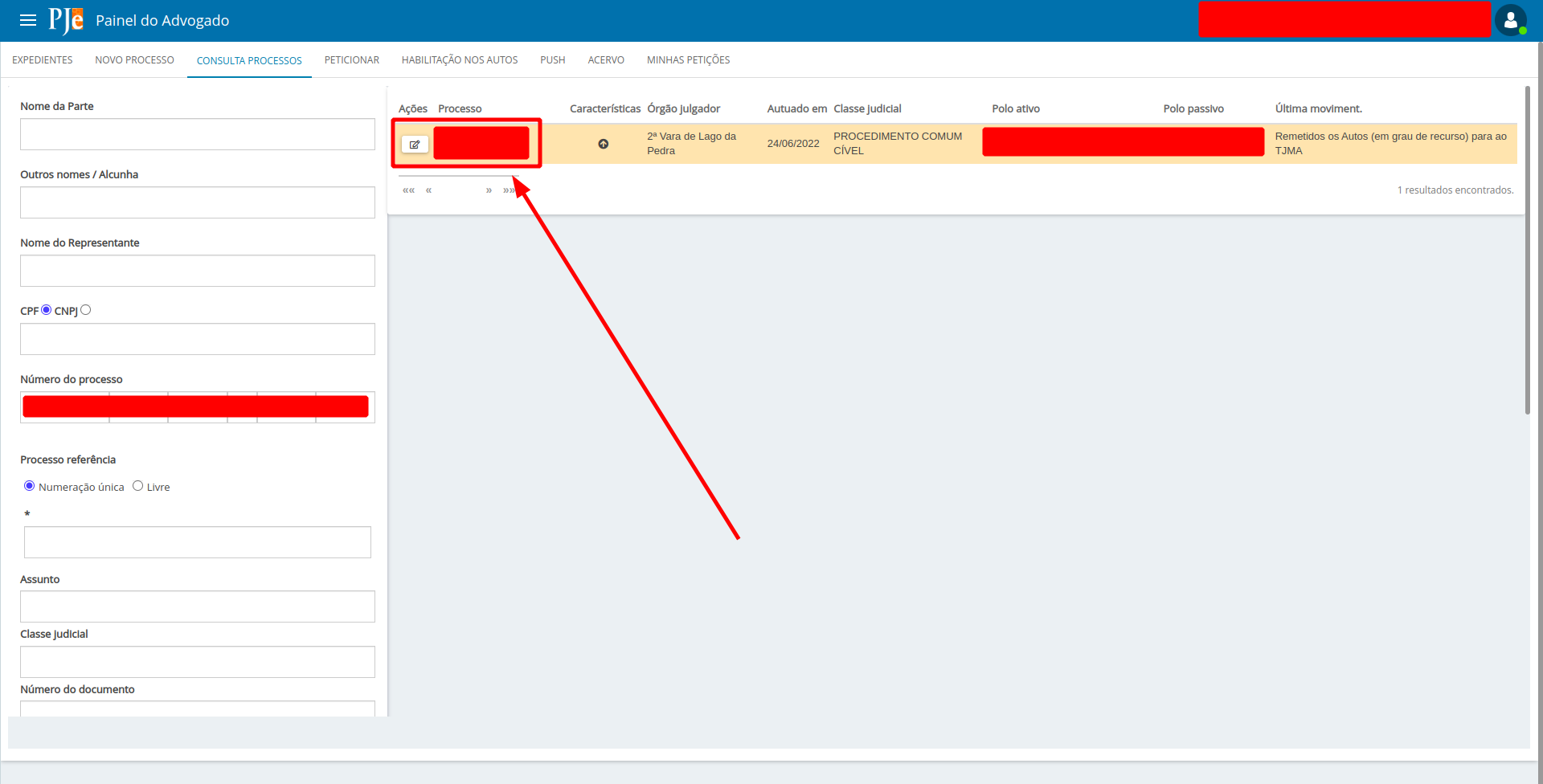
</td></tr><tr><td>3 - Acesse o processo clicando no número do processo.

[![image.png](https://wiki.oystr.com.br/uploads/images/gallery/2025-05/scaled-1680-/Tccimage.png)](https://wiki.oystr.com.br/uploads/images/gallery/2025-05/Tccimage.png)
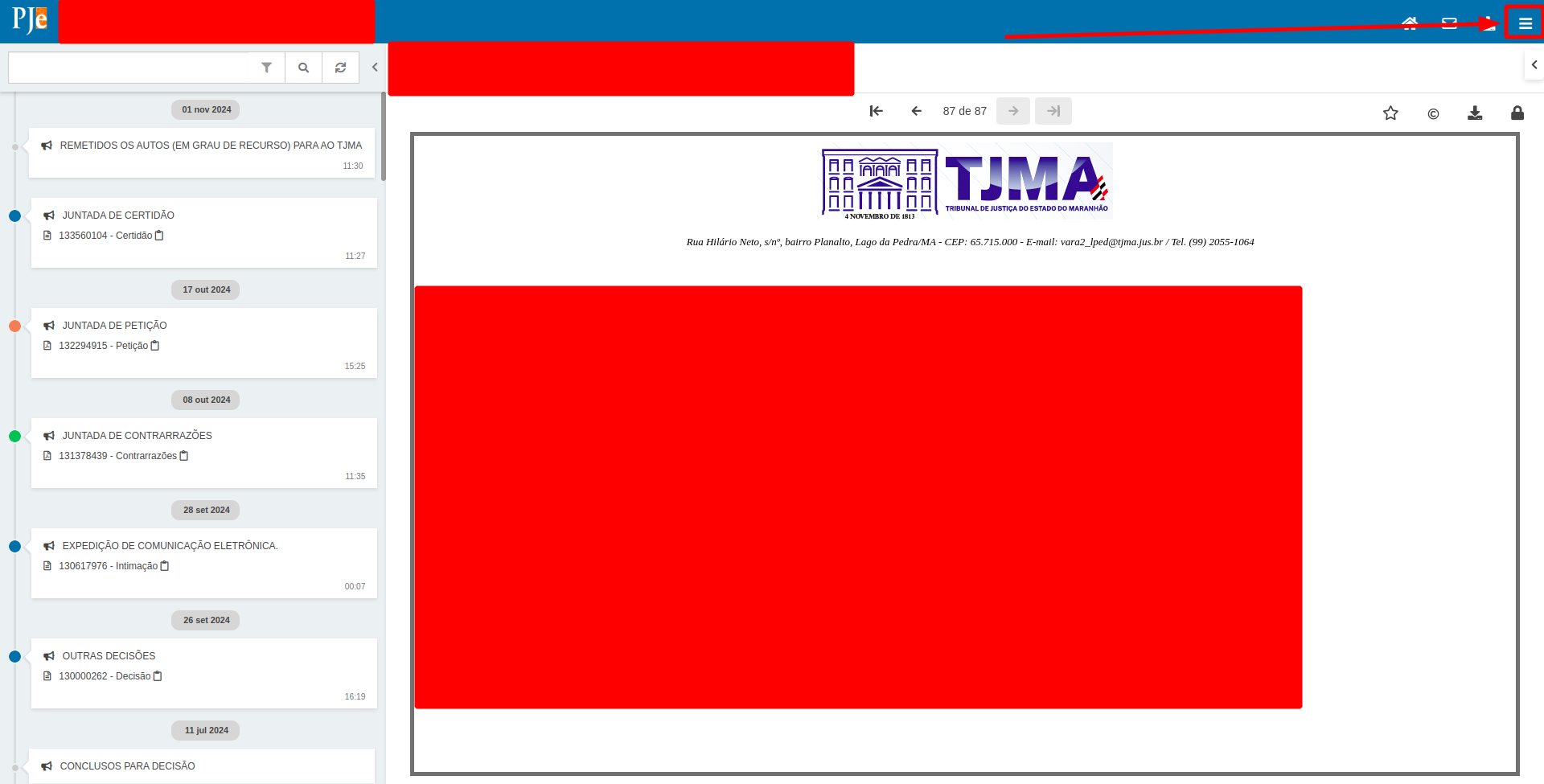
</td></tr><tr><td>4 - Após acessar o processo, clique no menu lateral destacado.

[![image.png](https://wiki.oystr.com.br/uploads/images/gallery/2025-05/scaled-1680-/c1qimage.png)](https://wiki.oystr.com.br/uploads/images/gallery/2025-05/c1qimage.png)
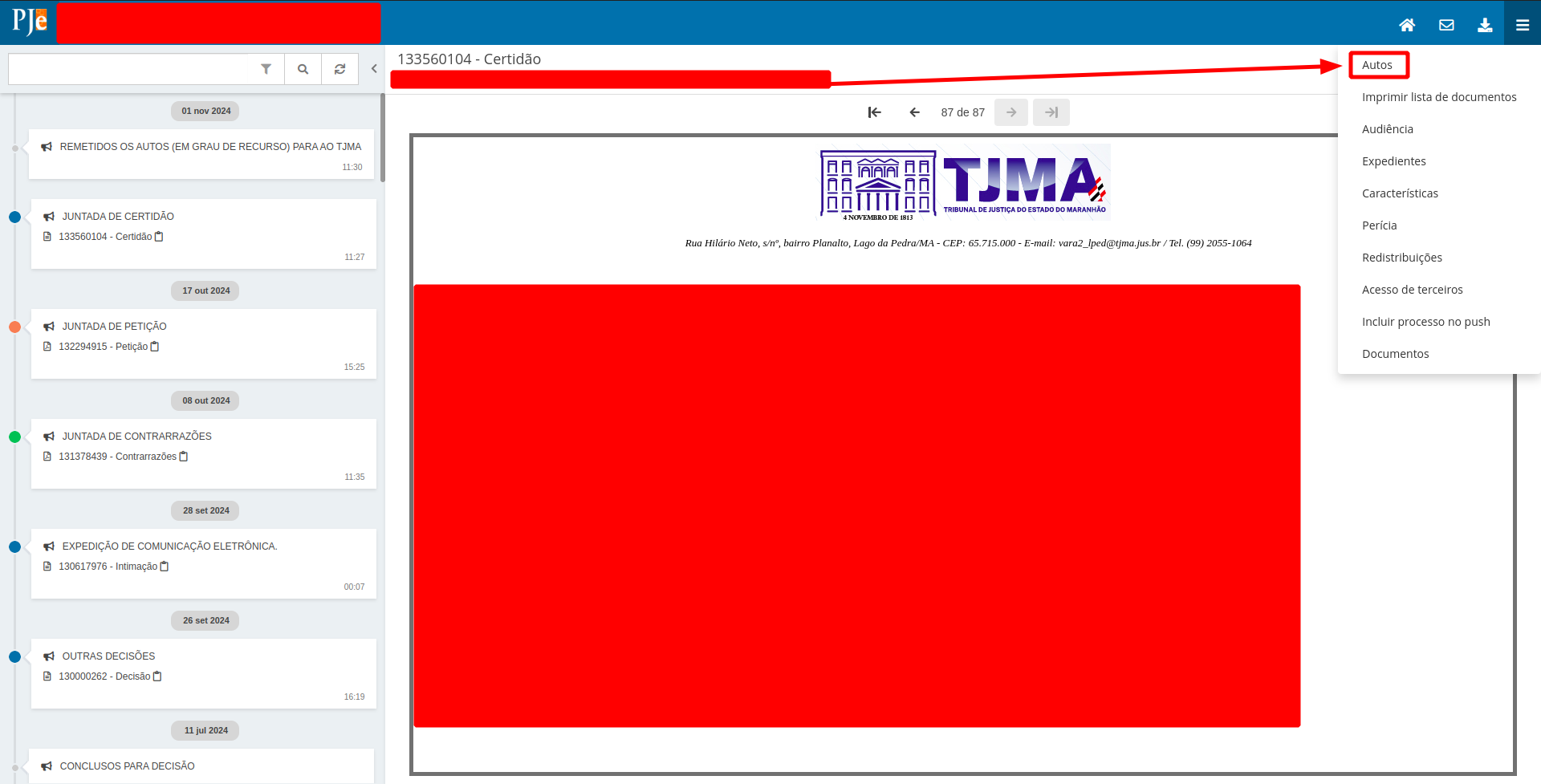
</td></tr><tr><td>5 - Selecione a opção "**Autos**".

[![image.png](https://wiki.oystr.com.br/uploads/images/gallery/2025-05/scaled-1680-/mQZimage.png)](https://wiki.oystr.com.br/uploads/images/gallery/2025-05/mQZimage.png)

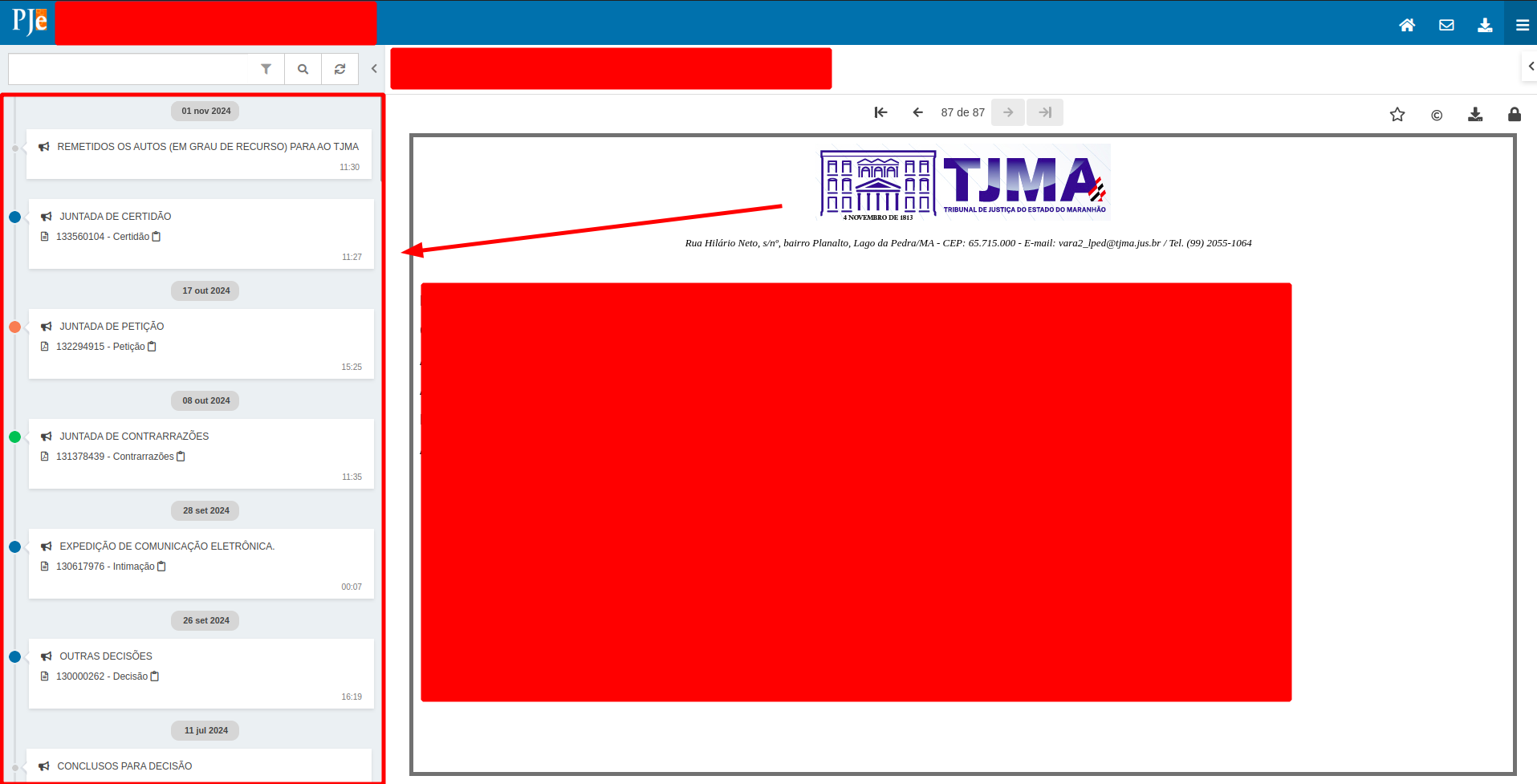
</td></tr><tr><td>6 - Após acessar o processo completo, o robô deverá coletar e retornar as informações referentes às movimentações desejadas.

[![image.png](https://wiki.oystr.com.br/uploads/images/gallery/2025-05/scaled-1680-/R2nimage.png)](https://wiki.oystr.com.br/uploads/images/gallery/2025-05/R2nimage.png)
</td></tr></tbody></table>

### **3 Dados de entrada**

<p class="callout info"><span class="align-center"> **Tabela XLS/XML**</span></p>

<p class="callout warning">Campo **FORMATAÇÃO** deve ser preenchido apenas se a formatação do campo for restritiva, ex: regex @Pattern no QueueLoader</p>

<table border="1" id="bkmrk-se%C3%87%C3%83o-propriedade-co" style="width: 100%; height: 464.313px;"><tbody><tr style="height: 46.5938px;"><td style="width: 9.51792%; height: 46.5938px;">SEÇÃO</td><td style="width: 15.822%; height: 46.5938px;">PROPRIEDADE</td><td style="width: 14.8331%; height: 46.5938px;">XLS</td><td style="width: 17.6761%; height: 46.5938px;">CAMPO OBRIGATÓRIO</td><td style="width: 19.1595%; height: 46.5938px;">FORMATAÇÃO</td><td style="width: 22.7441%; height: 46.5938px;">DESCRIÇÃO</td><td style="width: 0%; height: 46.5938px;">  
</td><td style="width: 0%; height: 46.5938px;">  
</td><td style="width: 0.123609%; height: 46.5938px;">  
</td></tr><tr><td style="width: 9.51792%;">  
</td><td style="width: 15.822%;">integracao</td><td style="width: 14.8331%;">INTEGRACAO</td><td style="width: 17.6761%;">Não</td><td style="width: 19.1595%;">  
</td><td style="width: 22.7441%;">Referência para o código da pasta no sistema jurídico, utilizado para identificar e localizar documentos e processos de forma eficiente.</td><td style="width: 0%;">  
</td><td style="width: 0%;">  
</td><td style="width: 0.123609%;">  
</td></tr><tr><td style="width: 9.51792%;">2.2</td><td style="width: 15.822%;">processo</td><td style="width: 14.8331%;">PROCESSO</td><td style="width: 17.6761%;">Sim</td><td style="width: 19.1595%;">  
</td><td style="width: 22.7441%;">Número do processo que será utilizado para realizar a busca/tarefa.</td><td style="width: 0%;">  
</td><td style="width: 0%;">  
</td><td style="width: 0.123609%;">  
</td></tr></tbody></table>

<p class="callout info">**Tabela Scheduler**</p>

<table border="1" id="bkmrk-nome-valor" style="border-collapse: collapse; width: 100%; height: 368.953px;"><colgroup><col style="width: 20.895%;"></col><col style="width: 21.2558%;"></col><col style="width: 21.6316%;"></col><col style="width: 36.2176%;"></col></colgroup><tbody><tr style="height: 29.7969px;"><td style="height: 29.7969px;">PROPRIEDADE</td><td style="height: 29.7969px;">CAMPO PAINEL</td><td style="height: 29.7969px;">CAMPO OBRIGATÓRIO</td><td style="height: 29.7969px;">DESCRIÇÃO</td></tr><tr style="height: 29.7969px;"><td style="height: 29.7969px;">degree</td><td style="height: 29.7969px;">Qual grau pesquisar</td><td style="height: 29.7969px;">Sim</td><td style="height: 29.7969px;">Grau em que o robô irá realizar a tarefa.</td></tr><tr style="height: 46.5938px;"><td style="height: 46.5938px;">startDate</td><td style="height: 46.5938px;">Data inicial da consulta</td><td style="height: 46.5938px;">Não</td><td style="height: 46.5938px;">O robô irá realizar a pesquisa a partir da data informada.</td></tr><tr style="height: 46.5938px;"><td style="height: 46.5938px;">oneDate</td><td style="height: 46.5938px;">Data para consultar andamento do dia</td><td style="height: 46.5938px;">Não</td><td style="height: 46.5938px;">O robô pesquisará apenas movimentações na data informada.</td></tr><tr style="height: 46.5938px;"><td style="height: 46.5938px;">eventSearch</td><td style="height: 46.5938px;">Selecionar os termos da consulta</td><td style="height: 46.5938px;">Não</td><td style="height: 46.5938px;">Informe os termos desejados na consulta da movimentação.</td></tr><tr style="height: 46.5938px;"><td style="height: 46.5938px;">authorSearch</td><td style="height: 46.5938px;">Filtro autor</td><td style="height: 46.5938px;">Não</td><td style="height: 46.5938px;">Informe os autores desejados na consulta da movimentação.</td></tr><tr style="height: 46.5938px;"><td style="height: 46.5938px;">lastMovement</td><td style="height: 46.5938px;">Apenas o último andamento</td><td style="height: 46.5938px;">Não</td><td style="height: 46.5938px;">O robô irá trazer apenas o último andamento.</td></tr><tr style="height: 46.5938px;"><td style="height: 46.5938px;">hasAttachment</td><td style="height: 46.5938px;">Apenas com anexos</td><td style="height: 46.5938px;">Não</td><td style="height: 46.5938px;">O robô irá trazer apenas movimentações com anexos.</td></tr><tr style="height: 29.7969px;"><td style="height: 29.7969px;">download</td><td style="height: 29.7969px;">Fazer download dos anexos</td><td style="height: 29.7969px;">Não</td><td style="height: 29.7969px;">O robô irá trazer os anexos presentes nas movimentações do processo.</td></tr><tr><td>extractText</td><td>Extrair dados do documento</td><td>Não</td><td>O robô irá trazer os dados presentes nas movimentações do processo.</td></tr><tr><td>screenshot</td><td>Capturar tela (print)</td><td>Não</td><td>O robô irá tirar um print da tela, para servir de comprovante.</td></tr><tr><td>baixarArquivosAssinados</td><td>Baixar Todos Arquivos como Assinado</td><td>Não</td><td>O robô irá trazer todos os arquivos assinados presentes no processo.</td></tr></tbody></table>


#### **4 Restrições e Premissas**


> - Tribunal deve ser informado corretamente;
> - Credenciais devem estar válidas/ativas;
> - Perfil escolhido deve ter acesso ao processo;
> - Processo deve estar ativo.

# sei-cade-movimentacoes

### **<span class="align-center" style="color: rgb(0, 0, 0);">1 Descrição do processo</span>**

#### <span class="align-center" style="color: rgb(0, 0, 0);">**1.2 Programas e Aplicações**  
</span>

<table border="1" id="bkmrk-nome-do-sistema-url-" style="width: 100%; border-collapse: collapse; height: 64.125px;"><colgroup><col style="width: 50.0508%;" width="60"></col><col style="width: 49.9492%;" width="81"></col></colgroup><tbody><tr style="height: 37.375px; background-color: rgb(41, 127, 213);"><td style="height: 37.375px;"><span style="color: rgb(255, 255, 255);">**Nome do Sistema**</span>

</td><td style="height: 37.375px;"><span style="color: rgb(255, 255, 255);">**URL**</span>

</td></tr><tr style="height: 26.75px;"><td style="height: 26.75px;">**SEI CADE**

</td><td style="height: 26.75px;">https://sei.cade.gov.br/sei/modulos/pesquisa/md\_pesq\_processo\_pesquisar.php?acao\_externa=protocolo\_pesquisar&amp;acao\_origem\_externa=protocolo\_pesquisar&amp;id\_orgao\_acesso\_externo=0</td></tr></tbody></table>

### <span style="color: rgb(0, 0, 0);">**2 Detalhamento do Processo**</span>

#### <span style="color: rgb(0, 0, 0);">**2.1 Robô**</span>

<table border="1" id="bkmrk-" style="border-collapse: collapse; width: 100%;"><colgroup><col style="width: 99.8765%;"></col></colgroup><tbody><tr><td>**Sistema**  
</td></tr><tr><td>[![image.png](https://wiki.oystr.com.br/uploads/images/gallery/2024-07/scaled-1680-/0Knimage.png)](https://wiki.oystr.com.br/uploads/images/gallery/2024-07/0Knimage.png)

</td></tr><tr><td>**Ação:** Para início, iremos acessar o portal do [SEI CADE](https://sei.cade.gov.br/sei/modulos/pesquisa/md_pesq_processo_pesquisar.php?acao_externa=protocolo_pesquisar&acao_origem_externa=protocolo_pesquisar&id_orgao_acesso_externo=0).</td></tr></tbody></table>

<table border="1" id="bkmrk-passo-a-passo-a%C3%A7%C3%A3o%3A%C2%A0" style="border-collapse: collapse; width: 100%; height: 1791.38px;"><colgroup><col style="width: 99.8765%;"></col></colgroup><tbody><tr style="height: 29.7969px;"><td style="height: 29.7969px;">**Passo a passo**  
</td></tr><tr style="height: 392.609px;"><td style="height: 392.609px;">[![image.png](https://wiki.oystr.com.br/uploads/images/gallery/2024-07/scaled-1680-/Zsgimage.png)](https://wiki.oystr.com.br/uploads/images/gallery/2024-07/Zsgimage.png)

</td></tr><tr style="height: 46.5938px;"><td style="height: 46.5938px;">**Ação:** Ao acessar o portal, insira o número do processo em "**Nº do Processo ou Documento**", resolva o captcha e então clique em "**Pesquisar**".  
</td></tr><tr style="height: 391.125px;"><td style="height: 391.125px;">[![image.png](https://wiki.oystr.com.br/uploads/images/gallery/2024-07/scaled-1680-/blvimage.png)](https://wiki.oystr.com.br/uploads/images/gallery/2024-07/blvimage.png)

</td></tr><tr style="height: 29.7969px;"><td style="height: 29.7969px;">**Ação:** Ao encontrar, clique sobre o número do processo no resultado.</td></tr><tr style="height: 392.125px;"><td style="height: 392.125px;">[![image.png](https://wiki.oystr.com.br/uploads/images/gallery/2024-07/scaled-1680-/VNgimage.png)](https://wiki.oystr.com.br/uploads/images/gallery/2024-07/VNgimage.png)

</td></tr><tr style="height: 29.7969px;"><td style="height: 29.7969px;">**Ação:** Na "**Lista de Protocolos**", marque a checkbox do documento mais recente.</td></tr><tr style="height: 390.141px;"><td style="height: 390.141px;">[![image.png](https://wiki.oystr.com.br/uploads/images/gallery/2024-07/scaled-1680-/x9Yimage.png)](https://wiki.oystr.com.br/uploads/images/gallery/2024-07/x9Yimage.png)

</td></tr><tr style="height: 29.7969px;"><td style="height: 29.7969px;">**Ação:** Volte ao topo da página e clique em "**Gerar PDF**".</td></tr><tr style="height: 29.7969px;"><td style="height: 29.7969px;">[![image.png](https://wiki.oystr.com.br/uploads/images/gallery/2024-07/scaled-1680-/4P4image.png)](https://wiki.oystr.com.br/uploads/images/gallery/2024-07/4P4image.png)

</td></tr><tr style="height: 29.7969px;"><td style="height: 29.7969px;">**Ação:** Resolva o captcha e clique em "**Enviar**", o documento será baixado automaticamente.</td></tr></tbody></table>

#### <span style="color: rgb(0, 0, 0);">**2.1 Alterações**</span>

### <span style="color: rgb(0, 0, 0);">**3 **Regras de Negócio****</span>

#### <span style="color: rgb(0, 0, 0);">****3.1 **Arquivo de entrada do robô******</span>

##### <span style="color: rgb(0, 0, 0);">**3.1.1 XLS**</span>

<table border="1" id="bkmrk-descri%C3%87%C3%83o-propriedad" style="width: 100%; border-collapse: collapse; height: 64.125px;"><colgroup><col style="width: 50.0508%;" width="60"></col><col style="width: 49.9492%;" width="81"></col></colgroup><tbody><tr style="height: 37.375px; background-color: rgb(41, 127, 213);"><td style="height: 37.375px;"><span style="color: rgb(255, 255, 255);">**DESCRIÇÃO**</span>

</td><td style="height: 37.375px;"><span style="color: rgb(255, 255, 255);">**PROPRIEDADE**</span>

</td></tr><tr style="height: 26.75px;"><td style="height: 26.75px;"></td><td style="height: 26.75px;">  
</td></tr></tbody></table>

##### <span style="color: rgb(0, 0, 0);">**3.1.2 XML**</span>

<table border="1" id="bkmrk-descri%C3%87%C3%83o-propriedad-1" style="width: 100%; border-collapse: collapse; height: 64.125px;"><colgroup><col style="width: 50.0508%;" width="60"></col><col style="width: 49.9492%;" width="81"></col></colgroup><tbody><tr style="height: 37.375px; background-color: rgb(41, 127, 213);"><td style="height: 37.375px;"><span style="color: rgb(255, 255, 255);">**DESCRIÇÃO**</span>

</td><td style="height: 37.375px;"><span style="color: rgb(255, 255, 255);">**PROPRIEDADE**</span>

</td></tr><tr style="height: 26.75px;"><td style="height: 26.75px;"></td><td style="height: 26.75px;">  
</td></tr></tbody></table>

##### <span style="color: rgb(0, 0, 0);">**3.1.3 FILTROS**</span>

<table border="1" id="bkmrk-descri%C3%87%C3%83o-propriedad-2" style="width: 100%; border-collapse: collapse; height: 64.125px;"><colgroup><col style="width: 50.0508%;" width="60"></col><col style="width: 49.9492%;" width="81"></col></colgroup><tbody><tr style="height: 37.375px; background-color: rgb(41, 127, 213);"><td style="height: 37.375px;"><span style="color: rgb(255, 255, 255);">**DESCRIÇÃO**</span>

</td><td style="height: 37.375px;"><span style="color: rgb(255, 255, 255);">**PROPRIEDADE**</span>

</td></tr><tr style="height: 26.75px;"><td style="height: 26.75px;"></td><td style="height: 26.75px;">  
</td></tr></tbody></table>

#### <span style="color: rgb(0, 0, 0);">**3.1 **Arquivo de saída****</span>

# stj-protocolo

### **<span class="align-center" style="color: rgb(0, 0, 0);">1 Descrição do processo</span>**

#### <span class="align-center" style="color: rgb(0, 0, 0);">**1.2 Programas e Aplicações**  
</span>

<table border="1" id="bkmrk-nome-do-sistema-url-" style="width: 100%; border-collapse: collapse; height: 64.125px;"><colgroup><col style="width: 50.0508%;" width="60"></col><col style="width: 49.9492%;" width="81"></col></colgroup><tbody><tr style="height: 37.375px; background-color: rgb(41, 127, 213);"><td style="height: 37.375px;"><span style="color: rgb(255, 255, 255);">**Nome do Sistema**</span>

</td><td style="height: 37.375px;"><span style="color: rgb(255, 255, 255);">**URL**</span>

</td></tr><tr style="height: 26.75px;"><td style="height: 26.75px;">STJ

</td><td style="height: 26.75px;">[https://cpe.web.stj.jus.br/#/](https://cpe.web.stj.jus.br/#/)</td></tr></tbody></table>

### <span style="color: rgb(0, 0, 0);">**2 Detalhamento do Processo**</span>

#### <span style="color: rgb(0, 0, 0);">**2.1 Robô**</span>

<table border="1" id="bkmrk-" style="border-collapse: collapse; width: 100%;"><colgroup><col style="width: 99.8765%;"></col></colgroup><tbody><tr><td>**Sistema**  
</td></tr><tr><td>[![image.png](https://wiki.oystr.com.br/uploads/images/gallery/2024-06/scaled-1680-/98zimage.png)](https://wiki.oystr.com.br/uploads/images/gallery/2024-06/98zimage.png)

</td></tr><tr><td>**Ação:** Para início, iremos acessar o portal do [STJ](https://cpe.web.stj.jus.br/#/).</td></tr></tbody></table>

<table border="1" id="bkmrk-login-a%C3%A7%C3%A3o%3A%C2%A0para-rea" style="border-collapse: collapse; width: 100%; height: 449.235px;"><colgroup><col style="width: 99.8765%;"></col></colgroup><tbody><tr style="height: 29.7969px;"><td style="height: 29.7969px;">**Login**  
</td></tr><tr style="height: 389.641px;"><td style="height: 389.641px;">[![image.png](https://wiki.oystr.com.br/uploads/images/gallery/2024-06/scaled-1680-/dDPimage.png)](https://wiki.oystr.com.br/uploads/images/gallery/2024-06/dDPimage.png)

</td></tr><tr style="height: 29.7969px;"><td style="height: 29.7969px;">**Ação:** Para realizar o login, insira o "**CPF**" e a "**Senha**" e depois clique em "**Entrar**".  
</td></tr></tbody></table>

<table border="1" id="bkmrk-passo-a-passo-a%C3%A7%C3%A3o%3A%C2%A0" style="border-collapse: collapse; width: 100%; height: 953.375px;"><colgroup><col style="width: 99.8765%;"></col></colgroup><tbody><tr style="height: 29.7969px;"><td style="height: 29.7969px;">**Passo a passo**  
</td></tr><tr style="height: 390.641px;"><td style="height: 390.641px;">[![image.png](https://wiki.oystr.com.br/uploads/images/gallery/2024-06/scaled-1680-/wPgimage.png)](https://wiki.oystr.com.br/uploads/images/gallery/2024-06/wPgimage.png)

</td></tr><tr style="height: 29.7969px;"><td style="height: 29.7969px;">**Ação:** Ao acessar o portal, clique em "**Peticionamento Incidental**".  
</td></tr><tr style="height: 413.75px;"><td style="height: 413.75px;">[![image.png](https://wiki.oystr.com.br/uploads/images/gallery/2024-06/scaled-1680-/zlLimage.png)](https://wiki.oystr.com.br/uploads/images/gallery/2024-06/zlLimage.png)

</td></tr><tr style="height: 29.7969px;"><td style="height: 29.7969px;">**Ação:** Insira a "**Classe e Número ou Registro do processo no STJ**" ou "**Número CNJ**" e aperte **TAB** para carregar o processo.</td></tr><tr style="height: 29.7969px;"><td style="height: 29.7969px;">[![image.png](https://wiki.oystr.com.br/uploads/images/gallery/2024-06/scaled-1680-/IxQimage.png)](https://wiki.oystr.com.br/uploads/images/gallery/2024-06/IxQimage.png)

</td></tr><tr style="height: 29.7969px;"><td style="height: 29.7969px;">**Ação:** Ao acessar o processo, selecione a parte peticionante.</td></tr><tr><td>[![image.png](https://wiki.oystr.com.br/uploads/images/gallery/2024-06/scaled-1680-/LJoimage.png)](https://wiki.oystr.com.br/uploads/images/gallery/2024-06/LJoimage.png)

</td></tr><tr><td>**Ação:** Selecione o "**Tipo de Petição**" e então clique em "**Arquivos**".</td></tr><tr><td>[![image.png](https://wiki.oystr.com.br/uploads/images/gallery/2024-06/scaled-1680-/y8Aimage.png)](https://wiki.oystr.com.br/uploads/images/gallery/2024-06/y8Aimage.png)

</td></tr><tr><td>**Ação:** Insira o arquivo clicando na área destacada.</td></tr><tr><td>[![image.png](https://wiki.oystr.com.br/uploads/images/gallery/2024-06/scaled-1680-/w7cimage.png)](https://wiki.oystr.com.br/uploads/images/gallery/2024-06/w7cimage.png)

</td></tr><tr><td>**Ação:** Selecione o "**Tipo da Peça**" de cada arquivo e então clique em "**Resumo e envio**".</td></tr><tr><td>[![image.png](https://wiki.oystr.com.br/uploads/images/gallery/2024-06/scaled-1680-/BjZimage.png)](https://wiki.oystr.com.br/uploads/images/gallery/2024-06/BjZimage.png)

</td></tr><tr><td>**Ação:** Clique em "**Enviar petição**" para finalizar.</td></tr></tbody></table>

#### <span style="color: rgb(0, 0, 0);">**2.1 Alterações**</span>

### <span style="color: rgb(0, 0, 0);">**3 **Regras de Negócio****</span>

#### <span style="color: rgb(0, 0, 0);">****3.1 **Arquivo de entrada do robô******</span>

##### <span style="color: rgb(0, 0, 0);">**3.1.1 XLS**</span>

<table border="1" id="bkmrk-descri%C3%87%C3%83o-propriedad" style="width: 100%; border-collapse: collapse; height: 64.125px;"><colgroup><col style="width: 50.0508%;" width="60"></col><col style="width: 49.9492%;" width="81"></col></colgroup><tbody><tr style="height: 37.375px; background-color: rgb(41, 127, 213);"><td style="height: 37.375px;"><span style="color: rgb(255, 255, 255);">**DESCRIÇÃO**</span>

</td><td style="height: 37.375px;"><span style="color: rgb(255, 255, 255);">**PROPRIEDADE**</span>

</td></tr><tr style="height: 26.75px;"><td style="height: 26.75px;"></td><td style="height: 26.75px;">  
</td></tr></tbody></table>

##### <span style="color: rgb(0, 0, 0);">**3.1.2 XML**</span>

<table border="1" id="bkmrk-descri%C3%87%C3%83o-propriedad-1" style="width: 100%; border-collapse: collapse; height: 64.125px;"><colgroup><col style="width: 50.0508%;" width="60"></col><col style="width: 49.9492%;" width="81"></col></colgroup><tbody><tr style="height: 37.375px; background-color: rgb(41, 127, 213);"><td style="height: 37.375px;"><span style="color: rgb(255, 255, 255);">**DESCRIÇÃO**</span>

</td><td style="height: 37.375px;"><span style="color: rgb(255, 255, 255);">**PROPRIEDADE**</span>

</td></tr><tr style="height: 26.75px;"><td style="height: 26.75px;"></td><td style="height: 26.75px;">  
</td></tr></tbody></table>

##### <span style="color: rgb(0, 0, 0);">**3.1.3 FILTROS**</span>

<table border="1" id="bkmrk-descri%C3%87%C3%83o-propriedad-2" style="width: 100%; border-collapse: collapse; height: 64.125px;"><colgroup><col style="width: 50.0508%;" width="60"></col><col style="width: 49.9492%;" width="81"></col></colgroup><tbody><tr style="height: 37.375px; background-color: rgb(41, 127, 213);"><td style="height: 37.375px;"><span style="color: rgb(255, 255, 255);">**DESCRIÇÃO**</span>

</td><td style="height: 37.375px;"><span style="color: rgb(255, 255, 255);">**PROPRIEDADE**</span>

</td></tr><tr style="height: 26.75px;"><td style="height: 26.75px;"></td><td style="height: 26.75px;">  
</td></tr></tbody></table>

#### <span style="color: rgb(0, 0, 0);">**3.1 **Arquivo de saída****</span>

# tj-ap-publico-movimentacoes

### <span style="color: rgb(0, 0, 0);">**<span class="align-center">1 Introdução</span>**</span>

<span style="color: rgb(0, 0, 0);">Neste arquivo apresentamos o caminho realizado pelo robô TJAP Movimentações, destinado para captura de movimentações processuais na forma de consulta pública.</span>

#### <span class="align-center" style="color: rgb(0, 0, 0);">**1.1 Link do robô**</span>

[https://console4.oystr.com.br/bot/tj-ap-publico-movimentacoes/v1.0/scheduler/home](https://console4.oystr.com.br/bot/tj-ap-publico-movimentacoes/v1.0/scheduler/home)

#### <span class="align-center" style="color: rgb(0, 0, 0);">**1.2 Url de acesso Portal**</span>

<span class="align-center">[https://www.tjap.jus.br/portal/](https://www.tjap.jus.br/portal/) </span>

### <span style="color: rgb(0, 0, 0);">**2 Fluxo no Portal**</span>

<span style="color: rgb(0, 0, 0);">Página inicial do TJAP.</span>

[![image.png](https://wiki.oystr.com.br/uploads/images/gallery/2025-06/scaled-1680-/73simage.png)](https://wiki.oystr.com.br/uploads/images/gallery/2025-06/73simage.png)

<span style="color: rgb(0, 0, 0);">Logo abaixo na tela inicial como mostra na imagem temos o campo de pesquisa "Consulta de Processo". É realizado o preenchimento com os dados da planilha incluída na execução do robô com o número do processo.</span>

[![image.png](https://wiki.oystr.com.br/uploads/images/gallery/2025-06/scaled-1680-/f6pimage.png)](https://wiki.oystr.com.br/uploads/images/gallery/2025-06/f6pimage.png)

<span style="color: rgb(0, 0, 0);">Em seguida clicar em "Buscar".</span>

[![image.png](https://wiki.oystr.com.br/uploads/images/gallery/2025-06/scaled-1680-/jrMimage.png)](https://wiki.oystr.com.br/uploads/images/gallery/2025-06/jrMimage.png)

<span style="color: rgb(0, 0, 0);">Em seguida, é direcionado para a tela do Tucujuris de Consultar processo.</span>

[![image.png](https://wiki.oystr.com.br/uploads/images/gallery/2025-06/scaled-1680-/iNiimage.png)](https://wiki.oystr.com.br/uploads/images/gallery/2025-06/iNiimage.png)

<span style="color: rgb(0, 0, 0);">Logo abaixo na mesma tela anterior realizamos o captcha e seleciona "Consultar".</span>

[![image.png](https://wiki.oystr.com.br/uploads/images/gallery/2025-06/scaled-1680-/gnTimage.png)](https://wiki.oystr.com.br/uploads/images/gallery/2025-06/gnTimage.png)

<span style="color: rgb(0, 0, 0);">Após a localização do processo é possível visualizar os dados principais do processo e seleciona-lo. </span>

[![image.png](https://wiki.oystr.com.br/uploads/images/gallery/2025-06/scaled-1680-/FvRimage.png)](https://wiki.oystr.com.br/uploads/images/gallery/2025-06/FvRimage.png)

<span style="color: rgb(0, 0, 0);">Ao selecionar o processo é aberto com as informações e dados principais e as informações de tramitação/movimentação que serão colhidas pelo robô.</span>

[![image.png](https://wiki.oystr.com.br/uploads/images/gallery/2025-06/scaled-1680-/kgbimage.png)](https://wiki.oystr.com.br/uploads/images/gallery/2025-06/kgbimage.png)

# tj-ma-publico-movimentacoes

### **1 Descrição do processo**  


O robô realiza a consulta pública de movimentações processuais no portal do JurisConsult - Poder Judiciário do Estado do Maranhão (TJMA). Sua principal função é buscar através de uma planilha, as atualizações e movimentações de processos disponibilizados na consulta pública do tribunal.

#### 1.1 Programa e aplicações

[https://console4.oystr.com.br/bot/tj-ma-publico-movimentacoes/v1.0/scheduler/home](https://console4.oystr.com.br/bot/tj-ma-publico-movimentacoes/v1.0/scheduler/home)

#### 1.2 URL de acesso

<table border="1" id="bkmrk-portal-url-tjma-http" style="border-collapse: collapse; width: 100%;"><colgroup><col style="width: 49.8765%;"></col><col style="width: 49.8765%;"></col></colgroup><tbody><tr><td>Portal</td><td>URL</td></tr><tr><td>TJMA</td><td>[https://jurisconsult.tjma.jus.br/#/pg-public-search-form](https://jurisconsult.tjma.jus.br/#/pg-public-search-form)

</td></tr></tbody></table>

### **2 Fluxo de Trabalho**

#### <span class="align-center">2.1 Login </span>

<span class="align-center">Para este robô não haverá necessidade de login, por se tratar de captura de movimentações públicas o percurso do robô será por consulta pública.</span>

### **3 Detalhamento do Processo**

<table border="1" id="bkmrk-para-executar-este-r" style="border-collapse: collapse; width: 100%;"><colgroup><col style="width: 100.041%;"></col></colgroup><tbody><tr><td>Para executar este robô, é necessário primeiro fazer o upload de uma planilha contendo os seguintes campos:

- **Integração** *(obrigatório)*: utilizado para vincular o processo a um sistema interno, caso aplicável.
- **Processo** *(obrigatório)*: número do processo que será consultado ou tratado pelo robô.

</td></tr><tr><td>![](https://lh7-rt.googleusercontent.com/docsz/AD_4nXed9rqoEw9RivuZOHEshWmZ8Far8hz6a8qSnpeuo97d0XjbVCEb3ejGYqrkpUikRqPRBHLZbkLqGJxoQWghSBrKUskX9Zp9eOiEY08XrCmfPlzKyfa-w6Mf9k3OK6E2unWziS5E4g?key=lnMEOn1xjZ269ZVRiTfOmg)</td></tr></tbody></table>

#### 3.1 Fluxo no portal

<table border="1" id="bkmrk-na-p%C3%A1gina-do-portal-" style="border-collapse: collapse; width: 100%;"><colgroup><col style="width: 99.8765%;"></col></colgroup><tbody><tr><td>[![image.png](https://wiki.oystr.com.br/uploads/images/gallery/2025-06/scaled-1680-/Oymimage.png)](https://wiki.oystr.com.br/uploads/images/gallery/2025-06/Oymimage.png)

</td></tr><tr><td>Na página do portal é possível realizar a pesquisa de processo por consulta pública, neste caso sem realizar o login. Primeiro será necessário selecionar no menu suspenso a opção "Numeração Única".</td></tr></tbody></table>

<table border="1" id="bkmrk-na-p%C3%A1gina-do-tribuna" style="border-collapse: collapse; width: 100%;"><colgroup><col style="width: 99.8765%;"></col></colgroup><tbody><tr><td>[![image.png](https://wiki.oystr.com.br/uploads/images/gallery/2025-06/scaled-1680-/y0limage.png)](https://wiki.oystr.com.br/uploads/images/gallery/2025-06/y0limage.png)

</td></tr><tr><td>No campo destacado é feito o preenchimento do número do processo conforme os dados passados na planilha no momento da execução do robô.

</td></tr></tbody></table>

<table border="1" id="bkmrk-em-seguida-o-rob%C3%B4-se" style="border-collapse: collapse; width: 100%;"><colgroup><col style="width: 99.8765%;"></col></colgroup><tbody><tr><td>[![image.png](https://wiki.oystr.com.br/uploads/images/gallery/2025-06/scaled-1680-/PQkimage.png)](https://wiki.oystr.com.br/uploads/images/gallery/2025-06/PQkimage.png)

  
</td></tr><tr><td>Em seguida é necessário digitar o código captcha que é pedido.</td></tr></tbody></table>

<table border="1" id="bkmrk-" style="border-collapse: collapse; width: 100%;"><colgroup><col style="width: 99.8765%;"></col></colgroup><tbody><tr><td>[![image.png](https://wiki.oystr.com.br/uploads/images/gallery/2025-06/scaled-1680-/Qrlimage.png)](https://wiki.oystr.com.br/uploads/images/gallery/2025-06/Qrlimage.png)

</td></tr><tr><td>Após preencher os campos, seleciona o botão Consultar</td></tr></tbody></table>

<table border="1" id="bkmrk-ent%C3%A3o%2C-ao-encontrar-" style="border-collapse: collapse; width: 100%; height: 396.313px;"><colgroup><col style="width: 99.8765%;"></col></colgroup><tbody><tr style="height: 366.188px;"><td style="height: 366.188px;">[![image.png](https://wiki.oystr.com.br/uploads/images/gallery/2025-06/scaled-1680-/y5Himage.png)](https://wiki.oystr.com.br/uploads/images/gallery/2025-06/y5Himage.png)

</td></tr><tr style="height: 30.125px;"><td style="height: 30.125px;">Então, ao encontrar o processo, ele será mostrado na nela. Para fazer o download dele é necessário selecionar o checkbox do processo.</td></tr></tbody></table>

<table border="1" id="bkmrk-ap%C3%B3s-isso-basta-clic" style="border-collapse: collapse; width: 100%;"><colgroup><col style="width: 99.8765%;"></col></colgroup><tbody><tr><td>[![image.png](https://wiki.oystr.com.br/uploads/images/gallery/2025-06/scaled-1680-/chFimage.png)](https://wiki.oystr.com.br/uploads/images/gallery/2025-06/chFimage.png)

</td></tr><tr><td>Após isso basta clicar no botão "Baixar Processos".</td></tr></tbody></table>

# tj-mg-publico-movimentacoes

### **<span class="align-center">1 Introdução</span>**

<span style="color: rgb(0, 0, 0);">Neste arquivo apresentamos o caminho realizado pelo robô TJMG Movimentações, destinado para captura de movimentações processuais na forma de consulta pública.</span>

#### <span class="align-center">**1.1 Link do robô**</span>

[https://console4.oystr.com.br/bot/tj-mg-publico-movimentacoes/v1.0/scheduler/home](https://console4.oystr.com.br/bot/tj-mg-publico-movimentacoes/v1.0/scheduler/home)

#### <span class="align-center">**1.2** </span><span class="align-center">**Url de acesso ao Portal**</span>

[https://www.tjmg.jus.br/portal-tjmg/](https://www.tjmg.jus.br/portal-tjmg/)

### **2 Fluxo no Portal**<span class="align-center"></span>

<span style="color: rgb(0, 0, 0);">Página inicial do tribunal.</span>

<span style="color: rgb(0, 0, 0);">O robô identifica o campo "Consulta Processual" na página inicial.</span>

[![image.png](https://wiki.oystr.com.br/uploads/images/gallery/2025-07/scaled-1680-/pI8image.png)](https://wiki.oystr.com.br/uploads/images/gallery/2025-07/pI8image.png)

<span style="color: rgb(0, 0, 0);">No campo indicado preenche com os dados apresentados na planilha modelo no momento da configuração da execução. Em seguida seleciona "Buscar".</span>

[![image.png](https://wiki.oystr.com.br/uploads/images/gallery/2025-07/scaled-1680-/LLmimage.png)](https://wiki.oystr.com.br/uploads/images/gallery/2025-07/LLmimage.png)

<span style="color: rgb(0, 0, 0);">Robô resolve o captcha.</span>

[![image.png](https://wiki.oystr.com.br/uploads/images/gallery/2025-07/scaled-1680-/pBgimage.png)](https://wiki.oystr.com.br/uploads/images/gallery/2025-07/pBgimage.png)

<span style="color: rgb(0, 0, 0);">E então o portal realiza a pesquisa do processo direcionando para tela de pesquisa com as informações principais do processo.</span>

<span style="color: rgb(0, 0, 0);">Para ter acesso as movimentações no campo indicado na imagem "Todos Andamentos".</span>

[![image.png](https://wiki.oystr.com.br/uploads/images/gallery/2025-07/scaled-1680-/ajUimage.png)](https://wiki.oystr.com.br/uploads/images/gallery/2025-07/ajUimage.png)

<span style="color: rgb(0, 0, 0);">A tela abaixo demonstra os movimentos que são capturados pelo robô de movimentações públicas, lembrando de a captura também é determinada pelo filtro selecionado no momento da configuração da execução do robô.</span>

[![image.png](https://wiki.oystr.com.br/uploads/images/gallery/2025-07/scaled-1680-/Jnfimage.png)](https://wiki.oystr.com.br/uploads/images/gallery/2025-07/Jnfimage.png)

# tj-pb-publico-movimentacoes

### **<span style="text-decoration: underline;">tj-pb-publico-movimentacoes</span>**

### **<span class="align-center">1 Introdução</span>**

<span style="color: rgb(0, 0, 0);">Neste arquivo apresentamos o caminho realizado pelo robô TJPB Movimentações, destinado para captura de movimentações processuais na forma de consulta pública.</span>

#### <span class="align-center">**1.1 Link do robô**</span>

<span class="align-center">[https://console4.oystr.com.br/bot/tj-pb-publico-movimentacoes/v1.0/scheduler/home](https://console4.oystr.com.br/bot/tj-pb-publico-movimentacoes/v1.0/scheduler/home) </span>

#### <span class="align-center">**1.2 Url de acesso ao Portal**</span>

<span class="align-center">[https://www.tjpb.jus.br/](https://www.tjpb.jus.br/) </span>

### **2 Fluxo no Portal**

<span style="color: rgb(0, 0, 0);">Página inicial do TJPB.</span>

<span style="color: rgb(0, 0, 0);">Na tela principal tem disponível a opção de Consulta Processual como indicado na imagem.</span>

[![image.png](https://wiki.oystr.com.br/uploads/images/gallery/2025-07/scaled-1680-/image.png)](https://wiki.oystr.com.br/uploads/images/gallery/2025-07/image.png)

<span style="color: rgb(0, 0, 0);">Em seguida é direcionado para tela abaixo para o preenchimento do número do processo que deseja pesquisar, sendo preenchido conforme os dados indicados na planilha modelo no momento da execução do robô.</span>

[![image.png](https://wiki.oystr.com.br/uploads/images/gallery/2025-07/scaled-1680-/kCLimage.png)](https://wiki.oystr.com.br/uploads/images/gallery/2025-07/kCLimage.png)

<span style="color: rgb(0, 0, 0);">Ao localizar o processo o robô seleciona o processo conforme as configurações feitas no momento da execução.</span>

[![image.png](https://wiki.oystr.com.br/uploads/images/gallery/2025-07/scaled-1680-/MUcimage.png)](https://wiki.oystr.com.br/uploads/images/gallery/2025-07/MUcimage.png)

<span style="color: rgb(0, 0, 0);">Por fim, chegamos a tela com os dados e informações principais do processo. Selecionando o campo indicado "Movimentações" aparece as informações que o robô irá capturar.</span>

[![image.png](https://wiki.oystr.com.br/uploads/images/gallery/2025-07/scaled-1680-/IRqimage.png)](https://wiki.oystr.com.br/uploads/images/gallery/2025-07/IRqimage.png)

<span style="color: rgb(0, 0, 0);">Indicado na tela abaixo as informações de movimentação processuais que serão captadas pelo robô.</span>

[![image.png](https://wiki.oystr.com.br/uploads/images/gallery/2025-07/scaled-1680-/PYcimage.png)](https://wiki.oystr.com.br/uploads/images/gallery/2025-07/PYcimage.png)

# tj-pe-publico-movimentacoes

### <span style="color: rgb(0, 0, 0);">**<span class="align-center">1 Introdução</span>**</span>

<span style="color: rgb(0, 0, 0);"><span class="align-center">Neste arquivo apresentamos o caminho realizado pelo robô TJPE Movimentações, destinado para captura de movimentações processuais na forma de consulta pública.</span></span>

#### <span class="align-center" style="color: rgb(0, 0, 0);">**1.1 Link do robô**</span>

<span class="align-center" style="color: rgb(0, 0, 0);">**[https://console4.oystr.com.br/bot/tj-pe-publico-movimentacoes/v1.0/scheduler/home](https://console4.oystr.com.br/bot/tj-pe-publico-movimentacoes/v1.0/scheduler/home)** </span>

#### <span class="align-center" style="color: rgb(0, 0, 0);">**1.2 Url de acesso Portal**</span>

<span class="align-center" style="color: rgb(0, 0, 0);">**[https://portal.tjpe.jus.br/](https://portal.tjpe.jus.br/)** </span>

### <span style="color: rgb(0, 0, 0);">**2 Fluxo no Portal**</span>

<span style="color: rgb(0, 0, 0);">Página inicial do portal do tribunal.</span>

<span style="color: rgb(0, 0, 0);">O robô dará início a consulta pelo campo indicado de "Consulta Processual".</span>

[![image.png](https://wiki.oystr.com.br/uploads/images/gallery/2025-06/scaled-1680-/bHNimage.png)](https://wiki.oystr.com.br/uploads/images/gallery/2025-06/bHNimage.png)

<span style="color: rgb(0, 0, 0);">Ao realizar o preenchimento do número do processo o portal redireciona para a tela abaixo para realizar novamente o preenchimento do número do processo, resolver o captcha e selecionar consultar.</span>

[![image.png](https://wiki.oystr.com.br/uploads/images/gallery/2025-06/scaled-1680-/dIeimage.png)](https://wiki.oystr.com.br/uploads/images/gallery/2025-06/dIeimage.png)

<span style="color: rgb(0, 0, 0);">Em seguida o portal realiza a consulta conforme o número do processo e indica se houver esse número de processo em outra instância, e conforme a configuração feita no momento da execução do robô ele seleciona o processo da instância desejada.</span>

[![image.png](https://wiki.oystr.com.br/uploads/images/gallery/2025-06/scaled-1680-/bEDimage.png)](https://wiki.oystr.com.br/uploads/images/gallery/2025-06/bEDimage.png)

<span style="color: rgb(0, 0, 0);">Selecionado o processo desejado o robô realiza a captura das movimentações disponíveis de forma pública e de acordo com o filtro e as configurações feitas no momento da configuração da execução do robô no console da Oystr.</span>

[![image.png](https://wiki.oystr.com.br/uploads/images/gallery/2025-06/scaled-1680-/pqJimage.png)](https://wiki.oystr.com.br/uploads/images/gallery/2025-06/pqJimage.png)

# tj-se-movimentacoes

### **<span class="align-center">1 Introdução</span>**

<span class="align-center" style="color: rgb(0, 0, 0);">Robô destinado para captura de movimentações na consulta pública no site do TJSE.</span>

#### <span class="align-center">**1.1 Link do robô**</span>

[https://console4.oystr.com.br/bot/tj-se-movimentacoes/v1.0/scheduler/home](https://console4.oystr.com.br/bot/tj-se-movimentacoes/v1.0/scheduler/home)

#### <span class="align-center">**1.2 Url de acesso**</span>

<span class="align-center">[https://www.tjse.jus.br/portal/](https://www.tjse.jus.br/portal/) </span>

### **2 Fluxo no portal**

<span style="color: rgb(0, 0, 0);">Página inicial do TJSE. O robô acessa pelo site público do tribunal.</span>

[![image.png](https://wiki.oystr.com.br/uploads/images/gallery/2025-06/scaled-1680-/nAHimage.png)](https://wiki.oystr.com.br/uploads/images/gallery/2025-06/nAHimage.png)

<span style="color: rgb(0, 0, 0);">O robô em seguida localiza a Consulta Processual para realizar a pesquisa do processo.</span>

<span style="color: rgb(0, 0, 0);">Após realiza o preenchimento do campo de número único com o número do processo.</span>

<span style="color: rgb(0, 0, 0);">É realizado o preenchimento do número do processo de acordo com os dados preenchidos na planilha no momento do cadastramento da execução.</span>

[![image.png](https://wiki.oystr.com.br/uploads/images/gallery/2025-06/scaled-1680-/d7Bimage.png)](https://wiki.oystr.com.br/uploads/images/gallery/2025-06/d7Bimage.png)

<span style="color: rgb(0, 0, 0);">Ao localizar o processo o robô realiza a abertura da página inicial dele.</span>

[![image.png](https://wiki.oystr.com.br/uploads/images/gallery/2025-06/scaled-1680-/gnFimage.png)](https://wiki.oystr.com.br/uploads/images/gallery/2025-06/gnFimage.png)

<span style="color: rgb(0, 0, 0);">Em seguida realiza captura das informações e movimentações contidas na consulta pública do processo de acordo com o filtro configurado no momento da execução.</span>

[![image.png](https://wiki.oystr.com.br/uploads/images/gallery/2025-06/scaled-1680-/qjlimage.png)](https://wiki.oystr.com.br/uploads/images/gallery/2025-06/qjlimage.png)