# PJE - Documentação

Documentações de robôs que acessam o portal PJE

# pje-ajuizamento

### **<span class="align-center" style="color: rgb(0, 0, 0);">1 Descrição do processo</span>**

#### <span class="align-center" style="color: rgb(0, 0, 0);">**1.2 Programas e Aplicações**  
</span>

<table border="1" id="bkmrk-nome-do-sistema-url-" style="width: 100%; border-collapse: collapse; height: 72.7656px;"><colgroup><col style="width: 50.0508%;" width="60"></col><col style="width: 49.9492%;" width="81"></col></colgroup><tbody><tr style="height: 37.375px; background-color: rgb(41, 127, 213);"><td style="height: 37.375px;"><span style="color: rgb(255, 255, 255);">**Nome do Sistema**</span>

</td><td style="height: 37.375px;"><span style="color: rgb(255, 255, 255);">**URL**</span>

</td></tr><tr style="height: 35.3906px;"><td style="height: 35.3906px;">**PJE**

</td><td style="height: 35.3906px;"> </td></tr></tbody></table>

### <span style="color: rgb(0, 0, 0);">**2 Detalhamento do Processo**</span>

#### <span style="color: rgb(0, 0, 0);">**2.1 Robô**</span>

<table border="1" id="bkmrk-" style="border-collapse: collapse; width: 100%;"><colgroup><col style="width: 99.8765%;"></col></colgroup><tbody><tr><td>**Sistema**  
</td></tr><tr><td>[![image.png](https://wiki.oystr.com.br/uploads/images/gallery/2024-04/scaled-1680-/NwDimage.png)](https://wiki.oystr.com.br/uploads/images/gallery/2024-04/NwDimage.png)

</td></tr><tr><td>****Ação:**** Para iniciar o processo, seguiremos para o site da ****[Justiça Federal.](https://www.jfsp.jus.br/)****</td></tr><tr><td>[![image.png](https://wiki.oystr.com.br/uploads/images/gallery/2024-04/scaled-1680-/fN4image.png)](https://wiki.oystr.com.br/uploads/images/gallery/2024-04/fN4image.png)

  
</td></tr><tr><td>******Ação:****** Feito isso, iremos até o ícone da “******PJE******”.</td></tr><tr><td>[![image.png](https://wiki.oystr.com.br/uploads/images/gallery/2024-04/scaled-1680-/Li0image.png)](https://wiki.oystr.com.br/uploads/images/gallery/2024-04/Li0image.png)

  
</td></tr><tr><td>********Ação:******** Na tela, iremos até a opção “********Acesso ao sistema********”.</td></tr><tr><td>[![image.png](https://wiki.oystr.com.br/uploads/images/gallery/2024-04/scaled-1680-/pl9image.png)](https://wiki.oystr.com.br/uploads/images/gallery/2024-04/pl9image.png)

  
</td></tr><tr><td>**********Ação:********** Na tela, iremos até a opção “**********Sistema PJE – 1° Grau**********”.</td></tr><tr><td>[![image.png](https://wiki.oystr.com.br/uploads/images/gallery/2024-04/scaled-1680-/j7cimage.png)](https://wiki.oystr.com.br/uploads/images/gallery/2024-04/j7cimage.png)

  
</td></tr><tr><td>************Ação:************ Feito isso, estaremos no site.</td></tr></tbody></table>

<table border="1" id="bkmrk-login-a%C3%A7%C3%A3o%3A-no-site%2C" style="border-collapse: collapse; width: 100%; height: 503.985px;"><colgroup><col style="width: 99.8765%;"></col></colgroup><tbody><tr style="height: 29.7969px;"><td style="height: 29.7969px;">**Login**  
</td></tr><tr style="height: 211.797px;"><td style="height: 211.797px;">[![image.png](https://wiki.oystr.com.br/uploads/images/gallery/2024-04/scaled-1680-/Hwtimage.png)](https://wiki.oystr.com.br/uploads/images/gallery/2024-04/Hwtimage.png)

</td></tr><tr style="height: 29.7969px;"><td style="height: 29.7969px;">****Ação:**** No site, iremos clicar sobre a opção “****Certificado Digital****”.</td></tr><tr style="height: 202.797px;"><td style="height: 202.797px;">[![image.png](https://wiki.oystr.com.br/uploads/images/gallery/2024-04/scaled-1680-/lR8image.png)](https://wiki.oystr.com.br/uploads/images/gallery/2024-04/lR8image.png)

  
</td></tr><tr style="height: 29.7969px;"><td style="height: 29.7969px;">******Ação:****** Feito isso basta clicar em “******Sempre******”.</td></tr></tbody></table>

<table border="1" id="bkmrk-passo-a-passo-a%C3%A7%C3%A3o%3A-" style="border-collapse: collapse; width: 100%; height: 170.391px;"><colgroup><col style="width: 99.8765%;"></col></colgroup><tbody><tr style="height: 29.7969px;"><td style="height: 29.7969px;">**Passo a passo**  
</td></tr><tr style="height: 110.797px;"><td style="height: 110.797px;">[![image.png](https://wiki.oystr.com.br/uploads/images/gallery/2024-04/scaled-1680-/hoVimage.png)](https://wiki.oystr.com.br/uploads/images/gallery/2024-04/hoVimage.png)

</td></tr><tr style="height: 29.7969px;"><td style="height: 29.7969px;">****Ação:**** Ao acessar o site, iremos no campo de “****Menu****”.</td></tr><tr><td>[![image.png](https://wiki.oystr.com.br/uploads/images/gallery/2024-04/scaled-1680-/fIeimage.png)](https://wiki.oystr.com.br/uploads/images/gallery/2024-04/fIeimage.png)

  
</td></tr><tr><td>******Ação:****** Feito isso, basta clicar na opção de “******Processos******”.</td></tr><tr><td>[![image.png](https://wiki.oystr.com.br/uploads/images/gallery/2024-04/scaled-1680-/oT1image.png)](https://wiki.oystr.com.br/uploads/images/gallery/2024-04/oT1image.png)

  
</td></tr><tr><td>********Ação:******** Feito isso, basta clicar na opção de “********Novo processo incidental********”.</td></tr><tr><td>[![image.png](https://wiki.oystr.com.br/uploads/images/gallery/2024-04/scaled-1680-/1twimage.png)](https://wiki.oystr.com.br/uploads/images/gallery/2024-04/1twimage.png)

  
</td></tr><tr><td>**********Ação:********** Feito isso, basta digitar o número do processo desejado.</td></tr><tr><td>[![image.png](https://wiki.oystr.com.br/uploads/images/gallery/2024-04/scaled-1680-/r4Zimage.png)](https://wiki.oystr.com.br/uploads/images/gallery/2024-04/r4Zimage.png)

  
</td></tr><tr><td>************Ação:************ Feito isso, basta clicar na opção de “************Pesquisar processo************”.</td></tr><tr><td>[![image.png](https://wiki.oystr.com.br/uploads/images/gallery/2024-04/scaled-1680-/AKCimage.png)](https://wiki.oystr.com.br/uploads/images/gallery/2024-04/AKCimage.png)

  
</td></tr><tr><td>**************Ação:************** No pop-up aberto, basta clicar na opção de “**************Sim, continuar**************”.</td></tr><tr><td>[![image.png](https://wiki.oystr.com.br/uploads/images/gallery/2024-04/scaled-1680-/ZJ4image.png)](https://wiki.oystr.com.br/uploads/images/gallery/2024-04/ZJ4image.png)

  
</td></tr><tr><td>****************Ação:**************** Feito isso, basta clicar na opção de “****************Classe judicial****************”.</td></tr><tr><td>[![image.png](https://wiki.oystr.com.br/uploads/images/gallery/2024-04/scaled-1680-/3bzimage.png)](https://wiki.oystr.com.br/uploads/images/gallery/2024-04/3bzimage.png)

  
</td></tr><tr><td>******************Ação:****************** Feito isso, basta clicar na opção desejada.</td></tr><tr><td>[![image.png](https://wiki.oystr.com.br/uploads/images/gallery/2024-04/scaled-1680-/R0aimage.png)](https://wiki.oystr.com.br/uploads/images/gallery/2024-04/R0aimage.png)

  
</td></tr><tr><td>********************Ação:******************** Feito isso, basta clicar na opção de “********************Incluir********************”.</td></tr><tr><td>[![image.png](https://wiki.oystr.com.br/uploads/images/gallery/2024-04/scaled-1680-/Rmeimage.png)](https://wiki.oystr.com.br/uploads/images/gallery/2024-04/Rmeimage.png)

  
</td></tr><tr><td>**********************Ação:********************** Feito isso, seremos para direcionados para a tela do processo.</td></tr></tbody></table>

<table border="1" id="bkmrk-inclus%C3%A3o-de-assunto-" style="border-collapse: collapse; width: 100%; height: 216.984px;"><colgroup><col style="width: 99.8765%;"></col></colgroup><tbody><tr style="height: 29.7969px;"><td style="height: 29.7969px;">**Inclusão de assunto**</td></tr><tr style="height: 97.7969px;"><td style="height: 97.7969px;">[![image.png](https://wiki.oystr.com.br/uploads/images/gallery/2024-04/scaled-1680-/kSkimage.png)](https://wiki.oystr.com.br/uploads/images/gallery/2024-04/kSkimage.png)

**<span id="bkmrk--75" style="font-weight: normal;"></span>** </td></tr><tr style="height: 29.7969px;"><td style="height: 29.7969px;">****Ação:**** No processo, iremos até a aba “****Assunto****”</td></tr><tr style="height: 29.7969px;"><td style="height: 29.7969px;">[![image.png](https://wiki.oystr.com.br/uploads/images/gallery/2024-04/scaled-1680-/7Llimage.png)](https://wiki.oystr.com.br/uploads/images/gallery/2024-04/7Llimage.png)

****<span id="bkmrk--78" style="font-weight: normal;"></span>**** </td></tr><tr style="height: 29.7969px;"><td style="height: 29.7969px;">**Ação:** Para anexar os assuntos no processo, iremos primeiramente buscar pelo código desejado e ao localizar iremos clicar na seta ao lado para anexar o assunto.

</td></tr></tbody></table>


<table border="1" id="bkmrk-inclus%C3%A3o-de-partes-a" style="border-collapse: collapse; width: 100%; height: 672.172px;"><colgroup><col style="width: 99.8765%;"></col></colgroup><tbody><tr style="height: 29.7969px;"><td style="height: 29.7969px;">**Inclusão de partes**</td></tr><tr style="height: 83.7969px;"><td style="height: 83.7969px;">[![image.png](https://wiki.oystr.com.br/uploads/images/gallery/2024-04/scaled-1680-/3N7image.png)](https://wiki.oystr.com.br/uploads/images/gallery/2024-04/3N7image.png)

**<span id="bkmrk--80" style="font-weight: normal;"></span>** </td></tr><tr style="height: 29.7969px;"><td style="height: 29.7969px;">****Ação:**** Na tela, iremos acessar a aba “****Partes”.****</td></tr><tr style="height: 122.797px;"><td style="height: 122.797px;">[![image.png](https://wiki.oystr.com.br/uploads/images/gallery/2024-04/scaled-1680-/SAZimage.png)](https://wiki.oystr.com.br/uploads/images/gallery/2024-04/SAZimage.png)

****<span id="bkmrk--83" style="font-weight: normal;"></span>**** </td></tr><tr style="height: 29.7969px;"><td style="height: 29.7969px;">******Ação:****** Na opção de “******Polo Ativo******” iremos clicar sobre o símbolo de + na opção de parte.</td></tr><tr style="height: 208.797px;"><td style="height: 208.797px;">[![image.png](https://wiki.oystr.com.br/uploads/images/gallery/2024-04/scaled-1680-/z3Zimage.png)](https://wiki.oystr.com.br/uploads/images/gallery/2024-04/z3Zimage.png)

******<span id="bkmrk--87" style="font-weight: normal;"></span>****** </td></tr><tr style="height: 29.7969px;"><td style="height: 29.7969px;">********Ação:******** No pop-up aberto, iremos inicialmente selecionar o tipo de parte que sejamos incluir.</td></tr><tr style="height: 107.797px;"><td style="height: 107.797px;">[![image.png](https://wiki.oystr.com.br/uploads/images/gallery/2024-04/scaled-1680-/RMwimage.png)](https://wiki.oystr.com.br/uploads/images/gallery/2024-04/RMwimage.png)

********<span id="bkmrk--92" style="font-weight: normal;"></span>******** </td></tr><tr style="height: 29.7969px;"><td style="height: 29.7969px;">**********Ação:********** Agora, iremos selecionar o “**********Tipo de pessoa**********”.</td></tr><tr><td>[![image.png](https://wiki.oystr.com.br/uploads/images/gallery/2024-04/scaled-1680-/pDSimage.png)](https://wiki.oystr.com.br/uploads/images/gallery/2024-04/pDSimage.png)

**********<span id="bkmrk--98" style="font-weight: normal;"></span>********** </td></tr><tr><td>************Ação:************ No final da página, iremos até a opção “************CPF************” e inserimos o CPF da parte desejada. Feito isso, basta clicar em “************Pesquisar************”.</td></tr><tr><td>[![image.png](https://wiki.oystr.com.br/uploads/images/gallery/2024-04/scaled-1680-/d4eimage.png)](https://wiki.oystr.com.br/uploads/images/gallery/2024-04/d4eimage.png)

************<span id="bkmrk--105" style="font-weight: normal;"></span>************ </td></tr><tr><td>**************Ação:************** Com a pesquisa realizada, basta clicar em “**************Confirmar**************”.</td></tr><tr><td>[![image.png](https://wiki.oystr.com.br/uploads/images/gallery/2024-04/scaled-1680-/bBvimage.png)](https://wiki.oystr.com.br/uploads/images/gallery/2024-04/bBvimage.png)

******************************Ação:**************** Feito isso, basta preencher os dados da parte e clicar em “****************Salvar****************”.**************

</td></tr></tbody></table>

<table border="1" id="bkmrk-inclus%C3%A3o-de-document" style="border-collapse: collapse; width: 100%;"><colgroup><col style="width: 99.8765%;"></col></colgroup><tbody><tr><td>**Inclusão de documentos na parte**</td></tr><tr><td>[![image.png](https://wiki.oystr.com.br/uploads/images/gallery/2024-04/scaled-1680-/jquimage.png)](https://wiki.oystr.com.br/uploads/images/gallery/2024-04/jquimage.png)

**<span id="bkmrk--115" style="font-weight: normal;"></span>** </td></tr><tr><td>****Ação:**** Na tela de parte, iremos para a aba “****Documentos de identificação****”.</td></tr><tr><td>[![image.png](https://wiki.oystr.com.br/uploads/images/gallery/2024-04/scaled-1680-/2tSimage.png)](https://wiki.oystr.com.br/uploads/images/gallery/2024-04/2tSimage.png)

  
</td></tr><tr><td>******Ação:****** Feito isso, basta preencher os dados da parte e clicar em “******Salvar******”.</td></tr></tbody></table>


<table border="1" id="bkmrk-vincular-endere%C3%A7o-a-" style="border-collapse: collapse; width: 100%; height: 580.579px;"><colgroup><col style="width: 99.8765%;"></col></colgroup><tbody><tr style="height: 29.7969px;"><td style="height: 29.7969px;">**Vincular endereço a parte**</td></tr><tr style="height: 107.797px;"><td style="height: 107.797px;">[![image.png](https://wiki.oystr.com.br/uploads/images/gallery/2024-04/scaled-1680-/dAhimage.png)](https://wiki.oystr.com.br/uploads/images/gallery/2024-04/dAhimage.png)

</td></tr><tr style="height: 29.7969px;"><td style="height: 29.7969px;">****Ação:**** Na tela de parte, iremos para a aba “****Endereços****”.</td></tr><tr style="height: 236.797px;"><td style="height: 236.797px;">[![image.png](https://wiki.oystr.com.br/uploads/images/gallery/2024-04/scaled-1680-/y99image.png)](https://wiki.oystr.com.br/uploads/images/gallery/2024-04/y99image.png)

  
</td></tr><tr style="height: 29.7969px;"><td style="height: 29.7969px;">******Ação:****** Feito isso, basta preencher os dados de CEP da parte e clicar em “******Enter******”.</td></tr><tr style="height: 116.797px;"><td style="height: 116.797px;">[![image.png](https://wiki.oystr.com.br/uploads/images/gallery/2024-04/scaled-1680-/5gGimage.png)](https://wiki.oystr.com.br/uploads/images/gallery/2024-04/5gGimage.png)

  
</td></tr><tr style="height: 29.7969px;"><td style="height: 29.7969px;">********Ação:******** Na coluna de “********Número********”, iremos informar o número da residência.</td></tr><tr><td>[![image.png](https://wiki.oystr.com.br/uploads/images/gallery/2024-04/scaled-1680-/TMyimage.png)](https://wiki.oystr.com.br/uploads/images/gallery/2024-04/TMyimage.png)

  
</td></tr><tr><td>**********Ação:********** Feito isso, basta clicar em “**********Incluir**********”.</td></tr></tbody></table>

<table border="1" id="bkmrk-vincular-contato-a-p" style="border-collapse: collapse; width: 100%;"><colgroup><col style="width: 99.8765%;"></col></colgroup><tbody><tr><td>**Vincular contato a parte.**</td></tr><tr><td>[![image.png](https://wiki.oystr.com.br/uploads/images/gallery/2024-04/scaled-1680-/QhVimage.png)](https://wiki.oystr.com.br/uploads/images/gallery/2024-04/QhVimage.png)

</td></tr><tr><td>****Ação:**** Na tela de parte, iremos para a aba “****Meios de Contato****”.</td></tr><tr><td>[![image.png](https://wiki.oystr.com.br/uploads/images/gallery/2024-04/scaled-1680-/z4limage.png)](https://wiki.oystr.com.br/uploads/images/gallery/2024-04/z4limage.png)

  
</td></tr><tr><td>******Ação:****** Feito isso, basta selecionar o tipo de contato da parte.</td></tr><tr><td>[![image.png](https://wiki.oystr.com.br/uploads/images/gallery/2024-04/scaled-1680-/Zcnimage.png)](https://wiki.oystr.com.br/uploads/images/gallery/2024-04/Zcnimage.png)

  
</td></tr><tr><td>********Ação:******** No campo de “********Identificação********” iremos anexar os dados de contato.</td></tr><tr><td>[![image.png](https://wiki.oystr.com.br/uploads/images/gallery/2024-04/scaled-1680-/BKpimage.png)](https://wiki.oystr.com.br/uploads/images/gallery/2024-04/BKpimage.png)

  
</td></tr><tr><td>**********Ação:********** Feito isso, basta clicar em “**********Incluir**********”.</td></tr></tbody></table>

<table border="1" id="bkmrk-finaliza%C3%A7%C3%A3o-de-parte" style="border-collapse: collapse; width: 100%;"><colgroup><col style="width: 99.8765%;"></col></colgroup><tbody><tr><td>**Finalização de parte**</td></tr><tr><td>[![image.png](https://wiki.oystr.com.br/uploads/images/gallery/2024-04/scaled-1680-/QQIimage.png)](https://wiki.oystr.com.br/uploads/images/gallery/2024-04/QQIimage.png)

  
</td></tr><tr><td>****Ação:**** Agora, com os dados preenchidos, iremos clicar em “****Vincular parte ao processo****”.</td></tr></tbody></table>


#### <span style="color: rgb(0, 0, 0);">**2.1 Alterações**</span>

### <span style="color: rgb(0, 0, 0);">**3 **Regras de Negócio****</span>

#### <span style="color: rgb(0, 0, 0);">****3.1 **Arquivo de entrada do robô******</span>

##### <span style="color: rgb(0, 0, 0);">**3.1.1 XLS**</span>

<table border="1" id="bkmrk-descri%C3%87%C3%83o-propriedad" style="width: 100%; border-collapse: collapse; height: 64.125px;"><colgroup><col style="width: 50.0508%;" width="60"></col><col style="width: 49.9492%;" width="81"></col></colgroup><tbody><tr style="height: 37.375px; background-color: rgb(41, 127, 213);"><td style="height: 37.375px;"><span style="color: rgb(255, 255, 255);">**DESCRIÇÃO**</span>

</td><td style="height: 37.375px;"><span style="color: rgb(255, 255, 255);">**PROPRIEDADE**</span>

</td></tr><tr style="height: 26.75px;"><td style="height: 26.75px;"></td><td style="height: 26.75px;">  
</td></tr></tbody></table>

##### <span style="color: rgb(0, 0, 0);">**3.1.2 XML**</span>

<table border="1" id="bkmrk-descri%C3%87%C3%83o-propriedad-1" style="width: 100%; border-collapse: collapse; height: 64.125px;"><colgroup><col style="width: 50.0508%;" width="60"></col><col style="width: 49.9492%;" width="81"></col></colgroup><tbody><tr style="height: 37.375px; background-color: rgb(41, 127, 213);"><td style="height: 37.375px;"><span style="color: rgb(255, 255, 255);">**DESCRIÇÃO**</span>

</td><td style="height: 37.375px;"><span style="color: rgb(255, 255, 255);">**PROPRIEDADE**</span>

</td></tr><tr style="height: 26.75px;"><td style="height: 26.75px;"></td><td style="height: 26.75px;">  
</td></tr></tbody></table>

##### <span style="color: rgb(0, 0, 0);">**3.1.3 FILTROS**</span>

<table border="1" id="bkmrk-descri%C3%87%C3%83o-propriedad-2" style="width: 100%; border-collapse: collapse; height: 64.125px;"><colgroup><col style="width: 50.0508%;" width="60"></col><col style="width: 49.9492%;" width="81"></col></colgroup><tbody><tr style="height: 37.375px; background-color: rgb(41, 127, 213);"><td style="height: 37.375px;"><span style="color: rgb(255, 255, 255);">**DESCRIÇÃO**</span>

</td><td style="height: 37.375px;"><span style="color: rgb(255, 255, 255);">**PROPRIEDADE**</span>

</td></tr><tr style="height: 26.75px;"><td style="height: 26.75px;"></td><td style="height: 26.75px;">  
</td></tr></tbody></table>

#### <span style="color: rgb(0, 0, 0);">**3.1 **Arquivo de saída****</span>

# pje-info

### **<span class="align-center" style="color: rgb(0, 0, 0);">1 Descrição do processo</span>**

#### <span class="align-center" style="color: rgb(0, 0, 0);">**1.2 Programas e Aplicações**  
</span>

<table border="1" id="bkmrk-nome-do-sistema-url-" style="width: 100%; border-collapse: collapse; height: 64.125px;"><colgroup><col style="width: 50.0508%;" width="60"></col><col style="width: 49.9492%;" width="81"></col></colgroup><tbody><tr style="height: 37.375px; background-color: rgb(41, 127, 213);"><td style="height: 37.375px;"><span style="color: rgb(255, 255, 255);">**Nome do Sistema**</span>

</td><td style="height: 37.375px;"><span style="color: rgb(255, 255, 255);">**URL**</span>

</td></tr><tr style="height: 26.75px;"><td style="height: 26.75px;"> **PJE**

</td><td style="height: 26.75px;">https://pje1g.trf5.jus.br/pje/login.seam</td></tr></tbody></table>

### <span style="color: rgb(0, 0, 0);">**2 Detalhamento do Processo**</span>

#### <span style="color: rgb(0, 0, 0);">**2.1 Robô**</span>

<table border="1" id="bkmrk-" style="border-collapse: collapse; width: 100%;"><colgroup><col style="width: 99.8765%;"></col></colgroup><tbody><tr><td>**Sistema**  
</td></tr><tr><td>[![image.png](https://wiki.oystr.com.br/uploads/images/gallery/2024-04/scaled-1680-/J07image.png)](https://wiki.oystr.com.br/uploads/images/gallery/2024-04/J07image.png)

</td></tr><tr><td>****Ação:**** Para início iremos acessar o site do ****[PJE](https://pje1g.trf5.jus.br/pje/login.seam).****</td></tr></tbody></table>

<table border="1" id="bkmrk-login-a%C3%A7%C3%A3o%3A-para-rea" style="border-collapse: collapse; width: 100%; height: 558.985px;"><colgroup><col style="width: 99.8765%;"></col></colgroup><tbody><tr style="height: 29.7969px;"><td style="height: 29.7969px;">**Login**  
</td></tr><tr style="height: 292.797px;"><td style="height: 292.797px;">[![image.png](https://wiki.oystr.com.br/uploads/images/gallery/2024-04/scaled-1680-/IjZimage.png)](https://wiki.oystr.com.br/uploads/images/gallery/2024-04/IjZimage.png)

</td></tr><tr style="height: 29.7969px;"><td style="height: 29.7969px;">****Ação:**** Para realizar o login, clique em “****Certificado Digital****”.</td></tr><tr style="height: 176.797px;"><td style="height: 176.797px;">[![image.png](https://wiki.oystr.com.br/uploads/images/gallery/2024-04/scaled-1680-/uOtimage.png)](https://wiki.oystr.com.br/uploads/images/gallery/2024-04/uOtimage.png)

  
</td></tr><tr style="height: 29.7969px;"><td style="height: 29.7969px;">******Ação:****** Um pop-up irá aparecer, insira o PIN e clique em “******OK******”.</td></tr></tbody></table>

<table border="1" id="bkmrk-passo-a-passo-a%C3%A7%C3%A3o%3A-" style="border-collapse: collapse; width: 100%; height: 3040.85px;"><colgroup><col style="width: 99.8765%;"></col></colgroup><tbody><tr style="height: 29.7969px;"><td style="height: 29.7969px;">**Passo a passo**  
</td></tr><tr style="height: 291.797px;"><td style="height: 291.797px;">[![image.png](https://wiki.oystr.com.br/uploads/images/gallery/2024-04/scaled-1680-/pp3image.png)](https://wiki.oystr.com.br/uploads/images/gallery/2024-04/pp3image.png)

</td></tr><tr style="height: 29.7969px;"><td style="height: 29.7969px;">****Ação:**** Ao acessar o portal, clique nas 3 linhas.</td></tr><tr style="height: 291.797px;"><td style="height: 291.797px;">[![image.png](https://wiki.oystr.com.br/uploads/images/gallery/2024-04/scaled-1680-/EfRimage.png)](https://wiki.oystr.com.br/uploads/images/gallery/2024-04/EfRimage.png)

</td></tr><tr style="height: 29.7969px;"><td style="height: 29.7969px;">**Ação:** Clique em “**Processo**”.</td></tr><tr style="height: 292.797px;"><td style="height: 292.797px;">[![image.png](https://wiki.oystr.com.br/uploads/images/gallery/2024-04/scaled-1680-/iflimage.png)](https://wiki.oystr.com.br/uploads/images/gallery/2024-04/iflimage.png)

**<span id="bkmrk--8" style="font-weight: normal;"></span>** </td></tr><tr style="height: 29.7969px;"><td style="height: 29.7969px;">****Ação:**** Depois, clique em “****Pesquisar****”.</td></tr><tr style="height: 292.797px;"><td style="height: 292.797px;">[![image.png](https://wiki.oystr.com.br/uploads/images/gallery/2024-04/scaled-1680-/xFIimage.png)](https://wiki.oystr.com.br/uploads/images/gallery/2024-04/xFIimage.png)

****<span id="bkmrk--11" style="font-weight: normal;"></span>**** </td></tr><tr style="height: 35.3906px;"><td style="height: 35.3906px;">**Ação:** Então, clique em “**Processo**” novamente.

</td></tr><tr style="height: 295.391px;"><td style="height: 295.391px;">[![image.png](https://wiki.oystr.com.br/uploads/images/gallery/2024-04/scaled-1680-/ARnimage.png)](https://wiki.oystr.com.br/uploads/images/gallery/2024-04/ARnimage.png)

</td></tr><tr style="height: 35.3906px;"><td style="height: 35.3906px;">****Ação:**** Insira o “****Número do processo****”.

</td></tr><tr style="height: 294.391px;"><td style="height: 294.391px;">[![image.png](https://wiki.oystr.com.br/uploads/images/gallery/2024-04/scaled-1680-/1eaimage.png)](https://wiki.oystr.com.br/uploads/images/gallery/2024-04/1eaimage.png)

</td></tr><tr style="height: 35.3906px;"><td style="height: 35.3906px;">**Ação:** Role para baixo e clique em “**Pesquisar**”.

</td></tr><tr style="height: 292.391px;"><td style="height: 292.391px;">[![image.png](https://wiki.oystr.com.br/uploads/images/gallery/2024-04/scaled-1680-/uNjimage.png)](https://wiki.oystr.com.br/uploads/images/gallery/2024-04/uNjimage.png)

</td></tr><tr style="height: 35.3906px;"><td style="height: 35.3906px;">**Ação:** Clique no número do processo para acessar.

</td></tr><tr style="height: 295.391px;"><td style="height: 295.391px;">[![image.png](https://wiki.oystr.com.br/uploads/images/gallery/2024-04/scaled-1680-/zRFimage.png)](https://wiki.oystr.com.br/uploads/images/gallery/2024-04/zRFimage.png)

</td></tr><tr style="height: 35.3906px;"><td style="height: 35.3906px;">****Ação:**** Ao acessar o processo, clique no número de processo.

</td></tr><tr style="height: 295.391px;"><td style="height: 295.391px;">[![image.png](https://wiki.oystr.com.br/uploads/images/gallery/2024-04/scaled-1680-/r7dimage.png)](https://wiki.oystr.com.br/uploads/images/gallery/2024-04/r7dimage.png)

</td></tr><tr style="height: 102.562px;"><td style="height: 102.562px;">******Ação:****** Colete as informações na aba. Extraia os dados dos campos: “**Classe Judicial**’, “**Assunto**”, “**Jurisdição**”, “**Autuação**”, “**Última distribuição**”, “**Valor da causa**”, “**Segredo de justiça?**”, “**Justiça gratuita?**”, “**Tutela/liminar?**”, “**Prioridade?**”, “**Órgão julgador**”, “**Cargo judicial**”, “**Competência**”. Em polo ativo, colete de “**Nome**”, “**CPF**”, “**Advogado**” e “**OAB**”. Em polo passivo, colete de “Nome”, “CPF”, “Advogado”,“OAB” e de outras informações que podem conter atribuídas ao polo passivo.

</td></tr><tr><td>[![image.png](https://wiki.oystr.com.br/uploads/images/gallery/2024-04/scaled-1680-/Rfuimage.png)](https://wiki.oystr.com.br/uploads/images/gallery/2024-04/Rfuimage.png)

</td></tr><tr><td>********Ação:******** Depois, retorne e colete a “********Petição Inicial********”.

</td></tr></tbody></table>


#### <span style="color: rgb(0, 0, 0);">**2.1 Alterações**</span>

### <span style="color: rgb(0, 0, 0);">**3 **Regras de Negócio****</span>

#### <span style="color: rgb(0, 0, 0);">****3.1 **Arquivo de entrada do robô******</span>

##### <span style="color: rgb(0, 0, 0);">**3.1.1 XLS**</span>

<table border="1" id="bkmrk-descri%C3%87%C3%83o-propriedad" style="width: 100%; border-collapse: collapse; height: 64.125px;"><colgroup><col style="width: 50.0508%;" width="60"></col><col style="width: 49.9492%;" width="81"></col></colgroup><tbody><tr style="height: 37.375px; background-color: rgb(41, 127, 213);"><td style="height: 37.375px;"><span style="color: rgb(255, 255, 255);">**DESCRIÇÃO**</span>

</td><td style="height: 37.375px;"><span style="color: rgb(255, 255, 255);">**PROPRIEDADE**</span>

</td></tr><tr style="height: 26.75px;"><td style="height: 26.75px;"></td><td style="height: 26.75px;">  
</td></tr></tbody></table>

##### <span style="color: rgb(0, 0, 0);">**3.1.2 XML**</span>

<table border="1" id="bkmrk-descri%C3%87%C3%83o-propriedad-1" style="width: 100%; border-collapse: collapse; height: 64.125px;"><colgroup><col style="width: 50.0508%;" width="60"></col><col style="width: 49.9492%;" width="81"></col></colgroup><tbody><tr style="height: 37.375px; background-color: rgb(41, 127, 213);"><td style="height: 37.375px;"><span style="color: rgb(255, 255, 255);">**DESCRIÇÃO**</span>

</td><td style="height: 37.375px;"><span style="color: rgb(255, 255, 255);">**PROPRIEDADE**</span>

</td></tr><tr style="height: 26.75px;"><td style="height: 26.75px;"></td><td style="height: 26.75px;">  
</td></tr></tbody></table>

##### <span style="color: rgb(0, 0, 0);">**3.1.3 FILTROS**</span>

<table border="1" id="bkmrk-descri%C3%87%C3%83o-propriedad-2" style="width: 100%; border-collapse: collapse; height: 64.125px;"><colgroup><col style="width: 50.0508%;" width="60"></col><col style="width: 49.9492%;" width="81"></col></colgroup><tbody><tr style="height: 37.375px; background-color: rgb(41, 127, 213);"><td style="height: 37.375px;"><span style="color: rgb(255, 255, 255);">**DESCRIÇÃO**</span>

</td><td style="height: 37.375px;"><span style="color: rgb(255, 255, 255);">**PROPRIEDADE**</span>

</td></tr><tr style="height: 26.75px;"><td style="height: 26.75px;"></td><td style="height: 26.75px;">  
</td></tr></tbody></table>

#### <span style="color: rgb(0, 0, 0);">**3.1 **Arquivo de saída****</span>

# pje-seeu-intimacao

#### **<span class="align-center" style="color: rgb(0, 0, 0);">1 Descrição do processo</span>**

#### <span class="align-center" style="color: rgb(0, 0, 0);">**1.2 Programas e Aplicações**  
</span>

<table border="1" id="bkmrk-nome-do-sistema-url-" style="width: 100%; border-collapse: collapse; height: 64.125px;"><colgroup><col style="width: 50.0508%;" width="60"></col><col style="width: 49.9492%;" width="81"></col></colgroup><tbody><tr style="height: 37.375px; background-color: rgb(41, 127, 213);"><td style="height: 37.375px;"><span style="color: rgb(255, 255, 255);">**Nome do Sistema**</span>

</td><td style="height: 37.375px;"><span style="color: rgb(255, 255, 255);">**URL**</span>

</td></tr><tr style="height: 26.75px;"><td style="height: 26.75px;">PJE-SEEU

</td><td style="height: 26.75px;">https://seeu.pje.jus.br/seeu/</td></tr></tbody></table>

#### <span style="color: rgb(0, 0, 0);">**2 Detalhamento do Processo**</span>

<table border="1" id="bkmrk-" style="border-collapse: collapse; width: 100%; height: 455.578px;"><colgroup><col style="width: 99.8765%;"></col></colgroup><tbody><tr style="height: 29.7969px;"><td style="height: 29.7969px;"><span style="background-color: rgb(255, 255, 255); color: rgb(0, 0, 0);">**2.1 - Sistema**</span>  
</td></tr><tr style="height: 425.781px;"><td style="height: 425.781px;">[![image.png](https://wiki.oystr.com.br/uploads/images/gallery/2024-04/scaled-1680-/MAaimage.png)](https://wiki.oystr.com.br/uploads/images/gallery/2024-04/MAaimage.png)

</td></tr><tr><td>**<span style="color: rgb(0, 0, 0);">2.2 - Login</span>**

</td></tr><tr><td>[![image.png](https://wiki.oystr.com.br/uploads/images/gallery/2024-04/scaled-1680-/Urkimage.png)](https://wiki.oystr.com.br/uploads/images/gallery/2024-04/Urkimage.png)

**<span style="color: rgb(0, 0, 0);">Ação: </span>**<span style="color: rgb(0, 0, 0);">Para realizarmos o login, devemos clicar na opção "**Acessar com usuário e senha**".</span>

</td></tr><tr><td>[![image.png](https://wiki.oystr.com.br/uploads/images/gallery/2024-04/scaled-1680-/xrYimage.png)](https://wiki.oystr.com.br/uploads/images/gallery/2024-04/xrYimage.png)

<span style="color: rgb(0, 0, 0);">A**ção:** Após isso, devemos preencher os campos de "**Login ou CPF**" e "**Senha**".</span>

</td></tr><tr><td>[![image.png](https://wiki.oystr.com.br/uploads/images/gallery/2024-04/scaled-1680-/oAqimage.png)](https://wiki.oystr.com.br/uploads/images/gallery/2024-04/oAqimage.png)

<span style="color: rgb(0, 0, 0);">**Ação:** Feito isso, clicamos em "**Entrar**".</span>

</td></tr><tr><td><span style="color: rgb(0, 0, 0);">**2.3 - Acesso**</span>

</td></tr><tr><td>[![image.png](https://wiki.oystr.com.br/uploads/images/gallery/2024-04/scaled-1680-/D9Qimage.png)](https://wiki.oystr.com.br/uploads/images/gallery/2024-04/D9Qimage.png)

<span style="color: rgb(0, 0, 0);">**<span style="color: rgb(0, 0, 0);">Ação:</span>**<span style="color: rgb(0, 0, 0);"> Ao acessar a home page, iremos clicar na opção "**Intimações**".</span>  
</span>

</td></tr><tr><td>[![image.png](https://wiki.oystr.com.br/uploads/images/gallery/2024-04/scaled-1680-/nurimage.png)](https://wiki.oystr.com.br/uploads/images/gallery/2024-04/nurimage.png)

<span style="color: rgb(0, 0, 0);">**Ação:** Ao abrir a aba de intimações, devemos coletar as informações: "**Processo/Recruso/Parte**", "**Evento/Prazo**", "**Data envio/Último dia**" e "**Início Prazo/Final Prazo**". </span>

<span style="color: rgb(224, 62, 45);">**OBS.:** Esses dados devem ser coletados de **TODAS** as intimações que estiverem na página. </span>

</td></tr></tbody></table>

#### <span style="color: rgb(0, 0, 0);">**3 **Regras de Negócio****</span>

#### <span style="color: rgb(0, 0, 0);">****3.1 **Arquivo de entrada do robô******</span>

#### <span style="color: rgb(0, 0, 0);">**3.1.1 XLS**</span>

<table border="1" id="bkmrk-descri%C3%87%C3%83o-propriedad" style="width: 100%; border-collapse: collapse; height: 64.125px;"><colgroup><col style="width: 50.0508%;" width="60"></col><col style="width: 49.9492%;" width="81"></col></colgroup><tbody><tr style="height: 37.375px; background-color: rgb(41, 127, 213);"><td style="height: 37.375px;"><span style="color: rgb(255, 255, 255);">**DESCRIÇÃO**</span>

</td><td style="height: 37.375px;"><span style="color: rgb(255, 255, 255);">**PROPRIEDADE**</span>

</td></tr><tr style="height: 26.75px;"><td style="height: 26.75px;"></td><td style="height: 26.75px;">  
</td></tr></tbody></table>

#### <span style="color: rgb(0, 0, 0);">**3.1.2 XML**</span>

<table border="1" id="bkmrk-descri%C3%87%C3%83o-propriedad-1" style="width: 100%; border-collapse: collapse; height: 64.125px;"><colgroup><col style="width: 50.0508%;" width="60"></col><col style="width: 49.9492%;" width="81"></col></colgroup><tbody><tr style="height: 37.375px; background-color: rgb(41, 127, 213);"><td style="height: 37.375px;"><span style="color: rgb(255, 255, 255);">**DESCRIÇÃO**</span>

</td><td style="height: 37.375px;"><span style="color: rgb(255, 255, 255);">**PROPRIEDADE**</span>

</td></tr><tr style="height: 26.75px;"><td style="height: 26.75px;"></td><td style="height: 26.75px;">  
</td></tr></tbody></table>

#### <span style="color: rgb(0, 0, 0);">**3.1.3 FILTROS**</span>

<table border="1" id="bkmrk-descri%C3%87%C3%83o-propriedad-2" style="width: 100%; border-collapse: collapse; height: 64.125px;"><colgroup><col style="width: 50.0508%;" width="60"></col><col style="width: 49.9492%;" width="81"></col></colgroup><tbody><tr style="height: 37.375px; background-color: rgb(41, 127, 213);"><td style="height: 37.375px;"><span style="color: rgb(255, 255, 255);">**DESCRIÇÃO**</span>

</td><td style="height: 37.375px;"><span style="color: rgb(255, 255, 255);">**PROPRIEDADE**</span>

</td></tr><tr style="height: 26.75px;"><td style="height: 26.75px;"></td><td style="height: 26.75px;">  
</td></tr></tbody></table>

#### <span style="color: rgb(0, 0, 0);">**3.1 **Arquivo de saída****</span>

# pje-tj-ajuizamento-incidental

### **<span class="align-center" style="color: rgb(0, 0, 0);">1 Descrição do processo</span>**

#### <span class="align-center" style="color: rgb(0, 0, 0);">**1.2 Programas e Aplicações**  
</span>

<table border="1" id="bkmrk-nome-do-sistema-url-" style="width: 100%; border-collapse: collapse; height: 64.125px;"><colgroup><col style="width: 50.0508%;" width="60"></col><col style="width: 49.9492%;" width="81"></col></colgroup><tbody><tr style="height: 37.375px; background-color: rgb(41, 127, 213);"><td style="height: 37.375px;"><span style="color: rgb(255, 255, 255);">**Nome do Sistema**</span>

</td><td style="height: 37.375px;"><span style="color: rgb(255, 255, 255);">**URL**</span>

</td></tr><tr style="height: 26.75px;"><td style="height: 26.75px;">**PJE**

</td><td style="height: 26.75px;">https://pje1g.trf1.jus.br/pje/login.seam</td></tr></tbody></table>

### <span style="color: rgb(0, 0, 0);">**2 Detalhamento do Processo**</span>

#### <span style="color: rgb(0, 0, 0);">**2.1 Robô**</span>

<table border="1" id="bkmrk-" style="border-collapse: collapse; width: 100%;"><colgroup><col style="width: 99.8765%;"></col></colgroup><tbody><tr><td>**Sistema**  
</td></tr><tr><td>[![image.png](https://wiki.oystr.com.br/uploads/images/gallery/2024-04/scaled-1680-/VC4image.png)](https://wiki.oystr.com.br/uploads/images/gallery/2024-04/VC4image.png)

</td></tr><tr><td>****Ação:**** Para iniciar o processo, seguiremos para o site da ****[PJE](https://pje1g.trf1.jus.br/pje/login.seam)****.</td></tr></tbody></table>

<table border="1" id="bkmrk-login-a%C3%A7%C3%A3o%3A-no-site%2C" style="border-collapse: collapse; width: 100%;"><colgroup><col style="width: 99.8765%;"></col></colgroup><tbody><tr><td>**Login**  
</td></tr><tr><td>[![image.png](https://wiki.oystr.com.br/uploads/images/gallery/2024-04/scaled-1680-/Ykcimage.png)](https://wiki.oystr.com.br/uploads/images/gallery/2024-04/Ykcimage.png)

</td></tr><tr><td>****Ação:**** No site, iremos clicar sobre a opção “****Certificado Digital****”.</td></tr><tr><td>[![image.png](https://wiki.oystr.com.br/uploads/images/gallery/2024-04/scaled-1680-/FUKimage.png)](https://wiki.oystr.com.br/uploads/images/gallery/2024-04/FUKimage.png)

  
</td></tr><tr><td>******Ação:****** Feito isso basta clicar em “******Sempre******”.</td></tr></tbody></table>

<table border="1" id="bkmrk-passo-a-passo-a%C3%A7%C3%A3o%3A-" style="border-collapse: collapse; width: 100%; height: 1403.55px;"><colgroup><col style="width: 99.8765%;"></col></colgroup><tbody><tr style="height: 29.7969px;"><td style="height: 29.7969px;">**Passo a passo**  
</td></tr><tr style="height: 110.797px;"><td style="height: 110.797px;">[![image.png](https://wiki.oystr.com.br/uploads/images/gallery/2024-04/scaled-1680-/Xemimage.png)](https://wiki.oystr.com.br/uploads/images/gallery/2024-04/Xemimage.png)

</td></tr><tr style="height: 29.7969px;"><td style="height: 29.7969px;">****Ação:**** Ao acessar o site, iremos no campo de “****Menu****”.</td></tr><tr style="height: 118.797px;"><td style="height: 118.797px;">[![image.png](https://wiki.oystr.com.br/uploads/images/gallery/2024-04/scaled-1680-/mCtimage.png)](https://wiki.oystr.com.br/uploads/images/gallery/2024-04/mCtimage.png)

  
</td></tr><tr style="height: 29.7969px;"><td style="height: 29.7969px;">******Ação:****** Feito isso, basta clicar na opção de “******Processos******”.</td></tr><tr style="height: 103.797px;"><td style="height: 103.797px;">[![image.png](https://wiki.oystr.com.br/uploads/images/gallery/2024-04/scaled-1680-/BJRimage.png)](https://wiki.oystr.com.br/uploads/images/gallery/2024-04/BJRimage.png)

  
</td></tr><tr style="height: 29.7969px;"><td style="height: 29.7969px;">********Ação:******** Feito isso, basta clicar na opção de “********Novo processo incidental********”.</td></tr><tr style="height: 103.797px;"><td style="height: 103.797px;">[![image.png](https://wiki.oystr.com.br/uploads/images/gallery/2024-04/scaled-1680-/1wGimage.png)](https://wiki.oystr.com.br/uploads/images/gallery/2024-04/1wGimage.png)

  
</td></tr><tr style="height: 29.7969px;"><td style="height: 29.7969px;">**********Ação:********** Feito isso, basta digitar o número do processo desejado.</td></tr><tr style="height: 86.7969px;"><td style="height: 86.7969px;">[![image.png](https://wiki.oystr.com.br/uploads/images/gallery/2024-04/scaled-1680-/dl1image.png)](https://wiki.oystr.com.br/uploads/images/gallery/2024-04/dl1image.png)

  
</td></tr><tr style="height: 29.7969px;"><td style="height: 29.7969px;">************Ação:************ Feito isso, basta clicar na opção de “************Pesquisar processo************”.</td></tr><tr style="height: 211.797px;"><td style="height: 211.797px;">[![image.png](https://wiki.oystr.com.br/uploads/images/gallery/2024-04/scaled-1680-/4C1image.png)](https://wiki.oystr.com.br/uploads/images/gallery/2024-04/4C1image.png)

  
</td></tr><tr style="height: 29.7969px;"><td style="height: 29.7969px;">**************Ação:************** No pop-up aberto, basta clicar na opção de “**************Sim, continuar**************”.</td></tr><tr style="height: 102.797px;"><td style="height: 102.797px;">[![image.png](https://wiki.oystr.com.br/uploads/images/gallery/2024-04/scaled-1680-/nE6image.png)](https://wiki.oystr.com.br/uploads/images/gallery/2024-04/nE6image.png)

  
</td></tr><tr style="height: 29.7969px;"><td style="height: 29.7969px;">****************Ação:**************** Feito isso, basta clicar na opção de “****************Classe judicial****************”.</td></tr><tr style="height: 297.797px;"><td style="height: 297.797px;">[![image.png](https://wiki.oystr.com.br/uploads/images/gallery/2024-04/scaled-1680-/p8simage.png)](https://wiki.oystr.com.br/uploads/images/gallery/2024-04/p8simage.png)

  
</td></tr><tr style="height: 28.7969px;"><td style="height: 28.7969px;">******************Ação:****************** Feito isso, basta clicar na opção desejada.</td></tr><tr><td>[![image.png](https://wiki.oystr.com.br/uploads/images/gallery/2024-04/scaled-1680-/s8yimage.png)](https://wiki.oystr.com.br/uploads/images/gallery/2024-04/s8yimage.png)

  
</td></tr><tr><td>********************Ação:******************** Feito isso, basta clicar na opção de “********************Incluir********************”.</td></tr><tr><td>[![image.png](https://wiki.oystr.com.br/uploads/images/gallery/2024-04/scaled-1680-/AE0image.png)](https://wiki.oystr.com.br/uploads/images/gallery/2024-04/AE0image.png)

  
</td></tr><tr><td>**********************Ação:********************** Feito isso, seremos para direcionados para a tela do processo.</td></tr></tbody></table>

<table border="1" id="bkmrk-inclus%C3%A3o-de-assunto-" style="border-collapse: collapse; width: 100%;"><colgroup><col style="width: 100%;"></col></colgroup><tbody><tr><td>**Inclusão de assunto**  
</td></tr><tr><td>[![image.png](https://wiki.oystr.com.br/uploads/images/gallery/2024-04/scaled-1680-/nOqimage.png)](https://wiki.oystr.com.br/uploads/images/gallery/2024-04/nOqimage.png)

  
</td></tr><tr><td>************************Ação:************************ No processo, iremos até a aba “************************Assunto************************”</td></tr><tr><td>[![image.png](https://wiki.oystr.com.br/uploads/images/gallery/2024-04/scaled-1680-/CqUimage.png)](https://wiki.oystr.com.br/uploads/images/gallery/2024-04/CqUimage.png)

  
</td></tr><tr><td>**Ação:** Para anexar os assuntos no processo, iremos primeiramente buscar pelo código desejado e ao localizar iremos clicar na seta ao lado para anexar o assunto.

</td></tr></tbody></table>

<table border="1" id="bkmrk-inclus%C3%A3o-de-partes-a" style="border-collapse: collapse; width: 100%; height: 1137.95px;"><colgroup><col style="width: 99.8765%;"></col></colgroup><tbody><tr style="height: 29.7969px;"><td style="height: 29.7969px;">**Inclusão de partes**</td></tr><tr style="height: 83.7969px;"><td style="height: 83.7969px;">[![image.png](https://wiki.oystr.com.br/uploads/images/gallery/2024-04/scaled-1680-/IcDimage.png)](https://wiki.oystr.com.br/uploads/images/gallery/2024-04/IcDimage.png)

**<span id="bkmrk--84" style="font-weight: normal;"></span>** </td></tr><tr style="height: 29.7969px;"><td style="height: 29.7969px;">****Ação:**** Na tela, iremos acessar a aba “****Partes****”.</td></tr><tr style="height: 122.797px;"><td style="height: 122.797px;">[![image.png](https://wiki.oystr.com.br/uploads/images/gallery/2024-04/scaled-1680-/t9eimage.png)](https://wiki.oystr.com.br/uploads/images/gallery/2024-04/t9eimage.png)

****<span id="bkmrk--87" style="font-weight: normal;"></span>**** </td></tr><tr style="height: 29.7969px;"><td style="height: 29.7969px;">******Ação:****** Na opção de “******Polo Ativo******” iremos clicar sobre o símbolo de + na opção de parte.</td></tr><tr style="height: 129.797px;"><td style="height: 129.797px;">[![image.png](https://wiki.oystr.com.br/uploads/images/gallery/2024-04/scaled-1680-/JwKimage.png)](https://wiki.oystr.com.br/uploads/images/gallery/2024-04/JwKimage.png)

******<span id="bkmrk--91" style="font-weight: normal;"></span>****** </td></tr><tr style="height: 29.7969px;"><td style="height: 29.7969px;">********Ação:******** No pop-up aberto, iremos incialmente selecionar o tipo de parte que sejamos incluir.</td></tr><tr style="height: 107.797px;"><td style="height: 107.797px;">[![image.png](https://wiki.oystr.com.br/uploads/images/gallery/2024-04/scaled-1680-/tB4image.png)](https://wiki.oystr.com.br/uploads/images/gallery/2024-04/tB4image.png)

********<span id="bkmrk--96" style="font-weight: normal;"></span>******** </td></tr><tr style="height: 29.7969px;"><td style="height: 29.7969px;">**********Ação:********** Agora, iremos selecionar o “**********Tipo de pessoa**********”.</td></tr><tr style="height: 204.797px;"><td style="height: 204.797px;">[![image.png](https://wiki.oystr.com.br/uploads/images/gallery/2024-04/scaled-1680-/EDnimage.png)](https://wiki.oystr.com.br/uploads/images/gallery/2024-04/EDnimage.png)

**********<span id="bkmrk--102" style="font-weight: normal;"></span>********** </td></tr><tr style="height: 29.7969px;"><td style="height: 29.7969px;">************Ação:************ No final da página, iremos até a opção “************CPF************” e inserir o CPF da parte desejada. Feito isso, basta clicar em “************Pesquisar************”.</td></tr><tr style="height: 29.7969px;"><td style="height: 29.7969px;">[![image.png](https://wiki.oystr.com.br/uploads/images/gallery/2024-04/scaled-1680-/dnvimage.png)](https://wiki.oystr.com.br/uploads/images/gallery/2024-04/dnvimage.png)

****************************Ação:************** Com a pesquisa realizada, basta clicar em “**************Confirmar**************”.**************

</td></tr><tr style="height: 29.7969px;"><td style="height: 29.7969px;">[![image.png](https://wiki.oystr.com.br/uploads/images/gallery/2024-04/scaled-1680-/AsYimage.png)](https://wiki.oystr.com.br/uploads/images/gallery/2024-04/AsYimage.png)

****************Ação:**************** Feito isso, basta preencher os dados da parte e clicar em “****************Salvar****************”.

</td></tr></tbody></table>

<table border="1" id="bkmrk-inclus%C3%A3o-de-document" style="border-collapse: collapse; width: 100%;"><colgroup><col style="width: 99.8765%;"></col></colgroup><tbody><tr><td>**Inclusão de documentos na parte**</td></tr><tr><td>[![image.png](https://wiki.oystr.com.br/uploads/images/gallery/2024-04/scaled-1680-/qKXimage.png)](https://wiki.oystr.com.br/uploads/images/gallery/2024-04/qKXimage.png)

**<span id="bkmrk--119" style="font-weight: normal;"></span>** </td></tr><tr><td>****Ação:**** Na tela de parte, iremos para a aba “****Documentos de identificação****”.</td></tr><tr><td>[![image.png](https://wiki.oystr.com.br/uploads/images/gallery/2024-04/scaled-1680-/K2fimage.png)](https://wiki.oystr.com.br/uploads/images/gallery/2024-04/K2fimage.png)

  
</td></tr><tr><td>******Ação:****** Feito isso, basta preencher os dados da parte e clicar em “******Salvar******”.</td></tr></tbody></table>

<table border="1" id="bkmrk-vincular-endere%C3%A7o-a-" style="border-collapse: collapse; width: 100%; height: 579.579px;"><colgroup><col style="width: 99.8765%;"></col></colgroup><tbody><tr style="height: 29.7969px;"><td style="height: 29.7969px;">**Vincular endereço a parte**</td></tr><tr style="height: 107.797px;"><td style="height: 107.797px;">[![image.png](https://wiki.oystr.com.br/uploads/images/gallery/2024-04/scaled-1680-/nMyimage.png)](https://wiki.oystr.com.br/uploads/images/gallery/2024-04/nMyimage.png)

**<span id="bkmrk--124" style="font-weight: normal;"></span>** </td></tr><tr style="height: 29.7969px;"><td style="height: 29.7969px;">****Ação:**** Na tela de parte, iremos para a aba “****Endereços****”.</td></tr><tr style="height: 236.797px;"><td style="height: 236.797px;">[![image.png](https://wiki.oystr.com.br/uploads/images/gallery/2024-04/scaled-1680-/n6Yimage.png)](https://wiki.oystr.com.br/uploads/images/gallery/2024-04/n6Yimage.png)

****<span id="bkmrk--127" style="font-weight: normal;"></span>**** </td></tr><tr style="height: 29.7969px;"><td style="height: 29.7969px;">******Ação:****** Feito isso, basta preencher os dados de CEP da parte e clicar em “******Enter******”.</td></tr><tr style="height: 115.797px;"><td style="height: 115.797px;">[![image.png](https://wiki.oystr.com.br/uploads/images/gallery/2024-04/scaled-1680-/CpMimage.png)](https://wiki.oystr.com.br/uploads/images/gallery/2024-04/CpMimage.png)

******<span id="bkmrk-a%C3%A7%C3%A3o%3A-na-coluna-de-%E2%80%9C-3" style="font-weight: normal;"><span style="font-size: 9pt; font-family: 'Open Sans', sans-serif; color: rgb(0, 0, 0); background-color: transparent; font-weight: 400; font-style: normal; font-variant: normal; white-space-collapse: preserve;"><span style="border-width: initial; border-style: none; display: inline-block; overflow: hidden; width: 319px; height: 99px;">**Ação: Na coluna de “Numero”, iremos informar o numero da residência.**</span></span></span>****** </td></tr><tr style="height: 29.7969px;"><td style="height: 29.7969px;">********Ação:******** Na coluna de “********Número********”, iremos informar o número da residência.</td></tr><tr><td>[![image.png](https://wiki.oystr.com.br/uploads/images/gallery/2024-04/scaled-1680-/Yg6image.png)](https://wiki.oystr.com.br/uploads/images/gallery/2024-04/Yg6image.png)

  
</td></tr><tr><td>**********Ação:********** Feito isso, basta clicar em “**********Incluir**********”.</td></tr></tbody></table>

<table border="1" id="bkmrk-vincular-contato-a-p" style="border-collapse: collapse; width: 100%;"><colgroup><col style="width: 99.8765%;"></col></colgroup><tbody><tr><td>**Vincular contato a parte**</td></tr><tr><td>[![image.png](https://wiki.oystr.com.br/uploads/images/gallery/2024-04/scaled-1680-/03gimage.png)](https://wiki.oystr.com.br/uploads/images/gallery/2024-04/03gimage.png)

**<span id="bkmrk--134" style="font-weight: normal;"></span>** </td></tr><tr><td>****Ação:**** Na tela de parte, iremos para a aba “****Meios de Contato****”.</td></tr><tr><td>[![image.png](https://wiki.oystr.com.br/uploads/images/gallery/2024-04/scaled-1680-/UrYimage.png)](https://wiki.oystr.com.br/uploads/images/gallery/2024-04/UrYimage.png)

**<span id="bkmrk--136" style="font-weight: normal;"></span>** </td></tr><tr><td>****Ação:**** Feito isso, basta selecionar o tipo de contato da parte.</td></tr><tr><td>[![image.png](https://wiki.oystr.com.br/uploads/images/gallery/2024-04/scaled-1680-/HA6image.png)](https://wiki.oystr.com.br/uploads/images/gallery/2024-04/HA6image.png)

****<span id="bkmrk--139" style="font-weight: normal;"></span>**** </td></tr><tr><td>******Ação:****** No campo de “******Identificação******” iremos anexar os dados de contato.</td></tr><tr><td>[![image.png](https://wiki.oystr.com.br/uploads/images/gallery/2024-04/scaled-1680-/KqSimage.png)](https://wiki.oystr.com.br/uploads/images/gallery/2024-04/KqSimage.png)

  
</td></tr><tr><td>********Ação:******** Feito isso, basta clicar em “********Incluir********”.</td></tr></tbody></table>

<table border="1" id="bkmrk-finaliza%C3%A7%C3%A3o-de-parte" style="border-collapse: collapse; width: 100%;"><colgroup><col style="width: 99.8765%;"></col></colgroup><tbody><tr><td>**Finalização de parte**</td></tr><tr><td>[![image.png](https://wiki.oystr.com.br/uploads/images/gallery/2024-04/scaled-1680-/mHximage.png)](https://wiki.oystr.com.br/uploads/images/gallery/2024-04/mHximage.png)

**<span id="bkmrk--145" style="font-weight: normal;"></span>** </td></tr><tr><td>****Ação:**** Agora, com os dados preenchidos, iremos clicar em “****Vincular parte ao processo****”.</td></tr></tbody></table>

#### <span style="color: rgb(0, 0, 0);">**2.1 Alterações**</span>

### <span style="color: rgb(0, 0, 0);">**3 **Regras de Negócio****</span>

#### <span style="color: rgb(0, 0, 0);">****3.1 **Arquivo de entrada do robô******</span>

##### <span style="color: rgb(0, 0, 0);">**3.1.1 XLS**</span>

<table border="1" id="bkmrk-descri%C3%87%C3%83o-propriedad" style="width: 100%; border-collapse: collapse; height: 64.125px;"><colgroup><col style="width: 50.0508%;" width="60"></col><col style="width: 49.9492%;" width="81"></col></colgroup><tbody><tr style="height: 37.375px; background-color: rgb(41, 127, 213);"><td style="height: 37.375px;"><span style="color: rgb(255, 255, 255);">**DESCRIÇÃO**</span>

</td><td style="height: 37.375px;"><span style="color: rgb(255, 255, 255);">**PROPRIEDADE**</span>

</td></tr><tr style="height: 26.75px;"><td style="height: 26.75px;"></td><td style="height: 26.75px;">  
</td></tr></tbody></table>

##### <span style="color: rgb(0, 0, 0);">**3.1.2 XML**</span>

<table border="1" id="bkmrk-descri%C3%87%C3%83o-propriedad-1" style="width: 100%; border-collapse: collapse; height: 64.125px;"><colgroup><col style="width: 50.0508%;" width="60"></col><col style="width: 49.9492%;" width="81"></col></colgroup><tbody><tr style="height: 37.375px; background-color: rgb(41, 127, 213);"><td style="height: 37.375px;"><span style="color: rgb(255, 255, 255);">**DESCRIÇÃO**</span>

</td><td style="height: 37.375px;"><span style="color: rgb(255, 255, 255);">**PROPRIEDADE**</span>

</td></tr><tr style="height: 26.75px;"><td style="height: 26.75px;"></td><td style="height: 26.75px;">  
</td></tr></tbody></table>

##### <span style="color: rgb(0, 0, 0);">**3.1.3 FILTROS**</span>

<table border="1" id="bkmrk-descri%C3%87%C3%83o-propriedad-2" style="width: 100%; border-collapse: collapse; height: 64.125px;"><colgroup><col style="width: 50.0508%;" width="60"></col><col style="width: 49.9492%;" width="81"></col></colgroup><tbody><tr style="height: 37.375px; background-color: rgb(41, 127, 213);"><td style="height: 37.375px;"><span style="color: rgb(255, 255, 255);">**DESCRIÇÃO**</span>

</td><td style="height: 37.375px;"><span style="color: rgb(255, 255, 255);">**PROPRIEDADE**</span>

</td></tr><tr style="height: 26.75px;"><td style="height: 26.75px;"></td><td style="height: 26.75px;">  
</td></tr></tbody></table>

#### <span style="color: rgb(0, 0, 0);">**3.1 **Arquivo de saída****</span>

# pje-tj-protocolo

### **<span class="align-center" style="color: rgb(0, 0, 0);">1 Introdução</span>**

#### <span class="align-center" style="color: rgb(0, 0, 0);">**1.1 Objetivo** </span>

O robô desenvolvido tem como objetivo automatizar o processo de protocolo de documentos nos tribunais que utilizam o sistema de Processo Judicial Eletrônico (PJe). Ele é projetado para interagir com a interface do PJe, preenchendo as informações necessárias, anexando documentos, e submetendo o protocolo de forma eficiente e precisa. O robô também é capaz de lidar com diferentes tipos de processos e variações nos requisitos de submissão, garantindo que o protocolo seja realizado corretamente, minimizando erros e reduzindo o tempo necessário para concluir essa tarefa, que normalmente seria manual e suscetível a falhas humanas.

#### <span class="align-center" style="color: rgb(0, 0, 0);">**1.2 Portal**</span>

<table border="1" id="bkmrk-sistema-url" style="border-collapse: collapse; width: 100%; height: 1490.06px;"><colgroup><col style="width: 26.576%;"></col><col style="width: 28.9246%;"></col><col style="width: 44.3758%;"></col></colgroup><tbody><tr style="height: 29.7969px;"><td class="align-center" style="height: 29.7969px;">**SISTEMA**</td><td class="align-center" style="height: 29.7969px;">**GRAU**</td><td class="align-center" style="height: 29.7969px;">**URL**</td></tr><tr style="height: 35.3906px;"><td class="align-center" style="height: 35.3906px;">AP

</td><td class="align-center" style="height: 35.3906px;">PRIMEIRO</td><td class="align-center" style="height: 35.3906px;">[https://pje.tjap.jus.br/1g/login.seam](https://pje.tjap.jus.br/1g/login.seam)</td></tr><tr style="height: 35.3906px;"><td class="align-center" style="height: 35.3906px;"></td><td class="align-center" style="height: 35.3906px;">SEGUNDO</td><td class="align-center" style="height: 35.3906px;">[https://pje.tjap.jus.br/2g/login.seam](https://pje.tjap.jus.br/2g/login.seam) </td></tr><tr style="height: 35.3906px;"><td class="align-center" style="height: 35.3906px;">BA</td><td class="align-center" style="height: 35.3906px;">PRIMEIRO</td><td class="align-center" style="height: 35.3906px;">[https://pje.tjba.jus.br/pje/login.seam](https://pje.tjba.jus.br/pje/login.seam) </td></tr><tr style="height: 35.3906px;"><td class="align-center" style="height: 35.3906px;">  
</td><td class="align-center" style="height: 35.3906px;">SEGUNDO</td><td class="align-center" style="height: 35.3906px;">[https://pje2g.tjba.jus.br/pje/login.seam](https://pje2g.tjba.jus.br/pje/login.seam) </td></tr><tr style="height: 35.3906px;"><td class="align-center" style="height: 35.3906px;">CE</td><td class="align-center" style="height: 35.3906px;">PRIMEIRO</td><td class="align-center" style="height: 35.3906px;">[https://pje.tjce.jus.br/pje1grau/login.seam](https://pje.tjce.jus.br/pje1grau/login.seam) </td></tr><tr style="height: 35.3906px;"><td class="align-center" style="height: 35.3906px;">  
</td><td class="align-center" style="height: 35.3906px;">SEGUNDO</td><td class="align-center" style="height: 35.3906px;">[https://pje.tjce.jus.br/pje2grau/login.seam](https://pje.tjce.jus.br/pje2grau/login.seam) </td></tr><tr style="height: 35.3906px;"><td class="align-center" style="height: 35.3906px;">DF</td><td class="align-center" style="height: 35.3906px;">PRIMEIRO</td><td class="align-center" style="height: 35.3906px;">[https://pje.tjdft.jus.br/pje/login.seam](https://pje.tjdft.jus.br/pje/login.seam) </td></tr><tr style="height: 35.3906px;"><td class="align-center" style="height: 35.3906px;">  
</td><td class="align-center" style="height: 35.3906px;">SEGUNDO</td><td class="align-center" style="height: 35.3906px;">[https://pje2i.tjdft.jus.br/pje/login.seam](https://pje2i.tjdft.jus.br/pje/login.seam) </td></tr><tr style="height: 35.3906px;"><td class="align-center" style="height: 35.3906px;">ES</td><td class="align-center" style="height: 35.3906px;">PRIMEIRO</td><td class="align-center" style="height: 35.3906px;">[https://pje.tjes.jus.br/pje/login.seam](https://pje.tjes.jus.br/pje/login.seam) </td></tr><tr style="height: 35.3906px;"><td class="align-center" style="height: 35.3906px;">  
</td><td class="align-center" style="height: 35.3906px;">RECURSAL</td><td class="align-center" style="height: 35.3906px;">[https://pje.tjes.jus.br/pje2g/login.seam](https://pje.tjes.jus.br/pje2g/login.seam) </td></tr><tr style="height: 35.3906px;"><td class="align-center" style="height: 35.3906px;">MA</td><td class="align-center" style="height: 35.3906px;">PRIMEIRO</td><td class="align-center" style="height: 35.3906px;">[https://pje.tjma.jus.br/pje/login.seam](https://pje.tjma.jus.br/pje/login.seam) </td></tr><tr style="height: 35.3906px;"><td class="align-center" style="height: 35.3906px;">  
</td><td class="align-center" style="height: 35.3906px;">SEGUNDO</td><td class="align-center" style="height: 35.3906px;">[https://pje2.tjma.jus.br/pje2g/login.seam](https://pje2.tjma.jus.br/pje2g/login.seam) </td></tr><tr style="height: 35.3906px;"><td class="align-center" style="height: 35.3906px;">MG</td><td class="align-center" style="height: 35.3906px;">PRIMEIRO</td><td class="align-center" style="height: 35.3906px;">[https://pje.tjmg.jus.br/pje/login.seam](https://pje.tjmg.jus.br/pje/login.seam) </td></tr><tr style="height: 35.3906px;"><td class="align-center" style="height: 35.3906px;">  
</td><td class="align-center" style="height: 35.3906px;">RECURSAL</td><td class="align-center" style="height: 35.3906px;">[https://pjerecursal.tjmg.jus.br/pje/login.seam](https://pjerecursal.tjmg.jus.br/pje/login.seam) </td></tr><tr style="height: 35.3906px;"><td class="align-center" style="height: 35.3906px;">MT</td><td class="align-center" style="height: 35.3906px;">PRIMEIRO</td><td class="align-center" style="height: 35.3906px;">[https://pje.tjmt.jus.br/pje/login.seam](https://pje.tjmt.jus.br/pje/login.seam) </td></tr><tr style="height: 35.3906px;"><td class="align-center" style="height: 35.3906px;">  
</td><td class="align-center" style="height: 35.3906px;">SEGUNDO</td><td class="align-center" style="height: 35.3906px;">[https://pje2.tjmt.jus.br/pje2/login.seam](https://pje2.tjmt.jus.br/pje2/login.seam) </td></tr><tr style="height: 29.7969px;"><td class="align-center" style="height: 29.7969px;">RJ</td><td class="align-center" style="height: 29.7969px;">PRIMEIRO</td><td class="align-center" style="height: 29.7969px;">[https://tjrj.pje.jus.br/1g/login.seam](https://tjrj.pje.jus.br/1g/login.seam) </td></tr><tr style="height: 35.3906px;"><td class="align-center" style="height: 35.3906px;">RN</td><td class="align-center" style="height: 35.3906px;">PRIMEIRO</td><td class="align-center" style="height: 35.3906px;">[https://pje1g.tjrn.jus.br/pje/login.seam](https://pje1g.tjrn.jus.br/pje/login.seam) </td></tr><tr style="height: 35.3906px;"><td class="align-center" style="height: 35.3906px;">  
</td><td class="align-center" style="height: 35.3906px;">SEGUNDO</td><td class="align-center" style="height: 35.3906px;">[https://pje2g.tjrn.jus.br/pje/login.seam](https://pje2g.tjrn.jus.br/pje/login.seam) </td></tr><tr style="height: 35.3906px;"><td class="align-center" style="height: 35.3906px;">RO</td><td class="align-center" style="height: 35.3906px;">PRIMEIRO</td><td class="align-center" style="height: 35.3906px;">[https://pjepg.tjro.jus.br/login.seam](https://pjepg.tjro.jus.br/login.seam) </td></tr><tr style="height: 35.3906px;"><td class="align-center" style="height: 35.3906px;">  
</td><td class="align-center" style="height: 35.3906px;">SEGUNDO</td><td class="align-center" style="height: 35.3906px;">[https://pjesg.tjro.jus.br/login.seam](https://pjesg.tjro.jus.br/login.seam) </td></tr><tr style="height: 35.3906px;"><td class="align-center" style="height: 35.3906px;">PA</td><td class="align-center" style="height: 35.3906px;">PRIMEIRO</td><td class="align-center" style="height: 35.3906px;">[https://pje.tjpa.jus.br/pje/login.seam](https://pje.tjpa.jus.br/pje/login.seam) </td></tr><tr style="height: 35.3906px;"><td class="align-center" style="height: 35.3906px;">  
</td><td class="align-center" style="height: 35.3906px;">SEGUNDO</td><td class="align-center" style="height: 35.3906px;">[https://pje.tjpa.jus.br/pje-2g/login.seam](https://pje.tjpa.jus.br/pje-2g/login.seam) </td></tr><tr style="height: 35.3906px;"><td class="align-center" style="height: 35.3906px;">PB</td><td class="align-center" style="height: 35.3906px;">PRIMEIRO</td><td class="align-center" style="height: 35.3906px;">[https://pje.tjpb.jus.br/pje/login.seam](https://pje.tjpb.jus.br/pje/login.seam) </td></tr><tr style="height: 35.3906px;"><td class="align-center" style="height: 35.3906px;">  
</td><td class="align-center" style="height: 35.3906px;">SEGUNDO</td><td class="align-center" style="height: 35.3906px;">[https://pjesg.tjpb.jus.br/pje2g/login.seam](https://pjesg.tjpb.jus.br/pje2g/login.seam) </td></tr><tr style="height: 35.3906px;"><td class="align-center" style="height: 35.3906px;">PE</td><td class="align-center" style="height: 35.3906px;">PRIMEIRO</td><td class="align-center" style="height: 35.3906px;">[https://pje.cloud.tjpe.jus.br/1g/login.seam](https://pje.cloud.tjpe.jus.br/1g/login.seam) </td></tr><tr style="height: 35.3906px;"><td class="align-center" style="height: 35.3906px;">  
</td><td class="align-center" style="height: 35.3906px;">SEGUNDO</td><td class="align-center" style="height: 35.3906px;">[https://pje.tjpe.jus.br/2g/login.seam](https://pje.tjpe.jus.br/2g/login.seam) </td></tr><tr style="height: 35.3906px;"><td class="align-center" style="height: 35.3906px;">PI</td><td class="align-center" style="height: 35.3906px;">PRIMEIRO</td><td class="align-center" style="height: 35.3906px;">[https://pje.tjpi.jus.br/1g/login.seam](https://pje.tjpi.jus.br/1g/login.seam) </td></tr><tr style="height: 35.3906px;"><td class="align-center" style="height: 35.3906px;">  
</td><td class="align-center" style="height: 35.3906px;">SEGUNDO</td><td class="align-center" style="height: 35.3906px;">[https://pje.tjpi.jus.br/2g/login.seam](https://pje.tjpi.jus.br/2g/login.seam) </td></tr><tr style="height: 35.3906px;"><td class="align-center" style="height: 35.3906px;">TRF1</td><td class="align-center" style="height: 35.3906px;">PRIMEIRO</td><td class="align-center" style="height: 35.3906px;">[https://pje1g.trf1.jus.br/pje/login.seam](https://pje1g.trf1.jus.br/pje/login.seam) </td></tr><tr style="height: 35.3906px;"><td class="align-center" style="height: 35.3906px;">  
</td><td class="align-center" style="height: 35.3906px;">SEGUNDO</td><td class="align-center" style="height: 35.3906px;">[https://pje2g.trf1.jus.br/pje/login.seam](https://pje2g.trf1.jus.br/pje/login.seam) </td></tr><tr style="height: 35.3906px;"><td class="align-center" style="height: 35.3906px;">TRF3</td><td class="align-center" style="height: 35.3906px;">PRIMEIRO</td><td class="align-center" style="height: 35.3906px;">[https://pje1g.trf3.jus.br/pje/login.seam](https://pje1g.trf3.jus.br/pje/login.seam) </td></tr><tr style="height: 35.3906px;"><td class="align-center" style="height: 35.3906px;">  
</td><td class="align-center" style="height: 35.3906px;">SEGUNDO</td><td class="align-center" style="height: 35.3906px;">[https://pje2g.trf3.jus.br/pje/login.seam](https://pje2g.trf3.jus.br/pje/login.seam) </td></tr><tr style="height: 29.7969px;"><td class="align-center" style="height: 29.7969px;">TRF5</td><td class="align-center" style="height: 29.7969px;">SEGUNDO</td><td class="align-center" style="height: 29.7969px;">[https://pje.trf5.jus.br/pje/login.seam](https://pje.trf5.jus.br/pje/login.seam) </td></tr><tr style="height: 29.7969px;"><td class="align-center" style="height: 29.7969px;">JFAL</td><td class="align-center" style="height: 29.7969px;">PRIMEIRO</td><td class="align-center" style="height: 29.7969px;">[https://pje.jfal.jus.br/pje/login.seam](https://pje.jfal.jus.br/pje/login.seam) </td></tr><tr style="height: 29.7969px;"><td class="align-center" style="height: 29.7969px;">JFCE</td><td class="align-center" style="height: 29.7969px;">PRIMEIRO</td><td class="align-center" style="height: 29.7969px;">[https://pje.jfce.jus.br/pje/login.seam](https://pje.jfce.jus.br/pje/login.seam) </td></tr><tr style="height: 29.7969px;"><td class="align-center" style="height: 29.7969px;">JFPB</td><td class="align-center" style="height: 29.7969px;">PRIMEIRO</td><td class="align-center" style="height: 29.7969px;">[https://pje.jfpb.jus.br/pje/login.seam](https://pje.jfpb.jus.br/pje/login.seam) </td></tr><tr style="height: 29.7969px;"><td class="align-center" style="height: 29.7969px;">JFPE</td><td class="align-center" style="height: 29.7969px;">PRIMEIRO</td><td class="align-center" style="height: 29.7969px;">[https://pje.jfpe.jus.br/pje/login.seam](https://pje.jfpe.jus.br/pje/login.seam) </td></tr><tr style="height: 29.7969px;"><td class="align-center" style="height: 29.7969px;">JFRN</td><td class="align-center" style="height: 29.7969px;">PRIMEIRO</td><td class="align-center" style="height: 29.7969px;">[https://pje.jfrn.jus.br/pje/login.seam](https://pje.jfrn.jus.br/pje/login.seam) </td></tr><tr style="height: 29.7969px;"><td class="align-center" style="height: 29.7969px;">JFSE</td><td class="align-center" style="height: 29.7969px;">PRIMEIRO</td><td class="align-center" style="height: 29.7969px;">[https://pje.jfse.jus.br/pje/login.seam](https://pje.jfse.jus.br/pje/login.seam) </td></tr><tr style="height: 29.7969px;"><td class="align-center" style="height: 29.7969px;">TRF5-NOVO</td><td class="align-center" style="height: 29.7969px;">  
</td><td class="align-center" style="height: 29.7969px;">[https://pje1g.trf5.jus.br/pje/login.seam](https://pje1g.trf5.jus.br/pje/login.seam) </td></tr><tr style="height: 29.7969px;"><td class="align-center" style="height: 29.7969px;">TRF6</td><td class="align-center" style="height: 29.7969px;">PRIMEIRO</td><td class="align-center" style="height: 29.7969px;">[https://pje1g.trf6.jus.br/pje/login.seam](https://pje1g.trf6.jus.br/pje/login.seam) </td></tr><tr style="height: 29.7969px;"><td class="align-center" style="height: 29.7969px;">TRF6</td><td class="align-center" style="height: 29.7969px;">SEGUNDO</td><td class="align-center" style="height: 29.7969px;">[https://pje2g.trf6.jus.br/pje/login.seam](https://pje2g.trf6.jus.br/pje/login.seam) </td></tr></tbody></table>

#### <span class="align-center" style="color: rgb(0, 0, 0);">**1.2 **Escopo****</span>

**Escopo da Documentação:**

- Esta documentação abrange todas as funcionalidades e configurações do **pje-tj-protocolo**, incluindo: 
    - Configuração de perfis para protocolo.
    - Gerenciamento e seleção de documentos principais e petições.
    - Cumprimento de expedientes e protocolos condicionados à habilitação de advogados.
    - Divisão de arquivos e geração de relatórios de execuções em lote.
    - Validação de dados, incluindo o formato CNJ para números de processos e correspondência exata dos tipos de arquivo e protocolo com os valores do portal.

**Fora do Escopo:**

- Esta documentação não cobre: 
    - Petição Intermediária de habilitação

### <span style="color: rgb(0, 0, 0);">**2 Fluxo de Trabalho**</span>

#### <span class="align-center" style="color: rgb(0, 0, 0);">**2.1 **Login****</span>

<table border="1" id="bkmrk-1---clicar-em-certif" style="border-collapse: collapse; width: 100%;"><colgroup><col style="width: 99.8765%;"></col></colgroup><tbody><tr><td>1 - Clicar em **Certificado Digital**

[![image.png](https://wiki.oystr.com.br/uploads/images/gallery/2024-08/scaled-1680-/vRtimage.png)](https://wiki.oystr.com.br/uploads/images/gallery/2024-08/vRtimage.png)

</td></tr><tr><td>2 - Digitar a senha e clicar em OK

[![image.png](https://wiki.oystr.com.br/uploads/images/gallery/2024-08/scaled-1680-/7orimage.png)](https://wiki.oystr.com.br/uploads/images/gallery/2024-08/7orimage.png)

</td></tr></tbody></table>

#### <span class="align-center" style="color: rgb(0, 0, 0);">**2.2 Bot** </span>

##### <span class="align-center" style="color: rgb(0, 0, 0);">**2.2.1 Perfil (Opcional)**</span>

<table border="1" id="bkmrk-clicar-no-nome-do-us" style="border-collapse: collapse; width: 100%;"><colgroup><col style="width: 99.8765%;"></col></colgroup><tbody><tr><td>Clicar no nome do usuário no canto superior direito

[![image.png](https://wiki.oystr.com.br/uploads/images/gallery/2024-08/scaled-1680-/facimage.png)](https://wiki.oystr.com.br/uploads/images/gallery/2024-08/facimage.png)

</td></tr><tr><td>Selcionar o perfil

- **Referência**: 
    - **colunas:** *perfil*

</td></tr></tbody></table>

##### **2.2.2 Buscar Processo**

<table border="1" id="bkmrk-clicar-no-menu-clica" style="border-collapse: collapse; width: 100%;"><colgroup><col style="width: 99.8765%;"></col></colgroup><tbody><tr><td>Clicar no menu

[![image.png](https://wiki.oystr.com.br/uploads/images/gallery/2024-08/scaled-1680-/zwnimage.png)](https://wiki.oystr.com.br/uploads/images/gallery/2024-08/zwnimage.png)

</td></tr><tr><td>Clicar em **Processo**

[![image.png](https://wiki.oystr.com.br/uploads/images/gallery/2024-08/scaled-1680-/bPqimage.png)](https://wiki.oystr.com.br/uploads/images/gallery/2024-08/bPqimage.png)

</td></tr><tr><td>Clicar em **Outras ações**

[![image.png](https://wiki.oystr.com.br/uploads/images/gallery/2024-08/scaled-1680-/uwlimage.png)](https://wiki.oystr.com.br/uploads/images/gallery/2024-08/uwlimage.png)

</td></tr><tr><td>Clicar em **Peticionar**

[![image.png](https://wiki.oystr.com.br/uploads/images/gallery/2024-08/scaled-1680-/ydwimage.png)](https://wiki.oystr.com.br/uploads/images/gallery/2024-08/ydwimage.png)

</td></tr><tr><td>1 - Digitar o processo

- **Referência**: 
    - **colunas:** *processo*

2 - Clicar em **Pesquisar**

[![image.png](https://wiki.oystr.com.br/uploads/images/gallery/2024-08/scaled-1680-/lqkimage.png)](https://wiki.oystr.com.br/uploads/images/gallery/2024-08/lqkimage.png)

</td></tr><tr><td>Clicar no ícone de Peticionar

[![image.png](https://wiki.oystr.com.br/uploads/images/gallery/2024-08/scaled-1680-/oR2image.png)](https://wiki.oystr.com.br/uploads/images/gallery/2024-08/oR2image.png)

</td></tr></tbody></table>

##### <span class="align-center" style="color: rgb(0, 0, 0);">**2.2.3 Preenchimento do protocolo**</span>

<table border="1" id="bkmrk-1---selecionar-o-exp" style="border-collapse: collapse; width: 100%;"><colgroup><col style="width: 99.8765%;"></col></colgroup><tbody><tr><td>1 - Selecionar o expediente (opcional)

- **Referência**: 
    - **colunas:** *idPrazoCumprir*
    - **filtros:** *cumprirPrazo* e *cumprirTodasIntimacoes*

2 - Selecionar o **Tipo de Documento** (obrigatório)

- **Referência**: 
    - **colunas:** *tipoProtocolo*

3 - Adicionar a **Descrição** (opcional)

- **Referência**: 
    - **colunas:** *descricao*

4 - Informar se o protocolo é **sigiloso** (opcional)

- **Referência**: 
    - **colunas:** *sigilo*

[![image.png](https://wiki.oystr.com.br/uploads/images/gallery/2024-08/scaled-1680-/zkEimage.png)](https://wiki.oystr.com.br/uploads/images/gallery/2024-08/zkEimage.png)

</td></tr><tr><td>Selecionar o formato do arquivo principal

[![image.png](https://wiki.oystr.com.br/uploads/images/gallery/2024-08/scaled-1680-/GKTimage.png)](https://wiki.oystr.com.br/uploads/images/gallery/2024-08/GKTimage.png)

**Formato:**

- Arquivo PDF. Selecionar o arquivo principal 
    - **Referência**: 
        - **coluna:** *ehPeticao*

[![image.png](https://wiki.oystr.com.br/uploads/images/gallery/2024-08/scaled-1680-/dFRimage.png)](https://wiki.oystr.com.br/uploads/images/gallery/2024-08/dFRimage.png)
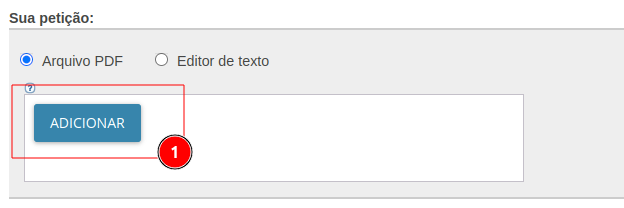
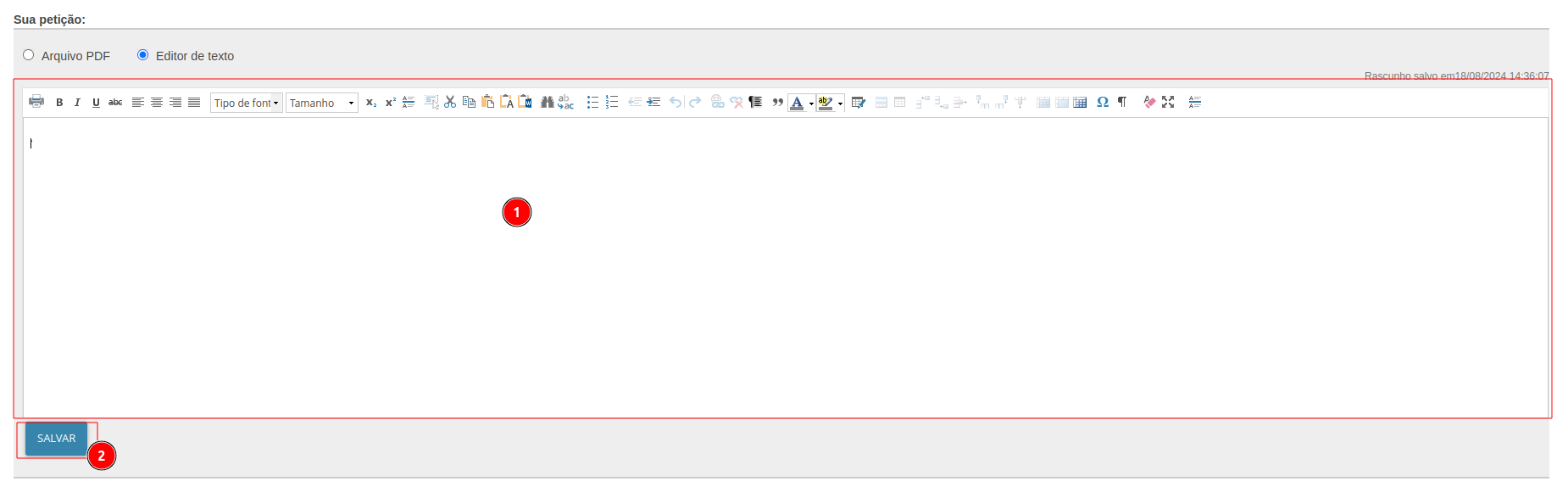
- Editor de texto. Informar a descrição do Texto peça 
    - **Referência**: 
        - **filtros:** *textoPeca*
- *Clicar em **SALVAR***

[![image.png](https://wiki.oystr.com.br/uploads/images/gallery/2024-08/scaled-1680-/Ysbimage.png)](https://wiki.oystr.com.br/uploads/images/gallery/2024-08/Ysbimage.png)
</td></tr></tbody></table>

##### <span class="align-center" style="color: rgb(0, 0, 0);">**2.2.4 Arquivos**</span>

<table border="1" id="bkmrk-para-cada-arquivo-cl" style="border-collapse: collapse; width: 100%; height: 308.985px;"><colgroup><col style="width: 99.8765%;"></col></colgroup><tbody><tr style="height: 160.391px;"><td style="height: 160.391px;">Para cada arquivo clicar em **Adicionar**

- **Referência**: 
    - **colunas:** *nomeArquivo*

[![image.png](https://wiki.oystr.com.br/uploads/images/gallery/2024-08/scaled-1680-/Y7qimage.png)](https://wiki.oystr.com.br/uploads/images/gallery/2024-08/Y7qimage.png)

</td></tr><tr style="height: 148.594px;"><td style="height: 148.594px;">1 - Selecionar o **Tipo do documento** (obrigatório)

- **Referência**: 
    - **colunas:** *tipoArquivo*

2- Colocar a **descrição** (opcional)

- **Referência**: 
    - **colunas:** descricaoArquivo

[![image.png](https://wiki.oystr.com.br/uploads/images/gallery/2024-08/scaled-1680-/kn7image.png)](https://wiki.oystr.com.br/uploads/images/gallery/2024-08/kn7image.png)

</td></tr></tbody></table>

##### <span class="align-center" style="color: rgb(0, 0, 0);">**2.2.5 Assinar o protocolo**</span>

<table border="1" id="bkmrk-clicar-em-assinar-do" style="border-collapse: collapse; width: 100%;"><colgroup><col style="width: 100%;"></col></colgroup><tbody><tr><td>Clicar em **Assinar Documento(s)**

[![image.png](https://wiki.oystr.com.br/uploads/images/gallery/2024-08/scaled-1680-/vblimage.png)](https://wiki.oystr.com.br/uploads/images/gallery/2024-08/vblimage.png)

</td></tr></tbody></table>

#### <span class="align-center" style="color: rgb(0, 0, 0);">**2.3 Referências**</span>

##### <span class="align-center" style="color: rgb(0, 0, 0);">**2.3.1 Colunas**</span>

<table border="1" id="bkmrk-se%C3%87%C3%83o-propriedade-co" style="border-collapse: collapse; width: 100%; height: 1262.56px;"><colgroup><col style="width: 10.6304%;"></col><col style="width: 23.115%;"></col><col style="width: 28.1829%;"></col><col style="width: 12.4845%;"></col><col style="width: 25.7108%;"></col></colgroup><tbody><tr style="height: 29.7969px;"><td style="height: 29.7969px;">SEÇÃO</td><td style="height: 29.7969px;">PROPRIEDADE</td><td style="height: 29.7969px;">COLUNA</td><td style="height: 29.7969px;">  
</td><td style="height: 29.7969px;">DESCRIÇÃO</td></tr><tr style="height: 96.9844px;"><td style="height: 96.9844px;">-</td><td style="height: 96.9844px;">integracao</td><td style="height: 96.9844px;">INTEGRACAO</td><td style="height: 96.9844px;">Opcional</td><td style="height: 96.9844px;">Referência para o código da pasta no sistema jurídico, utilizado para identificar e localizar documentos e processos de forma eficiente.</td></tr><tr style="height: 113.781px;"><td style="height: 113.781px;">-</td><td style="height: 113.781px;">idTramitacao</td><td style="height: 113.781px;">ID\_TRAMITACAO</td><td style="height: 113.781px;">Opcional</td><td style="height: 113.781px;">Referência para o código da tramitação no sistema jurídico, utilizado para acompanhar e identificar o status e o progresso dos processos dentro do sistema.</td></tr><tr style="height: 130.578px;"><td style="height: 130.578px;">2.2.1</td><td style="height: 130.578px;">perfil</td><td style="height: 130.578px;">PERFIL</td><td style="height: 130.578px;">Opcional</td><td style="height: 130.578px;">Indica se o robô precisará alternar entre diferentes perfis dentro do portal ao realizar o protocolo, garantindo que as ações sejam executadas no perfil correto.</td></tr><tr style="height: 29.7969px;"><td style="height: 29.7969px;">2.2.2</td><td style="height: 29.7969px;">processo</td><td style="height: 29.7969px;">PROCESSO</td><td style="height: 29.7969px;">**Obrigatório**</td><td style="height: 29.7969px;">Número do processo</td></tr><tr style="height: 29.7969px;"><td style="height: 29.7969px;">2.2.3</td><td style="height: 29.7969px;">tipoProtocolo</td><td style="height: 29.7969px;">TIPO\_PROTOCOLO</td><td style="height: 29.7969px;">**Obrigatório**</td><td style="height: 29.7969px;">Tipo do documento principal</td></tr><tr style="height: 147.344px;"><td style="height: 147.344px;">2.2.3</td><td style="height: 147.344px;">descricao</td><td style="height: 147.344px;">DESCRICAO</td><td style="height: 147.344px;">Opcional</td><td style="height: 147.344px;">Descrição do documento principal a ser utilizado no protocolo. Caso não seja informado, o robô utilizará o mesmo valor presente no campo `tipoProtocolo`.

</td></tr><tr style="height: 147.375px;"><td style="height: 147.375px;">2.2.3 e 2.2.4</td><td style="height: 147.375px;">ehPeticao</td><td style="height: 147.375px;">PETICAO</td><td style="height: 147.375px;">Opcional</td><td style="height: 147.375px;">Campo utilizado para indicar se o arquivo é uma petição. Se um arquivo for marcado como petição, o robô ignorará o texto no campo `textoPeca` e definirá o arquivo enviado como o documento principal.</td></tr><tr style="height: 130.578px;"><td style="height: 130.578px;">2.2.3</td><td style="height: 130.578px;">cumprirPrazo</td><td style="height: 130.578px;">CUMPRIR\_PRAZO</td><td style="height: 130.578px;">Opcional</td><td style="height: 130.578px;">Campo utilizado para indicar o cumprimento de um expediente específico. Caso exista apenas um expediente a ser cumprido, este campo é suficiente para direcionar a ação do robô.</td></tr><tr style="height: 96.9844px;"><td style="height: 96.9844px;">2.2.3</td><td style="height: 96.9844px;">cumprirTodasIntimacoes</td><td style="height: 96.9844px;">CUMPRIR\_TODAS\_INTIMACOES</td><td style="height: 96.9844px;">Opcional</td><td style="height: 96.9844px;">Quando há mais de um expediente a ser cumprido, este campo instrui o robô a cumprir todos os expedientes disponíveis.</td></tr><tr style="height: 113.781px;"><td style="height: 113.781px;">2.2.3</td><td style="height: 113.781px;">idsPrazoCumprir</td><td style="height: 113.781px;">ID\_PRAZO\_CUMPRIR</td><td style="height: 113.781px;">Opcional</td><td style="height: 113.781px;">Se houver mais de um expediente e você não quiser cumprir todos, preencha este campo com o ID do expediente específico que deseja cumprir.</td></tr><tr><td>2.2.3</td><td>sigilo</td><td>SIGILO</td><td>Opcional</td><td>Campo utilizado para indicar se o processo será sigiloso. </td></tr><tr style="height: 29.7969px;"><td style="height: 29.7969px;">2.2.4</td><td style="height: 29.7969px;">tipoArquivo</td><td style="height: 29.7969px;">TIPO\_ARQUIVO</td><td style="height: 29.7969px;">**Obrigatório**</td><td style="height: 29.7969px;">Tipo do arquivo/anexo</td></tr><tr style="height: 119.375px;"><td style="height: 119.375px;">2.2.4</td><td style="height: 119.375px;">descricaoArquivo</td><td style="height: 119.375px;">DESCRICAO\_ARQUIVO</td><td style="height: 119.375px;">Opcional</td><td style="height: 119.375px;">Descrição do tipo de arquivo/anexo a ser utilizado. Caso não seja informado, o robô usará o mesmo valor do campo `tipoArquivo`.

</td></tr><tr style="height: 46.5938px;"><td style="height: 46.5938px;">2.2.4</td><td style="height: 46.5938px;">nomeArquivo</td><td style="height: 46.5938px;">NOME\_ARQUIVO</td><td style="height: 46.5938px;">**Obrigatório**</td><td style="height: 46.5938px;">Nome exato do arquivo conforme está salvo no computador. O usuário deve inserir esse nome na planilha para que o painel possa localizá-lo corretamente durante a busca.</td></tr></tbody></table>

##### <span class="align-center" style="color: rgb(0, 0, 0);">**2.3.2 Filtros**</span>

<table border="1" id="bkmrk-se%C3%87%C3%83o-propriedade-de" style="border-collapse: collapse; width: 100%; height: 510.922px;"><colgroup><col style="width: 12.4845%;"></col><col style="width: 54.1409%;"></col><col style="width: 33.3745%;"></col></colgroup><tbody><tr style="height: 29.7969px;"><td style="height: 29.7969px;">SEÇÃO</td><td style="height: 29.7969px;">PROPRIEDADE</td><td style="height: 29.7969px;">DESCRIÇÃO</td></tr><tr style="height: 63.3906px;"><td style="height: 63.3906px;">- </td><td style="height: 63.3906px;">grau</td><td style="height: 63.3906px;">Filtro que indica ao robô o grau em que o protocolo deve ser realizado: primeiro grau, segundo grau ou recursal.</td></tr><tr style="height: 180.969px;"><td style="height: 180.969px;">-</td><td style="height: 180.969px;">semHabilitar</td><td style="height: 180.969px;">O robô só realiza o protocolo se o advogado estiver habilitado. No entanto, em alguns tribunais, é possível protocolar mesmo sem habilitação. Nesse caso, o robô fará o protocolo apenas se esta opção for marcada. Se o advogado não estiver habilitado e a opção não for marcada, o robô gerará um erro indicando a falta de habilitação do advogado.</td></tr><tr style="height: 80.1875px;"><td style="height: 80.1875px;">-</td><td style="height: 80.1875px;">dividirArquivo</td><td style="height: 80.1875px;">Quando marcado, o robô dividirá o arquivo em partes menores conforme os limites de tamanho exigidos pelo tribunal.</td></tr><tr style="height: 80.1875px;"><td style="height: 80.1875px;">-</td><td style="height: 80.1875px;">dividirFila</td><td style="height: 80.1875px;">Quando marcado, o robô realizará o protocolo dividindo-o em pequenos processos, cada um contendo até 20 arquivos.</td></tr><tr style="height: 46.5938px;"><td style="height: 46.5938px;">2.2.3</td><td style="height: 46.5938px;">textoPeca</td><td style="height: 46.5938px;">Campo usado para apontar o texto da peça.</td></tr><tr style="height: 29.7969px;"><td style="height: 29.7969px;">-</td><td style="height: 29.7969px;">tipoRetornoProtocolo</td><td style="height: 29.7969px;">Em execuções em lote, este campo permite definir quais arquivos devem ser incluídos no relatório final.</td></tr></tbody></table>

### <span style="color: rgb(0, 0, 0);">**3 Restrições e Premissas**</span>

#### <span style="color: rgb(0, 0, 0);">**3.1 - Restrições**</span>

1. **Dependência de Habilitação do Advogado:**
    
    
    - O robô não deve realizar protocolos em tribunais onde o advogado não está habilitado, a menos que a opção para forçar o protocolo seja marcada.
2. **Formato dos Nomes de Arquivos:**
    
    
    - Os nomes dos arquivos devem ser inseridos na planilha exatamente como estão salvos no computador, para que o robô consiga localizá-los corretamente.
3. **Formato CNJ e Tipos Exatos:**
    
    
    - O número do processo deve seguir o formato CNJ, e os valores de `tipoArquivo` e `tipoProtocolo` devem ser idênticos aos do portal, sem variações.

#### <span style="color: rgb(0, 0, 0);">**3.2 - Premissas**</span>

1. **Perfis do Portal:**
    
    
    - É assumido que o portal permite a troca de perfis durante o protocolo e que o robô tem acesso a esses perfis conforme configurado.
2. **Exigências do Tribunal:**
    
    
    - É assumido que cada tribunal tem exigências específicas para o tamanho dos arquivos e que essas exigências são conhecidas e configuráveis pelo robô.
3. **Configuração e Identificação de Expedientes:**
    
    
    - É assumido que o usuário fornecerá corretamente o ID dos expedientes na planilha, caso não deseje cumprir todos os expedientes disponíveis.
4. **Habilitação do Advogado:**
    
    
    - É assumido que a informação sobre a habilitação do advogado é precisa e disponível no momento do protocolo.
5. **Formato CNJ e Tipos no Portal:**
    
    
    - É assumido que o usuário conhece o formato CNJ para os números de processo e os valores exatos dos campos `tipoArquivo` e `tipoProtocolo` necessários para o protocolo.

### <span style="color: rgb(0, 0, 0);">**4 Critérios de Aceitação**</span>

1. **Protocolo em Diferentes Perfis:**
    
    
    - O robô deve ser capaz de alternar entre diferentes perfis dentro do portal ao realizar o protocolo, conforme configurado no campo específico.
2. **Documentos Principais e Petições:**
    
    
    - O robô deve utilizar o arquivo marcado como petição como documento principal, ignorando o campo `textoPeca`, caso haja um arquivo marcado como tal.
    - Se o campo de descrição do documento principal não for preenchido, o robô deve automaticamente usar o valor de `tipoProtocolo`.
3. **Cumprimento de Expedientes:**
    
    
    - O robô deve cumprir todos os expedientes disponíveis se a opção correspondente estiver marcada. Se apenas um expediente for indicado, o robô deve cumprir apenas esse.
4. **Protocolo Condicionado à Habilitação do Advogado:**
    
    
    - O robô deve verificar se o advogado está habilitado para protocolar. Se não estiver habilitado, o robô só deve prosseguir com o protocolo se a opção para ignorar essa verificação estiver marcada; caso contrário, o robô deve gerar um erro.
5. **Divisão de Arquivos:**
    
    
    - O robô deve dividir os arquivos em partes menores ou em pequenos processos de até 20 arquivos, conforme a configuração estabelecida, para atender às exigências do tribunal.
6. **Relatórios de Execuções em Lote:**
    
    
    - O robô deve incluir no relatório final apenas os arquivos definidos pelo usuário durante execuções em lote.
7. **Formato de Dados:**
    
    
    - O número do processo deve ser inserido no formato CNJ (Conselho Nacional de Justiça) para ser considerado válido pelo robô.
    - Os valores dos campos `tipoArquivo` e `tipoProtocolo` devem corresponder exatamente ao que está configurado no portal, para garantir que o robô realize o protocolo corretamente.


### **5 Descrição Funcional**

#### <span class="align-center" style="color: rgb(0, 0, 0);">**5.1 **Funcionalidades****</span>

O robô desenvolvido possui as seguintes funcionalidades:

1. **Protocolo em Diferentes Perfis:**
    
    
    - O robô é capaz de alternar entre diferentes perfis dentro do portal ao realizar o protocolo, conforme configurado pelo usuário.
2. **Gerenciamento de Documentos:**
    
    
    - O robô identifica e define automaticamente o documento principal, utilizando o arquivo marcado como petição, se disponível. Se o campo de descrição do documento principal não for preenchido, ele utiliza o valor do campo `tipoProtocolo`.
3. **Cumprimento de Expedientes:**
    
    
    - O robô cumpre expedientes conforme configurado pelo usuário. Ele pode cumprir todos os expedientes disponíveis ou apenas os especificados, conforme o ID fornecido.
4. **Verificação de Habilitação do Advogado:**
    
    
    - O robô verifica se o advogado está habilitado para protocolar. Em tribunais que permitem protocolo mesmo sem habilitação, o robô prossegue apenas se a opção correspondente for marcada.
5. **Divisão de Arquivos:**
    
    
    - O robô é capaz de dividir arquivos em partes menores ou em pequenos processos de até 20 arquivos, conforme as exigências do tribunal.
6. **Relatórios de Execuções em Lote:**
    
    
    - O robô permite que o usuário defina quais arquivos devem ser incluídos no relatório final durante execuções em lote.
7. **Formato e Validação de Dados:**
    
    
    - O robô exige que o número do processo seja inserido no formato CNJ (Conselho Nacional de Justiça).
    - Os valores dos campos `tipoArquivo` e `tipoProtocolo` devem corresponder exatamente aos valores definidos no portal.

#### <span class="align-center" style="color: rgb(0, 0, 0);">**5.2 **Requisitos Funcionais****</span>

Para que o robô funcione corretamente, os seguintes requisitos funcionais devem ser atendidos:

1. **Troca de Perfis:**
    
    
    - O sistema deve permitir a configuração de múltiplos perfis e fornecer ao robô as informações necessárias para alternar entre eles durante o protocolo.
2. **Configuração de Documentos:**
    
    
    - O sistema deve permitir que o usuário marque arquivos como petição e preencha os campos de descrição do documento principal e `tipoProtocolo`.
    - O robô deve ser capaz de identificar automaticamente o documento principal com base nas configurações fornecidas.
3. **Cumprimento de Expedientes:**
    
    
    - O sistema deve permitir que o usuário forneça IDs de expedientes específicos ou opte por cumprir todos os expedientes disponíveis.
4. **Verificação de Habilitação:**
    
    
    - O sistema deve verificar automaticamente a habilitação do advogado para protocolar nos tribunais e permitir ao usuário marcar a opção de protocolo sem habilitação, onde permitido.
5. **Divisão de Arquivos:**
    
    
    - O sistema deve permitir a configuração de limites de tamanho para divisão de arquivos e o robô deve realizar essa divisão conforme as exigências do tribunal.
6. **Relatório de Execuções:**
    
    
    - O sistema deve permitir ao usuário especificar quais arquivos devem ser incluídos no relatório final e o robô deve gerar o relatório com base nessas configurações.
7. **Validação de Formatos de Dados:**
    
    
    - O sistema deve validar que o número do processo esteja no formato CNJ antes de permitir que o robô proceda com o protocolo.
    - O sistema deve garantir que os valores de `tipoArquivo` e `tipoProtocolo` sejam exatamente os mesmos utilizados no portal para evitar erros no protocolo.

### **6 Requisitos Não Funcionais**

#### <span class="align-center" style="color: rgb(0, 0, 0);">**6.1 Confiabilidade**</span>

- O robô deve operar de forma consistente e confiável, garantindo que todos os protocolos sejam realizados corretamente, conforme configurado pelo usuário.
- O robô deve lidar adequadamente com situações de falha, como indisponibilidade do portal ou problemas de conexão, fornecendo mensagens de erro claras e tentando novas tentativas quando possível.

#### <span class="align-center" style="color: rgb(0, 0, 0);">**6.2 Compatibilidade** </span>

- O robô deve ser compatível com os diferentes formatos de documentos e protocolos exigidos pelos tribunais.
- O robô deve funcionar corretamente em diferentes versões do portal jurídico, adaptando-se automaticamente a possíveis mudanças na interface ou nos requisitos do tribunal.

#### **6.3 Manutenibilidade**

- O código do robô deve ser escrito de forma clara e organizada, permitindo fácil manutenção e atualização conforme necessário.
- O sistema deve permitir a fácil atualização das regras de negócios e das configurações do robô para se adequar a novas exigências legais ou mudanças nos processos dos tribunais

# pje-tj-protocolo

### **<span class="align-center" style="color: rgb(0, 0, 0);">1 Descrição do processo</span>**

#### <span class="align-center" style="color: rgb(0, 0, 0);">**1.2 Programas e Aplicações**  
</span>

<table border="1" id="bkmrk-nome-do-sistema-url-" style="width: 100%; border-collapse: collapse; height: 72.7656px;"><colgroup><col style="width: 50.0508%;" width="60"></col><col style="width: 49.9492%;" width="81"></col></colgroup><tbody><tr style="height: 37.375px; background-color: rgb(41, 127, 213);"><td style="height: 37.375px;"><span style="color: rgb(255, 255, 255);">**Nome do Sistema**</span>

</td><td style="height: 37.375px;"><span style="color: rgb(255, 255, 255);">**URL**</span>

</td></tr><tr style="height: 35.3906px;"><td style="height: 35.3906px;"> **PJE**

</td><td style="height: 35.3906px;">https://pje1g.trf5.jus.br/pje/login.seam</td></tr></tbody></table>

### <span style="color: rgb(0, 0, 0);">**2 Detalhamento do Processo**</span>

#### <span style="color: rgb(0, 0, 0);">**2.1 Robô**</span>

<table border="1" id="bkmrk-" style="border-collapse: collapse; width: 100%;"><colgroup><col style="width: 99.8765%;"></col></colgroup><tbody><tr><td>**Sistema**  
</td></tr><tr><td>[![image.png](https://wiki.oystr.com.br/uploads/images/gallery/2024-04/scaled-1680-/z1Timage.png)](https://wiki.oystr.com.br/uploads/images/gallery/2024-04/z1Timage.png)

</td></tr><tr><td>****Ação:**** Primeiro iremos acessar o site do ****[PJE](https://pje1g.trf5.jus.br/pje/login.seam).****</td></tr></tbody></table>

<table border="1" id="bkmrk-login-%C2%A0a%C3%A7%C3%A3o%3A-para-ef" style="border-collapse: collapse; width: 100%; height: 443.985px;"><colgroup><col style="width: 99.8765%;"></col></colgroup><tbody><tr style="height: 29.7969px;"><td style="height: 29.7969px;">**Login**  
</td></tr><tr style="height: 324.797px;"><td style="height: 324.797px;">[![image.png](https://wiki.oystr.com.br/uploads/images/gallery/2024-04/scaled-1680-/r68image.png)](https://wiki.oystr.com.br/uploads/images/gallery/2024-04/r68image.png)

</td></tr><tr style="height: 29.7969px;"><td style="height: 29.7969px;"> ****Ação:**** Para efetuar o login no sistema devemos clicar em “****Certificado Digital****”.</td></tr><tr style="height: 29.7969px;"><td style="height: 29.7969px;">[![image.png](https://wiki.oystr.com.br/uploads/images/gallery/2024-04/scaled-1680-/E5aimage.png)](https://wiki.oystr.com.br/uploads/images/gallery/2024-04/E5aimage.png)

  
</td></tr><tr style="height: 29.7969px;"><td style="height: 29.7969px;">******Ação:****** Será aberto um pop-up e devemos clicar na opção “******Sempre******”.</td></tr><tr><td>[![image.png](https://wiki.oystr.com.br/uploads/images/gallery/2024-04/scaled-1680-/1WHimage.png)](https://wiki.oystr.com.br/uploads/images/gallery/2024-04/1WHimage.png)

  
</td></tr><tr><td> ********Ação:******** Depois disso, insira o PIN e clique em “********OK********”.</td></tr></tbody></table>

<table border="1" id="bkmrk-passo-a-passo-%C2%A0a%C3%A7%C3%A3o%3A" style="border-collapse: collapse; width: 100%; height: 5416.42px;"><colgroup><col style="width: 99.8765%;"></col></colgroup><tbody><tr style="height: 29.7969px;"><td style="height: 29.7969px;">**Passo a passo**  
</td></tr><tr style="height: 324.797px;"><td style="height: 324.797px;">[![image.png](https://wiki.oystr.com.br/uploads/images/gallery/2024-04/scaled-1680-/bJBimage.png)](https://wiki.oystr.com.br/uploads/images/gallery/2024-04/bJBimage.png)

</td></tr><tr style="height: 29.7969px;"><td style="height: 29.7969px;"> ****Ação:**** Ao acessar o sistema, iremos clicar no menu lateral.</td></tr><tr style="height: 325.797px;"><td style="height: 325.797px;">[![image.png](https://wiki.oystr.com.br/uploads/images/gallery/2024-04/scaled-1680-/kwKimage.png)](https://wiki.oystr.com.br/uploads/images/gallery/2024-04/kwKimage.png)

  
</td></tr><tr style="height: 29.7969px;"><td style="height: 29.7969px;"> ******Ação:****** Com o menu aberto, devemos escolher a opção “******Processo******”.</td></tr><tr style="height: 325.797px;"><td style="height: 325.797px;">[![image.png](https://wiki.oystr.com.br/uploads/images/gallery/2024-04/scaled-1680-/ZWNimage.png)](https://wiki.oystr.com.br/uploads/images/gallery/2024-04/ZWNimage.png)

  
</td></tr><tr style="height: 29.7969px;"><td style="height: 29.7969px;">********Ação:******** Após clicar em processo, iremos escolher a opção “********Pesquisar********”.</td></tr><tr style="height: 325.797px;"><td style="height: 325.797px;">[![image.png](https://wiki.oystr.com.br/uploads/images/gallery/2024-04/scaled-1680-/7pPimage.png)](https://wiki.oystr.com.br/uploads/images/gallery/2024-04/7pPimage.png)

  
</td></tr><tr style="height: 29.7969px;"><td style="height: 29.7969px;">**********Ação:********** Após isso, clicamos novamente na opção “**********Processo**********”.</td></tr><tr style="height: 325.797px;"><td style="height: 325.797px;">[![image.png](https://wiki.oystr.com.br/uploads/images/gallery/2024-04/scaled-1680-/QINimage.png)](https://wiki.oystr.com.br/uploads/images/gallery/2024-04/QINimage.png)

  
</td></tr><tr style="height: 29.7969px;"><td style="height: 29.7969px;">************Ação:************ Iremos efetuar a busca preenchendo o campo “************Número do Processo************”.</td></tr><tr style="height: 325.797px;"><td style="height: 325.797px;">[![image.png](https://wiki.oystr.com.br/uploads/images/gallery/2024-04/scaled-1680-/mfFimage.png)](https://wiki.oystr.com.br/uploads/images/gallery/2024-04/mfFimage.png)

  
</td></tr><tr style="height: 29.7969px;"><td style="height: 29.7969px;">**************Ação:************** Após isso, iremos clicar no número do processo, como indicado no print.</td></tr><tr style="height: 265.797px;"><td style="height: 265.797px;">[![image.png](https://wiki.oystr.com.br/uploads/images/gallery/2024-04/scaled-1680-/PMyimage.png)](https://wiki.oystr.com.br/uploads/images/gallery/2024-04/PMyimage.png)

  
</td></tr><tr style="height: 29.7969px;"><td style="height: 29.7969px;">****************Ação:**************** Após isso aparecerá um pop-up, na qual devemos clicar em “****************OK****************”.</td></tr><tr style="height: 325.797px;"><td style="height: 325.797px;">[![image.png](https://wiki.oystr.com.br/uploads/images/gallery/2024-04/scaled-1680-/2x9image.png)](https://wiki.oystr.com.br/uploads/images/gallery/2024-04/2x9image.png)

  
</td></tr><tr style="height: 29.7969px;"><td style="height: 29.7969px;">******************Ação:****************** Será aberta uma nova aba e nela devemos abrir o menu lateral, localizado no canto superior direito da tela.</td></tr><tr style="height: 324.797px;"><td style="height: 324.797px;">[![image.png](https://wiki.oystr.com.br/uploads/images/gallery/2024-04/scaled-1680-/NbXimage.png)](https://wiki.oystr.com.br/uploads/images/gallery/2024-04/NbXimage.png)

  
</td></tr><tr style="height: 29.7969px;"><td style="height: 29.7969px;">********************Ação:******************** Devemos escolher a opção “********************Juntar Documentos********************”.</td></tr><tr style="height: 325.797px;"><td style="height: 325.797px;">[![image.png](https://wiki.oystr.com.br/uploads/images/gallery/2024-04/scaled-1680-/zuuimage.png)](https://wiki.oystr.com.br/uploads/images/gallery/2024-04/zuuimage.png)

  
</td></tr><tr style="height: 29.7969px;"><td style="height: 29.7969px;">**********************Ação:********************** Após a atualização da página, devemos marcar a checkbox referente ao polo informado.</td></tr><tr style="height: 325.797px;"><td style="height: 325.797px;">[![image.png](https://wiki.oystr.com.br/uploads/images/gallery/2024-04/scaled-1680-/fDqimage.png)](https://wiki.oystr.com.br/uploads/images/gallery/2024-04/fDqimage.png)

  
</td></tr><tr style="height: 29.7969px;"><td style="height: 29.7969px;">************************Ação:************************ Após isso, devemos validar o campo “************************Tipo de Documento************************”.</td></tr><tr style="height: 324.797px;"><td style="height: 324.797px;">[![image.png](https://wiki.oystr.com.br/uploads/images/gallery/2024-04/scaled-1680-/siIimage.png)](https://wiki.oystr.com.br/uploads/images/gallery/2024-04/siIimage.png)

  
</td></tr><tr style="height: 57.7812px;"><td style="height: 57.7812px;">**Ação:** Após selecionar o tipo de documento, no campo “**Sua petição**” iremos clicar em “**ADICIONAR**” e fazer o upload do arquivo.

</td></tr><tr style="height: 327.391px;"><td style="height: 327.391px;">[![image.png](https://wiki.oystr.com.br/uploads/images/gallery/2024-04/scaled-1680-/ABiimage.png)](https://wiki.oystr.com.br/uploads/images/gallery/2024-04/ABiimage.png)

</td></tr><tr style="height: 57.7812px;"><td style="height: 57.7812px;">**Ação:** Após fazer o upload da petição, caso seja necessário adicionar anexos, iremos selecionar a opção ****“Adicionar****” abaixo de Anexos.

</td></tr><tr style="height: 326.391px;"><td style="height: 326.391px;">[![image.png](https://wiki.oystr.com.br/uploads/images/gallery/2024-04/scaled-1680-/waPimage.png)](https://wiki.oystr.com.br/uploads/images/gallery/2024-04/waPimage.png)

</td></tr><tr style="height: 80.1719px;"><td style="height: 80.1719px;">**Ação:** Após o upload do arquivo, iremos validar os campos: “**Tipo de Documento**”, “**Descrição**”, “**Número**”.

 ****<span style="color: rgb(224, 62, 45);">OBS.: </span>****<span style="color: rgb(224, 62, 45);">Apenas marcar a checkbox de</span>****<span style="color: rgb(224, 62, 45);"> SIGILOSO </span>****<span style="color: rgb(224, 62, 45);">quando necessário.</span>

</td></tr><tr style="height: 327.391px;"><td style="height: 327.391px;">[![image.png](https://wiki.oystr.com.br/uploads/images/gallery/2024-04/scaled-1680-/pgiimage.png)](https://wiki.oystr.com.br/uploads/images/gallery/2024-04/pgiimage.png)

</td></tr><tr style="height: 35.3906px;"><td style="height: 35.3906px;">**Ação:** Com todos os campos validados, devemos clicar em “**ASSINAR DOCUMENTO(S)**” para protocolar e finalizar.

</td></tr></tbody></table>

#### <span style="color: rgb(0, 0, 0);">**2.1 Alterações**</span>

### <span style="color: rgb(0, 0, 0);">**3 **Regras de Negócio****</span>

#### <span style="color: rgb(0, 0, 0);">****3.1 **Arquivo de entrada do robô******</span>

##### <span style="color: rgb(0, 0, 0);">**3.1.1 XLS**</span>

<table border="1" id="bkmrk-descri%C3%87%C3%83o-propriedad" style="width: 100%; border-collapse: collapse; height: 64.125px;"><colgroup><col style="width: 50.0508%;" width="60"></col><col style="width: 49.9492%;" width="81"></col></colgroup><tbody><tr style="height: 37.375px; background-color: rgb(41, 127, 213);"><td style="height: 37.375px;"><span style="color: rgb(255, 255, 255);">**DESCRIÇÃO**</span>

</td><td style="height: 37.375px;"><span style="color: rgb(255, 255, 255);">**PROPRIEDADE**</span>

</td></tr><tr style="height: 26.75px;"><td style="height: 26.75px;"></td><td style="height: 26.75px;">  
</td></tr></tbody></table>

##### <span style="color: rgb(0, 0, 0);">**3.1.2 XML**</span>

<table border="1" id="bkmrk-descri%C3%87%C3%83o-propriedad-1" style="width: 100%; border-collapse: collapse; height: 64.125px;"><colgroup><col style="width: 50.0508%;" width="60"></col><col style="width: 49.9492%;" width="81"></col></colgroup><tbody><tr style="height: 37.375px; background-color: rgb(41, 127, 213);"><td style="height: 37.375px;"><span style="color: rgb(255, 255, 255);">**DESCRIÇÃO**</span>

</td><td style="height: 37.375px;"><span style="color: rgb(255, 255, 255);">**PROPRIEDADE**</span>

</td></tr><tr style="height: 26.75px;"><td style="height: 26.75px;"></td><td style="height: 26.75px;">  
</td></tr></tbody></table>

##### <span style="color: rgb(0, 0, 0);">**3.1.3 FILTROS**</span>

<table border="1" id="bkmrk-descri%C3%87%C3%83o-propriedad-2" style="width: 100%; border-collapse: collapse; height: 64.125px;"><colgroup><col style="width: 50.0508%;" width="60"></col><col style="width: 49.9492%;" width="81"></col></colgroup><tbody><tr style="height: 37.375px; background-color: rgb(41, 127, 213);"><td style="height: 37.375px;"><span style="color: rgb(255, 255, 255);">**DESCRIÇÃO**</span>

</td><td style="height: 37.375px;"><span style="color: rgb(255, 255, 255);">**PROPRIEDADE**</span>

</td></tr><tr style="height: 26.75px;"><td style="height: 26.75px;"></td><td style="height: 26.75px;">  
</td></tr></tbody></table>

#### <span style="color: rgb(0, 0, 0);">**3.1 **Arquivo de saída****</span>

# pje-tj-protocolo-habilitacao

### **<span class="align-center" style="color: rgb(0, 0, 0);">1 Descrição do processo</span>**

#### <span class="align-center" style="color: rgb(0, 0, 0);">**1.2 Programas e Aplicações**  
</span>

<table border="1" id="bkmrk-nome-do-sistema-url-" style="width: 100%; border-collapse: collapse; height: 72.7656px;"><colgroup><col style="width: 50.0508%;" width="60"></col><col style="width: 49.9492%;" width="81"></col></colgroup><tbody><tr style="height: 37.375px; background-color: rgb(41, 127, 213);"><td style="height: 37.375px;"><span style="color: rgb(255, 255, 255);">**Nome do Sistema**</span>

</td><td style="height: 37.375px;"><span style="color: rgb(255, 255, 255);">**URL**</span>

</td></tr><tr style="height: 35.3906px;"><td style="height: 35.3906px;">**PJE**

</td><td style="height: 35.3906px;">https://pje1g.trf5.jus.br/pje/QuadroAviso/listViewQuadroAvisoMensagem.seam?cid=102679</td></tr></tbody></table>

### <span style="color: rgb(0, 0, 0);">**2 Detalhamento do Processo**</span>

#### <span style="color: rgb(0, 0, 0);">**2.1 Robô**</span>

<table border="1" id="bkmrk-" style="border-collapse: collapse; width: 100%;"><colgroup><col style="width: 99.8765%;"></col></colgroup><tbody><tr><td>**Sistema**  
</td></tr><tr><td>[![image.png](https://wiki.oystr.com.br/uploads/images/gallery/2024-04/scaled-1680-/0wZimage.png)](https://wiki.oystr.com.br/uploads/images/gallery/2024-04/0wZimage.png)

</td></tr><tr><td>****Ação:**** Primeiro iremos acessar o site do ****[PJE](https://pje1g.trf5.jus.br/pje/login.seam).****</td></tr></tbody></table>

<table border="1" id="bkmrk-login-%C2%A0a%C3%A7%C3%A3o%3A-para-ef" style="border-collapse: collapse; width: 100%; height: 1102.58px;"><colgroup><col style="width: 99.8765%;"></col></colgroup><tbody><tr style="height: 29.7969px;"><td style="height: 29.7969px;">**Login**  
</td></tr><tr style="height: 324.797px;"><td style="height: 324.797px;">[![image.png](https://wiki.oystr.com.br/uploads/images/gallery/2024-04/scaled-1680-/3qiimage.png)](https://wiki.oystr.com.br/uploads/images/gallery/2024-04/3qiimage.png)

</td></tr><tr style="height: 29.7969px;"><td style="height: 29.7969px;"> ****Ação:**** Para efetuar o login no sistema devemos clicar em “****Certificado Digital****”.</td></tr><tr style="height: 360.797px;"><td style="height: 360.797px;">[![image.png](https://wiki.oystr.com.br/uploads/images/gallery/2024-04/scaled-1680-/C9vimage.png)](https://wiki.oystr.com.br/uploads/images/gallery/2024-04/C9vimage.png)

  
</td></tr><tr style="height: 29.7969px;"><td style="height: 29.7969px;">******Ação:****** Será aberto um pop-up e devemos clicar na opção “******Sempre******”.</td></tr><tr style="height: 297.797px;"><td style="height: 297.797px;">[![image.png](https://wiki.oystr.com.br/uploads/images/gallery/2024-04/scaled-1680-/RzIimage.png)](https://wiki.oystr.com.br/uploads/images/gallery/2024-04/RzIimage.png)

  
</td></tr><tr style="height: 29.7969px;"><td style="height: 29.7969px;">********Ação:******** Depois disso, insira o PIN e clique em “********OK********”.</td></tr></tbody></table>

<table border="1" id="bkmrk-passo-a-passo-a%C3%A7%C3%A3o%3A-" style="border-collapse: collapse; width: 100%; height: 5485.22px;"><colgroup><col style="width: 99.8765%;"></col></colgroup><tbody><tr style="height: 29.7969px;"><td style="height: 29.7969px;">**Passo a passo**  
</td></tr><tr style="height: 324.797px;"><td style="height: 324.797px;">[![image.png](https://wiki.oystr.com.br/uploads/images/gallery/2024-04/scaled-1680-/rcFimage.png)](https://wiki.oystr.com.br/uploads/images/gallery/2024-04/rcFimage.png)

</td></tr><tr style="height: 29.7969px;"><td style="height: 29.7969px;">****Ação:**** Ao acessar o sistema, iremos clicar no menu lateral.</td></tr><tr style="height: 325.797px;"><td style="height: 325.797px;">[![image.png](https://wiki.oystr.com.br/uploads/images/gallery/2024-04/scaled-1680-/CTHimage.png)](https://wiki.oystr.com.br/uploads/images/gallery/2024-04/CTHimage.png)

  
</td></tr><tr style="height: 29.7969px;"><td style="height: 29.7969px;">******Ação:****** Com o menu aberto, devemos escolher a opção “******Processo******”.</td></tr><tr style="height: 323.797px;"><td style="height: 323.797px;">[![image.png](https://wiki.oystr.com.br/uploads/images/gallery/2024-04/scaled-1680-/bQBimage.png)](https://wiki.oystr.com.br/uploads/images/gallery/2024-04/bQBimage.png)

  
</td></tr><tr style="height: 29.7969px;"><td style="height: 29.7969px;">********Ação:******** Após isso, clique em “********Outras ações********”.</td></tr><tr style="height: 324.797px;"><td style="height: 324.797px;">[![image.png](https://wiki.oystr.com.br/uploads/images/gallery/2024-04/scaled-1680-/2kyimage.png)](https://wiki.oystr.com.br/uploads/images/gallery/2024-04/2kyimage.png)

  
</td></tr><tr style="height: 29.7969px;"><td style="height: 29.7969px;">**********Ação:********** Selecione a opção “**********Solicitar Habilitação**********”.</td></tr><tr style="height: 324.797px;"><td style="height: 324.797px;">[![image.png](https://wiki.oystr.com.br/uploads/images/gallery/2024-04/scaled-1680-/S5pimage.png)](https://wiki.oystr.com.br/uploads/images/gallery/2024-04/S5pimage.png)

  
</td></tr><tr style="height: 29.7969px;"><td style="height: 29.7969px;">************Ação:************ Após a atualização da página, iremos preencher o campo “************Número do Processo************” e clicaremos em “************Pesquisar************”.</td></tr><tr style="height: 325.797px;"><td style="height: 325.797px;">[![image.png](https://wiki.oystr.com.br/uploads/images/gallery/2024-04/scaled-1680-/3maimage.png)](https://wiki.oystr.com.br/uploads/images/gallery/2024-04/3maimage.png)

  
</td></tr><tr style="height: 29.7969px;"><td style="height: 29.7969px;">**************Ação:************** Com a pesquisa do processo efetuada, selecionaremos a opção “**************Solicitar Habilitação**************” no devido processo.</td></tr><tr style="height: 325.797px;"><td style="height: 325.797px;">[![image.png](https://wiki.oystr.com.br/uploads/images/gallery/2024-04/scaled-1680-/3tSimage.png)](https://wiki.oystr.com.br/uploads/images/gallery/2024-04/3tSimage.png)

  
</td></tr><tr style="height: 29.7969px;"><td style="height: 29.7969px;">****************Ação:**************** Uma nova guia será aberta, onde iremos marcar a checkbox de acordo com o Polo desejado.</td></tr><tr style="height: 325.797px;"><td style="height: 325.797px;">[![image.png](https://wiki.oystr.com.br/uploads/images/gallery/2024-04/scaled-1680-/7M2image.png)](https://wiki.oystr.com.br/uploads/images/gallery/2024-04/7M2image.png)

  
</td></tr><tr style="height: 29.7969px;"><td style="height: 29.7969px;">******************Ação:****************** Com o polo selecionado, clicamos em “******************Próximo******************”.</td></tr><tr style="height: 324.797px;"><td style="height: 324.797px;">[![image.png](https://wiki.oystr.com.br/uploads/images/gallery/2024-04/scaled-1680-/lk2image.png)](https://wiki.oystr.com.br/uploads/images/gallery/2024-04/lk2image.png)

  
</td></tr><tr style="height: 46.5938px;"><td style="height: 46.5938px;">********************Ação:******************** Após isso, no primeiro passo, temos que selecionar o tipo de solicitação. Variando entre “********************Habilitação Simples********************” e “********************Habilitação por Substabelecimento********************”.</td></tr><tr style="height: 325.797px;"><td style="height: 325.797px;">[![image.png](https://wiki.oystr.com.br/uploads/images/gallery/2024-04/scaled-1680-/dRrimage.png)](https://wiki.oystr.com.br/uploads/images/gallery/2024-04/dRrimage.png)

  
</td></tr><tr style="height: 29.7969px;"><td style="height: 29.7969px;">**********************Ação:********************** No 3º passo, iremos selecionar a checkbox do polo novamente e marcar uma das opções destacadas.</td></tr><tr style="height: 324.797px;"><td style="height: 324.797px;">[![image.png](https://wiki.oystr.com.br/uploads/images/gallery/2024-04/scaled-1680-/kuUimage.png)](https://wiki.oystr.com.br/uploads/images/gallery/2024-04/kuUimage.png)

  
</td></tr><tr style="height: 29.7969px;"><td style="height: 29.7969px;">************************Ação:************************ Com todas as informações validadas, iremos clicar em “************************Próximo************************”.</td></tr><tr style="height: 325.797px;"><td style="height: 325.797px;">[![image.png](https://wiki.oystr.com.br/uploads/images/gallery/2024-04/scaled-1680-/K42image.png)](https://wiki.oystr.com.br/uploads/images/gallery/2024-04/K42image.png)

  
</td></tr><tr style="height: 35.3906px;"><td style="height: 35.3906px;">**Ação:** Após a atualização da página, devemos validar o campo “**Tipo de Documento**”.

</td></tr><tr style="height: 327.391px;"><td style="height: 327.391px;">[![image.png](https://wiki.oystr.com.br/uploads/images/gallery/2024-04/scaled-1680-/U6uimage.png)](https://wiki.oystr.com.br/uploads/images/gallery/2024-04/U6uimage.png)

</td></tr><tr style="height: 57.7812px;"><td style="height: 57.7812px;">**Ação:** Após selecionar o tipo de documento, no campo “**Sua petição**” iremos clicar em “**ADICIONAR**” e fazer o upload do arquivo.

</td></tr><tr style="height: 327.391px;"><td style="height: 327.391px;">[![image.png](https://wiki.oystr.com.br/uploads/images/gallery/2024-04/scaled-1680-/S3pimage.png)](https://wiki.oystr.com.br/uploads/images/gallery/2024-04/S3pimage.png)

</td></tr><tr style="height: 57.7812px;"><td style="height: 57.7812px;">**Ação:** Após fazer o upload da petição, caso seja necessário adicionar anexos, iremos selecionar a opção ****“Adicionar****” abaixo de Anexos.

</td></tr><tr style="height: 326.391px;"><td style="height: 326.391px;">[![image.png](https://wiki.oystr.com.br/uploads/images/gallery/2024-04/scaled-1680-/2yrimage.png)](https://wiki.oystr.com.br/uploads/images/gallery/2024-04/2yrimage.png)

</td></tr><tr style="height: 76.1719px;"><td style="height: 76.1719px;">**Ação:** Após o upload do arquivo, iremos validar os campos: “**Tipo de Documento**”, “**Descrição**”, “**Número**”.

 <span style="color: rgb(224, 62, 45);">**OBS.:** Apenas marcar a checkbox de **SIGILOSO** quando necessário.</span>

</td></tr><tr><td>[![image.png](https://wiki.oystr.com.br/uploads/images/gallery/2024-04/scaled-1680-/I8Oimage.png)](https://wiki.oystr.com.br/uploads/images/gallery/2024-04/I8Oimage.png)

</td></tr><tr><td>**Ação:** Com todos os campos validados, devemos clicar em “**ASSINAR DOCUMENTO(S)**” para protocolar e finalizar.

</td></tr></tbody></table>

#### <span style="color: rgb(0, 0, 0);">**2.1 Alterações**</span>

### <span style="color: rgb(0, 0, 0);">**3 **Regras de Negócio****</span>

#### <span style="color: rgb(0, 0, 0);">****3.1 **Arquivo de entrada do robô******</span>

##### <span style="color: rgb(0, 0, 0);">**3.1.1 XLS**</span>

<table border="1" id="bkmrk-descri%C3%87%C3%83o-propriedad" style="width: 100%; border-collapse: collapse; height: 64.125px;"><colgroup><col style="width: 50.0508%;" width="60"></col><col style="width: 49.9492%;" width="81"></col></colgroup><tbody><tr style="height: 37.375px; background-color: rgb(41, 127, 213);"><td style="height: 37.375px;"><span style="color: rgb(255, 255, 255);">**DESCRIÇÃO**</span>

</td><td style="height: 37.375px;"><span style="color: rgb(255, 255, 255);">**PROPRIEDADE**</span>

</td></tr><tr style="height: 26.75px;"><td style="height: 26.75px;"></td><td style="height: 26.75px;">  
</td></tr></tbody></table>

##### <span style="color: rgb(0, 0, 0);">**3.1.2 XML**</span>

<table border="1" id="bkmrk-descri%C3%87%C3%83o-propriedad-1" style="width: 100%; border-collapse: collapse; height: 64.125px;"><colgroup><col style="width: 50.0508%;" width="60"></col><col style="width: 49.9492%;" width="81"></col></colgroup><tbody><tr style="height: 37.375px; background-color: rgb(41, 127, 213);"><td style="height: 37.375px;"><span style="color: rgb(255, 255, 255);">**DESCRIÇÃO**</span>

</td><td style="height: 37.375px;"><span style="color: rgb(255, 255, 255);">**PROPRIEDADE**</span>

</td></tr><tr style="height: 26.75px;"><td style="height: 26.75px;"></td><td style="height: 26.75px;">  
</td></tr></tbody></table>

##### <span style="color: rgb(0, 0, 0);">**3.1.3 FILTROS**</span>

<table border="1" id="bkmrk-descri%C3%87%C3%83o-propriedad-2" style="width: 100%; border-collapse: collapse; height: 64.125px;"><colgroup><col style="width: 50.0508%;" width="60"></col><col style="width: 49.9492%;" width="81"></col></colgroup><tbody><tr style="height: 37.375px; background-color: rgb(41, 127, 213);"><td style="height: 37.375px;"><span style="color: rgb(255, 255, 255);">**DESCRIÇÃO**</span>

</td><td style="height: 37.375px;"><span style="color: rgb(255, 255, 255);">**PROPRIEDADE**</span>

</td></tr><tr style="height: 26.75px;"><td style="height: 26.75px;"></td><td style="height: 26.75px;">  
</td></tr></tbody></table>

#### <span style="color: rgb(0, 0, 0);">**3.1 **Arquivo de saída****</span>

# pje-tj-protocolo-habilitacao

### **<span class="align-center" style="color: rgb(0, 0, 0);">1 Introdução</span>**

#### <span class="align-center" style="color: rgb(0, 0, 0);">**1.1 Objetivo** </span>

O robô desenvolvido tem como objetivo automatizar o processo de protocolo de documentos nos tribunais que utilizam o sistema de Processo Judicial Eletrônico (PJe). Ele é projetado para interagir com a interface do PJe, preenchendo as informações necessárias, anexando documentos, e submetendo o protocolo de forma eficiente e precisa. O robô também é capaz de lidar com diferentes tipos de processos e variações nos requisitos de submissão, garantindo que o protocolo seja realizado corretamente, minimizando erros e reduzindo o tempo necessário para concluir essa tarefa, que normalmente seria manual e suscetível a falhas humanas.

#### <span class="align-center" style="color: rgb(0, 0, 0);">**1.2 Portal**</span>

<table border="1" id="bkmrk-sistema-url" style="border-collapse: collapse; width: 100%; height: 1490.06px;"><colgroup><col style="width: 26.576%;"></col><col style="width: 28.9246%;"></col><col style="width: 44.3758%;"></col></colgroup><tbody><tr style="height: 29.7969px;"><td class="align-center" style="height: 29.7969px;">**SISTEMA**</td><td class="align-center" style="height: 29.7969px;">**GRAU**</td><td class="align-center" style="height: 29.7969px;">**URL**</td></tr><tr style="height: 35.3906px;"><td class="align-center" style="height: 35.3906px;">AP

</td><td class="align-center" style="height: 35.3906px;">PRIMEIRO</td><td class="align-center" style="height: 35.3906px;">[https://pje.tjap.jus.br/1g/login.seam](https://pje.tjap.jus.br/1g/login.seam)</td></tr><tr style="height: 35.3906px;"><td class="align-center" style="height: 35.3906px;"></td><td class="align-center" style="height: 35.3906px;">SEGUNDO</td><td class="align-center" style="height: 35.3906px;">[https://pje.tjap.jus.br/2g/login.seam](https://pje.tjap.jus.br/2g/login.seam) </td></tr><tr style="height: 35.3906px;"><td class="align-center" style="height: 35.3906px;">BA</td><td class="align-center" style="height: 35.3906px;">PRIMEIRO</td><td class="align-center" style="height: 35.3906px;">[https://pje.tjba.jus.br/pje/login.seam](https://pje.tjba.jus.br/pje/login.seam) </td></tr><tr style="height: 35.3906px;"><td class="align-center" style="height: 35.3906px;">  
</td><td class="align-center" style="height: 35.3906px;">SEGUNDO</td><td class="align-center" style="height: 35.3906px;">[https://pje2g.tjba.jus.br/pje/login.seam](https://pje2g.tjba.jus.br/pje/login.seam) </td></tr><tr style="height: 35.3906px;"><td class="align-center" style="height: 35.3906px;">CE</td><td class="align-center" style="height: 35.3906px;">PRIMEIRO</td><td class="align-center" style="height: 35.3906px;">[https://pje.tjce.jus.br/pje1grau/login.seam](https://pje.tjce.jus.br/pje1grau/login.seam) </td></tr><tr style="height: 35.3906px;"><td class="align-center" style="height: 35.3906px;">  
</td><td class="align-center" style="height: 35.3906px;">SEGUNDO</td><td class="align-center" style="height: 35.3906px;">[https://pje.tjce.jus.br/pje2grau/login.seam](https://pje.tjce.jus.br/pje2grau/login.seam) </td></tr><tr style="height: 35.3906px;"><td class="align-center" style="height: 35.3906px;">DF</td><td class="align-center" style="height: 35.3906px;">PRIMEIRO</td><td class="align-center" style="height: 35.3906px;">[https://pje.tjdft.jus.br/pje/login.seam](https://pje.tjdft.jus.br/pje/login.seam) </td></tr><tr style="height: 35.3906px;"><td class="align-center" style="height: 35.3906px;">  
</td><td class="align-center" style="height: 35.3906px;">SEGUNDO</td><td class="align-center" style="height: 35.3906px;">[https://pje2i.tjdft.jus.br/pje/login.seam](https://pje2i.tjdft.jus.br/pje/login.seam) </td></tr><tr style="height: 35.3906px;"><td class="align-center" style="height: 35.3906px;">ES</td><td class="align-center" style="height: 35.3906px;">PRIMEIRO</td><td class="align-center" style="height: 35.3906px;">[https://pje.tjes.jus.br/pje/login.seam](https://pje.tjes.jus.br/pje/login.seam) </td></tr><tr style="height: 35.3906px;"><td class="align-center" style="height: 35.3906px;">  
</td><td class="align-center" style="height: 35.3906px;">RECURSAL</td><td class="align-center" style="height: 35.3906px;">[https://pje.tjes.jus.br/pje2g/login.seam](https://pje.tjes.jus.br/pje2g/login.seam) </td></tr><tr style="height: 35.3906px;"><td class="align-center" style="height: 35.3906px;">MA</td><td class="align-center" style="height: 35.3906px;">PRIMEIRO</td><td class="align-center" style="height: 35.3906px;">[https://pje.tjma.jus.br/pje/login.seam](https://pje.tjma.jus.br/pje/login.seam) </td></tr><tr style="height: 35.3906px;"><td class="align-center" style="height: 35.3906px;">  
</td><td class="align-center" style="height: 35.3906px;">SEGUNDO</td><td class="align-center" style="height: 35.3906px;">[https://pje2.tjma.jus.br/pje2g/login.seam](https://pje2.tjma.jus.br/pje2g/login.seam) </td></tr><tr style="height: 35.3906px;"><td class="align-center" style="height: 35.3906px;">MG</td><td class="align-center" style="height: 35.3906px;">PRIMEIRO</td><td class="align-center" style="height: 35.3906px;">[https://pje.tjmg.jus.br/pje/login.seam](https://pje.tjmg.jus.br/pje/login.seam) </td></tr><tr style="height: 35.3906px;"><td class="align-center" style="height: 35.3906px;">  
</td><td class="align-center" style="height: 35.3906px;">RECURSAL</td><td class="align-center" style="height: 35.3906px;">[https://pjerecursal.tjmg.jus.br/pje/login.seam](https://pjerecursal.tjmg.jus.br/pje/login.seam) </td></tr><tr style="height: 35.3906px;"><td class="align-center" style="height: 35.3906px;">MT</td><td class="align-center" style="height: 35.3906px;">PRIMEIRO</td><td class="align-center" style="height: 35.3906px;">[https://pje.tjmt.jus.br/pje/login.seam](https://pje.tjmt.jus.br/pje/login.seam) </td></tr><tr style="height: 35.3906px;"><td class="align-center" style="height: 35.3906px;">  
</td><td class="align-center" style="height: 35.3906px;">SEGUNDO</td><td class="align-center" style="height: 35.3906px;">[https://pje2.tjmt.jus.br/pje2/login.seam](https://pje2.tjmt.jus.br/pje2/login.seam) </td></tr><tr style="height: 29.7969px;"><td class="align-center" style="height: 29.7969px;">RJ</td><td class="align-center" style="height: 29.7969px;">PRIMEIRO</td><td class="align-center" style="height: 29.7969px;">[https://tjrj.pje.jus.br/1g/login.seam](https://tjrj.pje.jus.br/1g/login.seam) </td></tr><tr style="height: 35.3906px;"><td class="align-center" style="height: 35.3906px;">RN</td><td class="align-center" style="height: 35.3906px;">PRIMEIRO</td><td class="align-center" style="height: 35.3906px;">[https://pje1g.tjrn.jus.br/pje/login.seam](https://pje1g.tjrn.jus.br/pje/login.seam) </td></tr><tr style="height: 35.3906px;"><td class="align-center" style="height: 35.3906px;">  
</td><td class="align-center" style="height: 35.3906px;">SEGUNDO</td><td class="align-center" style="height: 35.3906px;">[https://pje2g.tjrn.jus.br/pje/login.seam](https://pje2g.tjrn.jus.br/pje/login.seam) </td></tr><tr style="height: 35.3906px;"><td class="align-center" style="height: 35.3906px;">RO</td><td class="align-center" style="height: 35.3906px;">PRIMEIRO</td><td class="align-center" style="height: 35.3906px;">[https://pjepg.tjro.jus.br/login.seam](https://pjepg.tjro.jus.br/login.seam) </td></tr><tr style="height: 35.3906px;"><td class="align-center" style="height: 35.3906px;">  
</td><td class="align-center" style="height: 35.3906px;">SEGUNDO</td><td class="align-center" style="height: 35.3906px;">[https://pjesg.tjro.jus.br/login.seam](https://pjesg.tjro.jus.br/login.seam) </td></tr><tr style="height: 35.3906px;"><td class="align-center" style="height: 35.3906px;">PA</td><td class="align-center" style="height: 35.3906px;">PRIMEIRO</td><td class="align-center" style="height: 35.3906px;">[https://pje.tjpa.jus.br/pje/login.seam](https://pje.tjpa.jus.br/pje/login.seam) </td></tr><tr style="height: 35.3906px;"><td class="align-center" style="height: 35.3906px;">  
</td><td class="align-center" style="height: 35.3906px;">SEGUNDO</td><td class="align-center" style="height: 35.3906px;">[https://pje.tjpa.jus.br/pje-2g/login.seam](https://pje.tjpa.jus.br/pje-2g/login.seam) </td></tr><tr style="height: 35.3906px;"><td class="align-center" style="height: 35.3906px;">PB</td><td class="align-center" style="height: 35.3906px;">PRIMEIRO</td><td class="align-center" style="height: 35.3906px;">[https://pje.tjpb.jus.br/pje/login.seam](https://pje.tjpb.jus.br/pje/login.seam) </td></tr><tr style="height: 35.3906px;"><td class="align-center" style="height: 35.3906px;">  
</td><td class="align-center" style="height: 35.3906px;">SEGUNDO</td><td class="align-center" style="height: 35.3906px;">[https://pjesg.tjpb.jus.br/pje2g/login.seam](https://pjesg.tjpb.jus.br/pje2g/login.seam) </td></tr><tr style="height: 35.3906px;"><td class="align-center" style="height: 35.3906px;">PE</td><td class="align-center" style="height: 35.3906px;">PRIMEIRO</td><td class="align-center" style="height: 35.3906px;">[https://pje.cloud.tjpe.jus.br/1g/login.seam](https://pje.cloud.tjpe.jus.br/1g/login.seam) </td></tr><tr style="height: 35.3906px;"><td class="align-center" style="height: 35.3906px;">  
</td><td class="align-center" style="height: 35.3906px;">SEGUNDO</td><td class="align-center" style="height: 35.3906px;">[https://pje.tjpe.jus.br/2g/login.seam](https://pje.tjpe.jus.br/2g/login.seam) </td></tr><tr style="height: 35.3906px;"><td class="align-center" style="height: 35.3906px;">PI</td><td class="align-center" style="height: 35.3906px;">PRIMEIRO</td><td class="align-center" style="height: 35.3906px;">[https://pje.tjpi.jus.br/1g/login.seam](https://pje.tjpi.jus.br/1g/login.seam) </td></tr><tr style="height: 35.3906px;"><td class="align-center" style="height: 35.3906px;">  
</td><td class="align-center" style="height: 35.3906px;">SEGUNDO</td><td class="align-center" style="height: 35.3906px;">[https://pje.tjpi.jus.br/2g/login.seam](https://pje.tjpi.jus.br/2g/login.seam) </td></tr><tr style="height: 35.3906px;"><td class="align-center" style="height: 35.3906px;">TRF1</td><td class="align-center" style="height: 35.3906px;">PRIMEIRO</td><td class="align-center" style="height: 35.3906px;">[https://pje1g.trf1.jus.br/pje/login.seam](https://pje1g.trf1.jus.br/pje/login.seam) </td></tr><tr style="height: 35.3906px;"><td class="align-center" style="height: 35.3906px;">  
</td><td class="align-center" style="height: 35.3906px;">SEGUNDO</td><td class="align-center" style="height: 35.3906px;">[https://pje2g.trf1.jus.br/pje/login.seam](https://pje2g.trf1.jus.br/pje/login.seam) </td></tr><tr style="height: 35.3906px;"><td class="align-center" style="height: 35.3906px;">TRF3</td><td class="align-center" style="height: 35.3906px;">PRIMEIRO</td><td class="align-center" style="height: 35.3906px;">[https://pje1g.trf3.jus.br/pje/login.seam](https://pje1g.trf3.jus.br/pje/login.seam) </td></tr><tr style="height: 35.3906px;"><td class="align-center" style="height: 35.3906px;">  
</td><td class="align-center" style="height: 35.3906px;">SEGUNDO</td><td class="align-center" style="height: 35.3906px;">[https://pje2g.trf3.jus.br/pje/login.seam](https://pje2g.trf3.jus.br/pje/login.seam) </td></tr><tr style="height: 29.7969px;"><td class="align-center" style="height: 29.7969px;">TRF5</td><td class="align-center" style="height: 29.7969px;">SEGUNDO</td><td class="align-center" style="height: 29.7969px;">[https://pje.trf5.jus.br/pje/login.seam](https://pje.trf5.jus.br/pje/login.seam) </td></tr><tr style="height: 29.7969px;"><td class="align-center" style="height: 29.7969px;">JFAL</td><td class="align-center" style="height: 29.7969px;">PRIMEIRO</td><td class="align-center" style="height: 29.7969px;">[https://pje.jfal.jus.br/pje/login.seam](https://pje.jfal.jus.br/pje/login.seam) </td></tr><tr style="height: 29.7969px;"><td class="align-center" style="height: 29.7969px;">JFCE</td><td class="align-center" style="height: 29.7969px;">PRIMEIRO</td><td class="align-center" style="height: 29.7969px;">[https://pje.jfce.jus.br/pje/login.seam](https://pje.jfce.jus.br/pje/login.seam) </td></tr><tr style="height: 29.7969px;"><td class="align-center" style="height: 29.7969px;">JFPB</td><td class="align-center" style="height: 29.7969px;">PRIMEIRO</td><td class="align-center" style="height: 29.7969px;">[https://pje.jfpb.jus.br/pje/login.seam](https://pje.jfpb.jus.br/pje/login.seam) </td></tr><tr style="height: 29.7969px;"><td class="align-center" style="height: 29.7969px;">JFPE</td><td class="align-center" style="height: 29.7969px;">PRIMEIRO</td><td class="align-center" style="height: 29.7969px;">[https://pje.jfpe.jus.br/pje/login.seam](https://pje.jfpe.jus.br/pje/login.seam) </td></tr><tr style="height: 29.7969px;"><td class="align-center" style="height: 29.7969px;">JFRN</td><td class="align-center" style="height: 29.7969px;">PRIMEIRO</td><td class="align-center" style="height: 29.7969px;">[https://pje.jfrn.jus.br/pje/login.seam](https://pje.jfrn.jus.br/pje/login.seam) </td></tr><tr style="height: 29.7969px;"><td class="align-center" style="height: 29.7969px;">JFSE</td><td class="align-center" style="height: 29.7969px;">PRIMEIRO</td><td class="align-center" style="height: 29.7969px;">[https://pje.jfse.jus.br/pje/login.seam](https://pje.jfse.jus.br/pje/login.seam) </td></tr><tr style="height: 29.7969px;"><td class="align-center" style="height: 29.7969px;">TRF5-NOVO</td><td class="align-center" style="height: 29.7969px;">  
</td><td class="align-center" style="height: 29.7969px;">[https://pje1g.trf5.jus.br/pje/login.seam](https://pje1g.trf5.jus.br/pje/login.seam) </td></tr><tr style="height: 29.7969px;"><td class="align-center" style="height: 29.7969px;">TRF6</td><td class="align-center" style="height: 29.7969px;">PRIMEIRO</td><td class="align-center" style="height: 29.7969px;">[https://pje1g.trf6.jus.br/pje/login.seam](https://pje1g.trf6.jus.br/pje/login.seam) </td></tr><tr style="height: 29.7969px;"><td class="align-center" style="height: 29.7969px;">TRF6</td><td class="align-center" style="height: 29.7969px;">SEGUNDO</td><td class="align-center" style="height: 29.7969px;">[https://pje2g.trf6.jus.br/pje/login.seam](https://pje2g.trf6.jus.br/pje/login.seam) </td></tr></tbody></table>

#### <span class="align-center" style="color: rgb(0, 0, 0);">**1.2 **Escopo****</span>

**Escopo da Documentação:**

- Esta documentação abrange todas as funcionalidades e configurações do **pje-tj-protocolo**, incluindo: 
    - Configuração de perfis para protocolo.
    - Gerenciamento e seleção de documentos principais e petições.
    - Cumprimento de expedientes e protocolos condicionados à habilitação de advogados.
    - Divisão de arquivos e geração de relatórios de execuções em lote.
    - Validação de dados, incluindo o formato CNJ para números de processos e correspondência exata dos tipos de arquivo e protocolo com os valores do portal.

**Fora do Escopo:**

- Esta documentação não cobre: 
    - Petição Intermediária de habilitação

### <span style="color: rgb(0, 0, 0);">**2 Fluxo de Trabalho**</span>

#### <span class="align-center" style="color: rgb(0, 0, 0);">**2.1 **Login****</span>

<table border="1" id="bkmrk-1---clicar-em-certif" style="border-collapse: collapse; width: 100%;"><colgroup><col style="width: 99.8765%;"></col></colgroup><tbody><tr><td>1 - Clicar em **Certificado Digital**

[![image.png](https://wiki.oystr.com.br/uploads/images/gallery/2024-08/scaled-1680-/vRtimage.png)](https://wiki.oystr.com.br/uploads/images/gallery/2024-08/vRtimage.png)

</td></tr><tr><td>2 - Digitar a senha e clicar em OK

[![image.png](https://wiki.oystr.com.br/uploads/images/gallery/2024-08/scaled-1680-/7orimage.png)](https://wiki.oystr.com.br/uploads/images/gallery/2024-08/7orimage.png)

</td></tr></tbody></table>

#### <span class="align-center" style="color: rgb(0, 0, 0);">**2.2 Bot** </span>

##### <span class="align-center" style="color: rgb(0, 0, 0);">**2.2.1 Perfil (Opcional)**</span>

<table border="1" id="bkmrk-clicar-no-nome-do-us" style="border-collapse: collapse; width: 100%;"><colgroup><col style="width: 99.8765%;"></col></colgroup><tbody><tr><td>Clicar no nome do usuário no canto superior direito

[![image.png](https://wiki.oystr.com.br/uploads/images/gallery/2024-08/scaled-1680-/facimage.png)](https://wiki.oystr.com.br/uploads/images/gallery/2024-08/facimage.png)

</td></tr><tr><td>Selcionar o perfil

- **Referência**: 
    - **colunas:** *perfil*

</td></tr></tbody></table>

##### **2.2.2 Buscar Processo**

<table border="1" id="bkmrk-clicar-no-menu-clica" style="border-collapse: collapse; width: 100%;"><colgroup><col style="width: 99.8765%;"></col></colgroup><tbody><tr><td>Clicar no menu

[![image.png](https://wiki.oystr.com.br/uploads/images/gallery/2024-08/scaled-1680-/zwnimage.png)](https://wiki.oystr.com.br/uploads/images/gallery/2024-08/zwnimage.png)

</td></tr><tr><td>Clicar em **Processo**

[![image.png](https://wiki.oystr.com.br/uploads/images/gallery/2024-08/scaled-1680-/bPqimage.png)](https://wiki.oystr.com.br/uploads/images/gallery/2024-08/bPqimage.png)

</td></tr><tr><td>Clicar em **Outras ações**

[![image.png](https://wiki.oystr.com.br/uploads/images/gallery/2024-08/scaled-1680-/uwlimage.png)](https://wiki.oystr.com.br/uploads/images/gallery/2024-08/uwlimage.png)

</td></tr><tr><td>Clicar em **Solicitar habilitação**

[![image.png](https://wiki.oystr.com.br/uploads/images/gallery/2024-08/scaled-1680-/XVpimage.png)](https://wiki.oystr.com.br/uploads/images/gallery/2024-08/XVpimage.png)

</td></tr><tr><td>1 - Digitar o processo

- **Referência**: 
    - **colunas:** *processo*

2 - Clicar em **Pesquisar**

[![image.png](https://wiki.oystr.com.br/uploads/images/gallery/2024-08/scaled-1680-/lqkimage.png)](https://wiki.oystr.com.br/uploads/images/gallery/2024-08/lqkimage.png)

</td></tr><tr><td>Clicar em de **SOLICITTAR HABILITAÇÃO**

[![image.png](https://wiki.oystr.com.br/uploads/images/gallery/2024-08/scaled-1680-/Zspimage.png)](https://wiki.oystr.com.br/uploads/images/gallery/2024-08/Zspimage.png)

</td></tr></tbody></table>

##### <span class="align-center" style="color: rgb(0, 0, 0);">**2.2.3 Seleção da parte**</span>

<table border="1" id="bkmrk-1-selecionar-o-polo-" style="border-collapse: collapse; width: 100%; height: 981.719px;"><colgroup><col style="width: 99.8765%;"></col></colgroup><tbody><tr style="height: 368.078px;"><td style="height: 368.078px;">1 Selecionar o polo da parte

2 Clicar em **PRÓXIMO**

[![image.png](https://wiki.oystr.com.br/uploads/images/gallery/2024-08/scaled-1680-/slKimage.png)](https://wiki.oystr.com.br/uploads/images/gallery/2024-08/slKimage.png)

</td></tr><tr style="height: 583.844px;"><td style="height: 583.844px;">1 - Selcionar o tipo de declaração.

- Essa informação é fixa no robô - *Habilitação Simples - solicitar a habilitação em meu nome.*

2 - Selecionar a parte

- **Referência**: 
    - **colunas:** *parteCliente, documentoCliente*

3 - Selecionar o tipo de declaração

- Essa informaçõ é fixa no robô - *Declaro, sob as penas da lei, que neste ato apresentei instrumento de mandato.*

4 - Clicar em **PRÓXIMO**

[![image.png](https://wiki.oystr.com.br/uploads/images/gallery/2024-08/scaled-1680-/a2zimage.png)](https://wiki.oystr.com.br/uploads/images/gallery/2024-08/a2zimage.png)

</td></tr></tbody></table>

##### <span class="align-center" style="color: rgb(0, 0, 0);">**2.2.4 Preenchimento do protocolo**</span>

<table border="1" id="bkmrk-1---selecionar-o-exp" style="border-collapse: collapse; width: 100%;"><colgroup><col style="width: 99.8765%;"></col></colgroup><tbody><tr><td>1 - Selecionar o **Tipo de Documento** (obrigatório)

- Esse campo será fixo no robô - O robô seleciona o tipo mais adequado para uma habilitação de acordo com o tribunal

2 - Adicionar a **Descrição** (opcional)

- - Esse campo será fixo no robô - O robô colocará o mesmo valor para o Tipo do Documento

3 - Informar se o protocolo é **sigiloso** (opcional)

- **Referência**: 
    - **colunas:** *sigilo*

[![image.png](https://wiki.oystr.com.br/uploads/images/gallery/2024-08/scaled-1680-/Dmjimage.png)](https://wiki.oystr.com.br/uploads/images/gallery/2024-08/Dmjimage.png)

</td></tr><tr><td>Selecionar o formato do arquivo principal

[![image.png](https://wiki.oystr.com.br/uploads/images/gallery/2024-08/scaled-1680-/GKTimage.png)](https://wiki.oystr.com.br/uploads/images/gallery/2024-08/GKTimage.png)

**Formato:**

- Arquivo PDF. Selecionar o arquivo principal 
    - **Referência**: 
        - **coluna:** *ehPeticao*

[![image.png](https://wiki.oystr.com.br/uploads/images/gallery/2024-08/scaled-1680-/dFRimage.png)](https://wiki.oystr.com.br/uploads/images/gallery/2024-08/dFRimage.png)

- Editor de texto. Informar a descrição do Texto peça 
    - **Referência**: 
        - **filtros:** *textoPeca*
- *Clicar em **SALVAR***

[![image.png](https://wiki.oystr.com.br/uploads/images/gallery/2024-08/scaled-1680-/Ysbimage.png)](https://wiki.oystr.com.br/uploads/images/gallery/2024-08/Ysbimage.png)

</td></tr></tbody></table>

##### <span class="align-center" style="color: rgb(0, 0, 0);">**2.2.5 Arquivos**</span>

<table border="1" id="bkmrk-para-cada-arquivo-cl" style="border-collapse: collapse; width: 100%; height: 308.985px;"><colgroup><col style="width: 99.8765%;"></col></colgroup><tbody><tr style="height: 160.391px;"><td style="height: 160.391px;">Para cada arquivo clicar em **Adicionar**

- **Referência**: 
    - **colunas:** *nomeArquivo*

[![image.png](https://wiki.oystr.com.br/uploads/images/gallery/2024-08/scaled-1680-/Y7qimage.png)](https://wiki.oystr.com.br/uploads/images/gallery/2024-08/Y7qimage.png)

</td></tr><tr style="height: 148.594px;"><td style="height: 148.594px;">1 - Selecionar o **Tipo do documento** (obrigatório)

- **Referência**: 
    - **colunas:** *tipoArquivo*

2- Colocar a **descrição** (opcional)

- **Referência**: 
    - **colunas:** descricaoArquivo

[![image.png](https://wiki.oystr.com.br/uploads/images/gallery/2024-08/scaled-1680-/kn7image.png)](https://wiki.oystr.com.br/uploads/images/gallery/2024-08/kn7image.png)

</td></tr></tbody></table>

##### <span class="align-center" style="color: rgb(0, 0, 0);">**2.2.6 Assinar o protocolo**</span>

<table border="1" id="bkmrk-clicar-em-assinar-do" style="border-collapse: collapse; width: 100%;"><colgroup><col style="width: 100%;"></col></colgroup><tbody><tr><td>Clicar em **Assinar Documento(s)**

[![image.png](https://wiki.oystr.com.br/uploads/images/gallery/2024-08/scaled-1680-/vblimage.png)](https://wiki.oystr.com.br/uploads/images/gallery/2024-08/vblimage.png)

</td></tr></tbody></table>

#### <span class="align-center" style="color: rgb(0, 0, 0);">**2.3 Referências**</span>

##### <span class="align-center" style="color: rgb(0, 0, 0);">**2.3.1 Colunas**</span>

<table border="1" id="bkmrk-se%C3%87%C3%83o-propriedade-co" style="border-collapse: collapse; width: 100%; height: 1273.77px;"><colgroup><col style="width: 10.6304%;"></col><col style="width: 23.115%;"></col><col style="width: 28.1829%;"></col><col style="width: 12.4845%;"></col><col style="width: 25.7108%;"></col></colgroup><tbody><tr style="height: 29.7969px;"><td style="height: 29.7969px;">SEÇÃO</td><td style="height: 29.7969px;">PROPRIEDADE</td><td style="height: 29.7969px;">COLUNA</td><td style="height: 29.7969px;">  
</td><td style="height: 29.7969px;">DESCRIÇÃO</td></tr><tr style="height: 96.9844px;"><td style="height: 96.9844px;">-</td><td style="height: 96.9844px;">integracao</td><td style="height: 96.9844px;">INTEGRACAO</td><td style="height: 96.9844px;">Opcional</td><td style="height: 96.9844px;">Referência para o código da pasta no sistema jurídico, utilizado para identificar e localizar documentos e processos de forma eficiente.</td></tr><tr style="height: 113.781px;"><td style="height: 113.781px;">-</td><td style="height: 113.781px;">idTramitacao</td><td style="height: 113.781px;">ID\_TRAMITACAO</td><td style="height: 113.781px;">Opcional</td><td style="height: 113.781px;">Referência para o código da tramitação no sistema jurídico, utilizado para acompanhar e identificar o status e o progresso dos processos dentro do sistema.</td></tr><tr style="height: 130.578px;"><td style="height: 130.578px;">2.2.1</td><td style="height: 130.578px;">perfil</td><td style="height: 130.578px;">PERFIL</td><td style="height: 130.578px;">Opcional</td><td style="height: 130.578px;">Indica se o robô precisará alternar entre diferentes perfis dentro do portal ao realizar o protocolo, garantindo que as ações sejam executadas no perfil correto.</td></tr><tr style="height: 29.7969px;"><td style="height: 29.7969px;">2.2.2</td><td style="height: 29.7969px;">processo</td><td style="height: 29.7969px;">PROCESSO</td><td style="height: 29.7969px;">**Obrigatório**</td><td style="height: 29.7969px;">Número do processo</td></tr><tr style="height: 29.7969px;"><td style="height: 29.7969px;">2.2.3</td><td style="height: 29.7969px;">parteCliente</td><td style="height: 29.7969px;">PARTE\_CLIENTE</td><td style="height: 29.7969px;">**Obrigatório**</td><td style="height: 29.7969px;">  
</td></tr><tr><td>2.2.3</td><td>documentoCliente</td><td>DOCUMENTO\_CLIENTE</td><td>Opcional</td><td>  
</td></tr><tr style="height: 147.375px;"><td style="height: 147.375px;">2.2.4</td><td style="height: 147.375px;">ehPeticao</td><td style="height: 147.375px;">PETICAO</td><td style="height: 147.375px;">Opcional</td><td style="height: 147.375px;">Campo utilizado para indicar se o arquivo é uma petição. Se um arquivo for marcado como petição, o robô ignorará o texto no campo `textoPeca` e definirá o arquivo enviado como o documento principal.</td></tr><tr style="height: 46.5938px;"><td style="height: 46.5938px;">2.2.3</td><td style="height: 46.5938px;">sigilo</td><td style="height: 46.5938px;">SIGILO</td><td style="height: 46.5938px;">Opcional</td><td style="height: 46.5938px;">Campo utilizado para indicar se o processo será sigiloso. </td></tr><tr style="height: 29.7969px;"><td style="height: 29.7969px;">2.2.4</td><td style="height: 29.7969px;">tipoArquivo</td><td style="height: 29.7969px;">TIPO\_ARQUIVO</td><td style="height: 29.7969px;">**Obrigatório**</td><td style="height: 29.7969px;">Tipo do arquivo/anexo</td></tr><tr style="height: 147.344px;"><td style="height: 147.344px;">2.2.4</td><td style="height: 147.344px;">descricaoArquivo</td><td style="height: 147.344px;">DESCRICAO\_ARQUIVO</td><td style="height: 147.344px;">Opcional</td><td style="height: 147.344px;">Descrição do tipo de arquivo/anexo a ser utilizado. Caso não seja informado, o robô usará o mesmo valor do campo `tipoArquivo`.

</td></tr><tr style="height: 130.578px;"><td style="height: 130.578px;">2.2.4</td><td style="height: 130.578px;">nomeArquivo</td><td style="height: 130.578px;">NOME\_ARQUIVO</td><td style="height: 130.578px;">**Obrigatório**</td><td style="height: 130.578px;">Nome exato do arquivo conforme está salvo no computador. O usuário deve inserir esse nome na planilha para que o painel possa localizá-lo corretamente durante a busca.</td></tr></tbody></table>

##### <span class="align-center" style="color: rgb(0, 0, 0);">**2.3.2 Filtros**</span>

<table border="1" id="bkmrk-se%C3%87%C3%83o-propriedade-de" style="border-collapse: collapse; width: 100%; height: 510.922px;"><colgroup><col style="width: 12.4845%;"></col><col style="width: 54.1409%;"></col><col style="width: 33.3745%;"></col></colgroup><tbody><tr style="height: 29.7969px;"><td style="height: 29.7969px;">SEÇÃO</td><td style="height: 29.7969px;">PROPRIEDADE</td><td style="height: 29.7969px;">DESCRIÇÃO</td></tr><tr style="height: 63.3906px;"><td style="height: 63.3906px;">- </td><td style="height: 63.3906px;">grau</td><td style="height: 63.3906px;">Filtro que indica ao robô o grau em que o protocolo deve ser realizado: primeiro grau, segundo grau ou recursal.</td></tr><tr style="height: 46.5938px;"><td style="height: 46.5938px;">2.2.4</td><td style="height: 46.5938px;">textoPeca</td><td style="height: 46.5938px;">Campo usado para apontar o texto da peça.</td></tr><tr style="height: 29.7969px;"><td style="height: 29.7969px;">-</td><td style="height: 29.7969px;">tipoRetornoProtocolo</td><td style="height: 29.7969px;">Em execuções em lote, este campo permite definir quais arquivos devem ser incluídos no relatório final.</td></tr><tr><td>2.2.3</td><td>removerAdvogadoHabiltiado</td><td>  
</td></tr><tr><td>2.2.3</td><td>manterAdvogadosSeUsuarioJaHabilitado</td><td>  
</td></tr></tbody></table>

### <span style="color: rgb(0, 0, 0);">**3 Restrições e Premissas**</span>

#### <span style="color: rgb(0, 0, 0);">**3.1 - Restrições**</span>

1. **Formato dos Nomes de Arquivos:**
    
    
    - Os nomes dos arquivos devem ser inseridos na planilha exatamente como estão salvos no computador, para que o robô consiga localizá-los corretamente.
2. **Formato CNJ e Tipos Exatos:**
    
    
    - O número do processo deve seguir o formato CNJ, e os valores de `tipoArquivo` e `tipoProtocolo` devem ser idênticos aos do portal, sem variações.

#### <span style="color: rgb(0, 0, 0);">**3.2 - Premissas**</span>

1. **Perfis do Portal:**
    
    
    - É assumido que o portal permite a troca de perfis durante o protocolo e que o robô tem acesso a esses perfis conforme configurado.
2. **Exigências do Tribunal:**
    
    
    - É assumido que cada tribunal tem exigências específicas para o tamanho dos arquivos e que essas exigências são conhecidas e configuráveis pelo robô.
3. **Configuração e Identificação de Expedientes:**
    
    
    - É assumido que o usuário fornecerá corretamente o ID dos expedientes na planilha, caso não deseje cumprir todos os expedientes disponíveis.
4. **Habilitação do Advogado:**
    
    
    - É assumido que a informação sobre a habilitação do advogado é precisa e disponível no momento do protocolo.
5. **Formato CNJ e Tipos no Portal:**
    
    
    - É assumido que o usuário conhece o formato CNJ para os números de processo e os valores exatos dos campos `tipoArquivo` e `tipoProtocolo` necessários para o protocolo.

### <span style="color: rgb(0, 0, 0);">**4 Critérios de Aceitação**</span>

1. **Protocolo em Diferentes Perfis:**
    
    
    - O robô deve ser capaz de alternar entre diferentes perfis dentro do portal ao realizar o protocolo, conforme configurado no campo específico.
2. **Documentos Principais e Petições:**
    
    
    - O robô deve utilizar o arquivo marcado como petição como documento principal, ignorando o campo `textoPeca`, caso haja um arquivo marcado como tal.
    - Se o campo de descrição do documento principal não for preenchido, o robô deve automaticamente usar o valor de `tipoProtocolo`.
3. **Cumprimento de Expedientes:**
    
    
    - O robô deve cumprir todos os expedientes disponíveis se a opção correspondente estiver marcada. Se apenas um expediente for indicado, o robô deve cumprir apenas esse.
4. **Protocolo Condicionado à Habilitação do Advogado:**
    
    
    - O robô deve verificar se o advogado está habilitado para protocolar. Se não estiver habilitado, o robô só deve prosseguir com o protocolo se a opção para ignorar essa verificação estiver marcada; caso contrário, o robô deve gerar um erro.
5. **Divisão de Arquivos:**
    
    
    - O robô deve dividir os arquivos em partes menores ou em pequenos processos de até 20 arquivos, conforme a configuração estabelecida, para atender às exigências do tribunal.
6. **Relatórios de Execuções em Lote:**
    
    
    - O robô deve incluir no relatório final apenas os arquivos definidos pelo usuário durante execuções em lote.
7. **Formato de Dados:**
    
    
    - O número do processo deve ser inserido no formato CNJ (Conselho Nacional de Justiça) para ser considerado válido pelo robô.
    - Os valores dos campos `tipoArquivo` e `tipoProtocolo` devem corresponder exatamente ao que está configurado no portal, para garantir que o robô realize o protocolo corretamente.


### **5 Descrição Funcional**

#### <span class="align-center" style="color: rgb(0, 0, 0);">**5.1 **Funcionalidades****</span>

O robô desenvolvido possui as seguintes funcionalidades:

1. **Protocolo em Diferentes Perfis:**
    
    
    - O robô é capaz de alternar entre diferentes perfis dentro do portal ao realizar o protocolo, conforme configurado pelo usuário.
2. **Gerenciamento de Documentos:**
    
    
    - O robô identifica e define automaticamente o documento principal, utilizando o arquivo marcado como petição, se disponível. Se o campo de descrição do documento principal não for preenchido, ele utiliza o valor do campo `tipoProtocolo`.
3. **Cumprimento de Expedientes:**
    
    
    - O robô cumpre expedientes conforme configurado pelo usuário. Ele pode cumprir todos os expedientes disponíveis ou apenas os especificados, conforme o ID fornecido.
4. **Verificação de Habilitação do Advogado:**
    
    
    - O robô verifica se o advogado está habilitado para protocolar. Em tribunais que permitem protocolo mesmo sem habilitação, o robô prossegue apenas se a opção correspondente for marcada.
5. **Divisão de Arquivos:**
    
    
    - O robô é capaz de dividir arquivos em partes menores ou em pequenos processos de até 20 arquivos, conforme as exigências do tribunal.
6. **Relatórios de Execuções em Lote:**
    
    
    - O robô permite que o usuário defina quais arquivos devem ser incluídos no relatório final durante execuções em lote.
7. **Formato e Validação de Dados:**
    
    
    - O robô exige que o número do processo seja inserido no formato CNJ (Conselho Nacional de Justiça).
    - Os valores dos campos `tipoArquivo` e `tipoProtocolo` devem corresponder exatamente aos valores definidos no portal.

#### <span class="align-center" style="color: rgb(0, 0, 0);">**5.2 **Requisitos Funcionais****</span>

Para que o robô funcione corretamente, os seguintes requisitos funcionais devem ser atendidos:

1. **Troca de Perfis:**
    
    
    - O sistema deve permitir a configuração de múltiplos perfis e fornecer ao robô as informações necessárias para alternar entre eles durante o protocolo.
2. **Configuração de Documentos:**
    
    
    - O sistema deve permitir que o usuário marque arquivos como petição e preencha os campos de descrição do documento principal e `tipoProtocolo`.
    - O robô deve ser capaz de identificar automaticamente o documento principal com base nas configurações fornecidas.
3. **Cumprimento de Expedientes:**
    
    
    - O sistema deve permitir que o usuário forneça IDs de expedientes específicos ou opte por cumprir todos os expedientes disponíveis.
4. **Verificação de Habilitação:**
    
    
    - O sistema deve verificar automaticamente a habilitação do advogado para protocolar nos tribunais e permitir ao usuário marcar a opção de protocolo sem habilitação, onde permitido.
5. **Divisão de Arquivos:**
    
    
    - O sistema deve permitir a configuração de limites de tamanho para divisão de arquivos e o robô deve realizar essa divisão conforme as exigências do tribunal.
6. **Relatório de Execuções:**
    
    
    - O sistema deve permitir ao usuário especificar quais arquivos devem ser incluídos no relatório final e o robô deve gerar o relatório com base nessas configurações.
7. **Validação de Formatos de Dados:**
    
    
    - O sistema deve validar que o número do processo esteja no formato CNJ antes de permitir que o robô proceda com o protocolo.
    - O sistema deve garantir que os valores de `tipoArquivo` e `tipoProtocolo` sejam exatamente os mesmos utilizados no portal para evitar erros no protocolo.

### **6 Requisitos Não Funcionais**

#### <span class="align-center" style="color: rgb(0, 0, 0);">**6.1 Confiabilidade**</span>

- O robô deve operar de forma consistente e confiável, garantindo que todos os protocolos sejam realizados corretamente, conforme configurado pelo usuário.
- O robô deve lidar adequadamente com situações de falha, como indisponibilidade do portal ou problemas de conexão, fornecendo mensagens de erro claras e tentando novas tentativas quando possível.

#### <span class="align-center" style="color: rgb(0, 0, 0);">**6.2 Compatibilidade** </span>

- O robô deve ser compatível com os diferentes formatos de documentos e protocolos exigidos pelos tribunais.
- O robô deve funcionar corretamente em diferentes versões do portal jurídico, adaptando-se automaticamente a possíveis mudanças na interface ou nos requisitos do tribunal.

#### **6.3 Manutenibilidade**

- O código do robô deve ser escrito de forma clara e organizada, permitindo fácil manutenção e atualização conforme necessário.
- O sistema deve permitir a fácil atualização das regras de negócios e das configurações do robô para se adequar a novas exigências legais ou mudanças nos processos dos tribunais

# pje-trf5-copia-integral

### **<span class="align-center" style="color: rgb(0, 0, 0);">1 Descrição do processo</span>**

#### <span class="align-center" style="color: rgb(0, 0, 0);">**1.1 Programas e Aplicações**  
</span>

<table border="1" id="bkmrk-nome-do-sistema-url-" style="width: 100%; border-collapse: collapse; height: 64.125px;"><colgroup><col style="width: 50.0508%;" width="60"></col><col style="width: 49.9492%;" width="81"></col></colgroup><tbody><tr style="height: 37.375px; background-color: rgb(41, 127, 213);"><td style="height: 37.375px;"><span style="color: rgb(255, 255, 255);">**Nome do Sistema**</span>

</td><td style="height: 37.375px;"><span style="color: rgb(255, 255, 255);">**URL**</span>

</td></tr><tr style="height: 26.75px;"><td style="height: 26.75px;">**<span style="color: rgb(0, 0, 0);">PJE</span>**

</td><td style="height: 26.75px;"><span data-olk-copy-source="MessageBody">**1 grau: [https://sso.cloud.pje.jus.br/auth/realms/pje/protocol/openid-connect/auth?response\_type=code&amp;client\_id=pje-trf5-1g&amp;redirect\_uri=https%3A%2F%2Fpje1g.trf5.jus.br%2Fpje%2Flogin.seam&amp;state=f5fe7c88-8f47-4dd7-94b4-3e3841daefd4&amp;login=true&amp;scope=openid](https://sso.cloud.pje.jus.br/auth/realms/pje/protocol/openid-connect/auth?response_type=code&client_id=pje-trf5-1g&redirect_uri=https%3A%2F%2Fpje1g.trf5.jus.br%2Fpje%2Flogin.seam&state=f5fe7c88-8f47-4dd7-94b4-3e3841daefd4&login=true&scope=openid)  
  
2 grau:  
[https://sso.cloud.pje.jus.br/auth/realms/pje/protocol/openid-connect/auth?response\_type=code&amp;client\_id=pje-trf5-2g&amp;redirect\_uri=https%3A%2F%2Fpje2g.trf5.jus.br%2Fpje%2Flogin.seam&amp;state=fea9c348-83ea-427f-93ef-c32ed546475f&amp;login=true&amp;scope=openid](https://sso.cloud.pje.jus.br/auth/realms/pje/protocol/openid-connect/auth?response_type=code&client_id=pje-trf5-2g&redirect_uri=https%3A%2F%2Fpje2g.trf5.jus.br%2Fpje%2Flogin.seam&state=fea9c348-83ea-427f-93ef-c32ed546475f&login=true&scope=openid)** </span></td></tr></tbody></table>

### <span style="color: rgb(0, 0, 0);">**2 Detalhamento do Processo**</span>

#### <span style="color: rgb(0, 0, 0);">**2.1 Robô**</span>

<table border="1" id="bkmrk-" style="border-collapse: collapse; width: 100%; height: 5080.59px;"><colgroup><col style="width: 100%;"></col></colgroup><tbody><tr style="height: 531.534px;"><td style="height: 531.534px;">[![image.png](https://wiki.oystr.com.br/uploads/images/gallery/2026-04/scaled-1680-/hw5image.png)](https://wiki.oystr.com.br/uploads/images/gallery/2026-04/hw5image.png)

  
<span style="color: rgb(0, 0, 0);">**Link de acesso:** <span data-olk-copy-source="MessageBody">https://sso.cloud.pje.jus.br/auth/realms/pje/protocol/openid-connect/auth?response\_type=code&amp;client\_id=pje-trf5-1g&amp;redirect\_uri=https%3A%2F%2Fpje1g.trf5.jus.br%2Fpje%2Flogin.seam&amp;state=f5fe7c88-8f47-4dd7-94b4-3e3841daefd4&amp;login=true&amp;scope=openid</span></span></td></tr><tr style="height: 525.923px;"><td style="height: 525.923px;">[![image.png](https://wiki.oystr.com.br/uploads/images/gallery/2026-04/scaled-1680-/qQOimage.png)](https://wiki.oystr.com.br/uploads/images/gallery/2026-04/qQOimage.png)

  
**<span style="color: rgb(0, 0, 0);">Ação: </span>**<span style="color: rgb(0, 0, 0);">Para acessar, insira "Usuário" e "Senha" e clique em "Entrar". Ou acesse por certificado digital. Inserindo posteriormente o código A2F.</span>

</td></tr><tr style="height: 520.597px;"><td style="height: 520.597px;">[![image.png](https://wiki.oystr.com.br/uploads/images/gallery/2026-04/scaled-1680-/aPKimage.png)](https://wiki.oystr.com.br/uploads/images/gallery/2026-04/aPKimage.png)


<span style="color: rgb(0, 0, 0);">**Ação**: Clique nos tracinhos horizontais para exibir as opções.</span>

</td></tr><tr style="height: 517.06px;"><td style="height: 517.06px;">[![image.png](https://wiki.oystr.com.br/uploads/images/gallery/2026-04/scaled-1680-/8qHimage.png)](https://wiki.oystr.com.br/uploads/images/gallery/2026-04/8qHimage.png)


**<span style="color: rgb(0, 0, 0);">Ação: </span>**<span style="color: rgb(0, 0, 0);">Clique na opção "Processo".</span></td></tr><tr style="height: 521.96px;"><td style="height: 521.96px;">[![image.png](https://wiki.oystr.com.br/uploads/images/gallery/2026-04/scaled-1680-/2Ouimage.png)](https://wiki.oystr.com.br/uploads/images/gallery/2026-04/2Ouimage.png)


**<span style="color: rgb(0, 0, 0);">Ação: </span>**<span style="color: rgb(0, 0, 0);"><span style="color: rgb(0, 0, 0);">Após, clique na opção "Pesquisar"</span>  
</span>

</td></tr><tr style="height: 511.96px;"><td style="height: 511.96px;">[![image.png](https://wiki.oystr.com.br/uploads/images/gallery/2026-04/scaled-1680-/D4limage.png)](https://wiki.oystr.com.br/uploads/images/gallery/2026-04/D4limage.png)

  
**<span style="color: rgb(0, 0, 0);">Ação:</span>**<span style="color: rgb(0, 0, 0);"> Após, clique na opção "Processo"</span>

</td></tr><tr style="height: 960.852px;"><td style="height: 960.852px;">[![image.png](https://wiki.oystr.com.br/uploads/images/gallery/2026-04/scaled-1680-/uSSimage.png)](https://wiki.oystr.com.br/uploads/images/gallery/2026-04/uSSimage.png)

[![image.png](https://wiki.oystr.com.br/uploads/images/gallery/2026-04/scaled-1680-/KmVimage.png)](https://wiki.oystr.com.br/uploads/images/gallery/2026-04/KmVimage.png)

<span style="color: rgb(0, 0, 0);">**Ação:** Digite o número do processo no campo "Número do Processo" e após clique em "Pesquisar".</span>

</td></tr><tr style="height: 496.776px;"><td style="height: 496.776px;">[![image.png](https://wiki.oystr.com.br/uploads/images/gallery/2026-04/scaled-1680-/8sgimage.png)](https://wiki.oystr.com.br/uploads/images/gallery/2026-04/8sgimage.png)

<span style="color: rgb(0, 0, 0);">**Ação:** Clique em cima do número do processo.</span>

</td></tr><tr style="height: 493.929px;"><td style="height: 493.929px;">[![image.png](https://wiki.oystr.com.br/uploads/images/gallery/2026-04/scaled-1680-/Hpvimage.png)](https://wiki.oystr.com.br/uploads/images/gallery/2026-04/Hpvimage.png)

[![image.png](https://wiki.oystr.com.br/uploads/images/gallery/2026-04/scaled-1680-/JBNimage.png)](https://wiki.oystr.com.br/uploads/images/gallery/2026-04/JBNimage.png)

**<span style="color: rgb(0, 0, 0);">Ação: </span>**<span style="color: rgb(0, 0, 0);">Clique na opção de download e após, clique em "Download" e em "ok".</span>

</td></tr></tbody></table>

### <span class="align-center">**3 Referências**</span>

<table border="1" id="bkmrk-se%C3%87%C3%83o-propriedade-co" style="width: 108.519%; height: 681px;"><tbody><tr><td style="width: 20.0225%;" width="13%">SEÇÃO</td><td style="width: 15.9438%;" width="19%">PROPRIEDADE

</td><td style="width: 25.4565%;" width="26%">COLUNA

</td><td style="width: 20.3974%;" width="22%">PREENCHIMENTO

</td><td style="width: 18.1685%;" width="16%">DESCRIÇÃO

</td></tr><tr><td style="width: 20.0225%;" width="13%">-

</td><td style="width: 15.9438%;" width="19%">Integracao

</td><td style="width: 25.4565%;" width="26%">INTEGRACAO

</td><td style="width: 20.3974%;" width="22%">Opcional

</td><td style="width: 18.1685%;" width="16%">Referência para o código da pasta no sistema jurídico, utilizado para identificar e localizar documentos e processos de forma eficiente.

</td></tr><tr><td style="width: 20.0225%;" width="13%">2.1

</td><td style="width: 15.9438%;" width="19%">PROCESSO

</td><td style="width: 25.4565%;" width="26%">PROCESSO

</td><td style="width: 20.3974%;" width="22%">Obrigatório

</td><td style="width: 18.1685%;" width="16%">Indicação do número do processo.

</td></tr></tbody></table>

### **4 Restrições e Premissas**

#### **4.1 - Restrições**

1. **Processo Válido:**
    - O número do processo informado deve existir;

### **5 Critérios de Aceitação**

1. **Pesquisa do processo:**
    - O robô deve ser capaz de realizar a busca no portal pelo número do processo. Caso não encontre, deve-se retornar uma mensagem de erro.


### **6 Descrição Funcional**

#### <span class="align-center">**6.1 **Funcionalidades****</span>

O robô desenvolvido possui as seguintes funcionalidades:

1. **Pesquisa do processo:**
    - O robô é capaz de realizar a busca pelo número de processo.
2. **Validação de Dados:**
    - O robô é capaz de validar corretamente os campos necessários;
    - O robô é capaz de realizar o download do arquivo no sistema.

#### <span class="align-center">**6.2 **Requisitos Funcionais****</span>

Para que o robô funcione corretamente, os seguintes requisitos funcionais devem ser atendidos:

1. 1. 1. **Formato e Validação de Dados:**
            - O sistema deve validar se o número de processo informado na busca está correto e retorna resposta, antes de permitir que o robô siga para o próximo passo.

# pje-trf5-protocolo

#### **<span class="align-center" style="color: rgb(0, 0, 0);">1 Descrição do processo</span>**

#### <span class="align-center" style="color: rgb(0, 0, 0);">**1.2 Programas e Aplicações**  
</span>

<table border="1" id="bkmrk-nome-do-sistema-url-" style="width: 100%; border-collapse: collapse; height: 64.125px;"><colgroup><col style="width: 50.0508%;" width="60"></col><col style="width: 49.9492%;" width="81"></col></colgroup><tbody><tr style="height: 37.375px; background-color: rgb(41, 127, 213);"><td style="height: 37.375px;"><span style="color: rgb(255, 255, 255);">**Nome do Sistema**</span>

</td><td style="height: 37.375px;"><span style="color: rgb(255, 255, 255);">**URL**</span>

</td></tr><tr style="height: 26.75px;"><td style="height: 26.75px;">**PJE TRF5**

</td><td style="height: 26.75px;">https://pje.trf5.jus.br/pje/login.seam</td></tr></tbody></table>

#### <span style="color: rgb(0, 0, 0);">**2 Detalhamento do Processo**</span>

<table border="1" id="bkmrk-" style="border-collapse: collapse; width: 100%;"><colgroup><col style="width: 99.8765%;"></col></colgroup><tbody><tr><td>**Sistema**</td></tr><tr><td>[![image.png](https://wiki.oystr.com.br/uploads/images/gallery/2024-04/scaled-1680-/mhaimage.png)](https://wiki.oystr.com.br/uploads/images/gallery/2024-04/mhaimage.png)

****Ação:**** Para início iremos acessar o site do ****[TRF5](https://pje.trf5.jus.br/pje/login.seam).****

</td></tr></tbody></table>

<table border="1" id="bkmrk-login-a%C3%A7%C3%A3o%3A-para-rea" style="border-collapse: collapse; width: 100%;"><colgroup><col style="width: 99.8765%;"></col></colgroup><tbody><tr><td>**Login**</td></tr><tr><td>[![image.png](https://wiki.oystr.com.br/uploads/images/gallery/2024-04/scaled-1680-/iH1image.png)](https://wiki.oystr.com.br/uploads/images/gallery/2024-04/iH1image.png)

</td></tr><tr><td>****Ação:**** Para realizar o login, clique em “****Entrar****”.</td></tr><tr><td>[![image.png](https://wiki.oystr.com.br/uploads/images/gallery/2024-04/scaled-1680-/DmLimage.png)](https://wiki.oystr.com.br/uploads/images/gallery/2024-04/DmLimage.png)

  
</td></tr><tr><td>****Ação:**** Um pop-up irá aparecer, insira o PIN e clique em “****OK****”.</td></tr></tbody></table>

<table border="1" id="bkmrk-passo-a-passo-a%C3%A7%C3%A3o%3A-" style="border-collapse: collapse; width: 100%; height: 2046.36px;"><colgroup><col style="width: 99.8765%;"></col></colgroup><tbody><tr style="height: 29.7969px;"><td style="height: 29.7969px;">**Passo a passo**</td></tr><tr style="height: 293.797px;"><td style="height: 293.797px;">[![image.png](https://wiki.oystr.com.br/uploads/images/gallery/2024-04/scaled-1680-/epQimage.png)](https://wiki.oystr.com.br/uploads/images/gallery/2024-04/epQimage.png)

</td></tr><tr style="height: 29.7969px;"><td style="height: 29.7969px;">****Ação:**** Ao acessar o portal, clique em “****Consulta****” e então em “****Consulta de Processo****”.</td></tr><tr style="height: 293.797px;"><td style="height: 293.797px;">[![image.png](https://wiki.oystr.com.br/uploads/images/gallery/2024-04/scaled-1680-/nlCimage.png)](https://wiki.oystr.com.br/uploads/images/gallery/2024-04/nlCimage.png)

</td></tr><tr style="height: 29.7969px;"><td style="height: 29.7969px;">****Ação:**** Preencha o “****Número do processo****” e então clique em “****Pesquisar****”.</td></tr><tr style="height: 293.797px;"><td style="height: 293.797px;">[![image.png](https://wiki.oystr.com.br/uploads/images/gallery/2024-04/scaled-1680-/xCWimage.png)](https://wiki.oystr.com.br/uploads/images/gallery/2024-04/xCWimage.png)

  
</td></tr><tr style="height: 29.7969px;"><td style="height: 29.7969px;">******Ação:****** Ao pesquisar, clique no ícone ao lado do processo.</td></tr><tr style="height: 29.7969px;"><td style="height: 29.7969px;">[![image.png](https://wiki.oystr.com.br/uploads/images/gallery/2024-04/scaled-1680-/aT7image.png)](https://wiki.oystr.com.br/uploads/images/gallery/2024-04/aT7image.png)

********Ação:******** Ao acessar o processo, clique em “********Anexar petições/documentos********”.

</td></tr><tr style="height: 319.797px;"><td style="height: 319.797px;">[![image.png](https://wiki.oystr.com.br/uploads/images/gallery/2024-04/scaled-1680-/ea6image.png)](https://wiki.oystr.com.br/uploads/images/gallery/2024-04/ea6image.png)

  
</td></tr><tr style="height: 29.7969px;"><td style="height: 29.7969px;">**********Ação:********** Clique em “**********Associar expediente**********”.</td></tr><tr style="height: 315.797px;"><td style="height: 315.797px;">[![image.png](https://wiki.oystr.com.br/uploads/images/gallery/2024-04/scaled-1680-/MlEimage.png)](https://wiki.oystr.com.br/uploads/images/gallery/2024-04/MlEimage.png)

  
</td></tr><tr style="height: 29.7969px;"><td style="height: 29.7969px;">************Ação:************ Selecione os expedientes desejados e então clique em “************Associar Selecionados************”.</td></tr><tr><td>[![image.png](https://wiki.oystr.com.br/uploads/images/gallery/2024-04/scaled-1680-/mPmimage.png)](https://wiki.oystr.com.br/uploads/images/gallery/2024-04/mPmimage.png)

  
</td></tr><tr><td>**************Ação:************** Preencha os campos “**************Descrição**************” e “**************Editor**************”.</td></tr><tr><td>[![image.png](https://wiki.oystr.com.br/uploads/images/gallery/2024-04/scaled-1680-/fNoimage.png)](https://wiki.oystr.com.br/uploads/images/gallery/2024-04/fNoimage.png)

****************Ação:**************** Após isso, selecione o “****************Tipo de documento****************”, “****************Modelo de documento****************” e “****************Documento sigiloso****************”.

</td></tr><tr><td>[![image.png](https://wiki.oystr.com.br/uploads/images/gallery/2024-04/scaled-1680-/Rgaimage.png)](https://wiki.oystr.com.br/uploads/images/gallery/2024-04/Rgaimage.png)

  
</td></tr><tr><td>******************Ação:****************** Depois, clique em “******************Incluir anexos******************” e em “******************Adicionar******************”.</td></tr><tr><td>[![image.png](https://wiki.oystr.com.br/uploads/images/gallery/2024-04/scaled-1680-/iIuimage.png)](https://wiki.oystr.com.br/uploads/images/gallery/2024-04/iIuimage.png)

  
</td></tr><tr><td>********************Ação:******************** Ao adicionar, preencha a “********************Descrição********************”.</td></tr><tr><td>[![image.png](https://wiki.oystr.com.br/uploads/images/gallery/2024-04/scaled-1680-/eohimage.png)](https://wiki.oystr.com.br/uploads/images/gallery/2024-04/eohimage.png)

  
</td></tr><tr><td>**********************Ação:********************** Depois selecione o “**********************Tipo de documento**********************” e “**********************Documento sigiloso**********************”.</td></tr><tr><td>[![image.png](https://wiki.oystr.com.br/uploads/images/gallery/2024-04/scaled-1680-/2G0image.png)](https://wiki.oystr.com.br/uploads/images/gallery/2024-04/2G0image.png)

  
</td></tr><tr><td>************************Ação:************************ Então, clique em “************************Assinar Digitalmente/Protocolar************************” para finalizar.</td></tr></tbody></table>

#### <span style="color: rgb(0, 0, 0);">**2.1 **Alterações****</span>

<table border="1" id="bkmrk-pesquisa-a%C3%A7%C3%A3o%3A-caso-" style="border-collapse: collapse; width: 100%; height: 387.969px;"><colgroup><col style="width: 100%;"></col></colgroup><tbody><tr style="height: 29.7969px;"><td style="height: 29.7969px;">**Pesquisa**</td></tr><tr style="height: 328.375px;"><td style="height: 328.375px;">[![image.png](https://wiki.oystr.com.br/uploads/images/gallery/2024-07/scaled-1680-/fxUimage.png)](https://wiki.oystr.com.br/uploads/images/gallery/2024-07/fxUimage.png)

</td></tr><tr style="height: 29.7969px;"><td style="height: 29.7969px;">**Ação:** Caso o primeiro método de pesquisa não funcione, vá em "**Cadastro**" e clique em "**Habilitação nos Autos**"</td></tr><tr><td>[![image.png](https://wiki.oystr.com.br/uploads/images/gallery/2024-07/scaled-1680-/gDQimage.png)](https://wiki.oystr.com.br/uploads/images/gallery/2024-07/gDQimage.png)

</td></tr><tr><td>**Ação:** Insira o "**N° Processo**", clique em "**Pesquisar**" e depois clique no simbolo para acessar "**Petição Incidental**"</td></tr><tr><td>[![image.png](https://wiki.oystr.com.br/uploads/images/gallery/2024-04/scaled-1680-/mPmimage.png)](https://wiki.oystr.com.br/uploads/images/gallery/2024-04/mPmimage.png)

  
</td></tr><tr><td>**************Ação:************** Preencha os campos “**************Descrição**************” e “**************Editor**************”.</td></tr><tr><td>[![image.png](https://wiki.oystr.com.br/uploads/images/gallery/2024-04/scaled-1680-/fNoimage.png)](https://wiki.oystr.com.br/uploads/images/gallery/2024-04/fNoimage.png)

****************Ação:**************** Após isso, selecione o “****************Tipo de documento****************”, “****************Modelo de documento****************” e “****************Documento sigiloso****************”.

</td></tr><tr><td>[![image.png](https://wiki.oystr.com.br/uploads/images/gallery/2024-04/scaled-1680-/Rgaimage.png)](https://wiki.oystr.com.br/uploads/images/gallery/2024-04/Rgaimage.png)

  
</td></tr><tr><td>******************Ação:****************** Depois, clique em “******************Incluir anexos******************” e em “******************Adicionar******************”.</td></tr><tr><td>[![image.png](https://wiki.oystr.com.br/uploads/images/gallery/2024-04/scaled-1680-/iIuimage.png)](https://wiki.oystr.com.br/uploads/images/gallery/2024-04/iIuimage.png)

  
</td></tr><tr><td>********************Ação:******************** Ao adicionar, preencha a “********************Descrição********************”.</td></tr><tr><td>[![image.png](https://wiki.oystr.com.br/uploads/images/gallery/2024-04/scaled-1680-/eohimage.png)](https://wiki.oystr.com.br/uploads/images/gallery/2024-04/eohimage.png)

  
</td></tr><tr><td>**********************Ação:********************** Depois selecione o “**********************Tipo de documento**********************” e “**********************Documento sigiloso**********************”.</td></tr><tr><td>[![image.png](https://wiki.oystr.com.br/uploads/images/gallery/2024-04/scaled-1680-/2G0image.png)](https://wiki.oystr.com.br/uploads/images/gallery/2024-04/2G0image.png)

  
</td></tr><tr><td>************************Ação:************************ Então, clique em “************************Assinar Digitalmente/Protocolar************************” para finalizar.</td></tr></tbody></table>

#### <span style="color: rgb(0, 0, 0);">**3 **Regras de Negócio****</span>

#### <span style="color: rgb(0, 0, 0);">****3.1 **Arquivo de entrada do robô******</span>

#### <span style="color: rgb(0, 0, 0);">**3.1.1 XLS**</span>

<table border="1" id="bkmrk-descri%C3%87%C3%83o-propriedad" style="width: 100%; border-collapse: collapse; height: 64.125px;"><colgroup><col style="width: 50.0508%;" width="60"></col><col style="width: 49.9492%;" width="81"></col></colgroup><tbody><tr style="height: 37.375px; background-color: rgb(41, 127, 213);"><td style="height: 37.375px;"><span style="color: rgb(255, 255, 255);">**DESCRIÇÃO**</span>

</td><td style="height: 37.375px;"><span style="color: rgb(255, 255, 255);">**PROPRIEDADE**</span>

</td></tr><tr style="height: 26.75px;"><td style="height: 26.75px;"></td><td style="height: 26.75px;">  
</td></tr></tbody></table>

#### <span style="color: rgb(0, 0, 0);">**3.1.2 XML**</span>

<table border="1" id="bkmrk-descri%C3%87%C3%83o-propriedad-1" style="width: 100%; border-collapse: collapse; height: 64.125px;"><colgroup><col style="width: 50.0508%;" width="60"></col><col style="width: 49.9492%;" width="81"></col></colgroup><tbody><tr style="height: 37.375px; background-color: rgb(41, 127, 213);"><td style="height: 37.375px;"><span style="color: rgb(255, 255, 255);">**DESCRIÇÃO**</span>

</td><td style="height: 37.375px;"><span style="color: rgb(255, 255, 255);">**PROPRIEDADE**</span>

</td></tr><tr style="height: 26.75px;"><td style="height: 26.75px;"></td><td style="height: 26.75px;">  
</td></tr></tbody></table>

#### <span style="color: rgb(0, 0, 0);">**3.1.3 FILTROS**</span>

<table border="1" id="bkmrk-descri%C3%87%C3%83o-propriedad-2" style="width: 100%; border-collapse: collapse; height: 64.125px;"><colgroup><col style="width: 50.0508%;" width="60"></col><col style="width: 49.9492%;" width="81"></col></colgroup><tbody><tr style="height: 37.375px; background-color: rgb(41, 127, 213);"><td style="height: 37.375px;"><span style="color: rgb(255, 255, 255);">**DESCRIÇÃO**</span>

</td><td style="height: 37.375px;"><span style="color: rgb(255, 255, 255);">**PROPRIEDADE**</span>

</td></tr><tr style="height: 26.75px;"><td style="height: 26.75px;"></td><td style="height: 26.75px;">  
</td></tr></tbody></table>

#### <span style="color: rgb(0, 0, 0);">**3.1 **Arquivo de saída****</span>

# pje-trt-audiencia-logado

### **<span class="align-center" style="color: rgb(0, 0, 0);">1 Descrição do processo</span>**

#### <span class="align-center" style="color: rgb(0, 0, 0);">**1.2 Programas e Aplicações**  
</span>

<table border="1" id="bkmrk-nome-do-sistema-url-" style="width: 100%; border-collapse: collapse; height: 64.125px;"><colgroup><col style="width: 50.0508%;" width="60"></col><col style="width: 49.9492%;" width="81"></col></colgroup><tbody><tr style="height: 37.375px; background-color: rgb(41, 127, 213);"><td style="height: 37.375px;"><span style="color: rgb(255, 255, 255);">**Nome do Sistema**</span>

</td><td style="height: 37.375px;"><span style="color: rgb(255, 255, 255);">**URL**</span>

</td></tr><tr style="height: 26.75px;"><td style="height: 26.75px;">**PJE TRT**

</td><td style="height: 26.75px;">https://pje.trt4.jus.br/primeirograu/login.seam</td></tr></tbody></table>

### <span style="color: rgb(0, 0, 0);">**2 Detalhamento do Processo**</span>

#### <span style="color: rgb(0, 0, 0);">**2.1 Robô**</span>

<table border="1" id="bkmrk-" style="border-collapse: collapse; width: 100%;"><colgroup><col style="width: 99.8765%;"></col></colgroup><tbody><tr><td>**Sistema**  
</td></tr><tr><td>[![image.png](https://wiki.oystr.com.br/uploads/images/gallery/2024-07/scaled-1680-/eUHimage.png)](https://wiki.oystr.com.br/uploads/images/gallery/2024-07/eUHimage.png)

</td></tr><tr><td>**Ação:** Para início, iremos acessar o [PJE TRT](https://pje.trt4.jus.br/primeirograu/login.seam).  
</td></tr></tbody></table>

<table border="1" id="bkmrk-login-a%C3%A7%C3%A3o%3A%C2%A0para-rea" style="border-collapse: collapse; width: 100%; height: 89.3907px;"><colgroup><col style="width: 99.8765%;"></col></colgroup><tbody><tr style="height: 29.7969px;"><td style="height: 29.7969px;">**Login**  
</td></tr><tr style="height: 29.7969px;"><td style="height: 29.7969px;">[![image.png](https://wiki.oystr.com.br/uploads/images/gallery/2024-07/scaled-1680-/v9Vimage.png)](https://wiki.oystr.com.br/uploads/images/gallery/2024-07/v9Vimage.png)

</td></tr><tr style="height: 29.7969px;"><td style="height: 29.7969px;">**Ação:** Para realizar o login, clique em "**Certificado Digital**".  
</td></tr><tr><td>[![image.png](https://wiki.oystr.com.br/uploads/images/gallery/2024-07/scaled-1680-/IhZimage.png)](https://wiki.oystr.com.br/uploads/images/gallery/2024-07/IhZimage.png)

</td></tr><tr><td>**Ação:** Insira a "**Senha/PIN**" e clique em "**OK**".</td></tr></tbody></table>

<table border="1" id="bkmrk-passo-a-passo-a%C3%A7%C3%A3o%3A%C2%A0" style="border-collapse: collapse; width: 100%;"><colgroup><col style="width: 99.8765%;"></col></colgroup><tbody><tr><td>**Passo a passo**  
</td></tr><tr><td>[![image.png](https://wiki.oystr.com.br/uploads/images/gallery/2024-07/scaled-1680-/p4Iimage.png)](https://wiki.oystr.com.br/uploads/images/gallery/2024-07/p4Iimage.png)

</td></tr><tr><td>**Ação:** Ao acessar o portal, clique em "**Minha pauta**".  
</td></tr><tr><td>[![image.png](https://wiki.oystr.com.br/uploads/images/gallery/2024-07/scaled-1680-/TOiimage.png)](https://wiki.oystr.com.br/uploads/images/gallery/2024-07/TOiimage.png)

</td></tr><tr><td>**Ação:** Insira a data para a busca.</td></tr><tr><td>[![image.png](https://wiki.oystr.com.br/uploads/images/gallery/2024-07/scaled-1680-/p7Mimage.png)](https://wiki.oystr.com.br/uploads/images/gallery/2024-07/p7Mimage.png)

</td></tr><tr><td>**Ação:** Colete os dados da listagem, sem clicar em nenhum campo.</td></tr><tr><td>[![image.png](https://wiki.oystr.com.br/uploads/images/gallery/2024-07/scaled-1680-/7TRimage.png)](https://wiki.oystr.com.br/uploads/images/gallery/2024-07/7TRimage.png)

</td></tr><tr><td>  
</td></tr></tbody></table>

#### <span style="color: rgb(0, 0, 0);">**2.1 Alterações**</span>

### <span style="color: rgb(0, 0, 0);">**3 **Regras de Negócio****</span>

#### <span style="color: rgb(0, 0, 0);">****3.1 **Arquivo de entrada do robô******</span>

##### <span style="color: rgb(0, 0, 0);">**3.1.1 XLS**</span>

<table border="1" id="bkmrk-descri%C3%87%C3%83o-propriedad" style="width: 100%; border-collapse: collapse; height: 64.125px;"><colgroup><col style="width: 50.0508%;" width="60"></col><col style="width: 49.9492%;" width="81"></col></colgroup><tbody><tr style="height: 37.375px; background-color: rgb(41, 127, 213);"><td style="height: 37.375px;"><span style="color: rgb(255, 255, 255);">**DESCRIÇÃO**</span>

</td><td style="height: 37.375px;"><span style="color: rgb(255, 255, 255);">**PROPRIEDADE**</span>

</td></tr><tr style="height: 26.75px;"><td style="height: 26.75px;"></td><td style="height: 26.75px;">  
</td></tr></tbody></table>

##### <span style="color: rgb(0, 0, 0);">**3.1.2 XML**</span>

<table border="1" id="bkmrk-descri%C3%87%C3%83o-propriedad-1" style="width: 100%; border-collapse: collapse; height: 64.125px;"><colgroup><col style="width: 50.0508%;" width="60"></col><col style="width: 49.9492%;" width="81"></col></colgroup><tbody><tr style="height: 37.375px; background-color: rgb(41, 127, 213);"><td style="height: 37.375px;"><span style="color: rgb(255, 255, 255);">**DESCRIÇÃO**</span>

</td><td style="height: 37.375px;"><span style="color: rgb(255, 255, 255);">**PROPRIEDADE**</span>

</td></tr><tr style="height: 26.75px;"><td style="height: 26.75px;"></td><td style="height: 26.75px;">  
</td></tr></tbody></table>

##### <span style="color: rgb(0, 0, 0);">**3.1.3 FILTROS**</span>

<table border="1" id="bkmrk-descri%C3%87%C3%83o-propriedad-2" style="width: 100%; border-collapse: collapse; height: 64.125px;"><colgroup><col style="width: 50.0508%;" width="60"></col><col style="width: 49.9492%;" width="81"></col></colgroup><tbody><tr style="height: 37.375px; background-color: rgb(41, 127, 213);"><td style="height: 37.375px;"><span style="color: rgb(255, 255, 255);">**DESCRIÇÃO**</span>

</td><td style="height: 37.375px;"><span style="color: rgb(255, 255, 255);">**PROPRIEDADE**</span>

</td></tr><tr style="height: 26.75px;"><td style="height: 26.75px;"></td><td style="height: 26.75px;">  
</td></tr></tbody></table>

#### <span style="color: rgb(0, 0, 0);">**3.1 **Arquivo de saída****</span>

# pje-trt-intimation

### **<span class="align-center" style="color: rgb(0, 0, 0);">1 Descrição do processo</span>**

#### <span class="align-center" style="color: rgb(0, 0, 0);">**1.2 Programas e Aplicações**  
</span>

<table border="1" id="bkmrk-nome-do-sistema-url-" style="width: 100%; border-collapse: collapse; height: 72.7656px;"><colgroup><col style="width: 50.0508%;" width="60"></col><col style="width: 49.9492%;" width="81"></col></colgroup><tbody><tr style="height: 37.375px; background-color: rgb(41, 127, 213);"><td style="height: 37.375px;"><span style="color: rgb(255, 255, 255);">**Nome do Sistema**</span>

</td><td style="height: 37.375px;"><span style="color: rgb(255, 255, 255);">**URL**</span>

</td></tr><tr style="height: 35.3906px;"><td style="height: 35.3906px;">**PJE**

</td><td style="height: 35.3906px;">https://pje.trt24.jus.br/primeirograu/login.seam</td></tr></tbody></table>

### <span style="color: rgb(0, 0, 0);">**2 Detalhamento do Processo**</span>

#### <span style="color: rgb(0, 0, 0);">**2.1 Robô**</span>

<table border="1" id="bkmrk-" style="border-collapse: collapse; width: 100%; height: 687.578px;"><colgroup><col style="width: 99.8765%;"></col></colgroup><tbody><tr style="height: 29.7969px;"><td style="height: 29.7969px;">**Sistema**  
</td></tr><tr style="height: 347.797px;"><td style="height: 347.797px;">[![image.png](https://wiki.oystr.com.br/uploads/images/gallery/2024-04/scaled-1680-/pbUimage.png)](https://wiki.oystr.com.br/uploads/images/gallery/2024-04/pbUimage.png)

</td></tr><tr style="height: 35.3906px;"><td style="height: 35.3906px;">****Ação:**** Para dar início ao processo de protocolo, será necessário acessar o sistema ****[PJE](https://pje.trt24.jus.br/primeirograu/login.seam).****</td></tr></tbody></table>

<table border="1" id="bkmrk-login-a%C3%A7%C3%A3o%3A%C2%A0-no-sist" style="border-collapse: collapse; width: 100%; height: 89.3907px;"><colgroup><col style="width: 100%;"></col></colgroup><tbody><tr style="height: 29.7969px;"><td style="height: 29.7969px;">**Login**  
</td></tr><tr style="height: 29.7969px;"><td style="height: 245.797px;">[![image.png](https://wiki.oystr.com.br/uploads/images/gallery/2024-04/scaled-1680-/iqDimage.png)](https://wiki.oystr.com.br/uploads/images/gallery/2024-04/iqDimage.png)

  
</td></tr><tr style="height: 29.7969px;"><td style="height: 28.7969px;">******Ação:****** No sistema, iremos na opção de login e senha e em seguida iremos clicar na opção “******Entrar******”</td></tr><tr><td>[![image.png](https://wiki.oystr.com.br/uploads/images/gallery/2024-04/scaled-1680-/Kyyimage.png)](https://wiki.oystr.com.br/uploads/images/gallery/2024-04/Kyyimage.png)

  
</td></tr><tr><td>********Ação:******** Feito isso, estaremos no sistema.</td></tr></tbody></table>

<table border="1" id="bkmrk-passo-a-passo-a%C3%A7%C3%A3o%3A%C2%A0" style="border-collapse: collapse; width: 100%; height: 1062.36px;"><colgroup><col style="width: 99.8765%;"></col></colgroup><tbody><tr style="height: 29.7969px;"><td style="height: 29.7969px;">**Passo a passo**  
</td></tr><tr style="height: 157.797px;"><td style="height: 157.797px;">[![image.png](https://wiki.oystr.com.br/uploads/images/gallery/2024-04/scaled-1680-/oPyimage.png)](https://wiki.oystr.com.br/uploads/images/gallery/2024-04/oPyimage.png)

</td></tr><tr style="height: 29.7969px;"><td style="height: 29.7969px;">****Ação:**** No sistema, iremos clicar sob o nome do usuário e em seguida iremos alterar para a opção “****Procurador****”.</td></tr><tr style="height: 287.797px;"><td style="height: 287.797px;">[![image.png](https://wiki.oystr.com.br/uploads/images/gallery/2024-04/scaled-1680-/lbiimage.png)](https://wiki.oystr.com.br/uploads/images/gallery/2024-04/lbiimage.png)

  
</td></tr><tr style="height: 29.7969px;"><td style="height: 29.7969px;">******Ação:******  No sistema, iremos até a opção “******Meu painel******”.</td></tr><tr style="height: 129.797px;"><td style="height: 129.797px;">[![image.png](https://wiki.oystr.com.br/uploads/images/gallery/2024-04/scaled-1680-/scmimage.png)](https://wiki.oystr.com.br/uploads/images/gallery/2024-04/scmimage.png)

  
</td></tr><tr style="height: 29.7969px;"><td style="height: 29.7969px;">********Ação:******** Feito isso, iremos até a opção “********Pendentes de Manifestação********”.</td></tr><tr style="height: 29.7969px;"><td style="height: 29.7969px;">[![image.png](https://wiki.oystr.com.br/uploads/images/gallery/2024-04/scaled-1680-/hJvimage.png)](https://wiki.oystr.com.br/uploads/images/gallery/2024-04/hJvimage.png)

  
</td></tr></tbody></table>

<table border="1" id="bkmrk-partes-a%C3%A7%C3%A3o%3A%C2%A0na-part" style="border-collapse: collapse; width: 100%; height: 1816.16px;"><colgroup><col style="width: 99.8765%;"></col></colgroup><tbody><tr style="height: 29.6px;"><td style="height: 29.6px;">**Protoqueue**  
</td></tr><tr style="height: 391.125px;"><td style="height: 391.125px;">[![image.png](https://wiki.oystr.com.br/uploads/images/gallery/2024-07/scaled-1680-/CB0image.png)](https://wiki.oystr.com.br/uploads/images/gallery/2024-07/CB0image.png)

</td></tr><tr style="height: 29.6px;"><td style="height: 29.6px;">**Ação:** Na parte de processos, clique em "**Agrupadores**".</td></tr><tr style="height: 392.112px;"><td style="height: 392.112px;">[![image.png](https://wiki.oystr.com.br/uploads/images/gallery/2024-07/scaled-1680-/eBKimage.png)](https://wiki.oystr.com.br/uploads/images/gallery/2024-07/eBKimage.png)

</td></tr><tr style="height: 29.6px;"><td style="height: 29.6px;">**Ação:** Selecione o agrupador desejado.</td></tr><tr style="height: 436.425px;"><td style="height: 436.425px;">[![image.png](https://wiki.oystr.com.br/uploads/images/gallery/2024-07/scaled-1680-/zEYimage.png)](https://wiki.oystr.com.br/uploads/images/gallery/2024-07/zEYimage.png)

</td></tr><tr style="height: 46.4px;"><td style="height: 46.4px;">**Ação:** Listar todas as intimações na protoqueue  
</td></tr><tr style="height: 431.7px;"><td style="height: 431.7px;">[![image.png](https://wiki.oystr.com.br/uploads/images/gallery/2024-07/scaled-1680-/mp9image.png)](https://wiki.oystr.com.br/uploads/images/gallery/2024-07/mp9image.png)

</td></tr><tr style="height: 29.6px;"><td style="height: 29.6px;">**Ação:** Colete todas as partes e as devolva na listagem do robô.</td></tr></tbody></table>

### <span style="color: rgb(0, 0, 0);">**3 **Regras de Negócio****</span>

#### <span style="color: rgb(0, 0, 0);">****3.1 **Arquivo de entrada do robô******</span>

##### <span style="color: rgb(0, 0, 0);">**3.1.1 XLS**</span>

<table border="1" id="bkmrk-descri%C3%87%C3%83o-propriedad" style="width: 100%; border-collapse: collapse; height: 64.125px;"><colgroup><col style="width: 50.0508%;" width="60"></col><col style="width: 49.9492%;" width="81"></col></colgroup><tbody><tr style="height: 37.375px; background-color: rgb(41, 127, 213);"><td style="height: 37.375px;"><span style="color: rgb(255, 255, 255);">**DESCRIÇÃO**</span>

</td><td style="height: 37.375px;"><span style="color: rgb(255, 255, 255);">**PROPRIEDADE**</span>

</td></tr><tr style="height: 26.75px;"><td style="height: 26.75px;"></td><td style="height: 26.75px;">  
</td></tr></tbody></table>

##### <span style="color: rgb(0, 0, 0);">**3.1.2 XML**</span>

<table border="1" id="bkmrk-descri%C3%87%C3%83o-propriedad-1" style="width: 100%; border-collapse: collapse; height: 64.125px;"><colgroup><col style="width: 50.0508%;" width="60"></col><col style="width: 49.9492%;" width="81"></col></colgroup><tbody><tr style="height: 37.375px; background-color: rgb(41, 127, 213);"><td style="height: 37.375px;"><span style="color: rgb(255, 255, 255);">**DESCRIÇÃO**</span>

</td><td style="height: 37.375px;"><span style="color: rgb(255, 255, 255);">**PROPRIEDADE**</span>

</td></tr><tr style="height: 26.75px;"><td style="height: 26.75px;"></td><td style="height: 26.75px;">  
</td></tr></tbody></table>

##### <span style="color: rgb(0, 0, 0);">**3.1.3 FILTROS**</span>

<table border="1" id="bkmrk-descri%C3%87%C3%83o-propriedad-2" style="width: 100%; border-collapse: collapse; height: 64.125px;"><colgroup><col style="width: 50.0508%;" width="60"></col><col style="width: 49.9492%;" width="81"></col></colgroup><tbody><tr style="height: 37.375px; background-color: rgb(41, 127, 213);"><td style="height: 37.375px;"><span style="color: rgb(255, 255, 255);">**DESCRIÇÃO**</span>

</td><td style="height: 37.375px;"><span style="color: rgb(255, 255, 255);">**PROPRIEDADE**</span>

</td></tr><tr style="height: 26.75px;"><td style="height: 26.75px;"></td><td style="height: 26.75px;">  
</td></tr></tbody></table>

#### <span style="color: rgb(0, 0, 0);">**3.1 **Arquivo de saída****</span>

# pje-trt-protocolo-habilitacao

### **<span class="align-center" style="color: rgb(0, 0, 0);">1 Descrição do processo</span>**

#### <span class="align-center" style="color: rgb(0, 0, 0);">**1.2 Programas e Aplicações**  
</span>

<table border="1" id="bkmrk-nome-do-sistema-url-" style="width: 100%; border-collapse: collapse; height: 72.7656px;"><colgroup><col style="width: 50.0508%;" width="60"></col><col style="width: 49.9492%;" width="81"></col></colgroup><tbody><tr style="height: 37.375px; background-color: rgb(41, 127, 213);"><td style="height: 37.375px;"><span style="color: rgb(255, 255, 255);">**Nome do Sistema**</span>

</td><td style="height: 37.375px;"><span style="color: rgb(255, 255, 255);">**URL**</span>

</td></tr><tr style="height: 35.3906px;"><td style="height: 35.3906px;">**PJE**

</td><td style="height: 35.3906px;">[https://pje.trt1.jus.br/primeirograu/login.seam](https://pje.trt1.jus.br/primeirograu/login.seam)</td></tr></tbody></table>

### <span style="color: rgb(0, 0, 0);">**2 Detalhamento do Processo**</span>

#### <span style="color: rgb(0, 0, 0);">**2.1 Robô**</span>

<table border="1" id="bkmrk-" style="border-collapse: collapse; width: 100%;"><colgroup><col style="width: 99.8765%;"></col></colgroup><tbody><tr><td>**Sistema**  
</td></tr><tr><td>[![image.png](https://wiki.oystr.com.br/uploads/images/gallery/2024-04/scaled-1680-/M5Cimage.png)](https://wiki.oystr.com.br/uploads/images/gallery/2024-04/M5Cimage.png)

</td></tr><tr><td>**Ação:** Para início, iremos acessar o [PJE](https://pje.trt1.jus.br/primeirograu/login.seam).</td></tr></tbody></table>

<table border="1" id="bkmrk-login-a%C3%A7%C3%A3o%3A%C2%A0para-rea" style="border-collapse: collapse; width: 100%; height: 670.141px;"><colgroup><col style="width: 99.8765%;"></col></colgroup><tbody><tr style="height: 29.7969px;"><td style="height: 29.7969px;">**Login**  
</td></tr><tr style="height: 379.438px;"><td style="height: 379.438px;">[![image.png](https://wiki.oystr.com.br/uploads/images/gallery/2024-04/scaled-1680-/Ajjimage.png)](https://wiki.oystr.com.br/uploads/images/gallery/2024-04/Ajjimage.png)

</td></tr><tr style="height: 29.7969px;"><td style="height: 29.7969px;">**Ação:** Para realizar o login, clique em "**Certificado Digital**".  
</td></tr><tr style="height: 201.312px;"><td style="height: 201.312px;">[![image.png](https://wiki.oystr.com.br/uploads/images/gallery/2024-04/scaled-1680-/fhlimage.png)](https://wiki.oystr.com.br/uploads/images/gallery/2024-04/fhlimage.png)

</td></tr><tr style="height: 29.7969px;"><td style="height: 29.7969px;">**Ação:** Insira o PIN e clique em "**OK**".</td></tr></tbody></table>

<table border="1" id="bkmrk-passo-a-passo" style="border-collapse: collapse; width: 100%;"><colgroup><col style="width: 99.8765%;"></col></colgroup><tbody><tr><td>**Passo a passo**  
</td></tr><tr><td>[![image.png](https://wiki.oystr.com.br/uploads/images/gallery/2024-04/scaled-1680-/rcSimage.png)](https://wiki.oystr.com.br/uploads/images/gallery/2024-04/rcSimage.png)

</td></tr><tr><td>**Ação:** Ao acessar o portal, clique no ícone indicado.</td></tr><tr><td>[![image.png](https://wiki.oystr.com.br/uploads/images/gallery/2024-04/scaled-1680-/xJBimage.png)](https://wiki.oystr.com.br/uploads/images/gallery/2024-04/xJBimage.png)

</td></tr><tr><td>**Ação**: Insira o n° do processo e clique na lupa para pesquisar.

</td></tr><tr><td>[![image.png](https://wiki.oystr.com.br/uploads/images/gallery/2024-04/scaled-1680-/Acvimage.png)](https://wiki.oystr.com.br/uploads/images/gallery/2024-04/Acvimage.png)

</td></tr><tr><td>**Ação:** Ao encontrar o processo, clique em "**Solicitar**".

</td></tr><tr><td>[![image.png](https://wiki.oystr.com.br/uploads/images/gallery/2024-04/scaled-1680-/DSqimage.png)](https://wiki.oystr.com.br/uploads/images/gallery/2024-04/DSqimage.png)

</td></tr><tr><td>**Ação:** Selecione a parte e então clique em "**Vincular Outro(s) Advogado(s)**".

</td></tr><tr><td>[![image.png](https://wiki.oystr.com.br/uploads/images/gallery/2024-04/scaled-1680-/Nhpimage.png)](https://wiki.oystr.com.br/uploads/images/gallery/2024-04/Nhpimage.png)

</td></tr><tr><td>**Ação:** Clique no ícone.

</td></tr><tr><td>[![image.png](https://wiki.oystr.com.br/uploads/images/gallery/2024-04/scaled-1680-/ohNimage.png)](https://wiki.oystr.com.br/uploads/images/gallery/2024-04/ohNimage.png)

</td></tr><tr><td>**Ação:** Insira o "**Número do CPF**" e aperte enter para pesquisar.

</td></tr><tr><td>[![image.png](https://wiki.oystr.com.br/uploads/images/gallery/2024-04/scaled-1680-/77uimage.png)](https://wiki.oystr.com.br/uploads/images/gallery/2024-04/77uimage.png)

</td></tr><tr><td>**Ação:** Clique no ícone para adicionar.

</td></tr><tr><td>[![image.png](https://wiki.oystr.com.br/uploads/images/gallery/2024-04/scaled-1680-/cnKimage.png)](https://wiki.oystr.com.br/uploads/images/gallery/2024-04/cnKimage.png)

</td></tr><tr><td>**Ação:** Depois de adicionado, clique em "**Peticionar**".

</td></tr><tr><td>[![image.png](https://wiki.oystr.com.br/uploads/images/gallery/2024-04/scaled-1680-/LSeimage.png)](https://wiki.oystr.com.br/uploads/images/gallery/2024-04/LSeimage.png)

</td></tr><tr><td>**Ação:** Selecione o arquivo, insira a "**Descrição**" e então clique em "**Salvar**".

</td></tr></tbody></table>

#### <span style="color: rgb(0, 0, 0);">**2.1 Alterações**</span>

### <span style="color: rgb(0, 0, 0);">**3 **Regras de Negócio****</span>

#### <span style="color: rgb(0, 0, 0);">****3.1 **Arquivo de entrada do robô******</span>

##### <span style="color: rgb(0, 0, 0);">**3.1.1 XLS**</span>

<table border="1" id="bkmrk-descri%C3%87%C3%83o-propriedad" style="width: 100%; border-collapse: collapse; height: 64.125px;"><colgroup><col style="width: 50.0508%;" width="60"></col><col style="width: 49.9492%;" width="81"></col></colgroup><tbody><tr style="height: 37.375px; background-color: rgb(41, 127, 213);"><td style="height: 37.375px;"><span style="color: rgb(255, 255, 255);">**DESCRIÇÃO**</span>

</td><td style="height: 37.375px;"><span style="color: rgb(255, 255, 255);">**PROPRIEDADE**</span>

</td></tr><tr style="height: 26.75px;"><td style="height: 26.75px;"></td><td style="height: 26.75px;">  
</td></tr></tbody></table>

##### <span style="color: rgb(0, 0, 0);">**3.1.2 XML**</span>

<table border="1" id="bkmrk-descri%C3%87%C3%83o-propriedad-1" style="width: 100%; border-collapse: collapse; height: 64.125px;"><colgroup><col style="width: 50.0508%;" width="60"></col><col style="width: 49.9492%;" width="81"></col></colgroup><tbody><tr style="height: 37.375px; background-color: rgb(41, 127, 213);"><td style="height: 37.375px;"><span style="color: rgb(255, 255, 255);">**DESCRIÇÃO**</span>

</td><td style="height: 37.375px;"><span style="color: rgb(255, 255, 255);">**PROPRIEDADE**</span>

</td></tr><tr style="height: 26.75px;"><td style="height: 26.75px;"></td><td style="height: 26.75px;">  
</td></tr></tbody></table>

##### <span style="color: rgb(0, 0, 0);">**3.1.3 FILTROS**</span>

<table border="1" id="bkmrk-descri%C3%87%C3%83o-propriedad-2" style="width: 100%; border-collapse: collapse; height: 64.125px;"><colgroup><col style="width: 50.0508%;" width="60"></col><col style="width: 49.9492%;" width="81"></col></colgroup><tbody><tr style="height: 37.375px; background-color: rgb(41, 127, 213);"><td style="height: 37.375px;"><span style="color: rgb(255, 255, 255);">**DESCRIÇÃO**</span>

</td><td style="height: 37.375px;"><span style="color: rgb(255, 255, 255);">**PROPRIEDADE**</span>

</td></tr><tr style="height: 26.75px;"><td style="height: 26.75px;"></td><td style="height: 26.75px;">  
</td></tr></tbody></table>

#### <span style="color: rgb(0, 0, 0);">**3.1 **Arquivo de saída****</span>

# pje-trt-public-movimentation

### **<span class="align-center">1 Introdução</span>**

<span class="align-center" style="color: rgb(0, 0, 0);">Robô destina para captura de últimas movimentações no sistema Pje dos TRTs na área de consulta pública. Esta documentação especifica o caminho que o robô realiza dentro do portal do tribunal.</span>

#### <span class="align-center">**1.1 Link do robô**</span>

<span style="color: rgb(0, 0, 0);">Link do robô que realiza este caminho:</span> [https://console4.oystr.com.br/bot/pje-trt-public-movimentation/v1.0/scheduler/home](https://console4.oystr.com.br/bot/pje-trt-public-movimentation/v1.0/scheduler/home)

#### <span class="align-center">**1.2 Url de acesso**</span>

<span class="align-center" style="color: rgb(0, 0, 0);">Tribunais TRTs que utilizam o Pje:</span>

<span style="color: rgb(0, 0, 0);">TRT 1ª Região:</span> [https://pje.trt1.jus.br/primeirograu/login.seam](https://pje.trt1.jus.br/primeirograu/login.seam)

<span style="color: rgb(0, 0, 0);">TRT 2ª Região:</span> [https://www.trt2.jus.br/servicos/pje-menu](https://www.trt2.jus.br/servicos/pje-menu)

<span style="color: rgb(0, 0, 0);">TRT 3ª Região:</span> [https://portal.trt3.jus.br/internet/processos/pje](https://portal.trt3.jus.br/internet/processos/pje)

<span style="color: rgb(0, 0, 0);">TRT 4ª Região:</span> [https://www.trt4.jus.br/portais/trt4/pje](https://www.trt4.jus.br/portais/trt4/pje)

<span style="color: rgb(0, 0, 0);">TRT 5ª Região:</span> [https://portalpje.trt5.jus.br/](https://portalpje.trt5.jus.br/)

<span style="color: rgb(0, 0, 0);">TRT 6ª Região:</span> [https://pje.trt6.jus.br/primeirograu/login.seam](https://pje.trt6.jus.br/primeirograu/login.seam)

<span style="color: rgb(0, 0, 0);">TRT 7ª Região:</span> [http://www.trt7.jus.br/pje/](http://www.trt7.jus.br/pje/)

<span style="color: rgb(0, 0, 0);">TRT 8ª Região:</span> [https://www.trt8.jus.br/pje](https://www.trt8.jus.br/pje)

<span style="color: rgb(0, 0, 0);">TRT 9ª Região:</span> [https://www.trt9.jus.br/portal/pagina.xhtml?secao=39&amp;pagina=Pje](https://www.trt9.jus.br/portal/pagina.xhtml?secao=39&pagina=Pje)   
<span style="color: rgb(0, 0, 0);">TRT 10ª Região:</span> [http://www.trt10.jus.br/?mod=ponte.php&amp;pag=PJE&amp;ori=ini&amp;path=servicos/pje/index.php](http://www.trt10.jus.br/?mod=ponte.php&pag=PJE&ori=ini&path=servicos/pje/index.php)

<span style="color: rgb(0, 0, 0);">TRT 11ª Região:</span> [https://portal.trt11.jus.br/index.php/advogados/pagina-pje](https://portal.trt11.jus.br/index.php/advogados/pagina-pje)   
<span style="color: rgb(0, 0, 0);">TRT 12ª Região:</span> [http://www.trt12.jus.br/portal/areas/pje/extranet/index.jsp](http://www.trt12.jus.br/portal/areas/pje/extranet/index.jsp)

<span style="color: rgb(0, 0, 0);">TRT 13ª Região:</span> [https://www.trt13.jus.br/pje](https://www.trt13.jus.br/pje)

<span style="color: rgb(0, 0, 0);">TRT 14ª Região: </span>[http://www.trt14.jus.br/novo-pje](http://www.trt14.jus.br/novo-pje)

<span style="color: rgb(0, 0, 0);">TRT 15ª Região:</span> [http://portal.trt15.jus.br/pje-jt](http://portal.trt15.jus.br/pje-jt)

<span style="color: rgb(0, 0, 0);">TRT 16ª Região:</span> [https://www.trt16.jus.br/site/index.php?acao=conteudo/pje/index.php](https://www.trt16.jus.br/site/index.php?acao=conteudo/pje/index.php)

<span style="color: rgb(0, 0, 0);">TRT 17ª Região:</span> [http://www.trt17.jus.br/principal/atividade-judiciaria/pje](http://www.trt17.jus.br/principal/atividade-judiciaria/pje)

<span style="color: rgb(0, 0, 0);">TRT 18ª Região:</span> [http://www.trt18.jus.br/portal/servicos/pje/](http://www.trt18.jus.br/portal/servicos/pje/)

<span style="color: rgb(0, 0, 0);">TRT 19ª Região:</span> [http://www.trt19.jus.br/portalTRT19/pje/sobrePje](http://www.trt19.jus.br/portalTRT19/pje/sobrePje)

<span style="color: rgb(0, 0, 0);">TRT 20ª Região:</span> [https://www.trt20.jus.br/pje](https://www.trt20.jus.br/pje)

<span style="color: rgb(0, 0, 0);">TRT 21ª Região:</span> [http://www.trt21.jus.br/Asp/Pje-JT/Pje\_Home.asp](http://www.trt21.jus.br/Asp/Pje-JT/Pje_Home.asp)

<span style="color: rgb(0, 0, 0);">TRT 22ª Região:</span> [http://www.trt22.jus.br/portal/paginas-destaque/pje-processo-judicial-eletronico/](http://www.trt22.jus.br/portal/paginas-destaque/pje-processo-judicial-eletronico/)

<span style="color: rgb(0, 0, 0);">TRT 23ª Região: </span>[http://portal.trt23.jus.br/portal/node/295](http://portal.trt23.jus.br/portal/node/295)

<span style="color: rgb(0, 0, 0);">TRT 24ª Região:</span> [https://pje.trt24.jus.br/primeirograu/login.seam](https://pje.trt24.jus.br/primeirograu/login.seam)

### **2 Fluxo de Trabalho**

#### <span class="align-center">**2.1 **Login**** </span>

<span class="align-center" style="color: rgb(0, 0, 0);">Para este robô não haverá necessidade de login, por se tratar de captura de movimentações públicas o percurso do robô será por consulta pública.</span>

### **3 Fluxo no portal**

<span style="color: rgb(0, 0, 0);">Na página do tribunal é possível realizar a pesquisa de processo por consulta pública, neste caso sem realizar o login. Desta forma no campo destacado é feito o preenchimento do número do processo conforme os dados passados na planilha no momento da execução do robô.</span>


[![image.png](https://wiki.oystr.com.br/uploads/images/gallery/2025-06/scaled-1680-/7UQimage.png)](https://wiki.oystr.com.br/uploads/images/gallery/2025-06/7UQimage.png)

<span style="color: rgb(0, 0, 0);">Em seguida o portal apresenta alguns dados do processo localizado de acordo com os parâmetros de número do processo pesquisado e visualizado a opção para direcionar ao Pje.</span>

[![image.png](https://wiki.oystr.com.br/uploads/images/gallery/2025-06/scaled-1680-/Vw4image.png)](https://wiki.oystr.com.br/uploads/images/gallery/2025-06/Vw4image.png)

<span style="color: rgb(0, 0, 0);">Ao direcionar ao Pje podemos visualizar os últimos movimentos do processo e algumas informações.</span>

[![image.png](https://wiki.oystr.com.br/uploads/images/gallery/2025-06/scaled-1680-/Hgdimage.png)](https://wiki.oystr.com.br/uploads/images/gallery/2025-06/Hgdimage.png)

<span style="color: rgb(0, 0, 0);">O robô capta a consulta da movimentação processual disponível na consulta pública.</span>