# PROJURIS - Documentação

Documentações de robôs que acessam o portal Projuris

# projuris-aegea-andamentos-documentos

### **<span class="align-center">1 Introdução</span>**

#### <span class="align-center">**1.1 Objetivo** </span>

O robô tem como objetivo realizar a inclusão de um andamento e documento no sistema PROJURIS. Para isso, o robô realiza a pesquisa do processo, pelo seu número, e acessa o processo. Como etapa final há a validação dos campos necessário para a criação do andamento e uploado do arquivo para o sistema.

#### <span class="align-center">**1.2 Portal**</span>

<table border="1" id="bkmrk-sistema-url" style="border-collapse: collapse; width: 100%; height: 59.5938px;"><colgroup><col style="width: 49.0705%;"></col><col style="width: 50.9295%;"></col></colgroup><tbody><tr style="height: 29.7969px;"><td style="height: 29.7969px;">SISTEMA</td><td style="height: 29.7969px;">URL</td></tr><tr style="height: 29.7969px;"><td style="height: 29.7969px;">PROJURIS</td><td style="height: 29.7969px;">https://aegea.projuris.com.br/projuris/</td></tr></tbody></table>

#### <span class="align-center">**1.3 **Escopo****</span>

**Escopo da Documentação:**

- Esta documentação abrange todas as funcionalidades e configurações do **porjuris-aegea-andamentos-documentos**, incluindo: 
    - Pesquisa pelo número do processo;
    - Acesso ao Processo;
    - Criação de um **novo** Andamento;
    - Validação de campos;
    - Upload de arquivo.

### **2 Fluxo de Trabalho**

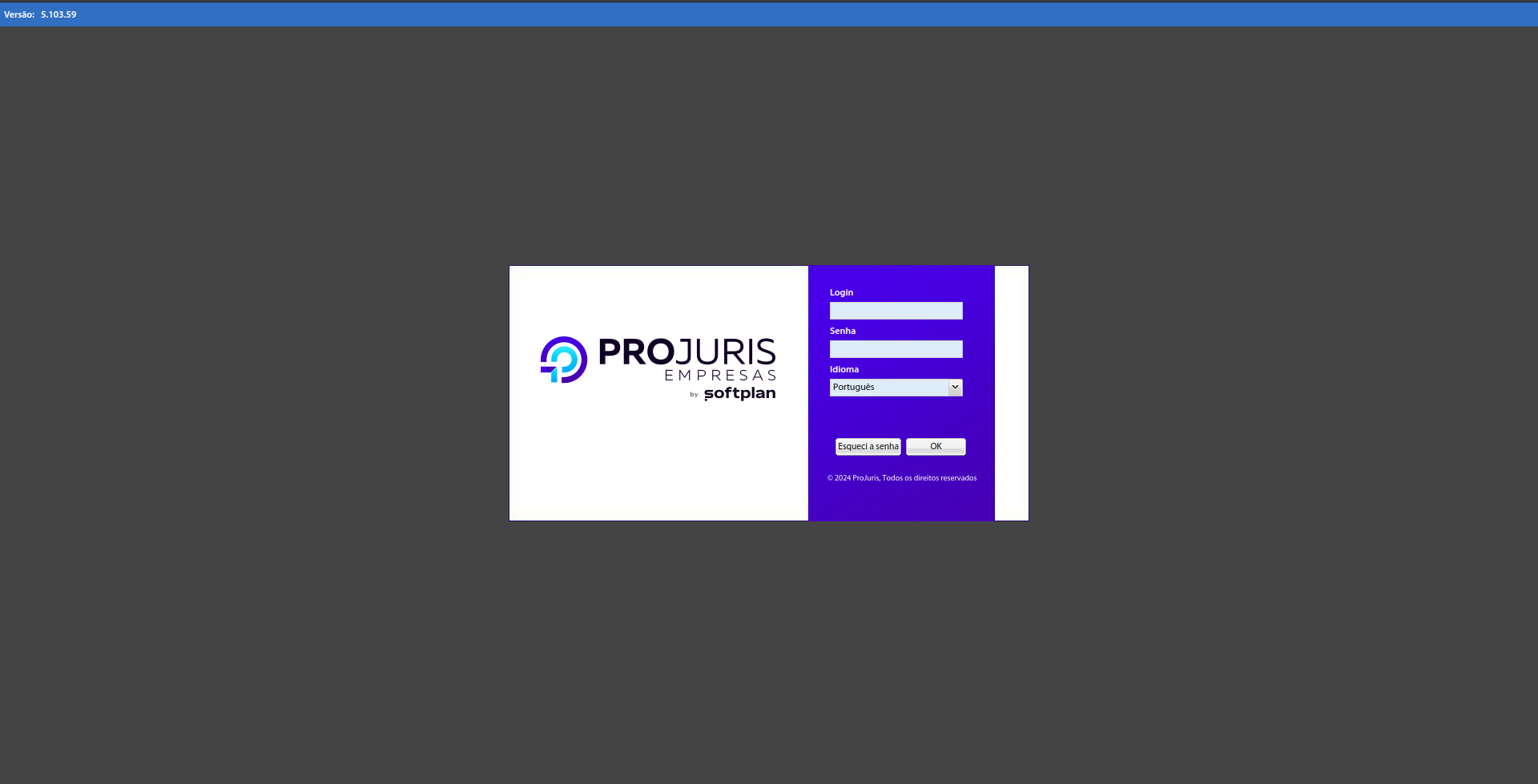
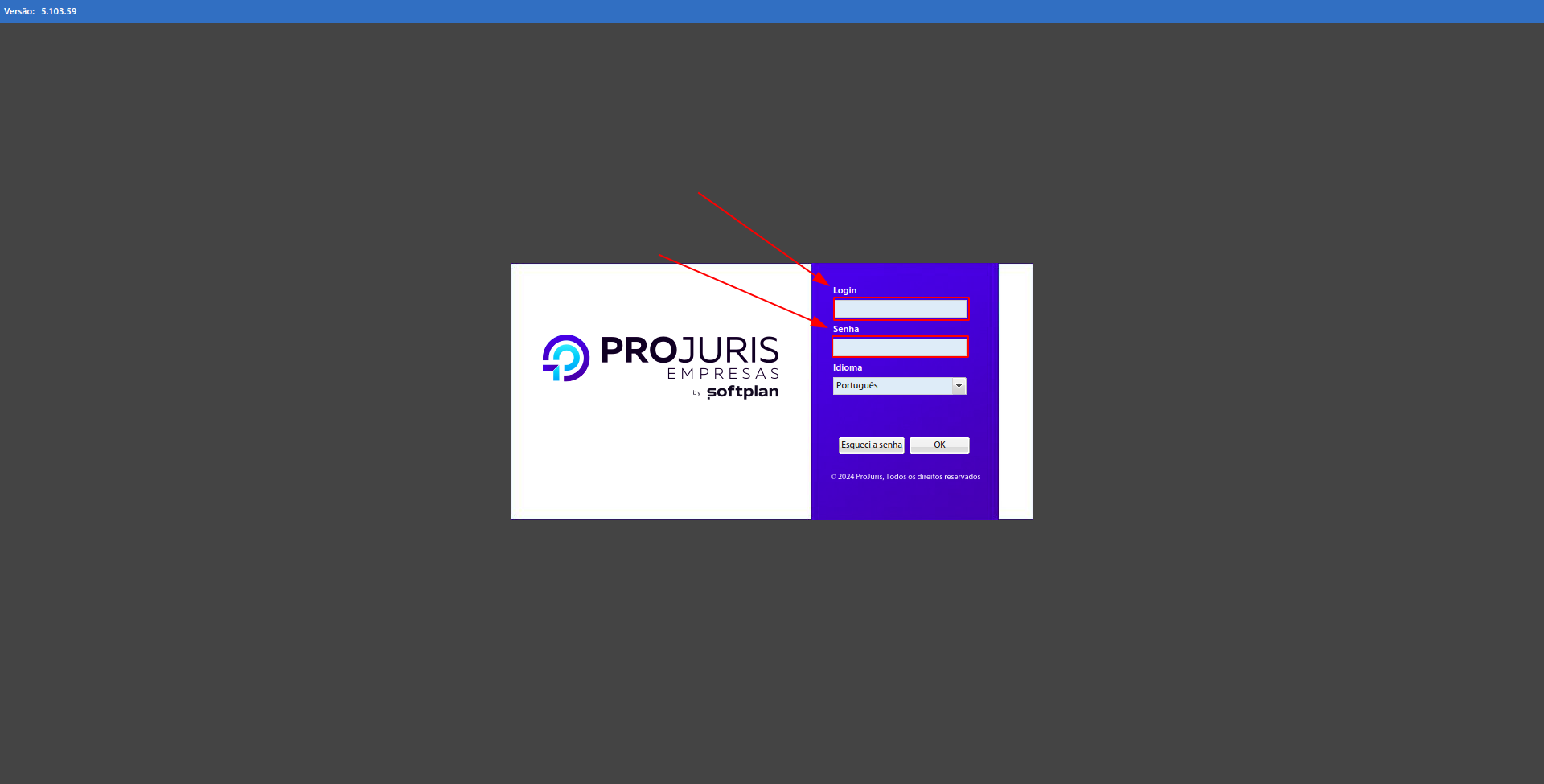
#### <span class="align-center">**2.1 **Login****</span>

<table border="1" id="bkmrk-1---valide-os-campos" style="border-collapse: collapse; width: 100%;"><colgroup><col style="width: 99.8765%;"></col></colgroup><tbody><tr><td>1 - Valide os campos: "**Login**" e "**Senha**".

[![image.png](https://wiki.oystr.com.br/uploads/images/gallery/2025-03/scaled-1680-/YZXimage.png)](https://wiki.oystr.com.br/uploads/images/gallery/2025-03/YZXimage.png)

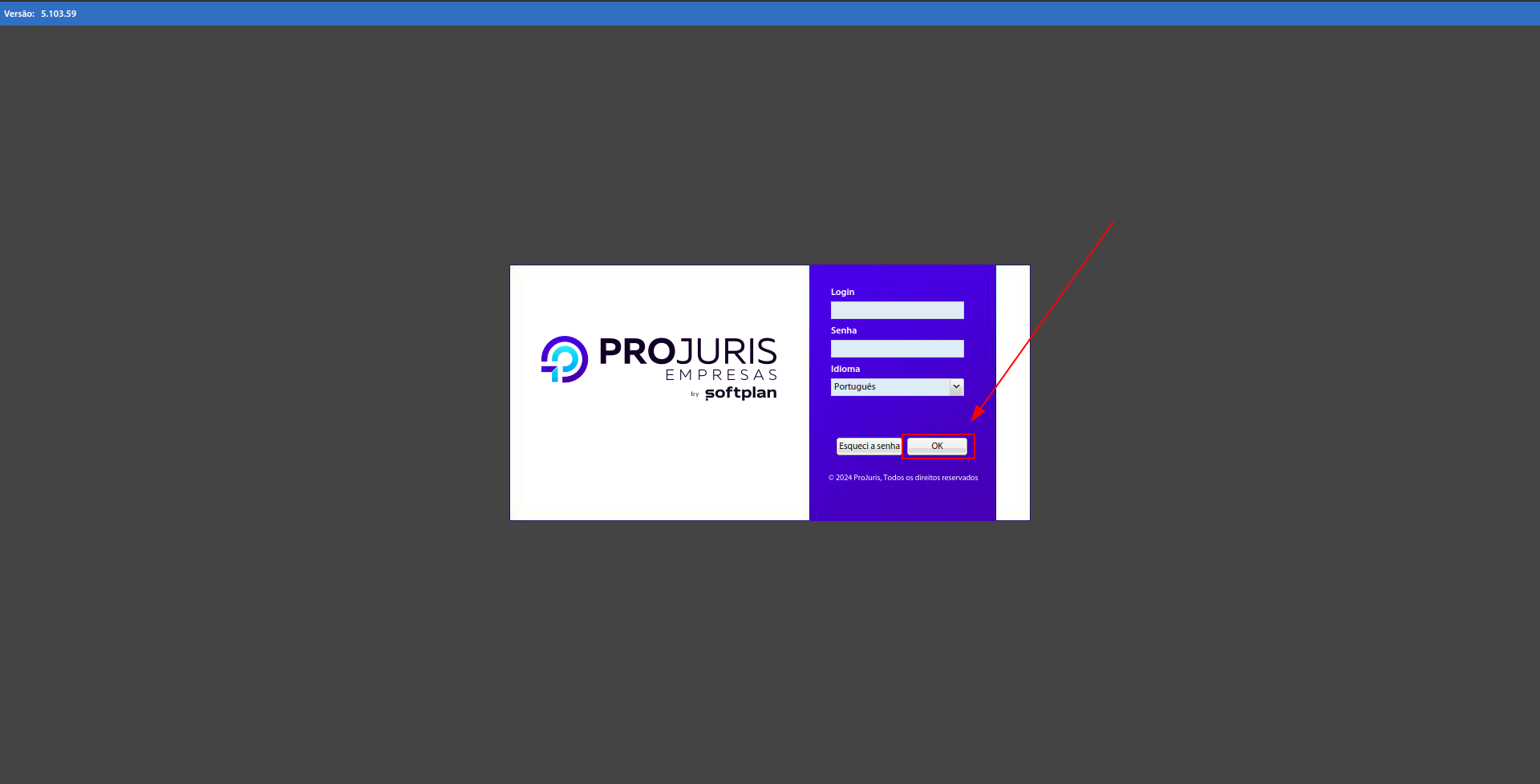
</td></tr><tr><td>2 - Clique em "**OK**".

[![image.png](https://wiki.oystr.com.br/uploads/images/gallery/2025-03/scaled-1680-/WDaimage.png)](https://wiki.oystr.com.br/uploads/images/gallery/2025-03/WDaimage.png)

</td></tr></tbody></table>

#### <span class="align-center">**2.2 Bot** </span>

##### **2.2.1 Buscar Processo**

<table border="1" id="bkmrk-1--%C2%A0" style="border-collapse: collapse; width: 100%;"><colgroup><col style="width: 99.8765%;"></col></colgroup><tbody><tr><td>1 - No menu lateral clique em "**Processos**".

[![image.png](https://wiki.oystr.com.br/uploads/images/gallery/2025-03/scaled-1680-/y9pimage.png)](https://wiki.oystr.com.br/uploads/images/gallery/2025-03/y9pimage.png)

</td></tr><tr><td>2 - Clique na opção "**TODOS**".

[![image.png](https://wiki.oystr.com.br/uploads/images/gallery/2025-03/scaled-1680-/Ertimage.png)](https://wiki.oystr.com.br/uploads/images/gallery/2025-03/Ertimage.png)

</td></tr><tr><td>3 - No canto inferior direito, realize a pesquisa pelo **número do processo ou pasta.**

[![image.png](https://wiki.oystr.com.br/uploads/images/gallery/2025-03/scaled-1680-/OoGimage.png)](https://wiki.oystr.com.br/uploads/images/gallery/2025-03/OoGimage.png)

</td></tr><tr><td>4 - Feito isso, clique na pasta que resultar da busca.

[![image.png](https://wiki.oystr.com.br/uploads/images/gallery/2025-03/scaled-1680-/jofimage.png)](https://wiki.oystr.com.br/uploads/images/gallery/2025-03/jofimage.png)

</td></tr></tbody></table>

##### **2.2.2 Andamento**

<table border="1" id="bkmrk-1---clique-na-op%C3%A7%C3%A3o-" style="border-collapse: collapse; width: 100%;"><colgroup><col style="width: 99.8765%;"></col></colgroup><tbody><tr><td>1 - Clique na opção "**Eventos**".

[![image.png](https://wiki.oystr.com.br/uploads/images/gallery/2025-03/scaled-1680-/IKDimage.png)](https://wiki.oystr.com.br/uploads/images/gallery/2025-03/IKDimage.png)

</td></tr><tr><td>2 - Clique na opção "Adicionar".

[![image.png](https://wiki.oystr.com.br/uploads/images/gallery/2025-03/scaled-1680-/Fpcimage.png)](https://wiki.oystr.com.br/uploads/images/gallery/2025-03/Fpcimage.png)

</td></tr><tr><td>3 - Valide os campos:

[![image.png](https://wiki.oystr.com.br/uploads/images/gallery/2025-03/scaled-1680-/oWhimage.png)](https://wiki.oystr.com.br/uploads/images/gallery/2025-03/oWhimage.png)

</td></tr><tr><td>4 - Feito isso, clique em "**Salvar**".

[![image.png](https://wiki.oystr.com.br/uploads/images/gallery/2025-03/scaled-1680-/ivDimage.png)](https://wiki.oystr.com.br/uploads/images/gallery/2025-03/ivDimage.png)

</td></tr></tbody></table>

##### **2.2.3 Documento**

<table border="1" id="bkmrk-1---no-andamento-cri" style="border-collapse: collapse; width: 100%;"><colgroup><col style="width: 99.8765%;"></col></colgroup><tbody><tr><td>1 - Acesse a aba "**Documentos**" e clique em "**Adicionar**".

[![image.png](https://wiki.oystr.com.br/uploads/images/gallery/2025-03/scaled-1680-/Ngvimage.png)](https://wiki.oystr.com.br/uploads/images/gallery/2025-03/Ngvimage.png)

[![image.png](https://wiki.oystr.com.br/uploads/images/gallery/2025-03/scaled-1680-/w2Gimage.png)](https://wiki.oystr.com.br/uploads/images/gallery/2025-03/w2Gimage.png)

</td></tr><tr><td>2 - Valide os campos.

[![image.png](https://wiki.oystr.com.br/uploads/images/gallery/2025-03/scaled-1680-/AvLimage.png)](https://wiki.oystr.com.br/uploads/images/gallery/2025-03/AvLimage.png)

</td></tr><tr><td>3 - Feito isso, clique em "**Salvar**".

[![image.png](https://wiki.oystr.com.br/uploads/images/gallery/2025-03/scaled-1680-/xuYimage.png)](https://wiki.oystr.com.br/uploads/images/gallery/2025-03/xuYimage.png)

</td></tr></tbody></table>


##### <span class="align-center">**2.3 Referências**</span>

<table border="1" id="bkmrk-se%C3%87%C3%83o-propriedade-co" style="width: 100%;"><tbody><tr><td style="width: 14.2151%;">SEÇÃO</td><td style="width: 17.7998%;">PROPRIEDADE</td><td style="width: 21.5042%;">COLUNA</td><td style="width: 13.6008%;">  
</td><td style="width: 32.8801%;">DESCRIÇÃO</td></tr><tr><td style="width: 14.2151%;">-</td><td style="width: 17.7998%;">integracao</td><td style="width: 21.5042%;">INTEGRACAO</td><td style="width: 13.6008%;">Opcional</td><td style="width: 32.8801%;">Referência para o código da pasta no sistema jurídico, utilizado para identificar e localizar documentos e processos de forma eficiente.</td></tr><tr><td style="width: 14.2151%;">-</td><td style="width: 17.7998%;">idTramitacao</td><td style="width: 21.5042%;">ID\_TRAMITACAO</td><td style="width: 13.6008%;">Opcional</td><td style="width: 32.8801%;">Referência para o código da tramitação no sistema jurídico, utilizado para acompanhar e identificar o status e o progresso dos processos dentro do sistema.</td></tr><tr><td style="width: 14.2151%;">2.2.1 </td><td style="width: 17.7998%;">número do processo</td><td style="width: 21.5042%;">PROCESSO</td><td style="width: 13.6008%;">**Obrigatório**</td><td style="width: 32.8801%;">Número do processo/pasta que será utilizado para realizar a busca.</td></tr><tr><td style="width: 14.2151%;">2.2.2</td><td style="width: 17.7998%;">listar andamento</td><td style="width: 21.5042%;">LISTAR\_ANDAMENTO</td><td style="width: 13.6008%;">**Obrigatório**</td><td style="width: 32.8801%;">Checkbox que deverá ou não ser marcada.</td></tr><tr><td style="width: 14.2151%;">2.2.2</td><td style="width: 17.7998%;">data andamento</td><td style="width: 21.5042%;">DATA\_ANDAMENTO</td><td style="width: 13.6008%;">**Obrigatório**</td><td style="width: 32.8801%;">Data da inserção do andamento.</td></tr><tr><td style="width: 14.2151%;">2.2.2</td><td style="width: 17.7998%;">evento andamento </td><td style="width: 21.5042%;">EVENTO\_ANDAMENTO</td><td style="width: 13.6008%;">**Obrigatório**</td><td style="width: 32.8801%;">Evento do andamento inserido.</td></tr><tr><td style="width: 14.2151%;">2.2.2</td><td style="width: 17.7998%;">Fase</td><td style="width: 21.5042%;">FASE</td><td style="width: 13.6008%;">**Obrigatório**</td><td style="width: 32.8801%;">Fase que o processo se encontra.</td></tr><tr><td style="width: 14.2151%;">2.2.2</td><td style="width: 17.7998%;">descrição</td><td style="width: 21.5042%;">DESCRICAO</td><td style="width: 13.6008%;">Opcional</td><td style="width: 32.8801%;">Descrição do andamento inserido.</td></tr><tr><td style="width: 14.2151%;">2.2.3</td><td style="width: 17.7998%;">tipo documento</td><td style="width: 21.5042%;">TIPO\_DOC</td><td style="width: 13.6008%;">**Obrigatório**</td><td style="width: 32.8801%;">Tipo do documento inserido.</td></tr><tr><td style="width: 14.2151%;">2.2.3</td><td style="width: 17.7998%;">data documento</td><td style="width: 21.5042%;">DATA\_DOCUMENTO</td><td style="width: 13.6008%;">**Obrigatório**</td><td style="width: 32.8801%;">Data da inserção do documento.</td></tr><tr><td style="width: 14.2151%;">2.2.3</td><td style="width: 17.7998%;">Nome do Arquivo</td><td style="width: 21.5042%;">ARQUIVO</td><td style="width: 13.6008%;">**Obrigatório**</td><td style="width: 32.8801%;">Arquivo que será enviado ao sistema.</td></tr><tr><td style="width: 14.2151%;">2.2.4</td><td style="width: 17.7998%;">data evento</td><td style="width: 21.5042%;">DATA\_EVENTO</td><td style="width: 13.6008%;">**Obrigatório**</td><td style="width: 32.8801%;">Data do cumprimento do evento.</td></tr><tr><td style="width: 14.2151%;">2.2.4</td><td style="width: 17.7998%;">situação</td><td style="width: 21.5042%;">SITUACAO</td><td style="width: 13.6008%;">**Obrigatório**</td><td style="width: 32.8801%;">Situação do evento cumprido.</td></tr></tbody></table>


### **3 Restrições e Premissas**

#### **3.1 - Restrições**

1. **Processo Válido:**
    - O número de processo informado deve existir;
2. **Timeout**  
    
    - Após 30 minutos de inatividade;
3. **Validação de Dados:**
    - As informações de cada etapa do robô, sendo elas: Andamento - "**Evento**", "**Fase**", "**Detalhes/Instrução"**; Documento - "**Tipo**", "**Data**"; Cumprir evento - "**Situação**" devem ser exatamente iguais a uma das opções permitidas pelo portal;
    - O nome do arquivo, na coluna ARQUIVO, deve ser exatamente iguais ao nome do anexo que será enviado ao sistema.

#### **3.2 - Premissas**

1. **Processo Válido:**
    - É assumido que o número de processo informado existe *- Referência(3.1 Restrições - subtópico 1)*.
2. **Dados:**  
    
    - É assumido que as informações fornecidas para cada etapa do robô, sendo elas: Andamento - "**Evento**", "**Fase**", "**Detalhes/Instrução"**; Documento - "**Tipo**", "**Data**"; Cumprir evento - "**Situação**" existam no portal - *Referência(3.1 Restrições - subtópico 2).*

### **4 Critérios de Aceitação**

1. **Pesquisa do processo:**
    - O robô deve ser capaz de realizar a busca no portal pelo número do processo. Caso não encontre, deve-se retornar uma mensagem de erro - *Referência(3.1 Restrições - subtópico 1).*
2. **Validação de Dados:**
    - O robô deve ser capaz de Validar todos os campos de cada etapa corretamente, sendo elas: Andamento - "**Evento**", "**Fase**", "**Detalhes/Instrução"**; Documento - "**Tipo**", "**Data**"; Cumprir evento - "**Situação**". Caso um desses campos não possua exatamente a mesma informação que o cliente forneceu na planilha deve-se devolver uma mensagem de erro - *Referência(3.1 Restrições - subtópico 2)*.


### **5 Descrição Funcional**

#### <span class="align-center">**5.1 **Funcionalidades****</span>

O robô desenvolvido possui as seguintes funcionalidades:

1. **Pesquisa do processo:**
    - O robô é capaz de realizar a busca pelo número de processo.
2. **Validação de Dados:**
    - O robô é capaz de validar corretamente os campos necessários;
    - O robô é capaz de realizar o upload do arquivo no sistema.
3. **Confirmação da Tarefa:**
    - O robô é capaz de realizar uma validação para verificar se o andamento e o documento foram inseridos corretamente.

#### <span class="align-center">**5.2 **Requisitos Funcionais****</span>

Para que o robô funcione corretamente, os seguintes requisitos funcionais devem ser atendidos:

1. 1. 1. **Formato e Validação de Dados:**
            - O sistema deve validar se o número de processo informado na busca está correto e retorna resposta, antes de permitir que o robô siga para o próximo passo - *Referência (2.2.1 - Busca Processo - subtopico 3)*;
            - O sistema deve validar se as informações dos campos de cada etapa existem, antes de permitir que o robô salve o andamento - *Referência(3.1 Restrições - subtópico 2)*.

# projuris-aegea-fases-alterar

### **<span class="align-center">1 </span><span class="align-center">Descrição do processo</span>**

#### <span class="align-center">**1.2 Programas e Aplicações**  
</span>

<table border="1" id="bkmrk-nome-do-sistema-url-" style="width: 100%; border-collapse: collapse; height: 64.125px;"><colgroup><col style="width: 50.0508%;" width="60"></col><col style="width: 49.9492%;" width="81"></col></colgroup><tbody><tr style="height: 37.375px; background-color: rgb(41, 127, 213);"><td style="height: 37.375px;">**Nome do Sistema**

</td><td style="height: 37.375px;">**URL**

</td></tr><tr style="height: 26.75px;"><td style="height: 26.75px;">**Projuris**

</td><td style="height: 26.75px;"> aegea.projuris.com.br/projuris</td></tr></tbody></table>

### **2 Detalhamento do Processo**

#### **2.1 Robô**

<table border="1" id="bkmrk-" style="border-collapse: collapse; width: 100%; height: 6383.59px;"><colgroup><col style="width: 100%;"></col></colgroup><tbody><tr style="height: 428.781px;"><td style="height: 428.781px;">[![image.png](https://wiki.oystr.com.br/uploads/images/gallery/2025-11/scaled-1680-/image.png)](https://wiki.oystr.com.br/uploads/images/gallery/2025-11/image.png)

**Ação:** Acesse o site do aegea.projuri

</td></tr><tr style="height: 35.3906px;"><td style="height: 35.3906px;">**2.1.2 - Login**

</td></tr><tr style="height: 431.672px;"><td style="height: 431.672px;">[![image.png](https://wiki.oystr.com.br/uploads/images/gallery/2025-11/scaled-1680-/nbqimage.png)](https://wiki.oystr.com.br/uploads/images/gallery/2025-11/nbqimage.png)

**Ação:** Para logar preencha os campos: "**Login**" e "**Senha**".

</td></tr><tr style="height: 439.812px;"><td style="height: 439.812px;">[![image.png](https://wiki.oystr.com.br/uploads/images/gallery/2025-11/scaled-1680-/ZHoimage.png)](https://wiki.oystr.com.br/uploads/images/gallery/2025-11/ZHoimage.png)

**Ação:** Validado os campos, clique em "**OK**".

</td></tr><tr style="height: 35.3906px;"><td style="height: 35.3906px;">**2.1.3 - Acesso**

</td></tr><tr style="height: 467.594px;"><td style="height: 467.594px;">[![image.png](https://wiki.oystr.com.br/uploads/images/gallery/2025-11/scaled-1680-/eRximage.png)](https://wiki.oystr.com.br/uploads/images/gallery/2025-11/eRximage.png)


**Ação:** Feito isso, estaremos logados no site.

</td></tr><tr style="height: 35.3906px;"><td style="height: 35.3906px;">**2.1.4 - Buscar Processo**

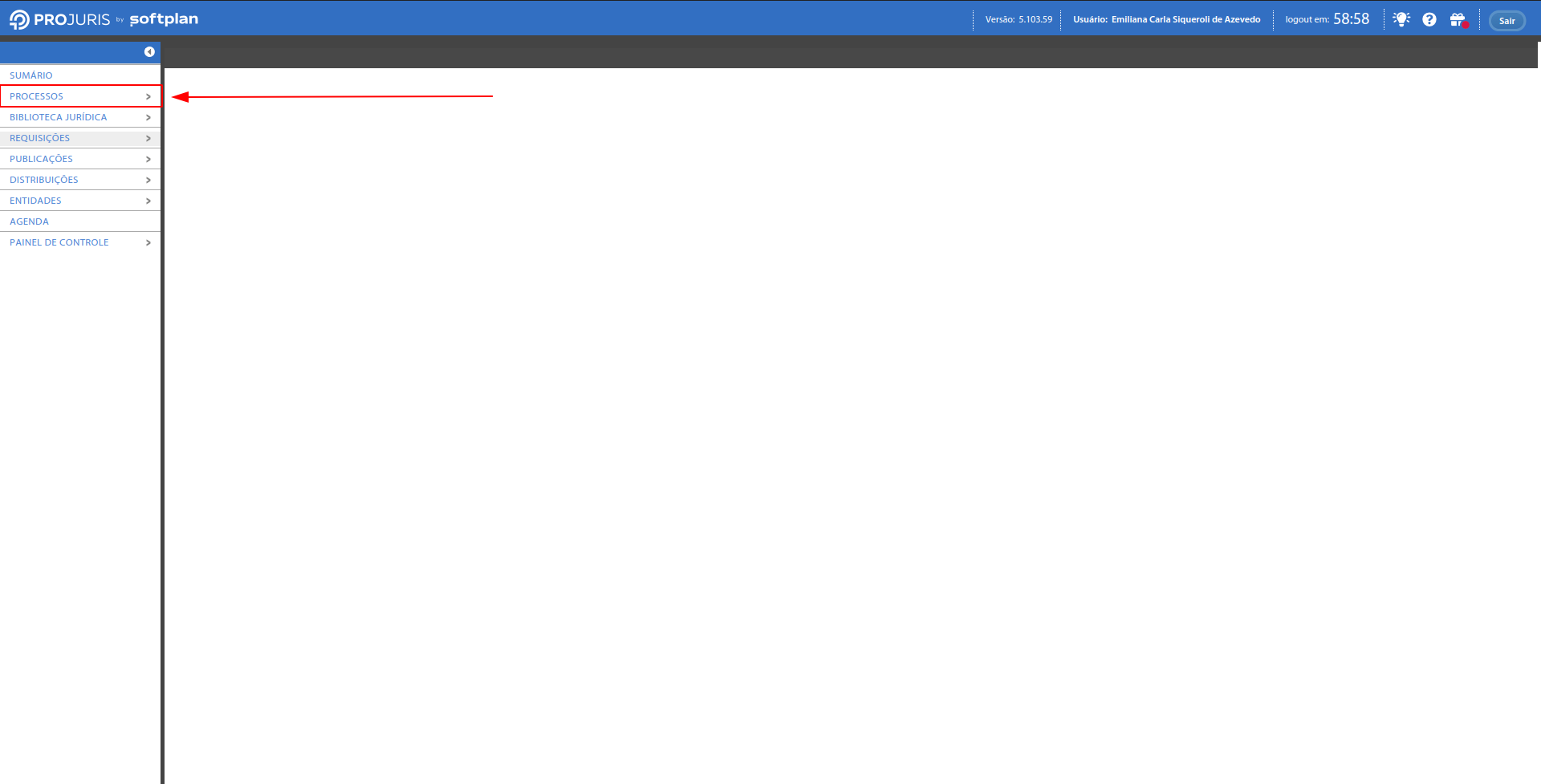
</td></tr><tr style="height: 436.766px;"><td style="height: 436.766px;">[![image.png](https://wiki.oystr.com.br/uploads/images/gallery/2025-11/scaled-1680-/vtQimage.png)](https://wiki.oystr.com.br/uploads/images/gallery/2025-11/vtQimage.png)

**Ação:** No menu lateral, selecione "**Processos**".

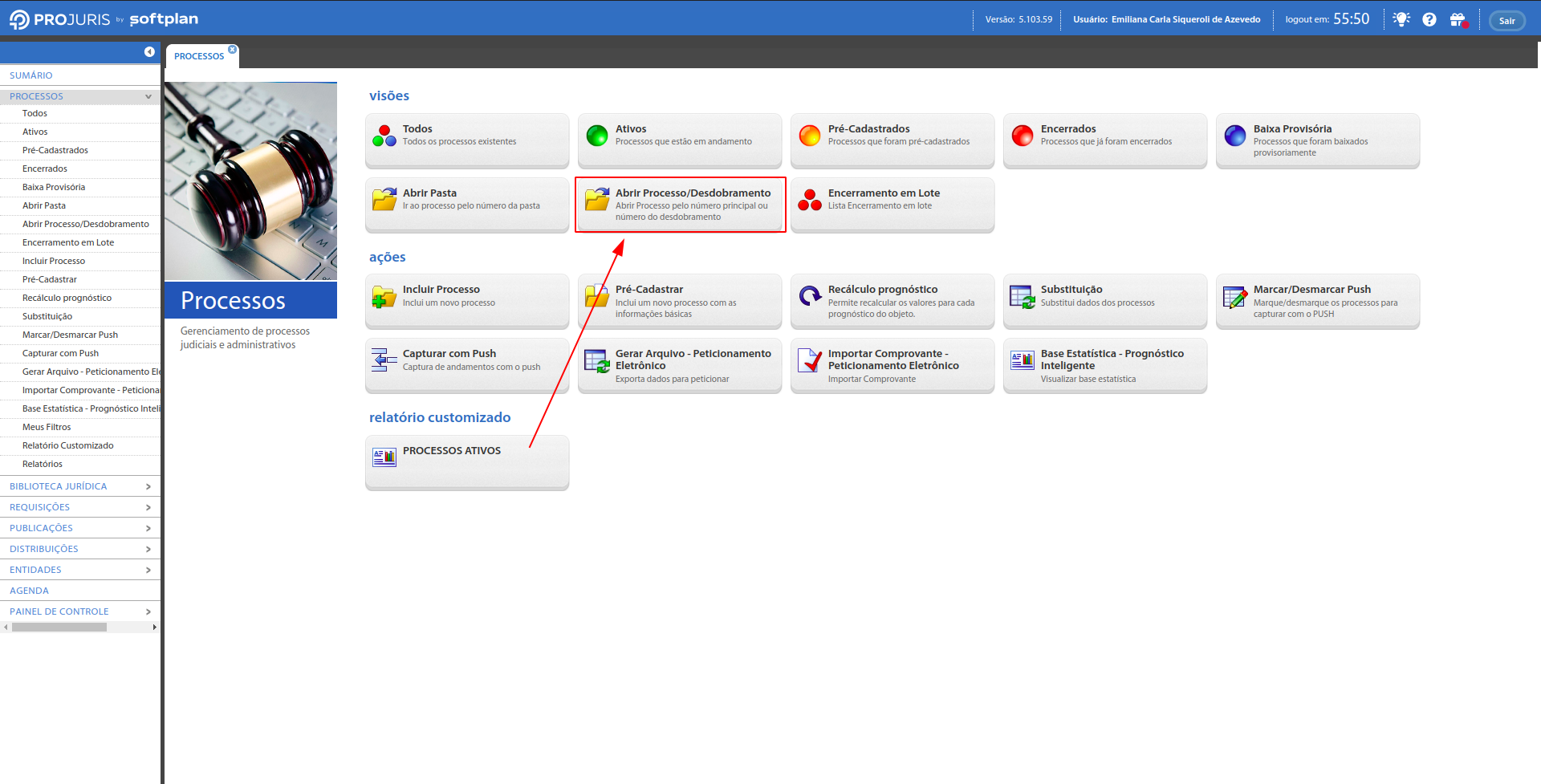
</td></tr><tr style="height: 436.906px;"><td style="height: 436.906px;">[![image.png](https://wiki.oystr.com.br/uploads/images/gallery/2025-11/scaled-1680-/i0Himage.png)](https://wiki.oystr.com.br/uploads/images/gallery/2025-11/i0Himage.png)

**Ação:** Para realizar a pesquisa, selecione a opção "**Abrir Processo/Desdobramento**".

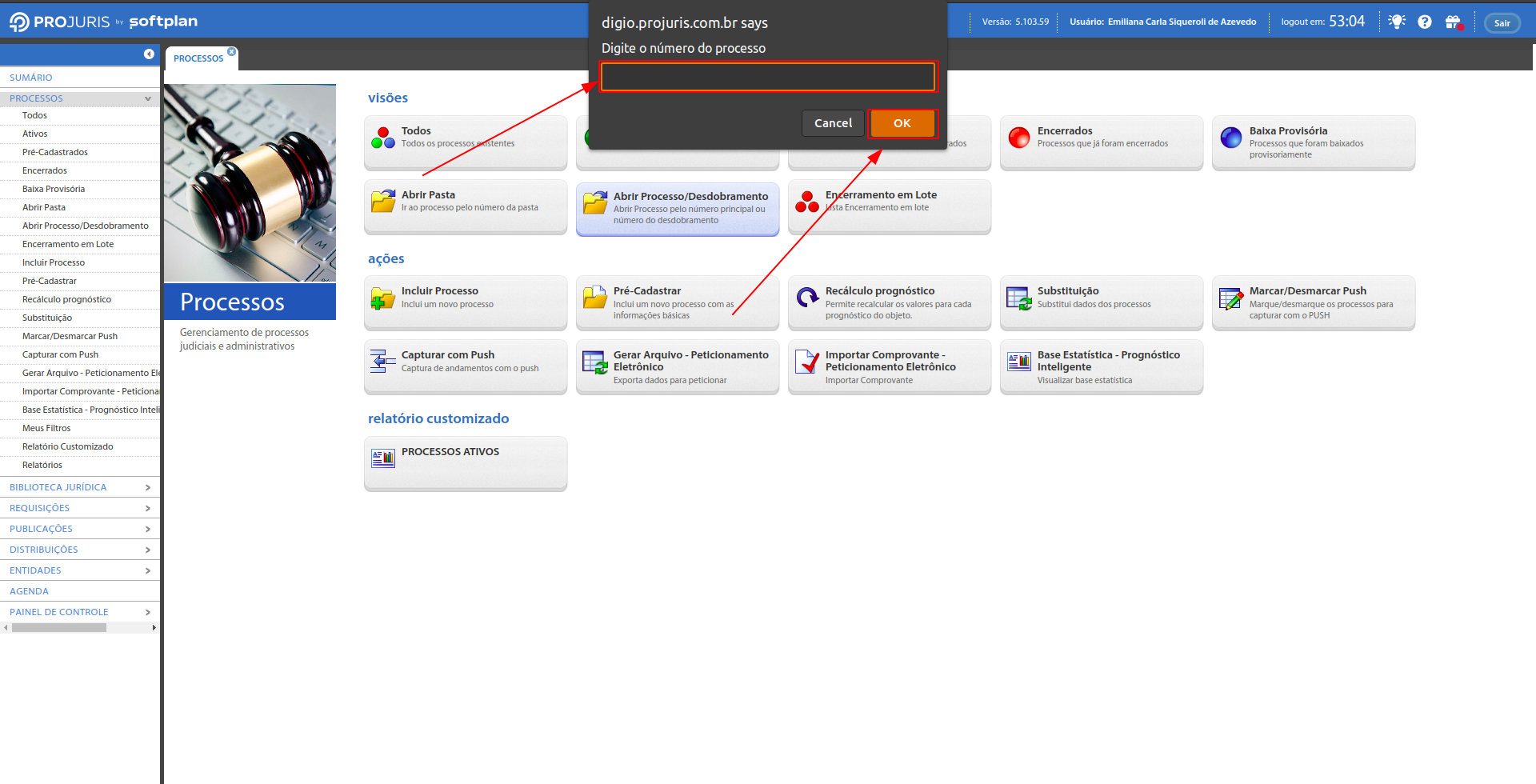
</td></tr><tr style="height: 441.25px;"><td style="height: 441.25px;">[![image.png](https://wiki.oystr.com.br/uploads/images/gallery/2025-11/scaled-1680-/YOJimage.png)](https://wiki.oystr.com.br/uploads/images/gallery/2025-11/YOJimage.png)

  
**Ação:** Feito isso, aparecerá um pop-up onde devemos preencher com o "**número do processo**" e clicar em "**ok**".

</td></tr><tr style="height: 35.3906px;"><td style="height: 35.3906px;">**2.1.5 - Registro de Decisão**

</td></tr><tr><td>[![image.png](https://wiki.oystr.com.br/uploads/images/gallery/2025-11/scaled-1680-/MnPimage.png)](https://wiki.oystr.com.br/uploads/images/gallery/2025-11/MnPimage.png)

**Ação:** Realizada a pesquisa, clicar em cima do processo.

</td></tr><tr style="height: 437.484px;"><td style="height: 437.484px;">[![image.png](https://wiki.oystr.com.br/uploads/images/gallery/2025-11/scaled-1680-/YwHimage.png)](https://wiki.oystr.com.br/uploads/images/gallery/2025-11/YwHimage.png)


**Ação:** Clicar em"**fases (Instâncias)**".

</td></tr><tr style="height: 443.391px;"><td style="height: 443.391px;">[![image.png](https://wiki.oystr.com.br/uploads/images/gallery/2025-11/scaled-1680-/hmVimage.png)](https://wiki.oystr.com.br/uploads/images/gallery/2025-11/hmVimage.png)


**Ação:** Após isso, selecione a fase em que a informação **"Atual"** esteja sinalizada com o check verde.

</td></tr><tr style="height: 440.219px;"><td style="height: 440.219px;">[![image.png](https://wiki.oystr.com.br/uploads/images/gallery/2025-11/scaled-1680-/Mgaimage.png)](https://wiki.oystr.com.br/uploads/images/gallery/2025-11/Mgaimage.png)


**Ação:** Clique em **"Registrar Decisão"**

</td></tr><tr style="height: 465.719px;"><td style="height: 465.719px;">[![image.png](https://wiki.oystr.com.br/uploads/images/gallery/2025-11/scaled-1680-/Bu3image.png)](https://wiki.oystr.com.br/uploads/images/gallery/2025-11/Bu3image.png)


**Ação:** Preencher os campos obrigatórios **"Data Decisão", "Decisão"** e marcar a opção em **"Decisão Predominante nos Objetos".** Em alguns casos será necessário o preenchimento dos campos **"Juiz/Desembargador** e **"Nota Decisão",** mas não são campos de preenchimento obrigatório. Após, clique em **"Salvar".**

</td></tr><tr style="height: 35.3906px;"><td style="height: 35.3906px;">**2.1.6 - Alteração de Fase**

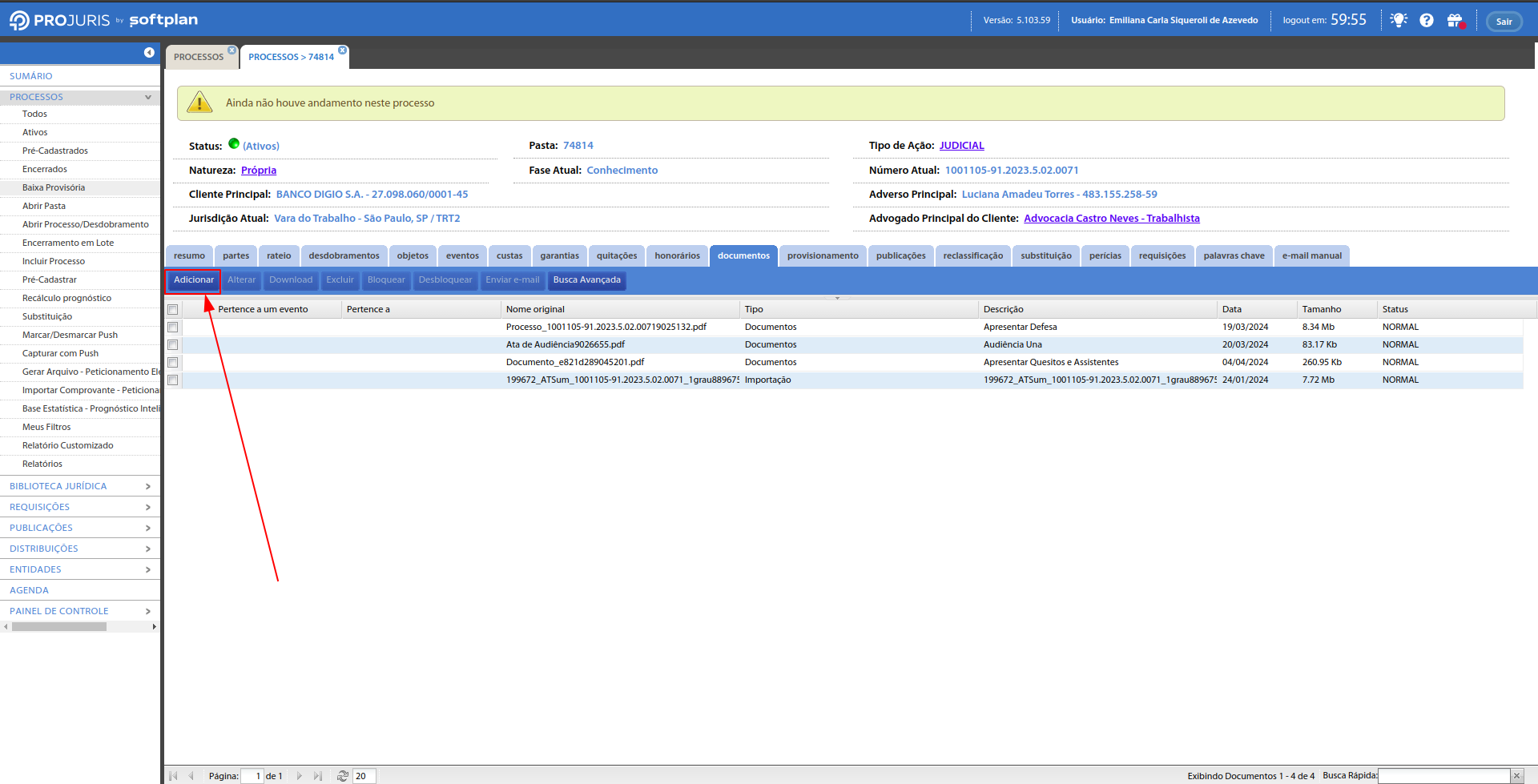
</td></tr><tr style="height: 442.312px;"><td style="height: 442.312px;">[![image.png](https://wiki.oystr.com.br/uploads/images/gallery/2026-01/scaled-1680-/image.png)](https://wiki.oystr.com.br/uploads/images/gallery/2026-01/image.png)


**Ação:** Após, clique em **"Adicionar".**

</td></tr><tr style="height: 459px;"><td style="height: 459px;">[![image.png](https://wiki.oystr.com.br/uploads/images/gallery/2025-11/scaled-1680-/DNiimage.png)](https://wiki.oystr.com.br/uploads/images/gallery/2025-11/DNiimage.png)

[![image.png](https://wiki.oystr.com.br/uploads/images/gallery/2025-11/scaled-1680-/gcuimage.png)](https://wiki.oystr.com.br/uploads/images/gallery/2025-11/gcuimage.png)

  
**Ação:** Preencher os campos **"Data de Início do Desdobramento", "Tipo de Recurso", "Número do Processo", "Fase", "Subfases", "Início Subfase", "Tribunal", "Jurisdição", "UF"** e **"Comarca".** Em alguns casos será necessário o preenchimento dos campos **"Foro", "Juiz/Desembargador"** e **"Nota"**, mas não são campos de preenchimento obrigatório. Após, clicar em **"Salvar".**

</td></tr></tbody></table>

### <span class="align-center" style="color: rgb(255, 255, 255);">**3 Referências**</span>

<table border="1" id="bkmrk-se%C3%87%C3%83o-propriedade-co" style="width: 100%; height: 804.094px;"><tbody><tr style="height: 63.5938px;"><td style="width: 14.2151%; padding: 0.75pt; height: 63.5938px;" width="13%"><span style="color: rgb(255, 255, 255);">SEÇÃO</span></td><td style="height: 63.5938px; width: 19.4067%;" width="19%"><span style="color: rgb(255, 255, 255);">PROPRIEDADE</span>

</td><td style="height: 63.5938px; width: 26.576%;" width="26%"><span style="color: rgb(255, 255, 255);">COLUNA</span>

</td><td style="height: 63.5938px; width: 22.4969%;" width="22%"><span style="color: rgb(255, 255, 255);">PREENCHIMENTO</span>

</td><td style="width: 17.3053%; padding: 0.75pt; height: 63.5938px;" width="16%"><span style="color: rgb(255, 255, 255);">DESCRIÇÃO</span>

</td></tr><tr style="height: 182.125px;"><td style="width: 14.2151%; padding: 0.75pt; height: 182.125px;" width="13%"><span style="color: rgb(255, 255, 255);">-</span>

</td><td style="height: 182.125px; width: 19.4067%;" width="19%"><span style="color: rgb(255, 255, 255);">Integracao</span>

</td><td style="height: 182.125px; width: 26.576%;" width="26%"><span style="color: rgb(255, 255, 255);">INTEGRACAO</span>

</td><td style="height: 182.125px; width: 22.4969%;" width="22%"><span style="color: rgb(255, 255, 255);">Opcional</span>

</td><td style="width: 17.3053%; padding: 0.75pt; height: 182.125px;" width="16%"><span style="color: rgb(255, 255, 255);">Referência para o código da pasta no sistema jurídico, utilizado para identificar e localizar documentos e processos de forma eficiente.</span>

</td></tr><tr style="height: 92.5625px;"><td style="width: 14.2151%; padding: 0.75pt; height: 92.5625px;" width="13%"><span style="color: rgb(255, 255, 255);">2.1.4</span>

</td><td style="height: 92.5625px; width: 19.4067%;" width="19%"><span style="color: rgb(255, 255, 255);">Número do processo</span>

</td><td style="height: 92.5625px; width: 26.576%;" width="26%"><span style="color: rgb(255, 255, 255);">PROCESSO</span>

</td><td style="height: 92.5625px; width: 22.4969%;" width="22%"><span style="color: rgb(255, 255, 255);">Obrigatório</span>

</td><td style="width: 17.3053%; padding: 0.75pt; height: 92.5625px;" width="16%"><span style="color: rgb(255, 255, 255);">Número do processo que será utilizado para realizar o protocolo.</span>

</td></tr><tr style="height: 92.5625px;"><td style="width: 14.2151%; padding: 0.75pt; height: 92.5625px;" width="13%"><span style="color: rgb(255, 255, 255);">2.1.5</span>

</td><td style="height: 92.5625px; width: 19.4067%;" width="19%"><span style="color: rgb(255, 255, 255);">Data Decisão</span>

</td><td style="height: 92.5625px; width: 26.576%;" width="26%"><span style="color: rgb(255, 255, 255);">DATA\_DECISAO</span>

</td><td style="height: 92.5625px; width: 22.4969%;" width="22%"><span style="color: rgb(255, 255, 255);">Obrigatório</span>

</td><td style="width: 17.3053%; padding: 0.75pt; height: 92.5625px;" width="16%"><span style="color: rgb(255, 255, 255);">Data da decisão (Exatamente igual ao disponibilizado pelo cliente).</span>

</td></tr><tr style="height: 70.1719px;"><td style="width: 14.2151%; padding: 0.75pt; height: 70.1719px;" width="13%"><span style="color: rgb(255, 255, 255);">2.1.5</span>

</td><td style="height: 70.1719px; width: 19.4067%;" width="19%"><span style="color: rgb(255, 255, 255);">Decisão</span>

</td><td style="height: 70.1719px; width: 26.576%;" width="26%"><span style="color: rgb(255, 255, 255);">DECISAO</span>

</td><td style="height: 70.1719px; width: 22.4969%;" width="22%"><span style="color: rgb(255, 255, 255);">Obrigatório</span>

</td><td style="width: 17.3053%; padding: 0.75pt; height: 70.1719px;" width="16%"><span style="color: rgb(255, 255, 255);">Decisão</span>

<span style="color: rgb(255, 255, 255);">(Exatamente igual ao disponibilizado pelo portal).</span>

</td></tr><tr><td style="width: 14.2151%; padding: 0.75pt;"><span style="color: rgb(255, 255, 255);">2.1.5</span>

</td><td style="width: 19.4067%;"><span style="color: rgb(255, 255, 255);">Decisão Predominante nos Objetos</span>

</td><td style="width: 26.576%;"><span style="color: rgb(255, 255, 255);">DECISAO\_PREDOMINANTE\_OBJETOS</span>

</td><td style="width: 22.4969%;"><span style="color: rgb(255, 255, 255);">Obrigatório</span>

</td><td style="width: 17.3053%; padding: 0.75pt;"><span style="color: rgb(255, 255, 255);">Decisão Predominante nos Objetos (Exatamente igual ao disponibilizado pelo portal).</span>

</td></tr><tr><td style="width: 14.2151%; padding: 0.75pt;"><span style="color: rgb(255, 255, 255);">2.1.5</span>

</td><td style="width: 19.4067%;"><span style="color: rgb(255, 255, 255);">Juiz/Desembargador</span>

</td><td style="width: 26.576%;"><span style="color: rgb(255, 255, 255);">JUIZ\_DESEMBARGADOR</span>

</td><td style="width: 22.4969%;"><span style="color: rgb(255, 255, 255);">Opcional</span>

</td><td style="width: 17.3053%; padding: 0.75pt;"><span style="color: rgb(255, 255, 255);">Nome do Juiz ou Desembargador exatamente igual ao disponibilizado pelo portal.</span>

</td></tr><tr><td style="width: 14.2151%; padding: 0.75pt;"><span style="color: rgb(255, 255, 255);">2.1.5</span>

</td><td style="width: 19.4067%;"><span style="color: rgb(255, 255, 255);">Nota Decisão</span>

</td><td style="width: 26.576%;"><span style="color: rgb(255, 255, 255);">NOTA\_DECISAO</span>

</td><td style="width: 22.4969%;"><span style="color: rgb(255, 255, 255);">Opcional</span>

</td><td style="width: 17.3053%; padding: 0.75pt;"><span style="color: rgb(255, 255, 255);">Texto de observação informado pelo cliente.</span>

</td></tr><tr style="height: 47.7812px;"><td style="width: 14.2151%; padding: 0.75pt; height: 47.7812px;" width="13%"><span style="color: rgb(255, 255, 255);">2.1.6</span>

</td><td style="height: 47.7812px; width: 19.4067%;" width="19%"><span style="color: rgb(255, 255, 255);">Data de Início do Desdobramento</span>

</td><td style="height: 47.7812px; width: 26.576%;" width="26%"><span style="color: rgb(255, 255, 255);">DATA\_INÍCIO\_DESDOBRAMENTO</span>

</td><td style="height: 47.7812px; width: 22.4969%;" width="22%"><span style="color: rgb(255, 255, 255);">Obrigatório</span>

</td><td style="width: 17.3053%; padding: 0.75pt; height: 47.7812px;" width="16%"><span style="color: rgb(255, 255, 255);">Data de Início do Desdobramento (Exatamente igual ao disponibilizado pelo cliente).</span>

</td></tr><tr style="height: 92.5625px;"><td style="width: 14.2151%; padding: 0.75pt; height: 92.5625px;" width="13%"><span style="color: rgb(255, 255, 255);">2.1.6</span>

</td><td style="height: 92.5625px; width: 19.4067%;" width="19%"><span style="color: rgb(255, 255, 255);">Tipo de Recurso</span>

</td><td style="height: 92.5625px; width: 26.576%;" width="26%"><span style="color: rgb(255, 255, 255);">TIPO\_RECURSO</span>

</td><td style="height: 92.5625px; width: 22.4969%;" width="22%"><span style="color: rgb(255, 255, 255);">Obrigatório</span>

</td><td style="width: 17.3053%; padding: 0.75pt; height: 92.5625px;" width="16%"><span style="color: rgb(255, 255, 255);">Tipo de Recurso (Exatamente igual ao disponibilizado pelo portal).</span>

</td></tr><tr style="height: 70.1719px;"><td style="width: 14.2151%; padding: 0.75pt; height: 70.1719px;" width="13%"><span style="color: rgb(255, 255, 255);">2.1.6</span>

</td><td style="height: 70.1719px; width: 19.4067%;" width="19%"><span style="color: rgb(255, 255, 255);">Fase</span>

</td><td style="height: 70.1719px; width: 26.576%;" width="26%"><span style="color: rgb(255, 255, 255);">FASE</span>

</td><td style="height: 70.1719px; width: 22.4969%;" width="22%"><span style="color: rgb(255, 255, 255);">Obrigatório</span>

</td><td style="width: 17.3053%; padding: 0.75pt; height: 70.1719px;" width="16%"><span style="color: rgb(255, 255, 255);">Fase (Exatamente igual ao disponibilizado pelo portal).</span>

</td></tr><tr><td style="width: 14.2151%; padding: 0.75pt;"><span style="color: rgb(255, 255, 255);">2.1.6</span>

</td><td style="width: 19.4067%;"><span style="color: rgb(255, 255, 255);">Subfases</span>

</td><td style="width: 26.576%;"><span style="color: rgb(255, 255, 255);">SUBFASES</span>

</td><td style="width: 22.4969%;"><span style="color: rgb(255, 255, 255);">Obrigatório</span>

</td><td style="width: 17.3053%; padding: 0.75pt;"><span style="color: rgb(255, 255, 255);">Subfases (Exatamente igual ao disponibilizado pelo portal).</span>

</td></tr><tr><td style="width: 14.2151%; padding: 0.75pt;"><span style="color: rgb(255, 255, 255);">2.1.6</span>

</td><td style="width: 19.4067%;"><span style="color: rgb(255, 255, 255);">Início Subfase</span>

</td><td style="width: 26.576%;"><span style="color: rgb(255, 255, 255);">INICIO\_SUBFASE</span>

</td><td style="width: 22.4969%;"><span style="color: rgb(255, 255, 255);">Obrigatório</span>

</td><td style="width: 17.3053%; padding: 0.75pt;"><span style="color: rgb(255, 255, 255);">Data (Exatamente igual ao disponibilizado pelo cliente).</span>

</td></tr><tr><td style="width: 14.2151%; padding: 0.75pt;"><span style="color: rgb(255, 255, 255);">2.1.6</span>

</td><td style="width: 19.4067%;"><span style="color: rgb(255, 255, 255);">Tribunal</span>

</td><td style="width: 26.576%;"><span style="color: rgb(255, 255, 255);">TRIBUNAL</span>

</td><td style="width: 22.4969%;"><span style="color: rgb(255, 255, 255);">Obrigatório</span>

</td><td style="width: 17.3053%; padding: 0.75pt;"><span style="color: rgb(255, 255, 255);">Tribunal(Exatamente igual ao disponibilizado pelo portal).</span>

</td></tr><tr><td style="width: 14.2151%; padding: 0.75pt;"><span style="color: rgb(255, 255, 255);">2.1.6</span>

</td><td style="width: 19.4067%;"><span style="color: rgb(255, 255, 255);">Foro</span>

</td><td style="width: 26.576%;"><span style="color: rgb(255, 255, 255);">FORO</span>

</td><td style="width: 22.4969%;"><span style="color: rgb(255, 255, 255);">Opcional</span>

</td><td style="width: 17.3053%; padding: 0.75pt;"><span style="color: rgb(255, 255, 255);">Foro exatamente igual ao disponibilizado pelo portal.</span>

</td></tr><tr><td style="width: 14.2151%; padding: 0.75pt;"><span style="color: rgb(255, 255, 255);">2.1.6</span>

</td><td style="width: 19.4067%;"><span style="color: rgb(255, 255, 255);">Jurisdição</span>

</td><td style="width: 26.576%;"><span style="color: rgb(255, 255, 255);">JURISDIÇAO</span>

</td><td style="width: 22.4969%;"><span style="color: rgb(255, 255, 255);">Obrigatório</span>

</td><td style="width: 17.3053%; padding: 0.75pt;"><span style="color: rgb(255, 255, 255);">Jurisdição (Exatamente igual ao disponibilizado pelo portal).</span>

</td></tr><tr><td style="width: 14.2151%; padding: 0.75pt;"><span style="color: rgb(255, 255, 255);">2.1.6</span>

</td><td style="width: 19.4067%;"><span style="color: rgb(255, 255, 255);">UF</span>

</td><td style="width: 26.576%;"><span style="color: rgb(255, 255, 255);">UF</span>

</td><td style="width: 22.4969%;"><span style="color: rgb(255, 255, 255);">Obrigatório</span>

</td><td style="width: 17.3053%; padding: 0.75pt;"><span style="color: rgb(255, 255, 255);">UF (Exatamente igual ao disponibilizado pelo portal).</span>

</td></tr><tr><td style="width: 14.2151%; padding: 0.75pt;"><span style="color: rgb(255, 255, 255);">2.1.6</span>

</td><td style="width: 19.4067%;"><span style="color: rgb(255, 255, 255);">Comarca</span>

</td><td style="width: 26.576%;"><span style="color: rgb(255, 255, 255);">COMARCA</span>

</td><td style="width: 22.4969%;"><span style="color: rgb(255, 255, 255);">Obrigatório</span>

</td><td style="width: 17.3053%; padding: 0.75pt;"><span style="color: rgb(255, 255, 255);">Comarca (Exatamente igual ao disponibilizado pelo portal).</span>

</td></tr><tr><td style="width: 14.2151%; padding: 0.75pt;"><span style="color: rgb(255, 255, 255);">2.1.6</span>

</td><td style="width: 19.4067%;"><span style="color: rgb(255, 255, 255);">Juiz/Desembargador</span>

</td><td style="width: 26.576%;"><span style="color: rgb(255, 255, 255);">JUIZ\_DESEMBARGADOR</span>

</td><td style="width: 22.4969%;"><span style="color: rgb(255, 255, 255);">Opcional</span>

</td><td style="width: 17.3053%; padding: 0.75pt;"><span style="color: rgb(255, 255, 255);">Nome do Juiz ou Desembargador exatamente igual ao disponibilizado pelo portal.</span>

</td></tr><tr><td style="width: 14.2151%; padding: 0.75pt;"><span style="color: rgb(255, 255, 255);">2.1.6</span>

</td><td style="width: 19.4067%;"><span style="color: rgb(255, 255, 255);">Nota</span>

</td><td style="width: 26.576%;"><span style="color: rgb(255, 255, 255);">NOTA</span>

</td><td style="width: 22.4969%;"><span style="color: rgb(255, 255, 255);">Opcional</span>

</td><td style="width: 17.3053%; padding: 0.75pt;"><span style="color: rgb(255, 255, 255);">Texto de observação informado pelo cliente.</span>

</td></tr></tbody></table>

### <span style="color: rgb(255, 255, 255);">**4 Restrições e Premissas**</span>

#### <span style="color: rgb(255, 255, 255);">**4.1 - Restrições**</span>

1. <span style="color: rgb(255, 255, 255);">**Processo Válido:**</span>
    - <span style="color: rgb(255, 255, 255);">O número de processo informado deve existir;</span>
2. <span style="color: rgb(255, 255, 255);">**Validação de Dados:**</span>
    - <span style="color: rgb(255, 255, 255);">As informações de cada etapa do robô, exceto datas, devem ser exatamente iguais a uma das opções permitidas pelo portal.</span>

### <span style="color: rgb(255, 255, 255);">**5 Critérios de Aceitação**</span>

1. <span style="color: rgb(255, 255, 255);">**Pesquisa do processo:**</span>
    - <span style="color: rgb(255, 255, 255);">O robô deve ser capaz de realizar a busca no portal pelo número do processo. Caso não encontre, deve-se retornar uma mensagem de erro.</span>
2. <span style="color: rgb(255, 255, 255);">**Validação de Dados:**</span>
    - <span style="color: rgb(255, 255, 255);">O robô deve ser capaz de Validar todos os campos de cada etapa corretamente. Caso um dos campos não possua exatamente a mesma informação que o cliente forneceu na planilha deve-se devolver uma mensagem de erro.</span>


### <span style="color: rgb(255, 255, 255);">**6 Descrição Funcional**</span>

#### <span class="align-center" style="color: rgb(255, 255, 255);">**6.1 **Funcionalidades****</span>

<span style="color: rgb(255, 255, 255);">O robô desenvolvido possui as seguintes funcionalidades:</span>

1. <span style="color: rgb(255, 255, 255);">**Pesquisa do processo:**</span>
    - <span style="color: rgb(255, 255, 255);">O robô é capaz de realizar a busca pelo número de processo.</span>
2. <span style="color: rgb(255, 255, 255);">**Validação de Dados:**</span>
    - <span style="color: rgb(255, 255, 255);">O robô é capaz de validar corretamente os campos necessários.</span>

#### <span class="align-center" style="color: rgb(255, 255, 255);">**6.2 **Requisitos Funcionais****</span>

<span style="color: rgb(255, 255, 255);">Para que o robô funcione corretamente, os seguintes requisitos funcionais devem ser atendidos:</span>

1. 1. 1. <span style="color: rgb(255, 255, 255);">**Formato e Validação de Dados:**</span>
            - <span style="color: rgb(255, 255, 255);">O sistema deve validar se o número de processo informado na busca está correto e retorna resposta, antes de permitir que o robô siga para o próximo passo.</span>
            - <span style="color: rgb(255, 255, 255);">O sistema deve validar se as informações dos campos de cada etapa existem, antes de permitir que o robô altere a fase.</span>

# projuris-bracell-andamento-documento-inserir

### **<span class="align-center">1 Introdução</span>**

#### <span class="align-center">**1.1 Objetivo** </span>

O robô tem como objetivo realizar a inclusão de um andamento e documento no sistema PROJURIS. Para isso, o robô realiza a pesquisa do processo, pelo seu número, e acessa o processo. Como etapa final há a validação dos campos necessário para a criação do andamento e uploado do arquivo para o sistema.

#### <span class="align-center">**1.2 Portal**</span>

<table border="1" id="bkmrk-sistema-url" style="border-collapse: collapse; width: 100%; height: 59.5938px;"><colgroup><col style="width: 49.0705%;"></col><col style="width: 50.9295%;"></col></colgroup><tbody><tr style="height: 29.7969px;"><td style="height: 29.7969px;">SISTEMA</td><td style="height: 29.7969px;">URL</td></tr><tr style="height: 29.7969px;"><td style="height: 29.7969px;">PROJURIS</td><td style="height: 29.7969px;">https://entrevias.projuris.com.br/projuris/LoginAction.do?METHOD=login&amp;session=false&amp;LANG=1</td></tr></tbody></table>

#### <span class="align-center">**1.3 **Escopo****</span>

**Escopo da Documentação:**

- Esta documentação abrange todas as funcionalidades e configurações do **porjuris-bracell-andamento-documento-inserir**, incluindo: 
    - Pesquisa pelo número do processo;
    - Acesso ao Processo;
    - Criação de um **novo** Andamento;
    - Validação de campos;
    - Upload de arquivo.

### **2 Fluxo de Trabalho**

#### <span class="align-center">**2.1 **Login****</span>

<table border="1" id="bkmrk-1---valide-os-campos" style="border-collapse: collapse; width: 100%;"><colgroup><col style="width: 99.8765%;"></col></colgroup><tbody><tr><td>1 - Valide os campos: "**Login**" e "**Senha**".

[![image.png](https://wiki.oystr.com.br/uploads/images/gallery/2024-09/scaled-1680-/hWVimage.png)](https://wiki.oystr.com.br/uploads/images/gallery/2024-09/hWVimage.png)

</td></tr><tr><td>2 - Clique em "**OK**".

[![image.png](https://wiki.oystr.com.br/uploads/images/gallery/2024-09/scaled-1680-/usJimage.png)](https://wiki.oystr.com.br/uploads/images/gallery/2024-09/usJimage.png)

</td></tr></tbody></table>

#### <span class="align-center">**2.2 Bot** </span>

##### **2.2.1 Buscar Processo**

<table border="1" id="bkmrk-1--%C2%A0" style="border-collapse: collapse; width: 100%;"><colgroup><col style="width: 99.8765%;"></col></colgroup><tbody><tr><td>1 - No menu lateral clique em "**Processos**".

[![image.png](https://wiki.oystr.com.br/uploads/images/gallery/2024-09/scaled-1680-/3IPimage.png)](https://wiki.oystr.com.br/uploads/images/gallery/2024-09/3IPimage.png)

</td></tr><tr><td>2 - Clique na opção "**TODOS**".

[![image.png](https://wiki.oystr.com.br/uploads/images/gallery/2024-09/scaled-1680-/eWjimage.png)](https://wiki.oystr.com.br/uploads/images/gallery/2024-09/eWjimage.png)

</td></tr><tr><td>3 - No canto inferior direito, realize a pesquisa pelo **número do processo**.

[![image.png](https://wiki.oystr.com.br/uploads/images/gallery/2024-09/scaled-1680-/2xSimage.png)](https://wiki.oystr.com.br/uploads/images/gallery/2024-09/2xSimage.png)

</td></tr><tr><td>4 - Feito isso, clique no processe que resultar da busca.

[![image.png](https://wiki.oystr.com.br/uploads/images/gallery/2024-09/scaled-1680-/QNfimage.png)](https://wiki.oystr.com.br/uploads/images/gallery/2024-09/QNfimage.png)

</td></tr></tbody></table>

##### **2.2.2 Andamento**

<table border="1" id="bkmrk-1---clique-na-op%C3%A7%C3%A3o-" style="border-collapse: collapse; width: 100%;"><colgroup><col style="width: 99.8765%;"></col></colgroup><tbody><tr><td>1 - Clique na opção "**Eventos**".

[![image.png](https://wiki.oystr.com.br/uploads/images/gallery/2024-09/scaled-1680-/mkoimage.png)](https://wiki.oystr.com.br/uploads/images/gallery/2024-09/mkoimage.png)

</td></tr><tr><td>2 - Clique na opção "Adicionar".

[![image.png](https://wiki.oystr.com.br/uploads/images/gallery/2024-09/scaled-1680-/S44image.png)](https://wiki.oystr.com.br/uploads/images/gallery/2024-09/S44image.png)

</td></tr><tr><td>3 - Valide os campos: "**Data**"; marque a checkbox de "**Listar andamento**"; "**Evento**"; "**Fase**"; "**Detalhes/Instrução"**.

[![image.png](https://wiki.oystr.com.br/uploads/images/gallery/2024-09/scaled-1680-/Mxlimage.png)](https://wiki.oystr.com.br/uploads/images/gallery/2024-09/Mxlimage.png)

</td></tr><tr><td>4 - Feito isso, clique em "**Salvar**".

[![image.png](https://wiki.oystr.com.br/uploads/images/gallery/2024-09/scaled-1680-/OXfimage.png)](https://wiki.oystr.com.br/uploads/images/gallery/2024-09/OXfimage.png)

</td></tr></tbody></table>

##### **2.2.3 Documento**

<table border="1" id="bkmrk-1---no-andamento-cri" style="border-collapse: collapse; width: 100%;"><colgroup><col style="width: 99.8765%;"></col></colgroup><tbody><tr><td>1 - No andamento criado, acesse a aba "**Documento do Evento do Processo**" e clique em "**Adicionar**".

[![image.png](https://wiki.oystr.com.br/uploads/images/gallery/2024-09/scaled-1680-/CkUimage.png)](https://wiki.oystr.com.br/uploads/images/gallery/2024-09/CkUimage.png)

</td></tr><tr><td>2 - Valide os campos: "**Selecionar arquivo**", para fazer upload do documento; "**Tipo**" e "**Data**".

[![image.png](https://wiki.oystr.com.br/uploads/images/gallery/2024-09/scaled-1680-/MMjimage.png)](https://wiki.oystr.com.br/uploads/images/gallery/2024-09/MMjimage.png)

</td></tr><tr><td>3 - Feito isso, clique em "**Salvar**".

[![image.png](https://wiki.oystr.com.br/uploads/images/gallery/2024-09/scaled-1680-/zrhimage.png)](https://wiki.oystr.com.br/uploads/images/gallery/2024-09/zrhimage.png)

</td></tr></tbody></table>

##### **2.2.4 Cumprir Evento**

<table border="1" id="bkmrk-1---acesse-a-aba-%22re" style="border-collapse: collapse; width: 100%;"><colgroup><col style="width: 99.8765%;"></col></colgroup><tbody><tr><td>1 - Acesse a aba "**Resumo**" dentro do andamento criado.

[![image.png](https://wiki.oystr.com.br/uploads/images/gallery/2024-09/scaled-1680-/3HWimage.png)](https://wiki.oystr.com.br/uploads/images/gallery/2024-09/3HWimage.png)

</td></tr><tr><td>2 - Clique em "**Cumprir Evento**".

[![image.png](https://wiki.oystr.com.br/uploads/images/gallery/2024-09/scaled-1680-/lH3image.png)](https://wiki.oystr.com.br/uploads/images/gallery/2024-09/lH3image.png)

</td></tr><tr><td>3 - Valide os campos: "**Data Realização**", "**Situação**" e clique em "**Salvar**".

[![image.png](https://wiki.oystr.com.br/uploads/images/gallery/2024-09/scaled-1680-/ganimage.png)](https://wiki.oystr.com.br/uploads/images/gallery/2024-09/ganimage.png)

</td></tr></tbody></table>

##### <span class="align-center">**2.3 Referências**</span>

<table border="1" id="bkmrk-se%C3%87%C3%83o-propriedade-co" style="width: 100%;"><tbody><tr><td style="width: 14.2151%;">SEÇÃO</td><td style="width: 17.7998%;">PROPRIEDADE</td><td style="width: 21.5042%;">COLUNA</td><td style="width: 13.6008%;">  
</td><td style="width: 32.8801%;">DESCRIÇÃO</td></tr><tr><td style="width: 14.2151%;">-</td><td style="width: 17.7998%;">integracao</td><td style="width: 21.5042%;">INTEGRACAO</td><td style="width: 13.6008%;">Opcional</td><td style="width: 32.8801%;">Referência para o código da pasta no sistema jurídico, utilizado para identificar e localizar documentos e processos de forma eficiente.</td></tr><tr><td style="width: 14.2151%;">-</td><td style="width: 17.7998%;">idTramitacao</td><td style="width: 21.5042%;">ID\_TRAMITACAO</td><td style="width: 13.6008%;">Opcional</td><td style="width: 32.8801%;">Referência para o código da tramitação no sistema jurídico, utilizado para acompanhar e identificar o status e o progresso dos processos dentro do sistema.</td></tr><tr><td style="width: 14.2151%;">2.2.1 </td><td style="width: 17.7998%;">número do processo</td><td style="width: 21.5042%;">PROCESSO</td><td style="width: 13.6008%;">**Obrigatório**</td><td style="width: 32.8801%;">Número do processo/pasta que será utilizado para realizar a busca.</td></tr><tr><td style="width: 14.2151%;">2.2.2</td><td style="width: 17.7998%;">listar andamento</td><td style="width: 21.5042%;">LISTAR\_ANDAMENTO</td><td style="width: 13.6008%;">**Obrigatório**</td><td style="width: 32.8801%;">Checkbox que deverá ou não ser marcada.</td></tr><tr><td style="width: 14.2151%;">2.2.2</td><td style="width: 17.7998%;">data andamento</td><td style="width: 21.5042%;">DATA\_ANDAMENTO</td><td style="width: 13.6008%;">**Obrigatório**</td><td style="width: 32.8801%;">Data da inserção do andamento.</td></tr><tr><td style="width: 14.2151%;">2.2.2</td><td style="width: 17.7998%;">evento andamento </td><td style="width: 21.5042%;">EVENTO\_ANDAMENTO</td><td style="width: 13.6008%;">**Obrigatório**</td><td style="width: 32.8801%;">Evento do andamento inserido.</td></tr><tr><td style="width: 14.2151%;">2.2.2</td><td style="width: 17.7998%;">Fase</td><td style="width: 21.5042%;">FASE</td><td style="width: 13.6008%;">**Obrigatório**</td><td style="width: 32.8801%;">Fase que o processo se encontra.</td></tr><tr><td style="width: 14.2151%;">2.2.2</td><td style="width: 17.7998%;">descrição</td><td style="width: 21.5042%;">DESCRICAO</td><td style="width: 13.6008%;">Opcional</td><td style="width: 32.8801%;">Descrição do andamento inserido.</td></tr><tr><td style="width: 14.2151%;">2.2.3</td><td style="width: 17.7998%;">tipo documento</td><td style="width: 21.5042%;">TIPO\_DOC</td><td style="width: 13.6008%;">**Obrigatório**</td><td style="width: 32.8801%;">Tipo do documento inserido.</td></tr><tr><td style="width: 14.2151%;">2.2.3</td><td style="width: 17.7998%;">data documento</td><td style="width: 21.5042%;">DATA\_DOCUMENTO</td><td style="width: 13.6008%;">**Obrigatório**</td><td style="width: 32.8801%;">Data da inserção do documento.</td></tr><tr><td style="width: 14.2151%;">2.2.3</td><td style="width: 17.7998%;">Nome do Arquivo</td><td style="width: 21.5042%;">ARQUIVO</td><td style="width: 13.6008%;">**Obrigatório**</td><td style="width: 32.8801%;">Arquivo que será enviado ao sistema.</td></tr><tr><td style="width: 14.2151%;">2.2.4</td><td style="width: 17.7998%;">data evento</td><td style="width: 21.5042%;">DATA\_EVENTO</td><td style="width: 13.6008%;">**Obrigatório**</td><td style="width: 32.8801%;">Data do cumprimento do evento.</td></tr><tr><td style="width: 14.2151%;">2.2.4</td><td style="width: 17.7998%;">situação</td><td style="width: 21.5042%;">SITUACAO</td><td style="width: 13.6008%;">**Obrigatório**</td><td style="width: 32.8801%;">Situação do evento cumprido.</td></tr></tbody></table>


### **3 Restrições e Premissas**

#### **3.1 - Restrições**

1. **Processo Válido:**
    - O número de processo informado deve existir;
2. **Timeout**  
    
    - Após 30 minutos de inatividade;
3. **Validação de Dados:**
    - As informações de cada etapa do robô, sendo elas: Andamento - "**Evento**", "**Fase**", "**Detalhes/Instrução"**; Documento - "**Tipo**", "**Data**"; Cumprir evento - "**Situação**" devem ser exatamente iguais a uma das opções permitidas pelo portal;
    - O nome do arquivo, na coluna ARQUIVO, deve ser exatamente iguais ao nome do anexo que será enviado ao sistema.

#### **3.2 - Premissas**

1. **Processo Válido:**
    - É assumido que o número de processo informado existe *- Referência(3.1 Restrições - subtópico 1)*.
2. **Dados:**  
    
    - É assumido que as informações fornecidas para cada etapa do robô, sendo elas: Andamento - "**Evento**", "**Fase**", "**Detalhes/Instrução"**; Documento - "**Tipo**", "**Data**"; Cumprir evento - "**Situação**" existam no portal - *Referência(3.1 Restrições - subtópico 2).*

### **4 Critérios de Aceitação**

1. **Pesquisa do processo:**
    - O robô deve ser capaz de realizar a busca no portal pelo número do processo. Caso não encontre, deve-se retornar uma mensagem de erro - *Referência(3.1 Restrições - subtópico 1).*
2. **Validação de Dados:**
    - O robô deve ser capaz de Validar todos os campos de cada etapa corretamente, sendo elas: Andamento - "**Evento**", "**Fase**", "**Detalhes/Instrução"**; Documento - "**Tipo**", "**Data**"; Cumprir evento - "**Situação**". Caso um desses campos não possua exatamente a mesma informação que o cliente forneceu na planilha deve-se devolver uma mensagem de erro - *Referência(3.1 Restrições - subtópico 2)*.


### **5 Descrição Funcional**

#### <span class="align-center">**5.1 **Funcionalidades****</span>

O robô desenvolvido possui as seguintes funcionalidades:

1. **Pesquisa do processo:**
    - O robô é capaz de realizar a busca pelo número de processo.
2. **Validação de Dados:**
    - O robô é capaz de validar corretamente os campos necessários;
    - O robô é capaz de realizar o upload do arquivo no sistema.
3. **Confirmação da Tarefa:**
    - O robô é capaz de realizar uma validação para verificar se o andamento e o documento foram inseridos corretamente.

#### <span class="align-center">**5.2 **Requisitos Funcionais****</span>

Para que o robô funcione corretamente, os seguintes requisitos funcionais devem ser atendidos:

1. 1. 1. **Formato e Validação de Dados:**
            - O sistema deve validar se o número de processo informado na busca está correto e retorna resposta, antes de permitir que o robô siga para o próximo passo - *Referência (2.2.1 - Busca Processo - subtopico 3)*;
            - O sistema deve validar se as informações dos campos de cada etapa existem, antes de permitir que o robô salve o andamento - *Referência(3.1 Restrições - subtópico 2)*.

# projuris-bv-andamentos-inserir

### **<span class="align-center" style="color: rgb(0, 0, 0);">1 Descrição do processo</span>**

#### <span class="align-center" style="color: rgb(0, 0, 0);">**1.2 Programas e Aplicações**  
</span>

<table border="1" id="bkmrk-nome-do-sistema-url-" style="width: 100%; border-collapse: collapse; height: 72.7656px;"><colgroup><col style="width: 50.0508%;" width="60"></col><col style="width: 49.9492%;" width="81"></col></colgroup><tbody><tr style="height: 37.375px; background-color: rgb(41, 127, 213);"><td style="height: 37.375px;"><span style="color: rgb(255, 255, 255);">**Nome do Sistema**</span>

</td><td style="height: 37.375px;"><span style="color: rgb(255, 255, 255);">**URL**</span>

</td></tr><tr style="height: 35.3906px;"><td style="height: 35.3906px;">**Projuris BV**

</td><td style="height: 35.3906px;">https://projuris.bancovotorantim.com.br/projuris</td></tr></tbody></table>

### <span style="color: rgb(0, 0, 0);">**2 Detalhamento do Processo**</span>

#### <span style="color: rgb(0, 0, 0);">**2.1 Robô**</span>

<table border="1" id="bkmrk-" style="border-collapse: collapse; width: 100%;"><colgroup><col style="width: 99.8765%;"></col></colgroup><tbody><tr><td>**Sistema**  
</td></tr><tr><td>[![image.png](https://wiki.oystr.com.br/uploads/images/gallery/2024-04/scaled-1680-/eIPimage.png)](https://wiki.oystr.com.br/uploads/images/gallery/2024-04/eIPimage.png)

</td></tr><tr><td>****Ação:**** Para realizar o acesso, iremos acessar site da BV.</td></tr></tbody></table>

<table border="1" id="bkmrk-login-a%C3%A7%C3%A3o%3A-primeiro" style="border-collapse: collapse; width: 100%; height: 334.985px;"><colgroup><col style="width: 99.8765%;"></col></colgroup><tbody><tr style="height: 29.7969px;"><td style="height: 29.7969px;">**Login**  
</td></tr><tr style="height: 215.797px;"><td style="height: 215.797px;">[![image.png](https://wiki.oystr.com.br/uploads/images/gallery/2024-04/scaled-1680-/rr0image.png)](https://wiki.oystr.com.br/uploads/images/gallery/2024-04/rr0image.png)

</td></tr><tr style="height: 29.7969px;"><td style="height: 29.7969px;">****Ação:**** Primeiro iremos inserir o login do usuário e em seguida a sua senha.</td></tr><tr style="height: 29.7969px;"><td style="height: 29.7969px;">[![image.png](https://wiki.oystr.com.br/uploads/images/gallery/2024-04/scaled-1680-/yQKimage.png)](https://wiki.oystr.com.br/uploads/images/gallery/2024-04/yQKimage.png)

  
</td></tr><tr style="height: 29.7969px;"><td style="height: 29.7969px;">******Ação:****** Feito isso, iremos selecionar a opção “******Acesso sem LDAP******” e em seguida clicar em “******OK******”.</td></tr><tr><td>[![image.png](https://wiki.oystr.com.br/uploads/images/gallery/2024-04/scaled-1680-/gdRimage.png)](https://wiki.oystr.com.br/uploads/images/gallery/2024-04/gdRimage.png)

  
</td></tr><tr><td>**Ação:** Assim será feito o login na plataforma.

  
<span style="color: rgb(224, 62, 45);">**Importante:** O sistema irá realizar o logout do usuário automaticamente em 01:00 após sua entrada.</span>

</td></tr></tbody></table>

<table border="1" id="bkmrk-passo-a-passo-a%C3%A7%C3%A3o%3A%C2%A0" style="border-collapse: collapse; width: 100%; height: 921.36px;"><colgroup><col style="width: 99.8765%;"></col></colgroup><tbody><tr style="height: 29.7969px;"><td style="height: 29.7969px;">**Passo a passo**  
</td></tr><tr style="height: 74.7969px;"><td style="height: 74.7969px;">[![image.png](https://wiki.oystr.com.br/uploads/images/gallery/2024-04/scaled-1680-/30kimage.png)](https://wiki.oystr.com.br/uploads/images/gallery/2024-04/30kimage.png)

</td></tr><tr style="height: 29.7969px;"><td style="height: 29.7969px;">****Ação:****  No site, iremos acessar o menu “****Processos****”.</td></tr><tr style="height: 79.7969px;"><td style="height: 79.7969px;">[![image.png](https://wiki.oystr.com.br/uploads/images/gallery/2024-04/scaled-1680-/h6yimage.png)](https://wiki.oystr.com.br/uploads/images/gallery/2024-04/h6yimage.png)

  
</td></tr><tr style="height: 29.7969px;"><td style="height: 29.7969px;">******Ação:****** Seguiremos ate o sub-menu de “******Abrir Processo/Desdobramento******”</td></tr><tr style="height: 207.797px;"><td style="height: 207.797px;">[![image.png](https://wiki.oystr.com.br/uploads/images/gallery/2024-04/scaled-1680-/S4Aimage.png)](https://wiki.oystr.com.br/uploads/images/gallery/2024-04/S4Aimage.png)

  
</td></tr><tr style="height: 29.7969px;"><td style="height: 29.7969px;">********Ação:********  No pop-up aberto, iremos digitar o número do processo e em seguida clicar na opção “********OK********”.</td></tr><tr style="height: 213.797px;"><td style="height: 213.797px;">[![image.png](https://wiki.oystr.com.br/uploads/images/gallery/2024-04/scaled-1680-/7QNimage.png)](https://wiki.oystr.com.br/uploads/images/gallery/2024-04/7QNimage.png)

  
</td></tr><tr style="height: 29.7969px;"><td style="height: 29.7969px;">**********Ação:********** Feito isso estaremos na tela de informações do processo.</td></tr><tr style="height: 62.7969px;"><td style="height: 62.7969px;">[![image.png](https://wiki.oystr.com.br/uploads/images/gallery/2024-04/scaled-1680-/jDqimage.png)](https://wiki.oystr.com.br/uploads/images/gallery/2024-04/jDqimage.png)

  
</td></tr><tr style="height: 29.7969px;"><td style="height: 29.7969px;">************Ação:************ Nas informações do processo, iremos até a opção de “************Documentos************”.</td></tr><tr style="height: 73.7969px;"><td style="height: 73.7969px;">[![image.png](https://wiki.oystr.com.br/uploads/images/gallery/2024-04/scaled-1680-/QRfimage.png)](https://wiki.oystr.com.br/uploads/images/gallery/2024-04/QRfimage.png)

  
</td></tr><tr style="height: 29.7969px;"><td style="height: 29.7969px;">**************Ação:************** Em seguida, iremos até a opção de “**************Adicionar**************”.</td></tr><tr><td>[![image.png](https://wiki.oystr.com.br/uploads/images/gallery/2024-04/scaled-1680-/LJcimage.png)](https://wiki.oystr.com.br/uploads/images/gallery/2024-04/LJcimage.png)

  
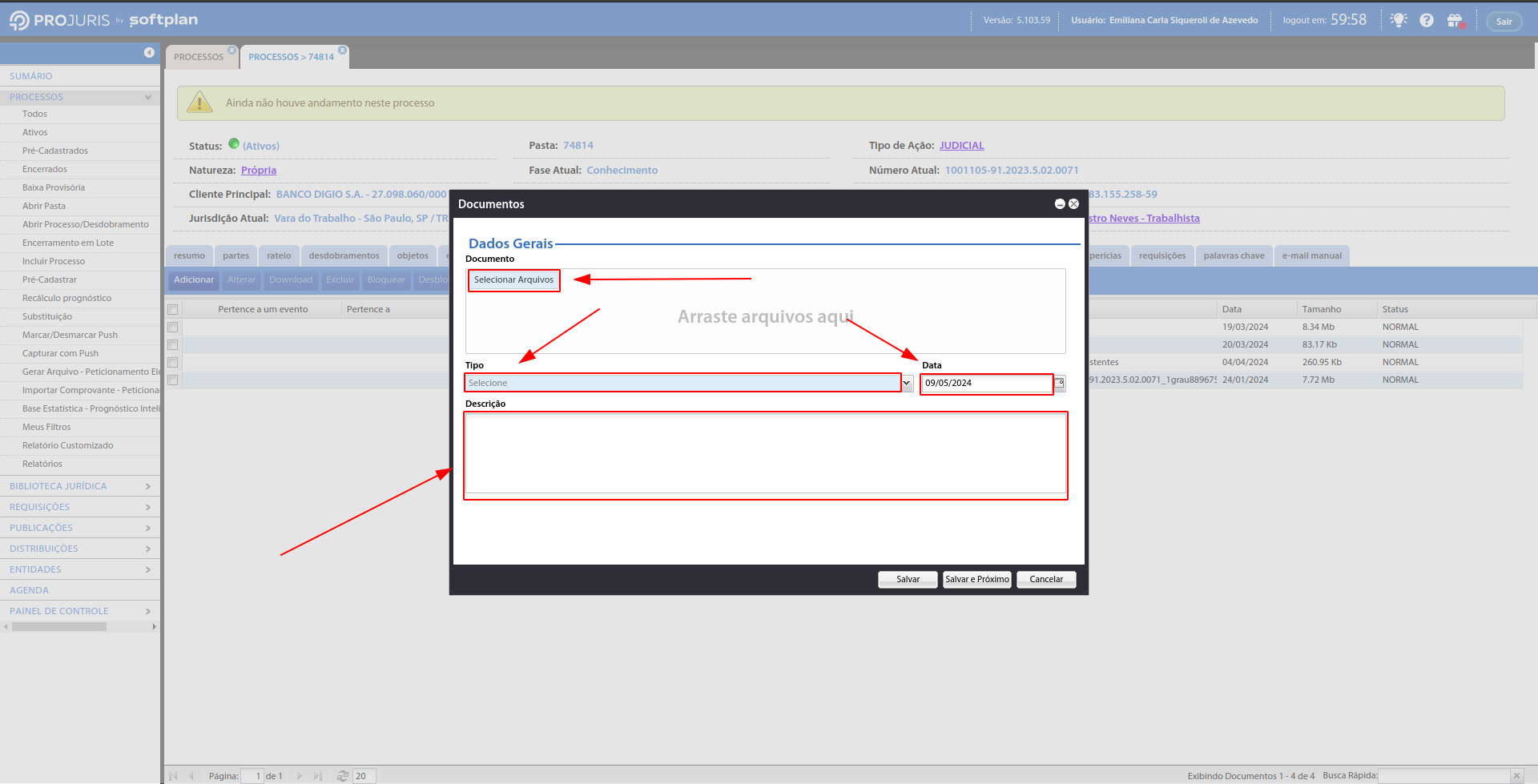
</td></tr><tr><td>**Ação:** No pop-up aberto, iremos preencher os campos de “**Documento**”, “**Tipo**”, “**Data**” e “**Descrição**”</td></tr><tr><td>[![image.png](https://wiki.oystr.com.br/uploads/images/gallery/2024-04/scaled-1680-/lhwimage.png)](https://wiki.oystr.com.br/uploads/images/gallery/2024-04/lhwimage.png)

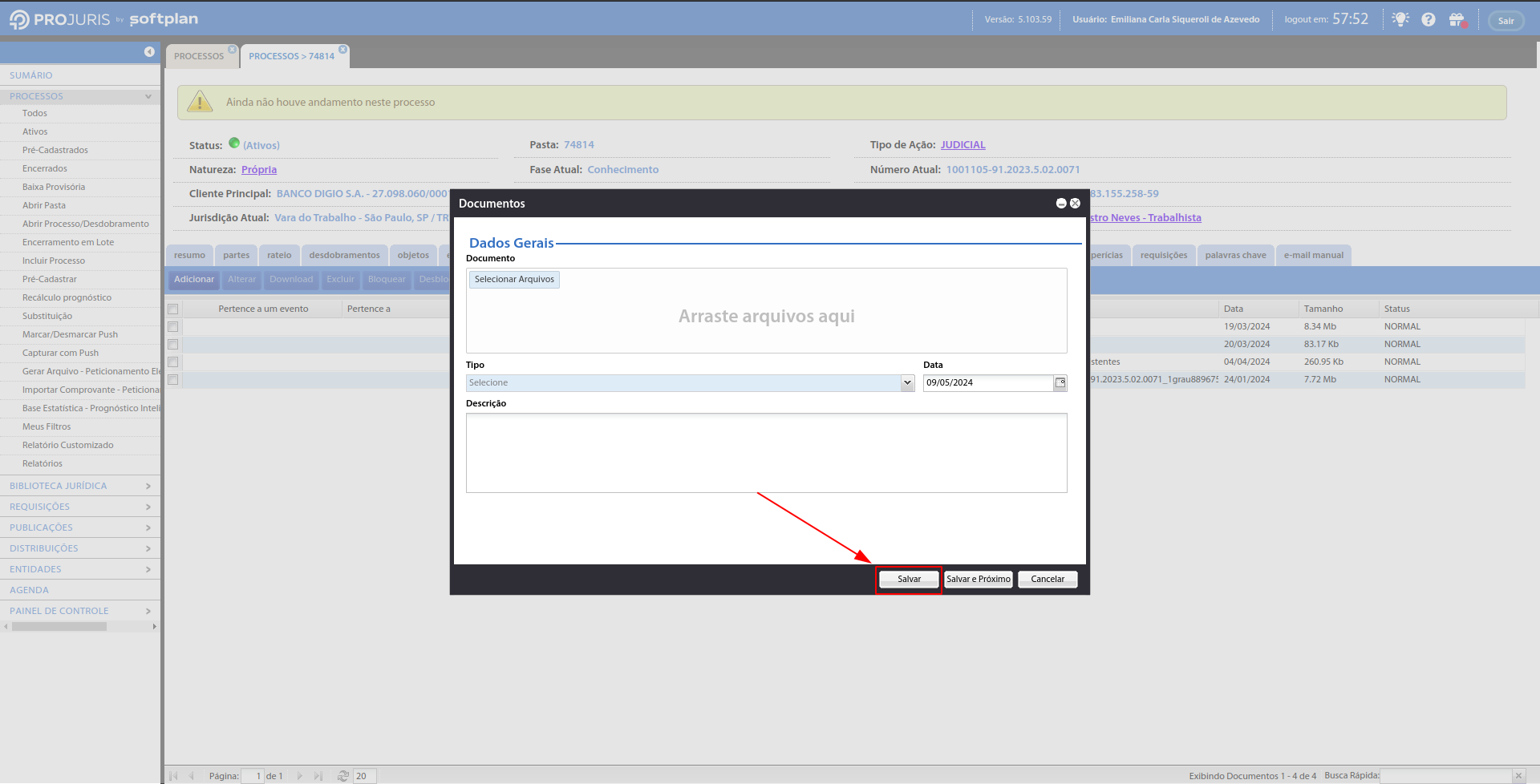
**<span id="bkmrk--37" style="font-weight: normal;"></span>** </td></tr><tr><td>**Ação:** No final do processo, podemos clicar sobre a opção “**Salvar**”.

Caso possua mais de um documento para o mesmo processo podemos clicar em “****Salvar e Próximo****”.  
</td></tr></tbody></table>

<table border="1" id="bkmrk-planilha-padr%C3%A3o-a%C3%A7%C3%A3o" style="border-collapse: collapse; width: 100%; height: 481.172px;"><colgroup><col style="width: 99.8765%;"></col></colgroup><tbody><tr style="height: 29.7969px;"><td style="height: 29.7969px;">**Planilha Padrão**  
</td></tr><tr style="height: 68.7969px;"><td style="height: 68.7969px;">[![image.png](https://wiki.oystr.com.br/uploads/images/gallery/2024-04/scaled-1680-/3KPimage.png)](https://wiki.oystr.com.br/uploads/images/gallery/2024-04/3KPimage.png)

</td></tr><tr style="height: 29.7969px;"><td style="height: 29.7969px;">****Ação:**** A planilha padrão irá conter as colunas com as informações a serem preenchidas pelo robô.</td></tr><tr style="height: 116.797px;"><td style="height: 116.797px;">[![image.png](https://wiki.oystr.com.br/uploads/images/gallery/2024-04/scaled-1680-/h7Gimage.png)](https://wiki.oystr.com.br/uploads/images/gallery/2024-04/h7Gimage.png)

  
</td></tr><tr style="height: 29.7969px;"><td style="height: 29.7969px;">******Ação:****** A planilha deverá conter uma coluna com nome “******Processo******”, nela será informada a pasta do processo.</td></tr><tr style="height: 116.797px;"><td style="height: 116.797px;">[![image.png](https://wiki.oystr.com.br/uploads/images/gallery/2024-04/scaled-1680-/GFUimage.png)](https://wiki.oystr.com.br/uploads/images/gallery/2024-04/GFUimage.png)

  
</td></tr><tr style="height: 29.7969px;"><td style="height: 29.7969px;">********Ação:******** A planilha deverá conter uma coluna com nome “********Documento********”, nela será informado o documento a ser anexado.</td></tr><tr style="height: 29.7969px;"><td style="height: 29.7969px;">[![image.png](https://wiki.oystr.com.br/uploads/images/gallery/2024-04/scaled-1680-/wyIimage.png)](https://wiki.oystr.com.br/uploads/images/gallery/2024-04/wyIimage.png)

  
</td></tr><tr style="height: 29.7969px;"><td style="height: 29.7969px;">**********Ação:********** A planilha deverá conter uma coluna com nome “**********TIPO**********”, nela será informada o tipo do documento.</td></tr><tr><td>[![image.png](https://wiki.oystr.com.br/uploads/images/gallery/2024-04/scaled-1680-/wXEimage.png)](https://wiki.oystr.com.br/uploads/images/gallery/2024-04/wXEimage.png)

  
</td></tr><tr><td>************Ação:************ A planilha deverá conter uma coluna com nome “************DATA************”, nela será informada a data do documento.</td></tr><tr><td>[![image.png](https://wiki.oystr.com.br/uploads/images/gallery/2024-04/scaled-1680-/xbhimage.png)](https://wiki.oystr.com.br/uploads/images/gallery/2024-04/xbhimage.png)

  
</td></tr><tr><td>**************Ação:************** A planilha deverá conter uma coluna com nome “**************DESCRIÇÃO**************”, onde será informado as observações do documento.</td></tr></tbody></table>

#### <span style="color: rgb(0, 0, 0);">**2.1 Alterações**</span>

### <span style="color: rgb(0, 0, 0);">**3 **Regras de Negócio****</span>

#### <span style="color: rgb(0, 0, 0);">****3.1 **Arquivo de entrada do robô******</span>

##### <span style="color: rgb(0, 0, 0);">**3.1.1 XLS**</span>

<table border="1" id="bkmrk-descri%C3%87%C3%83o-propriedad" style="width: 100%; border-collapse: collapse; height: 64.125px;"><colgroup><col style="width: 50.0508%;" width="60"></col><col style="width: 49.9492%;" width="81"></col></colgroup><tbody><tr style="height: 37.375px; background-color: rgb(41, 127, 213);"><td style="height: 37.375px;"><span style="color: rgb(255, 255, 255);">**DESCRIÇÃO**</span>

</td><td style="height: 37.375px;"><span style="color: rgb(255, 255, 255);">**PROPRIEDADE**</span>

</td></tr><tr style="height: 26.75px;"><td style="height: 26.75px;"></td><td style="height: 26.75px;">  
</td></tr></tbody></table>

##### <span style="color: rgb(0, 0, 0);">**3.1.2 XML**</span>

<table border="1" id="bkmrk-descri%C3%87%C3%83o-propriedad-1" style="width: 100%; border-collapse: collapse; height: 64.125px;"><colgroup><col style="width: 50.0508%;" width="60"></col><col style="width: 49.9492%;" width="81"></col></colgroup><tbody><tr style="height: 37.375px; background-color: rgb(41, 127, 213);"><td style="height: 37.375px;"><span style="color: rgb(255, 255, 255);">**DESCRIÇÃO**</span>

</td><td style="height: 37.375px;"><span style="color: rgb(255, 255, 255);">**PROPRIEDADE**</span>

</td></tr><tr style="height: 26.75px;"><td style="height: 26.75px;"></td><td style="height: 26.75px;">  
</td></tr></tbody></table>

##### <span style="color: rgb(0, 0, 0);">**3.1.3 FILTROS**</span>

<table border="1" id="bkmrk-descri%C3%87%C3%83o-propriedad-2" style="width: 100%; border-collapse: collapse; height: 64.125px;"><colgroup><col style="width: 50.0508%;" width="60"></col><col style="width: 49.9492%;" width="81"></col></colgroup><tbody><tr style="height: 37.375px; background-color: rgb(41, 127, 213);"><td style="height: 37.375px;"><span style="color: rgb(255, 255, 255);">**DESCRIÇÃO**</span>

</td><td style="height: 37.375px;"><span style="color: rgb(255, 255, 255);">**PROPRIEDADE**</span>

</td></tr><tr style="height: 26.75px;"><td style="height: 26.75px;"></td><td style="height: 26.75px;">  
</td></tr></tbody></table>

#### <span style="color: rgb(0, 0, 0);">**3.1 **Arquivo de saída****</span>

# projuris-bv-mensageria

### **<span class="align-center" style="color: rgb(0, 0, 0);">1 Descrição do processo</span>**

#### <span class="align-center" style="color: rgb(0, 0, 0);">**1.2 Programas e Aplicações**  
</span>

<table border="1" id="bkmrk-nome-do-sistema-url-" style="width: 100%; border-collapse: collapse; height: 72.7656px;"><colgroup><col style="width: 50.0508%;" width="60"></col><col style="width: 49.9492%;" width="81"></col></colgroup><tbody><tr style="height: 37.375px; background-color: rgb(41, 127, 213);"><td style="height: 37.375px;"><span style="color: rgb(255, 255, 255);">**Nome do Sistema**</span>

</td><td style="height: 37.375px;"><span style="color: rgb(255, 255, 255);">**URL**</span>

</td></tr><tr style="height: 35.3906px;"><td style="height: 35.3906px;">**Projuris BV**

</td><td style="height: 35.3906px;">https://projuris.bancovotorantim.com.br/projuris</td></tr></tbody></table>

### <span style="color: rgb(0, 0, 0);">**2 Detalhamento do Processo**</span>

#### <span style="color: rgb(0, 0, 0);">**2.1 Robô**</span>

<table border="1" id="bkmrk-" style="border-collapse: collapse; width: 100%; height: 726.579px;"><colgroup><col style="width: 99.8765%;"></col></colgroup><tbody><tr style="height: 29.7969px;"><td style="height: 29.7969px;">**Sistema**  
</td></tr><tr style="height: 191.797px;"><td style="height: 191.797px;">[![image.png](https://wiki.oystr.com.br/uploads/images/gallery/2024-04/scaled-1680-/5qGimage.png)](https://wiki.oystr.com.br/uploads/images/gallery/2024-04/5qGimage.png)

</td></tr><tr style="height: 29.7969px;"><td style="height: 29.7969px;">****Ação:**** Para realizar o acesso, iremos acessar site da BV.</td></tr><tr style="height: 223.797px;"><td style="height: 223.797px;">[![image.png](https://wiki.oystr.com.br/uploads/images/gallery/2024-04/scaled-1680-/38Himage.png)](https://wiki.oystr.com.br/uploads/images/gallery/2024-04/38Himage.png)

  
</td></tr><tr style="height: 29.7969px;"><td style="height: 29.7969px;">******Ação:****** Primeiro iremos inserir o login do usuário e em seguida a sua senha.</td></tr><tr style="height: 191.797px;"><td style="height: 191.797px;">[![image.png](https://wiki.oystr.com.br/uploads/images/gallery/2024-04/scaled-1680-/OuIimage.png)](https://wiki.oystr.com.br/uploads/images/gallery/2024-04/OuIimage.png)

  
</td></tr><tr style="height: 29.7969px;"><td style="height: 29.7969px;">********Ação:******** Feito isso, iremos selecionar a opção “********Acesso sem LDAP********” e em seguida clicar em “********OK********”.</td></tr><tr><td>[![image.png](https://wiki.oystr.com.br/uploads/images/gallery/2024-04/scaled-1680-/RJ8image.png)](https://wiki.oystr.com.br/uploads/images/gallery/2024-04/RJ8image.png)

  
</td></tr><tr><td>**Ação:** Assim será feito o login na plataforma.

  
<span style="color: rgb(224, 62, 45);">**Importante:** O sistema irá realizar o logout do usuário automaticamente em 01:00 após sua entrada.</span>

</td></tr></tbody></table>

<table border="1" id="bkmrk-passo-a-passo-a%C3%A7%C3%A3o%3A-" style="border-collapse: collapse; width: 100%; height: 4239.71px;"><colgroup><col style="width: 99.8765%;"></col></colgroup><tbody><tr style="height: 29.7969px;"><td style="height: 29.7969px;">**Passo a passo**  
</td></tr><tr style="height: 189.797px;"><td style="height: 189.797px;">[![image.png](https://wiki.oystr.com.br/uploads/images/gallery/2024-04/scaled-1680-/wneimage.png)](https://wiki.oystr.com.br/uploads/images/gallery/2024-04/wneimage.png)

</td></tr><tr style="height: 29.7969px;"><td style="height: 29.7969px;">****Ação:**** Ao acessar o sistema, clique em "****Requisições****".</td></tr><tr style="height: 261.797px;"><td style="height: 261.797px;">[![image.png](https://wiki.oystr.com.br/uploads/images/gallery/2024-04/scaled-1680-/L2Timage.png)](https://wiki.oystr.com.br/uploads/images/gallery/2024-04/L2Timage.png)

  
</td></tr><tr style="height: 29.7969px;"><td style="height: 29.7969px;">******Ação:****** Depois, em "**Relatório Customizado**".</td></tr><tr style="height: 200.797px;"><td style="height: 200.797px;">[![image.png](https://wiki.oystr.com.br/uploads/images/gallery/2024-04/scaled-1680-/rREimage.png)](https://wiki.oystr.com.br/uploads/images/gallery/2024-04/rREimage.png)

  
</td></tr><tr style="height: 29.7969px;"><td style="height: 29.7969px;">******Ação:****** Ao acessar o relatório customizado, clique em "**Criar**".</td></tr><tr style="height: 287.797px;"><td style="height: 287.797px;">[![image.png](https://wiki.oystr.com.br/uploads/images/gallery/2024-04/scaled-1680-/6Aqimage.png)](https://wiki.oystr.com.br/uploads/images/gallery/2024-04/6Aqimage.png)

</td></tr><tr style="height: 29.7969px;"><td style="height: 29.7969px;">******Ação:****** Insira o "**Nome**".</td></tr><tr style="height: 388.797px;"><td style="height: 388.797px;">[![image.png](https://wiki.oystr.com.br/uploads/images/gallery/2024-04/scaled-1680-/inGimage.png)](https://wiki.oystr.com.br/uploads/images/gallery/2024-04/inGimage.png)

  
</td></tr><tr style="height: 29.7969px;"><td style="height: 29.7969px;">******Ação:****** Depois, selecione "**Histórico (Requisições)**".</td></tr><tr style="height: 187.797px;"><td style="height: 187.797px;">[![image.png](https://wiki.oystr.com.br/uploads/images/gallery/2024-04/scaled-1680-/p1Bimage.png)](https://wiki.oystr.com.br/uploads/images/gallery/2024-04/p1Bimage.png)

  
</td></tr><tr style="height: 29.7969px;"><td style="height: 29.7969px;">******Ação:****** Então, clique em ******"Escolha de campos".******</td></tr><tr style="height: 351.797px;"><td style="height: 351.797px;">[![image.png](https://wiki.oystr.com.br/uploads/images/gallery/2024-04/scaled-1680-/NARimage.png)](https://wiki.oystr.com.br/uploads/images/gallery/2024-04/NARimage.png)

  
</td></tr><tr style="height: 221.203px;"><td style="height: 221.203px;">******Ação:****** Selecione as seguintes opções: - **Data da Requisição**
- **Numero da Requisição**
- **Processo**
- **Requisitante**
- **Status**
- **Tipo Requisição**
- **Titulo**
- **Atual**
- **Cadastrado Por**
- **Detalhes**

</td></tr><tr style="height: 156.797px;"><td style="height: 156.797px;">[![image.png](https://wiki.oystr.com.br/uploads/images/gallery/2024-04/scaled-1680-/qpJimage.png)](https://wiki.oystr.com.br/uploads/images/gallery/2024-04/qpJimage.png)

  
</td></tr><tr style="height: 29.7969px;"><td style="height: 29.7969px;">******Ação:****** Depois, clique em ******"Filtro".******</td></tr><tr style="height: 172.797px;"><td style="height: 172.797px;">[![image.png](https://wiki.oystr.com.br/uploads/images/gallery/2024-04/scaled-1680-/JTJimage.png)](https://wiki.oystr.com.br/uploads/images/gallery/2024-04/JTJimage.png)

  
</td></tr><tr style="height: 29.7969px;"><td style="height: 29.7969px;">******Ação:****** Clique em "******Selecione um campo******".</td></tr><tr style="height: 196.797px;"><td style="height: 196.797px;">[![image.png](https://wiki.oystr.com.br/uploads/images/gallery/2024-04/scaled-1680-/bVkimage.png)](https://wiki.oystr.com.br/uploads/images/gallery/2024-04/bVkimage.png)

  
</td></tr><tr style="height: 29.7969px;"><td style="height: 29.7969px;">******Ação:****** Selecione "******Data da Requisição******".</td></tr><tr style="height: 165.797px;"><td style="height: 165.797px;">[![image.png](https://wiki.oystr.com.br/uploads/images/gallery/2024-04/scaled-1680-/igUimage.png)](https://wiki.oystr.com.br/uploads/images/gallery/2024-04/igUimage.png)

  
</td></tr><tr style="height: 29.7969px;"><td style="height: 29.7969px;">******Ação:****** Depois, clique em "******Selecione um operador******".</td></tr><tr style="height: 156.797px;"><td style="height: 156.797px;">[![image.png](https://wiki.oystr.com.br/uploads/images/gallery/2024-04/scaled-1680-/Gocimage.png)](https://wiki.oystr.com.br/uploads/images/gallery/2024-04/Gocimage.png)

  
</td></tr><tr style="height: 29.7969px;"><td style="height: 29.7969px;">******Ação:****** Clique em "******É igual a******".</td></tr><tr style="height: 249.797px;"><td style="height: 249.797px;">[![image.png](https://wiki.oystr.com.br/uploads/images/gallery/2024-04/scaled-1680-/NLyimage.png)](https://wiki.oystr.com.br/uploads/images/gallery/2024-04/NLyimage.png)

  
</td></tr><tr style="height: 29.7969px;"><td style="height: 29.7969px;">******Ação:****** Selecione a data.</td></tr><tr style="height: 94.7969px;"><td style="height: 94.7969px;">[![image.png](https://wiki.oystr.com.br/uploads/images/gallery/2024-04/scaled-1680-/YJkimage.png)](https://wiki.oystr.com.br/uploads/images/gallery/2024-04/YJkimage.png)

  
</td></tr><tr style="height: 29.7969px;"><td style="height: 29.7969px;">******Ação:****** Clique em "**Continuar**".</td></tr><tr style="height: 333.797px;"><td style="height: 333.797px;">[![image.png](https://wiki.oystr.com.br/uploads/images/gallery/2024-04/scaled-1680-/NdQimage.png)](https://wiki.oystr.com.br/uploads/images/gallery/2024-04/NdQimage.png)

  
</td></tr><tr style="height: 29.7969px;"><td style="height: 29.7969px;">******Ação:****** Selecione "**XLSX**".</td></tr><tr style="height: 145.797px;"><td style="height: 145.797px;">[![image.png](https://wiki.oystr.com.br/uploads/images/gallery/2024-04/scaled-1680-/BlYimage.png)](https://wiki.oystr.com.br/uploads/images/gallery/2024-04/BlYimage.png)

  
</td></tr><tr style="height: 29.7969px;"><td style="height: 29.7969px;">******Ação:****** Então, clique em "**Gerar**".</td></tr><tr><td>[![image.png](https://wiki.oystr.com.br/uploads/images/gallery/2024-04/scaled-1680-/aXdimage.png)](https://wiki.oystr.com.br/uploads/images/gallery/2024-04/aXdimage.png)

  
</td></tr><tr><td>******Ação:****** Após conclusão, clique em "**Baixar**". </td></tr></tbody></table>


#### <span style="color: rgb(0, 0, 0);">**2.1 Alterações**</span>

### <span style="color: rgb(0, 0, 0);">**3 **Regras de Negócio****</span>

#### <span style="color: rgb(0, 0, 0);">****3.1 **Arquivo de entrada do robô******</span>

##### <span style="color: rgb(0, 0, 0);">**3.1.1 XLS**</span>

<table border="1" id="bkmrk-descri%C3%87%C3%83o-propriedad" style="width: 100%; border-collapse: collapse; height: 64.125px;"><colgroup><col style="width: 50.0508%;" width="60"></col><col style="width: 49.9492%;" width="81"></col></colgroup><tbody><tr style="height: 37.375px; background-color: rgb(41, 127, 213);"><td style="height: 37.375px;"><span style="color: rgb(255, 255, 255);">**DESCRIÇÃO**</span>

</td><td style="height: 37.375px;"><span style="color: rgb(255, 255, 255);">**PROPRIEDADE**</span>

</td></tr><tr style="height: 26.75px;"><td style="height: 26.75px;"></td><td style="height: 26.75px;">  
</td></tr></tbody></table>

##### <span style="color: rgb(0, 0, 0);">**3.1.2 XML**</span>

<table border="1" id="bkmrk-descri%C3%87%C3%83o-propriedad-1" style="width: 100%; border-collapse: collapse; height: 64.125px;"><colgroup><col style="width: 50.0508%;" width="60"></col><col style="width: 49.9492%;" width="81"></col></colgroup><tbody><tr style="height: 37.375px; background-color: rgb(41, 127, 213);"><td style="height: 37.375px;"><span style="color: rgb(255, 255, 255);">**DESCRIÇÃO**</span>

</td><td style="height: 37.375px;"><span style="color: rgb(255, 255, 255);">**PROPRIEDADE**</span>

</td></tr><tr style="height: 26.75px;"><td style="height: 26.75px;"></td><td style="height: 26.75px;">  
</td></tr></tbody></table>

##### <span style="color: rgb(0, 0, 0);">**3.1.3 FILTROS**</span>

<table border="1" id="bkmrk-descri%C3%87%C3%83o-propriedad-2" style="width: 100%; border-collapse: collapse; height: 64.125px;"><colgroup><col style="width: 50.0508%;" width="60"></col><col style="width: 49.9492%;" width="81"></col></colgroup><tbody><tr style="height: 37.375px; background-color: rgb(41, 127, 213);"><td style="height: 37.375px;"><span style="color: rgb(255, 255, 255);">**DESCRIÇÃO**</span>

</td><td style="height: 37.375px;"><span style="color: rgb(255, 255, 255);">**PROPRIEDADE**</span>

</td></tr><tr style="height: 26.75px;"><td style="height: 26.75px;"></td><td style="height: 26.75px;">  
</td></tr></tbody></table>

#### <span style="color: rgb(0, 0, 0);">**3.1 **Arquivo de saída****</span>

# projuris-bv-palavras-chave-inserir

### **<span class="align-center" style="color: rgb(0, 0, 0);">1 Descrição do processo</span>**

#### <span class="align-center" style="color: rgb(0, 0, 0);">**1.2 Programas e Aplicações**  
</span>

<table border="1" id="bkmrk-nome-do-sistema-url-" style="width: 100%; border-collapse: collapse; height: 64.125px;"><colgroup><col style="width: 50.0508%;" width="60"></col><col style="width: 49.9492%;" width="81"></col></colgroup><tbody><tr style="height: 37.375px; background-color: rgb(41, 127, 213);"><td style="height: 37.375px;"><span style="color: rgb(255, 255, 255);">**Nome do Sistema**</span>

</td><td style="height: 37.375px;"><span style="color: rgb(255, 255, 255);">**URL**</span>

</td></tr><tr style="height: 26.75px;"><td style="height: 26.75px;">**Projuris BV**

</td><td style="height: 26.75px;">https://projuris.bancovotorantim.com.br/projuris</td></tr></tbody></table>

### <span style="color: rgb(0, 0, 0);">**2 Detalhamento do Processo**</span>

#### <span style="color: rgb(0, 0, 0);">**2.1 Robô**</span>

<table border="1" id="bkmrk-" style="border-collapse: collapse; width: 100%;"><colgroup><col style="width: 99.8765%;"></col></colgroup><tbody><tr><td>**Sistema**  
</td></tr><tr><td>[![image.png](https://wiki.oystr.com.br/uploads/images/gallery/2024-04/scaled-1680-/6TPimage.png)](https://wiki.oystr.com.br/uploads/images/gallery/2024-04/6TPimage.png)

</td></tr><tr><td>****Ação:**** Para início iremos acessar o site do ****[Projuris BV](https://projuris.bancovotorantim.com.br/projuris).****</td></tr></tbody></table>

<table border="1" id="bkmrk-login-a%C3%A7%C3%A3o%3A-para-rea" style="border-collapse: collapse; width: 100%; height: 597.579px;"><colgroup><col style="width: 99.8765%;"></col></colgroup><tbody><tr style="height: 29.7969px;"><td style="height: 29.7969px;">**Login**  
</td></tr><tr style="height: 237.797px;"><td style="height: 237.797px;">[![image.png](https://wiki.oystr.com.br/uploads/images/gallery/2024-04/scaled-1680-/BMtimage.png)](https://wiki.oystr.com.br/uploads/images/gallery/2024-04/BMtimage.png)

</td></tr><tr style="height: 29.7969px;"><td style="height: 29.7969px;">****Ação:**** Para realizar login no sistema, iremos preencher os campos de “****Login****” e “****Senha****”.</td></tr><tr style="height: 103.797px;"><td style="height: 103.797px;">[![image.png](https://wiki.oystr.com.br/uploads/images/gallery/2024-04/scaled-1680-/VBfimage.png)](https://wiki.oystr.com.br/uploads/images/gallery/2024-04/VBfimage.png)

  
</td></tr><tr style="height: 29.7969px;"><td style="height: 29.7969px;">******Ação:****** Em seguida, iremos selecionar o checkbox de “******Acesso sem LDAP******”.</td></tr><tr style="height: 136.797px;"><td style="height: 136.797px;">[![image.png](https://wiki.oystr.com.br/uploads/images/gallery/2024-04/scaled-1680-/dB0image.png)](https://wiki.oystr.com.br/uploads/images/gallery/2024-04/dB0image.png)

  
</td></tr><tr style="height: 29.7969px;"><td style="height: 29.7969px;">********Ação:******** Feito, basta clicar em “********Ok********”.</td></tr><tr><td>[![image.png](https://wiki.oystr.com.br/uploads/images/gallery/2024-04/scaled-1680-/P7Vimage.png)](https://wiki.oystr.com.br/uploads/images/gallery/2024-04/P7Vimage.png)

  
</td></tr><tr><td>**Ação:** Após isso, será aberto um pop-up solicitando o código de autenticação para realizar a confirmação do login.

<span style="color: rgb(224, 62, 45);">**********Importante:********** O código sempre será solicitado e será recebido via e-mail, sendo necessário colocar o código apenas uma vez ao dia.</span>  
</td></tr><tr><td>[![image.png](https://wiki.oystr.com.br/uploads/images/gallery/2024-04/scaled-1680-/Ywgimage.png)](https://wiki.oystr.com.br/uploads/images/gallery/2024-04/Ywgimage.png)

</td></tr><tr><td>****Ação:**** Com o código recebido, basta anexa-lo no campo "****Código para autenticação****”. Feito isso, basta clicar em ****“Salvar****”.

</td></tr><tr><td>[![image.png](https://wiki.oystr.com.br/uploads/images/gallery/2024-04/scaled-1680-/EWQimage.png)](https://wiki.oystr.com.br/uploads/images/gallery/2024-04/EWQimage.png)

</td></tr><tr><td>******Ação:****** Com os passos seguidos, será feito login no sistema.

</td></tr></tbody></table>

<table border="1" id="bkmrk-passo-a-passo-a%C3%A7%C3%A3o%3A-" style="border-collapse: collapse; width: 100%; height: 928.766px;"><colgroup><col style="width: 99.8765%;"></col></colgroup><tbody><tr style="height: 29.7969px;"><td style="height: 29.7969px;">**Passo a passo**  
</td></tr><tr style="height: 209.797px;"><td style="height: 209.797px;">[![image.png](https://wiki.oystr.com.br/uploads/images/gallery/2024-04/scaled-1680-/GOYimage.png)](https://wiki.oystr.com.br/uploads/images/gallery/2024-04/GOYimage.png)

</td></tr><tr style="height: 29.7969px;"><td style="height: 29.7969px;">****Ação:**** Ao acessar o sistema, iremos clicar sobre o menu de “****Processos****” e sem seguida iremos acessar o sub-menu de “****Todos****”</td></tr><tr style="height: 171.797px;"><td style="height: 171.797px;">[![image.png](https://wiki.oystr.com.br/uploads/images/gallery/2024-04/scaled-1680-/Rciimage.png)](https://wiki.oystr.com.br/uploads/images/gallery/2024-04/Rciimage.png)

  
</td></tr><tr style="height: 29.7969px;"><td style="height: 29.7969px;">******Ação:****** Na tela, iremos selecionar a opção de “******Busca avançada******”.</td></tr><tr style="height: 190.797px;"><td style="height: 190.797px;">[![image.png](https://wiki.oystr.com.br/uploads/images/gallery/2024-04/scaled-1680-/zBrimage.png)](https://wiki.oystr.com.br/uploads/images/gallery/2024-04/zBrimage.png)

  
</td></tr><tr style="height: 29.7969px;"><td style="height: 29.7969px;">********Ação:******** Feito isso, iremos clicar no campo “********Selecione um campo********”.</td></tr><tr style="height: 137.797px;"><td style="height: 137.797px;">[![image.png](https://wiki.oystr.com.br/uploads/images/gallery/2024-04/scaled-1680-/2g3image.png)](https://wiki.oystr.com.br/uploads/images/gallery/2024-04/2g3image.png)

  
</td></tr><tr style="height: 29.7969px;"><td style="height: 29.7969px;">**********Ação:********** Feito isso, iremos selecionar a opção de “**********Pasta**********”.</td></tr><tr style="height: 39.7969px;"><td style="height: 39.7969px;">[![image.png](https://wiki.oystr.com.br/uploads/images/gallery/2024-04/scaled-1680-/Be7image.png)](https://wiki.oystr.com.br/uploads/images/gallery/2024-04/Be7image.png)

  
</td></tr><tr style="height: 29.7969px;"><td style="height: 29.7969px;">************Ação:************ Feito isso, iremos selecionar o “************Operador************”.</td></tr><tr><td>[![image.png](https://wiki.oystr.com.br/uploads/images/gallery/2024-04/scaled-1680-/BdPimage.png)](https://wiki.oystr.com.br/uploads/images/gallery/2024-04/BdPimage.png)

  
</td></tr><tr><td>**************Ação:************** Feito isso, iremos indicar o campo “**É ************igual a**************”.</td></tr><tr><td>[![image.png](https://wiki.oystr.com.br/uploads/images/gallery/2024-04/scaled-1680-/HW3image.png)](https://wiki.oystr.com.br/uploads/images/gallery/2024-04/HW3image.png)

  
</td></tr><tr><td>****************Ação:**************** No final, na opção “****************Entre com um valor****************” iremos informar o número da pasta.</td></tr><tr><td>[![image.png](https://wiki.oystr.com.br/uploads/images/gallery/2024-04/scaled-1680-/BPUimage.png)](https://wiki.oystr.com.br/uploads/images/gallery/2024-04/BPUimage.png)

  
</td></tr><tr><td>******************Ação:****************** Feito isso, será exibido os dados do processo desejado.</td></tr></tbody></table>

<table border="1" id="bkmrk-palavra-chave-a%C3%A7%C3%A3o%3A-" style="border-collapse: collapse; width: 100%; height: 915.766px;"><colgroup><col style="width: 99.8765%;"></col></colgroup><tbody><tr style="height: 29.7969px;"><td style="height: 29.7969px;">**Palavra chave**  
</td></tr><tr style="height: 78.7969px;"><td style="height: 78.7969px;">[![image.png](https://wiki.oystr.com.br/uploads/images/gallery/2024-04/scaled-1680-/xCLimage.png)](https://wiki.oystr.com.br/uploads/images/gallery/2024-04/xCLimage.png)

</td></tr><tr style="height: 29.7969px;"><td style="height: 29.7969px;">****Ação:**** Para cadastrar a palavra-chave, iremos clicar sobre o processo desejado.</td></tr><tr style="height: 85.7969px;"><td style="height: 85.7969px;">[![image.png](https://wiki.oystr.com.br/uploads/images/gallery/2024-04/scaled-1680-/Ftlimage.png)](https://wiki.oystr.com.br/uploads/images/gallery/2024-04/Ftlimage.png)

</td></tr><tr style="height: 29.7969px;"><td style="height: 29.7969px;">****Ação:**** No processo, iremos acessar a aba de “****Palavra-chave****”.</td></tr><tr style="height: 64.7969px;"><td style="height: 64.7969px;">[![image.png](https://wiki.oystr.com.br/uploads/images/gallery/2024-04/scaled-1680-/6EUimage.png)](https://wiki.oystr.com.br/uploads/images/gallery/2024-04/6EUimage.png)

  
</td></tr><tr style="height: 29.7969px;"><td style="height: 29.7969px;">******Ação:****** Em seguida, iremos clicar sob o menu de “******Adicionar******”.</td></tr><tr style="height: 283.797px;"><td style="height: 283.797px;">[![image.png](https://wiki.oystr.com.br/uploads/images/gallery/2024-04/scaled-1680-/MlPimage.png)](https://wiki.oystr.com.br/uploads/images/gallery/2024-04/MlPimage.png)

  
</td></tr><tr style="height: 29.7969px;"><td style="height: 29.7969px;">********Ação:******** No pop-up aberto, iremos selecionar a opção desejada e clicar sobre a fecha a direita.</td></tr><tr style="height: 223.797px;"><td style="height: 223.797px;">[![image.png](https://wiki.oystr.com.br/uploads/images/gallery/2024-04/scaled-1680-/sUEimage.png)](https://wiki.oystr.com.br/uploads/images/gallery/2024-04/sUEimage.png)

  
</td></tr><tr style="height: 29.7969px;"><td style="height: 29.7969px;">**********Ação:********** Com as opções cadastradas, basta clicar em “**********Salvar**********”.</td></tr></tbody></table>

#### <span style="color: rgb(0, 0, 0);">**2.1 Alterações**</span>

### <span style="color: rgb(0, 0, 0);">**3 **Regras de Negócio****</span>

#### <span style="color: rgb(0, 0, 0);">****3.1 **Arquivo de entrada do robô******</span>

##### <span style="color: rgb(0, 0, 0);">**3.1.1 XLS**</span>

<table border="1" id="bkmrk-descri%C3%87%C3%83o-propriedad" style="width: 100%; border-collapse: collapse; height: 64.125px;"><colgroup><col style="width: 50.0508%;" width="60"></col><col style="width: 49.9492%;" width="81"></col></colgroup><tbody><tr style="height: 37.375px; background-color: rgb(41, 127, 213);"><td style="height: 37.375px;"><span style="color: rgb(255, 255, 255);">**DESCRIÇÃO**</span>

</td><td style="height: 37.375px;"><span style="color: rgb(255, 255, 255);">**PROPRIEDADE**</span>

</td></tr><tr style="height: 26.75px;"><td style="height: 26.75px;"></td><td style="height: 26.75px;">  
</td></tr></tbody></table>

##### <span style="color: rgb(0, 0, 0);">**3.1.2 XML**</span>

<table border="1" id="bkmrk-descri%C3%87%C3%83o-propriedad-1" style="width: 100%; border-collapse: collapse; height: 64.125px;"><colgroup><col style="width: 50.0508%;" width="60"></col><col style="width: 49.9492%;" width="81"></col></colgroup><tbody><tr style="height: 37.375px; background-color: rgb(41, 127, 213);"><td style="height: 37.375px;"><span style="color: rgb(255, 255, 255);">**DESCRIÇÃO**</span>

</td><td style="height: 37.375px;"><span style="color: rgb(255, 255, 255);">**PROPRIEDADE**</span>

</td></tr><tr style="height: 26.75px;"><td style="height: 26.75px;"></td><td style="height: 26.75px;">  
</td></tr></tbody></table>

##### <span style="color: rgb(0, 0, 0);">**3.1.3 FILTROS**</span>

<table border="1" id="bkmrk-descri%C3%87%C3%83o-propriedad-2" style="width: 100%; border-collapse: collapse; height: 64.125px;"><colgroup><col style="width: 50.0508%;" width="60"></col><col style="width: 49.9492%;" width="81"></col></colgroup><tbody><tr style="height: 37.375px; background-color: rgb(41, 127, 213);"><td style="height: 37.375px;"><span style="color: rgb(255, 255, 255);">**DESCRIÇÃO**</span>

</td><td style="height: 37.375px;"><span style="color: rgb(255, 255, 255);">**PROPRIEDADE**</span>

</td></tr><tr style="height: 26.75px;"><td style="height: 26.75px;"></td><td style="height: 26.75px;">  
</td></tr></tbody></table>

#### <span style="color: rgb(0, 0, 0);">**3.1 **Arquivo de saída****</span>

# projuris-digio-documentos

### **<span class="align-center" style="color: rgb(0, 0, 0);">1 Descrição do processo</span>**

#### <span class="align-center" style="color: rgb(0, 0, 0);">**1.2 Programas e Aplicações**  
</span>

<table border="1" id="bkmrk-nome-do-sistema-url-" style="width: 100%; border-collapse: collapse; height: 64.125px;"><colgroup><col style="width: 50.0508%;" width="60"></col><col style="width: 49.9492%;" width="81"></col></colgroup><tbody><tr style="height: 37.375px; background-color: rgb(41, 127, 213);"><td style="height: 37.375px;"><span style="color: rgb(255, 255, 255);">**Nome do Sistema**</span>

</td><td style="height: 37.375px;"><span style="color: rgb(255, 255, 255);">**URL**</span>

</td></tr><tr style="height: 26.75px;"><td style="height: 26.75px;">**<span style="color: rgb(0, 0, 0);">projuris</span>**

</td><td style="height: 26.75px;"><span style="color: rgb(0, 0, 0);">https://digio.projuris.com.br/projuris</span></td></tr></tbody></table>

### <span style="color: rgb(0, 0, 0);">**2 Detalhamento do Processo**</span>

#### <span style="color: rgb(0, 0, 0);">**2.1 Robô**</span>

<table border="1" id="bkmrk-" style="border-collapse: collapse; width: 100%;"><colgroup><col style="width: 99.8765%;"></col></colgroup><tbody><tr><td><span style="color: rgb(0, 0, 0);">**2.1.1 - Sistema**</span></td></tr><tr><td>[![image.png](https://wiki.oystr.com.br/uploads/images/gallery/2024-05/scaled-1680-/image.png)](https://wiki.oystr.com.br/uploads/images/gallery/2024-05/image.png)

<span style="color: rgb(0, 0, 0);">  
</span>

<span style="color: rgb(0, 0, 0);">**Ação:** Acesse o site do [Projuris-Digio](https://digio.projuris.com.br/projuris).</span>

</td></tr><tr><td>**<span style="color: rgb(0, 0, 0);">2.1.2 - Login</span>**

</td></tr><tr><td>[![image.png](https://wiki.oystr.com.br/uploads/images/gallery/2024-05/scaled-1680-/pLGimage.png)](https://wiki.oystr.com.br/uploads/images/gallery/2024-05/pLGimage.png)

**<span style="color: rgb(0, 0, 0);">Ação: </span>**<span style="color: rgb(0, 0, 0);">Para logar preencha os campos: "**Login**" e "**Senha**".</span>

</td></tr><tr><td>[![image.png](https://wiki.oystr.com.br/uploads/images/gallery/2024-05/scaled-1680-/w5wimage.png)](https://wiki.oystr.com.br/uploads/images/gallery/2024-05/w5wimage.png)

**<span style="color: rgb(0, 0, 0);">Ação: </span>**<span style="color: rgb(0, 0, 0);">Validado os campos, clique em "**OK**".</span>

</td></tr><tr><td>**<span style="color: rgb(0, 0, 0);">2.1.3 - Acesso</span>**

</td></tr><tr><td>[![image.png](https://wiki.oystr.com.br/uploads/images/gallery/2024-05/scaled-1680-/UDjimage.png)](https://wiki.oystr.com.br/uploads/images/gallery/2024-05/UDjimage.png)

**<span style="color: rgb(0, 0, 0);">Ação: </span>**<span style="color: rgb(0, 0, 0);">Feito isso, estaremos logados no site.</span>

</td></tr><tr><td>[![image.png](https://wiki.oystr.com.br/uploads/images/gallery/2024-05/scaled-1680-/s90image.png)](https://wiki.oystr.com.br/uploads/images/gallery/2024-05/s90image.png)

**<span style="color: rgb(0, 0, 0);">Ação:</span>**<span style="color: rgb(0, 0, 0);"> No menu lateral, selecione "**Processos**".</span><span style="color: rgb(0, 0, 0);"> </span>

</td></tr><tr><td>[![image.png](https://wiki.oystr.com.br/uploads/images/gallery/2024-05/scaled-1680-/WXaimage.png)](https://wiki.oystr.com.br/uploads/images/gallery/2024-05/WXaimage.png)

<span style="color: rgb(0, 0, 0);">**Ação:** Para realizar a pesquisa, selecione a opção "**Abrir Processo/Desdobramento**".</span>

**<span style="color: rgb(0, 0, 0);">Obs.:</span>**<span style="color: rgb(0, 0, 0);"> A pesquisa pode ser feita, também, através do número de integração. Para isso selecione a opção "**Abrir Pasta**".</span>

</td></tr><tr><td>[![image.png](https://wiki.oystr.com.br/uploads/images/gallery/2024-05/scaled-1680-/RBDimage.png)](https://wiki.oystr.com.br/uploads/images/gallery/2024-05/RBDimage.png)

**<span style="color: rgb(0, 0, 0);">Ação: </span>**<span style="color: rgb(0, 0, 0);">Feito isso, aparecerá um pop-up onde devemos preencher com o "**número do processo**" e clicar em "**ok**".</span>

</td></tr><tr><td>[![image.png](https://wiki.oystr.com.br/uploads/images/gallery/2024-05/scaled-1680-/Buqimage.png)](https://wiki.oystr.com.br/uploads/images/gallery/2024-05/Buqimage.png)

**<span style="color: rgb(0, 0, 0);">Ação: </span>**<span style="color: rgb(0, 0, 0);">Realizada a pesquisa, acesse "**Documentos**".</span>

</td></tr><tr><td>[![image.png](https://wiki.oystr.com.br/uploads/images/gallery/2024-05/scaled-1680-/vcTimage.png)](https://wiki.oystr.com.br/uploads/images/gallery/2024-05/vcTimage.png)

**<span style="color: rgb(0, 0, 0);">Ação: </span>**<span style="color: rgb(0, 0, 0);">Após isso, clique em "**Adicionar**".</span>

</td></tr><tr><td>[![image.png](https://wiki.oystr.com.br/uploads/images/gallery/2024-05/scaled-1680-/Cwvimage.png)](https://wiki.oystr.com.br/uploads/images/gallery/2024-05/Cwvimage.png)

**<span style="color: rgb(0, 0, 0);">Ação: </span>**<span style="color: rgb(0, 0, 0);">Nesta etapa, devemos clicar em "**Selecionar Arquivos**" para fazer upload dos arquivos necessários e validar os campos: "**Tipo**", "**Data**" e "**Descrição**".</span>

</td></tr><tr><td>[![image.png](https://wiki.oystr.com.br/uploads/images/gallery/2024-05/scaled-1680-/Hkrimage.png)](https://wiki.oystr.com.br/uploads/images/gallery/2024-05/Hkrimage.png)

**<span style="color: rgb(0, 0, 0);">Ação: </span>**<span style="color: rgb(0, 0, 0);">Validados os campos, clique em "**Salvar**".</span>

</td></tr></tbody></table>

#### <span style="color: rgb(0, 0, 0);">**2.1 Alterações**</span>

### <span style="color: rgb(0, 0, 0);">**3 **Regras de Negócio****</span>

#### <span style="color: rgb(0, 0, 0);">****3.1 **Arquivo de entrada do robô******</span>

##### <span style="color: rgb(0, 0, 0);">**3.1.1 XLS**</span>

<table border="1" id="bkmrk-descri%C3%87%C3%83o-propriedad" style="width: 100%; border-collapse: collapse; height: 64.125px;"><colgroup><col style="width: 50.0508%;" width="60"></col><col style="width: 49.9492%;" width="81"></col></colgroup><tbody><tr style="height: 37.375px; background-color: rgb(41, 127, 213);"><td style="height: 37.375px;"><span style="color: rgb(255, 255, 255);">**DESCRIÇÃO**</span>

</td><td style="height: 37.375px;"><span style="color: rgb(255, 255, 255);">**PROPRIEDADE**</span>

</td></tr><tr style="height: 26.75px;"><td style="height: 26.75px;"></td><td style="height: 26.75px;">  
</td></tr></tbody></table>

##### <span style="color: rgb(0, 0, 0);">**3.1.2 XML**</span>

<table border="1" id="bkmrk-descri%C3%87%C3%83o-propriedad-1" style="width: 100%; border-collapse: collapse; height: 64.125px;"><colgroup><col style="width: 50.0508%;" width="60"></col><col style="width: 49.9492%;" width="81"></col></colgroup><tbody><tr style="height: 37.375px; background-color: rgb(41, 127, 213);"><td style="height: 37.375px;"><span style="color: rgb(255, 255, 255);">**DESCRIÇÃO**</span>

</td><td style="height: 37.375px;"><span style="color: rgb(255, 255, 255);">**PROPRIEDADE**</span>

</td></tr><tr style="height: 26.75px;"><td style="height: 26.75px;"></td><td style="height: 26.75px;">  
</td></tr></tbody></table>

##### <span style="color: rgb(0, 0, 0);">**3.1.3 FILTROS**</span>

<table border="1" id="bkmrk-descri%C3%87%C3%83o-propriedad-2" style="width: 100%; border-collapse: collapse; height: 64.125px;"><colgroup><col style="width: 50.0508%;" width="60"></col><col style="width: 49.9492%;" width="81"></col></colgroup><tbody><tr style="height: 37.375px; background-color: rgb(41, 127, 213);"><td style="height: 37.375px;"><span style="color: rgb(255, 255, 255);">**DESCRIÇÃO**</span>

</td><td style="height: 37.375px;"><span style="color: rgb(255, 255, 255);">**PROPRIEDADE**</span>

</td></tr><tr style="height: 26.75px;"><td style="height: 26.75px;"></td><td style="height: 26.75px;">  
</td></tr></tbody></table>

#### <span style="color: rgb(0, 0, 0);">**3.1 **Arquivo de saída****</span>

# projuris-digio-info

### **<span class="align-center" style="color: rgb(0, 0, 0);">1 Descrição do processo</span>**

#### <span class="align-center" style="color: rgb(0, 0, 0);">**1.2 Programas e Aplicações**  
</span>

<table border="1" id="bkmrk-nome-do-sistema-url-" style="width: 100%; border-collapse: collapse; height: 64.125px;"><colgroup><col style="width: 50.0508%;" width="60"></col><col style="width: 49.9492%;" width="81"></col></colgroup><tbody><tr style="height: 37.375px; background-color: rgb(41, 127, 213);"><td style="height: 37.375px;"><span style="color: rgb(255, 255, 255);">**Nome do Sistema**</span>

</td><td style="height: 37.375px;"><span style="color: rgb(255, 255, 255);">**URL**</span>

</td></tr><tr style="height: 26.75px;"><td style="height: 26.75px;">**<span style="color: rgb(0, 0, 0);">Projuris Empresas</span>**

</td><td style="height: 26.75px;"><span data-olk-copy-source="MessageBody">https://digio.projuris.com.br/projuris</span></td></tr></tbody></table>

### <span style="color: rgb(0, 0, 0);">**2 Detalhamento do Processo**</span>

#### <span style="color: rgb(0, 0, 0);">**2.1 Robô**</span>

<table border="1" id="bkmrk-" style="border-collapse: collapse; width: 100%; height: 3053.3px;"><colgroup><col style="width: 100%;"></col></colgroup><tbody><tr style="height: 438.892px;"><td style="height: 438.892px;">[![image.png](https://wiki.oystr.com.br/uploads/images/gallery/2026-02/scaled-1680-/NKFimage.png)](https://wiki.oystr.com.br/uploads/images/gallery/2026-02/NKFimage.png)

<span style="color: rgb(0, 0, 0);">**Link de acesso:** <span data-olk-copy-source="MessageBody">https://digio.projuris.com.br/projuris</span></span></td></tr><tr style="height: 425.639px;"><td style="height: 425.639px;">[![image.png](https://wiki.oystr.com.br/uploads/images/gallery/2026-02/scaled-1680-/qnJimage.png)](https://wiki.oystr.com.br/uploads/images/gallery/2026-02/qnJimage.png)

**<span style="color: rgb(0, 0, 0);">Ação: </span>**<span style="color: rgb(0, 0, 0);">Para acessar, utilize o acesso via Usuário e Senha e clique em "ok".</span>

</td></tr><tr style="height: 428.878px;"><td style="height: 428.878px;">[![image.png](https://wiki.oystr.com.br/uploads/images/gallery/2026-02/scaled-1680-/P0zimage.png)](https://wiki.oystr.com.br/uploads/images/gallery/2026-02/P0zimage.png)

**<span style="color: rgb(0, 0, 0);">Ação: </span>**<span style="color: rgb(0, 0, 0);">Clique na opção "Processos".</span>

</td></tr><tr style="height: 428.082px;"><td style="height: 428.082px;">[![image.png](https://wiki.oystr.com.br/uploads/images/gallery/2026-02/scaled-1680-/hSMimage.png)](https://wiki.oystr.com.br/uploads/images/gallery/2026-02/hSMimage.png)

**<span style="color: rgb(0, 0, 0);">Ação: </span>**<span style="color: rgb(0, 0, 0);">Clicar na opção "Abrir Processo/Desdobramento".</span></td></tr><tr style="height: 454.872px;"><td style="height: 454.872px;">[![image.png](https://wiki.oystr.com.br/uploads/images/gallery/2026-02/scaled-1680-/pU8image.png)](https://wiki.oystr.com.br/uploads/images/gallery/2026-02/pU8image.png)

**<span style="color: rgb(0, 0, 0);">Ação: </span>**<span style="color: rgb(0, 0, 0);">Inserir o número do processo.</span>

</td></tr><tr style="height: 876.932px;"><td style="height: 876.932px;">[![image.png](https://wiki.oystr.com.br/uploads/images/gallery/2026-02/scaled-1680-/Uqaimage.png)](https://wiki.oystr.com.br/uploads/images/gallery/2026-02/Uqaimage.png)

[![image.png](https://wiki.oystr.com.br/uploads/images/gallery/2026-02/scaled-1680-/HyYimage.png)](https://wiki.oystr.com.br/uploads/images/gallery/2026-02/HyYimage.png)

<span style="color: rgb(0, 0, 0);">**Ação:** Capturar as informações dos seguintes campos:  
**"Pasta";**</span>

**<span style="color: rgb(0, 0, 0);">"Tipo de Ação";  
"Fase Atual";</span>**

**<span style="color: rgb(0, 0, 0);">"Número Atual";</span>**

**<span style="color: rgb(0, 0, 0);">"Jurisdição Atual";</span>**

**<span style="color: rgb(0, 0, 0);">"Cliente Principal";</span>**

**<span style="color: rgb(0, 0, 0);">"Adverso Principal";</span>**

**<span style="color: rgb(0, 0, 0);">"Data de Recebimento";</span>**

**<span style="color: rgb(0, 0, 0);">"Produto";</span>**

**<span style="color: rgb(0, 0, 0);">"Resumo dos fatos";</span>**

**<span style="color: rgb(0, 0, 0);">"Cliente";</span>**

**<span style="color: rgb(0, 0, 0);">"Autor";</span>**

**<span style="color: rgb(0, 0, 0);">"Advogados da Parte Adversa";</span>**

**<span style="color: rgb(0, 0, 0);">"Advogado Principal da Parte Adversa";</span>**

<span style="color: rgb(0, 0, 0);">**"Valor da Causa**".</span>

</td></tr></tbody></table>

### <span class="align-center">**3 Referências**</span>

<table border="1" id="bkmrk-se%C3%87%C3%83o-propriedade-co" style="width: 100%; height: 804.094px;"><tbody><tr style="height: 63.5938px;"><td style="width: 14.2151%; padding: 0.75pt; height: 63.5938px;" width="13%">SEÇÃO</td><td style="height: 63.5938px; width: 19.4067%;" width="19%">PROPRIEDADE

</td><td style="height: 63.5938px; width: 26.576%;" width="26%">COLUNA

</td><td style="height: 63.5938px; width: 22.6204%;" width="22%">PREENCHIMENTO

</td><td style="width: 17.1819%; padding: 0.75pt; height: 63.5938px;" width="16%">DESCRIÇÃO

</td></tr><tr style="height: 182.125px;"><td style="width: 14.2151%; padding: 0.75pt; height: 182.125px;" width="13%">-

</td><td style="height: 182.125px; width: 19.4067%;" width="19%">Integracao

</td><td style="height: 182.125px; width: 26.576%;" width="26%">INTEGRACAO

</td><td style="height: 182.125px; width: 22.6204%;" width="22%">Opcional

</td><td style="width: 17.1819%; padding: 0.75pt; height: 182.125px;" width="16%">Referência para o código da pasta no sistema jurídico, utilizado para identificar e localizar documentos e processos de forma eficiente.

</td></tr><tr style="height: 92.5625px;"><td style="width: 14.2151%; padding: 0.75pt; height: 92.5625px;" width="13%">2.1

</td><td style="height: 92.5625px; width: 19.4067%;" width="19%">Processo

</td><td style="height: 92.5625px; width: 26.576%;" width="26%">PROCESSO

</td><td style="height: 92.5625px; width: 22.6204%;" width="22%">Obrigatório

</td><td style="width: 17.1819%; padding: 0.75pt; height: 92.5625px;" width="16%">Indicação do número do processo no padrão CNJ.

</td></tr></tbody></table>

### **4 Restrições e Premissas**

#### **4.1 - Restrições**

1. **Processo Válido:**
    - O número do processo informado deve existir;
2. **Validação de Dados:**
    - As informações de cada etapa do robô, exceto as de preenchimento livre, devem ser exatamente iguais a uma das opções permitidas pelo portal.

### **5 Critérios de Aceitação**

1. **Pesquisa do processo:**
    - O robô deve ser capaz de realizar a busca no portal pelo número do processo. Caso não encontre, deve-se retornar uma mensagem de erro.
2. **Validação de Dados:**
    - O robô deve ser capaz de Validar todos os campos de cada etapa corretamente. Caso um dos campos não possua exatamente a mesma informação que o cliente forneceu na planilha deve-se devolver uma mensagem de erro.


### **6 Descrição Funcional**

#### <span class="align-center">**6.1 **Funcionalidades****</span>

O robô desenvolvido possui as seguintes funcionalidades:

1. **Pesquisa do processo:**
    - O robô é capaz de realizar a busca pelo número.
2. **Validação de Dados:**
    - O robô é capaz de validar corretamente os campos necessários.

#### <span class="align-center">**6.2 **Requisitos Funcionais****</span>

Para que o robô funcione corretamente, os seguintes requisitos funcionais devem ser atendidos:

1. 1. 1. **Formato e Validação de Dados:**
            - O sistema deve validar se o número do processo informado na busca está correto e retornar uma resposta, antes de permitir que o robô siga para o próximo passo.

#### <span class="align-center">**6.3 Resultado**</span>

Com a execução finalizada, o robô disponibilizará ao usuário uma planilha de relatório com as informações solicitadas para acionar outro robô que efetuará o cadastro no MAX. A referida planilha deverá ser fornecida da seguinte forma:

- A informação constante no campo PASTA, deverá vir fornecida na coluna denominada CONTROLE CLIENTE na planilha.
- A informação constante no campo TIPO DE AÇÃO, deverá vir fornecida na coluna denominada TIPO DE AÇÃO na planilha.
- A informação constante no campo FASE ATUAL, deverá vir fornecida na coluna denominada INSTANCIA na planilha.
- A informação constante no campo NÚMERO ATUAL, deverá vir fornecida na coluna denominada NÚMERO DO PROCESSO na planilha.
- A informação constante no campo JURISDIÇÃO ATUAL, deverá vir fornecida em na colunas separadas e denominadas COMPETENCIA (Ex.: Juizado Especial), NATUREZA JURÍDICA (Ex.: Juizado Especial), COMARCA (Ex.: Goiania).
- A informação constante no campo CLIENTE PRINCIPAL, deverá vir fornecida na coluna denominada NOME DO CLIENTE na planilha.
- A informação constante no campo ADVERSO PRINCIPAL, deverá vir fornecida na coluna denominada NOME DA PARTE ADVERSA E DOCUMENTO ADVERSO na planilha.
- A informação constante no campo DATA DE RECEBIMENTO, deverá vir fornecida na coluna denominada TERCERIZAÇÃO na planilha.
- A informação constante no campo PRODUTO, deverá vir fornecida na coluna denominada PRODUTO na planilha.
- A informação constante no campo RESUMO DOS FATOS, deverá vir fornecida na coluna denominada OBSERVAÇÃO na planilha.
- A informação constante no campo CLIENTE, deverá vir fornecida na coluna denominada PARTE CLIENTE na planilha.
- A informação constante no campo AUTOR, deverá vir fornecida na coluna denominada PARTE ADVERSA na planilha.
- A informação constante nos campos ADVOGADO DA PARTE ADVERSA E ADVOGADO PRINCIPAL DA PARTE ADVERSA, deverá vir fornecida na coluna denominada ADVOGADO DA PARTE ADVERSA na planilha.
- A informação constante no campo VALOR DA CAUSA, deverá vir fornecida na coluna denominada VALOR DA CUASA na planilha.

# projuris-digio-requisicoes-inserir

### **<span class="align-center" style="color: rgb(0, 0, 0);">1 Descrição do processo</span>**

#### <span class="align-center" style="color: rgb(0, 0, 0);">**1.2 Programas e Aplicações**  
</span>

<table border="1" id="bkmrk-nome-do-sistema-url-" style="width: 100%; border-collapse: collapse; height: 64.125px;"><colgroup><col style="width: 50.0508%;" width="60"></col><col style="width: 49.9492%;" width="81"></col></colgroup><tbody><tr style="height: 37.375px; background-color: rgb(41, 127, 213);"><td style="height: 37.375px;"><span style="color: rgb(255, 255, 255);">**Nome do Sistema**</span>

</td><td style="height: 37.375px;"><span style="color: rgb(255, 255, 255);">**URL**</span>

</td></tr><tr style="height: 26.75px;"><td style="height: 26.75px;">**Projuris**

</td><td style="height: 26.75px;">https://digio.projuris.com.br/projuris</td></tr></tbody></table>

### <span style="color: rgb(0, 0, 0);">**2 Detalhamento do Processo**</span>

#### <span style="color: rgb(0, 0, 0);">**2.1 Robô**</span>

<table border="1" id="bkmrk-" style="border-collapse: collapse; width: 100%; height: 8283.6px;"><colgroup><col style="width: 100%;"></col></colgroup><tbody><tr style="height: 29.7969px;"><td style="height: 29.7969px;">**2.1.1 - Sistema**</td></tr><tr style="height: 333.391px;"><td style="height: 333.391px;">[![image.png](https://wiki.oystr.com.br/uploads/images/gallery/2024-05/scaled-1680-/image.png)](https://wiki.oystr.com.br/uploads/images/gallery/2024-05/image.png)

<span style="color: rgb(0, 0, 0);">  
</span>

<span style="color: rgb(0, 0, 0);">**Ação:** Acesse o site do [Projuris-Digio](https://digio.projuris.com.br/projuris).</span>

</td></tr><tr style="height: 35.3906px;"><td style="height: 35.3906px;">**2.1.2 - Login**

</td></tr><tr style="height: 309.906px;"><td style="height: 309.906px;">[![image.png](https://wiki.oystr.com.br/uploads/images/gallery/2024-05/scaled-1680-/pLGimage.png)](https://wiki.oystr.com.br/uploads/images/gallery/2024-05/pLGimage.png)

**Ação:** Para logar preencha os campos: "**Login**" e "**Senha**".

</td></tr><tr style="height: 310.719px;"><td style="height: 310.719px;">[![image.png](https://wiki.oystr.com.br/uploads/images/gallery/2024-05/scaled-1680-/w5wimage.png)](https://wiki.oystr.com.br/uploads/images/gallery/2024-05/w5wimage.png)

**Ação:** Validado os campos, clique em "**OK**".

</td></tr><tr style="height: 35.3906px;"><td style="height: 35.3906px;">**2.1.3 - Acesso**

</td></tr><tr style="height: 310.719px;"><td style="height: 310.719px;">[![image.png](https://wiki.oystr.com.br/uploads/images/gallery/2024-05/scaled-1680-/UDjimage.png)](https://wiki.oystr.com.br/uploads/images/gallery/2024-05/UDjimage.png)

**Ação:** Feito isso, estaremos logados no site.

</td></tr><tr style="height: 310.453px;"><td style="height: 310.453px;">[![image.png](https://wiki.oystr.com.br/uploads/images/gallery/2024-05/scaled-1680-/s90image.png)](https://wiki.oystr.com.br/uploads/images/gallery/2024-05/s90image.png)

**Ação:** No menu lateral, selecione "**Processos**".

</td></tr><tr style="height: 377.625px;"><td style="height: 377.625px;">[![image.png](https://wiki.oystr.com.br/uploads/images/gallery/2024-05/scaled-1680-/WXaimage.png)](https://wiki.oystr.com.br/uploads/images/gallery/2024-05/WXaimage.png)

<span style="color: rgb(0, 0, 0);">**Ação:** Para realizar a pesquisa, selecione a opção "**Abrir Processo/Desdobramento**"</span>

**Obs.:** A pesquisa pode ser feita, também, através do número de integração. Para isso selecione a opção "**Abrir Pasta**"

</td></tr><tr style="height: 333.672px;"><td style="height: 333.672px;">[![image.png](https://wiki.oystr.com.br/uploads/images/gallery/2024-05/scaled-1680-/RBDimage.png)](https://wiki.oystr.com.br/uploads/images/gallery/2024-05/RBDimage.png)

**Ação:** Feito isso, aparecerá um pop-up onde devemos preencher com o "**número do processo**" e clicar em "**ok**"

</td></tr><tr style="height: 297.016px;"><td style="height: 297.016px;">[![image.png](https://wiki.oystr.com.br/uploads/images/gallery/2025-10/scaled-1680-/zh6image.png)](https://wiki.oystr.com.br/uploads/images/gallery/2025-10/zh6image.png)

Ação: Clique na opção **"requisição"**

</td></tr><tr style="height: 199.484px;"><td style="height: 199.484px;">[![image.png](https://wiki.oystr.com.br/uploads/images/gallery/2025-10/scaled-1680-/jn3image.png)](https://wiki.oystr.com.br/uploads/images/gallery/2025-10/jn3image.png)  
Ação: Na próxima tela será necessário localizar a requisição de **"Inicio de processo"** e clicar no ícone de pasta em **"Abrir"**

</td></tr><tr><td>[![image.png](https://wiki.oystr.com.br/uploads/images/gallery/2025-12/scaled-1680-/KMtimage.png)](https://wiki.oystr.com.br/uploads/images/gallery/2025-12/KMtimage.png)

Ação: Após abrir, clique na opção **"Transferir Responsabilidade"**

</td></tr><tr><td>[![image.png](https://wiki.oystr.com.br/uploads/images/gallery/2025-12/scaled-1680-/lLUimage.png)](https://wiki.oystr.com.br/uploads/images/gallery/2025-12/lLUimage.png)

  
Ação: Na próxima etapa, será necessário informar o nome no campo **"Responsável"**, informar os **"Detalhes"** em seguida clicar no cômoda **"Salvar"**

</td></tr><tr style="height: 218.828px;"><td style="height: 218.828px;">[![image.png](https://wiki.oystr.com.br/uploads/images/gallery/2025-10/scaled-1680-/4Acimage.png)](https://wiki.oystr.com.br/uploads/images/gallery/2025-10/4Acimage.png)Ação: Após abrir a requisição clique na opção **"Documento"**

</td></tr><tr style="height: 231.516px;"><td style="height: 231.516px;">[![image.png](https://wiki.oystr.com.br/uploads/images/gallery/2025-10/scaled-1680-/u7Nimage.png)](https://wiki.oystr.com.br/uploads/images/gallery/2025-10/u7Nimage.png)

  
Ação: Clique no comando **"Anexar"**

</td></tr><tr style="height: 423.875px;"><td style="height: 423.875px;">[![image.png](https://wiki.oystr.com.br/uploads/images/gallery/2025-10/scaled-1680-/clpimage.png)](https://wiki.oystr.com.br/uploads/images/gallery/2025-10/clpimage.png)

  
Ação: Clique no ícone com o o símbolo de **+**, em seguida deve preencher de o campo **detalhe** com a informação **"Cópia Integral"** em seguida clicar no comando **Salvar**

</td></tr><tr style="height: 225.859px;"><td style="height: 225.859px;">[![image.png](https://wiki.oystr.com.br/uploads/images/gallery/2025-10/scaled-1680-/uBMimage.png)](https://wiki.oystr.com.br/uploads/images/gallery/2025-10/uBMimage.png)

Ação: Em seguida, clique na opção **"resumo"** e clique no comando **"alterar".**

</td></tr><tr style="height: 372.219px;"><td style="height: 372.219px;">[![image.png](https://wiki.oystr.com.br/uploads/images/gallery/2025-10/scaled-1680-/XwDimage.png)](https://wiki.oystr.com.br/uploads/images/gallery/2025-10/XwDimage.png)Ação: O compo "**Grau de Urgência'** deve ficar padronizado como "**Normal" e** seguir para aba "**Atributos"**

</td></tr><tr style="height: 357.328px;"><td style="height: 357.328px;">[![image.png](https://wiki.oystr.com.br/uploads/images/gallery/2025-10/scaled-1680-/w3aimage.png)](https://wiki.oystr.com.br/uploads/images/gallery/2025-10/w3aimage.png)

Ação: Em **"Informar se há liminar"** a resposta deverá ser "**Sim"** ou **"Não"**

</td></tr><tr><td>[![image.png](https://wiki.oystr.com.br/uploads/images/gallery/2025-12/scaled-1680-/PQPimage.png)](https://wiki.oystr.com.br/uploads/images/gallery/2025-12/PQPimage.png)

Ação: Caso a resposta seja afirmativa deverá ser preenchido o campo "**Descrever Liminar"**

</td></tr><tr style="height: 387.391px;"><td style="height: 387.391px;">[![image.png](https://wiki.oystr.com.br/uploads/images/gallery/2025-10/scaled-1680-/SOIimage.png)](https://wiki.oystr.com.br/uploads/images/gallery/2025-10/SOIimage.png)

  
Ação: Em **"Se trata de Advogado Agressor"** a resposta deverá ser "**Sim"** ou **"Não".**

</td></tr><tr><td></td></tr><tr><td>[![image.png](https://wiki.oystr.com.br/uploads/images/gallery/2025-12/scaled-1680-/i8gimage.png)](https://wiki.oystr.com.br/uploads/images/gallery/2025-12/i8gimage.png)

  
Ação: Em seguida preencher **"Breve Resumo dos Fatos"**

</td></tr><tr style="height: 202.344px;"><td style="height: 202.344px;">[![image.png](https://wiki.oystr.com.br/uploads/images/gallery/2025-10/scaled-1680-/QFkimage.png)](https://wiki.oystr.com.br/uploads/images/gallery/2025-10/QFkimage.png)

Ação: Clique no comando **"Aprovar"**

</td></tr><tr style="height: 418.406px;"><td style="height: 418.406px;">[![image.png](https://wiki.oystr.com.br/uploads/images/gallery/2025-10/scaled-1680-/hMuimage.png)](https://wiki.oystr.com.br/uploads/images/gallery/2025-10/hMuimage.png)

  
Ação: No campo **"Histórico"** o robô deverá preencher com a informação **"Processo autuado"** e em seguir, clicar no comando **"Salvar"**

</td></tr><tr style="height: 179.891px;"><td style="height: 179.891px;">[![image.png](https://wiki.oystr.com.br/uploads/images/gallery/2025-10/scaled-1680-/rkCimage.png)](https://wiki.oystr.com.br/uploads/images/gallery/2025-10/rkCimage.png)Ação: Em seguida, clique em **Resumo** e no comando **Alterar**

</td></tr><tr style="height: 347.938px;"><td style="height: 347.938px;">[![image.png](https://wiki.oystr.com.br/uploads/images/gallery/2025-12/scaled-1680-/SbOimage.png)](https://wiki.oystr.com.br/uploads/images/gallery/2025-12/SbOimage.png)

  
Ação: Em **Dados Gerais** deverá ser preenchido com a mesma informação os campos **Data Inicio e Data citação,**

 **Natureza** deve ser preenchido como **Cível;**

**Tipo Ação - De acordo com o escritório

**Procedimento - De acordo com o escritório**

</td></tr><tr style="height: 394.141px;"><td style="height: 394.141px;">[![image.png](https://wiki.oystr.com.br/uploads/images/gallery/2025-12/scaled-1680-/OsIimage.png)](https://wiki.oystr.com.br/uploads/images/gallery/2025-12/OsIimage.png)

  
Ação: Os campos **"Motivo da Ação" "Sub-Motivo da Ação" "Procedência do processo" "Produto" e "Parceiro/Cessão Ofensor" "Data de origem do problema" e "Procedência do processo"** devem ser preenchidos de acordo com as opções disponíveis dentro do sistema

</td></tr><tr style="height: 375.016px;"><td style="height: 375.016px;">[![image.png](https://wiki.oystr.com.br/uploads/images/gallery/2025-10/scaled-1680-/MhYimage.png)](https://wiki.oystr.com.br/uploads/images/gallery/2025-10/MhYimage.png)

  
Ação: O campo "**Resumo dos fatos"** deve conter a mesma informação do campo **"Breve Resumo dos Fatos"**

</td></tr><tr><td>[![image.png](https://wiki.oystr.com.br/uploads/images/gallery/2025-10/scaled-1680-/HEyimage.png)](https://wiki.oystr.com.br/uploads/images/gallery/2025-10/HEyimage.png)

  
Ação: Na aba "**Advogado"** o robô deverá selecionar o advogado responsável na listagem dos **disponíveis**, clicar no símbolo **&gt;**

 **<span style="color: rgb(224, 62, 45);">\*E caso não retorne com o nome do Advogado, o robô DEVERA acusar erro e interromper a tarefa</span>**

</td></tr><tr><td>[![image.png](https://wiki.oystr.com.br/uploads/images/gallery/2025-12/scaled-1680-/z3wimage.png)](https://wiki.oystr.com.br/uploads/images/gallery/2025-12/z3wimage.png)

  
Ação: Na aba "**Informações Financeiras"** a opção **Natureza Financeira** sempre deverá ficar como **PASSIVA**, a opção **Provisionar** sempre deverá ficar ativada e o campo **Valor da Causa** deverá ser preenchido e **Risco Atrelado ao Processo** em seguido, deve clicar no comando **salvar.**

</td></tr><tr><td>[![image.png](https://wiki.oystr.com.br/uploads/images/gallery/2025-10/scaled-1680-/UQ7image.png)](https://wiki.oystr.com.br/uploads/images/gallery/2025-10/UQ7image.png)Ação: Na aba **"Desdobramentos"**, o robô deve iniciar a edição **selecionando** o desdobramento já lançado e, em seguida, clicando na opção **"Alterar".**

</td></tr><tr><td>[![image.png](https://wiki.oystr.com.br/uploads/images/gallery/2025-12/scaled-1680-/xODimage.png)](https://wiki.oystr.com.br/uploads/images/gallery/2025-12/xODimage.png)

  
Ação: **"Numeração CNJ"** deve ser mantida sempre ativado, e os campos **"Ordinal da jurisdição", "Jurisdição" e "Juiz/Desembargador"** devem ser preenchidos  
  
<span style="color: rgb(224, 62, 45);">\*No caso do robô não localizar a opção correta no campo **"Juiz/Desembargador"** deverá acusar erro e interromper o processo.</span>

</td></tr><tr><td>[![image.png](https://wiki.oystr.com.br/uploads/images/gallery/2025-10/scaled-1680-/qDQimage.png)](https://wiki.oystr.com.br/uploads/images/gallery/2025-10/qDQimage.png)

Ação: Em "Dados Gerais" o campo "**Objeto**" deve ficar como "**Ticket Médio**" e "**Prognostico**" sempre deverá ficar como "**Possível**"

</td></tr><tr><td>[![image.png](https://wiki.oystr.com.br/uploads/images/gallery/2025-10/scaled-1680-/Yi7image.png)](https://wiki.oystr.com.br/uploads/images/gallery/2025-10/Yi7image.png)


Ação: Na aba **"Informações Financeiras"** no campo "**Natureza Financeira"** sempre deve estar com a opção **"Passivo"** os campos de texto livre **"Valor Estimado Inicial"**, "**Valor Estimado (Contingência)" e "Valor da Perda Possível"** devem ser preenchidos.

</td></tr></tbody></table>

#### **2 Referência** 

<table border="1" id="bkmrk-nome-do-sistema-plan" style="width: 100%; border-collapse: collapse; height: 1367.09px;"><colgroup><col style="width: 21.3802%;" width="60"></col><col style="width: 22.878%;"></col><col style="width: 17.3077%;"></col><col style="width: 38.3242%;" width="81"></col></colgroup><tbody><tr style="height: 37.3542px; background-color: rgb(41, 127, 213);"><td style="height: 37.3542px;"><span style="color: rgb(255, 255, 255);">**Nome do Sistema**</span>

</td><td style="height: 37.3542px;"><span style="color: rgb(255, 255, 255);">**Planilha**</span>

</td><td style="height: 37.3542px;"><span style="color: rgb(255, 255, 255);">**Obrigatoriedade**</span>

</td><td style="height: 37.3542px;"><span style="color: rgb(255, 255, 255);">**Descrição** </span>

</td></tr><tr style="height: 35.4688px;"><td style="height: 35.4688px;">**integracao**

</td><td style="height: 35.4688px;">**INTEGRACAO**

</td><td style="height: 35.4688px;"></td><td style="height: 35.4688px;">**Identificador da integração ou sistema de origem dos dados.**

</td></tr><tr style="height: 35.4688px;"><td style="height: 35.4688px;">**pasta**

</td><td style="height: 35.4688px;">**PASTA**

</td><td style="height: 35.4688px;">**Sim**

</td><td style="height: 35.4688px;">**Número ou código da pasta interna do processo.**

</td></tr><tr style="height: 35.4688px;"><td style="height: 35.4688px;">**processo**

</td><td style="height: 35.4688px;">**PROCESSO**

</td><td style="height: 35.4688px;">**Sim**

</td><td style="height: 35.4688px;">**Número do processo judicial.**

</td></tr><tr style="height: 35.4688px;"><td style="height: 35.4688px;">**liminar**

</td><td style="height: 35.4688px;">**LIMINAR**

</td><td style="height: 35.4688px;"></td><td style="height: 35.4688px;">**Indica se há pedido ou concessão de liminar (sim/não).**

</td></tr><tr style="height: 35.0625px;"><td style="height: 35.0625px;">**descricaoLiminar**

</td><td style="height: 35.0625px;">**DESCRICAO\_LIMINAR**

</td><td style="height: 35.0625px;"></td><td style="height: 35.0625px;">**Detalhamento da liminar solicitada ou concedida.**

</td></tr><tr style="height: 35.4688px;"><td style="height: 35.4688px;">**breveResumo**

</td><td style="height: 35.4688px;">**BREVE RESUMO**

</td><td style="height: 35.4688px;"></td><td style="height: 35.4688px;">**Resumo sucinto do caso/processo.**

</td></tr><tr style="height: 35.4688px;"><td style="height: 35.4688px;">**advogadoAgressor**

</td><td style="height: 35.4688px;">**ADVOGADO\_AGRESSOR**

</td><td style="height: 35.4688px;"></td><td style="height: 35.4688px;">**Nome do advogado da parte contrária (quando aplicável).**

</td></tr><tr style="height: 35.4688px;"><td style="height: 35.4688px;">**dataInicioCitacao**

</td><td style="height: 35.4688px;">**DATA INICIO\_CITAÇÃO**

</td><td style="height: 35.4688px;"></td><td style="height: 35.4688px;">**Data de início da citação no processo.**

</td></tr><tr style="height: 35.0625px;"><td style="height: 35.0625px;">**tipoAcao**

</td><td style="height: 35.0625px;">**TIPO\_ACAO**

</td><td style="height: 35.0625px;">**Sim**

</td><td style="height: 35.0625px;">**Classificação da ação judicial (ex: cível, trabalhista, etc.).**

</td></tr><tr style="height: 35.0625px;"><td style="height: 35.0625px;">**procedimento**

</td><td style="height: 35.0625px;">**PROCEDIMENTO**

</td><td style="height: 35.0625px;">**Sim**

</td><td style="height: 35.0625px;">**Tipo de procedimento processual (ex: ordinário, sumaríssimo).**

</td></tr><tr style="height: 35.4688px;"><td style="height: 35.4688px;">**motivoAcao**

</td><td style="height: 35.4688px;">**MOTIVO\_ACAO**

</td><td style="height: 35.4688px;"></td><td style="height: 35.4688px;">**Motivo principal que originou a ação.**

</td></tr><tr style="height: 35.0625px;"><td style="height: 35.0625px;">**subMotivoAcao**

</td><td style="height: 35.0625px;">**SUB\_MOTIVO\_ACAO**

</td><td style="height: 35.0625px;"></td><td style="height: 35.0625px;">**Subclassificação ou detalhamento do motivo da ação.**

</td></tr><tr style="height: 35.0625px;"><td style="height: 35.0625px;">**produto**

</td><td style="height: 35.0625px;">**PRODUTO**

</td><td style="height: 35.0625px;"></td><td style="height: 35.0625px;">**Produto relacionado à demanda (ex: seguro, serviço, etc.).**

</td></tr><tr style="height: 35.0625px;"><td style="height: 35.0625px;">**parceiro**

</td><td style="height: 35.0625px;">**PARCEIRO**

</td><td style="height: 35.0625px;"></td><td style="height: 35.0625px;">**Parceiro ou empresa vinculada ao caso.**

</td></tr><tr style="height: 57.4583px;"><td style="height: 57.4583px;">**dataOrigemProblema**

</td><td style="height: 57.4583px;">**DATA\_ORIGEM\_PROBLEMA**

</td><td style="height: 57.4583px;"></td><td style="height: 57.4583px;">**Data em que ocorreu o fato gerador da ação.**

</td></tr><tr style="height: 57.4583px;"><td style="height: 57.4583px;">**procedenciaProcesso**

</td><td style="height: 57.4583px;">**PROCEDENCIA\_PROCESSO**

</td><td style="height: 57.4583px;"></td><td style="height: 57.4583px;">**Indica se o processo foi procedente, improcedente ou parcial.**

</td></tr><tr style="height: 35.0625px;"><td style="height: 35.0625px;">**advogado**

</td><td style="height: 35.0625px;">**ADVOGADO**

</td><td style="height: 35.0625px;"></td><td style="height: 35.0625px;">**Nome do advogado responsável pelo processo.**

</td></tr><tr style="height: 35.0625px;"><td style="height: 35.0625px;">**valorCausa**

</td><td style="height: 35.0625px;">**VALOR\_CAUSA**

</td><td style="height: 35.0625px;"></td><td style="height: 35.0625px;">**Valor atribuído à causa.**

</td></tr><tr style="height: 35.0625px;"><td style="height: 35.0625px;">**riscoAtrelado**

</td><td style="height: 35.0625px;">**RISCO\_ATRELADO**

</td><td style="height: 35.0625px;"></td><td style="height: 35.0625px;">**Classificação de risco do processo (baixo, médio, alto).**

</td></tr><tr style="height: 35.0625px;"><td style="height: 35.0625px;">**faseAtual**

</td><td style="height: 35.0625px;">**FASE\_ATUAL**

</td><td style="height: 35.0625px;">**Sim**

</td><td style="height: 35.0625px;">**Fase atual do processo (ex: conhecimento, execução).**

</td></tr><tr style="height: 35.0625px;"><td style="height: 35.0625px;">**tribunal**

</td><td style="height: 35.0625px;">**TRIBUNAL**

</td><td style="height: 35.0625px;">**Sim**

</td><td style="height: 35.0625px;">**Tribunal responsável pelo processo.**

</td></tr><tr style="height: 35.0625px;"><td style="height: 35.0625px;">**ordinalJurisdicao**

</td><td style="height: 35.0625px;">**ORDINAL\_JURISDICAO**

</td><td style="height: 35.0625px;"></td><td style="height: 35.0625px;">**Grau de jurisdição (ex: 1ª instância, 2ª instância).**

</td></tr><tr style="height: 35.0625px;"><td style="height: 35.0625px;">**jurisdicao**

</td><td style="height: 35.0625px;">**JURISDIÇÃO**

</td><td style="height: 35.0625px;">**Sim**

</td><td style="height: 35.0625px;">**Tipo de jurisdição (ex: estadual, federal).**

</td></tr><tr style="height: 35.0625px;"><td style="height: 35.0625px;">**uf**

</td><td style="height: 35.0625px;">**UF**

</td><td style="height: 35.0625px;">**Sim**

</td><td style="height: 35.0625px;">**Unidade federativa do processo.**

</td></tr><tr style="height: 35.0625px;"><td style="height: 35.0625px;">**comarca**

</td><td style="height: 35.0625px;">**COMARCA**

</td><td style="height: 35.0625px;">**Sim**

</td><td style="height: 35.0625px;">**Comarca onde o processo tramita.**

</td></tr><tr style="height: 35.0625px;"><td style="height: 35.0625px;">**juizDesembargador**

</td><td style="height: 35.0625px;">**JUIZ\_DESEMBARGADOR**

</td><td style="height: 35.0625px;">**Sim**

</td><td style="height: 35.0625px;">**Nome do juiz ou desembargador responsável.**

</td></tr><tr style="height: 35.0625px;"><td style="height: 35.0625px;">**adverso**

</td><td style="height: 35.0625px;">**ADVERSO**

</td><td style="height: 35.0625px;"></td><td style="height: 35.0625px;">**Nome da parte contrária no processo.**

</td></tr><tr style="height: 57.4479px;"><td style="height: 57.4479px;">**metodoAtualizacao**

</td><td style="height: 57.4479px;">**METODO\_ATUALIZACAO**

</td><td style="height: 57.4479px;">**Sim**

</td><td style="height: 57.4479px;">**Método utilizado para atualização de valores.**

</td></tr><tr style="height: 35.0625px;"><td style="height: 35.0625px;">**valorEstimado**

</td><td style="height: 35.0625px;">**VALOR\_ESTIMADO**

</td><td style="height: 35.0625px;"></td><td style="height: 35.0625px;">**Valor estimado do processo.**

</td></tr><tr style="height: 35.0625px;"><td style="height: 35.0625px;">**valorEstimadoContigencia**

</td><td style="height: 35.0625px;">**VALOR\_ESTIMADO\_CONTIGENCIA**

</td><td style="height: 35.0625px;">**Sim**

</td><td style="height: 35.0625px;">**Valor estimado para contingência.**

</td></tr><tr><td>**valorPerdaPossivel**

</td><td>**VALOR\_PERDA\_POSSIVEL**

</td><td></td><td>**Valor estimado de perda possível.**

</td></tr><tr><td>**dataBaseCm**

</td><td>**DATA\_BASE\_CM**

</td><td>**Sim**

</td><td>**Data base para cálculo de correção monetária.**

</td></tr><tr><td>**dataBaseJuros**

</td><td>**DATA\_BASE\_JUROS**

</td><td>**Sim**

</td><td>**Data base para cálculo de juros.**

</td></tr></tbody></table>

### **3 **Regras de Negócio****

#### ****3.1 **Arquivo de entrada do robô******

##### **3.1.1 XLS**

<table border="1" id="bkmrk-descri%C3%87%C3%83o-propriedad" style="width: 100%; border-collapse: collapse; height: 64.125px;"><colgroup><col style="width: 50.0508%;" width="60"></col><col style="width: 49.9492%;" width="81"></col></colgroup><tbody><tr style="height: 37.375px; background-color: rgb(41, 127, 213);"><td style="height: 37.375px;"><span style="color: rgb(255, 255, 255);">**DESCRIÇÃO**</span>

</td><td style="height: 37.375px;"><span style="color: rgb(255, 255, 255);">**PROPRIEDADE**</span>

</td></tr><tr style="height: 26.75px;"><td style="height: 26.75px;"></td><td style="height: 26.75px;">  
</td></tr></tbody></table>

##### **3.1.2 XML**

<table border="1" id="bkmrk-descri%C3%87%C3%83o-propriedad-1" style="width: 100%; border-collapse: collapse; height: 64.125px;"><colgroup><col style="width: 50.0508%;" width="60"></col><col style="width: 49.9492%;" width="81"></col></colgroup><tbody><tr style="height: 37.375px; background-color: rgb(41, 127, 213);"><td style="height: 37.375px;"><span style="color: rgb(255, 255, 255);">**DESCRIÇÃO**</span>

</td><td style="height: 37.375px;"><span style="color: rgb(255, 255, 255);">**PROPRIEDADE**</span>

</td></tr><tr style="height: 26.75px;"><td style="height: 26.75px;"></td><td style="height: 26.75px;">  
</td></tr></tbody></table>

##### **3.1.3 FILTROS**

<table border="1" id="bkmrk-descri%C3%87%C3%83o-propriedad-2" style="width: 100%; border-collapse: collapse; height: 64.125px;"><colgroup><col style="width: 50.0508%;" width="60"></col><col style="width: 49.9492%;" width="81"></col></colgroup><tbody><tr style="height: 37.375px; background-color: rgb(41, 127, 213);"><td style="height: 37.375px;"><span style="color: rgb(255, 255, 255);">**DESCRIÇÃO**</span>

</td><td style="height: 37.375px;"><span style="color: rgb(255, 255, 255);">**PROPRIEDADE**</span>

</td></tr><tr style="height: 26.75px;"><td style="height: 26.75px;"></td><td style="height: 26.75px;">  
</td></tr></tbody></table>

#### **3.1 **Arquivo de saída****

# projuris-elopar-documentos-inserir

### **<span class="align-center" style="color: rgb(0, 0, 0);">1 Descrição do processo</span>**

#### <span class="align-center" style="color: rgb(0, 0, 0);">**1.2 Programas e Aplicações**  
</span>

<table border="1" id="bkmrk-nome-do-sistema-url-" style="width: 100%; border-collapse: collapse; height: 64.125px;"><colgroup><col style="width: 50.0508%;" width="60"></col><col style="width: 49.9492%;" width="81"></col></colgroup><tbody><tr style="height: 37.375px; background-color: rgb(41, 127, 213);"><td style="height: 37.375px;"><span style="color: rgb(255, 255, 255);">**Nome do Sistema**</span>

</td><td style="height: 37.375px;"><span style="color: rgb(255, 255, 255);">**URL**</span>

</td></tr><tr style="height: 26.75px;"><td style="height: 26.75px;">**Projuris**

</td><td style="height: 26.75px;"> </td></tr></tbody></table>

### <span style="color: rgb(0, 0, 0);">**2 Detalhamento do Processo**</span>

#### <span style="color: rgb(0, 0, 0);">**2.1 Robô**</span>

<table border="1" id="bkmrk-" style="border-collapse: collapse; width: 100%; height: 89.3907px;"><colgroup><col style="width: 99.8765%;"></col></colgroup><tbody><tr style="height: 29.7969px;"><td style="height: 29.7969px;">**Sistema**  
</td></tr><tr style="height: 29.7969px;"><td style="height: 29.7969px;">[![image.png](https://wiki.oystr.com.br/uploads/images/gallery/2024-04/scaled-1680-/pttimage.png)](https://wiki.oystr.com.br/uploads/images/gallery/2024-04/pttimage.png)

</td></tr><tr style="height: 29.7969px;"><td style="height: 29.7969px;">****Ação:**** Para realizar o acesso, iremos acessar site da BV.</td></tr></tbody></table>

<table border="1" id="bkmrk-login-a%C3%A7%C3%A3o%3A-primeiro" style="border-collapse: collapse; width: 100%; height: 1152.36px;"><colgroup><col style="width: 99.8765%;"></col></colgroup><tbody><tr style="height: 29.7969px;"><td style="height: 29.7969px;">**Login**  
</td></tr><tr style="height: 345.797px;"><td style="height: 345.797px;">[![image.png](https://wiki.oystr.com.br/uploads/images/gallery/2024-04/scaled-1680-/r93image.png)](https://wiki.oystr.com.br/uploads/images/gallery/2024-04/r93image.png)

</td></tr><tr style="height: 29.7969px;"><td style="height: 29.7969px;">****Ação:**** Primeiro iremos inserir o "****login****" do usuário e em seguida a sua "****senha****".</td></tr><tr style="height: 298.797px;"><td style="height: 298.797px;">[![image.png](https://wiki.oystr.com.br/uploads/images/gallery/2024-04/scaled-1680-/8r6image.png)](https://wiki.oystr.com.br/uploads/images/gallery/2024-04/8r6image.png)

  
</td></tr><tr style="height: 29.7969px;"><td style="height: 29.7969px;">******Ação:****** Feito isso, iremos selecionar a opção “******Acesso sem LDAP******” e em seguida clicar em “******OK******”.</td></tr><tr style="height: 343.797px;"><td style="height: 343.797px;">[![image.png](https://wiki.oystr.com.br/uploads/images/gallery/2024-04/scaled-1680-/o2Oimage.png)](https://wiki.oystr.com.br/uploads/images/gallery/2024-04/o2Oimage.png)

  
</td></tr><tr style="height: 74.5781px;"><td style="height: 74.5781px;">**Ação:** Assim será feito o login na plataforma.

  
<span style="color: rgb(224, 62, 45);">**Importante:** O sistema irá realizar o logout do usuário automaticamente em 01:00 após sua entrada.</span>

</td></tr></tbody></table>

<table border="1" id="bkmrk-passo-a-passo-acesso" style="border-collapse: collapse; width: 100%; height: 139.984px;"><colgroup><col style="width: 99.8765%;"></col></colgroup><tbody><tr><td>**Passo a passo**</td></tr><tr style="height: 29.7969px;"><td style="height: 29.7969px;">**Acesso aos processos**  
</td></tr><tr style="height: 74.7969px;"><td style="height: 74.7969px;">[![image.png](https://wiki.oystr.com.br/uploads/images/gallery/2024-04/scaled-1680-/dtXimage.png)](https://wiki.oystr.com.br/uploads/images/gallery/2024-04/dtXimage.png)

</td></tr><tr style="height: 35.3906px;"><td style="height: 35.3906px;">**Ação:** No site, iremos acessar o menu “**Processos**”.

</td></tr><tr><td>[![image.png](https://wiki.oystr.com.br/uploads/images/gallery/2024-04/scaled-1680-/QaWimage.png)](https://wiki.oystr.com.br/uploads/images/gallery/2024-04/QaWimage.png)

</td></tr><tr><td>****Ação:**** Seguiremos até o sub-menu de “****Abrir Pasta****”.

</td></tr><tr><td>[![image.png](https://wiki.oystr.com.br/uploads/images/gallery/2024-04/scaled-1680-/U8Zimage.png)](https://wiki.oystr.com.br/uploads/images/gallery/2024-04/U8Zimage.png)

</td></tr><tr><td>******Ação:****** No pop-up aberto, iremos digitar o número da pasta e em seguida clicar na opção “******OK******”.

</td></tr><tr><td>[![image.png](https://wiki.oystr.com.br/uploads/images/gallery/2024-04/scaled-1680-/rPoimage.png)](https://wiki.oystr.com.br/uploads/images/gallery/2024-04/rPoimage.png)

</td></tr><tr><td>********Ação:******** Feito isso estaremos na tela de informações do processo.

</td></tr></tbody></table>

<table border="1" id="bkmrk-inser%C3%A7%C3%A3o-de-document" style="border-collapse: collapse; width: 100%; height: 663.172px;"><colgroup><col style="width: 99.8765%;"></col></colgroup><tbody><tr style="height: 29.7969px;"><td style="height: 29.7969px;">**Inserção de documentos no processo.**</td></tr><tr style="height: 62.7969px;"><td style="height: 62.7969px;">[![image.png](https://wiki.oystr.com.br/uploads/images/gallery/2024-04/scaled-1680-/zc7image.png)](https://wiki.oystr.com.br/uploads/images/gallery/2024-04/zc7image.png)

**<span id="bkmrk--16" style="font-weight: normal;"></span>** </td></tr><tr style="height: 29.7969px;"><td style="height: 29.7969px;">****Ação:**** Nas informações do processo, iremos até a opção de “****Documentos****”.</td></tr><tr style="height: 73.7969px;"><td style="height: 73.7969px;">[![image.png](https://wiki.oystr.com.br/uploads/images/gallery/2024-04/scaled-1680-/jq2image.png)](https://wiki.oystr.com.br/uploads/images/gallery/2024-04/jq2image.png)

****<span id="bkmrk--19" style="font-weight: normal;"></span>**** </td></tr><tr style="height: 29.7969px;"><td style="height: 29.7969px;">******Ação:****** Em seguida, iremos até a opção de “******Adicionar******”.</td></tr><tr style="height: 248.797px;"><td style="height: 248.797px;">[![image.png](https://wiki.oystr.com.br/uploads/images/gallery/2024-04/scaled-1680-/Kadimage.png)](https://wiki.oystr.com.br/uploads/images/gallery/2024-04/Kadimage.png)

******<span id="bkmrk--23" style="font-weight: normal;"></span>****** </td></tr><tr style="height: 29.7969px;"><td style="height: 29.7969px;">********Ação:******** No pop-up aberto, iremos preencher os campos de “********Documento********”, “********Tipo********”, “********Data********” e “********Descrição********”.</td></tr><tr style="height: 128.797px;"><td style="height: 128.797px;">[![image.png](https://wiki.oystr.com.br/uploads/images/gallery/2024-04/scaled-1680-/mDCimage.png)](https://wiki.oystr.com.br/uploads/images/gallery/2024-04/mDCimage.png)

********<span id="bkmrk--28" style="font-weight: normal;"></span>******** </td></tr><tr style="height: 29.7969px;"><td style="height: 29.7969px;">**Ação:** No final do processo, podemos clicar sobre a opção “**Salvar**”. Caso possua mais de um documento para o mesmo processo podemos clicar em “**********Salvar e Próximo**********”.

</td></tr></tbody></table>

<table border="1" id="bkmrk-planilha-padr%C3%A3o-a%C3%A7%C3%A3o" style="border-collapse: collapse; width: 100%; height: 714.766px;"><colgroup><col style="width: 99.8765%;"></col></colgroup><tbody><tr style="height: 29.7969px;"><td style="height: 29.7969px;">**Planilha padrão**  
</td></tr><tr style="height: 68.7969px;"><td style="height: 68.7969px;">[![image.png](https://wiki.oystr.com.br/uploads/images/gallery/2024-04/scaled-1680-/iL1image.png)](https://wiki.oystr.com.br/uploads/images/gallery/2024-04/iL1image.png)

</td></tr><tr style="height: 29.7969px;"><td style="height: 29.7969px;">****Ação:**** A planilha padrão irá conter as colunas com as informações a serem preenchidas pelo robô.</td></tr><tr style="height: 116.797px;"><td style="height: 116.797px;">[![image.png](https://wiki.oystr.com.br/uploads/images/gallery/2024-04/scaled-1680-/mT6image.png)](https://wiki.oystr.com.br/uploads/images/gallery/2024-04/mT6image.png)

  
</td></tr><tr style="height: 29.7969px;"><td style="height: 29.7969px;">******Ação:****** A planilha deverá conter uma coluna com nome “******Processo******”, nela será informada a pasta do processo.</td></tr><tr style="height: 116.797px;"><td style="height: 116.797px;">[![image.png](https://wiki.oystr.com.br/uploads/images/gallery/2024-04/scaled-1680-/r3Simage.png)](https://wiki.oystr.com.br/uploads/images/gallery/2024-04/r3Simage.png)

  
</td></tr><tr style="height: 29.7969px;"><td style="height: 29.7969px;">********Ação:******** A planilha deverá conter uma coluna com nome “********Documento********”, nela será informado documento a ser anexado.</td></tr><tr style="height: 116.797px;"><td style="height: 116.797px;">[![image.png](https://wiki.oystr.com.br/uploads/images/gallery/2024-04/scaled-1680-/yAuimage.png)](https://wiki.oystr.com.br/uploads/images/gallery/2024-04/yAuimage.png)

  
</td></tr><tr style="height: 29.7969px;"><td style="height: 29.7969px;">**********Ação:********** A planilha deverá conter uma coluna com nome “**********TIPO**********”, nela será informada o tipo do documento.</td></tr><tr style="height: 116.797px;"><td style="height: 116.797px;">[![image.png](https://wiki.oystr.com.br/uploads/images/gallery/2024-04/scaled-1680-/kHiimage.png)](https://wiki.oystr.com.br/uploads/images/gallery/2024-04/kHiimage.png)

  
</td></tr><tr style="height: 29.7969px;"><td style="height: 29.7969px;">************Ação:************ A planilha deverá conter uma coluna com nome “************DATA************”, nela será informada a data do documento.</td></tr><tr><td>[![image.png](https://wiki.oystr.com.br/uploads/images/gallery/2024-04/scaled-1680-/TTqimage.png)](https://wiki.oystr.com.br/uploads/images/gallery/2024-04/TTqimage.png)

  
</td></tr><tr><td>**************Ação:************** A planilha deverá conter uma coluna com nome “**************DESCRIÇÃO**************”, onde será informado as observações do documento.</td></tr></tbody></table>

#### <span style="color: rgb(0, 0, 0);">**2.1 Alterações**</span>

### <span style="color: rgb(0, 0, 0);">**3 **Regras de Negócio****</span>

#### <span style="color: rgb(0, 0, 0);">****3.1 **Arquivo de entrada do robô******</span>

##### <span style="color: rgb(0, 0, 0);">**3.1.1 XLS**</span>

<table border="1" id="bkmrk-descri%C3%87%C3%83o-propriedad" style="width: 100%; border-collapse: collapse; height: 64.125px;"><colgroup><col style="width: 50.0508%;" width="60"></col><col style="width: 49.9492%;" width="81"></col></colgroup><tbody><tr style="height: 37.375px; background-color: rgb(41, 127, 213);"><td style="height: 37.375px;"><span style="color: rgb(255, 255, 255);">**DESCRIÇÃO**</span>

</td><td style="height: 37.375px;"><span style="color: rgb(255, 255, 255);">**PROPRIEDADE**</span>

</td></tr><tr style="height: 26.75px;"><td style="height: 26.75px;"></td><td style="height: 26.75px;">  
</td></tr></tbody></table>

##### <span style="color: rgb(0, 0, 0);">**3.1.2 XML**</span>

<table border="1" id="bkmrk-descri%C3%87%C3%83o-propriedad-1" style="width: 100%; border-collapse: collapse; height: 64.125px;"><colgroup><col style="width: 50.0508%;" width="60"></col><col style="width: 49.9492%;" width="81"></col></colgroup><tbody><tr style="height: 37.375px; background-color: rgb(41, 127, 213);"><td style="height: 37.375px;"><span style="color: rgb(255, 255, 255);">**DESCRIÇÃO**</span>

</td><td style="height: 37.375px;"><span style="color: rgb(255, 255, 255);">**PROPRIEDADE**</span>

</td></tr><tr style="height: 26.75px;"><td style="height: 26.75px;"></td><td style="height: 26.75px;">  
</td></tr></tbody></table>

##### <span style="color: rgb(0, 0, 0);">**3.1.3 FILTROS**</span>

<table border="1" id="bkmrk-descri%C3%87%C3%83o-propriedad-2" style="width: 100%; border-collapse: collapse; height: 64.125px;"><colgroup><col style="width: 50.0508%;" width="60"></col><col style="width: 49.9492%;" width="81"></col></colgroup><tbody><tr style="height: 37.375px; background-color: rgb(41, 127, 213);"><td style="height: 37.375px;"><span style="color: rgb(255, 255, 255);">**DESCRIÇÃO**</span>

</td><td style="height: 37.375px;"><span style="color: rgb(255, 255, 255);">**PROPRIEDADE**</span>

</td></tr><tr style="height: 26.75px;"><td style="height: 26.75px;"></td><td style="height: 26.75px;">  
</td></tr></tbody></table>

#### <span style="color: rgb(0, 0, 0);">**3.1 **Arquivo de saída****</span>

# projuris-neon-baixa-documento

### **<span class="align-center" style="color: rgb(0, 0, 0);">1 Introdução</span>**

#### <span class="align-center" style="color: rgb(0, 0, 0);">**1.1 Objetivo** </span>

Robô cuja finalidade é trazer informações do sistema do NEON.

#### <span class="align-center" style="color: rgb(0, 0, 0);">**1.2 Portal**</span>

<table border="1" id="bkmrk-sistema-url" style="border-collapse: collapse; width: 100%; height: 59.5938px;"><colgroup><col style="width: 49.0705%;"></col><col style="width: 50.9295%;"></col></colgroup><tbody><tr style="height: 29.7969px;"><td style="height: 29.7969px;">SISTEMA</td><td style="height: 29.7969px;">URL</td></tr><tr style="height: 29.7969px;"><td style="height: 29.7969px;">PROJURIS</td><td style="height: 29.7969px;">**[https://neon.projuris.com.br/projuris/LoginAction.do?METHOD=logout&amp;LANG=1](https://neon.projuris.com.br/projuris/LoginAction.do?METHOD=logout&LANG=1)**</td></tr></tbody></table>

#### <span class="align-center" style="color: rgb(0, 0, 0);">**1.2 Visão Geral**</span>

- ID do robô: projuris-neon-baixa-documento
- Pacote existente no projeto bots: projuris
- Cliente: <span style="color: rgb(224, 62, 45);">**Grupo Neon.**</span>

#### <span class="align-center" style="color: rgb(0, 0, 0);">**1.3 **Escopo****</span>

**Escopo da Documentação:**

- Esta documentação abrange todas as funcionalidades e configurações do **elaw-viavareja-grupo-casa-bahia**, incluindo: 
    - Pesquisa o processo pelo **Nº do Processo/Pasta**;
    - Acesso ao Processo;
    - Criação e validação dos campos de Andamento;
    - Criação e validação dos campos de Novo Documento;
    - Upload de arquivos.

### <span style="color: rgb(0, 0, 0);">**2 Fluxo de Trabalho**</span>

#### <span class="align-center" style="color: rgb(0, 0, 0);">**2.1 **Login****</span>

<span id="bkmrk--1" style="font-weight: normal;"><span style="font-size: 11pt; font-family: Arial, sans-serif; color: rgb(0, 0, 0); background-color: transparent; font-weight: 400; font-style: normal; font-variant: normal; white-space-collapse: preserve;"><span style="border-width: initial; border-style: none; display: inline-block; overflow: hidden; width: 624px; height: 343px;">![](https://lh7-rt.googleusercontent.com/docsz/AD_4nXcuMV3lMAJvux9sCpejdgQy3C8a2p2D4PoZsUn5CUxymvmeKbjrD1iK1-ZFKmybYQ00u99M8OLM0eOvCniwUDPWUp3r4-dbg9bt1vjMzqkyYITCU_TtaUPcDq13zKXyduWzkYE9ee3hqVuv23MUsLzdgRW4?key=2S0zUdvMSmo1i9dAQWHI2Q)</span></span></span>

#### <span class="align-center" style="color: rgb(0, 0, 0);">**2.2 Tela principal do sistema.**</span>

<span id="bkmrk--4" style="font-weight: normal;"><span style="font-size: 11pt; font-family: Arial, sans-serif; color: rgb(0, 0, 0); background-color: transparent; font-weight: 400; font-style: normal; font-variant: normal; white-space-collapse: preserve;"><span style="border-width: initial; border-style: none; display: inline-block; overflow: hidden; width: 624px; height: 244px;">![](https://lh7-rt.googleusercontent.com/docsz/AD_4nXdMhEjBDrfKf9JxBKb3oOAT6D3Lu2sjvFZlIQyqPYaQwcWdKWKtxRArDItSlNs8AjPElNhzluMzBfQL5a1u8FtA51mSxoEphnMsKindGD4E7T6HnsB5klr2N_FxyR4OJLVy0Ofh6q_aPM7QeefWR562RcSL?key=2S0zUdvMSmo1i9dAQWHI2Q)</span></span></span>

**Passo 2** - **Tela principal.**

1. Clicar em Todos.

<span id="bkmrk--6" style="font-weight: normal;"><span style="font-size: 11pt; font-family: Arial, sans-serif; color: rgb(0, 0, 0); background-color: transparent; font-weight: 400; font-style: normal; font-variant: normal; white-space-collapse: preserve;"><span style="border-width: initial; border-style: none; display: inline-block; overflow: hidden; width: 624px; height: 288px;">![](https://lh7-rt.googleusercontent.com/docsz/AD_4nXeLLwA8dBKWiwcPSfabyG71iZ3MvYWkxgS_KZyZ8-aFZqy2Sqq4Ldr4YaxRLN8HkKijHM1mLa_ubJ95lvCjQYOEn_7zNeCy6vKQFFvLbOSLPDTQFRJRDW4S1DhoSeV4mmBTwOPj8XM4YF20Pm8-c5_-cziC?key=2S0zUdvMSmo1i9dAQWHI2Q)</span></span></span>

**Passo 3** - **Tela e pesquisa do processo.**

1. Inserir o número do processo em Busca Avançada**.**
2. Vai abrir uma nova aba.

<span id="bkmrk--8" style="font-weight: normal;"><span style="font-size: 11pt; font-family: Arial, sans-serif; color: rgb(0, 0, 0); background-color: transparent; font-weight: 400; font-style: normal; font-variant: normal; white-space-collapse: preserve;"><span style="border-width: initial; border-style: none; display: inline-block; overflow: hidden; width: 624px; height: 315px;">![](https://lh7-rt.googleusercontent.com/docsz/AD_4nXfzGw4l1QjjuKn6e1yTivVZQclNEqf1mur1CZ0NFdCTlX72ERUu_nLNaot60oH2Br-zgGu7z7IogsMzWlrwEef-fVhjxNZKq6yqUfDhWs96EVlYNaodKeMr2KSk1uiwNJyEOtUSj4BJs3ywmwf4U8NTl0g?key=2S0zUdvMSmo1i9dAQWHI2Q)</span></span></span>

**Passo 3.1** - **Tela de pesquisa mostrando o resultado da busca**

1. Assim que abrir a nova aba pegar a informação de ADVERSO PRINCIPAL para trazer no relatório final.

<span id="bkmrk--10" style="font-weight: normal;"><span style="font-size: 11pt; font-family: Arial, sans-serif; color: rgb(0, 0, 0); background-color: transparent; font-weight: 400; font-style: normal; font-variant: normal; white-space-collapse: preserve;"><span style="border-width: initial; border-style: none; display: inline-block; overflow: hidden; width: 624px; height: 285px;">![](https://lh7-rt.googleusercontent.com/docsz/AD_4nXfaKXlkfhSnLgdRv8JLiUTh6Ck8mrJcQiR2wF5ukNjeH2bqb53s-A6D0sxVJFztBTVMTMzo-DoVCGv5kuI9E42xHkJTaJ8xhi3XSNul1B361JJgPkk4BFfokdC6AbiKUVSSn8CgTdK5klQ0JuNg24PwKbEN?key=2S0zUdvMSmo1i9dAQWHI2Q)</span></span></span>

**Passo 4** - **Tela dentro do processo.**

1. Clicar em Documentos.
2. Baixar o primeiro documento e trazer em PDF.

<span id="bkmrk--12" style="font-weight: normal;"><span style="font-size: 11pt; font-family: Arial, sans-serif; color: rgb(0, 0, 0); background-color: transparent; font-weight: 400; font-style: normal; font-variant: normal; white-space-collapse: preserve;"><span style="border-width: initial; border-style: none; display: inline-block; overflow: hidden; width: 624px; height: 291px;">![](https://lh7-rt.googleusercontent.com/docsz/AD_4nXcXolp6HKqvMn-81tM6iY6eNjX-xiPQ3-LCQ9nv3DdSoDvwJWhkIf7F-Ws_KYRqXjcAmUDBZqEqis8aUc_mQYX1NHG_5ler43-wX-YCa8pEa3rXeZTZSGftUW4DTDE6yECzC1J8DG8eaMVd7LSScAp5m2_V?key=2S0zUdvMSmo1i9dAQWHI2Q)</span></span></span>

<span id="bkmrk--13" style="font-weight: normal;"><span style="font-size: 11pt; font-family: Arial, sans-serif; color: rgb(0, 0, 0); background-color: transparent; font-weight: 400; font-style: normal; font-variant: normal; white-space-collapse: preserve;"><span style="border-width: initial; border-style: none; display: inline-block; overflow: hidden; width: 624px; height: 291px;">![](https://lh7-rt.googleusercontent.com/docsz/AD_4nXePWFcPtr9RlGGaj_qN1q36Gg5uWdOUoCP1mDm-CqMMegXs118mx5S-cgMWZ2_KjWTX-5AGtqX8ZxVF2Hj4CJJvevEN77ODZG4lCtam7bApmkjbzd384X7AvXpdjq5wKK3W0H6Gy9Mx94XdgVms4yTmWSN0?key=2S0zUdvMSmo1i9dAQWHI2Q)</span></span></span>

#### <span class="align-center" style="color: rgb(0, 0, 0);">**2.3 Bot** </span>

#### <span class="align-center" style="color: rgb(0, 0, 0);">**2.4 Referências**</span>

<span class="align-center" style="color: rgb(0, 0, 0);">  
</span>

### **3 Restrições e Premissas** 

&lt;!-- Descreva quaisquer limitações ou condições assumidas durante a definição dos requisitos. --&gt;

### **4 Critérios de Aceitação**

<span style="color: rgb(0, 0, 0);">&lt;!-- Definição dos critérios que devem ser atendidos para que cada funcionalidade seja considerada completa e aceita. --&gt;</span>


### **5 Descrição Funcional**

#### <span class="align-center" style="color: rgb(0, 0, 0);">**5.1 **Funcionalidades****</span>

&lt;!-- Liste e descreva as principais funcionalidades que o sistema deve oferecer. --&gt;

#### <span class="align-center" style="color: rgb(0, 0, 0);">**5.2 **Requisitos Funcionais****</span>

&lt;!-- Detalhe os requisitos funcionais de cada funcionalidade. --&gt;

- Funcionalidade 1:
- Requisito 1.1
- Requisito 1.2

- Funcionalidade 2:
- Requisito 2.1
- Requisito 2.2


### **6 Requisitos Não Funcionais**

#### <span class="align-center" style="color: rgb(0, 0, 0);">**6.1 ****Desempenho******</span>

&lt;!-- Requisitos relacionados à performance do sistema. --&gt;

#### <span class="align-center" style="color: rgb(0, 0, 0);">**6.2 **Segurança****</span>

&lt;!-- Requisitos relacionados à segurança da aplicação. --&gt;

#### <span class="align-center" style="color: rgb(0, 0, 0);">**6.3 **Compatibilidade****</span>

&lt;!-- Requisitos de compatibilidade com outros sistemas e plataformas. --&gt;

# projuris-neon-relatorio-baixar

### **<span class="align-center" style="color: rgb(0, 0, 0);">1 Introdução</span>**

#### <span class="align-center" style="color: rgb(0, 0, 0);">**1.1 Objetivo** </span>

Robô cuja finalidade é trazer informações do sistema do NEON.

#### <span class="align-center" style="color: rgb(0, 0, 0);">**1.2 Portal**</span>

<table border="1" id="bkmrk-sistema-url" style="border-collapse: collapse; width: 100%; height: 59.5938px;"><colgroup><col style="width: 49.0705%;"></col><col style="width: 50.9295%;"></col></colgroup><tbody><tr style="height: 29.7969px;"><td style="height: 29.7969px;">SISTEMA</td><td style="height: 29.7969px;">URL</td></tr><tr style="height: 29.7969px;"><td style="height: 29.7969px;">PROJURIS</td><td style="height: 29.7969px;">**[https://neon.projuris.com.br/projuris/LoginAction.do?METHOD=logout&amp;LANG=1](https://neon.projuris.com.br/projuris/LoginAction.do?METHOD=logout&LANG=1)**</td></tr></tbody></table>

#### <span class="align-center" style="color: rgb(0, 0, 0);">**1.2 Visão Geral**</span>

- ID do robô: projuris-neon-xls
- Pacote existente no projeto bots: projuris
- Cliente: <span style="color: rgb(224, 62, 45);">**Grupo Neon.**</span>

#### <span class="align-center" style="color: rgb(0, 0, 0);">**1.3 **Escopo****</span>

**Escopo da Documentação:**

- Esta documentação abrange todas as funcionalidades e configurações do, incluindo: 
    - Pesquisa o processo pelo **Nº do Processo/Pasta**;
    - Acesso ao Processo;
    - Criação e validação dos campos de Andamento;
    - Criação e validação dos campos de Novo Documento;
    - Upload de arquivos.

### <span style="color: rgb(0, 0, 0);">**2 Fluxo de Trabalho**</span>

#### <span class="align-center" style="color: rgb(0, 0, 0);">**2.1 **Login****</span>

<span id="bkmrk--1" style="font-weight: normal;"><span style="font-size: 11pt; font-family: Arial, sans-serif; color: rgb(0, 0, 0); background-color: transparent; font-weight: 400; font-style: normal; font-variant: normal; white-space-collapse: preserve;"><span style="border-width: initial; border-style: none; display: inline-block; overflow: hidden; width: 624px; height: 343px;">![](https://lh7-rt.googleusercontent.com/docsz/AD_4nXcuMV3lMAJvux9sCpejdgQy3C8a2p2D4PoZsUn5CUxymvmeKbjrD1iK1-ZFKmybYQ00u99M8OLM0eOvCniwUDPWUp3r4-dbg9bt1vjMzqkyYITCU_TtaUPcDq13zKXyduWzkYE9ee3hqVuv23MUsLzdgRW4?key=2S0zUdvMSmo1i9dAQWHI2Q)</span></span></span>

#### <span class="align-center" style="color: rgb(0, 0, 0);">**2.2 Tela principal do sistema.**</span>

<span id="bkmrk--4" style="font-weight: normal;"><span style="font-size: 11pt; font-family: Arial, sans-serif; color: rgb(0, 0, 0); background-color: transparent; font-weight: 400; font-style: normal; font-variant: normal; white-space-collapse: preserve;"><span style="border-width: initial; border-style: none; display: inline-block; overflow: hidden; width: 624px; height: 244px;">![](https://lh7-rt.googleusercontent.com/docsz/AD_4nXdMhEjBDrfKf9JxBKb3oOAT6D3Lu2sjvFZlIQyqPYaQwcWdKWKtxRArDItSlNs8AjPElNhzluMzBfQL5a1u8FtA51mSxoEphnMsKindGD4E7T6HnsB5klr2N_FxyR4OJLVy0Ofh6q_aPM7QeefWR562RcSL?key=2S0zUdvMSmo1i9dAQWHI2Q)</span></span></span>

**Passo 2** - **Tela principal.**

1. Clicar em Processos.

<span id="bkmrk--6" style="font-weight: normal;"><span style="font-size: 11pt; font-family: Arial, sans-serif; color: rgb(0, 0, 0); background-color: transparent; font-weight: 400; font-style: normal; font-variant: normal; white-space-collapse: preserve;"><span style="border-width: initial; border-style: none; display: inline-block; overflow: hidden; width: 434px; height: 299px;">![](https://lh7-rt.googleusercontent.com/docsz/AD_4nXd8VnWtTGAZ8vf5dkULfXNLd2f8Se4Ap7jPn0WpdQyQdtifhvl43F06ft5XxmBxba7YDArtw6F99Y4I8YV0Cu0yWrICGPezz3yeDIfGZMp2fuvIE6CLTpTaMiCXB0LTR5grGXVOag?key=vGMAzWQXs0b4kdFslXtsgD8R)</span></span></span><span style="font-weight: normal;"><span style="font-size: 11pt; font-family: Arial, sans-serif; color: rgb(0, 0, 0); background-color: transparent; font-weight: 400; font-style: normal; font-variant: normal; white-space-collapse: preserve;"><span style="border-width: initial; border-style: none; display: inline-block; overflow: hidden; width: 434px; height: 299px;">2. Clicar em Relatórios Personalizados.</span></span></span>![](https://lh7-rt.googleusercontent.com/docsz/AD_4nXd_q7KjrXCQgoyOFp-GEpEB2ildycV86bC_mAZ7WMq2LzhpjPi1QOmNgkiSSpdjmC81dth0FAnwyRyby-BiwbH5l-6Q8HfwriEO0M4FWWbxWuUBZdtg4_47m1uAPDxb-5mLPzHj?key=vGMAzWQXs0b4kdFslXtsgD8R)

3\. Irá abrir um pop up, clicar em Relatório Customizado - Objetos e depois em alterar.

[![image.png](https://wiki.oystr.com.br/uploads/images/gallery/2025-03/scaled-1680-/xkDimage.png)](https://wiki.oystr.com.br/uploads/images/gallery/2025-03/xkDimage.png)

<span style="font-weight: normal;"><span style="font-size: 11pt; font-family: Arial, sans-serif; color: rgb(0, 0, 0); background-color: transparent; font-weight: 400; font-style: normal; font-variant: normal; white-space-collapse: preserve;"><span style="border-width: initial; border-style: none; display: inline-block; overflow: hidden; width: 624px; height: 297px;">4. Clicar em escolha de campos.</span></span></span>

[![image.png](https://wiki.oystr.com.br/uploads/images/gallery/2025-03/scaled-1680-/19qimage.png)](https://wiki.oystr.com.br/uploads/images/gallery/2025-03/19qimage.png)

5\. Clicar em Filtro.

[![image.png](https://wiki.oystr.com.br/uploads/images/gallery/2025-03/scaled-1680-/ce9image.png)](https://wiki.oystr.com.br/uploads/images/gallery/2025-03/ce9image.png)

6\. Fazer o caminho: selecione um campo -&gt; Advogado Principal do Cliente -&gt; selecione um operador -&gt; é igual à -&gt; entre com valor -&gt; (Cível) PG advogados -&gt;

[![image.png](https://wiki.oystr.com.br/uploads/images/gallery/2025-03/scaled-1680-/Bqdimage.png)](https://wiki.oystr.com.br/uploads/images/gallery/2025-03/Bqdimage.png)

[![image.png](https://wiki.oystr.com.br/uploads/images/gallery/2025-03/scaled-1680-/zmmimage.png)](https://wiki.oystr.com.br/uploads/images/gallery/2025-03/zmmimage.png)

[![image.png](https://wiki.oystr.com.br/uploads/images/gallery/2025-03/scaled-1680-/Cjzimage.png)](https://wiki.oystr.com.br/uploads/images/gallery/2025-03/Cjzimage.png)

[![image.png](https://wiki.oystr.com.br/uploads/images/gallery/2025-03/scaled-1680-/iTgimage.png)](https://wiki.oystr.com.br/uploads/images/gallery/2025-03/iTgimage.png)

[![image.png](https://wiki.oystr.com.br/uploads/images/gallery/2025-03/scaled-1680-/Bmuimage.png)](https://wiki.oystr.com.br/uploads/images/gallery/2025-03/Bmuimage.png)

[![image.png](https://wiki.oystr.com.br/uploads/images/gallery/2025-03/scaled-1680-/Z6Vimage.png)](https://wiki.oystr.com.br/uploads/images/gallery/2025-03/Z6Vimage.png)

7\. Clica em continuar.

[![image.png](https://wiki.oystr.com.br/uploads/images/gallery/2025-03/scaled-1680-/BFHimage.png)](https://wiki.oystr.com.br/uploads/images/gallery/2025-03/BFHimage.png)

8\. Clica no XLSX e em gerar.

<span id="bkmrk--18" style="font-weight: normal;"><span style="font-size: 11pt; font-family: Arial, sans-serif; color: rgb(0, 0, 0); background-color: transparent; font-weight: 400; font-style: normal; font-variant: normal; white-space-collapse: preserve;"><span style="border-width: initial; border-style: none; display: inline-block; overflow: hidden; width: 366px; height: 299px;">![](https://lh7-rt.googleusercontent.com/docsz/AD_4nXe-tcZGjXr4z_l_19A6jopeDx8JbcuVxbQS4716Anp7hyeWc-VmafOdwnIVOYpypa6v0o7-5uzV3v76CgEso4_HZYEorx8BA14ZYhlVjLP9zl0mD2jtQgv7n4O1tarJDgaM22Rzcw?key=vGMAzWQXs0b4kdFslXtsgD8R)</span></span></span>

9\. Vai carregar essa barrinha e clica em BAIXAR.

<span id="bkmrk--20" style="font-weight: normal;"><span style="font-size: 11pt; font-family: Arial, sans-serif; color: rgb(0, 0, 0); background-color: transparent; font-weight: 400; font-style: normal; font-variant: normal; white-space-collapse: preserve;"><span style="border-width: initial; border-style: none; display: inline-block; overflow: hidden; width: 354px; height: 259px;">![](https://lh7-rt.googleusercontent.com/docsz/AD_4nXesXxWb56wh8LVMONWjIUqC4idh-4nKVmDfB0vD-6H9VLoj9UkJZFtyczswHPrae1Ip_xIoM01IBoHxu6-wZU6EZhAZ4gzmOTsDI2EpWP-03F_8doNi_RFZVFrdtv-HbvLZ8Iob?key=vGMAzWQXs0b4kdFslXtsgD8R)</span></span></span>


#### <span class="align-center" style="color: rgb(0, 0, 0);">**2.3 Bot** </span>

#### <span class="align-center" style="color: rgb(0, 0, 0);">**2.4 Referências**</span>

<span class="align-center" style="color: rgb(0, 0, 0);">  
</span>

### **3 Restrições e Premissas** 

&lt;!-- Descreva quaisquer limitações ou condições assumidas durante a definição dos requisitos. --&gt;

### **4 Critérios de Aceitação**

<span style="color: rgb(0, 0, 0);">&lt;!-- Definição dos critérios que devem ser atendidos para que cada funcionalidade seja considerada completa e aceita. --&gt;</span>


### **5 Descrição Funcional**

#### <span class="align-center" style="color: rgb(0, 0, 0);">**5.1 **Funcionalidades****</span>

&lt;!-- Liste e descreva as principais funcionalidades que o sistema deve oferecer. --&gt;

#### <span class="align-center" style="color: rgb(0, 0, 0);">**5.2 **Requisitos Funcionais****</span>

&lt;!-- Detalhe os requisitos funcionais de cada funcionalidade. --&gt;

- Funcionalidade 1:
- Requisito 1.1
- Requisito 1.2

- Funcionalidade 2:
- Requisito 2.1
- Requisito 2.2


### **6 Requisitos Não Funcionais**

#### <span class="align-center" style="color: rgb(0, 0, 0);">**6.1 ****Desempenho******</span>

&lt;!-- Requisitos relacionados à performance do sistema. --&gt;

#### <span class="align-center" style="color: rgb(0, 0, 0);">**6.2 **Segurança****</span>

&lt;!-- Requisitos relacionados à segurança da aplicação. --&gt;

#### <span class="align-center" style="color: rgb(0, 0, 0);">**6.3 **Compatibilidade****</span>

&lt;!-- Requisitos de compatibilidade com outros sistemas e plataformas. --&gt;