FAQ Presto
- Presto - Redirecionamento de emails do TJSE (gmail)
- Presto - Habilitar site
- Presto - Como cadastrar chave de 2FA no PRESTO
- Presto -🧹 Como limpar cookies de um site específico no navegador
- Presto - Configurando o MFA/2FA via Email para uso no Presto
- Presto - Verificação de data de vencimento do certificado
- Presto - API de assinatura de documentos via Presto
- Presto - Acesso ao Presto via SSO
- Presto - Como realizar protocolos no TJRJ Segweb - Portal de serviços com o Presto
- Presto - Como cadastrar o filtro de encaminhamento no Gmail
- Presto - Erro ao protocolar - Certificado não é confiável. Não participa da cadeia ICP-Brasil.
- Presto - Como atualizar a extensão do Presto
- Presto - Como cadastrar uma credencial no PRESTO - USUÁRIO, SENHA, CERTIFICADO e PIN
- Presto - Como cadastrar uma credencial no PRESTO - CERTIFICADO e PIN
- Presto - Como cadastrar uma credencial no PRESTO - USUÁRIO e SENHA
- Presto - Configurando VPN para uso do Presto
- Presto - Sistemas operacionais compatíveis
- Presto - Desativando usuários
- Presto - Tutorial Completo
- Presto - Possibilidade de conectar com o seu serviço de cofre Google Secret Manager
- Presto - Resolução de Problemas - Gerar um arquivo HAR
- Presto - Como configurar um proxy autenticado para uso com o Presto
- Presto - Usando o Modo de Emergência
- Presto - Logando no e-SAJ corretamente pelo modo expresso
- Presto - Erro - ESAJ SHA-256. Response is not 200 (500)
- Presto - Instalando e exportando o certificado A1 corretamente
- Presto - Erro ao acessar o EPROC - Sessão Encerrada
- Presto - Remova extensões que possam conflitar com o Presto
- Presto - Exclusão dos certificados instalados na máquina
- Presto - Instalando a extensão do Presto
- Presto - Acessando o histórico de uso das credenciais
- Presto - Vinculando uma credencial a um Site
- Presto - Como cadastrar uma credencial no Presto
- Presto - Não foi possível carregar a página - ESAJ SP
- Presto - Como alterar o PIN de Usuário
Presto - Redirecionamento de emails do TJSE (gmail)
Título: Redirecionamento de emails do TJSE (gmail)
Redirecionamento de emails do TJSE (gmail)
Passo a passo para redirecionar os e-mails de MFA do TJSE para o Presto
1. Contexto: O Modelo de Segurança do TJSE
O Presto atua como uma camada de inteligência para automação jurídica. Para operar no Tribunal de Justiça de Sergipe (TJSE), o modelo de segurança exige uma autenticação de fator duplo (MFA). Diferente do login tradicional, o TJSE gera um token dinâmico, enviado exclusivamente para o e-mail do advogado titular a cada nova tentativa de acesso. Para que a automação funcione, esse token precisa chegar aos servidores do Presto em tempo real.
2. O Desafio: Latência e Bloqueio de Acesso
A arquitetura do tribunal cria um "silo de informação". O token é enviado para a caixa de entrada pessoal do advogado, criando uma barreira para a automação. O Fluxo do Problema:
O Presto solicita o acesso ao tribunal.
O tribunal envia o código para o Gmail do advogado.
O token fica retido na caixa de entrada e, se não for processado em 5 minutos, a sessão expira (timeout).
3. Solução Técnica: Redirecionamento via Filtros
Para resolver a conectividade sem comprometer a privacidade, utilizamos o recurso de Filtros de Encaminhamento do Gmail. O objetivo é que o Gmail identifique automaticamente apenas os e-mails do TJSE e os repasse para o Presto.
3.1. Dados de Configuração
Assunto (Gatilho): ENC: Controle de Acesso - TJSE - Token
E-mail de Destino: mfa@oystr.com.br
3.2. Passo a Passo da Configuração
Siga as etapas abaixo para configurar a regra no Gmail:
Etapa 1: Acessar Configurações
No canto superior direito do Gmail, clique no ícone de Engrenagem (Configurações).
Clique em Ver todas as configurações.
No menu superior, selecione a aba Filtros e Endereços Bloqueados.
Etapa 2: Criar o Filtro
Clique na opção Criar um novo filtro.
Uma janela de busca se abrirá. No campo Assunto (Subject), copie e cole exatamente o texto abaixo:ENC: Controle de Acesso - TJSE - Token
Clique no botão Criar filtro.
Etapa 3: Definir o Encaminhamento
Na tela seguinte, marque a caixa de seleção Encaminhar para (Forward it to).
Na lista ao lado, selecione o e-mail: mfa@oystr.com.br.
Nota: Se o e-mail não aparecer, clique em "Adicionar endereço de encaminhamento" e siga as instruções do Gmail para validá-lo.
Clique no botão azul Criar filtro para finalizar.
4. Demonstração Prática (Vídeo)
Para auxiliar na execução do procedimento descrito na seção 3.2, disponibilizamos um vídeo demonstrativo que exibe a navegação nas telas do Gmail.
Demonstração de configuração TJSE - Gmail.mp4
Criado em: Janeiro de 2026
Presto - Habilitar site
Título: Habilitar site
Neste artigo você terá informações de como habilitar o uso de um site.
HABILITAR SITE EM UMA CREDENCIAL E LIBERAR NOS GRUPOS
Neste arquivo, você encontrará as informações necessárias para habilitar um site para uso em determinada credencial e, em seguida, liberar o acesso desse site aos grupos de usuários que terão permissão para utilizá-lo com essa credencial.
🔒 Essas configurações são etapas importantes para garantir maior segurança da sua credencial cadastrada no Presto.
⚠️ Lembrete: As configurações podem ser realizadas apenas por usuários administradores com as devidas permissões.
- Acesse a "lista de credenciais" no Presto.

- Escolha a "credencial" para criação do vinculo com o site que deseja.

- Clique em "Sites".

- No menu lateral, marque o checkbox nos sites em que a Credencial irá funcionar
Dica: Conforme indicado em setas vermelhas é possível filtrar os sites que deseja selecionar para esta credencial.
- Selecione os sites que deseja.

- Role a barra de rolagem até o final e clique em "Atualizar"


Após concluir a seleção dos sites nas credenciais, para liberar o uso do site aos usuários, siga o caminho indicado abaixo.
1. No menu na opção "Usuários e Grupos".

2. Em seguida selecione "Lista de grupos".

3. Localize o grupo de usuários que deseja liberar o acesso.
4. Em seguida clicar em "Sites".

5. Localize o site que deseja usando o Ctrl+F.

6. Clique em "Credenciais" a frente do novo do site.

- Por fim, será exibida uma tela lateral para selecionar a credencial que possui este site habilitado. Ao realizar essa seleção, você permitirá que o grupo de usuários tenha acesso a esse site utilizando a credencial escolhida.

Após selecionar, clique em "Salvar".

Em caso de dúvidas durante a execução dos procedimentos?
Fale com o suporte:
📞 554184490962
Por Wiviane em 23/10/2025.
-------------------------------------------------------------------------------------------------------------------------------------
Presto - Como cadastrar chave de 2FA no PRESTO
Título: Como cadastrar chave de 2FA no PRESTO
Nesta seção, você aprenderá a configurar a autenticação de dois fatores (2FA) no nosso Console. Iremos guiá-lo no processo de ativar a autenticação e vinculá-la à sua conta de forma segura.
Para iniciar, é importante que você já tenha em mãos a chave ou o QR code para exportar para o Console do PRESTO.
Abaixo, apresentamos um passo a passo para obter essa informação.
Como transferir os códigos do Google Authenticator
1. Acesse a função “Transferir contas” do Google Authenticator
Abra o aplicativo Google Authenticator no celular “antigo” com a Conta Google logada. Toque no botão de três riscos, no canto superior esquerdo, e selecione a opção “Transferir contas”.
2. Selecione “Exportar contas”:
Toque em “Exportar contas” e, então, selecione o código do Site que deseja transferir para o Presto. Depois, toque em “Próxima” para continuar.
Se atente para exportar apenas o código do site que está cadastrando, caso selecione mais de uma conta o cadastro pode não funcionar corretamente.
2. Obtenha o QR Code gerado:
O Google Authenticator irá gerar o QR code que deve ser lido na plataforma do Presto.

Como cadastrar chave de 2FA no PRESTO
1. Para inserir a chave de autenticação de dois fatores no Console do PRESTO é necessário localizar no menu principal no canto esquerdo da página, na opção “2FA” em seguida “Lista”.
2. O próximo passo é clicar no botão “Adicionar 2FA”.
3. Em seguida, você deve selecionar o tipo de 2FA que deseja adicionar (E-mail ou Token Baseado em tempo).
4. Selecionando o token baseado em tempo é necessário preencher os campos indicados na tela abaixo:
Vermelho: Nome do 2FA (Para que você possa localizar na lista de 2FA cadastradas)
Azul: Token (Caso prefira inserir o código token ao em vez de ler o Qr code)
Verde: LerQrcode (Para leitura de Qr code ao invés de digitar o código Token)
5. Após preencher esses campos você clica em “Adicionar”.
6. A chave 2FA adicionada ficará disponível na lista de 2FA.Agora é necessário vincular essa 2FA cadastrar aos sites em que ela é válida e realiza acesso.
7. É possível realizar filtros por pesquisa digitada ou pela esfera em que faz parte o site. Além disso, ao realizar filtros e seleções os sites selecionados permanecem selecionado como mostra no campo em azul “Selecionados”.
8. Em seguida, clicar no botão “Atualizar Sites”.
9. O próximo passo é vincular as credenciais que utilizam esse 2FA. Clicando em “Credenciais”.
10. Selecionar as credenciais, lembrando que neste passo também é possível realizar o filtro das credenciais por Nome e Usuário.
11. Finalizando a seleção de credenciais clicar em “Atualizar Credenciais”.
DICAS IMPORTANTES
1. Agora nosso Console na página de Lista de 2FA conta com campos para realizar buscas.
Vermelho: Credencial - Busca por credenciais cadastradas na 2FA.
Verde: Site - Pelos sites selecionados e cadastrados naquela 2FA.
Azul: Nome - Pelo nome que você registrou de 2FA.
Amarelo: Tipo - Token Baseado em Tempo ou E-mail.
2. Vale lembrar que no menu principal na página de Lista de Sites é possível identificar os sites que possuem 2FA como critérios de acesso. Conforme mostrado na tela abaixo o campo de “2FA” fica disponível para seleção quando o site tem 2FA.
Em caso de dúvidas durante a execução dos procedimentos?
Fale com o suporte:
📞 554184490962
Por Wiviane em 19/09/2025.
------------------------------------------------------------------------------------------------------------------------------------------------
Presto -🧹 Como limpar cookies de um site específico no navegador
Título: 🧹 Como limpar cookies de um site específico no navegador
Aprenda a limpar apenas os cookies de um site, sem apagar todo o histórico do navegador. Essa ação ajuda a corrigir erros de acesso e atualizar as configuração
Passo a passo
1️⃣ Clique no ícone “Ver informações do site” (ao lado da URL do site).
2️⃣ Selecione “Cookies e dados do site”.
3️⃣ Clique em “Gerenciar dados de site no dispositivo”.
4️⃣ Remova os dados clicando nos ícones de lixeira. Clique em “Concluir” e recarregue a página.


✅ Pronto!
Pode tentar fazer o acesso novamente. Caso o problema persista, acione o nosso time de suporte.
Criado em: Dezembro de 2025
------------------------------------------------------------------------------------------------------------------------------------------------
Presto - Configurando o MFA/2FA via Email para uso no Presto
Título: Configurando o MFA/2FA via Email para uso no Presto
Neste artigo você irá aprender a como configurar as regras de múltiplo fator de autenticação/2FA que chega por e-mail para uso no Presto com o preenchimento automático do código na extensão.
Alguns sistemas utilizam o MFA baseado em E-mail, exigindo que o código 2FA recebido por e-mail seja inserido no site antes da realização do login.
Exemplo TJSE e TJSP: 

O Presto funciona de maneira híbrida, você pode inserir o código 2FA diretamente na extensão ou a própria extensão poderá inserir o código automaticamente, se você configurar corretamente as regras a seguir:
Em 2FA, vá em Adicionar 2FA
Selecione Email
Dê um nome para a 2FA adicionada, e informe o e-mail que recebe o código de MFA do Sistema
Em seguida clique em Adicionar
Informe os Sites e Credenciais que podem usar o código que será recebido 
Etapa de Redirecionamento do código via Email
IMPORTANTE 📢
A próxima etapa, é criar em seu serviço de e-mail uma regra de redirecionamento automático para o endereço de e-mail mfa@oystr.com.br, dessa forma o código redirecionado para essa caixa de e-mail, irá relacioná-lo à credencial e site cadastrado no Presto para preenchimento automático.
Se você configurou tudo corretamente, você conseguirá realizar o acesso ao sistema através do Presto com preenchimento automático do 2FA conforme abaixo: 
Criado em: Dezembro De 2025
------------------------------------------------------------------------------------------------------------------------------------------------
Presto - Verificação de data de vencimento do certificado
Título: Verificação de data de vencimento do certificado
Neste artigo vamos te indicar como verificar a data de vencimento do certificado digital cadastrado no Console do Presto.
Agora, ao acessar a lista de credenciais, você poderá visualizar também a data de vencimento do certificado digital. Essa melhoria facilita o acompanhamento e o controle dos prazos de validade diretamente pelo Console.
1. No menu principal em Credenciais, clica na opção "Lista".
2. Na frente da credencial do tipo Certificado é possível identificar a data de vencimento conforme indicado.
Manter o certificado digital sempre válido e atualizado é essencial para garantir o pleno funcionamento do Presto.
Com o certificado vencido, as automações e acessos aos sistemas integrados deixam de funcionar corretamente, podendo gerar falhas no envio de petições, assinaturas e outras atividades.
✅ Dica: Verifique com frequência a data de vencimento do seu certificado e providencie a renovação com antecedência para evitar interrupções no uso do Presto.
Em caso de dúvidas durante a execução dos procedimentos?
Fale com o suporte:
📞 554184490962
Por Wiviane em 12/11/2025.
------------------------------------------------------------------------------------------------------------------------------------------------
Presto - API de assinatura de documentos via Presto
Título: API de assinatura de documentos via Presto
Neste artigo você verá a documentação para assinar documentos em PDF (Padrão PAdES) com o certificado guardado no Presto via API.
PRESTO – Signed File API
API para assinatura e download de arquivos assinados.
1. Endpoints :
1.1 Assinar Arquivo -
POST https://console.presto.oystr.com.br/api/sign/file Authorization: X-MorbidToken ou Cookie morbid-token
Request Body:
{
"name": "filename.pdf",
"hash": "credential uuid",
"sha256": "hex value of sha-256 file digest",
"ip": {
"ip": "ip address",
"city": "sao paulo",
"region": "sao paulo",
"country": "brasil"
},
"document": "base64 pdf content",
"location": {
"latitude": 51.576529,
"longitude": 0.153764
}
}
*location is optional
**Currently only PAdES signature is supported
Response Body:
{
"at": "2007-12-03T10:15:30",
"file": "file uuid",
"name": "filename",
"signedBy": "email used on signature", "credential": "credential used on signature", "sha256": "digest of content",
"format": "signature format"
}
1.2 Download de Arquivo Assinado -
GET https://console.presto.oystr.com.br/api/signed/file?id={id} Authorization: X-MorbidToken ou Cookie morbid-token
Body: nenhum
Query Params:
id: UUID do arquivo assinado (este é o valor "file" retornado pela resposta da API /api/sign/file)
Response:
Retorna o arquivo como binário (ex.: PDF).
Criado em: 11 de Novembro de 2025
------------------------------------------------------------------------------------------------------------------------------------------------
Presto - Acesso ao Presto via SSO
Título: Acesso ao Presto via SSO
O Presto possui suporte ao login corporativo por SSO como Azure Entra ID, Active Directory ou qualquer outra solução de SSO via SAML.
Entre em contato com o nosso suporte caso tenha interesse na implementação em sua conta.
Criado em: 6 de Novembro de 2025
------------------------------------------------------------------------------------------------------------------------------------------------
Presto - Como realizar protocolos no TJRJ Segweb - Portal de serviços com o Presto
Título: Como realizar protocolos no TJRJ Segweb - Portal de serviços com o Presto
Neste artigo você aprenderá o procedimento para realizar os protocolos no TJRJ Segweb - Portal de serviços utilizando o Presto.
O TJRJ Segweb - Portal de Serviços solicita que os documentos sejam assinados utilizando o Assinador Livre, indicado pelo próprio tribunal. No entanto, você também pode realizar esse procedimento diretamente pelo Presto, de forma prática e segura.
1. Clique no menu principal em "Assinatura".
2. Em seguida clicar em "Assinar".
3. Arraste para este campo o documento que deseja assinar para realizar o protocolo.
4. Após carregar o arquivo, selecione a credencial que deseja utilizar para realizar a assinatura.
5. Por fim, você clica em "Assinar"
6. Em "Clicar" você realizar o download do documento assinado.
Após este procedimento, o documento estará pronto para ser protocolado no site do tribunal TJRJ Segweb. O tribunal reconhece esta assinatura como válida para o protocolo.
Em caso de dúvidas durante a execução dos procedimentos?
Fale com o suporte:
📞 554184490962
Por Wiviane em 30/10/2025.
------------------------------------------------------------------------------------------------------------------------------------------------
Presto - Como cadastrar o filtro de encaminhamento no Gmail
Título: Como cadastrar o filtro de encaminhamento no Gmail
Este passo a passo irá te ensinar como cadastrar o filtro de encaminhamento no Gmail, permitindo que nossa equipe técnica acesse o código de autenticação em dois fatores enviado pelo Tribunal/Site por e-mail.
1 - Adicionar o endereço de encaminhamento.
Antes de o Gmail permitir o redirecionamento, você precisa autorizar o e-mail de destino (no caso, mfa@oystr.com.br).
2 - No Gmail clique no ícone de engrenagem "Configurações".

3 - Clique em "Mostrar todas as configurações".
4 - Vá em "Encaminhamento e POP/IMAP".
5 - Clique em "Adicionar um edereço de encaminhamento" (Obs.: Não esquecer de selecionar a opção de encaminhar uma cópia do e-mail de entrada para e selecionar o e-mail desejado).
6 - Digite "mfa@oystr.com.br" e confirme.
7 - O Gmail enviará um e-mail de confirmação para "mfa@oystr.com.br" e a equipe que gerencia este e-mail, irá clicar no link de confirmação.
Depois disso, volte às configurações e confirme a autorização.
8 - Vá em: Configurações > Filtros e endereços bloqueados.
9 - Clique em "Criar novo filtro".
10 - No campo "De", insira o e-mail do Tribunal. Se houver mais de um e-mail, eles devem ser separados por OR em maiúsculas.
- Exemplo:
sistemagestao1@tjse.jus.br OR sistemagestao2@tjse.jus.br
Se o cadastro for para autenticações enviadas pelo TJSE, os e-mails de recebimento são:
sistemagestao1@tjse.jus.br OR sistemagestao2@tjse.jus.br OR sistemagestao5@tjse.jus.br OR sistemagestao6@tjse.jus.br OR sistemagestao7@tjse.jus.br OR sistemagestao8@tjse.jus.br OR sistemagestao9@tjse.jus.br
💡Dica: O Gmail só reconhece OR maiúsculo para separar os remetentes; vírgulas ou pontos e vírgulas não funcionam.
11 - Clique em "Criar filtro".
12 - Marque a opção "Encaminhar para:".
13 - Escolha o e-mail para o qual quer fazer o redirecionamento "mfa@oystr.com.br".
14 - Clique em "Criar filtro".
Ao finalizar o cadastro, informe nossa equipe, por meio da aba “Suporte > Atendimento”, que a criação do filtro foi concluída e realize testes junto com o nosso time para confirmar que o encaminhamento está sendo feito corretamente.
Criado em: 28 de outubro de 2025
-------------------------------------------------------------------------------------------------------------------------------------
Presto - Erro ao protocolar - Certificado não é confiável. Não participa da cadeia ICP-Brasil.
Titulo: Erro ao protocolar - Certificado não é confiável. Não participa da cadeia ICP-Brasil.
Este artigo aborda um erro que ocorre quando o certificado é importado de forma incorreta no cofre do Presto, fazendo com que ele seja interpretado como não confiável pelo site do tribunal, neste artigo você aprenderá a como resolver esse problema.
O que é o erro de certificado não confiável e por que ele ocorre?
O erro de certificado não confiável ocorre quando o sistema não consegue validar a autenticidade de um certificado digital, como o PFX do A1 importado no cofre do Presto, pois estão ausentes propriedades importantes dentro do arquivo, impedindo o seu correto funcionamento em algumas operações. Isso pode acontecer mesmo que o certificado funcione na maioria dos cenários, mas falhe em contextos específicos, como no exemplo abaixo: 
Como resolver?
Realize o procedimento do Artigo Instalando e exportando o certificado A1 corretamente e em seguida atualize a credencial no Presto com o novo arquivo exportado no procedimento.
Criado em: 28 Outubro de 2025
------------------------------------------------------------------------------------------------------------------------------------------------
Presto - Como atualizar a extensão do Presto
Titulo: Como atualizar a extensão do Presto
Neste artigo você encontrará as informações que precisa para atualizar sua extensão.
Para atualizar sua extensão do Presto basta segue o passo a passo abaixo:
1. Clique no ícone de extensões do seu navegador.
2. Clicar na opção "Gerenciar extensões".
3. Em "Modo desenvolvedor" clique em "Atualizar".
Em caso de dúvidas durante a execução dos procedimentos?
Fale com o suporte:
📞 554184490962
Por Wiviane em 23/10/2025.
------------------------------------------------------------------------------------------------------------------------------------------------
Presto - Como cadastrar uma credencial no PRESTO - USUÁRIO, SENHA, CERTIFICADO e PIN
Titulo: Como cadastrar uma credencial no PRESTO - USUÁRIO, SENHA, CERTIFICADO e PIN
Neste artigo você irá aprender a cadastrar uma credencial no Presto no formato Usuário, senha, certificado e PIN.
Como cadastrar uma credencial no PRESTO
USUÁRIO, SENHA, CERTIFICADO e PIN
Esse formato de credencial, você irá usar para os sites em que é possível acessar o sistema com login e senha e é necessário o certificado para a assinatura ao final, como no caso do PROJUDI PR.
1. Clique no menu “Credenciais”.
2. Em seguida clique na opção “Lista”.
3. Clique na opção “Adicionar nova credencial”.
4. Em tipo de credencial selecione a opção “Usuário, senha, certificado e PIN".
5. Em seguida preencha os campos conforme indicado
VERMELHO: No campo "Nome", dê um nome para a credencial para facilitar a sua identificação.
AZUL: No campo Usuário, informe o usuário de acesso ao sistema.
VERDE: No campo Senha, informe a senha de acesso ao sistema.
AMARELO: No campo PIN, informe o PIN de instalação do certificado.
6. Em segui clique em "Carregar arquivo" e selecione o arquivo .pfx do certificado digital em seu computador.
7. Clique em "Adicionar".
Em caso de dúvidas durante a execução dos procedimentos?
Fale com o suporte:
📞 554184490962
Por Wiviane em 22/10/2025.
------------------------------------------------------------------------------------------------------------------------------------------------
Presto - Como cadastrar uma credencial no PRESTO - CERTIFICADO e PIN
Titulo: Como cadastrar uma credencial no PRESTO - CERTIFICADO e PIN
Neste artigo você irá aprender a cadastrar uma credencial no Presto em formato Certificado e PIN.
Como cadastrar uma credencial no PRESTO
CERTIFICADO e PIN
Esse formato de credencial, você irá usar para os sites em que é possível acessar com o certificado digital do tipo A1
1. Clique no menu “Credenciais”.
2. Em seguida clique na opção “Lista”
3. Clique na opção “Adicionar nova credencial”.
4. Em tipo de credencial selecione a opção “Certificado e PIN".
5. Em seguida preencher os campo conforme indicado.
VERMELHO: Nome da credencial.
AZUL: CPF do titular do certificado.
VERDE: No campo PIN, informe o PIN de instalação do certificado digital.
6. Clique em "Carregar arquivo" e carregue o arquivo no formato .pfx do certificado digital.
7. Clique em "Adicionar".
Em caso de dúvidas durante a execução dos procedimentos?
Fale com o suporte:
📞 554184490962
Por Wiviane em 21/10/2025.
------------------------------------------------------------------------------------------------------------------------------------------------
Presto - Como cadastrar uma credencial no PRESTO - USUÁRIO e SENHA
Titulo: Como cadastrar uma credencial no PRESTO - USUÁRIO e SENHA
Como cadastrar uma credencial no PRESTO
USUÁRIO e SENHA
Neste artigo você irá aprender a cadastrar uma credencial no Presto no formato USUÁRIO e SENHA.Esse formato de credencial, você irá usar para os sites em que você acessa com usuário e senha apenas, sem a necessidade de um certificado digital, é o caso de sites administrativos, ERP's, sistemas de clientes, ou tribunais em que você irá usar apenas para consulta, sem a necessidade de a assinatura de um documento ou protocolo.
- Clique no menu “Credenciais”

2. Em seguida clique na opção “Lista”
3. Clique na opção “Adicionar nova credencial”
4. Em tipo de credencial selecione a opção “Usuário e senha”
5. Em seguida preencher os campos conforme indicado.
VERMELHO: Nome que deseja nomear a credencial.
AZUL: O usuário da credencial (CNPJ, OAB, CPF, E-mail…)
VERDE: Senha usada para acessar esta credencial.
6. Após todos os campos preenchidos clicar em “Adicionar”
Em caso de dúvidas durante a execução dos procedimentos?
Fale com o suporte:
📞 554184490962
Por Wiviane em 15/10/2025.
-------------------------------------------------------------------------------------------------------------------------------------
Presto - Configurando VPN para uso do Presto
Titulo: Configurando VPN para uso do Presto
Acesso aos Portais via Presto com VPN
Configurar uma VPN para usar o Presto é necessário devido à maneira como alguns portais funcionam. Esses portais realizam duas verificações principais: se o IP é nacional e se o IP que iniciou a sessão é o mesmo que continua acessando o site.
Para que o Presto funcione corretamente nesses portais, o IP dele precisa ser o mesmo do usuário final. A solução é o usuário do Presto configurar um Servidor de VPN e fornecer as configurações de acesso client para o Presto. Assim, o Presto acessa os portais usando o IP do usuário via VPN. Sendo assim, é necessário uma configuração Client/Server. Obs: Não é possível uma configuração site to site.
A configuração da VPN para uso do Presto é altamente recomendada e garante que o acesso aos sites e portais seja feito de forma transparente, como se fosse um usuário acessando manualmente.
Por enquanto, apenas o Open VPN (v2.5) são suportados.
Hosts liberados:
- cloudflare.com:443
- https://api.ipify.org
Demais configurações: - Os IPs que vão se conectar a VPN estão fora do Brasil e precisam ser liberados
- Todo o tráfego http/https deve ser roteado pela VPN
- O cliente de VPN deve aceitar conexões externas
Informação Importante:
Em casos onde o login via Presto apresenta falhas intermitentes, é importante verificar se há inconsistência entre a rede utilizada pelo Presto e a rede em que os usuários estão conectados. Quando o Presto acessa a internet por uma rede diferente da dos usuários, a funcionalidade do proxy pode ser comprometida, resultando em falhas de autenticação para alguns usuários. A recomendação é alinhar o ambiente de rede, colocando todos os usuários na mesma VPN utilizada pelo Presto ou, alternativamente, ajustando as configurações de rede para garantir que o tráfego passe adequadamente pelo proxy. Em situações semelhantes, entre em contato com a equipe de TI local para definir o melhor ajuste.
Em caso de dúvidas, entre em contato por email:
suporte@oystr.com.br
Criado em: 14 de Outubro de 2025
-------------------------------------------------------------------------------------------------------------------------------------
Presto - Sistemas operacionais compatíveis
Titulo: Sistemas operacionais compatíveis
O Presto foi desenvolvido para funcionar de forma otimizada em ambientes modernos, e o suporte oficial é garantido apenas para sistemas operacionais Windows 10 ou superiores. Embora o Presto possa ser instalado em versões anteriores do Windows, como o Windows 7, é importante notar que podem surgir problemas de compatibilidade e funcionalidade.
Por que o Windows 7 apresenta problemas?
Os desafios encontrados no Windows 7 estão diretamente relacionados ao comportamento da extensão do Presto no navegador Chrome em versões mais antigas do sistema operacional. O próprio Chrome se comporta de maneira diferente no Windows 7, o que impacta a funcionalidade da extensão. Consequentemente, operações que funcionam perfeitamente em versões mais recentes do Windows e do Chrome podem não ter o mesmo desempenho ou sequer funcionar no Windows 7.
Soluções e Recomendações
Para garantir a melhor performance e evitar problemas de compatibilidade, recomendamos que os usuários utilizem o Presto em máquinas com Windows 10 ou superior. Isso assegura que você terá acesso a todas as funcionalidades e correções mais recentes, sem as limitações impostas por sistemas operacionais mais antigos.
Criado em: 23 de Setembro de 2025
------------------------------------------------------------------------------------------------------------------------------------------------
Presto - Desativando usuários
Titulo: Desativando usuários
Este tutorial mostra o passo a passo de como desativar usuários dentro do Presto 
2. Encontre o usuário que deseja desativar e clique em EDITAR.
3. No menu de edição, selecione a opção para desativar o usuário e clique em atualizar.
Criado em: 18 de setembro de 2025
------------------------------------------------------------------------------------------------------------------------------------------------
Presto - Tutorial Completo
Titulo: Tutorial Completo - Presto
Tela Inicial
Histórico de uso de credenciais
Ao acessar o sistema, a tela inicial exibe o histórico de uso das credenciais.
Informações apresentadas:
- Credencial utilizada;
- Nome e e-mail do usuário;
- Data e hora da ação;
- Serviço (acesso por um robô ou por usuário);
- Motivo da utilização (login ou assinatura em Tribunal/Site).
Credenciais
Adicionar Nova Credencial
Para adicionar uma nova credencial, siga os passos abaixo:
Caminho: Credenciais > Lista > Adicionar nova credencial
Tipos de credenciais disponíveis:
1 - Usuário e senha
Preencha os campos listados abaixo com os dados de acesso ao site/tribunal:
- Nome: nome de identificação da credencial. Pode ser preenchido da forma que facilite a identificação, como por exemplo: "Nome do advogado + Sigla do Tribunal" (Exemplo: Larissa - STJ);
- Usuário: login de acesso ao site ou sistema;
- Senha: senha correspondente ao usuário informado.
Após o preenchimento de todos os campos, clique em “Adicionar” para concluir o cadastro da credencial.
2 - Certificado e PIN
Preencha os campos listados abaixo com os dados do Certificado A1. Este tipo de credencial aceita exclusivamente o certificado digital do tipo A1, em formato .pfx.: - Nome: nome de identificação da credencial. Pode ser preenchido da forma que facilite a identificação, como por exemplo: "Nome do advogado + tipo do certificado" (Exemplo: Larissa - A1);
- Usuário: Identificação vinculada ao certificado (CPF ou CNPJ);
- PIN: senha de acesso do certificado digital A1;
- Certificado digital: é necessário carregar o arquivo do tipo .pfx.
Após o preenchimento de todos os campos e o carregamento do arquivo, clique em “Adicionar” para concluir o cadastro da credencial.
3 - Usuário, senha, certificado e PIN
Esse tipo de credencial é uma junção dos cadastros com login e senha e certificado digital. É utilizado em sistemas que exigem ambos os tipos de autenticação, como, por exemplo, o Projudi do Paraná, que solicita login e senha para acesso e certificado digital para a assinatura de petições.
Preencha os campos listados abaixo com os dados de login no tribunal/site e com os dados do certificado A1: - Nome: nome de identificação da credencial. Pode ser preenchido da forma que facilite a identificação, como por exemplo: "Nome do advogado + Sigla do Tribunal" (Exemplo: Larissa - Projudi TJPR);
- Usuário: login de acesso ao site ou sistema;
- Senha: senha correspondente ao usuário informado;
- PIN: senha de acesso ao certificado digital A1;
Certificado digital: é necessário carregar o arquivo do tipo .pfx.
Após o preenchimento de todos os campos e o carregamento do certificado, clique em “Adicionar” para concluir o cadastro da credencial.
Credenciais
Editando as credenciais cadastradas
Após o cadastro, todas as credenciais ficam disponíveis na lista e podem ser editadas ou excluídas a qualquer momento.
Opções de configuração disponíveis:
- Sites: Permite vincular a credencial aos sites nos quais ela poderá ser utilizada. Ao clicar na opção "Sites", será exibida uma lista de sistemas disponíveis. Selecione aqueles nos quais a credencial poderá ser utilizada. Essa etapa é obrigatória para que a credencial esteja habilitada para uso, mas não significa que todos os usuários terão acesso — essa permissão será definida posteriormente. Após selecionar os sites, role até o final da página, clique em “Salvar” e atualize a tela (F5). O sistema indicará a quantidade de sites vinculados àquela credencial.
- Assinatura: disponível apenas para credenciais do tipo “Certificado e Pin”. Para liberar a assinatura de documentos externos (contratos, procurações, etc.) a um grupo, clique no ícone “Assinatura”, selecione o grupo e depois em “Atualizar”.
- Editar: Permite alterar os dados da credencial, como nome, senha, certificado, etc.
- Remover: Exclui definitivamente a credencial cadastrada. Para confirmar a ação é necessário digitar “remover credencial”
Usuários e Grupos
Lista de usuários
Para adicionar um novo usuário, siga os passos abaixo:
Caminho: Usuários e Grupos > Lista de Usuários > Adicionar novo usuário
Para cadastrar um novo usuário, é necessário preencher os campos listados abaixo: - Nome: nome completo do usuário que será adicionado ao sistema;
- E-mail: e-mail do usuário, utilizado para envio de link de acesso e redefinição de senha.
Após preencher os campos obrigatórios, clique em “Adicionar” para concluir o cadastro do novo usuário.
Configurações disponíveis na lista de usuários
Após a criação, os usuários cadastrados aparecerão na Lista de Usuários com as seguintes opções de gerenciamento (disponíveis apenas para administradores ou usuários com permissão de configuração):
- Visualizar: exibe os detalhes do usuário, incluindo data e hora da criação;
- Redefinir senha: envia um link para o e-mail do usuário, permitindo a redefinição da senha, útil para primeiro acesso ou recuperação;
- Redefinir PIN: permite a redefinição do PIN vinculado ao usuário, se aplicável;
- Editar: possibilita a atualização de informações do usuário, como nome ou e-mail;
- Remover: exclui o usuário permanentemente do sistema. Para confirmar a ação é necessário digitar “remover usuário”.
Importante: Antes de iniciar o processo de cadastro via console, é necessário enviar previamente a lista de usuários ao time de suporte do Presto, que realizará o cadastro inicial internamente. Após a validação e autorização pelo suporte, o cliente poderá gerenciar os usuários diretamente na plataforma.
Usuários e Grupos
Lista de GruposA funcionalidade de grupos tem como objetivo organizar os acessos dos usuários de forma centralizada. Para cada grupo, será aplicada uma configuração específica, ou seja, as regras, permissões e restrições serão atribuídas ao grupo, e não diretamente aos usuários individualmente.
Caminho: Usuários e Grupos > Lista de Grupos > Adicionar novo grupo
Cadastro de novo grupo
Para adicionar um novo grupo, clique em “Adicionar novo grupo” e preencha os seguintes campos:
Campos obrigatórios:
- Nome do grupo: deve refletir a divisão ou necessidade do cliente, como por exemplo: “Financeiro”, “Jurídico”, “Equipe A”;
- Usuários: selecione os usuários que farão parte do grupo.
Campo opcional:
- Papéis: permite conceder permissões administrativas para que os membros do grupo possam realizar edições e alterações no Presto. Caso não seja necessário, este campo pode ser deixado em branco.
Após preencher os campos desejados e vincular os usuários, clique em “Adicionar” para concluir a criação do grupo.
Configurações disponíveis após a criação do grupo
Após a criação, será possível configurar o acesso do grupo com as seguintes opções:
-
Sites
Permite definir quais sites os usuários do grupo poderão acessar. A liberação pode ser feita:
1 - Individualmente: Role até a lista de sites disponíveis e verifique se há credenciais vinculadas.
- Se houver credencial, aparecerá a indicação “0/1 Credenciais” ao lado do site.
- Se não houver, aparecerá “0/0 Credenciais”, sendo necessário atualizar a aba de Credenciais com esse site.
Clique no botão correspondente, selecione a credencial desejada e clique em Salvar.
2 - Em lote:
Clique em “Habilitar credencial em mais de um site”, selecione uma credencial e, em seguida, marque os sites desejados. É possível desmarcar os que não deseja liberar antes de salvar.
Importante: ao editar, nunca clique em “Salvar” antes de selecionar os sites, pois o Presto interpretará que você deseja retirar as permissões de acesso.
-
Regras
No Presto, há dois tipos de regras disponíveis: Restrição por horário e Restrição de IP (Explicação detalhada no tutorial de Regras).
As regras devem ser criadas previamente na aba “Regras”. Após criadas, basta selecionar as desejadas e clicar em Salvar. É possível aplicar múltiplas regras ao mesmo grupo.
-
Bloqueios
Disponível apenas para o grupo “Todos”, essa opção aplica bloqueios globais configurados na aba “Bloqueios”. Ao aplicar um bloqueio nesse grupo, todos os demais grupos serão afetados (Explicação detalhada no tutorial de Bloqueios).
-
Exceções
Permite criar exceções aos bloqueios aplicados ao grupo “Todos”.Clique em “Exceções”, selecione os bloqueios que não devem ser aplicados ao grupo e clique em “Salvar”. Assim, o grupo se torna uma exceção à regra geral de bloqueio.
-
Editar
Permite atualizar as informações e os usuários vinculados ao grupo.
-
Remover
Exclui definitivamente o grupo criado, removendo todas as permissões associadas. Para confirmar a ação é necessário digitar “remover grupo”.
Importante: Antes de configurar um grupo, é necessário que os usuários, regras e bloqueios já estejam cadastrados, caso haja a intenção de aplicá-los durante a criação ou edição do grupo.
Regras
Adicionar nova regra
Caminho: Regras > Lista > Adicionar nova regra
É possível controlar e garantir o uso seguro das credenciais no Presto por meio de regras de restrição baseadas em IP ou horário. Assim, as credenciais só poderão ser utilizadas dentro dos parâmetros definidos pela organização.
Tipos de regras disponíveis:
1 - Restrição de IP
Esse tipo de regra limita o uso das credenciais ao acesso a partir de um endereço IP específico.
- Tipo de regra: Restrição de IP;
- Nome: Identificação da regra, como por exemplo “Restrição Estagiários - IP”;
- Descrição: Finalidade da regra ou observação sobre o uso;
- IP: Endereço IP autorizado para uso das credenciais.
Após preencher todos os campos obrigatórios, clique em “Adicionar” para concluir o cadastro da regra.
2 - Restrição por horário
Esse tipo de regra restringe o uso das credenciais a um intervalo de tempo determinado.
- Tipo de regra: Restrição por horário;
- Nome: identificação da regra, como por exemplo “Acesso das 08h às 20h”;
- Descrição: finalidade da regra ou observação sobre o uso;
- Início: horário inicial permitido (formato 24h – ex: 08:00);
- Fim: horário final permitido (formato 24h – ex: 20:00).
Após preencher todos os campos obrigatórios, clique em “Adicionar” para concluir o cadastro da regra.
Ações disponíveis após a criação da regra:
- Visualizar: exibe os detalhes da regra criada, como tipo, IP ou horários definidos;
- Editar: permite alterar os dados da regra criada;
- Remover: exclui definitivamente a regra do sistema. Para confirmar a ação é necessário digitar “remover regra”.
BloqueiosCadastrar e Configurar Bloqueios
Caminho: Bloqueios > Domínios > Agrupamentos
É possível restringir o acesso a funcionalidades específicas dentro dos sites utilizados, garantindo maior controle e segurança na utilização das credenciais pelos usuários. O bloqueio pode ser configurado para remover visualmente abas, botões ou funcionalidades específicas da interface do site.
Etapas para configuração de bloqueios:
1. Cadastro do domínio no Presto
Antes de realizar qualquer bloqueio, é necessário cadastrar o domínio (URL do site) no Presto, conforme passo a passo abaixo:
- Acesse o site que deseja bloquear;
- Copie a URL (domínio) da página;
- No Presto, acesse Bloqueios > Domínios > Adicionar novo domínio;
- Adicione o nome e o domínio no campo indicado e clique em “Adicionar” para concluir o cadastro;
- Domínio cadastrado com sucesso!
Exemplo:TJPA - PJE“pje.tjpa.jus.br”
2. Seleção da aba a ser bloqueada
Após o domínio estar cadastrado, é possível selecionar o elemento da página que deverá ser bloqueado (como uma aba ou botão), conforme passo a passo abaixo:
- Retorne ao site cadastrado;
- Identifique a aba ou elemento que deseja bloquear;
- Pressione Ctrl + Shift + B (certifique-se de que o Caps Lock está desativado);
- Ao mover o cursor sobre os elementos da página, eles serão destacados com um contorno vermelho;
- Clique sobre o elemento desejado para selecioná-lo;
- Um pop-up do Presto será exibido com a opção de configuração do bloqueio;
- Selecione a opção “Remover” ou “Desabilitar” e faça um teste para verificar se a aba foi removida corretamente (a opção desabilitar ainda está em desenvolvimento);
- Caso o teste seja bem-sucedido, clique em “Cadastrar”. Você será redirecionado para o Presto para finalizar a configuração.
Exemplo: Bloqueio da opção “Peticionar” no Tribunal:
3. Finalizar configuração no Presto
Após a captura da aba, finalize o bloqueio no Presto preenchendo as informações necessárias.
Domínio: selecione o domínio correspondente ao site;
Função: insira o nome da funcionalidade bloqueada. Exemplo: Se a aba “Peticionar” foi removida, insira “Peticionar”.
Clique em Salvar para concluir o bloqueio da função selecionada.
Agrupamentos Organizar e Aplicar Bloqueios
Caminho: Bloqueios > Agrupamentos > Adicionar novo agrupamento
É possível a criação de conjuntos de bloqueios que poderão ser vinculados a grupos de usuários. Dessa forma, diversas restrições podem ser aplicadas de forma simultânea e organizada.
Cadastro de novo agrupamentoAgrupamentos funcionam como grupos de funções bloqueadas que serão atribuídos aos usuários.
- Nome: insira um nome descritivo para o agrupamento;
- Descrição: breve explicação sobre o bloqueio.
Clique em Adicionar para concluir a criação do agrupamento.
Configurar agrupamento
- Após criar o agrupamento, clique em “Configurar”;
- Selecione o domínio cadastrado;
- Vincule as funções previamente criadas;
- Clique em Salvar após cada vínculo.
Aplicar bloqueio ao grupo de usuários
Caminho: Usuários e Grupos > Lista de Grupos > Grupo “Todos” > Bloqueios
Nesse momento, basta aplicar os agrupamentos de bloqueios aos usuários do sistema. O grupo “Todos” é utilizado como base para aplicar regras globais.
- Acesse a aba Lista de Grupos;
- Clique em “Bloqueios” no grupo “Todos”;
- Selecione o agrupamento criado;
- Clique em Salvar para concluir a vinculação.
Importante: O bloqueio só será aplicado após a vinculação do agrupamento a um grupo de usuários. Os demais grupos podem ser tratados como exceções por meio da funcionalidade Exceções, se necessário.
SitesLista
Caminho: Sites > Lista
Nesta aba, estão listados todos os sites suportados pelo Presto. É também neste local que se realiza a configuração da autenticação de dois fatores (2FA), medida de segurança exigida por diversos tribunais e sistemas.
A autenticação de múltiplos fatores (MFA) combina algo que você sabe (senha), algo que você tem (token ou código), e algo que você é (identidade do usuário), oferecendo uma proteção mais robusta contra acessos não autorizados.
Autenticação de Dois FatoresCadastrar Chave 2FA no Presto
Caminho: Sites > Lista > [Site desejado] > 2FA > Adicionar 2FA
A autenticação de dois fatores (2FA) é uma exigência crescente entre tribunais e sistemas, conforme recomendado pelo CNJ. O Presto permite configurar essa segurança adicional com facilidade, vinculando chaves 2FA a credenciais específicas do sistema.
Para cadastrar a 2FA, siga o passo a passo abaixo:
Vincular a chave 2FA a uma credencial
Após o cadastro da chave, é necessário vinculá-la à credencial correspondente:
- Clique na opção Credenciais dentro da A2f criada;
- Selecione a credencial correspondente ao site configurado;
- Marque a caixa de seleção ao lado da credencial;
- Clique em Salvar para concluir o vínculo.
Exportar uma chave já cadastrada no Google Authenticator
se você já possui uma chave cadastrada no aplicativo Google Authenticator, é possível exportá-la para o Presto, seguindo o passo a passo abaixo:
- Acesse o aplicativo Google Authenticator no celular;
- Clique no menu superior esquerdo e selecione “Transferir contas”;
- Escolha a conta desejada e clique em “Exportar”;
- Com o QR Code gerado, acesse o Presto e clique em “Ler QR Code”;
- Aponte a câmera para o QR Code. A leitura será feita automaticamente e o campo Chave será preenchido pelo sistema.
ConfiguraçõesConfigurações do Usuário
Caminho: Configurações > Configurações do Usuário
O próprio usuário pode atualizar seus dados de acesso, como senha e PIN, de forma prática e segura, sem a necessidade de intervenção do administrador.
Ações disponíveis:
- Alterar PIN: redefine o código de segurança utilizado para acessar os sites;
- Alterar Senha: atualiza a senha de login do usuário no Console Presto.
Após preencher os campos de alteração (nova senha ou novo PIN), clique em Salvar para concluir a atualização dos dados.
SuporteAtendimento
Caminho: Suporte > Atendimento
Esse é o canal direto de comunicação com o time de suporte, permitindo que o usuário solicite ajuda em tempo real para resolver dúvidas, dificuldades técnicas ou problemas no uso do Presto.
Ao acessar a opção Atendimento na aba de Suporte, o usuário será redirecionado automaticamente para o WhatsApp do time de suporte técnico do Presto.
Quando utilizar:
- Dúvidas na utilização do sistema;
- Erros inesperados;
- Solicitações urgentes de auxílio.
SuporteBase de Conhecimento
Aqui você terá acesso a um repositório online de conteúdos relacionados ao uso do Presto, como tutoriais, guias, boas práticas, resolução de erros e outras informações úteis para o usuário.
Ao clicar na opção Base de Conhecimento, o usuário será redirecionado para o site oficial de suporte do Presto. Lá é possível encontrar materiais que auxiliam no uso eficiente da plataforma e na solução de dúvidas recorrentes, sem a necessidade de contato direto com o suporte.
Atualizado em 16/09/2025
-----------------------------------------------------------------------------------------------------------------------------------------------
Presto - Possibilidade de conectar com o seu serviço de cofre Google Secret Manager
Titulo: Possibilidade de conectar com o seu serviço de cofre Google Secret Manager
O Presto permite integração com o Google Secret Manager (GSM), serviço de gerenciamento de segredos do Google Cloud. Em vez de armazenar certificados digitais ou credenciais no cofre do próprio Presto, você pode configurá-lo para salvar as credenciais no seu serviço contratado.
Dessa forma:
Segurança centralizada: você mantém as credenciais sob sua gestão no Google Cloud, com criptografia e políticas de acesso definidas por você.
Controle total: é possível revogar a qualquer momento, sem depender do Presto para exclusão ou alteração.
Auditoria: você aproveita os recursos de rastreabilidade e logs de acesso do Google Cloud.
Essa abordagem aumenta a flexibilidade e fortalece a governança sobre os certificados e credenciais utilizados no Presto.
Atualizado por Flávio 16/09
Presto - Resolução de Problemas - Gerar um arquivo HAR
Titulo: Resolução de Problemas - Gerar um arquivo HAR
Como gerar um arquivo HAR no Chrome para investigação de problemas
Como gerar um arquivo HAR no Chrome
- Abra o Chrome e vá até a página onde ocorre o problema.
- Procure o botão ⋮ e selecione Mais ferramentas > Ferramentas do desenvolvedor (ou F12) para abrir o DevTools.
- No painel exibido, selecione a aba Rede. Você precisa manter o menu aberto enquanto reproduz o problema.
- Procure um botão redondo de gravação no canto superior esquerdo da aba e certifique-se de que está vermelho. Se estiver cinza, clique uma vez sobre o botão para começar a gravar.
- Marque a caixa Preservar registro, se já não estiver marcada.
- Clique no botão cinza de círculo cortado para limpar quaisquer registros existentes na aba Rede.
- Reproduza o problema enquanto as solicitações de rede são gravadas.
- Clique no botão de download, Exportar HAR, para baixar e salvar o arquivo no computador. Salve como HAR com conteúdo.
- Carregue o arquivo HAR no seu ticket com o Suporte para mais investigação.
As instruções são as mesmas para computadores MAC e Windows. Confira abaixo uma animação com as etapas para recuperar um arquivo HAR no Chrome.
Se tiver qualquer problema com a geração do arquivo, consulte este artigo da central de ajuda do Google: Capturar o tráfego da sessão da Web.
Se você gerar um arquivo HAR vazio, pode ser necessário ativar exportações de arquivo HAR com dados confidenciais.
Como recuperar registros de console no Chrome
------------------------------------------------------------------------------------------------------------------------------------------------
Presto - Como configurar um proxy autenticado para uso com o Presto
Titulo: Como configurar um proxy autenticado para uso com o Presto
Alguns clientes da Oystr têm preferido configurar um proxy autenticado em vez de utilizar uma VPN. Essa abordagem permite que nossos robôs do Presto se conectem à infraestrutura do cliente de forma segura e eficiente.
Passo a Passo para Configuração do Proxy
1. Rodar o container com o proxy
O cliente deve rodar o seguinte comando em sua máquina, utilizando nosso container pré-configurado:
docker run --name proxy -v /opt/oystr:/opt/oystr/ -p 8888:8888 -d leandrocruz/oystr-tinyproxy:v1.0.0
Esse comando irá:
- Criar e rodar um container chamado
proxy; - Mapear a pasta local
/opt/oystrpara dentro do container; - Expor a porta
8888para acesso externo.
2. Criar o arquivo de configuração
Na pasta local /opt/oystr o cliente deve criar um arquivo chamado tinyproxy.cfg com o seguinte conteúdo:
Port 8888
Listen 0.0.0.0
Timeout 600
DisableViaHeader Yes
BasicAuth oystr-bot SENHA
O container roda um proxy http autenticado na porta 8888
Importante:
- SENHA deve ser substituída pela senha de autenticação que o cliente deverá criar e nos informar para ser usado pela nossa solução para autenticar os robôs na infraestrutura do cliente.
- A configuração define que o proxy ficará escutando na porta
8888em todas as interfaces de rede (0.0.0.0).
3. Garantir o acesso externo
A porta 8888 precisa estar publicamente acessível na infraestrutura do cliente, para que os robôs do Presto consigam se conectar ao proxy.
4. Testar o funcionamento do proxy
Após a configuração, o cliente deve executar o seguinte comando para verificar se o proxy está funcionando corretamente:
curl --proxy http://oystr-bot:SENHA@IP:8888 http://ipinfo.io
Substitua:
SENHApela senha de autenticação fornecida;IPpelo endereço IP público ou interno da máquina onde o proxy foi configurado (ou do gateway).
Se o comando retornar um JSON com as informações do IP da infraestrutura do cliente, significa que o proxy está configurado corretamente.
✅ Exemplo de retorno esperado:
{
"city": "São Paulo",
"country": "BR",
"hostname": "customer.splobra1.pop.starlinkisp.net",
"ip": "216.234.208.75",
"loc": "-23.5475,-46.6361",
"org": "AS14593 Space Exploration Technologies Corporation",
"postal": "01000-000",
"readme": "https://ipinfo.io/missingauth",
"region": "São Paulo",
"timezone": "America/Sao_Paulo"
}
⚠️ Importante
Enquanto esse teste não for bem-sucedido, os robôs do Presto não conseguirão utilizar o proxy do cliente.
Suporte
Em caso de dúvidas ou dificuldades durante a configuração, entre em contato com nosso time de suporte técnico.
27 de mai. de 2025
------------------------------------------------------------------------------------------------------------------------------------------------
Presto - Usando o Modo de Emergência
Titulo: Usando o Modo de Emergência
Neste artigo, vamos demonstrar o que é o Modo de Emergência e como utilizá-lo
O Modo de Emergência é uma funcionalidade do Presto que permite o compartilhamento de uma sessão autenticada por fora da extensão com outros usuários do Presto.
Recomendamos o uso do modo de emergência prinicipalmente nos seguintes casos:
- Quando o Presto não estiver logando corretamente em um site através da extensão e sem o uso do Presto o acesso do site ocorre normalmente
- Quando o site portal passou por uma mudança recente e o robô está em manutenção
- Quando o Presto não possui cobertura para um site (Pode não funcionar em todos os sites)
Recomendamos que a primeira etapa de acesso ao site por fora do Presto seja realizada por um Administrador, que possua as credenciais de acesso do titular ou o certificado digital na máquina instalado.
O primeiro passo é garantir que a extensão esteja configurada para ser utilizada em modo anônimo
1. Na sessão de extensões, clique no botão direito do mouse na extensão do Presto e clique em Gerenciar Extensão
2. Selecione a opção para permitir que extensão funcione em modo anônimo
Agora que a extensão funciona em modo anônimo, podemos iniciar o processo do modo de emergência
1. Acesse o site que irá se autenticar, neste exemplo usaremos o https://projudi.tjpr.jus.br/projudi/
2. Na sessão de extensões, clique na extensão do Presto e clique em Emergência
3. Em seguida clique em Exportar Sessão 
4. Ao clicar em Exportar Sessão, irá abrir uma aba anônima com as orientações de uso
5. Clique no hiperlink para abrir em uma aba separada e não feche a aba anterior com as instruções
6. Na página de login do site, realize o procedimento normalmente, informando o login e senha ou se autenticando com o certificado digital instalado na máquina conforme o site de acesso.
7. Volte para aba com as instruções e clique no novo hiperlink para realizar download da sessão criada
8. Envie o arquivo da sessão para os usuários que necessitam entrar no site.
9. O usuário deve importar o arquivo de sessão usando o botão Emergência > Importar Sessão na extensão do Presto.
Compartilhando a sessão pelo modo de emergência através do Presto o usuário poderá trafegar pelo site normalmente, de modo que o certificado ou a senha não precise ser compartilhada com o colaborador.
20 de fev. de 2025
------------------------------------------------------------------------------------------------------------------------------------------------
Presto - Logando no e-SAJ corretamente pelo modo expresso
Titulo: Logando no e-SAJ corretamente pelo modo expresso
Artigo com o passo a passo para logar corretamente nos sistemas e-SAJ de forma correta com o modo expresso.
O modo expresso é uma forma mais rápida de se autenticar nos sites pelo Presto.
E nos sistemas e-SAJ recomendamos que se autentique da seguinte forma:
1. Acesse o sistema pela extensão
2. Não faça o acesso pela extensão, opte por logar pelas credenciais listadas pelo próprio site, selecionando a credencial desejada e clicando em "Entrar"
3. Informe o seu PIN e clique em Validar 
Obs: note que a credencial virá acompanhada de "[Presto]", indicando que é uma credencial cadastrada em nosso cofre.
03 de fev. de 2025
------------------------------------------------------------------------------------------------------------------------------------------------
Presto - Erro - ESAJ SHA-256. Response is not 200 (500)
Titulo: Erro - ESAJ SHA-256. Response is not 200 (500)
Caso se deparem com um erro no e-SAJ no momento do acesso semelhante ao da imagem abaixo ou coma mensagem SHA-256. Response is not 200 (500) , uma das causas possíveis é a forma como o certificado foi exportado, siga o seguinte procedimento (instalando e exportando o certificado corretamente) e importe novamente para o Presto, ou peça para o administrador da sua conta. 
24 de jan. de 2025
------------------------------------------------------------------------------------------------------------------------------------------------
Presto - Instalando e exportando o certificado A1 corretamente
Titulo: Instalando e exportando o certificado A1 corretamente
INSTALANDO E EXPORTANDO CERTIFICADO A1
Instalação do Certificado
1 - Clicar duas vezes no certificado que deseja instalar.
2 - Clique em avançar
3 - Digite a senha
4 - Marque as opções
- Marcar esta chave como exportável.
- Incluir todas as propriedades estendidas

5 - Clique em avançar
6 - Clique em concluir
Exportando Certificado
1 - Clique na bandeirinha do “Windows”
2 - Digite “Opções da Internet” e clique na opção exibida abaixo
3 - Irá abrir essa tela
4 - Clique em conteúdo
5 - Clique em “certificados”
6 - Selecione o certificado que deseja exportar e clique em “exportar”
7 - Clique em “Avançar”
8 - Marque a opção “Sim, exportar a chave privada” e clique em “Avançar”
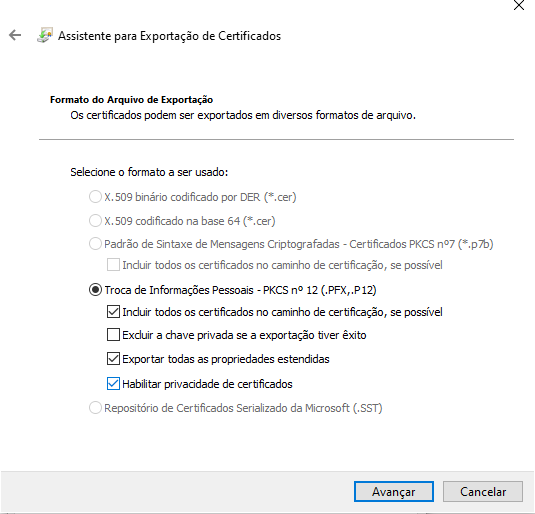
9 - Marque as opções e depois clique em “Avançar”:- Incluir todos os certificados no caminho de certificação, se possível
- Exportar todas as propriedades estendidas
- Habilitar privacidade de certificados

10 - Marque a opção de senha e digite a senha do certificado
11 - Marque a opção de senha e digite a senha do certificado
12 - Clique em “Avançar”
13 - Selecione o lugar que queira salvar o certificado e clique em “Avançar”
14 - Clique em concluir
24 de jan. de 2025
-------------------------------------------------------------------------------------------------------------------------------------
Presto - Erro ao acessar o EPROC - Sessão Encerrada
Titulo: Erro ao acessar o EPROC - Sessão Encerrada
Erro ao acessar o EPROC - Sessão Encerrada
Neste tópico, você vai aprender a como solucionar possíveis causas de erro ao acessar o sistema EPROC
Embora o acesso pelo Presto esteja normalizado, os tribunais pode aplicar alguns bloqueios temporários em acessos de alguns advogados, devido a acessos múltiplos, robotizados ou acessos suspeitos de acordo com critérios que partem do Tribunal e não temos conhecimento.
Em alguns casos, o problema pode ser resolvido limpando os dados de navegação em seu navegador.
1. Vá em Ver informações do site 
2. Clique em Cookies e dados do site
3. Clique em Gerenciar dados de sites no dispositivo
4. Limpe os dados de navegação até não ter nenhum registro e clique em Concluir
5. Clique em Recarregar a página ou aperte F5 
6. Tente novamente o acesso, se o problema persistir entre em contato com o nosso suporte.
27 de nov. de 2024
------------------------------------------------------------------------------------------------------------------------------------------------
Presto - Remova extensões que possam conflitar com o Presto
Titulo: Remova extensões que possam conflitar com o Presto
Remova extensões que possam conflitar com o Presto
Recomendamos que remova aplicativos que também manipulam os certificados da máquina para não conflitarem com o Presto
Para evitar eventuais conflitos com o uso do Presto, recomendamos que desabilite ou desinstale extensões e aplicativos que manipulem os certificados digitais da máquina.
Dentre os conhecidos, remova:
Web Signer 
Web PKI 
PJe Office
Se possível, desinstale. Para evitar iniciar com o windows. 
26 de nov. de 2024
------------------------------------------------------------------------------------------------------------------------------------------------
Presto - Exclusão dos certificados instalados na máquina
Titulo: Exclusão dos certificados instalados na máquina
Neste tópico, iremos te auxilar a como desintalar os certificados digitais instalados no computador
Com o Presto, não é mais necessário que a sua organização mantenha as senhas e certificados digitais instaladas nas máquinas dos colaboradores. Por esse motivo, recomendamos que desinstalem os certificados para que o uso dessas credenciais sejam centralizados no Presto.
E para isso, é necessário limpar o repositório de Certificados nas Ferramentas Avançadas do Windows, seguem os passos para limpar o repositório:
1. Entre no comando Executar do windows, digite CERTMGR.MSC, e clique em OK 
2. Irá abrir a tela conforme a Imagem abaixo, depois clique em Pessoal e Certificados
3. Irá aparecer todos os certificados instalados na máquina, exclua-os clicando com o botão direito do mouse sobre o certificado e clique em Excluir. 
26 de nov. de 2024
------------------------------------------------------------------------------------------------------------------------------------------------
Presto - Instalando a extensão do Presto
Titulo: Instalando a extensão do Presto
Neste tópico, você aprenderá a como fazer o processo de instalação da extensão do Presto
O Presto funciona através de uma extensão instalada no navegador Google Chrome.
Através dela você irá realizar o processo de login nos sites e assinatura dos protocolos eletrônicos nos sistemas dos tribunais
Para realizar a instalação da extensão:
1. Acesse a Google Web Store
2. Na barra de busca digite "Presto" ou acesse o link direto do endereço da extensão

3. Acesse a página da extensão e clique em Usar no Chrome
4. Ao abrir o pop-up confirme a inclusão da extensão no navegador clicando em Adicionar extensão
5. Aguarde a confirmação 
5. Na barra de funcionalidades do navegador clique no ícone de Extensões 
6. Busque a extensão do Presto e clique no símbolo do alfinete para fixar a extensão no navegador
Opcional: Para utilizar o Modo de Emergência é preciso acessar a página de configurações da extensão e habilitar a extensão em navegação anônima
Pronto! A extensão está pronta para ser utilizada!
Agora aproveite que está na Google Web Store na página do Presto e nos deixe uma avaliação! ⭐⭐⭐⭐⭐
26 de nov. de 2024
------------------------------------------------------------------------------------------------------------------------------------------------
Presto - Acessando o histórico de uso das credenciais
Titulo Acessando o histórico de uso das credenciais
Neste tópico, você irá aprender a consultar o histórico de uso das credenciais no Presto e como baixar o relatório de auditoria
Para acessar o histórico de uso das credenciais no Presto você precisará fazer o seguinte caminho na plataforma:
1. Clique no menu lateral Credenciais
2. Clique em Histórico de uso
3. Nesta aba do sistema, poderá visualizar os usos recentes das credenciais no Presto
- Credencial: Qual foi a credencial utilizada
- Usuário: Qual usuário realizou a ação
- Impersonado Por: Quem estava impersonado (se for o caso)
- Data de uso: Quando a ação foi realizada
- Serviço: Se ação foi realizada via Presto ou Oystr (RPA)
- Razão: Qual ação foi realizada
4. Caso queira um relatório detalhado, é possível baixar um arquivo .csv clicando em Baixar Relatório no canto superior direito
26 de nov. de 2024
------------------------------------------------------------------------------------------------------------------------------------------------
Presto - Vinculando uma credencial a um Site
Titulo: Permitindo o uso de uma credencial em um site
Após a criação de uma credencial no Presto, é preciso que você vincule aos sites que você permitirá que ela seja utilizada
1. Acesse a lista de Credenciais no Presto 
2. Clique em Lista
3. Escolha a Credencial para criação do Vinculo 
4. Clique em Sites
5. No menu lateral, marque o checkbox nos sites em que a Credencial irá funcionar 
6. Role a barra de rolagem até o final e clique em "Salvar" 
10. Clique em Fechar
Pronto!
Agora a credencial está habilitada para funcionar nos sites selecionados.
26 de nov. de 2024
------------------------------------------------------------------------------------------------------------------------------------------------
Presto - Como cadastrar uma credencial no Presto
Titulo: Como cadastrar uma credencial no Presto
Neste artigo você irá aprender a cadastrar uma credencial no Presto e suas variações.
Para iniciar o cadastro de uma credencial no Presto, é preciso saber que comportamos 3 tipos diferentes de credenciais:
- Usuário e Senha
- Certificado e PIN
- Usuário, Senha, Certificado e PIN
Usuário e Senha
Esse formato de credencial, você irá usar para os sites em que você acessa com usuário e senha apenas, sem a necessidade de um certificado digital, é o caso de sites administrativos, ERP's, sistemas de clientes, ou tribunais em que você irá usar apenas para consultar, sem a necessidade de a assinatura de um documento ou protocolo.
1. Clique no menu Credenciais
2. Clique na aba Lista
3. Clique em Adicionar nova credencial
4. Selecione Usuário e senha
5. No campo "Nome", dê um nome para a credencial para facilitar a sua identificação
6. Informe o usuário de acesso ao sistema 
7. Informe a senha de acesso ao sistema
8. Clique em Adicionar
Certificado e PIN
Esse formato de credencial, você irá usar para os sites em que é possível acessar com o certificado digital do tipo A1
1. Escolha o tipo de Credencial "Certificado e PIN" e no campo "Nome", dê um nome para a credencial para facilitar a sua identificação
2. No campo Usuário, informe o CPF do titular do certificado
3. No campo PIN, informe o PIN de instalação do certificado digital
4. Clique em Carregar arquivo e carregue o arquivo no formato .pfx do certificado digital
5. clique em Adicionar
Usuário, Senha, Certificado e PIN
Esse formato de credencial, você irá usar para os sites em que é possível acessar o sistema com login e senha e é necessário o certificado para a assinatura ao final, como no caso do PROJUDI PR
1. Selecione Usuário, senha, certificado e PIN
2. No campo "Nome", dê um nome para a credencial para facilitar a sua identificação
3. No campo Usuário, informe o usuário de acesso ao sistema
4. No campo Senha, informe a senha de acesso ao sistema
5. No campo PIN, informe o PIN de instalação do certificado
6. Clique em Carregar arquivo, e selecione o arquivo .pfx do certificado digital em seu computador
7. Clique em Adicionar
26 de nov. de 2024
------------------------------------------------------------------------------------------------------------------------------------------------
Presto - Não foi possível carregar a página - ESAJ SP
Titulo: Não foi possível carregar a página - ESAJ SP
⚠️ Erro
Não foi possível carregar a página 
🔧 Solução
Possívelmente você deve ter o Web Signer instalado em seu navegador, para que consiga acessar o sistema do ESAJ é necessário que faça a desabilitação da extensão.
1. No Google Chrome vá até chrome://extensions/ ou em Gerenciar extensões
2. Procure a extensão Web Signer
3. Clique na chave de seleção e mantenha a extensão desabilitada 
26 de nov. de 2024
------------------------------------------------------------------------------------------------------------------------------------------------
Presto - Como alterar o PIN de Usuário
Titulo: Como alterar o PIN de Usuário
Passo a passo de como o usuário pode alterar o seu PIN pessoal.
- Acesse o Presto.
- Vá até o menu Configurações.
- Encontre a aba Configurações do Usuário.
- Clique na opção de Alterar PIN de usuário, altere o PIN e confirme, em seguida clique em Alterar Pin.

03 de out. de 2024
------------------------------------------------------------------------------------------------------------------------------------------------