# Presto - Instalando e exportando o certificado A1 corretamente

Titulo: Instalando e exportando o certificado A1 corretamente

#### <span style="text-decoration: underline;">**INSTALANDO E EXPORTANDO CERTIFICADO A1** </span>

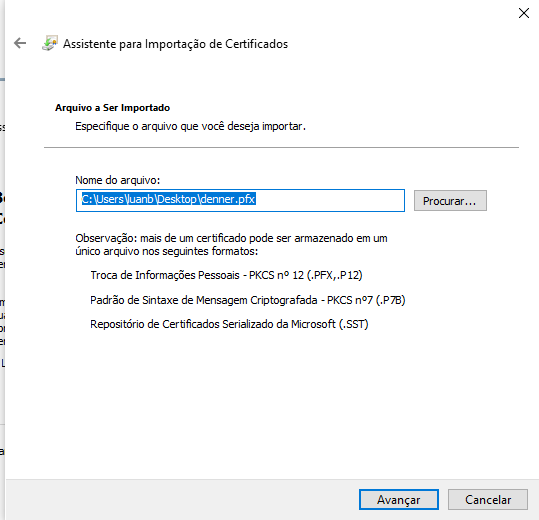
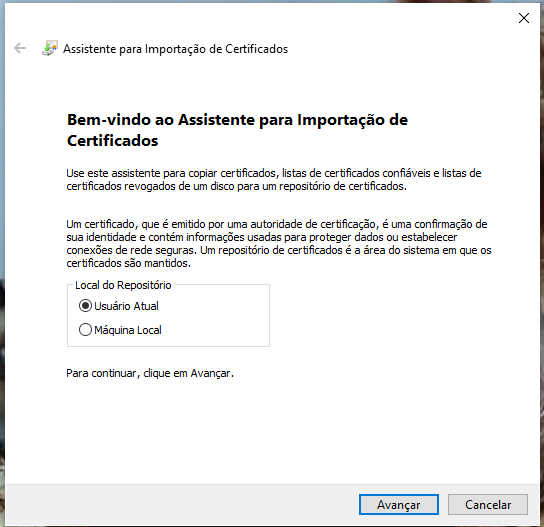
<span style="text-decoration: underline;">**Instalação do Certificado** </span>1 - Clicar duas vezes no certificado que deseja instalar.  
![image.png](https://wiki.oystr.com.br/uploads/images/gallery/2024-02/scaled-1680-/Jbmimage.png)  
2 - Clique em avançar  
![image.png](https://wiki.oystr.com.br/uploads/images/gallery/2024-02/scaled-1680-/RyVimage.png)  
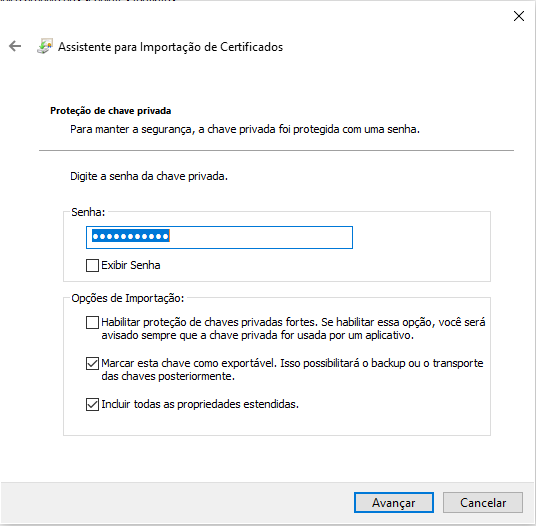
3 - Digite a senha  
4 - Marque as opções

- Marcar esta chave como exportável.
- Incluir todas as propriedades estendidas  
    ![image.png](https://wiki.oystr.com.br/uploads/images/gallery/2024-02/scaled-1680-/LBuimage.png)  
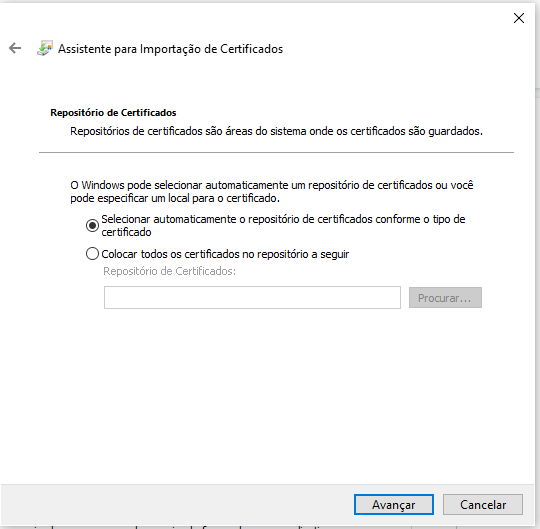
    5 - Clique em avançar  
    ![image.png](https://wiki.oystr.com.br/uploads/images/gallery/2024-02/scaled-1680-/CwOimage.png)  
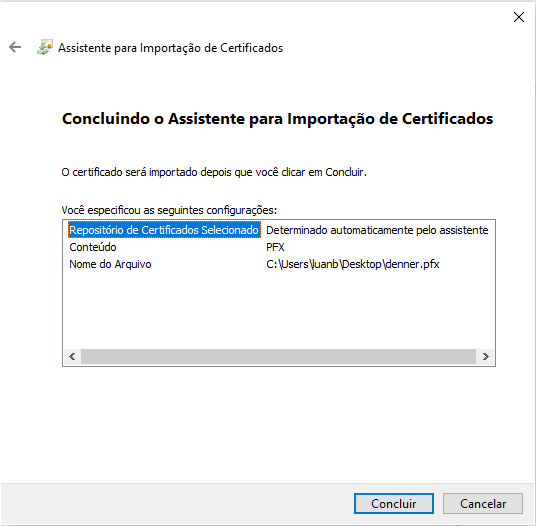
    6 - Clique em concluir  
    ![image.png](https://wiki.oystr.com.br/uploads/images/gallery/2024-02/scaled-1680-/g1Mimage.png)  
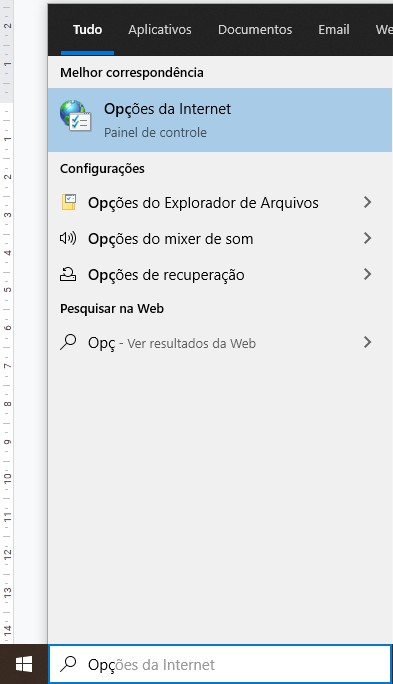
    <span style="text-decoration: underline;">**Exportando Certificado** </span>1 - Clique na bandeirinha do “Windows”  
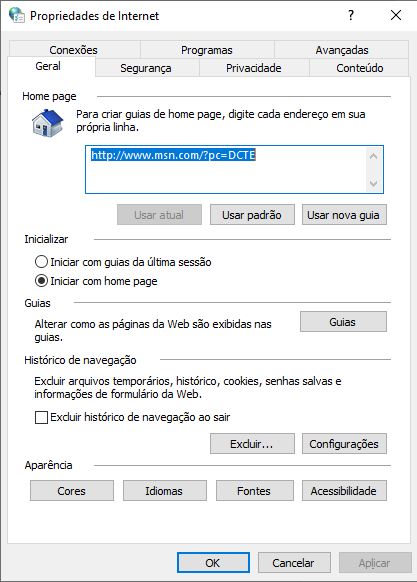
    2 - Digite “Opções da Internet” e clique na opção exibida abaixo  
    ![image.png](https://wiki.oystr.com.br/uploads/images/gallery/2024-02/scaled-1680-/veiimage.png)  
    3 - Irá abrir essa tela  
    ![image.png](https://wiki.oystr.com.br/uploads/images/gallery/2024-02/scaled-1680-/ZUMimage.png)  
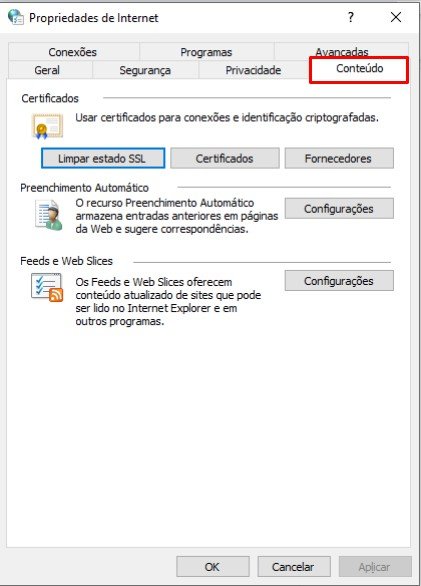
    4 - Clique em conteúdo  
    ![image.png](https://wiki.oystr.com.br/uploads/images/gallery/2024-02/scaled-1680-/b2Mimage.png)  
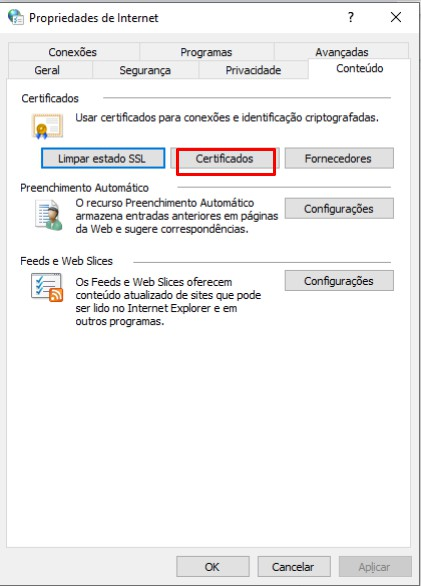
    5 - Clique em “certificados”  
    ![image.png](https://wiki.oystr.com.br/uploads/images/gallery/2024-02/scaled-1680-/2pRimage.png)  
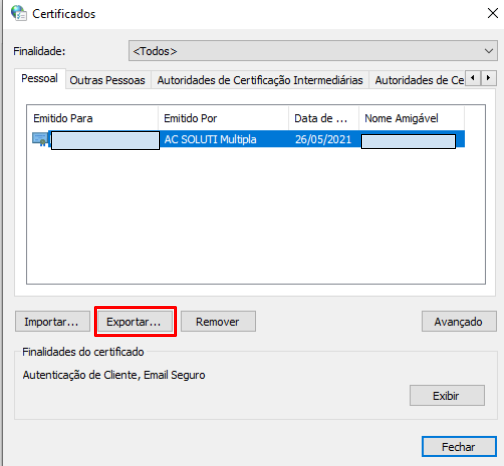
    6 - Selecione o certificado que deseja exportar e clique em “exportar”  
    ![image.png](https://wiki.oystr.com.br/uploads/images/gallery/2024-02/scaled-1680-/Au2image.png)  
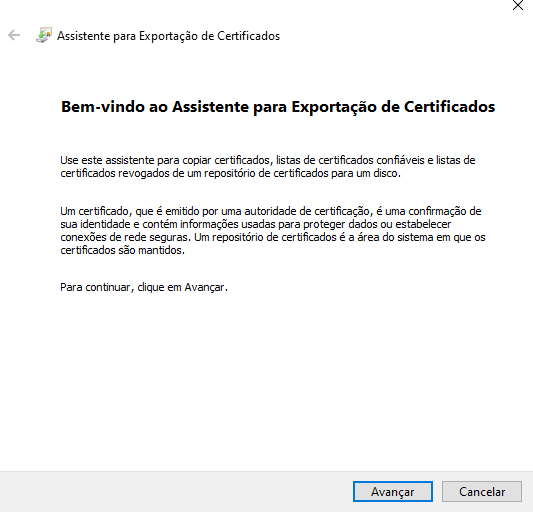
    7 - Clique em “Avançar”  
    ![image.png](https://wiki.oystr.com.br/uploads/images/gallery/2024-02/scaled-1680-/nxnimage.png)  
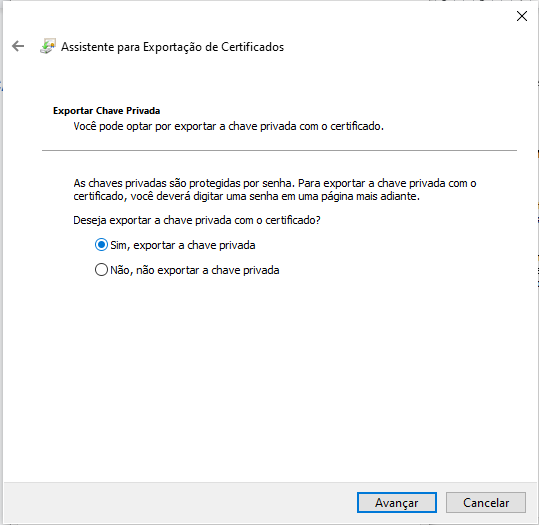
    8 - Marque a opção “Sim, exportar a chave privada” e clique em “Avançar”  
    ![image.png](https://wiki.oystr.com.br/uploads/images/gallery/2024-02/scaled-1680-/Bvbimage.png)  
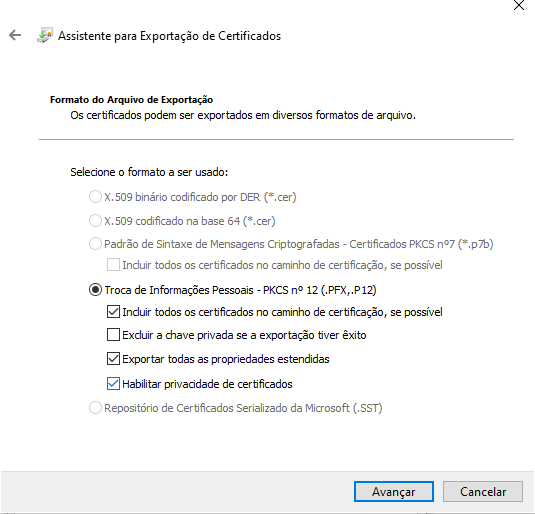
    9 - Marque as opções e depois clique em “Avançar”:
    
    
    - Incluir todos os certificados no caminho de certificação, se possível
    - Exportar todas as propriedades estendidas
    - Habilitar privacidade de certificados  
        [![image.png](https://wiki.oystr.com.br/uploads/images/gallery/2024-02/scaled-1680-/lR0image.png)](https://wiki.oystr.com.br/uploads/images/gallery/2024-02/lR0image.png)
        
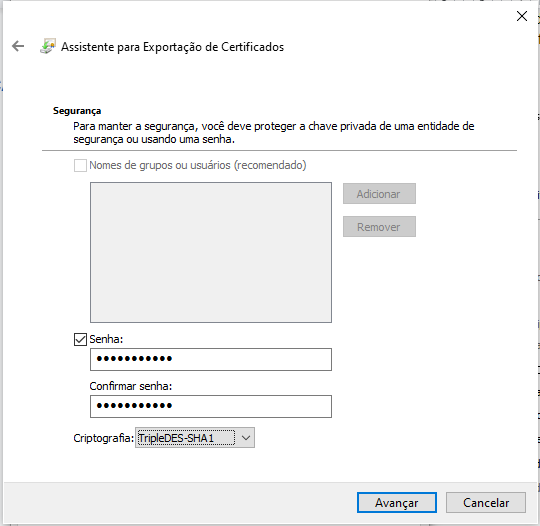
        10 - Marque a opção de senha e digite a senha do certificado  
        11 - Marque a opção de senha e digite a senha do certificado  
        12 - Clique em “Avançar”  
        ![image.png](https://wiki.oystr.com.br/uploads/images/gallery/2024-02/scaled-1680-/gtlimage.png)  
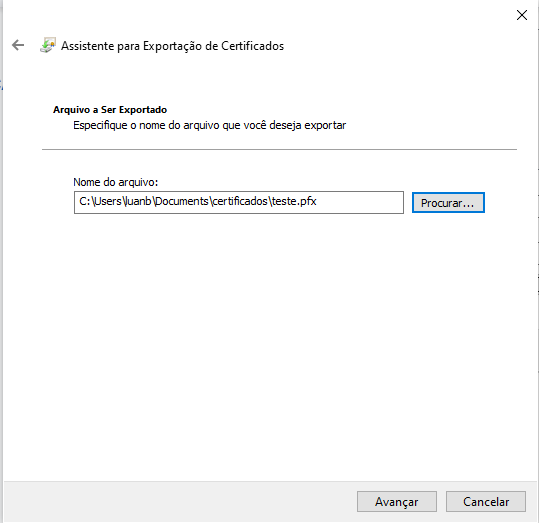
        13 - Selecione o lugar que queira salvar o certificado e clique em “Avançar”  
        ![image.png](https://wiki.oystr.com.br/uploads/images/gallery/2024-02/scaled-1680-/ZQlimage.png)  
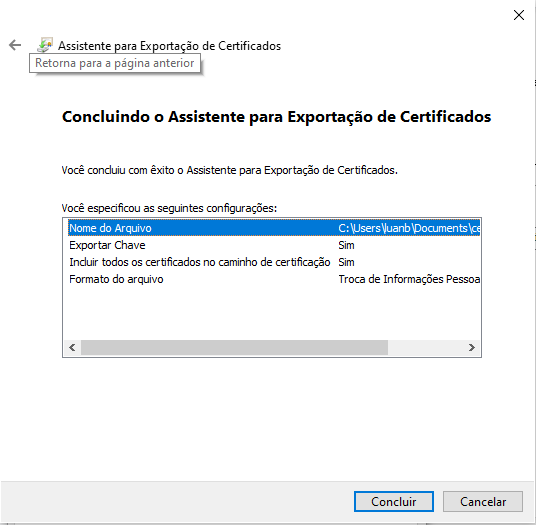
        14 - Clique em concluir  
        ![image.png](https://wiki.oystr.com.br/uploads/images/gallery/2024-02/scaled-1680-/wQ1image.png)
    
    24 de jan. de 2025  
    \-------------------------------------------------------------------------------------------------------------------------------------