# App de Intimações


# 1. Comece aqui!

<span style="color: rgb(0, 0, 0);">Olá, **Usuário Oystr**! </span><span style="color: rgb(0, 0, 0);">Seja bem-vindo à Wiki do App de Intimações </span>**👋**

<span style="color: rgb(0, 0, 0);">Este é o ponto de partida ideal para você dominar todas as funcionalidades do nosso **aplicativo de intimações**. Aqui, **reunimos uma série de tutoriais detalhados que irão guiá-lo passo a passo**, desde as tarefas mais básicas até os recursos mais avançados.</span>

<span style="color: rgb(0, 0, 0);">Seja você um novo usuário ou já tenha experiência com o app, **esta seção foi criada para facilitar sua jornada** e garantir que você aproveite ao máximo todas as funcionalidades que o nosso app tem a oferecer. </span>

<span style="color: rgb(0, 0, 0);">Recomendamos seguir a ordem dos tutoriais, mesmo que eles não sejam interdependentes, pois isso ajudará a construir um entendimento mais sólido e progressivo sobre o uso do App.</span>

<span style="color: rgb(0, 0, 0);">**Sinta-se à vontade para explorar cada tutorial no seu próprio ritmo!** 🚀</span>

<span style="color: rgb(9, 18, 237);">**&lt; VOLTAR AO SUMÁRIO IR PARA A PRÓXIMA PÁGINA &gt;**</span>

# 2. O que é o App de Intimações?

<span style="color: rgb(0, 0, 0);">O **App de Intimações** da Oystr é uma ferramenta projetada para tornar o recebimento e o gerenciamento de intimações mais simples e eficiente. Com ele, você pode **centralizar o controle dessas comunicações**, acompanhando-as através da página de gestão.</span>

<span style="color: rgb(0, 0, 0);">Além disso, o App oferece a funcionalidade de **acompanhamento das execuções**, permitindo que você verifique quais foram concluídas com sucesso, quais apresentaram erros e quais estão em andamento. Também é possível **criar perfis** **personalizados** para cada estado e tribunal, adaptáveis às rotinas e preferências de cada usuário. Outra função importante é a possibilidade de **cadastrar processos e partes sensíveis**, que ficam separados dos demais para garantir um controle mais rigoroso e seguro.</span>

<span style="color: rgb(0, 0, 0);">O App também possui um **módulo de auditoria** que oferece uma camada adicional de segurança. Esse recurso funciona como um "double check", permitindo que você revise e verifique as intimações que já deram ciência, com detalhes sobre quando foram abertas e se a abertura foi realizada automaticamente pelo robô ou manualmente por alguém. </span>

<span style="color: rgb(0, 0, 0);">Há ainda a funcionalidade de **envio de relatórios por e-mail**, o que chamamos de "report". Com essa função ativada, você pode receber resumos detalhados das atividades de intimações diretamente no seu e-mail, com a frequência que preferir, seja diariamente ou semanalmente. Isso proporciona conveniência e praticidade, garantindo que você esteja sempre atualizado sobre o andamento das intimações, sem mesmo precisar abrir o painel.</span>

<span style="color: rgb(0, 0, 0);">Desta forma, o App de Intimações permite automatizar as tarefas repetitivas do seu dia a dia, oferecendo maior controle e economizando um tempo valioso para o essencial: advogar. Com isso, você assegura que todas as intimações sejam gerenciadas com precisão, respeitando os prazos estabelecidos e aumentando a **eficiência na gestão de suas atividades jurídicas**. </span>

⚠️<span style="color: rgb(0, 0, 0);"> **<span style="color: rgb(9, 18, 237);">RESTOU ALGUMA DÚVIDA?</span>**</span>

<span style="color: rgb(0, 0, 0);">Acessa a nossa página de **perguntas frequentes** clicando **aqui.** </span><span style="color: rgb(0, 0, 0);">Caso não seja suficiente, entre em contato conosco através do **canal de suporte**:</span>

- <span style="color: rgb(0, 0, 0);">Via WhatsApp, pelo número[ **+55 (41) 9148-7519**](https://w.app/3oHVNP);</span>
- <span style="color: rgb(0, 0, 0);">Via e-mail, através do endereço [**suporte@oystr.com.br**;](mailto:suporte@oystr.com.br)</span>
- <span style="color: rgb(0, 0, 0);">Via console, através do **[Painel de Controle](https://console4.oystr.com.br/)**.</span>

<span style="color: rgb(9, 18, 237);">**&lt; VOLTAR À PÁGINA ANTERIOR IR PARA A PRÓXIMA PÁGINA &gt;**</span>

# 3. Qual a abrangência do App de Intimações?

<span style="color: rgb(0, 0, 0);">O App de Intimações da Oystr oferece ampla cobertura para o **gerenciamento de intimações em diversos tribunais e sistemas,** abrangendo os seguintes:</span>

- <span style="color: rgb(0, 0, 0);">**PJE (1º E 2º GRAU):** </span>AP, RO, RN, PI, PB, PA, PE, MT, MA, DF, BA, CE, JFAL, JFCE, JFAP, JFPE, JFRN, JFSE, TRF6, TJSE, TRE's, MG (1º grau e Recursal), MG (PJe - 2º grau), ES (1º grau e Recursal), RJ (1º grau), TRF1, TRF3 e TRF5 (antigo e novo), CNJ, Corregedoria Nacional e Corregedoria Geral PB.
- <span style="color: rgb(0, 0, 0);">**PJE (PAUTAS E RPV):** </span>TRF5, JFAL, JFCE, JFPB, JFPE, JFRN e JFSE.

- <span style="color: rgb(0, 0, 0);">**PJE (TRT):** </span>1 ao 24.

- <span style="color: rgb(0, 0, 0);">**PROJUDI (1º E 2º GRAU):** </span>AM, BA, ES, GO, MT, PR e PI.

- <span style="color: rgb(0, 0, 0);">**EPROC (1º E 2º GRAU):** </span>RS, SC, TO, TRF2, JFES, JFRJ, TRF4, JFPR, JFRS e JFSC.

- <span style="color: rgb(0, 0, 0);">**CRETA:** </span>TRF5, JFAL, JFCE, JFPB, JFPE, JFRN e JFSE.

- <span style="color: rgb(0, 0, 0);">**SEGWEB (1º E 2º GRAU):** </span>RJ.

- <span style="color: rgb(0, 0, 0);">**STJ (SISTEMA PRÓPRIO):** </span>STJ.

- <span style="color: rgb(0, 0, 0);">**TUCUJURIS:** </span>AP.

- <span style="color: rgb(0, 0, 0);">**E-CINT:** </span>TRF1, JF3, JFAM, JFAP, JFBA, JFDF, JFGO, JFMA, JFMG, JFMT, JFPA, JFPI, JFRR e JFTO.

- <span style="color: rgb(0, 0, 0);">**PDPJ:** </span>Domicílio Judicial.

<span style="color: rgb(0, 0, 0);">Com essa abrangência, você poderá gerenciar intimações de forma mais eficaz, aproveitando a ampla variedade de tribunais e sistemas suportados.</span>

⚠️<span style="color: rgb(0, 0, 0);"> **<span style="color: rgb(9, 18, 237);">RESTOU ALGUMA DÚVIDA?</span>**</span>

<span style="color: rgb(0, 0, 0);">Acessa a nossa página de **perguntas frequentes** clicando **aqui.** </span><span style="color: rgb(0, 0, 0);">Caso não seja suficiente, entre em contato conosco através do **canal de suporte**:</span>

- <span style="color: rgb(0, 0, 0);">Via WhatsApp, pelo número[ **+55 (41) 9148-7519**](https://w.app/3oHVNP);</span>
- <span style="color: rgb(0, 0, 0);">Via e-mail, através do endereço [**suporte@oystr.com.br**;](mailto:suporte@oystr.com.br)</span>
- <span style="color: rgb(0, 0, 0);">Via console, através do **[Painel de Controle](https://console4.oystr.com.br/)**.</span>

<span style="color: rgb(9, 18, 237);">**&lt; VOLTAR À PÁGINA ANTERIOR IR PARA A PRÓXIMA PÁGINA &gt;**</span>

# 4. O que são os robôs e quais são os tipos?

<span style="color: rgb(0, 0, 0);">O **robô de automação de intimações** é uma ferramenta programada para realizar a extração automática de intimações, monitorando continuamente os sistemas dos tribunais e capturando as novas intimações assim que disponibilizadas. </span><span style="color: rgb(0, 0, 0);">Devido às variações nos sistemas utilizados pelo judiciário brasileiro, cada tribunal requer um robô específico para sua operação. Por isso, a Oystr disponibiliza atualmente os seguintes robôs de intimação:</span>

- <span style="color: rgb(0, 0, 0);">**Para o sistema EPROC:** "eproc-intimacao" </span>
- <span style="color: rgb(0, 0, 0);">**Para o sistema PJE:** "pje-tj-intimation" </span>
- <span style="color: rgb(0, 0, 0);">**Para o sistema PROJUDI:** "projudi-intimacao"</span>
- <span style="color: rgb(0, 0, 0);">**Para o sistema CRETA:** "creta-intimacao"</span>
- <span style="color: rgb(0, 0, 0);">**Para o sistema TUCUJURIS:** "tucujuris-tj-ap-intimacao"</span>
- <span style="color: rgb(0, 0, 0);">**Para o sistema próprio do TJ/RJ:** "tj-rj-intimacao"</span>

<span style="color: rgb(0, 0, 0);">A principal **diferença entre os robôs e o App de Intimações** é que, enquanto os robôs executam as tarefas de extração e monitoramento de intimações, o aplicativo organiza essas informações de maneira acessível e visualmente prática para o advogado. O app oferece um painel de gestão online que permite a visualização detalhada das execuções realizadas pelo robô, além de fornecer análises descritivas de perfis, processos, e partes sensíveis, bem como permite a geração de relatórios personalizados e oferece outras funcionalidades, como a auditoria.</span>

<span style="color: rgb(0, 0, 0);">Ademais, a Oystr oferece a **opção de integração**, permitindo conectar nosso robô de intimações a plataformas de gestão já utilizadas pelo usuário, como CPJ, Adwin ou LegalOne. Dessa forma, não é necessário alterar a rotina já estabelecida no escritório, garantindo uma transição suave e a manutenção dos fluxos de trabalho existentes, enquanto se automatizam tarefas repetitivas com eficiência.</span>

<span style="color: rgb(0, 0, 0);">Com a eficiência dos robôs e a praticidade do App de Intimações, a Oystr oferece uma solução integrada para que os advogados tenham sempre informações atualizadas e organizadas à disposição.</span>

⚠️<span style="color: rgb(0, 0, 0);"> **<span style="color: rgb(9, 18, 237);">RESTOU ALGUMA DÚVIDA?</span>**</span>

<span style="color: rgb(0, 0, 0);">Acessa a nossa página de **perguntas frequentes** clicando **aqui.** </span><span style="color: rgb(0, 0, 0);">Caso não seja suficiente, entre em contato conosco através do **canal de suporte**:</span>

- <span style="color: rgb(0, 0, 0);">Via WhatsApp, pelo número[ **+55 (41) 9148-7519**](https://w.app/3oHVNP);</span>
- <span style="color: rgb(0, 0, 0);">Via e-mail, através do endereço [**suporte@oystr.com.br**;](mailto:suporte@oystr.com.br)</span>
- <span style="color: rgb(0, 0, 0);">Via console, através do **[Painel de Controle](https://console4.oystr.com.br/)**.</span>

<span style="color: rgb(9, 18, 237);">**&lt; VOLTAR À PÁGINA ANTERIOR IR PARA A PRÓXIMA PÁGINA &gt;**</span>

# 5. Aba de execuções: o que é e como utilizar?

<span style="color: rgb(0, 0, 0);">A **aba de execuções** do App de Intimações é a principal página da gestão, permitindo ao usuário monitorar de forma eficaz o status das intimações processadas pelo robô. Nela, é possível verificar quais intimações foram puxadas com sucesso, identificar aquelas que apresentaram erros durante o processo de listagem, e detectar os perfis que não receberam nenhuma intimação. A visualização da aba é estruturada da seguinte forma:</span>

<span style="color: rgb(0, 0, 0);">[![image.png](https://wiki.oystr.com.br/uploads/images/gallery/2024-08/scaled-1680-/icZimage.png)](https://wiki.oystr.com.br/uploads/images/gallery/2024-08/icZimage.png)</span>

<span style="color: rgb(0, 0, 0);">Assim, o usuário pode simplesmente clicar nos nomes "Erro ao listar", "Finalizado" ou "Sem intimações" para expandir e visualizar a listagem integral e detalhada dos perfis em cada categoria. </span>

**<span style="color: rgb(0, 0, 0);">1. ERROS AO LISTAR:</span>**

<span style="color: rgb(0, 0, 0);">Ao clicar em **"Erro ao listar"**, os perfis com erros serão exibidos em uma coluna vertical à esquerda. Para identificar a causa específica de cada erro, basta clicar no nome do perfil e em seguida, a opção "Detalhamentos de erro" aparecerá, exibindo a descrição detalhada do problema ocorrido naquela situação específica, conforme demonstra a imagem abaixo:</span>

<span style="color: rgb(0, 0, 0);">[![image.png](https://wiki.oystr.com.br/uploads/images/gallery/2024-08/scaled-1680-/LNuimage.png)](https://wiki.oystr.com.br/uploads/images/gallery/2024-08/LNuimage.png)</span>

**<span style="color: rgb(0, 0, 0);">2. TRATAMENTO DE ERROS AO LISTAR:</span>**

- **<span style="color: rgb(0, 0, 0);">Senha ou usuário inválidos: </span>**
- **<span style="color: rgb(0, 0, 0);">Senha expirada:</span>**
- **<span style="color: rgb(0, 0, 0);">Falha na autenticação de 2 fatores:</span>**
- **<span style="color: rgb(0, 0, 0);">Não foi possível validar a assinatura do login:</span>**
- **<span style="color: rgb(0, 0, 0);">Não foi possível logar:</span>**
- **<span style="color: rgb(0, 0, 0);">O Pin do certificado não é válido:</span>**
- **<span style="color: rgb(0, 0, 0);">O certificado está expirado:</span>**
- **<span style="color: rgb(0, 0, 0);">Erro desconhecido:</span>**
- **<span style="color: rgb(0, 0, 0);">O Advogado não tem cadastro no tribunal:</span>**
- **<span style="color: rgb(0, 0, 0);">A credencial configurada não existe no Vault:</span>**
- **<span style="color: rgb(0, 0, 0);">Nome de usuário ou senha inválida:</span>**
- **<span style="color: rgb(0, 0, 0);">Não foi possível fazer login após 3 tentativas:</span>**
- **<span style="color: rgb(0, 0, 0);">Erro ao recuperar dados do certificado digital, validar no portal:</span>**
- **<span style="color: rgb(0, 0, 0);">Falha ao logar: </span>**

**<span style="color: rgb(0, 0, 0);">3. EXECUÇÕES FINALIZADAS:</span>**

<span style="color: rgb(0, 0, 0);">Ao clicar em **"Finalizado"**, os perfis que receberam intimações serão exibidos. Para visualizar os detalhes de um perfil específico, basta clicar sobre ele; o App então mostrará informações como o número do processo, a data de início, o evento registrado e a parte envolvida.</span>

<span style="color: rgb(0, 0, 0);">[![image.png](https://wiki.oystr.com.br/uploads/images/gallery/2024-08/scaled-1680-/9dQimage.png)](https://wiki.oystr.com.br/uploads/images/gallery/2024-08/9dQimage.png)</span>

**<span style="color: rgb(0, 0, 0);">4. EXECUÇÕES SEM INTIMAÇÕES:</span>**

<span style="color: rgb(0, 0, 0);">Já ao clicar em **"Sem intimações"**, será exibida a lista de perfis que não localizaram nenhuma intimação:</span>

<span style="color: rgb(0, 0, 0);">[![image.png](https://wiki.oystr.com.br/uploads/images/gallery/2024-08/scaled-1680-/Go8image.png)](https://wiki.oystr.com.br/uploads/images/gallery/2024-08/Go8image.png)</span>

**<span style="color: rgb(0, 0, 0);">5. BUSCA DE PERFIS:</span>**

<span style="color: rgb(0, 0, 0);">Caso deseje **encontrar algum perfil específico**, é possível buscá-lo através do buscador, bastando digitar o nome e clicar na lupa, conforme a imagem abaixo:</span>

<span style="color: rgb(0, 0, 0);">[![image.png](https://wiki.oystr.com.br/uploads/images/gallery/2024-08/scaled-1680-/UL7image.png)](https://wiki.oystr.com.br/uploads/images/gallery/2024-08/UL7image.png)</span>

**<span style="color: rgb(0, 0, 0);">6. GERAÇÃO DE RELATÓRIOS:</span>**

<span style="color: rgb(0, 0, 0);">Por fim, é possível **gerar relatórios** para a análise de períodos pré-determinados de até 7 dias anteriores ou a frente, que serão disponibilizados tanto na página do App, quanto em formato Excel. Para isso, basta preencher os campos conforme indicado na imagem abaixo:</span>

<span style="color: rgb(0, 0, 0);">[![image.png](https://wiki.oystr.com.br/uploads/images/gallery/2024-08/scaled-1680-/AJ4image.png)](https://wiki.oystr.com.br/uploads/images/gallery/2024-08/AJ4image.png)</span>

<span style="color: rgb(0, 0, 0);">Em conclusão, a aba de execuções é uma das seções mais cruciais do App de Intimações. Ela foi desenvolvida para facilitar a administração e análise das intimações, permitindo que você otimize a eficiência no gerenciamento dos processos ao aproveitar suas funcionalidades.</span>

<span style="color: rgb(0, 0, 0);">**7. GERAÇÃO DE EXECUÇÃO:**</span>

<span style="color: rgb(0, 0, 0);">**8. GERAÇÃO DE REEXECUÇÃO:** </span>

⚠️<span style="color: rgb(0, 0, 0);"> **<span style="color: rgb(9, 18, 237);">RESTOU ALGUMA DÚVIDA?</span>**</span>

<span style="color: rgb(0, 0, 0);">Acessa a nossa página de **perguntas frequentes** clicando **aqui**. </span><span style="color: rgb(0, 0, 0);">Caso não seja suficiente, entre em contato conosco através do **canal de suporte**:</span>

- <span style="color: rgb(0, 0, 0);">Via WhatsApp, pelo número[ **+55 (41) 9148-7519**](https://w.app/3oHVNP);</span>
- <span style="color: rgb(0, 0, 0);">Via e-mail, através do endereço [**suporte@oystr.com.br**;](mailto:suporte@oystr.com.br)</span>
- <span style="color: rgb(0, 0, 0);">Via console, através do **[Painel de Controle](https://console4.oystr.com.br/)**.</span>

<span style="color: rgb(9, 18, 237);">**&lt; VOLTAR À PÁGINA ANTERIOR IR PARA A PRÓXIMA PÁGINA &gt;**</span>

# 6. Aba de perfis: o que é e como utilizar?

<span style="color: rgb(0, 0, 0);">A **aba de perfis** do App de Intimações vem com o objetivo de **administrar** os perfis já existentes, **criar novos** e **inativar antigos**. Nesta aba, é possível dar nomes aos perfis, definir a credencial a ser utilizada, escolher as especificidades da rotina que o perfil seguirá, agendar os dias e horários que o perfil será executado, bem como definir demais configurações e filtros. Inicialmente, a página é a seguinte: </span>

<span style="color: rgb(0, 0, 0);">[![image.png](https://wiki.oystr.com.br/uploads/images/gallery/2024-08/scaled-1680-/FaNimage.png)](https://wiki.oystr.com.br/uploads/images/gallery/2024-08/FaNimage.png)</span>

<span style="color: rgb(0, 0, 0);">**1. CRIAÇÃO DE NOVOS PERFIS:**</span>

<span style="color: rgb(0, 0, 0);">No botão **"Criar novo perfil"** é possível configurar um novo perfil do zero:</span>

<span style="color: rgb(0, 0, 0);">[![image.png](https://wiki.oystr.com.br/uploads/images/gallery/2024-08/scaled-1680-/zPMimage.png)](https://wiki.oystr.com.br/uploads/images/gallery/2024-08/zPMimage.png)</span>

<span style="color: rgb(0, 0, 0);">Ao clicá-lo, a seguinte aba será aberta:</span>

<span style="color: rgb(0, 0, 0);">[![image.png](https://wiki.oystr.com.br/uploads/images/gallery/2024-08/scaled-1680-/wDRimage.png)](https://wiki.oystr.com.br/uploads/images/gallery/2024-08/wDRimage.png)</span>

<span style="color: rgb(0, 0, 0);">Esta aba permite a **configuração de um novo perfil do zero**, possibilitando a escolha do nome, dos dias de funcionamento, do horário de início, do horário limite, do tipo de perfil, do meio de comunicação e do tribunal que o perfil acessará. Para realizar a configuração corretamente é interessante seguir o passo a passo referente a cada um dos campos, conforme as explicações abaixo:</span>

- <span style="color: rgb(0, 0, 0);">**"Nome da execução":** </span>

<span style="color: rgb(0, 0, 0);">Insira um nome de identificação para este perfil. É importante que o nome seja específico e distinto dos outros perfis para facilitar a identificação e localização posteriores. Por exemplo, use "PJE - 1º GRAU - João" para incluir o nome, grau e o proprietário do token, em vez de usar apenas "PJE".</span>

- <span style="color: rgb(0, 0, 0);">**"Executar nos dias":** </span>

<span style="color: rgb(0, 0, 0);">Selecione os dias da semana em que deseja que o robô funcione. Essa opção deve ser ajustada de acordo com a rotina e as necessidades do usuário. No entanto, recomendamos <span style="color: rgb(186, 55, 42); background-color: rgb(241, 196, 15);">**\[inserir recomendação específica aqui\].**</span></span>

- <span style="color: rgb(0, 0, 0);">**"Agendado para":** </span>

<span style="color: rgb(0, 0, 0);">Escolha o horário em que deseja que o robô execute suas tarefas. Novamente, essa configuração depende das necessidades individuais, mas sugerimos que o robô seja programado para rodar nos horários <span style="background-color: rgb(241, 196, 15);"><span style="color: rgb(186, 55, 42);">**\[inserir recomendação\]**</span>,</span> considerando que <span style="background-color: rgb(241, 196, 15);">**<span style="color: rgb(186, 55, 42);">\[inserir justificativa\].</span>**</span></span>

- <span style="color: rgb(0, 0, 0);">**"Horário limite":** </span>

<span style="color: rgb(0, 0, 0);">Defina o horário final de operação do robô. Este campo é crucial, pois, após o horário limite, o robô não funcionará automaticamente. Caso precise que ele opere fora do horário selecionado, será necessário acioná-lo manualmente.</span>

- <span style="color: rgb(0, 0, 0);">**"Tipo de perfil":** </span>

<span style="color: rgb(0, 0, 0);">Especifique o tipo de perfil que o robô deve utilizar para buscar as intimações no sistema, como o perfil de advogado, perito ou representante. Se desejar um tipo específico, preencha o campo com a escolha. Para que o perfil busque todos os tipos, deixe o campo em branco.</span>

- <span style="color: rgb(0, 0, 0);">**"Meio de comunicação":** </span>

<span style="color: rgb(0, 0, 0);">Indique o meio pelo qual deseja que o robô acesse as intimações expedidas, seja por Expedição Eletrônica, Diário Eletrônico, Correios ou Central de Mandados. Assim como no campo "Tipo de perfil", escreva o meio específico se desejar restringir a busca. Caso contrário, deixe o campo em branco para que o robô busque em todos os meios disponíveis.</span>

- <span style="color: rgb(0, 0, 0);">**"Selecione o tribunal":** </span>

<span style="color: rgb(0, 0, 0);">Por fim, utilize o menu suspenso para selecionar o tribunal de onde deseja buscar as intimações.</span>

<span style="color: rgb(0, 0, 0);">Ao clicar no botão **"Próximo"**, a seguinte tela aparecerá:</span>

[![image.png](https://wiki.oystr.com.br/uploads/images/gallery/2024-08/scaled-1680-/Imoimage.png)](https://wiki.oystr.com.br/uploads/images/gallery/2024-08/Imoimage.png)

Sendo as rotinas disponíveis para escolha as seguintes:

[![image.png](https://wiki.oystr.com.br/uploads/images/gallery/2024-08/scaled-1680-/1qaimage.png)](https://wiki.oystr.com.br/uploads/images/gallery/2024-08/1qaimage.png)

<span style="color: rgb(0, 0, 0);">Para ajudá-lo a escolher a **"Rotina"** que melhor se adequa ao seu perfil, organizamos recomendações específicas para cada tipo de rotina:</span>

- <span style="color: rgb(0, 0, 0);">**"Últimos 3 dias":** </span>

<span style="color: rgb(0, 0, 0);">O robô listará somente as intimações expedidas nos últimos 3 dias. </span><span style="color: rgb(0, 0, 0);">Exemplo: O robô rodou dia 12/09 e então listará as intimações dos dias 11/09, 10/09 e 09/09. </span><span style="color: rgb(0, 0, 0);">Objetivo da rotina: É a mais indicada para perfis que não rodarão diariamente. </span><span style="color: rgb(0, 0, 0);">Agrupador ideal: Listar e dar ciência.</span>

- <span style="color: rgb(0, 0, 0);">**"Ontem":** </span>

<span style="color: rgb(0, 0, 0);">O robô listará todas as intimações disponibilizadas no dia anterior à execução, realizando execuções todos os 7 dias da semana. Exemplo: O robô rodou dia 12/09 e então listará todas as intimações expedidas no dia 11/09. Objetivo da rotina: Evitar duplicidades. Agrupador ideal: Listar e não dar ciência.</span>

- <span style="color: rgb(0, 0, 0);">**"Ontem e antes":** </span>

<span style="color: rgb(0, 0, 0);">O robô listará todas as intimações que estão em aberto, exceto as do dia atual. Exemplo: O robô rodou dia 12/09 e então listará todas as intimações que estão em aberto do dia 11/09 e anteriores. Objetivo da rotina: Evitar duplicidades. Agrupador ideal: Listar e dar ciência.</span>

- <span style="color: rgb(0, 0, 0);">**"Todos":** </span>

<span style="color: rgb(0, 0, 0);">O robô listará todas as intimações que estão em aberto, independente da data que foram expedidas. Exemplo: O robô rodou em 12/09 e então listará todas as intimações que estiverem “pendentes de leitura”. Objetivo da rotina: É a rotina mais indicada, pois listará todas as pendências até o horário definido para a listagem do robô, sem distinções de data de expedição de intimações. Agrupador ideal: Listar e dar ciência.</span>

- <span style="color: rgb(0, 0, 0);">**"X dias e antes":** </span>

<span style="color: rgb(0, 0, 0);">O robô listará somente as intimações do dia “X” para trás, de modo que a data será escolhida por você. Exemplo: “9 dias e antes”, o robô listará e abrirá somente as intimações que se enquadram no 9º dia e as anteriores ao dia escolhido; Objetivo da rotina: Abrir as intimações no 8º, 9º ou 10º dia. Agrupador ideal: Listar e dar ciência.</span>

- <span style="color: rgb(0, 0, 0);">**"Últimos X dias":** </span>

<span style="color: rgb(0, 0, 0);">O robô listará somente as intimações específicas dos dias escolhidos por você. Exemplo: O robô listará as intimações expedidas nos últimos 8 dias. Isto é, se o robô rodar no dia 10/09, ele então listará as intimações expedidas entre os dias 02/09 e 09/09. Objetivo da rotina: Aplica-se para os perfis que não rodam diariamente, com objetivo de listar intimações pendentes de ciência ou aguardando cumprimento, a depender do escritório. Agrupador ideal: Listar, dar ciência e aguardando cumprimento.</span>

<span style="color: rgb(0, 0, 0);">**2. BUSCA DE PERFIS:**</span>

<span style="color: rgb(0, 0, 0);">Após selecionar a rotina desejada, o painel retorna à tela principal, onde você verá a funcionalidade exibida na imagem abaixo. Na seção **"Rotina de intimações"**, é possível localizar um perfil específico digitando seu nome no campo de busca **"Busque um perfil":**</span>

<span style="color: rgb(0, 0, 0);">[![image.png](https://wiki.oystr.com.br/uploads/images/gallery/2024-08/scaled-1680-/GFoimage.png)](https://wiki.oystr.com.br/uploads/images/gallery/2024-08/GFoimage.png)</span>

<span style="color: rgb(0, 0, 0);">**3. PERFIS INATIVOS:** </span>

<span style="color: rgb(0, 0, 0);">No lado direito, o botão **"Mostrar perfis inativos"** permite exibir no painel os perfis que não estão em execução, mas que já foram previamente criados e/ou configurados. Para visualizá-los, basta clicar no botão; ele mudará para a cor azul, e os perfis inativos serão automaticamente exibidos no painel.</span>

<span style="color: rgb(0, 0, 0);">[![image.png](https://wiki.oystr.com.br/uploads/images/gallery/2024-08/scaled-1680-/c8bimage.png) ](https://wiki.oystr.com.br/uploads/images/gallery/2024-08/c8bimage.png)[![image.png](https://wiki.oystr.com.br/uploads/images/gallery/2024-08/scaled-1680-/dPiimage.png)](https://wiki.oystr.com.br/uploads/images/gallery/2024-08/dPiimage.png)</span>

<span style="color: rgb(0, 0, 0);">**4. CONFIGURAÇÕES DE TODOS OS PERFIS:** </span>

<span style="color: rgb(0, 0, 0);">Ao final do lado direito, você encontrará o botão **"Baixar configuração de todos os perfis".** Ao clicar, será gerado um documento em Excel que reúne todas as configurações dos perfis existentes em formato de planilha. </span>

<span style="color: rgb(0, 0, 0);">[![image.png](https://wiki.oystr.com.br/uploads/images/gallery/2024-08/scaled-1680-/ri6image.png)](https://wiki.oystr.com.br/uploads/images/gallery/2024-08/ri6image.png)</span>

<span style="color: rgb(0, 0, 0);">Essa planilha inclui as seguintes informações:</span>

- <span style="color: rgb(0, 0, 0);">ID's;</span>
- <span style="color: rgb(0, 0, 0);">Nome dos perfis;</span>
- <span style="color: rgb(0, 0, 0);">Status de ativação dos perfis;</span>
- <span style="color: rgb(0, 0, 0);">Tipo de robô associado a cada perfil;</span>
- <span style="color: rgb(0, 0, 0);">Dias de execução de cada perfil;</span>
- <span style="color: rgb(0, 0, 0);">Horários de agendamento de cada perfil;</span>
- <span style="color: rgb(0, 0, 0);">Hórarios limite de cada perfil;</span>
- <span style="color: rgb(0, 0, 0);">Dias de execução para usuários com o módulo de auditoria contratado;</span>
- <span style="color: rgb(0, 0, 0);">Horário de agendamento para execução para quem possui o módulo de auditoria contratado;</span>
- <span style="color: rgb(0, 0, 0);">Credenciais utilizadas em cada perfil;</span>
- <span style="color: rgb(0, 0, 0);">Demais configurações do robô;</span>
- <span style="color: rgb(0, 0, 0);">Filtros aplicados para cada perfil;</span>
- <span style="color: rgb(0, 0, 0);">Data de criação dos perfis.</span>

<span style="color: rgb(0, 0, 0);">**5. EXIBIÇÃO DO PERFIL:**</span>

<span style="color: rgb(0, 0, 0);">Após concluir a criação e configuração dos perfis, eles aparecerão na tela principal da seguinte forma:</span>

<span style="color: rgb(0, 0, 0);">[![image.png](https://wiki.oystr.com.br/uploads/images/gallery/2024-08/scaled-1680-/93Bimage.png)](https://wiki.oystr.com.br/uploads/images/gallery/2024-08/93Bimage.png)</span>

<span style="color: rgb(0, 0, 0);">Cada perfil exibirá, na ordem:</span>

- <span style="color: rgb(0, 0, 0);">Nome do perfil;</span>
- <span style="color: rgb(0, 0, 0);">Grau do tribunal;</span>
- <span style="color: rgb(0, 0, 0);">Credencial associada ao perfil;</span>
- <span style="color: rgb(0, 0, 0);">Rotina utilizada;</span>
- <span style="color: rgb(0, 0, 0);">Horário agendado.</span>

<span style="color: rgb(0, 0, 0);">Ao lado, o **ícone de lápis** permite editar o perfil, enquanto o **ícone de olho** oferece uma visualização completa das configurações do perfil. O **botão azul** localizado no final da imagem é utilizado para ativar ou desativar o perfil: se estiver azul, o perfil está ativado; se estiver cinza, o perfil está desativado.</span>

<span style="color: rgb(0, 0, 0);">Com isso, concluímos a explicação sobre a aba de perfis. Todas as funcionalidades e opções disponíveis foram detalhadas para garantir que você possa gerenciar e configurar seus perfis de maneira eficaz. </span>

<span style="color: rgb(0, 0, 0);">**6. EDIÇÃO DE NOME DE PERFIS:**</span>

⚠️<span style="color: rgb(0, 0, 0);"> **<span style="color: rgb(9, 18, 237);">RESTOU ALGUMA DÚVIDA?</span>**</span>

<span style="color: rgb(0, 0, 0);">Acessa a nossa página de **perguntas frequentes** clicando **aqui.** </span><span style="color: rgb(0, 0, 0);">Caso não seja suficiente, entre em contato conosco através do **canal de suporte**:</span>

- <span style="color: rgb(0, 0, 0);">Via WhatsApp, pelo número[ **+55 (41) 9148-7519**](https://w.app/3oHVNP);</span>
- <span style="color: rgb(0, 0, 0);">Via e-mail, através do endereço [**suporte@oystr.com.br**;](mailto:suporte@oystr.com.br)</span>
- <span style="color: rgb(0, 0, 0);">Via console, através do **[Painel de Controle](https://console4.oystr.com.br/)**.</span>

<span style="color: rgb(9, 18, 237);">**&lt; VOLTAR À PÁGINA ANTERIOR IR PARA A PRÓXIMA PÁGINA &gt;**</span>

# 7. Aba de auditoria: o que é e como utilizar?

<span style="color: rgb(0, 0, 0);">A próxima aba do painel do App de Intimações é a de Auditoria. O **módulo de auditoria** é recomendado para monitorar intimações com ciência já dada. Ele captura todas as intimações de um período específico, identificando quando foram abertas e se isso ocorreu pelo robô ou manualmente. Focado no controle rigoroso de processos, especialmente em casos de ciência manual ou uso do DJE, este módulo precisa ser contratado separadamente, pois não faz parte do pacote padrão do App de Intimações.</span>

<span style="color: rgb(0, 0, 0);">Inicialmente, é possível visualizá-lo desta forma: </span>

<span style="color: rgb(0, 0, 0);">[![image.png](https://wiki.oystr.com.br/uploads/images/gallery/2024-08/scaled-1680-/Xw2image.png)](https://wiki.oystr.com.br/uploads/images/gallery/2024-08/Xw2image.png)</span>

<span style="color: rgb(0, 0, 0);">**1. SEÇÃO DE PERFIS:**</span>

<span style="color: rgb(0, 0, 0);">Através da seção **"perfis"**, é possível acessar os relatórios de auditoria gerados clicando no ícone de atualizar, conforme mostrado na imagem abaixo:</span>

<span style="color: rgb(0, 0, 0);">[![image.png](https://wiki.oystr.com.br/uploads/images/gallery/2024-08/scaled-1680-/Ny0image.png)](https://wiki.oystr.com.br/uploads/images/gallery/2024-08/Ny0image.png)</span>

<span style="color: rgb(0, 0, 0);">Ao clicar, a seguinte tela será exibida, mostrando a **listagem dos relatórios de auditoria emitidos**. Nesta tela, é possível verificar informações como o código do relatório, o estado (se foi ou não finalizado), a ocorrência de erros, a data de criação, a última tentativa do robô, a data de download e o período coberto pelo relatório:</span>

<span style="color: rgb(0, 0, 0);">[![image.png](https://wiki.oystr.com.br/uploads/images/gallery/2024-08/scaled-1680-/1f0image.png)](https://wiki.oystr.com.br/uploads/images/gallery/2024-08/1f0image.png)</span>

<span style="color: rgb(0, 0, 0);">A opção **"marcar como visto"**, serve para atualizar a informação na planilha, indicando que a intimação já foi visualizada e que o cumprimento do prazo foi realizado. No painel, ele aparece da seguinte forma:</span>

[![image.png](https://wiki.oystr.com.br/uploads/images/gallery/2024-09/scaled-1680-/7CPimage.png)](https://wiki.oystr.com.br/uploads/images/gallery/2024-09/7CPimage.png)

Já na planilha, ele aparecerá da seguinte forma:

<span id="bkmrk--5" style="font-weight: normal;">![](https://lh7-rt.googleusercontent.com/slidesz/AGV_vUe-FpKdQFKH68m0ZUbA6k1dVTH_sWjr_8njChz_t7iJ_6_ZxT3GoT-L63ypG3znIrHMds67MGdOOFNZsY6lsRDNItrP88Kaxp5bYP825_LHlxWwhOxo884kEEJ58nScf5czbEBb6PCFJETfx1wTlM0-7denXtdepMZUfaNyH78fLWrhA7mDf_c=s2048?key=au-_-EIbYe28ABFDU9I0nw)</span>

<span style="color: rgb(0, 0, 0);">Com a opção **"ver mais"**, você poderá visualizar os perfis encontrados na busca, a etapa de cada perfil e o momento em que a auditoria foi executada:</span>

[![image.png](https://wiki.oystr.com.br/uploads/images/gallery/2024-09/scaled-1680-/7GVimage.png)](https://wiki.oystr.com.br/uploads/images/gallery/2024-09/7GVimage.png)

Ao clicar nele, a tela abaixo é gerada, onde é possível uma visualização mais detalhada:

[![image.png](https://wiki.oystr.com.br/uploads/images/gallery/2024-09/scaled-1680-/pgLimage.png)](https://wiki.oystr.com.br/uploads/images/gallery/2024-09/pgLimage.png)

<span style="color: rgb(0, 0, 0);">Já o botão **"download",** permite que você baixe um relatório completo de cada auditoria realizada, que será gerado em formato de Excel:</span>

[![image.png](https://wiki.oystr.com.br/uploads/images/gallery/2024-09/scaled-1680-/SWkimage.png)](https://wiki.oystr.com.br/uploads/images/gallery/2024-09/SWkimage.png)

[![image.png](https://wiki.oystr.com.br/uploads/images/gallery/2024-09/scaled-1680-/IM4image.png)](https://wiki.oystr.com.br/uploads/images/gallery/2024-09/IM4image.png)

<span style="color: rgb(0, 0, 0);">Até agora, explicamos como consultar auditorias já realizadas e interpretar as informações fornecidas pelo nosso sistema. Mas afinal, **como você, enquanto usuário, pode iniciar uma nova auditoria?**</span>

<span style="color: rgb(0, 0, 0);">O processo é simples e prático: basta selecionar a data inicial e final do período que deseja auditar utilizando a funcionalidade disponível no painel, conforme mostrado abaixo.</span>

[![image.png](https://wiki.oystr.com.br/uploads/images/gallery/2024-09/scaled-1680-/o9Cimage.png)](https://wiki.oystr.com.br/uploads/images/gallery/2024-09/o9Cimage.png)

<span style="color: rgb(0, 0, 0);">Aqui, é importante destacar **duas observações**: a auditoria só é executada após as 18 horas, e, embora não seja possível identificar quem abriu a intimação, como no caso do DJE, é possível determinar se a abertura ocorreu fora do robô, informação disponibilizada através do relatório gerado. </span>

<span style="color: rgb(0, 0, 0);">**3. SEÇÃO DE INTEGRAÇÃO:**</span>

[![image.png](https://wiki.oystr.com.br/uploads/images/gallery/2024-09/scaled-1680-/ovZimage.png)](https://wiki.oystr.com.br/uploads/images/gallery/2024-09/ovZimage.png)

[![image.png](https://wiki.oystr.com.br/uploads/images/gallery/2024-09/scaled-1680-/9WCimage.png)](https://wiki.oystr.com.br/uploads/images/gallery/2024-09/9WCimage.png)

<span style="color: rgb(0, 0, 0);">**4. SEÇÃO DO LEGALONE:**</span>

[![image.png](https://wiki.oystr.com.br/uploads/images/gallery/2024-09/scaled-1680-/1A4image.png)](https://wiki.oystr.com.br/uploads/images/gallery/2024-09/1A4image.png)

⚠️<span style="color: rgb(0, 0, 0);"> **<span style="color: rgb(9, 18, 237);">RESTOU ALGUMA DÚVIDA?</span>**</span>

<span style="color: rgb(0, 0, 0);">Acessa a nossa página de **perguntas frequentes** clicando **aqui.** </span><span style="color: rgb(0, 0, 0);">Caso não seja suficiente, entre em contato conosco através do **canal de suporte**:</span>

- <span style="color: rgb(0, 0, 0);">Via WhatsApp, pelo número[ **+55 (41) 9148-7519**](https://w.app/3oHVNP);</span>
- <span style="color: rgb(0, 0, 0);">Via e-mail, através do endereço [**suporte@oystr.com.br**;](mailto:suporte@oystr.com.br)</span>
- <span style="color: rgb(0, 0, 0);">Via console, através do **[Painel de Controle](https://console4.oystr.com.br/)**.</span>

<span style="color: rgb(9, 18, 237);">**&lt; VOLTAR À PÁGINA ANTERIOR IR PARA A PRÓXIMA PÁGINA &gt;**</span>

# 8. Aba de partes sensíveis: o que é e como utilizar?

<span style="color: rgb(0, 0, 0);">A **aba de partes sensíveis** permite que você cadastre partes que precisam ser bloqueadas ou barradas durante a listagem das intimações. Isso significa que, ao encontrar essas partes, o robô não executará nem listará essas intimações junto com as demais, independentemente dos filtros aplicados ao criar um perfil.</span>

<span style="color: rgb(0, 0, 0);">Embora essa funcionalidade seja bastante útil, é importante lembrar que a margem de erro pode ser maior para partes sensíveis, porque os nomes cadastrados em processos podem variar, mesmo se referindo à mesma entidade. Por exemplo, o Banco do Brasil pode ser registrado de várias maneiras, como Banco do Brasil, BB, BB Leasing, ou Banco do Brasil S.A.</span>

<span style="color: rgb(0, 0, 0);">Para **criar uma parte sensível** no painel, é bem simples. No menu superior, a seguinte função estará visível:</span>

[![image.png](https://wiki.oystr.com.br/uploads/images/gallery/2024-09/scaled-1680-/S53image.png)](https://wiki.oystr.com.br/uploads/images/gallery/2024-09/S53image.png)

Ao clicar, será exibida a seguinte tela, que te permitirá adicionar o nome da parte que deseja classificar como sensível. Para manter as buscas sempre ativas, basta manter a funcionalidade "habilitada" ativa, deixando o botão em azul e após, salvar, conforme vemos:

[![image.png](https://wiki.oystr.com.br/uploads/images/gallery/2024-09/scaled-1680-/hT6image.png)](https://wiki.oystr.com.br/uploads/images/gallery/2024-09/hT6image.png)

<span style="color: rgb(0, 0, 0);">Após, a parte sensível criada será exibida no painel e será possível visualizá-la junto as demais, bem como buscar através do campo **"busque uma parte"**:</span>

[![Captura de tela 2024-09-03 114148.png](https://wiki.oystr.com.br/uploads/images/gallery/2024-09/scaled-1680-/captura-de-tela-2024-09-03-114148.png)](https://wiki.oystr.com.br/uploads/images/gallery/2024-09/captura-de-tela-2024-09-03-114148.png)

<span style="color: rgb(0, 0, 0);">Caso não deseje manter a parte como sensível, basta desabilitá-la, clicando no botão azul. Quando o botão ficar cinza, você saberá que a funcionalidade está desabilitada para aquela parte em específico: </span>

- <span style="color: rgb(0, 0, 0);">Funcionalidade habilitada:</span>

<span style="color: rgb(0, 0, 0);">[![image.png](https://wiki.oystr.com.br/uploads/images/gallery/2024-09/scaled-1680-/2S6image.png)](https://wiki.oystr.com.br/uploads/images/gallery/2024-09/2S6image.png)</span>

- <span style="color: rgb(0, 0, 0);">Funcionalidade desabilitada:</span>

[![image.png](https://wiki.oystr.com.br/uploads/images/gallery/2024-09/scaled-1680-/WSzimage.png)](https://wiki.oystr.com.br/uploads/images/gallery/2024-09/WSzimage.png)

<span style="color: rgb(0, 0, 0);">Assim, você mantém total controle sobre as intimações, ajustando o sistema de acordo com suas necessidades específicas.</span>

⚠️<span style="color: rgb(0, 0, 0);"> **<span style="color: rgb(9, 18, 237);">RESTOU ALGUMA DÚVIDA?</span>**</span>

<span style="color: rgb(0, 0, 0);">Acessa a nossa página de **perguntas frequentes** clicando **aqui.** </span><span style="color: rgb(0, 0, 0);">Caso não seja suficiente, entre em contato conosco através do **canal de suporte**:</span>

- <span style="color: rgb(0, 0, 0);">Via WhatsApp, pelo número[ **+55 (41) 9148-7519**](https://w.app/3oHVNP);</span>
- <span style="color: rgb(0, 0, 0);">Via e-mail, através do endereço [**suporte@oystr.com.br**;](mailto:suporte@oystr.com.br)</span>
- <span style="color: rgb(0, 0, 0);">Via console, através do **[Painel de Controle](https://console4.oystr.com.br/)**.</span>

<span style="color: rgb(9, 18, 237);">**&lt; VOLTAR À PÁGINA ANTERIOR IR PARA A PRÓXIMA PÁGINA &gt;**</span>

# 9. Aba de processos sensíveis: o que é e como utilizar?

<span style="color: rgb(0, 0, 0);">A **aba de processos sensíveis** permite que você cadastre processos que precisam ser bloqueados ou barrados durante a listagem das intimações. Isso significa que, ao encontrar esses processos específicos, o robô não executará nem listará essas intimações junto com as demais, independentemente dos filtros aplicados ao criar um perfil.</span>

<span style="color: rgb(0, 0, 0);">Esta é a funcionalidade mais recomendada, se comparada a funcionalidade de partes sensíveis, visto que o número dos autos processuais é único e não há risco de erros. Para **criar um processo sensível** no painel, é bem simples. No menu superior, a seguinte função estará visível:</span>

<span style="color: rgb(0, 0, 0);">[![image.png](https://wiki.oystr.com.br/uploads/images/gallery/2024-09/scaled-1680-/U7Nimage.png)](https://wiki.oystr.com.br/uploads/images/gallery/2024-09/U7Nimage.png)</span>

<span style="color: rgb(0, 0, 0);">Ao clicar, será exibida a seguinte tela, que te permitirá adicionar o nome da parte que deseja classificar como sensível. Para manter as buscas sempre ativas, basta manter a funcionalidade "habilitada" ativa, deixando o botão em azul e após, salvar, conforme vemos:</span>

<span style="color: rgb(0, 0, 0);">[![image.png](https://wiki.oystr.com.br/uploads/images/gallery/2024-09/scaled-1680-/7ePimage.png)](https://wiki.oystr.com.br/uploads/images/gallery/2024-09/7ePimage.png)</span>

<span style="color: rgb(0, 0, 0);">Após, a parte sensível criada será exibida no painel e será possível visualizá-la junto as demais, bem como buscar através do campo **"busque um processo"**:</span>

<span style="color: rgb(0, 0, 0);">[![Captura de tela 2024-09-03 133932.png](https://wiki.oystr.com.br/uploads/images/gallery/2024-09/scaled-1680-/captura-de-tela-2024-09-03-133932.png)](https://wiki.oystr.com.br/uploads/images/gallery/2024-09/captura-de-tela-2024-09-03-133932.png)</span>

<span style="color: rgb(0, 0, 0);">Caso não deseje manter o processo como sensível, basta desabilitá-lo clicando no botão azul. Quando o botão ficar cinza, você saberá que a funcionalidade está desabilitada para aquela parte em específico: </span>

- <span style="color: rgb(0, 0, 0);">Funcionalidade habilitada:</span>

<span style="color: rgb(0, 0, 0);">[![image.png](https://wiki.oystr.com.br/uploads/images/gallery/2024-09/scaled-1680-/2S6image.png)](https://wiki.oystr.com.br/uploads/images/gallery/2024-09/2S6image.png)</span>

- <span style="color: rgb(0, 0, 0);">Funcionalidade desabilitada:</span>

<span style="color: rgb(0, 0, 0);">[![image.png](https://wiki.oystr.com.br/uploads/images/gallery/2024-09/scaled-1680-/WSzimage.png)](https://wiki.oystr.com.br/uploads/images/gallery/2024-09/WSzimage.png)</span>

<span style="color: rgb(0, 0, 0);">Assim, você mantém total controle sobre as intimações, ajustando o sistema de acordo com suas necessidades específicas.</span>

⚠️<span style="color: rgb(0, 0, 0);"> **<span style="color: rgb(9, 18, 237);">RESTOU ALGUMA DÚVIDA?</span>**</span>

<span style="color: rgb(0, 0, 0);">Acessa a nossa página de **perguntas frequentes** clicando **aqui.** </span><span style="color: rgb(0, 0, 0);">Caso não seja suficiente, entre em contato conosco através do **canal de suporte**:</span>

- <span style="color: rgb(0, 0, 0);">Via WhatsApp, pelo número[ **+55 (41) 9148-7519**](https://w.app/3oHVNP);</span>
- <span style="color: rgb(0, 0, 0);">Via e-mail, através do endereço [**suporte@oystr.com.br**;](mailto:suporte@oystr.com.br)</span>
- <span style="color: rgb(0, 0, 0);">Via console, através do **[Painel de Controle](https://console4.oystr.com.br/)**.</span>

<span style="color: rgb(9, 18, 237);">**&lt; VOLTAR À PÁGINA ANTERIOR IR PARA A PRÓXIMA PÁGINA &gt;**</span>

# 10. Report via e-mail: como receber?

<span style="color: rgb(0, 0, 0);">A funcionalidade de recebimento de reports faz com que o usuário possa acompanhar de forma ainda mais detalhada o que acontece em seu app de intimações, diretamente em seu e-mail.</span>

<span style="color: rgb(0, 0, 0);">Os reports disponíveis são **dois**: o relatório semanal de erros via e-mail e o relatório de alteração e erros recorrentes via e-mail.</span>

<span style="color: rgb(0, 0, 0);">**Relatório semanal de erros:**</span>  
<span style="color: rgb(0, 0, 0);">O Relatório semanal de erros, é um relatório enviado uma vez na semana para o usuário via e-mail, com o objetivo de realizar um acompanhamento geral de tudo o que ocorreu nos últimos sete dias. Ele especifica as execuções longas, os erros de integração via API, os perfis que apresentaram erros de credencial, a descrição dos erros conhecidos e também dos erros que, por algum motivo, não foram mapeados. </span>

<span style="color: rgb(0, 0, 0);">**Relatório de alteração e erros recorrentes:**</span>  
<span style="color: rgb(0, 0, 0);">O Relatório de alteração e erros recorrentes, é um relatório enviado uma vez por dia para o usuário via e-mail, com o objetivo de realizar umacompanhamento geral de tudo o que ocorreu nas últimas 24 horas. Ele especifica as alterações em perfis, as alteraçõesde configuração e, ainda, indica os perfis que apresentam erros recorrentes.</span>

<span style="color: rgb(0, 0, 0);">**3. COMO GERAR UM REPORT?** </span>

<span style="color: rgb(0, 0, 0);">Através do link abaixo, acesse o seu **painel Oyst**r:</span>

- <span style="color: rgb(0, 0, 0);">[https://console4.oystr.com.br/](https://console4.oystr.com.br/)</span>

<span style="color: rgb(0, 0, 0);">Clique em **“Apps”** e após, em **“Intimações”**:</span>

<span style="color: rgb(0, 0, 0);"><span id="bkmrk--1" style="font-weight: normal;">![](https://lh7-rt.googleusercontent.com/slidesz/AGV_vUctjSF8syNKxgKjtqYkRaeJ-jluTRVGMpe4TXPiAJE5eB9JK9do-tMI6RfjEOAfv8ESFVF6rZ4vpb8vZtbJ6rbP60isboXv4U8g81UD_ycpB2XVX_4zkrX0DTdI1EtSQ2_ECty1bHOzgrHw3hM_7VPl4dCt7DEb=s2048?key=K047FU3GoEniN4etLjEO6w)</span></span>

<span style="color: rgb(0, 0, 0);">Clique em **“Perfis”**:</span>

<span style="color: rgb(0, 0, 0);"><span id="bkmrk--3" style="font-weight: normal;">![](https://lh7-rt.googleusercontent.com/slidesz/AGV_vUds40vdxK4Z-R7EgppOIxH0JYRfCQBsiuOw7KjsAUVDNU8zw6BTBgbn4fYeTauiLAvleLqXCol-6gBmyZkjlPl6ndZHSAlTMU9b4flrXhYHBJU53DvWjEWNAmz-2pOoVcMPVoxPH3apsTM_Cq07COvZDYvdN-45=s2048?key=K047FU3GoEniN4etLjEO6w)</span></span>

<span style="color: rgb(0, 0, 0);">Clique em **“Configurações”**:</span>

<span style="color: rgb(0, 0, 0);">![](https://lh7-rt.googleusercontent.com/slidesz/AGV_vUcQFtR4jKN5eCuxbeO1SYkvle1V552qvEXe5YfAlARlYmHM8-ktlGSJOhvTy5Er_ojNG5QvrofULftqJYbyPf-FBZIzirrC6bUdF4tJJKZVRPA_0NNv1XxGxhc9iChj2n20vqudWYYElc4G3lJI7ww_e5cFuqkp=s2048?key=K047FU3GoEniN4etLjEO6w)</span>

<span style="color: rgb(0, 0, 0);">Um pop-up aparecerá, arraste-o para baixo e digite o e-mail que deseja receber o relatório:</span>

<span style="color: rgb(0, 0, 0);"><span id="bkmrk-%C2%A0%C2%A0-1" style="font-weight: normal;">![](https://lh7-rt.googleusercontent.com/slidesz/AGV_vUcFr4aPTm9R5gKE2TqwV038L1nJsvG33RB2HxOQ9X85AmflyjPeVtOE8w1LFMJGDHZpftjTGR4DgQz8b7_cOkuJp6HFc6wpDH5_OjHOoKE4hHX2Jqd1leDHxyK51Zq8NAHxR-Jpq_qozTgRqKeBTcFs1qOpmK0=s2048?key=K047FU3GoEniN4etLjEO6w)  </span></span>

<span style="color: rgb(0, 0, 0);">Após, selecione qual tipo de relatório deseja receber e clique em **“Salvar”.** </span>

<span style="color: rgb(0, 0, 0);">Pronto! De agora em diante, **os relatórios chegarão em seu e-mail escolhido**!</span>

⚠️<span style="color: rgb(0, 0, 0);"> **<span style="color: rgb(9, 18, 237);">RESTOU ALGUMA DÚVIDA?</span>**</span>

<span style="color: rgb(0, 0, 0);">Acessa a nossa página de **perguntas frequentes** clicando **aqui.** </span><span style="color: rgb(0, 0, 0);">Caso não seja suficiente, entre em contato conosco através do **canal de suporte**:</span>

- <span style="color: rgb(0, 0, 0);">Via WhatsApp, pelo número[ **+55 (41) 9148-7519**](https://w.app/3oHVNP);</span>
- <span style="color: rgb(0, 0, 0);">Via e-mail, através do endereço [**suporte@oystr.com.br**;](mailto:suporte@oystr.com.br)</span>
- <span style="color: rgb(0, 0, 0);">Via console, através do **[Painel de Controle](https://console4.oystr.com.br/)**.</span>

<span style="color: rgb(9, 18, 237);">**&lt; VOLTAR À PÁGINA ANTERIOR IR PARA A PRÓXIMA PÁGINA &gt;**</span>

# 11. Aba inbox: o que é e como utilizar?


# 12. Perguntas frequentes

<span style="color: rgb(0, 0, 0);">Neste capítulo, vamos explorar as **perguntas mais comuns que recebemos sobre o App de Intimações.** Preparamos este guia para ajudar você a entender ainda melhor as funcionalidades do aplicativo e resolver possíveis dúvidas. Nossa expectativa é que, ao final, você se sinta mais confiante em usar o app e saiba exatamente como lidar com qualquer questão que possa surgir.</span>

1. <span style="color: rgb(0, 0, 0);">**O App consegue trabalhar com processos físicos?**</span>
2. <span style="color: rgb(0, 0, 0);">**O App trabalha com o sistema E-SAJ, que atua no estado de São Paulo?**</span>
3. <span style="color: rgb(0, 0, 0);">**O App puxa intimações do diário oficial?**</span>
4. <span style="color: rgb(0, 0, 0);">**Há limite para criação de perfis ou para cadastro de advogados no painel da Oystr?**</span>

<span style="color: rgb(0, 0, 0);">Se, ao final deste guia, você ainda tiver dúvidas ou precisar de ajuda adicional, **não hesite em entrar em contato com o nosso suporte**. Estamos aqui para garantir que você tenha a melhor experiência possível com o App de Intimações e para ajudar em qualquer questão que possa surgir! Para nos acionar, é fácil:</span>

- <span style="color: rgb(0, 0, 0);">Via WhatsApp, pelo número[ **+55 (41) 9148-7519**](https://w.app/3oHVNP);</span>
- <span style="color: rgb(0, 0, 0);">Via e-mail, através do endereço [**suporte@oystr.com.br**;](mailto:suporte@oystr.com.br)</span>
- <span style="color: rgb(0, 0, 0);">Via console, através do **[Painel de Controle](https://console4.oystr.com.br/)**.</span>

<span style="color: rgb(9, 18, 237);">**&lt; VOLTAR À PÁGINA ANTERIOR** </span>

# 13.  Como se adequar a nova resolução do CNJ - Criando perfis do DJEN e DJE

<span style="font-size: 13.999999999999998pt; font-family: Tahoma,sans-serif; color: #0000ff; background-color: transparent; font-weight: bold; font-style: normal; font-variant: normal; text-decoration: none; vertical-align: baseline; white-space: pre-wrap;">TUTORIAL - COMO SE ADEQUAR A NOVA RESOLUÇÃO DO CNJ</span>

<span style="font-size: 11pt; font-family: Tahoma,sans-serif; color: #000000; background-color: transparent; font-weight: 400; font-style: normal; font-variant: normal; text-decoration: none; vertical-align: baseline; white-space: pre-wrap;">Olá, usuário Oystr! 👋  
  
</span>

<span style="font-size: 11pt; font-family: Tahoma,sans-serif; color: #000000; background-color: transparent; font-weight: 400; font-style: normal; font-variant: normal; text-decoration: none; vertical-align: baseline; white-space: pre-wrap;">Este tutorial foi desenvolvido com o intuito de auxiliá-lo a se adequar a nova Resolução nº 569/CNJ. </span>

<span style="font-size: 13.999999999999998pt; font-family: Tahoma,sans-serif; color: #0000ff; background-color: transparent; font-weight: bold; font-style: normal; font-variant: normal; text-decoration: none; vertical-align: baseline; white-space: pre-wrap;">PARTE 1:</span>

<span style="font-size: 13.999999999999998pt; font-family: Tahoma,sans-serif; color: #0000ff; background-color: transparent; font-weight: bold; font-style: normal; font-variant: normal; text-decoration: none; vertical-align: baseline; white-space: pre-wrap;">CRIAÇÃO DE PERFIL EXCLUSIVO PARA O DJEN</span>

<span style="font-size: 11pt; font-family: Tahoma,sans-serif; color: #000000; background-color: transparent; font-weight: bold; font-style: normal; font-variant: normal; text-decoration: none; vertical-align: baseline; white-space: pre-wrap;">1º PASSO: </span><span style="font-size: 11pt; font-family: Tahoma,sans-serif; color: #000000; background-color: transparent; font-weight: 400; font-style: normal; font-variant: normal; text-decoration: none; vertical-align: baseline; white-space: pre-wrap;">Ao logar em seu perfil, na tela inicial, clique em “Apps”.   
  
</span>

[![image.png](https://wiki.oystr.com.br/uploads/images/gallery/2025-05/scaled-1680-/ZYtimage.png)](https://wiki.oystr.com.br/uploads/images/gallery/2025-05/ZYtimage.png)

<span style="font-size: 11pt; font-family: Tahoma,sans-serif; color: #000000; background-color: transparent; font-weight: bold; font-style: normal; font-variant: normal; text-decoration: none; vertical-align: baseline; white-space: pre-wrap;">2º PASSO: </span><span style="font-size: 11pt; font-family: Tahoma,sans-serif; color: #000000; background-color: transparent; font-weight: 400; font-style: normal; font-variant: normal; text-decoration: none; vertical-align: baseline; white-space: pre-wrap;">Clique em “Intimações” e após na aba “Perfis”.  
  
</span>

[![image.png](https://wiki.oystr.com.br/uploads/images/gallery/2025-05/scaled-1680-/RwNimage.png)](https://wiki.oystr.com.br/uploads/images/gallery/2025-05/RwNimage.png)

<span style="font-size: 11pt; font-family: Tahoma,sans-serif; color: #000000; background-color: transparent; font-weight: 400; font-style: normal; font-variant: normal; text-decoration: none; vertical-align: baseline; white-space: pre-wrap;">  
</span>

<span style="font-size: 11pt; font-family: Tahoma,sans-serif; color: #000000; background-color: transparent; font-weight: 400; font-style: normal; font-variant: normal; text-decoration: none; vertical-align: baseline; white-space: pre-wrap;">  
**3º PASSO:** Clique em “Criar perfil DJEN”.  
</span>

[![image.png](https://wiki.oystr.com.br/uploads/images/gallery/2025-05/scaled-1680-/5Erimage.png)](https://wiki.oystr.com.br/uploads/images/gallery/2025-05/5Erimage.png)

<span style="font-size: 11pt; font-family: Tahoma,sans-serif; color: #000000; background-color: transparent; font-weight: bold; font-style: normal; font-variant: normal; text-decoration: none; vertical-align: baseline; white-space: pre-wrap;">4º PASSO:</span><span style="font-size: 11pt; font-family: Tahoma,sans-serif; color: #000000; background-color: transparent; font-weight: 400; font-style: normal; font-variant: normal; text-decoration: none; vertical-align: baseline; white-space: pre-wrap;"> Aberta a tela de criação, escolha o nome da execução, quais dias deseja executar, os horários de início e fim, o número da OAB que deseja utilizar, bem como sua UF, selecione o tribunal “Intimação DJEN”, por fim, a rotina que deseja utilizar. Ao final, clique em “Salvar”. </span><span style="font-size: 11pt; font-family: Tahoma,sans-serif; color: #000000; background-color: transparent; font-weight: bold; font-style: normal; font-variant: normal; text-decoration: none; vertical-align: baseline; white-space: pre-wrap;"> </span>

[![image.png](https://wiki.oystr.com.br/uploads/images/gallery/2025-05/scaled-1680-/sAqimage.png)](https://wiki.oystr.com.br/uploads/images/gallery/2025-05/sAqimage.png)

<span style="font-size: 11pt; font-family: Tahoma,sans-serif; color: #000000; background-color: transparent; font-weight: 400; font-style: normal; font-variant: normal; text-decoration: none; vertical-align: baseline; white-space: pre-wrap;">O </span><span style="font-size: 11pt; font-family: Tahoma,sans-serif; color: #000000; background-color: transparent; font-weight: bold; font-style: normal; font-variant: normal; text-decoration: none; vertical-align: baseline; white-space: pre-wrap;">nome da execução</span><span style="font-size: 11pt; font-family: Tahoma,sans-serif; color: #000000; background-color: transparent; font-weight: 400; font-style: normal; font-variant: normal; text-decoration: none; vertical-align: baseline; white-space: pre-wrap;"> refere-se ao nome do perfil, recomendamos identificar como um perfil do DJEN seguido pela identificação da OAB (ex.: DJEN - OAB MG12345).  
  
</span>

<span style="font-size: 11pt; font-family: Tahoma,sans-serif; color: #000000; background-color: transparent; font-weight: 400; font-style: normal; font-variant: normal; text-decoration: none; vertical-align: baseline; white-space: pre-wrap;">A opção </span><span style="font-size: 11pt; font-family: Tahoma,sans-serif; color: #000000; background-color: transparent; font-weight: bold; font-style: normal; font-variant: normal; text-decoration: none; vertical-align: baseline; white-space: pre-wrap;">executar nos dias</span><span style="font-size: 11pt; font-family: Tahoma,sans-serif; color: #000000; background-color: transparent; font-weight: 400; font-style: normal; font-variant: normal; text-decoration: none; vertical-align: baseline; white-space: pre-wrap;"> define os dias que o perfil / automação irá rodar, recomendamos que o perfil rode todos os dias, ou seja, contemple todos os dias da semana.  
  
</span>

<span style="font-size: 11pt; font-family: Tahoma,sans-serif; color: #000000; background-color: transparent; font-weight: 400; font-style: normal; font-variant: normal; text-decoration: none; vertical-align: baseline; white-space: pre-wrap;">A opção </span><span style="font-size: 11pt; font-family: Tahoma,sans-serif; color: #000000; background-color: transparent; font-weight: bold; font-style: normal; font-variant: normal; text-decoration: none; vertical-align: baseline; white-space: pre-wrap;">agendado para</span><span style="font-size: 11pt; font-family: Tahoma,sans-serif; color: #000000; background-color: transparent; font-weight: 400; font-style: normal; font-variant: normal; text-decoration: none; vertical-align: baseline; white-space: pre-wrap;"> refere-se ao horário que o perfil irá iniciar sua captura, ficando a critério do escritório sua configuração. Recomendamos configurarem um horário superior a 0h, pois a meia-noite diversas intimações são disponibilizadas.  
  
</span>

<span style="font-size: 11pt; font-family: Tahoma,sans-serif; color: #000000; background-color: transparent; font-weight: 400; font-style: normal; font-variant: normal; text-decoration: none; vertical-align: baseline; white-space: pre-wrap;">A opção </span><span style="font-size: 11pt; font-family: Tahoma,sans-serif; color: #000000; background-color: transparent; font-weight: bold; font-style: normal; font-variant: normal; text-decoration: none; vertical-align: baseline; white-space: pre-wrap;">horário limite</span><span style="font-size: 11pt; font-family: Tahoma,sans-serif; color: #000000; background-color: transparent; font-weight: 400; font-style: normal; font-variant: normal; text-decoration: none; vertical-align: baseline; white-space: pre-wrap;"> refere-se exatamente ao horário limite que o perfil pode rodar (não ao horário de término da automação). É utilizado principalmente quando há a ocorrência de erros e o perfil não conseguiu rodar em sua primeira captura, sendo assim, o perfil irá realizar novas tentativas de rodagem a cada 30 minutos, até o horário limite definido.  
  
</span>

<span style="font-size: 11pt; font-family: Tahoma,sans-serif; color: #000000; background-color: transparent; font-weight: 400; font-style: normal; font-variant: normal; text-decoration: none; vertical-align: baseline; white-space: pre-wrap;">Os campos </span><span style="font-size: 11pt; font-family: Tahoma,sans-serif; color: #000000; background-color: transparent; font-weight: bold; font-style: normal; font-variant: normal; text-decoration: none; vertical-align: baseline; white-space: pre-wrap;">número e UF da OAB</span><span style="font-size: 11pt; font-family: Tahoma,sans-serif; color: #000000; background-color: transparent; font-weight: 400; font-style: normal; font-variant: normal; text-decoration: none; vertical-align: baseline; white-space: pre-wrap;"> referem-se exatamente ao número e estado da OAB do advogado, respectivamente.  
  
</span>

<span style="font-size: 11pt; font-family: Tahoma,sans-serif; color: #000000; background-color: transparent; font-weight: 400; font-style: normal; font-variant: normal; text-decoration: none; vertical-align: baseline; white-space: pre-wrap;">O campo </span><span style="font-size: 11pt; font-family: Tahoma,sans-serif; color: #000000; background-color: transparent; font-weight: bold; font-style: normal; font-variant: normal; text-decoration: none; vertical-align: baseline; white-space: pre-wrap;">selecione um tribunal</span><span style="font-size: 11pt; font-family: Tahoma,sans-serif; color: #000000; background-color: transparent; font-weight: 400; font-style: normal; font-variant: normal; text-decoration: none; vertical-align: baseline; white-space: pre-wrap;"> refere-se a automação a ser escolhida, selecione a primeira opção Intimação DJEN.  
  
</span>

<span style="font-size: 11pt; font-family: Tahoma,sans-serif; color: #000000; background-color: transparent; font-weight: 400; font-style: normal; font-variant: normal; text-decoration: none; vertical-align: baseline; white-space: pre-wrap;">A </span><span style="font-size: 11pt; font-family: Tahoma,sans-serif; color: #000000; background-color: transparent; font-weight: bold; font-style: normal; font-variant: normal; text-decoration: none; vertical-align: baseline; white-space: pre-wrap;">rotina</span><span style="font-size: 11pt; font-family: Tahoma,sans-serif; color: #000000; background-color: transparent; font-weight: 400; font-style: normal; font-variant: normal; text-decoration: none; vertical-align: baseline; white-space: pre-wrap;"> a ser definida pelo escritório refere-se a rotina de captura. Recomendamos fortemente a opção </span><span style="font-size: 11pt; font-family: Tahoma,sans-serif; color: #000000; background-color: transparent; font-weight: bold; font-style: normal; font-variant: normal; text-decoration: none; vertical-align: baseline; white-space: pre-wrap;">capturar todo dia</span><span style="font-size: 11pt; font-family: Tahoma,sans-serif; color: #000000; background-color: transparent; font-weight: 400; font-style: normal; font-variant: normal; text-decoration: none; vertical-align: baseline; white-space: pre-wrap;">, que se define pela captura de todas as intimações disponíveis, independente da data de expedição, gerando maior segurança ao escritório.</span>

<span style="font-size: 11pt; font-family: Tahoma,sans-serif; color: #000000; background-color: transparent; font-weight: bold; font-style: normal; font-variant: normal; text-decoration: none; vertical-align: baseline; white-space: pre-wrap;">5º PASSO:</span><span style="font-size: 11pt; font-family: Tahoma,sans-serif; color: #000000; background-color: transparent; font-weight: 400; font-style: normal; font-variant: normal; text-decoration: none; vertical-align: baseline; white-space: pre-wrap;"> Criado o perfil, ele deverá aparecer na aba “Perfis”, conforme se vê:</span>

[![image.png](https://wiki.oystr.com.br/uploads/images/gallery/2025-05/scaled-1680-/OVfimage.png)](https://wiki.oystr.com.br/uploads/images/gallery/2025-05/OVfimage.png)

<span style="font-size: 11pt; font-family: Tahoma,sans-serif; color: #000000; background-color: transparent; font-weight: 400; font-style: normal; font-variant: normal; text-decoration: none; vertical-align: baseline; white-space: pre-wrap;">Perfeito! Agora o seu perfil já está criado e pronto para receber as intimações do DJEN. </span>

<span style="text-decoration: underline;"><span style="font-size: 11pt; font-family: Tahoma, sans-serif; color: rgb(237, 27, 8); background-color: transparent; font-weight: bold; font-style: normal; font-variant: normal; text-decoration: underline; vertical-align: baseline; white-space: pre-wrap;">Importante:   
  
</span></span>

1. <span style="font-size: 11pt; font-family: Tahoma,sans-serif; color: #000000; background-color: transparent; font-weight: bold; font-style: normal; font-variant: normal; text-decoration: none; vertical-align: baseline; white-space: pre-wrap;">No caso de intimações capturadas pelo DJEN, é necessário criar um perfil específico no App de Intimações.   
      
    </span>
2. <span style="font-size: 11pt; font-family: Tahoma,sans-serif; color: #000000; background-color: transparent; font-weight: bold; font-style: normal; font-variant: normal; text-decoration: none; vertical-align: baseline; white-space: pre-wrap;">As conferências serão feitas na aba “Execuções” do App, e não na tela inicial do Painel de Controle, pois as capturas são feitas via API e não por robô — por isso, não geram execução no painel inicial.  
      
    </span>[![image.png](https://wiki.oystr.com.br/uploads/images/gallery/2025-05/scaled-1680-/fijimage.png)](https://wiki.oystr.com.br/uploads/images/gallery/2025-05/fijimage.png)
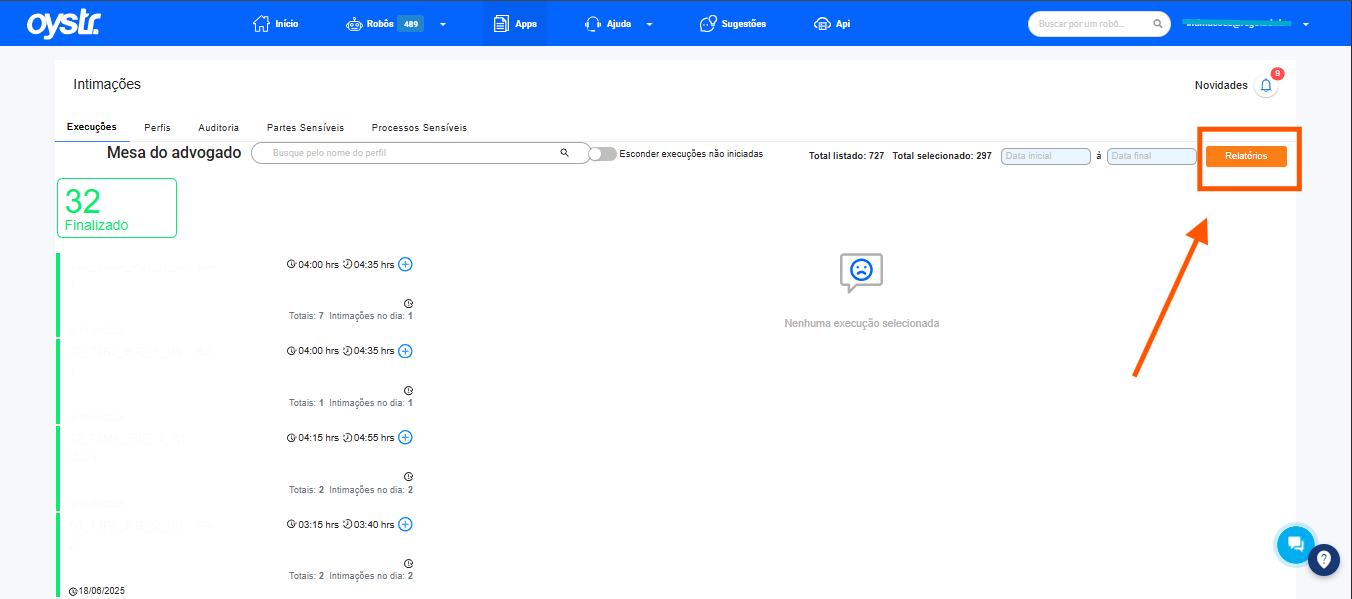
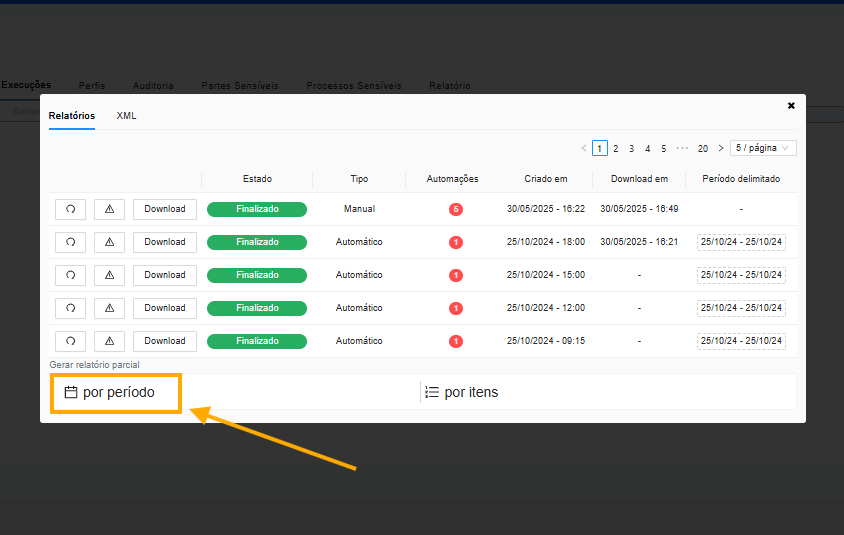
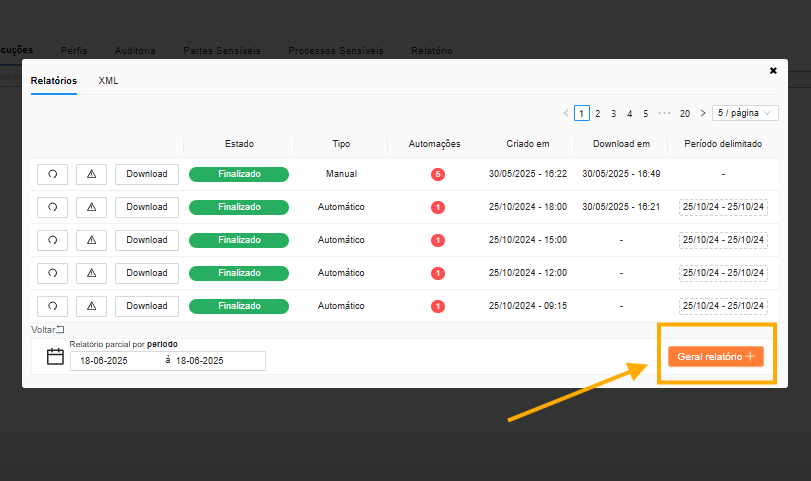
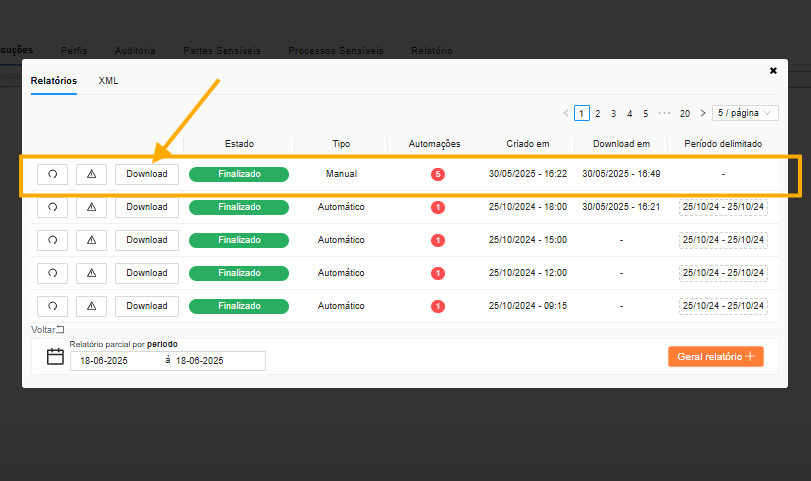
3. <span style="font-size: 11pt; font-family: Tahoma,sans-serif; color: #000000; background-color: transparent; font-weight: bold; font-style: normal; font-variant: normal; text-decoration: none; vertical-align: baseline; white-space: pre-wrap;">Conferências mais detalhadas podem ser realizadas pelo relatório do app de intimações.</span>

[![image.png](https://wiki.oystr.com.br/uploads/images/gallery/2025-05/scaled-1680-/oqtimage.png)](https://wiki.oystr.com.br/uploads/images/gallery/2025-05/oqtimage.png)

<span style="font-size: 13.999999999999998pt; font-family: Tahoma,sans-serif; color: #0000ff; background-color: transparent; font-weight: bold; font-style: normal; font-variant: normal; text-decoration: none; vertical-align: baseline; white-space: pre-wrap;">PARTE 2:</span>

<span style="font-size: 13.999999999999998pt; font-family: Tahoma,sans-serif; color: #0000ff; background-color: transparent; font-weight: bold; font-style: normal; font-variant: normal; text-decoration: none; vertical-align: baseline; white-space: pre-wrap;">CRIAÇÃO DE PERFIL EXCLUSIVO PARA O DJE</span>

<span style="font-size: 11pt; font-family: Tahoma,sans-serif; color: #000000; background-color: transparent; font-weight: bold; font-style: normal; font-variant: normal; text-decoration: none; vertical-align: baseline; white-space: pre-wrap;">1º PASSO: </span><span style="font-size: 11pt; font-family: Tahoma,sans-serif; color: #000000; background-color: transparent; font-weight: 400; font-style: normal; font-variant: normal; text-decoration: none; vertical-align: baseline; white-space: pre-wrap;">Ao logar em seu perfil, na tela inicial, clique em “Apps”. </span>

[![image.png](https://wiki.oystr.com.br/uploads/images/gallery/2025-05/scaled-1680-/ZYtimage.png)](https://wiki.oystr.com.br/uploads/images/gallery/2025-05/ZYtimage.png)

<span style="font-size: 11pt; font-family: Tahoma,sans-serif; color: #000000; background-color: transparent; font-weight: bold; font-style: normal; font-variant: normal; text-decoration: none; vertical-align: baseline; white-space: pre-wrap;">2º PASSO: </span><span style="font-size: 11pt; font-family: Tahoma,sans-serif; color: #000000; background-color: transparent; font-weight: 400; font-style: normal; font-variant: normal; text-decoration: none; vertical-align: baseline; white-space: pre-wrap;">Clique em “Intimações” e após na aba “Perfis”.</span>

<span style="font-size: 11pt; font-family: Tahoma,sans-serif; color: #000000; background-color: transparent; font-weight: 400; font-style: normal; font-variant: normal; text-decoration: none; vertical-align: baseline; white-space: pre-wrap;">  
</span>[![image.png](https://wiki.oystr.com.br/uploads/images/gallery/2025-05/scaled-1680-/RwNimage.png)](https://wiki.oystr.com.br/uploads/images/gallery/2025-05/RwNimage.png)

<span style="font-size: 11pt; font-family: Tahoma,sans-serif; color: #000000; background-color: transparent; font-weight: bold; font-style: normal; font-variant: normal; text-decoration: none; vertical-align: baseline; white-space: pre-wrap;">3º PASSO:</span><span style="font-size: 11pt; font-family: Tahoma,sans-serif; color: #000000; background-color: transparent; font-weight: 400; font-style: normal; font-variant: normal; text-decoration: none; vertical-align: baseline; white-space: pre-wrap;"> Clique em “Criar novo perfil”.</span>

<span style="font-size: 11pt; font-family: Tahoma,sans-serif; color: #000000; background-color: transparent; font-weight: 400; font-style: normal; font-variant: normal; text-decoration: none; vertical-align: baseline; white-space: pre-wrap;"><span style="border: none; display: inline-block; overflow: hidden; width: 541px; height: 92px;">![](https://lh7-rt.googleusercontent.com/docsz/AD_4nXfzTe2C3uHGpBUXfMZp8ukQRZ6qeLSYm4F5igIaw2oEpgblGRqVvmpkmKvLP5eTeLedI8j__BYrU3pD9S7vX3_MHcA6RfBFN3ZcXTe1LlYGGfL-r_TAapMblXTTLUSVe5EmQ-0t?key=B7BDNQwpoNXnNUl7JtqIwA)</span></span>

<span style="font-size: 11pt; font-family: Tahoma,sans-serif; color: #000000; background-color: transparent; font-weight: bold; font-style: normal; font-variant: normal; text-decoration: none; vertical-align: baseline; white-space: pre-wrap;">4º PASSO: </span><span style="font-size: 11pt; font-family: Tahoma,sans-serif; color: #000000; background-color: transparent; font-weight: 400; font-style: normal; font-variant: normal; text-decoration: none; vertical-align: baseline; white-space: pre-wrap;">Aberta a tela de criação, insira o nome da execução, selecione os dias que deseja que o perfil funcione, escolha o horário para início e fim da execução do robô do DJE e após, selecione o tribunal “PDPJ - Domicílio Eletrônico” e escolha a rotina “Capturar Todo Dia”. </span>

<span style="font-size: 11pt; font-family: Tahoma,sans-serif; color: #000000; background-color: transparent; font-weight: bold; font-style: normal; font-variant: normal; text-decoration: none; vertical-align: baseline; white-space: pre-wrap;"><span style="border: none; display: inline-block; overflow: hidden; width: 472px; height: 511px;">![](https://lh7-rt.googleusercontent.com/docsz/AD_4nXcr-QVxwcz1JeZ0czsXO2acCIhoBU7lvolEuvx_WNGD-iS8jLh6sHB5bEWNY2pqligIHlpfDM_2psTxIFlfDe9v6wugDzwIeOU6ct9CzYispJ7fjVkQGiwnQ9W5p-rr3ZvkUfAr_A?key=B7BDNQwpoNXnNUl7JtqIwA)</span></span>

<span style="font-size: 11pt; font-family: Tahoma,sans-serif; color: #000000; background-color: transparent; font-weight: 400; font-style: normal; font-variant: normal; text-decoration: none; vertical-align: baseline; white-space: pre-wrap;">O </span><span style="font-size: 11pt; font-family: Tahoma,sans-serif; color: #000000; background-color: transparent; font-weight: bold; font-style: normal; font-variant: normal; text-decoration: none; vertical-align: baseline; white-space: pre-wrap;">nome da execução</span><span style="font-size: 11pt; font-family: Tahoma,sans-serif; color: #000000; background-color: transparent; font-weight: 400; font-style: normal; font-variant: normal; text-decoration: none; vertical-align: baseline; white-space: pre-wrap;"> refere-se ao nome do perfil, recomendamos identificar como um perfil do Domicílio seguido pela identificação do advogado (ex.: Domicílio - Dr. Oystr).  
  
</span>

<span style="font-size: 11pt; font-family: Tahoma,sans-serif; color: #000000; background-color: transparent; font-weight: 400; font-style: normal; font-variant: normal; text-decoration: none; vertical-align: baseline; white-space: pre-wrap;">A opção </span><span style="font-size: 11pt; font-family: Tahoma,sans-serif; color: #000000; background-color: transparent; font-weight: bold; font-style: normal; font-variant: normal; text-decoration: none; vertical-align: baseline; white-space: pre-wrap;">executar nos dias</span><span style="font-size: 11pt; font-family: Tahoma,sans-serif; color: #000000; background-color: transparent; font-weight: 400; font-style: normal; font-variant: normal; text-decoration: none; vertical-align: baseline; white-space: pre-wrap;"> define os dias que o perfil / automação irá rodar, recomendamos também que o perfil rode todos os dias, ou seja, contemple todos os dias da semana.  
  
</span>

<span style="font-size: 11pt; font-family: Tahoma,sans-serif; color: #000000; background-color: transparent; font-weight: 400; font-style: normal; font-variant: normal; text-decoration: none; vertical-align: baseline; white-space: pre-wrap;">A opção </span><span style="font-size: 11pt; font-family: Tahoma,sans-serif; color: #000000; background-color: transparent; font-weight: bold; font-style: normal; font-variant: normal; text-decoration: none; vertical-align: baseline; white-space: pre-wrap;">agendado para</span><span style="font-size: 11pt; font-family: Tahoma,sans-serif; color: #000000; background-color: transparent; font-weight: 400; font-style: normal; font-variant: normal; text-decoration: none; vertical-align: baseline; white-space: pre-wrap;"> refere-se ao horário que o perfil irá iniciar sua captura, ficando a critério do escritório sua configuração. Recomendamos configurarem um horário superior a 0h, pois a meia-noite diversas intimações são disponibilizadas.  
  
</span>

<span style="font-size: 11pt; font-family: Tahoma,sans-serif; color: #000000; background-color: transparent; font-weight: 400; font-style: normal; font-variant: normal; text-decoration: none; vertical-align: baseline; white-space: pre-wrap;">A opção </span><span style="font-size: 11pt; font-family: Tahoma,sans-serif; color: #000000; background-color: transparent; font-weight: bold; font-style: normal; font-variant: normal; text-decoration: none; vertical-align: baseline; white-space: pre-wrap;">horário limite</span><span style="font-size: 11pt; font-family: Tahoma,sans-serif; color: #000000; background-color: transparent; font-weight: 400; font-style: normal; font-variant: normal; text-decoration: none; vertical-align: baseline; white-space: pre-wrap;"> refere-se exatamente ao horário limite que o perfil pode rodar. É utilizado principalmente quando há a ocorrência de erros e o perfil não conseguiu rodar em sua primeira captura, sendo assim, o perfil irá realizar novas tentativas de rodagem a cada 30 minutos, até o horário limite definido.  
  
</span>

<span style="font-size: 11pt; font-family: Tahoma,sans-serif; color: #000000; background-color: transparent; font-weight: 400; font-style: normal; font-variant: normal; text-decoration: none; vertical-align: baseline; white-space: pre-wrap;">O campo </span><span style="font-size: 11pt; font-family: Tahoma,sans-serif; color: #000000; background-color: transparent; font-weight: bold; font-style: normal; font-variant: normal; text-decoration: none; vertical-align: baseline; white-space: pre-wrap;">tipo de perfil </span><span style="font-size: 11pt; font-family: Tahoma,sans-serif; color: #000000; background-color: transparent; font-weight: 400; font-style: normal; font-variant: normal; text-decoration: none; vertical-align: baseline; white-space: pre-wrap;">deve ser utilizado apenas nos casos em que o escritório deseja restringir as intimações a serem capturadas pelo robô. Caso o escritório opte pela captura geral, basta manter o campo vazio.  
  
</span>

<span style="font-size: 11pt; font-family: Tahoma,sans-serif; color: #000000; background-color: transparent; font-weight: 400; font-style: normal; font-variant: normal; text-decoration: none; vertical-align: baseline; white-space: pre-wrap;">O campo </span><span style="font-size: 11pt; font-family: Tahoma,sans-serif; color: #000000; background-color: transparent; font-weight: bold; font-style: normal; font-variant: normal; text-decoration: none; vertical-align: baseline; white-space: pre-wrap;">meio de comunicação </span><span style="font-size: 11pt; font-family: Tahoma,sans-serif; color: #000000; background-color: transparent; font-weight: 400; font-style: normal; font-variant: normal; text-decoration: none; vertical-align: baseline; white-space: pre-wrap;">deve ser utilizado quando optarem pela restrição de algum meio de comunicação. Caso o escritório opte pela captura geral, basta manter o campo vazio.  
  
</span>

<span style="font-size: 11pt; font-family: Tahoma,sans-serif; color: #000000; background-color: transparent; font-weight: 400; font-style: normal; font-variant: normal; text-decoration: none; vertical-align: baseline; white-space: pre-wrap;">O campo </span><span style="font-size: 11pt; font-family: Tahoma,sans-serif; color: #000000; background-color: transparent; font-weight: bold; font-style: normal; font-variant: normal; text-decoration: none; vertical-align: baseline; white-space: pre-wrap;">selecione um tribunal</span><span style="font-size: 11pt; font-family: Tahoma,sans-serif; color: #000000; background-color: transparent; font-weight: 400; font-style: normal; font-variant: normal; text-decoration: none; vertical-align: baseline; white-space: pre-wrap;"> refere-se a automação a ser escolhida, selecione a opção </span><span style="font-size: 11pt; font-family: Tahoma,sans-serif; color: #000000; background-color: transparent; font-weight: bold; font-style: normal; font-variant: normal; text-decoration: none; vertical-align: baseline; white-space: pre-wrap;">PDPJ Domicílio Eletrônico</span><span style="font-size: 11pt; font-family: Tahoma,sans-serif; color: #000000; background-color: transparent; font-weight: 400; font-style: normal; font-variant: normal; text-decoration: none; vertical-align: baseline; white-space: pre-wrap;">.  
  
</span>

<span style="font-size: 11pt; font-family: Tahoma,sans-serif; color: #000000; background-color: transparent; font-weight: 400; font-style: normal; font-variant: normal; text-decoration: none; vertical-align: baseline; white-space: pre-wrap;">A </span><span style="font-size: 11pt; font-family: Tahoma,sans-serif; color: #000000; background-color: transparent; font-weight: bold; font-style: normal; font-variant: normal; text-decoration: none; vertical-align: baseline; white-space: pre-wrap;">rotina</span><span style="font-size: 11pt; font-family: Tahoma,sans-serif; color: #000000; background-color: transparent; font-weight: 400; font-style: normal; font-variant: normal; text-decoration: none; vertical-align: baseline; white-space: pre-wrap;"> a ser definida pelo escritório refere-se a rotina de captura. Recomendamos fortemente a opção </span><span style="font-size: 11pt; font-family: Tahoma,sans-serif; color: #000000; background-color: transparent; font-weight: bold; font-style: normal; font-variant: normal; text-decoration: none; vertical-align: baseline; white-space: pre-wrap;">capturar todo dia</span><span style="font-size: 11pt; font-family: Tahoma,sans-serif; color: #000000; background-color: transparent; font-weight: 400; font-style: normal; font-variant: normal; text-decoration: none; vertical-align: baseline; white-space: pre-wrap;">, que se define pela captura de todas as publicações disponíveis, independente da data de expedição, gerando maior segurança ao escritório.  
  
</span>

<span style="font-size: 11pt; font-family: Tahoma,sans-serif; color: #000000; background-color: transparent; font-weight: 400; font-style: normal; font-variant: normal; text-decoration: none; vertical-align: baseline; white-space: pre-wrap;">A opção </span><span style="font-size: 11pt; font-family: Tahoma,sans-serif; color: #000000; background-color: transparent; font-weight: bold; font-style: normal; font-variant: normal; text-decoration: none; vertical-align: baseline; white-space: pre-wrap;">tipo de leitura </span><span style="font-size: 11pt; font-family: Tahoma,sans-serif; color: #000000; background-color: transparent; font-weight: 400; font-style: normal; font-variant: normal; text-decoration: none; vertical-align: baseline; white-space: pre-wrap;">refere-se ao filtro a ser aplicado para captura das publicações, aguardando leitura ou aguardando cumprimento. Recomendamos a configuração para </span><span style="font-size: 11pt; font-family: Tahoma,sans-serif; color: #000000; background-color: transparent; font-weight: bold; font-style: normal; font-variant: normal; text-decoration: none; vertical-align: baseline; white-space: pre-wrap;">aguardando leitura</span><span style="font-size: 11pt; font-family: Tahoma,sans-serif; color: #000000; background-color: transparent; font-weight: 400; font-style: normal; font-variant: normal; text-decoration: none; vertical-align: baseline; white-space: pre-wrap;">, capturando as intimações e citações pendentes de ciência.  
  
</span>

<span style="font-size: 11pt; font-family: Tahoma,sans-serif; color: #000000; background-color: transparent; font-weight: 400; font-style: normal; font-variant: normal; text-decoration: none; vertical-align: baseline; white-space: pre-wrap;">O campo </span><span style="font-size: 11pt; font-family: Tahoma,sans-serif; color: #000000; background-color: transparent; font-weight: bold; font-style: normal; font-variant: normal; text-decoration: none; vertical-align: baseline; white-space: pre-wrap;">tipo intimação</span><span style="font-size: 11pt; font-family: Tahoma,sans-serif; color: #000000; background-color: transparent; font-weight: 400; font-style: normal; font-variant: normal; text-decoration: none; vertical-align: baseline; white-space: pre-wrap;"> refere-se as publicações disponíveis no Domicílio, citações e intimações, caso queira capturar apenas uma dessas publicações, basta selecioná-la, caso optem por uma captura geral, selecionem “Todos”.  
  
</span>

<span style="font-size: 11pt; font-family: Tahoma,sans-serif; color: #000000; background-color: transparent; font-weight: 400; font-style: normal; font-variant: normal; text-decoration: none; vertical-align: baseline; white-space: pre-wrap;">O campo </span><span style="font-size: 11pt; font-family: Tahoma,sans-serif; color: #000000; background-color: transparent; font-weight: bold; font-style: normal; font-variant: normal; text-decoration: none; vertical-align: baseline; white-space: pre-wrap;">perfil </span><span style="font-size: 11pt; font-family: Tahoma,sans-serif; color: #000000; background-color: transparent; font-weight: 400; font-style: normal; font-variant: normal; text-decoration: none; vertical-align: baseline; white-space: pre-wrap;">refere-se a mesma restrição informada anteriormente, visando restringir a captura.  
  
</span>

<span style="font-size: 11pt; font-family: Tahoma,sans-serif; color: #000000; background-color: transparent; font-weight: 400; font-style: normal; font-variant: normal; text-decoration: none; vertical-align: baseline; white-space: pre-wrap;">Os campos </span><span style="font-size: 11pt; font-family: Tahoma,sans-serif; color: #000000; background-color: transparent; font-weight: bold; font-style: normal; font-variant: normal; text-decoration: none; vertical-align: baseline; white-space: pre-wrap;">data inicial de consulta </span><span style="font-size: 11pt; font-family: Tahoma,sans-serif; color: #000000; background-color: transparent; font-weight: 400; font-style: normal; font-variant: normal; text-decoration: none; vertical-align: baseline; white-space: pre-wrap;">e</span><span style="font-size: 11pt; font-family: Tahoma,sans-serif; color: #000000; background-color: transparent; font-weight: bold; font-style: normal; font-variant: normal; text-decoration: none; vertical-align: baseline; white-space: pre-wrap;"> data final da consulta </span><span style="font-size: 11pt; font-family: Tahoma,sans-serif; color: #000000; background-color: transparent; font-weight: 400; font-style: normal; font-variant: normal; text-decoration: none; vertical-align: baseline; white-space: pre-wrap;">referem-se a campos de restrição da data de captura. Recomendamos que os campos permaneçam vazios, para que a captura do perfil seja generalista, capturando todas as publicações pendentes.  
  
</span>

<span style="font-size: 11pt; font-family: Tahoma,sans-serif; color: #000000; background-color: transparent; font-weight: 400; font-style: normal; font-variant: normal; text-decoration: none; vertical-align: baseline; white-space: pre-wrap;">O campo </span><span style="font-size: 11pt; font-family: Tahoma,sans-serif; color: #000000; background-color: transparent; font-weight: bold; font-style: normal; font-variant: normal; text-decoration: none; vertical-align: baseline; white-space: pre-wrap;">filtro representantes</span><span style="font-size: 11pt; font-family: Tahoma,sans-serif; color: #000000; background-color: transparent; font-weight: 400; font-style: normal; font-variant: normal; text-decoration: none; vertical-align: baseline; white-space: pre-wrap;"> refere-se a restrição de captura a algum representado, constante na tela inicial, logo após o login. Caso o escritório opte pela captura geral, basta manter o campo vazio.  
  
</span>

<span style="font-size: 11pt; font-family: Tahoma,sans-serif; color: #000000; background-color: transparent; font-weight: 400; font-style: normal; font-variant: normal; text-decoration: none; vertical-align: baseline; white-space: pre-wrap;">O campo </span><span style="font-size: 11pt; font-family: Tahoma,sans-serif; color: #000000; background-color: transparent; font-weight: bold; font-style: normal; font-variant: normal; text-decoration: none; vertical-align: baseline; white-space: pre-wrap;">validar credenciais</span><span style="font-size: 11pt; font-family: Tahoma,sans-serif; color: #000000; background-color: transparent; font-weight: 400; font-style: normal; font-variant: normal; text-decoration: none; vertical-align: baseline; white-space: pre-wrap;"> visa selecionar a credencial cadastrada para o robô do domicílio (acesse o passo a passo para cadastro da credencial).   
  
</span>

<span style="font-size: 11pt; font-family: Tahoma,sans-serif; color: #000000; background-color: transparent; font-weight: 400; font-style: normal; font-variant: normal; text-decoration: none; vertical-align: baseline; white-space: pre-wrap;">Após selecionada a credencial, clique em </span><span style="font-size: 11pt; font-family: Tahoma,sans-serif; color: #000000; background-color: transparent; font-weight: bold; font-style: normal; font-variant: normal; text-decoration: none; vertical-align: baseline; white-space: pre-wrap;">testar </span><span style="font-size: 11pt; font-family: Tahoma,sans-serif; color: #000000; background-color: transparent; font-weight: 400; font-style: normal; font-variant: normal; text-decoration: none; vertical-align: baseline; white-space: pre-wrap;">e depois em </span><span style="font-size: 11pt; font-family: Tahoma,sans-serif; color: #000000; background-color: transparent; font-weight: bold; font-style: normal; font-variant: normal; text-decoration: none; vertical-align: baseline; white-space: pre-wrap;">salvar</span><span style="font-size: 11pt; font-family: Tahoma,sans-serif; color: #000000; background-color: transparent; font-weight: 400; font-style: normal; font-variant: normal; text-decoration: none; vertical-align: baseline; white-space: pre-wrap;">.  
</span>

<span style="font-size: 11pt; font-family: Tahoma,sans-serif; color: #000000; background-color: transparent; font-weight: bold; font-style: normal; font-variant: normal; text-decoration: none; vertical-align: baseline; white-space: pre-wrap;">5º PASSO:</span><span style="font-size: 11pt; font-family: Tahoma,sans-serif; color: #000000; background-color: transparent; font-weight: 400; font-style: normal; font-variant: normal; text-decoration: none; vertical-align: baseline; white-space: pre-wrap;"> Criado o perfil, ele deverá aparecer na aba “Perfis”. Dessa forma, o seu perfil já está criado e pronto para receber as intimações do DJEN. </span>

<span style="font-size: 13.999999999999998pt; font-family: Tahoma,sans-serif; color: #0000ff; background-color: transparent; font-weight: bold; font-style: normal; font-variant: normal; text-decoration: none; vertical-align: baseline; white-space: pre-wrap;">OBSERVAÇÕES IMPORTANTES</span>

<span style="font-size: 11pt; font-family: Tahoma,sans-serif; color: #000000; background-color: transparent; font-weight: bold; font-style: normal; font-variant: normal; text-decoration: underline; -webkit-text-decoration-skip: none; text-decoration-skip-ink: none; vertical-align: baseline; white-space: pre-wrap;">CONTAGEM DE PRAZO - DJE</span><span style="font-size: 11pt; font-family: Tahoma,sans-serif; color: #000000; background-color: transparent; font-weight: bold; font-style: normal; font-variant: normal; text-decoration: none; vertical-align: baseline; white-space: pre-wrap;">:</span>

- <span style="font-size: 10pt; font-family: Tahoma,sans-serif; color: #000000; background-color: transparent; font-weight: bold; font-style: normal; font-variant: normal; text-decoration: none; vertical-align: baseline; white-space: pre-wrap;">Citação eletrônica confirmada:</span>

<span style="font-size: 10pt; font-family: Tahoma,sans-serif; color: #000000; background-color: transparent; font-weight: 400; font-style: normal; font-variant: normal; text-decoration: none; vertical-align: baseline; white-space: pre-wrap;">O prazo inicia no 5º dia útil após confirmação de leitura.   
  
</span>

- <span style="font-size: 10pt; font-family: Tahoma,sans-serif; color: #000000; background-color: transparent; font-weight: bold; font-style: normal; font-variant: normal; text-decoration: none; vertical-align: baseline; white-space: pre-wrap;">Citação eletrônica não confirmada:</span>

<span style="font-size: 10pt; font-family: Tahoma,sans-serif; color: #000000; background-color: transparent; font-weight: 400; font-style: normal; font-variant: normal; text-decoration: none; vertical-align: baseline; white-space: pre-wrap;">Para </span><span style="font-size: 10pt; font-family: Tahoma,sans-serif; color: #000000; background-color: transparent; font-weight: 400; font-style: normal; font-variant: normal; text-decoration: underline; -webkit-text-decoration-skip: none; text-decoration-skip-ink: none; vertical-align: baseline; white-space: pre-wrap;">pessoas jurídicas de direito público</span><span style="font-size: 10pt; font-family: Tahoma,sans-serif; color: #000000; background-color: transparent; font-weight: 400; font-style: normal; font-variant: normal; text-decoration: none; vertical-align: baseline; white-space: pre-wrap;">, o prazo inicia 10 dias corridos após envio da citação ao DJE. Para </span><span style="font-size: 10pt; font-family: Tahoma,sans-serif; color: #000000; background-color: transparent; font-weight: 400; font-style: normal; font-variant: normal; text-decoration: underline; -webkit-text-decoration-skip: none; text-decoration-skip-ink: none; vertical-align: baseline; white-space: pre-wrap;">pessoas jurídicas de direito privado</span><span style="font-size: 10pt; font-family: Tahoma,sans-serif; color: #000000; background-color: transparent; font-weight: 400; font-style: normal; font-variant: normal; text-decoration: none; vertical-align: baseline; white-space: pre-wrap;">, o prazo não se inicia e a citação deve ser refeita, considerando que a ausência de confirmação deve ser justificada (pena de multa).   
  
</span>

- <span style="font-size: 10pt; font-family: Tahoma,sans-serif; color: #000000; background-color: transparent; font-weight: bold; font-style: normal; font-variant: normal; text-decoration: none; vertical-align: baseline; white-space: pre-wrap;">Demais intimações e comunicações processuais:</span>

<span style="font-size: 10pt; font-family: Tahoma,sans-serif; color: #000000; background-color: transparent; font-weight: 400; font-style: normal; font-variant: normal; text-decoration: none; vertical-align: baseline; white-space: pre-wrap;">As </span><span style="font-size: 10pt; font-family: Tahoma,sans-serif; color: #000000; background-color: transparent; font-weight: 400; font-style: normal; font-variant: normal; text-decoration: underline; -webkit-text-decoration-skip: none; text-decoration-skip-ink: none; vertical-align: baseline; white-space: pre-wrap;">confirmadas</span><span style="font-size: 10pt; font-family: Tahoma,sans-serif; color: #000000; background-color: transparent; font-weight: 400; font-style: normal; font-variant: normal; text-decoration: none; vertical-align: baseline; white-space: pre-wrap;">, o prazo conta a partir da data da confirmação e, se ocorrendo em dia não útil, o prazo inicia no próximo dia útil. As </span><span style="font-size: 10pt; font-family: Tahoma,sans-serif; color: #000000; background-color: transparent; font-weight: 400; font-style: normal; font-variant: normal; text-decoration: underline; -webkit-text-decoration-skip: none; text-decoration-skip-ink: none; vertical-align: baseline; white-space: pre-wrap;">não confirmadas</span><span style="font-size: 10pt; font-family: Tahoma,sans-serif; color: #000000; background-color: transparent; font-weight: 400; font-style: normal; font-variant: normal; text-decoration: none; vertical-align: baseline; white-space: pre-wrap;">, o prazo inicia 10 dias corridos após o envio da comunicação.   
  
</span>

- 

<span style="font-size: 11pt; font-family: Tahoma,sans-serif; color: #000000; background-color: transparent; font-weight: bold; font-style: normal; font-variant: normal; text-decoration: underline; -webkit-text-decoration-skip: none; text-decoration-skip-ink: none; vertical-align: baseline; white-space: pre-wrap;">CONTAGEM DE PRAZO - DJEN</span><span style="font-size: 11pt; font-family: Tahoma,sans-serif; color: #000000; background-color: transparent; font-weight: bold; font-style: normal; font-variant: normal; text-decoration: none; vertical-align: baseline; white-space: pre-wrap;">:</span>

- <span style="font-size: 10pt; font-family: Tahoma,sans-serif; color: #000000; background-color: transparent; font-weight: 400; font-style: normal; font-variant: normal; text-decoration: none; vertical-align: baseline; white-space: pre-wrap;">O prazo processual inicia no primeiro dia útil seguinte à data da publicação no DJEN. </span>
- <span style="font-size: 10pt; font-family: Tahoma,sans-serif; color: #000000; background-color: transparent; font-weight: 400; font-style: normal; font-variant: normal; text-decoration: none; vertical-align: baseline; white-space: pre-wrap;">**Disponibilização**: Dia útil seguinte à data do envio (data constante no DJEN e disponibilizada pela automação).  
    **Publicação**: Dia útil seguinte à data dadisponibilização.  
    **Começo do prazo**: Dia útil seguinte à data dapublicação.</span>

<span style="font-size: 13.999999999999998pt; font-family: Tahoma,sans-serif; color: #0000ff; background-color: transparent; font-weight: bold; font-style: normal; font-variant: normal; text-decoration: none; vertical-align: baseline; white-space: pre-wrap;">FAQ</span>

<span style="font-size: 11pt; font-family: Tahoma,sans-serif; color: #000000; background-color: transparent; font-weight: bold; font-style: normal; font-variant: normal; text-decoration: none; vertical-align: baseline; white-space: pre-wrap;">1) Considerando que o DJEN e o DJE são os novos canais de comunicação, devo excluir os meus outros perfis no meu painel de controle do App de Intimações da Oystr?</span>

<span style="font-size: 11pt; font-family: Tahoma,sans-serif; color: #000000; background-color: transparent; font-weight: bold; font-style: normal; font-variant: normal; text-decoration: none; vertical-align: baseline; white-space: pre-wrap;">R: </span><span style="font-size: 10pt; font-family: Tahoma,sans-serif; color: #000000; background-color: transparent; font-weight: 400; font-style: normal; font-variant: normal; text-decoration: none; vertical-align: baseline; white-space: pre-wrap;">Não. A nossa recomendação é que configure seu aplicativo de intimações para capturar as intimações em todas as fontes possíveis (DJEN, DJE e Tribunais), visando não acarretar em ausência de captura de intimação.</span>

<span style="font-size: 11pt; font-family: Tahoma,sans-serif; color: #000000; background-color: transparent; font-weight: bold; font-style: normal; font-variant: normal; text-decoration: none; vertical-align: baseline; white-space: pre-wrap;">2) Ter vários perfis criados (DJE, DJEN e Tribunais) em meu painel pode causar duplicidade no recebimento das intimações?</span>

<span style="font-size: 11pt; font-family: Tahoma,sans-serif; color: #000000; background-color: transparent; font-weight: bold; font-style: normal; font-variant: normal; text-decoration: none; vertical-align: baseline; white-space: pre-wrap;">R: </span><span style="font-size: 10pt; font-family: Tahoma,sans-serif; color: #000000; background-color: transparent; font-weight: 400; font-style: normal; font-variant: normal; text-decoration: none; vertical-align: baseline; white-space: pre-wrap;">Sim. Atualmente, o App de Intimações trata as intimações como diferentes, mesmo quando se trata da mesma intimação publicada em locais distintos. A Oystr já está trabalhando nesta frente para eliminação das duplicidades.</span>

<span style="font-size: 11pt; font-family: Tahoma,sans-serif; color: #000000; background-color: transparent; font-weight: bold; font-style: normal; font-variant: normal; text-decoration: none; vertical-align: baseline; white-space: pre-wrap;">3) Devo criar somente um perfil do DJEN no meu painel do App de Intimações ou vários perfis?</span>

<span style="font-size: 11pt; font-family: Tahoma,sans-serif; color: #000000; background-color: transparent; font-weight: bold; font-style: normal; font-variant: normal; text-decoration: none; vertical-align: baseline; white-space: pre-wrap;">R: </span><span style="font-size: 10pt; font-family: Tahoma,sans-serif; color: #000000; background-color: transparent; font-weight: 400; font-style: normal; font-variant: normal; text-decoration: none; vertical-align: baseline; white-space: pre-wrap;">Sendo OABs com números diferentes, crie um perfil para cada uma. Tratando-se de OABs suplementares (mesmo número em diferentes estados), um único perfil é suficiente.</span>

<span style="font-size: 11pt; font-family: Tahoma,sans-serif; color: #000000; background-color: transparent; font-weight: bold; font-style: normal; font-variant: normal; text-decoration: none; vertical-align: baseline; white-space: pre-wrap;">4) Qual tipo de “rotina” devo utilizar em meu perfil do DJEN?</span>

<span style="font-size: 11pt; font-family: Tahoma,sans-serif; color: #000000; background-color: transparent; font-weight: bold; font-style: normal; font-variant: normal; text-decoration: none; vertical-align: baseline; white-space: pre-wrap;">R:</span><span style="font-size: 11pt; font-family: Tahoma,sans-serif; color: #000000; background-color: transparent; font-weight: 400; font-style: normal; font-variant: normal; text-decoration: none; vertical-align: baseline; white-space: pre-wrap;"> </span><span style="font-size: 10pt; font-family: Tahoma,sans-serif; color: #000000; background-color: transparent; font-weight: 400; font-style: normal; font-variant: normal; text-decoration: none; vertical-align: baseline; white-space: pre-wrap;">O perfil do DJEN deve ser configurado com o tipo de rotina “Capturar todo dia”. Este tipo de rotina buscará todas as intimações disponíveis no momento da captura.</span>

<span style="font-size: 11pt; font-family: Tahoma,sans-serif; color: #000000; background-color: transparent; font-weight: bold; font-style: normal; font-variant: normal; text-decoration: none; vertical-align: baseline; white-space: pre-wrap;">5) Somente a criação de perfis é suficiente dentro do painel de controle da Oystr?</span>

<span style="font-size: 11pt; font-family: Tahoma,sans-serif; color: #000000; background-color: transparent; font-weight: bold; font-style: normal; font-variant: normal; text-decoration: none; vertical-align: baseline; white-space: pre-wrap;">R: </span><span style="font-size: 10pt; font-family: Tahoma,sans-serif; color: #000000; background-color: transparent; font-weight: 400; font-style: normal; font-variant: normal; text-decoration: none; vertical-align: baseline; white-space: pre-wrap;">A criação dos perfis é suficiente para a captura de intimações. Contudo, a inserção de credenciais e de autenticações de dois fatores são passos necessários para que os perfis criados funcionem em seu perfeito estado. Caso não tenha conhecimento de como inserir credenciais e autenticações de dois fatores em nosso painel, acesse o seguinte link: </span>[<span style="font-size: 10pt; font-family: Tahoma,sans-serif; color: #1155cc; background-color: transparent; font-weight: 400; font-style: normal; font-variant: normal; text-decoration: underline; -webkit-text-decoration-skip: none; text-decoration-skip-ink: none; vertical-align: baseline; white-space: pre-wrap;">https://wiki.oystr.com.br/</span>](https://wiki.oystr.com.br/)<span style="font-size: 10pt; font-family: Tahoma,sans-serif; color: #000000; background-color: transparent; font-weight: 400; font-style: normal; font-variant: normal; text-decoration: none; vertical-align: baseline; white-space: pre-wrap;"> , clique em “Tutoriais e FAQ’s” e verifique o passo a passo para ambos os casos. </span>

<span style="font-size: 11pt; font-family: Tahoma,sans-serif; color: #000000; background-color: transparent; font-weight: bold; font-style: normal; font-variant: normal; text-decoration: none; vertical-align: baseline; white-space: pre-wrap;">6) O "perfil DJEN", disponibilizado no painel de controle da Oystr, faz a pesquisa de informações no painel do DJEN ou no painel dos tribunais?</span>

<span style="font-size: 11pt; font-family: Tahoma,sans-serif; color: #000000; background-color: transparent; font-weight: bold; font-style: normal; font-variant: normal; text-decoration: none; vertical-align: baseline; white-space: pre-wrap;">R: </span><span style="font-size: 10pt; font-family: Tahoma,sans-serif; color: #000000; background-color: transparent; font-weight: 400; font-style: normal; font-variant: normal; text-decoration: none; vertical-align: baseline; white-space: pre-wrap;">O perfil DJEN realiza buscas exclusivamente dentro do sistema DJEN, que é a fonte configurada para esse perfil. Ele não acessa os portais dos tribunais individualmente para coletar informações. Como o DJEN já consolida intimações de diversos tribunais, é possível que algumas informações encontradas por esse perfil também estejam disponíveis em outros sistemas. No entanto, o perfil em si não navega por outros portais — ele apenas exibe aquilo que o próprio DJEN entrega.</span>

<span style="font-size: 11pt; font-family: Tahoma,sans-serif; color: #000000; background-color: transparent; font-weight: bold; font-style: normal; font-variant: normal; text-decoration: none; vertical-align: baseline; white-space: pre-wrap;">7) Utilizo somente o robô de intimações e não o App de Intimações. Consigo capturar intimações do DJEN por meio de robô? </span>

<span style="font-size: 11pt; font-family: Tahoma,sans-serif; color: #000000; background-color: transparent; font-weight: bold; font-style: normal; font-variant: normal; text-decoration: none; vertical-align: baseline; white-space: pre-wrap;">R: </span><span style="font-size: 10pt; font-family: Tahoma,sans-serif; color: #000000; background-color: transparent; font-weight: 400; font-style: normal; font-variant: normal; text-decoration: none; vertical-align: baseline; white-space: pre-wrap;">Não. No caso de intimações capturadas pelo DJEN, é necessário criar um perfil específico no App de Intimações. As conferências devem ser feitas na aba “Execuções” do App, e não na tela inicial do Painel de Controle, pois as capturas são feitas via API e não por robô — por isso, não geram execução no painel inicial.</span>

<span style="font-size: 11pt; font-family: Tahoma,sans-serif; color: #000000; background-color: transparent; font-weight: bold; font-style: normal; font-variant: normal; text-decoration: none; vertical-align: baseline; white-space: pre-wrap;">8) Caso verifique que alguma intimação não foi capturada ou apresentou erro, o que fazer?</span>

<span style="font-size: 11pt; font-family: Tahoma,sans-serif; color: #000000; background-color: transparent; font-weight: bold; font-style: normal; font-variant: normal; text-decoration: none; vertical-align: baseline; white-space: pre-wrap;">R:</span><span style="font-size: 10pt; font-family: Tahoma,sans-serif; color: #000000; background-color: transparent; font-weight: bold; font-style: normal; font-variant: normal; text-decoration: none; vertical-align: baseline; white-space: pre-wrap;"> </span><span style="font-size: 10pt; font-family: Tahoma,sans-serif; color: #000000; background-color: transparent; font-weight: 400; font-style: normal; font-variant: normal; text-decoration: none; vertical-align: baseline; white-space: pre-wrap;">Entre em contato imediatamente com o suporte técnico da Oystr. Você pode acioná-los por WhatsApp</span><span style="font-size: 10pt; font-family: Tahoma,sans-serif; color: #000000; background-color: #ffffff; font-weight: 400; font-style: normal; font-variant: normal; text-decoration: none; vertical-align: baseline; white-space: pre-wrap;">: (41) 99148-7519, </span><span style="font-size: 10pt; font-family: Tahoma,sans-serif; color: #000000; background-color: transparent; font-weight: 400; font-style: normal; font-variant: normal; text-decoration: none; vertical-align: baseline; white-space: pre-wrap;">Painel de controle, na aba “Ajuda”; ou ainda por e-mail: </span>[<span style="font-size: 10pt; font-family: Tahoma,sans-serif; color: #1155cc; background-color: transparent; font-weight: 400; font-style: normal; font-variant: normal; text-decoration: underline; -webkit-text-decoration-skip: none; text-decoration-skip-ink: none; vertical-align: baseline; white-space: pre-wrap;">suporte@oystr.com.br</span>](mailto:suporte@oystr.com.br)<span style="font-size: 10pt; font-family: Tahoma,sans-serif; color: #000000; background-color: transparent; font-weight: 400; font-style: normal; font-variant: normal; text-decoration: none; vertical-align: baseline; white-space: pre-wrap;">. </span><span style="font-size: 10pt; font-family: Tahoma,sans-serif; color: #000000; background-color: transparent; font-weight: bold; font-style: normal; font-variant: normal; text-decoration: none; vertical-align: baseline; white-space: pre-wrap;">Importante:</span><span style="font-size: 10pt; font-family: Tahoma,sans-serif; color: #000000; background-color: transparent; font-weight: 400; font-style: normal; font-variant: normal; text-decoration: none; vertical-align: baseline; white-space: pre-wrap;"> como são equipes diferentes em cada canal, evite acionar todos ao mesmo tempo — isso pode gerar retrabalho interno e atrasar seu atendimento. Caso o suporte não consiga resolver sua demanda por qualquer motivo, entre em contato com seu gerente de conta pelo e-mail exclusivo.</span>

<span style="font-size: 11pt; font-family: Tahoma,sans-serif; color: #000000; background-color: transparent; font-weight: bold; font-style: normal; font-variant: normal; text-decoration: none; vertical-align: baseline; white-space: pre-wrap;">⚠️ Restou alguma dúvida?</span>

<span style="font-size: 11pt; font-family: Tahoma,sans-serif; color: #0000ff; background-color: transparent; font-weight: 400; font-style: normal; font-variant: normal; text-decoration: none; vertical-align: baseline; white-space: pre-wrap;">Entre em contato conosco através do canal de suporte.</span>

# 14. Como baixar um relatório de duplicidades?

A funcionalidade de **Verificação de Intimações Duplicadas**, foi desenvolvida para oferecer mais organização, segurança e controle sobre as intimações que sua equipe recebe.

O objetivo desse sistema é evitar o recebimento de **intimações repetidas**, que podem chegar por diferentes canais, como **Tribunais e DJEN**, garantindo que seu fluxo de trabalho seja mais limpo, eficiente e sem retrabalho.

### Tutorial de como acessar o relatório de duplicidades

<table border="1" id="bkmrk-no-menu-superior%2C-em" style="border-collapse: collapse; width: 100%;"><colgroup><col style="width: 99.8765%;"></col></colgroup><tbody><tr><td>[![image.png](https://wiki.oystr.com.br/uploads/images/gallery/2025-06/scaled-1680-/uOqimage.png)](https://wiki.oystr.com.br/uploads/images/gallery/2025-06/uOqimage.png)

</td></tr><tr><td>No menu superior, em Apps, selecione a opção "Intimações"</td></tr></tbody></table>

<table border="1" id="bkmrk-selecione-o-bot%C3%A3o-%22r" style="border-collapse: collapse; width: 100%;"><colgroup><col style="width: 99.8765%;"></col></colgroup><tbody><tr><td>[![image.png](https://wiki.oystr.com.br/uploads/images/gallery/2025-06/scaled-1680-/4lsimage.png)](https://wiki.oystr.com.br/uploads/images/gallery/2025-06/4lsimage.png)

</td></tr><tr><td>Selecione o botão "Relatórios"</td></tr></tbody></table>

<table border="1" id="bkmrk-ent%C3%A3o-abrir%C3%A1-a-tela-" style="border-collapse: collapse; width: 100%;"><colgroup><col style="width: 99.8765%;"></col></colgroup><tbody><tr><td>[![image.png](https://wiki.oystr.com.br/uploads/images/gallery/2025-06/scaled-1680-/QHwimage.png)](https://wiki.oystr.com.br/uploads/images/gallery/2025-06/QHwimage.png)

</td></tr><tr><td>Então abrirá a tela de relatórios, nela será selecionado a data que deseja gerar o relatório no campo apontado na imagem.</td></tr></tbody></table>

<table border="1" id="bkmrk-ap%C3%B3s-isso%2C-basta-cli" style="border-collapse: collapse; width: 100%; height: 519.187px;"><colgroup><col style="width: 99.8765%;"></col></colgroup><tbody><tr style="height: 489.062px;"><td style="height: 489.062px;">[![image.png](https://wiki.oystr.com.br/uploads/images/gallery/2025-06/scaled-1680-/6p3image.png)](https://wiki.oystr.com.br/uploads/images/gallery/2025-06/6p3image.png)

</td></tr><tr style="height: 30.125px;"><td style="height: 30.125px;">Após isso, basta clicar no botão "Gerar relatório"</td></tr></tbody></table>

<table border="1" id="bkmrk-ap%C3%B3s-isso%2C-o-relat%C3%B3r" style="border-collapse: collapse; width: 100%;"><colgroup><col style="width: 99.8765%;"></col></colgroup><tbody><tr><td>[![image.png](https://wiki.oystr.com.br/uploads/images/gallery/2025-06/scaled-1680-/mCFimage.png)](https://wiki.oystr.com.br/uploads/images/gallery/2025-06/mCFimage.png)

</td></tr><tr><td>Após isso, o relatório será gerado. Ao finalizar o carregamento ele ficará disponível para baixar, então é só clicar no botão de "Download".</td></tr></tbody></table>

<table border="1" id="bkmrk-%C2%A0-%C2%A0-com-o-arquivo-do" style="border-collapse: collapse; width: 100%;"><colgroup><col style="width: 99.8765%;"></col></colgroup><tbody><tr><td>[![image.png](https://wiki.oystr.com.br/uploads/images/gallery/2025-06/scaled-1680-/qZSimage.png)](https://wiki.oystr.com.br/uploads/images/gallery/2025-06/qZSimage.png)

</td></tr><tr><td>Com o arquivo do relatório já aberto em seu computador, acesse a terceira aba com o nome "Comparação de duplicatas".</td></tr></tbody></table>

### Conclusão

Com essa nova funcionalidade, sua operação passa a contar com uma ferramenta que traz mais segurança, organização e eficiência no controle de intimações, eliminando publicações duplicadas de forma inteligente. É fundamental que, seja feita a validação diária dos relatórios para garantir que o sistema está funcionando corretamente.

Em caso de dúvidas e informações entre em contato nos nossos canais de atendimento:

Atendimento através do chat Console Oystr  
WhatsApp (41) 9148-7519  
suporte@oystr.com.br

# Como identificar intimações duplicadas?

#### **<u><span lang="EN-US" style="mso-bidi-font-family: 'Browallia New'; color: #0f9ed5; mso-themecolor: accent4; mso-style-textoutline-type: none; mso-style-textoutline-outlinestyle-dpiwidth: 0pt; mso-style-textoutline-outlinestyle-linecap: flat; mso-style-textoutline-outlinestyle-join: round; mso-style-textoutline-outlinestyle-pctmiterlimit: 0%; mso-style-textoutline-outlinestyle-dash: solid; mso-style-textoutline-outlinestyle-align: center; mso-style-textoutline-outlinestyle-compound: simple; mso-bevel-captop-bevelstyle: 2; mso-bevel-captop-dpiwidth: 2.0pt; mso-bevel-captop-dpiheight: 3.0pt; mso-bevel-capbot-bevelstyle: 0; mso-bevel-capbot-dpiwidth: 0pt; mso-bevel-capbot-dpiheight: 0pt; mso-bevel-material: 12; mso-bevel-dpiextrusion: 4.5pt; mso-bevel-dpicontour: 0pt; mso-ansi-language: EN-US;">IDENTIFICANDO A DUPLICIDADE:</span></u>**

<span lang="EN-US" style="font-size: 12.0pt; line-height: 115%; font-family: 'Aptos',sans-serif; mso-ascii-theme-font: minor-latin; mso-fareast-font-family: Aptos; mso-fareast-theme-font: minor-latin; mso-hansi-theme-font: minor-latin; mso-bidi-font-family: 'Browallia New'; mso-ansi-language: EN-US; mso-fareast-language: EN-US; mso-bidi-language: AR-SA;"> No painel de controle, você identifica uma **<span style="color: #002060;">intimação duplicada</span>**<span style="color: #002060;"> </span>através de um **<span style="color: #002060;">ponto vermelho</span>**:  
  
**<span style="mso-no-proof: yes;"> </span>**</span>![](https://wiki.oystr.com.br/uploads/images/gallery/2025-10/embedded-image-65iqx2en.png)

  
<span class="align-center" lang="EN-US" style="font-size: 12.0pt; line-height: 115%; font-family: 'Aptos',sans-serif; mso-ascii-theme-font: minor-latin; mso-fareast-font-family: Aptos; mso-fareast-theme-font: minor-latin; mso-hansi-theme-font: minor-latin; mso-bidi-font-family: 'Browallia New'; mso-ansi-language: EN-US; mso-fareast-language: EN-US; mso-bidi-language: AR-SA; mso-no-proof: yes;"> Ao passar o cursor do mouse em cima, de forma rápida o app indica que há duplicidade:  
  
 ![](https://wiki.oystr.com.br/uploads/images/gallery/2025-10/embedded-image-pbvhup7v.png)  
  
</span>

#### **<u><span lang="EN-US" style="mso-bidi-font-family: 'Browallia New'; color: #0f9ed5; mso-themecolor: accent4; mso-style-textoutline-type: none; mso-style-textoutline-outlinestyle-dpiwidth: 0pt; mso-style-textoutline-outlinestyle-linecap: flat; mso-style-textoutline-outlinestyle-join: round; mso-style-textoutline-outlinestyle-pctmiterlimit: 0%; mso-style-textoutline-outlinestyle-dash: solid; mso-style-textoutline-outlinestyle-align: center; mso-style-textoutline-outlinestyle-compound: simple; mso-bevel-captop-bevelstyle: 2; mso-bevel-captop-dpiwidth: 2.0pt; mso-bevel-captop-dpiheight: 3.0pt; mso-bevel-capbot-bevelstyle: 0; mso-bevel-capbot-dpiwidth: 0pt; mso-bevel-capbot-dpiheight: 0pt; mso-bevel-material: 12; mso-bevel-dpiextrusion: 4.5pt; mso-bevel-dpicontour: 0pt; mso-ansi-language: EN-US; mso-no-proof: yes;">VERIFICANDO AS FONTES DA DUPLICIDADE:</span></u>**

<span lang="EN-US" style="mso-bidi-font-family: 'Browallia New'; mso-ansi-language: EN-US;">Ao clicar no **<span style="color: #002060;">ponto vermelho</span>**, a informação se expande e de **<span style="color: #002060;">forma completa você identifica de quais fontes corresponde a duplicidade</span>**:</span>

<span lang="EN-US" style="mso-bidi-font-family: 'Browallia New'; mso-ansi-language: EN-US; mso-no-proof: yes;"> ![Interface gráfica do usuário, Texto, Aplicativo, chat ou mensagem de texto

O conteúdo gerado por IA pode estar incorreto.](https://wiki.oystr.com.br/uploads/images/gallery/2025-10/embedded-image-57iwnpag.png)</span>

<span lang="EN-US" style="mso-bidi-font-family: 'Browallia New'; mso-ansi-language: EN-US;"> </span>

<span lang="EN-US" style="mso-bidi-font-family: 'Browallia New'; mso-ansi-language: EN-US;"> </span>

#### **<u><span lang="EN-US" style="mso-bidi-font-family: 'Browallia New'; color: #0f9ed5; mso-themecolor: accent4; mso-style-textoutline-type: none; mso-style-textoutline-outlinestyle-dpiwidth: 0pt; mso-style-textoutline-outlinestyle-linecap: flat; mso-style-textoutline-outlinestyle-join: round; mso-style-textoutline-outlinestyle-pctmiterlimit: 0%; mso-style-textoutline-outlinestyle-dash: solid; mso-style-textoutline-outlinestyle-align: center; mso-style-textoutline-outlinestyle-compound: simple; mso-bevel-captop-bevelstyle: 2; mso-bevel-captop-dpiwidth: 2.0pt; mso-bevel-captop-dpiheight: 3.0pt; mso-bevel-capbot-bevelstyle: 0; mso-bevel-capbot-dpiwidth: 0pt; mso-bevel-capbot-dpiheight: 0pt; mso-bevel-material: 12; mso-bevel-dpiextrusion: 4.5pt; mso-bevel-dpicontour: 0pt; mso-ansi-language: EN-US;">RECEBENDO O RELATÓRIO COM A COMPARAÇÃO DAS DUPLICATAS:</span></u>**

<span lang="EN-US" style="mso-bidi-font-family: 'Browallia New'; mso-ansi-language: EN-US;">Na **<span style="color: #002060;">planilha abaixo</span>**, o sistema identifica quando a **<span style="color: #002060;">mesma intimação aparece em mais de uma fonte</span>**:  
  
</span>

<span lang="EN-US" style="mso-bidi-font-family: 'Browallia New'; mso-ansi-language: EN-US;">  
<span style="mso-no-proof: yes;">![Interface gráfica do usuário, Texto, Aplicativo

O conteúdo gerado por IA pode estar incorreto.](https://wiki.oystr.com.br/uploads/images/gallery/2025-10/embedded-image-z9nzxij0.png)</span></span>

<span lang="EN-US" style="mso-bidi-font-family: 'Browallia New'; mso-ansi-language: EN-US;"></span>

# Falta de clareza nos prazos? Com a Oystr nunca mais!

<span style="font-size: 11.0pt; line-height: 115%; mso-bidi-font-family: 'Browallia New'; color: black; mso-themecolor: text1;">A chegada do DJEN gerou falta de clareza nos prazos, o que contribuiu para a dispersão das informações e aumentou os riscos de perda de prazos processuais, trazendo possíveis prejuízos financeiros </span>

<span style="font-size: 11.0pt; line-height: 115%; mso-bidi-font-family: 'Browallia New'; color: black; mso-themecolor: text1;"> </span>

<span style="font-size: 11.0pt; line-height: 115%; mso-bidi-font-family: 'Browallia New';">Mas a **<span style="color: #002060;">OYSTR</span>** está inovando em **<span style="color: #002060;">soluções</span>** para garantir **<span style="color: #002060;">segurança nos prazos</span>**, **<span style="color: #002060;">e reduzir os riscos </span>**<span style="color: black; mso-themecolor: text1;">trazidos pelo DJEN!</span>**<span style="color: #002060;">  
  
</span>**</span>**<u><span lang="EN-US" style="font-size: 14.0pt; line-height: 115%; mso-bidi-font-family: 'Browallia New'; color: #002060; mso-ansi-language: EN-US;">Mas e na prática, como isso funciona?</span></u>**

<span style="font-size: 11.0pt; line-height: 115%; mso-bidi-font-family: 'Browallia New';">Como já mostramos anteriormente, as duplicidades podem ser visualizadas através do relatório gerado pelo App, na aba “Comparação de duplicatas”.</span>

<span style="font-size: 11.0pt; line-height: 115%; mso-bidi-font-family: 'Browallia New';">E nessa mesma aba, você encontra as **<span style="color: #002060;">informações dos prazos</span>**, onde te entregamos de forma mais clara:</span>

<span style="font-size: 11.0pt; line-height: 115%; mso-bidi-font-family: 'Browallia New';"> </span>

- <span style="font-size: 11.0pt; line-height: 115%; font-family: Symbol; mso-fareast-font-family: Symbol; mso-bidi-font-family: Symbol; mso-bidi-font-weight: bold;"><span style="mso-list: Ignore;"><span style="font: 7.0pt 'Times New Roman';"> </span></span></span><span style="font-size: 11.0pt; line-height: 115%; mso-bidi-font-family: 'Browallia New';">Uma **<span style="color: #002060;">dupla checagem</span>** entre **<span style="color: #002060;">duas fontes;</span>**</span>
- <span style="font-size: 11.0pt; line-height: 115%; font-family: Symbol; mso-fareast-font-family: Symbol; mso-bidi-font-family: Symbol;"><span style="mso-list: Ignore;"><span style="font: 7.0pt 'Times New Roman';"> </span></span></span><span style="font-size: 11.0pt; line-height: 115%; mso-bidi-font-family: 'Browallia New';">Confirmação final, garantindo que o **<span style="color: #002060;">prazo final seja o mais correto</span>** possível;</span>

<span style="font-size: 11.0pt; line-height: 115%; mso-bidi-font-family: 'Browallia New'; color: #002060;"> </span>

<span style="mso-no-proof: yes;">![Tabela

O conteúdo gerado por IA pode estar incorreto.](https://wiki.oystr.com.br/uploads/images/gallery/2025-10/embedded-image-x6hpvao7.png)</span><span style="mso-bidi-font-family: 'Browallia New';">  
  
</span><span style="font-size: 11.0pt; line-height: 115%; mso-bidi-font-family: 'Browallia New';">A **<span style="color: #002060;">OYSTR</span>** vem transformando o processo de contagem de prazos em um fluxo **<span style="color: #002060;">mais seguro</span>, <span style="color: #002060;">validado e automatizado</span>**, trazendo **<span style="color: #002060;">tranquilidade e precisão</span>** tanto para escritórios quanto para clientes e **<span style="color: #002060;">minimizando significativamente o risco de perda de prazos</span>**<span style="color: #002060;">.  
  
</span></span>

<span style="font-size: 11.0pt; line-height: 115%; mso-bidi-font-family: 'Browallia New';"> </span>

**<u><span style="mso-bidi-font-family: 'Browallia New'; color: #0f9ed5; mso-themecolor: accent4; mso-style-textoutline-type: none; mso-style-textoutline-outlinestyle-dpiwidth: 0pt; mso-style-textoutline-outlinestyle-linecap: flat; mso-style-textoutline-outlinestyle-join: round; mso-style-textoutline-outlinestyle-pctmiterlimit: 0%; mso-style-textoutline-outlinestyle-dash: solid; mso-style-textoutline-outlinestyle-align: center; mso-style-textoutline-outlinestyle-compound: simple; mso-bevel-captop-bevelstyle: 2; mso-bevel-captop-dpiwidth: 2.0pt; mso-bevel-captop-dpiheight: 3.0pt; mso-bevel-capbot-bevelstyle: 0; mso-bevel-capbot-dpiwidth: 0pt; mso-bevel-capbot-dpiheight: 0pt; mso-bevel-material: 12; mso-bevel-dpiextrusion: 4.5pt; mso-bevel-dpicontour: 0pt;"><span style="text-decoration: none;"> </span></span></u>**

***<span style="font-size: 18.0pt; line-height: 115%; mso-bidi-font-family: 'Browallia New'; color: #002060;">OYSTR.</span>***<span style="font-size: 18.0pt; line-height: 115%; mso-bidi-font-family: 'Browallia New';">  
Dedique seu tempo ao que realmente importa!</span>

# 🚀 Comparativo Rápido: Problemas x Solução Oystr

#### <span style="text-decoration: underline;">**<span lang="EN-US" style="color: rgb(0, 32, 96); text-decoration: underline;">Veja de forma simples como a Oystr transforma a gestão de intimações: </span>**</span>

<table border="1" cellpadding="0" cellspacing="0" class="MsoTableGrid" id="bkmrk-%E2%9A%A0%EF%B8%8F-problemas-de-hoje" style="border-collapse: collapse; border: none; height: 504px; width: 106.543%;"><tbody><tr style="mso-yfti-irow: 0; mso-yfti-firstrow: yes;"><td class="align-center" style="width: 49.9536%; border: 1pt solid windowtext; background: rgb(47, 84, 150); padding: 0cm 5.4pt;" valign="top" width="288">##### **<span lang="EN-US" style="font-size: 12.0pt; mso-bidi-font-size: 11.0pt; color: white;">⚠️ Problemas de Hoje</span>**

</td><td class="align-center" style="width: 49.9536%; border-top: 1pt solid windowtext; border-right: 1pt solid windowtext; border-bottom: 1pt solid windowtext; border-image: initial; border-left: none; background: rgb(47, 84, 150); padding: 0cm 5.4pt;" valign="top" width="288">##### **<span lang="EN-US" style="font-size: 12.0pt; mso-bidi-font-size: 11.0pt; color: white;">✅ Solução Oystr</span>**

</td></tr><tr style="mso-yfti-irow: 1;"><td class="align-center" style="width: 49.9536%; border-right: 1pt solid windowtext; border-bottom: 1pt solid windowtext; border-left: 1pt solid windowtext; border-image: initial; border-top: none; background: rgb(217, 225, 242); padding: 0cm 5.4pt;" valign="top" width="288">##### <span lang="EN-US" style="color: black; mso-color-alt: windowtext;">📂 Muitas fontes diferentes → confusão e retrabalho.</span>

</td><td class="align-center" style="width: 49.9536%; border-top: none; border-left: none; border-bottom: 1pt solid windowtext; border-right: 1pt solid windowtext; background: rgb(217, 225, 242); padding: 0cm 5.4pt;" valign="top" width="288">##### <span lang="EN-US" style="color: black; mso-color-alt: windowtext;">📲 Tudo centralizado em um único app.</span>

</td></tr><tr style="mso-yfti-irow: 2;"><td class="align-center" style="width: 49.9536%; border-right: 1pt solid windowtext; border-bottom: 1pt solid windowtext; border-left: 1pt solid windowtext; border-image: initial; border-top: none; padding: 0cm 5.4pt;" valign="top" width="288">##### <span lang="EN-US">⏰ Alto risco de perder prazos.</span>

</td><td class="align-center" style="width: 49.9536%; border-top: none; border-left: none; border-bottom: 1pt solid windowtext; border-right: 1pt solid windowtext; padding: 0cm 5.4pt;" valign="top" width="288">##### <span lang="EN-US">🛡️ Sistema confere prazos e sugere o mais seguro.</span>

</td></tr><tr style="mso-yfti-irow: 3;"><td class="align-center" style="width: 49.9536%; border-right: 1pt solid windowtext; border-bottom: 1pt solid windowtext; border-left: 1pt solid windowtext; border-image: initial; border-top: none; background: rgb(217, 225, 242); padding: 0cm 5.4pt;" valign="top" width="288">##### <span lang="EN-US" style="color: black; mso-color-alt: windowtext;">🔄 Equipe gasta tempo em tarefas repetitivas.</span>

</td><td class="align-center" style="width: 49.9536%; border-top: none; border-left: none; border-bottom: 1pt solid windowtext; border-right: 1pt solid windowtext; background: rgb(217, 225, 242); padding: 0cm 5.4pt;" valign="top" width="288">##### <span lang="EN-US" style="color: black; mso-color-alt: windowtext;">🚀 Redução expressiva de tempo e erros</span>

</td></tr><tr style="mso-yfti-irow: 4;"><td class="align-center" style="width: 49.9536%; border-right: 1pt solid windowtext; border-bottom: 1pt solid windowtext; border-left: 1pt solid windowtext; border-image: initial; border-top: none; padding: 0cm 5.4pt;" valign="top" width="288">##### <span lang="EN-US">📑 Publicações duplicadas atrapalham ainda mais.</span>

</td><td class="align-center" style="width: 49.9536%; border-top: none; border-left: none; border-bottom: 1pt solid windowtext; border-right: 1pt solid windowtext; padding: 0cm 5.4pt;" valign="top" width="288">##### <span lang="EN-US">🤖 App identifica e remove duplicidades.</span>

</td></tr><tr style="mso-yfti-irow: 5;"><td class="align-center" style="width: 49.9536%; border-right: 1pt solid windowtext; border-bottom: 1pt solid windowtext; border-left: 1pt solid windowtext; border-image: initial; border-top: none; background: rgb(217, 225, 242); padding: 0cm 5.4pt;" valign="top" width="288">##### <span lang="EN-US" style="color: black; mso-color-alt: windowtext;">❌ Erros humanos = prejuízos e desgaste com clientes.</span>

</td><td class="align-center" style="width: 49.9536%; border-top: none; border-left: none; border-bottom: 1pt solid windowtext; border-right: 1pt solid windowtext; background: rgb(217, 225, 242); padding: 0cm 5.4pt;" valign="top" width="288">##### <span lang="EN-US" style="color: black; mso-color-alt: windowtext;">✅ Automação reduz erros e aumenta confiança.</span>

</td></tr><tr style="mso-yfti-irow: 6;"><td class="align-center" style="width: 49.9536%; border-right: 1pt solid windowtext; border-bottom: 1pt solid windowtext; border-left: 1pt solid windowtext; border-image: initial; border-top: none; padding: 0cm 5.4pt;" valign="top" width="288">##### <span lang="EN-US">⚡ Sistemas instáveis causam falhas.</span>

</td><td class="align-center" style="width: 49.9536%; border-top: none; border-left: none; border-bottom: 1pt solid windowtext; border-right: 1pt solid windowtext; padding: 0cm 5.4pt;" valign="top" width="288">##### <span lang="EN-US">🔒 Backup e reprocessamento garantem segurança.</span>

</td></tr><tr style="mso-yfti-irow: 7; mso-yfti-lastrow: yes;"><td class="align-center" style="width: 49.9536%; border-right: 1pt solid windowtext; border-bottom: 1pt solid windowtext; border-left: 1pt solid windowtext; border-image: initial; border-top: none; background: rgb(217, 225, 242); padding: 0cm 5.4pt;" valign="top" width="288">##### <span lang="EN-US" style="color: black; mso-color-alt: windowtext;">🔍 Difícil acompanhar em tempo real.</span>

</td><td class="align-center" style="width: 49.9536%; border-top: none; border-left: none; border-bottom: 1pt solid windowtext; border-right: 1pt solid windowtext; background: rgb(217, 225, 242); padding: 0cm 5.4pt;" valign="top" width="288">##### <span class="align-center" lang="EN-US" style="color: black; mso-color-alt: windowtext;">📊 Painel simples, relatórios e alertas visuais.</span>

</td></tr></tbody></table>

#### <span lang="EN-US">  
**✨ Em poucas palavras:**</span>

##### **<span lang="EN-US" style="color: #002060;"> Antes:</span>**<span lang="EN-US" style="color: #002060;"> </span><span lang="EN-US">Bagunça, risco de perder prazos, retrabalho e stress.</span>

##### **<span lang="EN-US" style="color: #002060;">Depois (com Oystr):</span>**<span class="align-center" lang="EN-US" style="color: #002060;"> </span><span class="align-center" lang="EN-US">Organização, segurança, economia de tempo e equipe focada no estratégico.</span>

# Como interpretar a intimação via Inteligência Artificial?

##### A <span style="color: rgb(35, 111, 161);">**OYSTR**</span> possui uma funcionalidade dentro do App de Intimações, que eleva ainda mais a <span style="color: rgb(35, 111, 161);">**eficiência na gestão das comunicações judiciais.**</span>

#####   
Agora, cada <span style="color: rgb(35, 111, 161);">**intimação recebida pode ser interpretada por Inteligência Artificial**</span>, que analisa o conteúdo e apresenta, de forma estruturada, as <span style="color: rgb(35, 111, 161);">**principais informações do documento**</span>, como **<span style="color: rgb(35, 111, 161);">prazos</span>**, <span style="color: rgb(35, 111, 161);">**decisões**</span> e <span style="color: rgb(35, 111, 161);">**observações relevantes**</span>.

#####   
  
<span style="text-decoration: underline;">**Veja o passo a passo de como chegar até a interpretação dentro do App de Intimações:**</span>

  
Abra o seu painel, e localize o App de Intimações. Logo em seguida, acesse o painel de controle:

[![image.png](https://wiki.oystr.com.br/uploads/images/gallery/2025-10/scaled-1680-/FvUimage.png)](https://wiki.oystr.com.br/uploads/images/gallery/2025-10/FvUimage.png)

[![image.png](https://wiki.oystr.com.br/uploads/images/gallery/2025-10/scaled-1680-/WRaimage.png)](https://wiki.oystr.com.br/uploads/images/gallery/2025-10/WRaimage.png)

No painel de controle, você localiza a listagem de intimações recebidas:

[![image.png](https://wiki.oystr.com.br/uploads/images/gallery/2025-10/scaled-1680-/KLPimage.png)](https://wiki.oystr.com.br/uploads/images/gallery/2025-10/KLPimage.png)

Clique em cima de uma intimação, para que a informação completa se abra logo abaixo e no canto esquerdo, encontrará <span class="align-center" style="color: rgb(35, 111, 161);">**"IA - Ver Interpretação"**</span>

[![image.png](https://wiki.oystr.com.br/uploads/images/gallery/2025-10/scaled-1680-/Qivimage.png)](https://wiki.oystr.com.br/uploads/images/gallery/2025-10/Qivimage.png)

[![image.png](https://wiki.oystr.com.br/uploads/images/gallery/2025-10/scaled-1680-/DN9image.png)](https://wiki.oystr.com.br/uploads/images/gallery/2025-10/DN9image.png)

  
Ao clicar no ícone, aguarde alguns segundos para que uma informação de que a interpretação foi gerada apareça no painel:

[![image.png](https://wiki.oystr.com.br/uploads/images/gallery/2025-10/scaled-1680-/n6eimage.png)](https://wiki.oystr.com.br/uploads/images/gallery/2025-10/n6eimage.png)

<span class="align-center" style="color: rgb(0, 0, 0);">Clique novamente em <span style="color: rgb(35, 111, 161);">**"Ver interpretação"** </span></span>e a tela com todas as informações geradas pela Inteligência Artificial, ficará disponível para que você possa utilizar:

##### [![image.png](https://wiki.oystr.com.br/uploads/images/gallery/2025-10/scaled-1680-/vUIimage.png)](https://wiki.oystr.com.br/uploads/images/gallery/2025-10/vUIimage.png)  
  
<span style="color: rgb(35, 111, 161);">**<span lang="EN-US" style="font-size: 11.0pt; line-height: 115%; font-family: 'Cambria',serif; mso-ascii-theme-font: minor-latin; mso-fareast-font-family: 'MS Mincho'; mso-fareast-theme-font: minor-fareast; mso-hansi-theme-font: minor-latin; mso-bidi-font-family: 'Times New Roman'; mso-bidi-theme-font: minor-bidi; mso-ansi-language: EN-US; mso-fareast-language: EN-US; mso-bidi-language: AR-SA;">A OYSTR continua evoluindo para ser sua parceira na rotina jurídica, te ajudando a focar no que realmente importa. 💼</span>**</span>