# 10. Como configurar equivalências (Tipo Arquivo/Tipo Protocolo)
O que é **TIPO ARQUIVO** e **TIPO PROTOCOLO**?
Cada tribunal possui um tipo de arquivo (corresponde ao PDF que você vai anexar) um tipo de protocolo.
**Exemplo:** você precisa protocolar uma PETIÇÃO ou GUIA:
- no Eproc RS não existe PETIÇÃO só existe PETIÇÃO INTERMEDIÁRIA.
- no Esaj SP não existe GUIA só existe GUIA DE CUSTAS
Nesses casos, você não precisa saber qual o termo equivale à PETIÇÃO, por isso existem as equivalências. Você vai enviar o tipo arquivo como PETIÇÃO e o app vai transformar em um tipo que equivalha ao mais próximo que sirva para o documento desejado.
Como **cadastrar** TIPO ARQUIVO e TIPO PROTOCOLO?
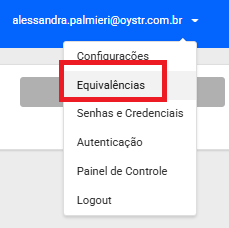
1- No canto esquerdo do app, onde consta as informações da conta, seleciona a opção "Equivalências"
[](https://wiki.oystr.com.br/uploads/images/gallery/2025-03/oPoimage.png)
2- As seguintes opções irão aparecer no app:
[](https://wiki.oystr.com.br/uploads/images/gallery/2025-03/nMBimage.png)
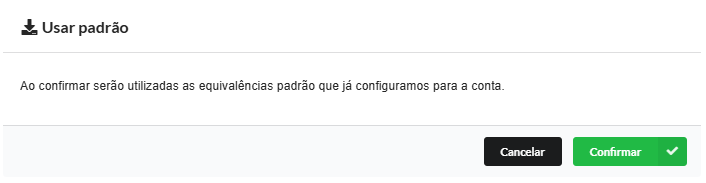
**Opção 1 - "Usar padrão"**: Esse botão serve para carregar as equivalências padrões que já temos cadastradas na Oystr. Ao clicar em "usar padrão", a tela abaixo aparecerá e você clicará em "confirmar"
[](https://wiki.oystr.com.br/uploads/images/gallery/2025-03/YQGimage.png)
**Opção 2 - "Importar planilha"**: Aqui é uma opção em que você pode subir uma planilha feita por você, com todos os tipos que você deseja incluir. Ao clicar nessa opção, o app te traz um modelo para baixar e preencher:
[](https://wiki.oystr.com.br/uploads/images/gallery/2025-03/HdLimage.png)
Na planilha modelo você precisa preencher todos os campos indicados.
Coluna A: o robô que será utilizado (projudi-protocolo, eproc-protocolo...)
Coluna B: o tribunal (TJ, STF...)
Coluna C: a região (RS, PR...)
Coluna D: o grau (primeiro ou segundo)
Coluna E: o tipo (tipo arquivo ou tipo protocolo)
Coluna F: o valor (**hash de equivalência enviada pela preâmbulo para clientes que utilizam CPJ**)
Coluna G: o para (o tipo de arquivo ou protocolo que o app vai localizar no tribunal)
[](https://wiki.oystr.com.br/uploads/images/gallery/2025-03/aZrimage.png)
**Opção 3 - "Cadastrar"**: Nessa opção você pode cadastrar um único tipo por vez, por exemplo: se você precisa cadastrar uma equivalência no Esaj SP para o tipo arquivo:
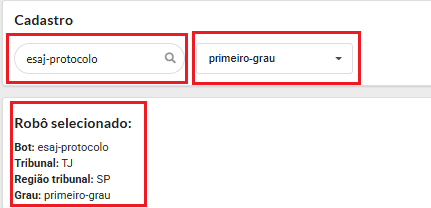
1- Busque pelo robô (neste caso ESAJ-PROTOCOLO SP) e selecione o grau que deseja:
[](https://wiki.oystr.com.br/uploads/images/gallery/2025-03/2a5image.png)
2- Role para baixo e escolha se você deseja cadastrar para Tipo Protocolo ou Tipo Arquivo e clique em "Novo":
[](https://wiki.oystr.com.br/uploads/images/gallery/2025-03/wPMimage.png)
[](https://wiki.oystr.com.br/uploads/images/gallery/2025-03/xdYimage.png)
Neste exemplo, estamos cadastrando uma nova equivalência para "Tipo Arquivo", então como exemplo quero protocolar uma Guia mas no Esaj SP não existe essa opção, então eu preciso subir uma equivalência que transforme Guia para Guia de Custas:
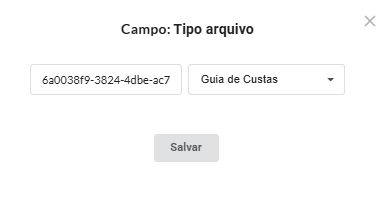
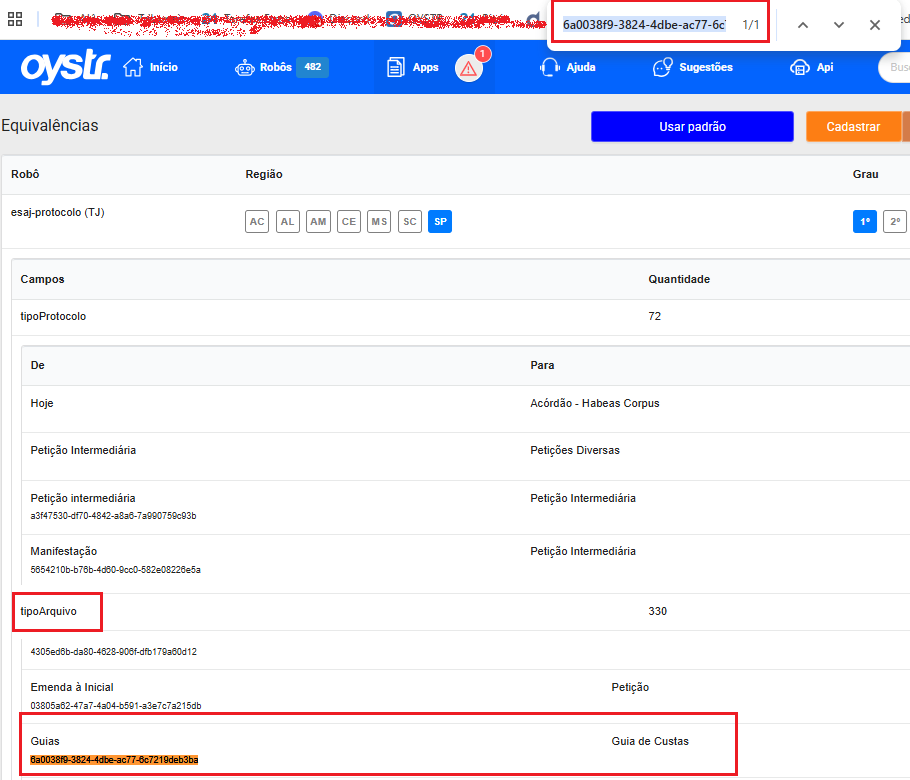
**SE VOCÊ UTILIZA CPJ:** A hash (valor) que corresponde à "Guia" no CPJ é "6a0038f9-3824-4dbe-ac77-6c7219deb3ba", então nessa tela é que o cadastro acontece, onde você vai colocar as duas informações e salvar:
[](https://wiki.oystr.com.br/uploads/images/gallery/2025-03/Bw1image.png)
**IMPORTANTE:** a hash (valor) é fornecida pela Preâmbulo
**SE VOCÊ UTILIZA LegalOne:** Não existe hash, você vai utilizar a própria nomenclatura que deseja realizar a equivalência e salvar:
[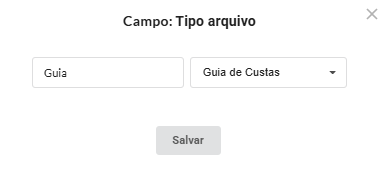](https://wiki.oystr.com.br/uploads/images/gallery/2025-03/erTimage.png)
Como **consultar** as equivalências já cadastradas no app?
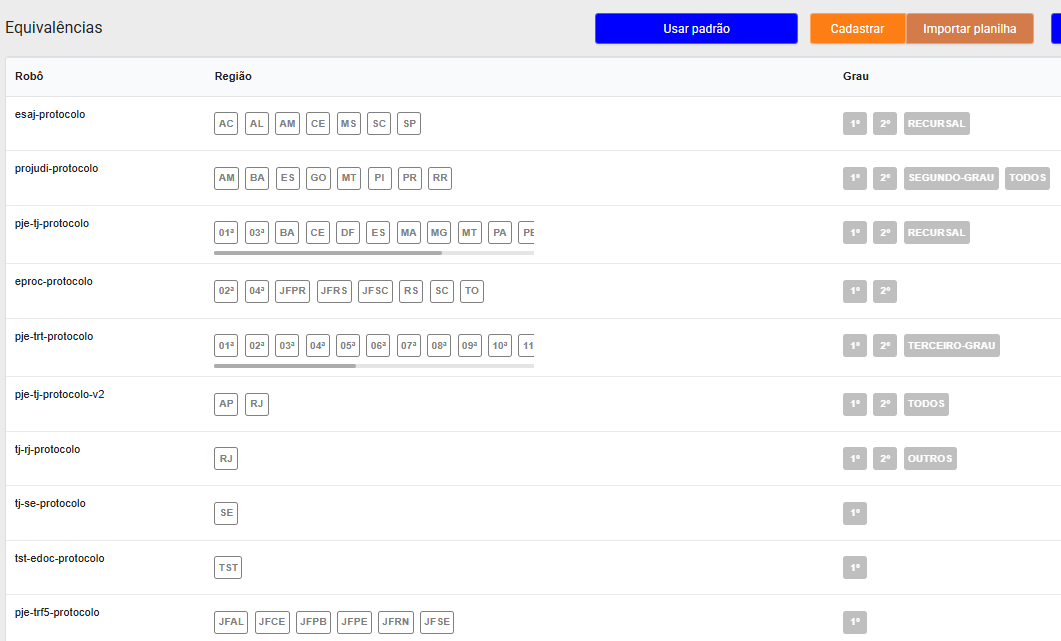
1- Na página abaixo, você tem todas as equivalências cadastradas, e para acessar as equivalências de cada robô - tribunal - grau, você vai selecionando:
[](https://wiki.oystr.com.br/uploads/images/gallery/2025-03/zvAimage.png)
Vamos selecionar o que acabamos de cadastrar e consultar se o cadastro foi realizado e salvo:
[](https://wiki.oystr.com.br/uploads/images/gallery/2025-03/fiPimage.png)
[](https://wiki.oystr.com.br/uploads/images/gallery/2025-03/YV6image.png)