# 5. Aba de execuções: o que é e como utilizar?
A **aba de execuções** do App de Intimações é a principal página da gestão, permitindo ao usuário monitorar de forma eficaz o status das intimações processadas pelo robô. Nela, é possível verificar quais intimações foram puxadas com sucesso, identificar aquelas que apresentaram erros durante o processo de listagem, e detectar os perfis que não receberam nenhuma intimação. A visualização da aba é estruturada da seguinte forma:
[](https://wiki.oystr.com.br/uploads/images/gallery/2024-08/icZimage.png)
Assim, o usuário pode simplesmente clicar nos nomes "Erro ao listar", "Finalizado" ou "Sem intimações" para expandir e visualizar a listagem integral e detalhada dos perfis em cada categoria.
**1. ERROS AO LISTAR:**
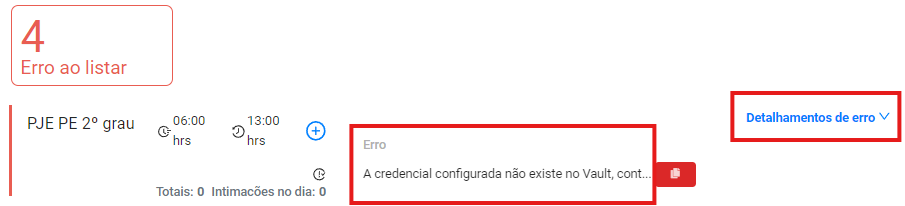
Ao clicar em **"Erro ao listar"**, os perfis com erros serão exibidos em uma coluna vertical à esquerda. Para identificar a causa específica de cada erro, basta clicar no nome do perfil e em seguida, a opção "Detalhamentos de erro" aparecerá, exibindo a descrição detalhada do problema ocorrido naquela situação específica, conforme demonstra a imagem abaixo:
[](https://wiki.oystr.com.br/uploads/images/gallery/2024-08/LNuimage.png)
**2. TRATAMENTO DE ERROS AO LISTAR:**
- **Senha ou usuário inválidos: **
- **Senha expirada:**
- **Falha na autenticação de 2 fatores:**
- **Não foi possível validar a assinatura do login:**
- **Não foi possível logar:**
- **O Pin do certificado não é válido:**
- **O certificado está expirado:**
- **Erro desconhecido:**
- **O Advogado não tem cadastro no tribunal:**
- **A credencial configurada não existe no Vault:**
- **Nome de usuário ou senha inválida:**
- **Não foi possível fazer login após 3 tentativas:**
- **Erro ao recuperar dados do certificado digital, validar no portal:**
- **Falha ao logar: **
**3. EXECUÇÕES FINALIZADAS:**
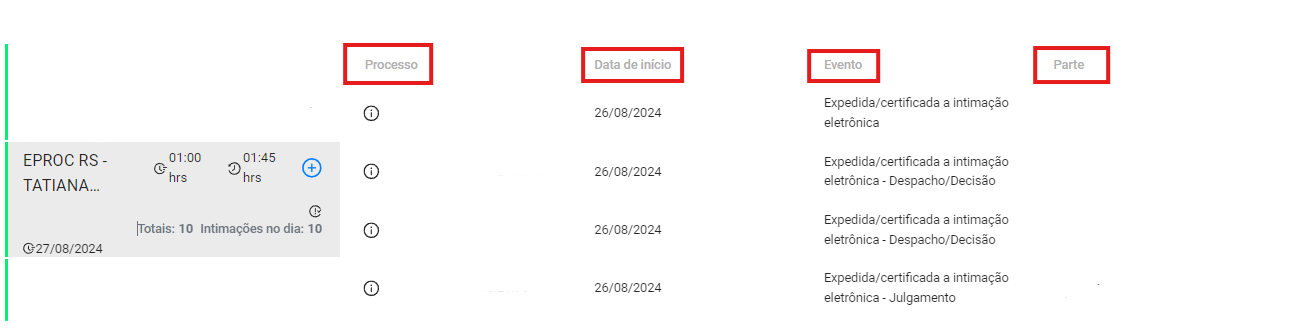
Ao clicar em **"Finalizado"**, os perfis que receberam intimações serão exibidos. Para visualizar os detalhes de um perfil específico, basta clicar sobre ele; o App então mostrará informações como o número do processo, a data de início, o evento registrado e a parte envolvida.
[](https://wiki.oystr.com.br/uploads/images/gallery/2024-08/9dQimage.png)
**4. EXECUÇÕES SEM INTIMAÇÕES:**
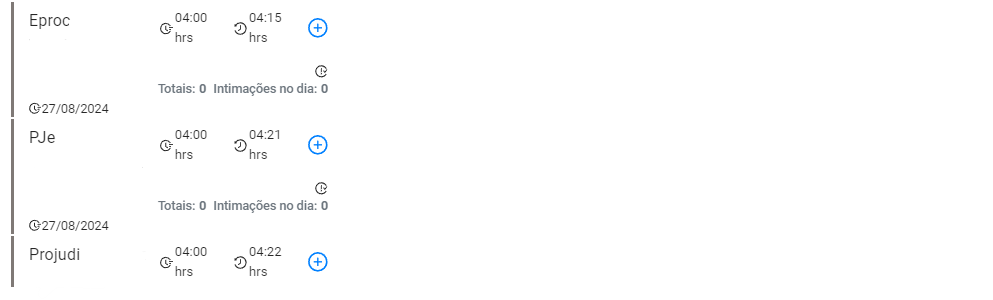
Já ao clicar em **"Sem intimações"**, será exibida a lista de perfis que não localizaram nenhuma intimação:
[](https://wiki.oystr.com.br/uploads/images/gallery/2024-08/Go8image.png)
**5. BUSCA DE PERFIS:**
Caso deseje **encontrar algum perfil específico**, é possível buscá-lo através do buscador, bastando digitar o nome e clicar na lupa, conforme a imagem abaixo:
[](https://wiki.oystr.com.br/uploads/images/gallery/2024-08/UL7image.png)
**6. GERAÇÃO DE RELATÓRIOS:**
Por fim, é possível **gerar relatórios** para a análise de períodos pré-determinados de até 7 dias anteriores ou a frente, que serão disponibilizados tanto na página do App, quanto em formato Excel. Para isso, basta preencher os campos conforme indicado na imagem abaixo:
[](https://wiki.oystr.com.br/uploads/images/gallery/2024-08/AJ4image.png)
Em conclusão, a aba de execuções é uma das seções mais cruciais do App de Intimações. Ela foi desenvolvida para facilitar a administração e análise das intimações, permitindo que você otimize a eficiência no gerenciamento dos processos ao aproveitar suas funcionalidades.
**7. GERAÇÃO DE EXECUÇÃO:**
**8. GERAÇÃO DE REEXECUÇÃO:**
⚠️ **RESTOU ALGUMA DÚVIDA?**
Acessa a nossa página de **perguntas frequentes** clicando **aqui**. Caso não seja suficiente, entre em contato conosco através do **canal de suporte**:
- Via WhatsApp, pelo número[ **+55 (41) 9148-7519**](https://w.app/3oHVNP);
- Via e-mail, através do endereço [**suporte@oystr.com.br**;](mailto:suporte@oystr.com.br)
- Via console, através do **[Painel de Controle](https://console4.oystr.com.br/)**.
**< VOLTAR À PÁGINA ANTERIOR IR PARA A PRÓXIMA PÁGINA >**