# 6. Aba de perfis: o que é e como utilizar?
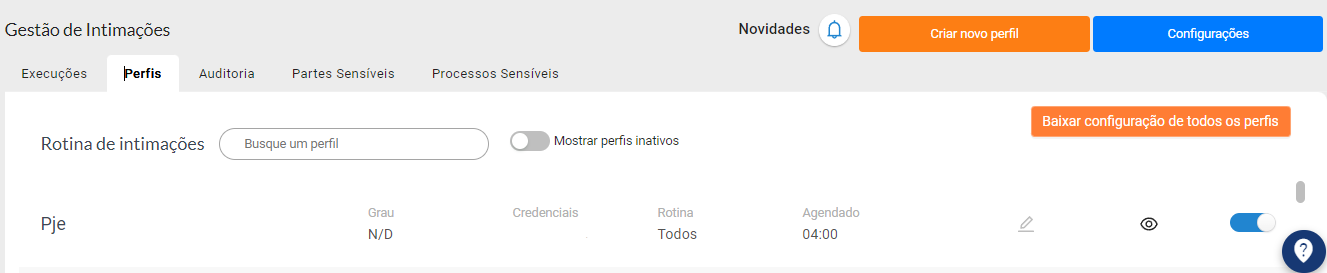
A **aba de perfis** do App de Intimações vem com o objetivo de **administrar** os perfis já existentes, **criar novos** e **inativar antigos**. Nesta aba, é possível dar nomes aos perfis, definir a credencial a ser utilizada, escolher as especificidades da rotina que o perfil seguirá, agendar os dias e horários que o perfil será executado, bem como definir demais configurações e filtros. Inicialmente, a página é a seguinte:
[](https://wiki.oystr.com.br/uploads/images/gallery/2024-08/FaNimage.png)
**1. CRIAÇÃO DE NOVOS PERFIS:**
No botão **"Criar novo perfil"** é possível configurar um novo perfil do zero:
[](https://wiki.oystr.com.br/uploads/images/gallery/2024-08/zPMimage.png)
Ao clicá-lo, a seguinte aba será aberta:
[](https://wiki.oystr.com.br/uploads/images/gallery/2024-08/wDRimage.png)
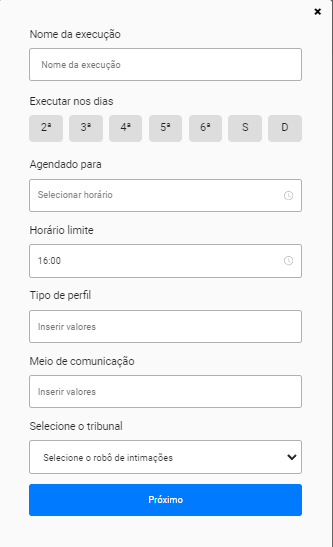
Esta aba permite a **configuração de um novo perfil do zero**, possibilitando a escolha do nome, dos dias de funcionamento, do horário de início, do horário limite, do tipo de perfil, do meio de comunicação e do tribunal que o perfil acessará. Para realizar a configuração corretamente é interessante seguir o passo a passo referente a cada um dos campos, conforme as explicações abaixo:
- **"Nome da execução":**
Insira um nome de identificação para este perfil. É importante que o nome seja específico e distinto dos outros perfis para facilitar a identificação e localização posteriores. Por exemplo, use "PJE - 1º GRAU - João" para incluir o nome, grau e o proprietário do token, em vez de usar apenas "PJE".
- **"Executar nos dias":**
Selecione os dias da semana em que deseja que o robô funcione. Essa opção deve ser ajustada de acordo com a rotina e as necessidades do usuário. No entanto, recomendamos **\[inserir recomendação específica aqui\].**
- **"Agendado para":**
Escolha o horário em que deseja que o robô execute suas tarefas. Novamente, essa configuração depende das necessidades individuais, mas sugerimos que o robô seja programado para rodar nos horários **\[inserir recomendação\]**, considerando que **\[inserir justificativa\].**
- **"Horário limite":**
Defina o horário final de operação do robô. Este campo é crucial, pois, após o horário limite, o robô não funcionará automaticamente. Caso precise que ele opere fora do horário selecionado, será necessário acioná-lo manualmente.
- **"Tipo de perfil":**
Especifique o tipo de perfil que o robô deve utilizar para buscar as intimações no sistema, como o perfil de advogado, perito ou representante. Se desejar um tipo específico, preencha o campo com a escolha. Para que o perfil busque todos os tipos, deixe o campo em branco.
- **"Meio de comunicação":**
Indique o meio pelo qual deseja que o robô acesse as intimações expedidas, seja por Expedição Eletrônica, Diário Eletrônico, Correios ou Central de Mandados. Assim como no campo "Tipo de perfil", escreva o meio específico se desejar restringir a busca. Caso contrário, deixe o campo em branco para que o robô busque em todos os meios disponíveis.
- **"Selecione o tribunal":**
Por fim, utilize o menu suspenso para selecionar o tribunal de onde deseja buscar as intimações.
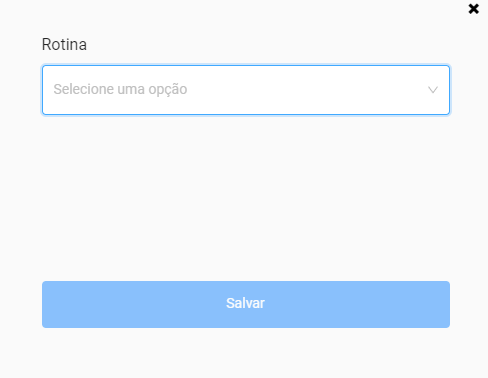
Ao clicar no botão **"Próximo"**, a seguinte tela aparecerá:
[](https://wiki.oystr.com.br/uploads/images/gallery/2024-08/Imoimage.png)
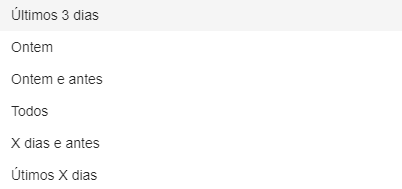
Sendo as rotinas disponíveis para escolha as seguintes:
[](https://wiki.oystr.com.br/uploads/images/gallery/2024-08/1qaimage.png)
Para ajudá-lo a escolher a **"Rotina"** que melhor se adequa ao seu perfil, organizamos recomendações específicas para cada tipo de rotina:
- **"Últimos 3 dias":**
O robô listará somente as intimações expedidas nos últimos 3 dias. Exemplo: O robô rodou dia 12/09 e então listará as intimações dos dias 11/09, 10/09 e 09/09. Objetivo da rotina: É a mais indicada para perfis que não rodarão diariamente. Agrupador ideal: Listar e dar ciência.
- **"Ontem":**
O robô listará todas as intimações disponibilizadas no dia anterior à execução, realizando execuções todos os 7 dias da semana. Exemplo: O robô rodou dia 12/09 e então listará todas as intimações expedidas no dia 11/09. Objetivo da rotina: Evitar duplicidades. Agrupador ideal: Listar e não dar ciência.
- **"Ontem e antes":**
O robô listará todas as intimações que estão em aberto, exceto as do dia atual. Exemplo: O robô rodou dia 12/09 e então listará todas as intimações que estão em aberto do dia 11/09 e anteriores. Objetivo da rotina: Evitar duplicidades. Agrupador ideal: Listar e dar ciência.
- **"Todos":**
O robô listará todas as intimações que estão em aberto, independente da data que foram expedidas. Exemplo: O robô rodou em 12/09 e então listará todas as intimações que estiverem “pendentes de leitura”. Objetivo da rotina: É a rotina mais indicada, pois listará todas as pendências até o horário definido para a listagem do robô, sem distinções de data de expedição de intimações. Agrupador ideal: Listar e dar ciência.
- **"X dias e antes":**
O robô listará somente as intimações do dia “X” para trás, de modo que a data será escolhida por você. Exemplo: “9 dias e antes”, o robô listará e abrirá somente as intimações que se enquadram no 9º dia e as anteriores ao dia escolhido; Objetivo da rotina: Abrir as intimações no 8º, 9º ou 10º dia. Agrupador ideal: Listar e dar ciência.
- **"Últimos X dias":**
O robô listará somente as intimações específicas dos dias escolhidos por você. Exemplo: O robô listará as intimações expedidas nos últimos 8 dias. Isto é, se o robô rodar no dia 10/09, ele então listará as intimações expedidas entre os dias 02/09 e 09/09. Objetivo da rotina: Aplica-se para os perfis que não rodam diariamente, com objetivo de listar intimações pendentes de ciência ou aguardando cumprimento, a depender do escritório. Agrupador ideal: Listar, dar ciência e aguardando cumprimento.
**2. BUSCA DE PERFIS:**
Após selecionar a rotina desejada, o painel retorna à tela principal, onde você verá a funcionalidade exibida na imagem abaixo. Na seção **"Rotina de intimações"**, é possível localizar um perfil específico digitando seu nome no campo de busca **"Busque um perfil":**
[](https://wiki.oystr.com.br/uploads/images/gallery/2024-08/GFoimage.png)
**3. PERFIS INATIVOS:**
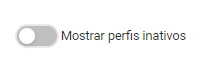
No lado direito, o botão **"Mostrar perfis inativos"** permite exibir no painel os perfis que não estão em execução, mas que já foram previamente criados e/ou configurados. Para visualizá-los, basta clicar no botão; ele mudará para a cor azul, e os perfis inativos serão automaticamente exibidos no painel.
[ ](https://wiki.oystr.com.br/uploads/images/gallery/2024-08/c8bimage.png)[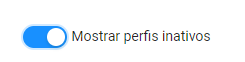](https://wiki.oystr.com.br/uploads/images/gallery/2024-08/dPiimage.png)
**4. CONFIGURAÇÕES DE TODOS OS PERFIS:**
Ao final do lado direito, você encontrará o botão **"Baixar configuração de todos os perfis".** Ao clicar, será gerado um documento em Excel que reúne todas as configurações dos perfis existentes em formato de planilha.
[](https://wiki.oystr.com.br/uploads/images/gallery/2024-08/ri6image.png)
Essa planilha inclui as seguintes informações:
- ID's;
- Nome dos perfis;
- Status de ativação dos perfis;
- Tipo de robô associado a cada perfil;
- Dias de execução de cada perfil;
- Horários de agendamento de cada perfil;
- Hórarios limite de cada perfil;
- Dias de execução para usuários com o módulo de auditoria contratado;
- Horário de agendamento para execução para quem possui o módulo de auditoria contratado;
- Credenciais utilizadas em cada perfil;
- Demais configurações do robô;
- Filtros aplicados para cada perfil;
- Data de criação dos perfis.
**5. EXIBIÇÃO DO PERFIL:**
Após concluir a criação e configuração dos perfis, eles aparecerão na tela principal da seguinte forma:
[](https://wiki.oystr.com.br/uploads/images/gallery/2024-08/93Bimage.png)
Cada perfil exibirá, na ordem:
- Nome do perfil;
- Grau do tribunal;
- Credencial associada ao perfil;
- Rotina utilizada;
- Horário agendado.
Ao lado, o **ícone de lápis** permite editar o perfil, enquanto o **ícone de olho** oferece uma visualização completa das configurações do perfil. O **botão azul** localizado no final da imagem é utilizado para ativar ou desativar o perfil: se estiver azul, o perfil está ativado; se estiver cinza, o perfil está desativado.
Com isso, concluímos a explicação sobre a aba de perfis. Todas as funcionalidades e opções disponíveis foram detalhadas para garantir que você possa gerenciar e configurar seus perfis de maneira eficaz.
**6. EDIÇÃO DE NOME DE PERFIS:**
⚠️ **RESTOU ALGUMA DÚVIDA?**
Acessa a nossa página de **perguntas frequentes** clicando **aqui.** Caso não seja suficiente, entre em contato conosco através do **canal de suporte**:
- Via WhatsApp, pelo número[ **+55 (41) 9148-7519**](https://w.app/3oHVNP);
- Via e-mail, através do endereço [**suporte@oystr.com.br**;](mailto:suporte@oystr.com.br)
- Via console, através do **[Painel de Controle](https://console4.oystr.com.br/)**.
**< VOLTAR À PÁGINA ANTERIOR IR PARA A PRÓXIMA PÁGINA >**