# 7. Aba de auditoria: o que é e como utilizar?
A próxima aba do painel do App de Intimações é a de Auditoria. O **módulo de auditoria** é recomendado para monitorar intimações com ciência já dada. Ele captura todas as intimações de um período específico, identificando quando foram abertas e se isso ocorreu pelo robô ou manualmente. Focado no controle rigoroso de processos, especialmente em casos de ciência manual ou uso do DJE, este módulo precisa ser contratado separadamente, pois não faz parte do pacote padrão do App de Intimações.
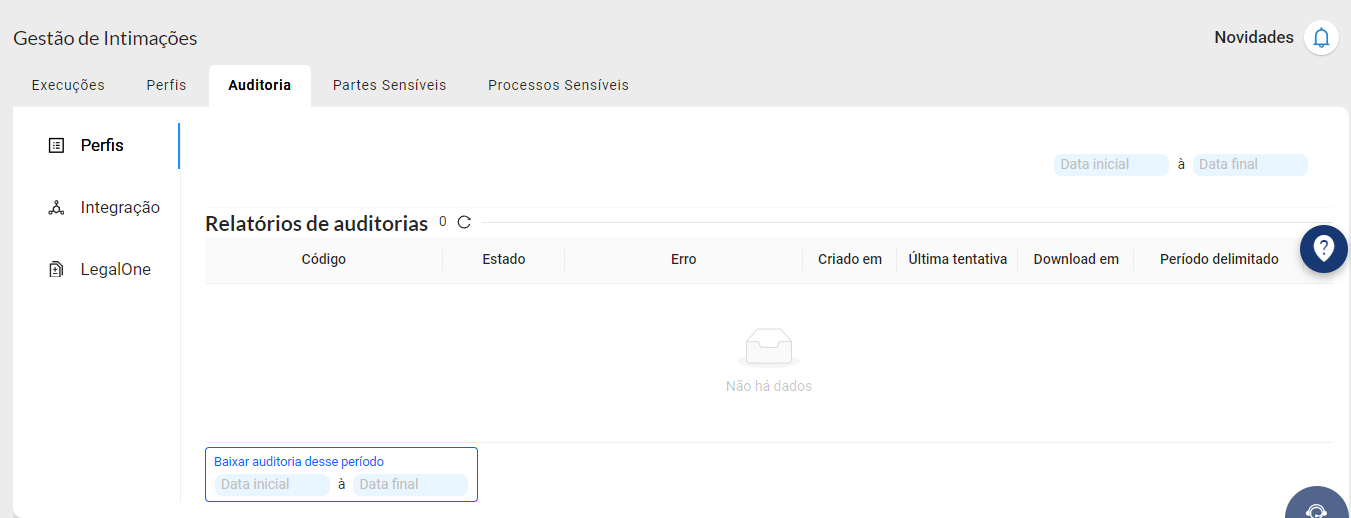
Inicialmente, é possível visualizá-lo desta forma:
[](https://wiki.oystr.com.br/uploads/images/gallery/2024-08/Xw2image.png)
**1. SEÇÃO DE PERFIS:**
Através da seção **"perfis"**, é possível acessar os relatórios de auditoria gerados clicando no ícone de atualizar, conforme mostrado na imagem abaixo:
[](https://wiki.oystr.com.br/uploads/images/gallery/2024-08/Ny0image.png)
Ao clicar, a seguinte tela será exibida, mostrando a **listagem dos relatórios de auditoria emitidos**. Nesta tela, é possível verificar informações como o código do relatório, o estado (se foi ou não finalizado), a ocorrência de erros, a data de criação, a última tentativa do robô, a data de download e o período coberto pelo relatório:
[](https://wiki.oystr.com.br/uploads/images/gallery/2024-08/1f0image.png)
A opção **"marcar como visto"**, serve para atualizar a informação na planilha, indicando que a intimação já foi visualizada e que o cumprimento do prazo foi realizado. No painel, ele aparece da seguinte forma:
[](https://wiki.oystr.com.br/uploads/images/gallery/2024-09/7CPimage.png)
Já na planilha, ele aparecerá da seguinte forma:

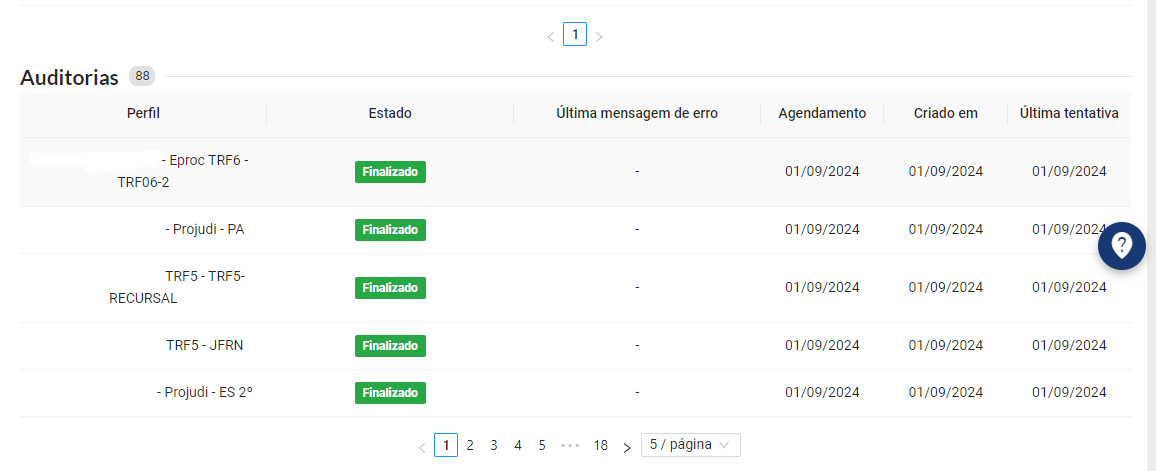
Com a opção **"ver mais"**, você poderá visualizar os perfis encontrados na busca, a etapa de cada perfil e o momento em que a auditoria foi executada:
[](https://wiki.oystr.com.br/uploads/images/gallery/2024-09/7GVimage.png)
Ao clicar nele, a tela abaixo é gerada, onde é possível uma visualização mais detalhada:
[](https://wiki.oystr.com.br/uploads/images/gallery/2024-09/pgLimage.png)
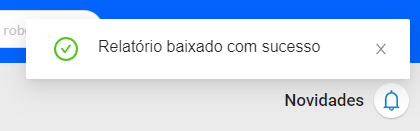
Já o botão **"download",** permite que você baixe um relatório completo de cada auditoria realizada, que será gerado em formato de Excel:
[](https://wiki.oystr.com.br/uploads/images/gallery/2024-09/SWkimage.png)
[](https://wiki.oystr.com.br/uploads/images/gallery/2024-09/IM4image.png)
Até agora, explicamos como consultar auditorias já realizadas e interpretar as informações fornecidas pelo nosso sistema. Mas afinal, **como você, enquanto usuário, pode iniciar uma nova auditoria?**
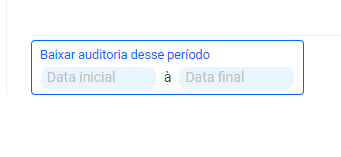
O processo é simples e prático: basta selecionar a data inicial e final do período que deseja auditar utilizando a funcionalidade disponível no painel, conforme mostrado abaixo.
[](https://wiki.oystr.com.br/uploads/images/gallery/2024-09/o9Cimage.png)
Aqui, é importante destacar **duas observações**: a auditoria só é executada após as 18 horas, e, embora não seja possível identificar quem abriu a intimação, como no caso do DJE, é possível determinar se a abertura ocorreu fora do robô, informação disponibilizada através do relatório gerado.
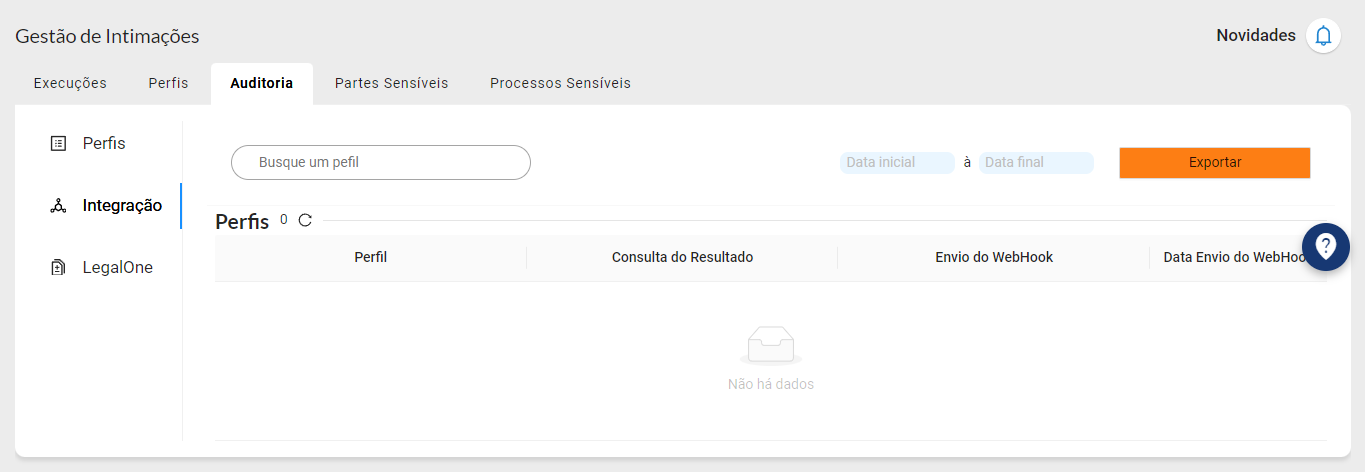
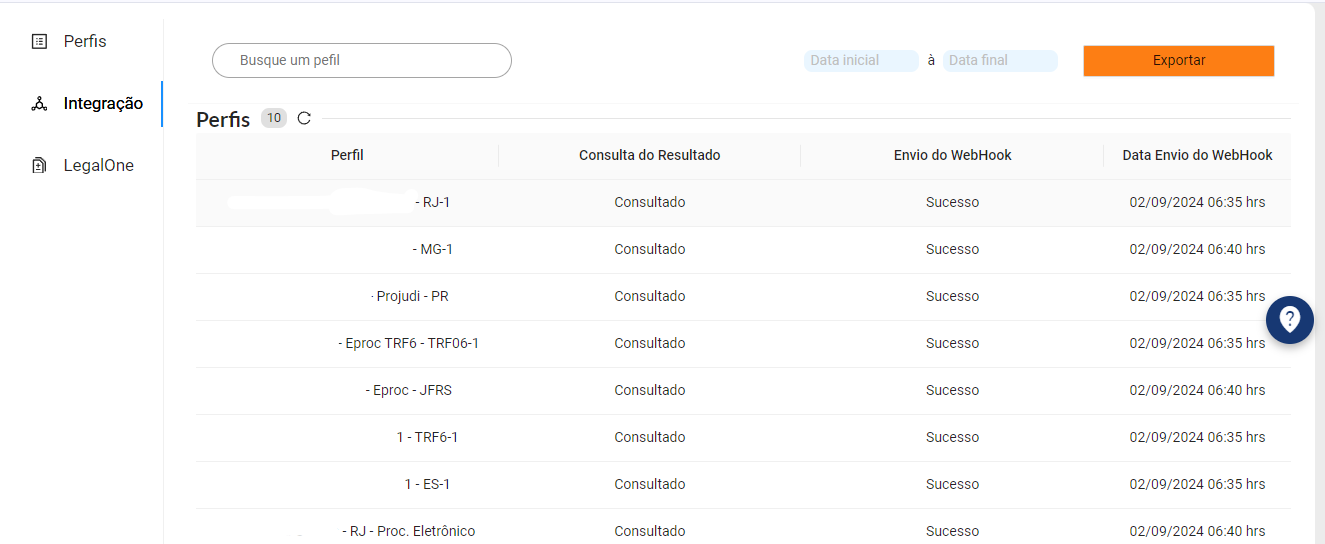
**3. SEÇÃO DE INTEGRAÇÃO:**
[](https://wiki.oystr.com.br/uploads/images/gallery/2024-09/ovZimage.png)
[](https://wiki.oystr.com.br/uploads/images/gallery/2024-09/9WCimage.png)
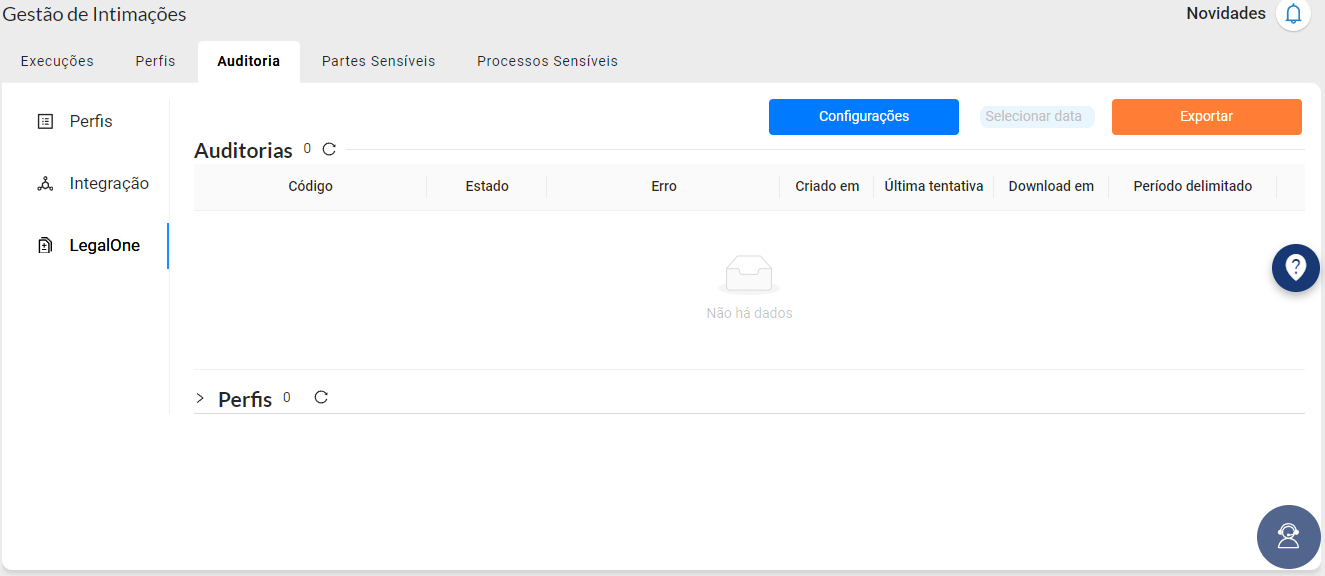
**4. SEÇÃO DO LEGALONE:**
[](https://wiki.oystr.com.br/uploads/images/gallery/2024-09/1A4image.png)
⚠️ **RESTOU ALGUMA DÚVIDA?**
Acessa a nossa página de **perguntas frequentes** clicando **aqui.** Caso não seja suficiente, entre em contato conosco através do **canal de suporte**:
- Via WhatsApp, pelo número[ **+55 (41) 9148-7519**](https://w.app/3oHVNP);
- Via e-mail, através do endereço [**suporte@oystr.com.br**;](mailto:suporte@oystr.com.br)
- Via console, através do **[Painel de Controle](https://console4.oystr.com.br/)**.
**< VOLTAR À PÁGINA ANTERIOR IR PARA A PRÓXIMA PÁGINA >**