# 9. Aba de processos sensíveis: o que é e como utilizar?
A **aba de processos sensíveis** permite que você cadastre processos que precisam ser bloqueados ou barrados durante a listagem das intimações. Isso significa que, ao encontrar esses processos específicos, o robô não executará nem listará essas intimações junto com as demais, independentemente dos filtros aplicados ao criar um perfil.
Esta é a funcionalidade mais recomendada, se comparada a funcionalidade de partes sensíveis, visto que o número dos autos processuais é único e não há risco de erros. Para **criar um processo sensível** no painel, é bem simples. No menu superior, a seguinte função estará visível:
[](https://wiki.oystr.com.br/uploads/images/gallery/2024-09/U7Nimage.png)
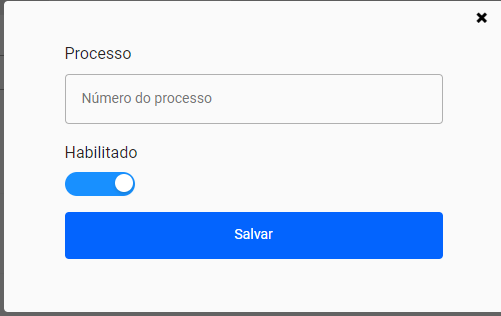
Ao clicar, será exibida a seguinte tela, que te permitirá adicionar o nome da parte que deseja classificar como sensível. Para manter as buscas sempre ativas, basta manter a funcionalidade "habilitada" ativa, deixando o botão em azul e após, salvar, conforme vemos:
[](https://wiki.oystr.com.br/uploads/images/gallery/2024-09/7ePimage.png)
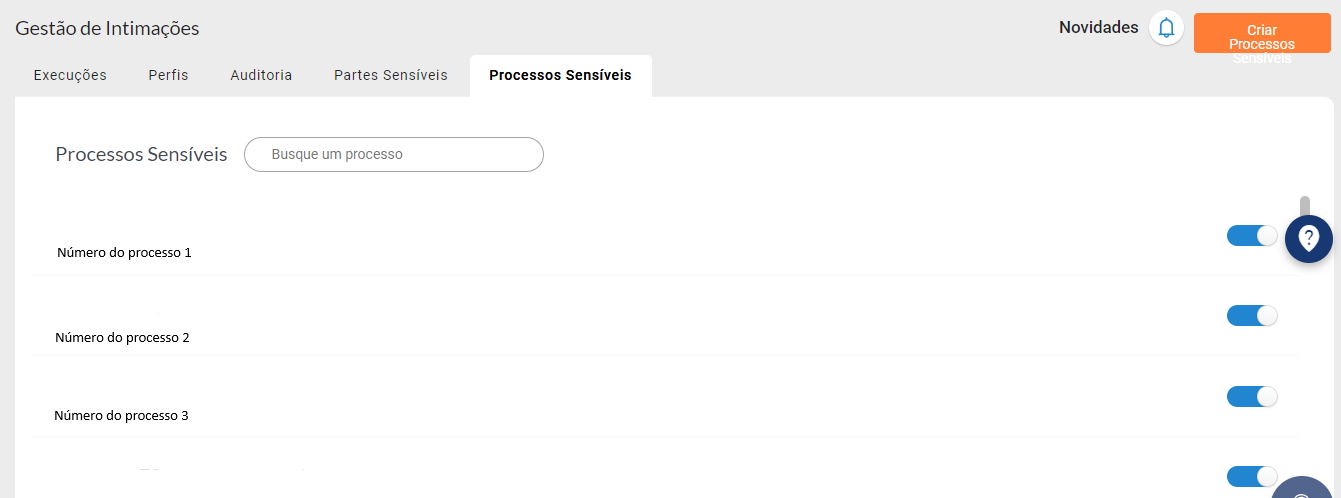
Após, a parte sensível criada será exibida no painel e será possível visualizá-la junto as demais, bem como buscar através do campo **"busque um processo"**:
[](https://wiki.oystr.com.br/uploads/images/gallery/2024-09/captura-de-tela-2024-09-03-133932.png)
Caso não deseje manter o processo como sensível, basta desabilitá-lo clicando no botão azul. Quando o botão ficar cinza, você saberá que a funcionalidade está desabilitada para aquela parte em específico:
- Funcionalidade habilitada:
[](https://wiki.oystr.com.br/uploads/images/gallery/2024-09/2S6image.png)
- Funcionalidade desabilitada:
[](https://wiki.oystr.com.br/uploads/images/gallery/2024-09/WSzimage.png)
Assim, você mantém total controle sobre as intimações, ajustando o sistema de acordo com suas necessidades específicas.
⚠️ **RESTOU ALGUMA DÚVIDA?**
Acessa a nossa página de **perguntas frequentes** clicando **aqui.** Caso não seja suficiente, entre em contato conosco através do **canal de suporte**:
- Via WhatsApp, pelo número[ **+55 (41) 9148-7519**](https://w.app/3oHVNP);
- Via e-mail, através do endereço [**suporte@oystr.com.br**;](mailto:suporte@oystr.com.br)
- Via console, através do **[Painel de Controle](https://console4.oystr.com.br/)**.
**< VOLTAR À PÁGINA ANTERIOR IR PARA A PRÓXIMA PÁGINA >**