# Como interpretar a intimação via Inteligência Artificial?
##### A **OYSTR** possui uma funcionalidade dentro do App de Intimações, que eleva ainda mais a **eficiência na gestão das comunicações judiciais.**
#####
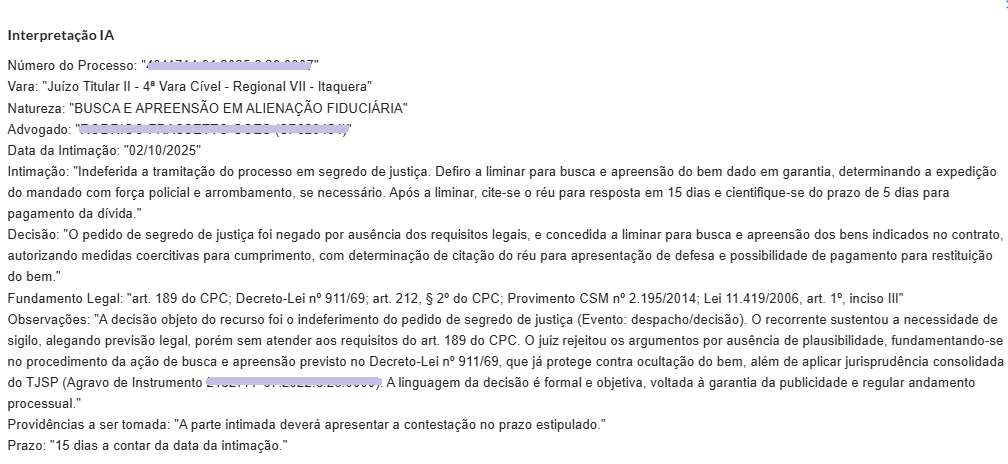
Agora, cada **intimação recebida pode ser interpretada por Inteligência Artificial**, que analisa o conteúdo e apresenta, de forma estruturada, as **principais informações do documento**, como **prazos**, **decisões** e **observações relevantes**.
#####
**Veja o passo a passo de como chegar até a interpretação dentro do App de Intimações:**
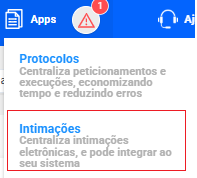
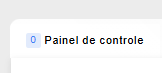
Abra o seu painel, e localize o App de Intimações. Logo em seguida, acesse o painel de controle:
[](https://wiki.oystr.com.br/uploads/images/gallery/2025-10/FvUimage.png)
[](https://wiki.oystr.com.br/uploads/images/gallery/2025-10/WRaimage.png)
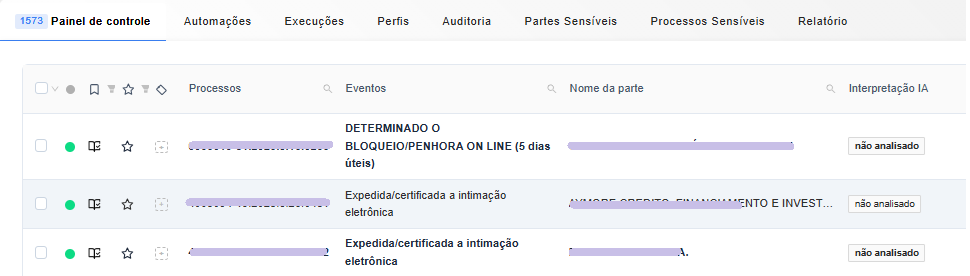
No painel de controle, você localiza a listagem de intimações recebidas:
[](https://wiki.oystr.com.br/uploads/images/gallery/2025-10/KLPimage.png)
Clique em cima de uma intimação, para que a informação completa se abra logo abaixo e no canto esquerdo, encontrará **"IA - Ver Interpretação"**
[](https://wiki.oystr.com.br/uploads/images/gallery/2025-10/Qivimage.png)
[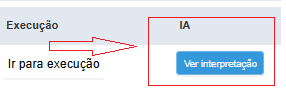](https://wiki.oystr.com.br/uploads/images/gallery/2025-10/DN9image.png)
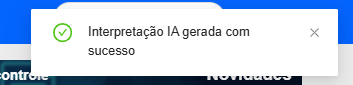
Ao clicar no ícone, aguarde alguns segundos para que uma informação de que a interpretação foi gerada apareça no painel:
[](https://wiki.oystr.com.br/uploads/images/gallery/2025-10/n6eimage.png)
Clique novamente em **"Ver interpretação"** e a tela com todas as informações geradas pela Inteligência Artificial, ficará disponível para que você possa utilizar:
##### [](https://wiki.oystr.com.br/uploads/images/gallery/2025-10/vUIimage.png)
**A OYSTR continua evoluindo para ser sua parceira na rotina jurídica, te ajudando a focar no que realmente importa. 💼**