APP DE PROTOCOLOS - TUTORIAIS RÁPIDOS E DICAS
Aqui você encontra mini tutoriais simplificados com o passo a passo para as dúvidas mais frequentes dos clientes ao utilizar o app de protocolos.
Compartilhamos também algumas dicas para tornar mais eficaz a utilização do app de protocolos
- O QUE FAZER QUANDO O CERTIFICADO EXPIRAR?
- DICAS QUE EVITAM ERROS NAS EXECUÇÕES DO APP DE PROTOCOLOS
- CRIANDO RELATÓRIO DE STATUS DE ERROS NO APP DE PROTOCOLOS
- CONFIGURANDO RETENTATIVAS
- MODELO PARA CADASTRO DE EQUIVALÊNCIAS (DE/PARA) DE PARTES
- COMO INDICAR PRAZOS PARA CUMPRIMENTO NOS TRIBUNAIS
- AJUSTANDO O ERRO "Não foi encontrado nenhuma Hash para este CPF"
- Como criar Kits de Habilitação no App de Protocolos
O QUE FAZER QUANDO O CERTIFICADO EXPIRAR?
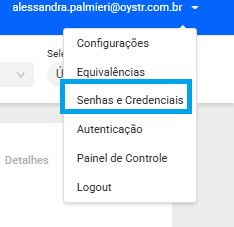
Após a renovação do certificado, você precisa atualizar ele no seu cofre, em “senhas e credenciais” que está no canto direito do painel:
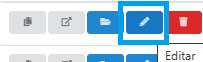
Localize qual certificado foi atualizado e clique em “editar”:
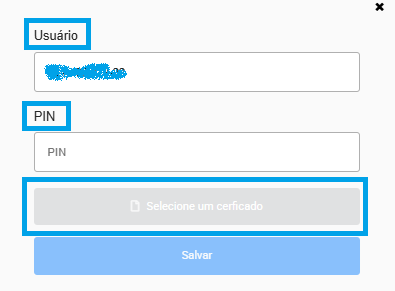
Insira o novo PIN, anexe o novo certificado e clique em salvar:
IMPORTANTE:
Essa ação deve ser feita em todos os robôs que estão utilizando esse certificado. Exemplo:
Se você utiliza esse mesmo certificado atualizado para diversos robôs, precisa atualizar um a um conforme exemplos abaixo:
* Protocolos no Eproc, precisa atualizar o cadastro:


___________________________________________________________________________________________________________________________________________
* Intimações no Projudi, precisa atualizar o cadastro:


___________________________________________________________________________________________________________________________________________
*Movimentações no ESAJ, precisa atualizar o cadastro:


___________________________________________________________________________________________________________________________________________
DICA:
Para facilitar sua busca do CPF, na barra de pesquisa de credenciais, você pode pesquisar pelo CPF do advogado referente ao certificado em questão:

⚠️ Restou alguma dúvida?
Entre em contato conosco através do canal de suporte:
- WhatsApp: +55 (41) 9148-7519;
- Email: suporte@oystr.com.br;
- Chat: balão azul no canto inferior direito da tela;
DICAS QUE EVITAM ERROS NAS EXECUÇÕES DO APP DE PROTOCOLOS
ARQUIVOS:
Alguns erros relacionados aos arquivos anexados são bem comuns como por exemplo:
| SUGESTÃO | EXEMPLO | DICA |
|
|
Nesses casos, os pontos, colchetes ou caracteres especiais podem confundir a extensão e resultar em erros. |
|
|
As extensões permitidas de arquivos variam de acordo com cada tribunal, assim como extensões para vídeos. Sugerimos sempre pesquisar nos tribunais. |
|
|
Os tamanhos permitidos de arquivos variam de acordo com cada tribunal, assim como tamanhos para vídeos. Sugerimos sempre pesquisar nos tribunais. |
Abaixo seguem as orientações de limite de arquivos por tribunal para consulta:
| LIMITE DE ARQUIVOS POR TRIBUNAIS |
| PJE |
| FEDERAL |
| TRIBUNAL | LIMITE | QUANTIDADE | LINK | ||||||||||||||||||||||
| TRF1 | 20mb | Não há limite p/ quantidade | https://portal.trf1.jus.br/portaltrf1/processual/processo-judicial-eletronico/pje/perguntas-frequentes/quantos-e-quais-os-tipos-e-tamanhos-de-arquivos-podem-ser-anexados-no-pje.htm | ||||||||||||||||||||||
| TRF3 | 10mb | Não há limite p/ quantidade | https://www.trf3.jus.br/?id=2156#:~:text=O%20PJe%20suporta%20os%20formatos,e%2C%20para%20v%C3%ADdeo%2C%2050MB. | ||||||||||||||||||||||
| TRF5 | 5mb | Não há limite p/ quantidade | https://www.trf5.jus.br/index.php/pje#container | ||||||||||||||||||||||
| JFAL | 5mb | Não há limite p/ quantidade | https://www.trf5.jus.br/index.php/pje#container | ||||||||||||||||||||||
| JFCE | 5mb | Não há limite p/ quantidade | https://www.trf5.jus.br/index.php/pje#container | ||||||||||||||||||||||
| JFPB | 5mb | Não há limite p/ quantidade | https://www.trf5.jus.br/index.php/pje#container | ||||||||||||||||||||||
| JFPE | 5mb | Não há limite p/ quantidade | https://www.trf5.jus.br/index.php/pje#container | ||||||||||||||||||||||
| JFRN | 5mb | Não há limite p/ quantidade | https://www.trf5.jus.br/index.php/pje#container | ||||||||||||||||||||||
| JFSE | 5mb | Não há limite p/ quantidade | https://www.trf5.jus.br/index.php/pje#container |
| TRABALHISTA |
| TRIBUNAL | LIMITE | QUANTIDADE | LINK | ||||||||||||||||||||||
| TST | 3mb | 20 documentos por lote | https://www.tst.jus.br/web/pje/inicio/-/asset_publisher/Acc2/content/id/24294729#:~:text=Not%C3%ADcias%20do%20PJe%2DJT&text=O%20Ato%2089%2FCSJT%2C%20do,at%C3%A9%2020%20documentos%20por%20lote. | ||||||||||||||||||||||
| TRT | 1.5mb | Não há limite p/ quantidade | https://pje.csjt.jus.br/manual/index.php/Detalhes_do_processo_-Aba%22Anexar_documentos%22 |
| EPROC |
| TRIBUNAL | LIMITE | QUANTIDADE | LINK | ||||||||||||||||||||||
| SC | Documentos: PDF até 11MB. Áudio: MP3, WMA, WAV até 250 MB. Imagens: JPEG, PNG, JPG até 250 MB. Vídeos: MP4, WMV, MPG, MPEG até 250 MB |
300 arquivos | https://eproc1g.tjsc.jus.br/eproc/modulos/tj_sc/ajuda/perguntas-frequentes.pdf | ||||||||||||||||||||||
| RS | Documentos: PDF, HTM e HTML (Tamanho máximo = 11 MB) Áudio: MP3, WMA e WAV (Tamanho máximo = 70 MB) Imagens: JPEG, JPG, PNG e GIF (Tamanho máximo = 11 MB) Vídeos: MP4, WMV, MPG e MPEG (Tamanho máximo = 70 MB) |
Não há limite p/ quantidade | https://www.tjrs.jus.br/novo/eproc/duvidas-frequentes/ |
| ESAJ |
| TRIBUNAL | LIMITE | QUANTIDADE | LINK | ||||||||||||||||||||||
| SC | por página: 2 MB; por arquivo: 29,99 MB; soma de todos os arquivos enviados na petição: 120 MB. |
- | https://www.tjsc.jus.br/web/processo-eletronico-saj/-/tamanho-dos-arquivos-no-peticionamento-eletronico | ||||||||||||||||||||||
| SP | Até 10MB, sendo que se o documento for maior que 2MB, o mesmo será segmentado automaticamente pelo sistema em partes de até 2MB | - | https://www.tjsp.jus.br/Download/PeticionamentoEletronico/ManualPetEletronico.pdf | ||||||||||||||||||||||
| AL | 2mb | - | https://www2.tjal.jus.br/WebHelp/documentos/esaj_alagoas.pdf | ||||||||||||||||||||||
| CE | 2mb | - | https://esaj.tjce.jus.br/WebHelp/documentos/esaj_ceara.pdf |
| PROJUDI |
⚠️ Restou alguma dúvida?
Entre em contato conosco através do canal de suporte:
- WhatsApp: +55 (41) 9148-7519;
- Email: suporte@oystr.com.br;
- Chat: balão azul no canto inferior direito da tela;
CRIANDO RELATÓRIO DE STATUS DE ERROS NO APP DE PROTOCOLOS
Para gerar relatório somente com os erros, você precisa selecionar os status que correspondem à sua necessidade:
No caso do print abaixo, selecionamos os status “erro definitivo”, “erro retentar” e o “tempo esgotado”:

Obs.: você pode selecionar, por exemplo, somente “erro definitivo” ou “inconsistente”, etc…
Logo em seguida, você precisa selecionar todos os itens, clicando no quadradinho azul, conforme print abaixo:
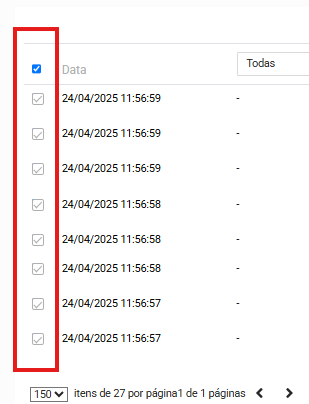
Obs.: Um ponto de atenção é sempre cuidar para que a seleção da quantidade máxima permitida no app, englobe a quantidade que você tem de itens:
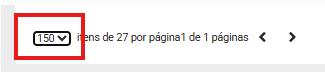
Nesse caso do exemplo, selecionamos um total de 27 erros, então depois de fazer a seleção, precisamos clicar em “ações”
 e a seguinte tela irá aparecer:
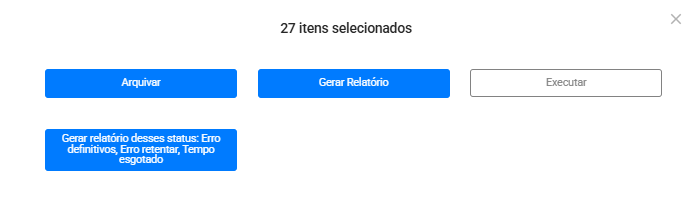
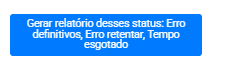
Confira se a quantidade de itens corresponde ao que você selecionou e clique em “Gerar relatório desses status: Erro definitivo, Erro retentar, Tempo esgotado”:
Logo em seguida, o aviso de que o relatório estará sendo gerado irá aparecer:
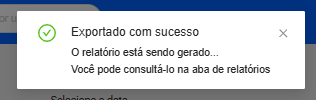
Vá na aba de relatórios e ele estará disponível para download:

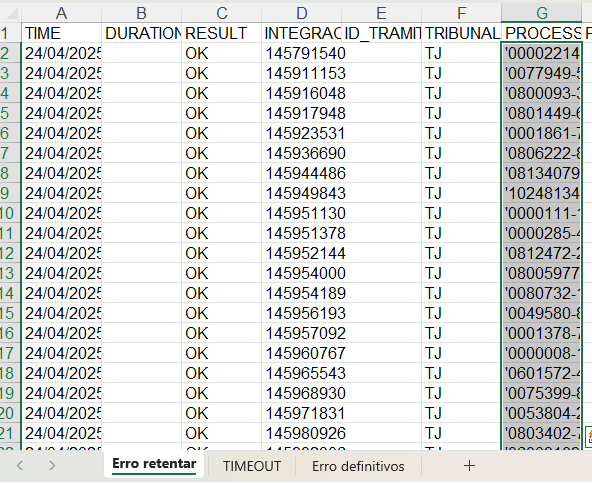
Ao baixar o relatório, ele mostrará em abas separadas cada status.
Dessa forma facilitará o tratamento dos itens de acordo com cada erro:
⚠️ Restou alguma dúvida?
Entre em contato conosco através do canal de suporte:
- WhatsApp: +55 (41) 9148-7519;
- Email: suporte@oystr.com.br;
- Chat: balão azul no canto inferior direito da tela;
CONFIGURANDO RETENTATIVAS
-
Para ajustar as rententativas no painel do app de protocolos, você precisa seguir o seguinte passo a passo:
-
Acesse o painel e clique no app de protocolos:
-
Clique em “Configurações” ou “Configurações do API”:
ou
-
Dentro das configurações, existe a opção “Retentativa de Protocolo”:, ali ative conforme sua necessidade (recomendamos sempre 3x a cada 5 min) e clique em salvar:
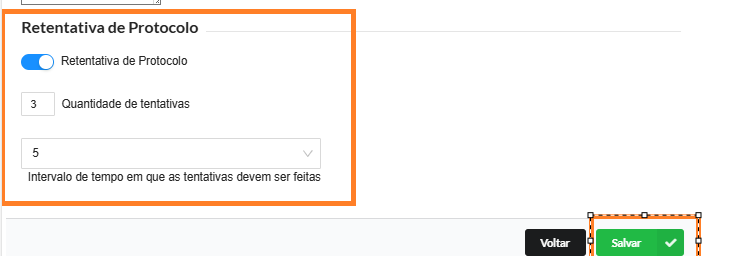
Pronto! Suas configurações de retentativas foram salvas!
MODELO PARA CADASTRO DE EQUIVALÊNCIAS (DE/PARA) DE PARTES
Aqui indicamos preencher o nome da parte (de), e nas colunas ao lado, completar com as variações que existem para a parte (para). Com esse preenchimento, conseguimos auxiliar o cadastro dentro do painel do app de protocolos, tornando mais eficaz a utilização e evitando erros:
| CLIENTE (de) | HOMONIMO 1 (para) | HOMONIMO 2 (para) | HOMONIMO 3 |
| EXEMPLO: IMOBILIARIA SEGURADORAS REUNIDAS S A | IMOBILIARIA SEGURADORAS REUNIDAS S/A | IMOBILIARIA SEGURADORAS REUNIDAS S.A | IMOBILIÁRIA SEGURADORAS REUNIDAS S A |
COMO INDICAR PRAZOS PARA CUMPRIMENTO NOS TRIBUNAIS
Para cumprir prazos no app de protocolos, você precisa preencher e indicar de forma correta conforme a exigência de cada sistema. Aqui vamos te orientar o modo certo de preenchimento para o PJE, EPROC e PROJUDI:
PARA O SISTEMA PJE:
**indicação não é obrigatória**
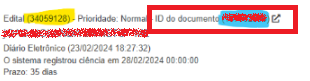
- No PJe, localize a tarefa correspondente ao cumprimento do prazo que você precisa atender. O ID a indicar é o "ID do documento"
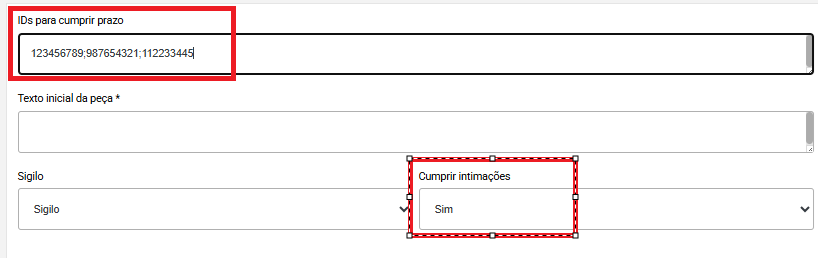
- Digite os IDs dos prazos no campo da planilha ou app, utilizando o ponto e vírgula (;) como separador entre cada ID caso queira indicar mais de um. Por exemplo: 123456789;987654321;112233445. (O ID contém 9 dígitos)
- É fundamental garantir que os IDs inseridos correspondam aos prazos corretos e que estejam completos, sem espaços adicionais antes ou depois do ponto e vírgula.
Exemplo do preenchimento da planilha:

Exemplo do preenchimento do app (1:1):
PARA O SISTEMA EPROC:
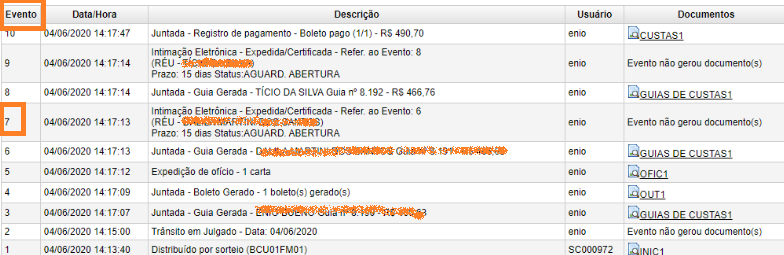
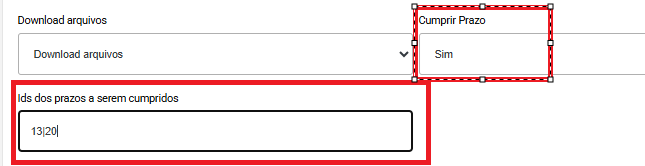
- No Eproc, localize o ID do evento correspondente ao cumprimento do prazo que você precisa atender.

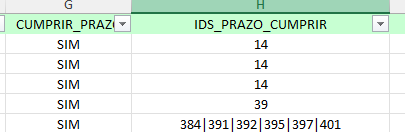
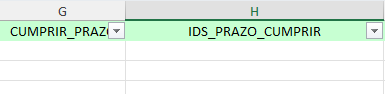
- Digite os IDs dos prazos no campo da planilha ou app, utilizando o pipe (|) ou ponto e vírgula (;) como separador entre cada ID caso queira indicar mais de um. Por exemplo: 7|8 ou 7;8 (O ID é o evento)
- É fundamental garantir que os IDs inseridos correspondam aos prazos corretos e que estejam completos, sem espaços adicionais antes ou depois do pipe/ponto e vírgula.
Exemplo do preenchimento da planilha:
Exemplo do preenchimento no app (1:1):
PARA O SISTEMA PROJUDI:
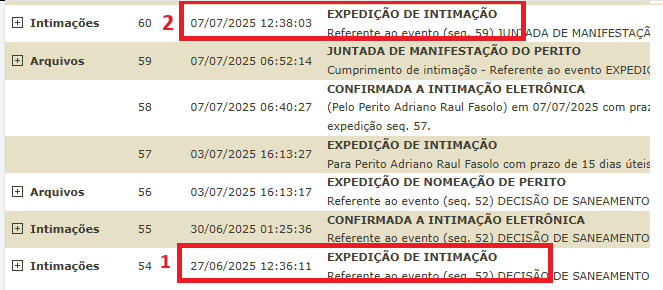
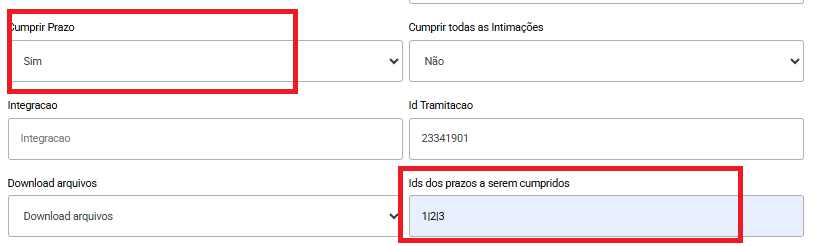
- No Projudi, é um pouco diferente dos demais. Para indicar o prazo a cumprir, você precisa informar o número sequencial que corresponde à ordem que a intimação foi expedida (cuidando data e hora).
Exemplo: Abaixo, o prazo 1 corresponde ao que foi expedido primeiro, o 2 corresponde ao que foi expedido depois, então se você mandar cumprir o 1, o robô cumprirá o mais antigo, se mandar cumprir o 2, o robô cumprirá o mais recente e assim seguirá
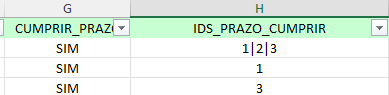
- Digite os números que indicam os prazos no campo da planilha ou app, utilizando o pipe (|) ou ponto e vírgula (;) como separador entre cada um. Por exemplo: 1|2 ou 1;2
Exemplo do preenchimento no app (1:1)
IMPORTANTE:
Para todos os sistemas, o não preenchimento do campo "cumprir prazo", indica que nenhum prazo será cumprido
AJUSTANDO O ERRO "Não foi encontrado nenhuma Hash para este CPF"
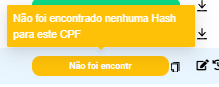
Esse erro indica que o CPF do advogado, que está vinculado à credencial cadastrada para um robô no cofre, não está cadastrado para protocolar em um estado específico.
Aqui, diante deste erro, precisamos indicar qual o estado necessita ser vinculado.
1. IDENTIFICANDO O ERRO:
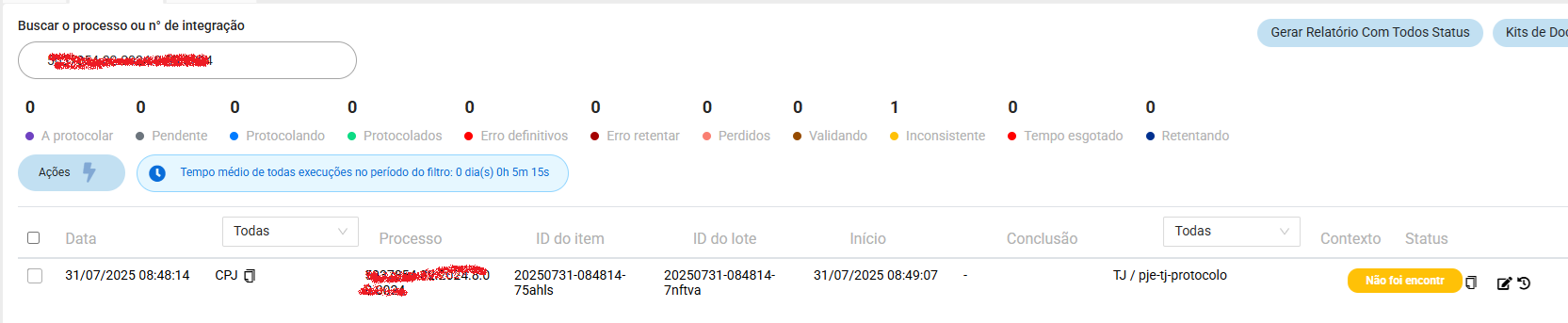
O erro será identificado no painel do app de protocolos, no status "inconsistente", em amarelo, dessa forma:
Para que você consiga analisar melhor os detalhes e reunir as informações necessárias para o ajuste, selecione o número do processo na pesquisa:
2. COLETANDO INFORMAÇÕES PARA AJUSTES:
Para ajustar o erro, você precisa reter 4 informações:
- CPF enviado pelo cliente para realizar o protocolo
- Robô que o cliente selecionou para realizar o protocolo
- Estado que está sendo enviado o protocolo
- Nome da credencial que o cliente escolheu
O CPF, você encontra inspecionando (F12), conforme print abaixo
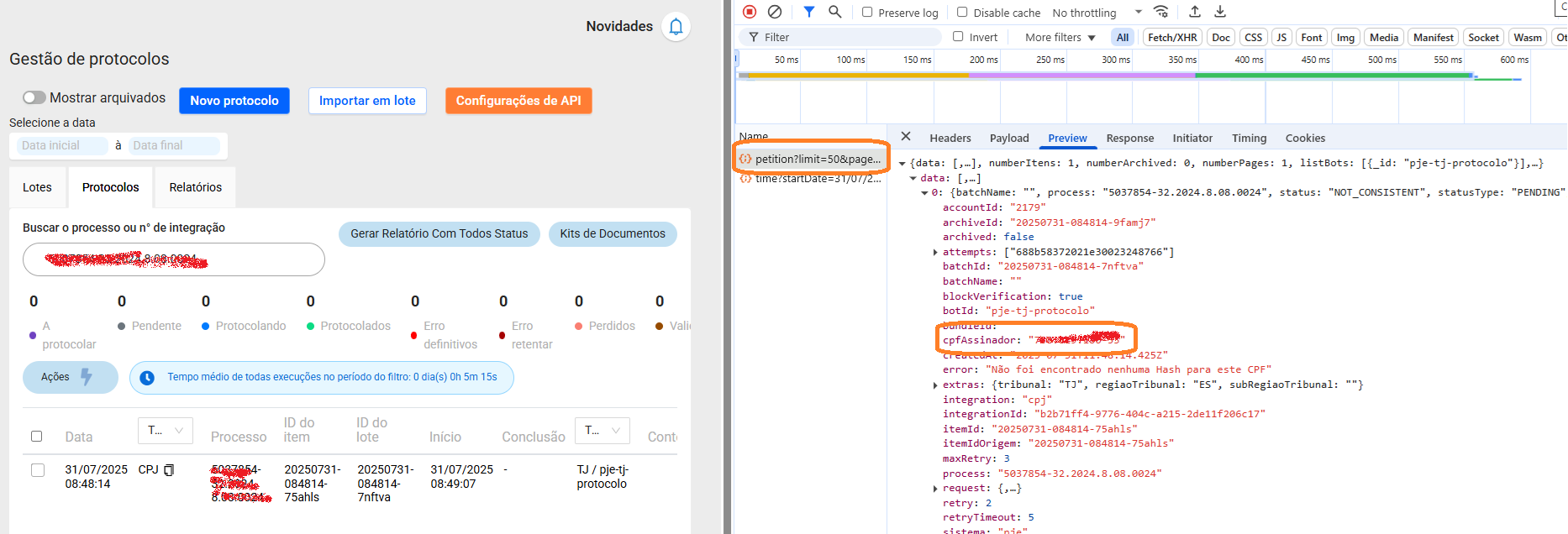
O Robô e o Tribunal você identifica no próprio painel - para esse caso, o robô é o PJE-TJ-Protocolo (TJ-UNIFICADO) e o estado é localizado pelo numero do processo.
Exemplo: (CPF 000.111.222-88 / Robô Protocolo (TJ-UNIFICADO) e / Estado é Espírito Santo
Com as informações de CPF, Robô e Estado em mãos você precisa identificar no cofre, qual a credencial que o cliente utiliza para protocolar naquele estado, conforme print abaixo:

As informações do robô e CPF precisam ser as mesmas que você coletou (usuário é o CPF).
3. AJUSTANDO O ERRO DE HASH:
Assim que identificar o nome que o cliente destinou para essa credencial, acesse esse link:
https://console4.oystr.com.br/protocols/configuration
Esse link te vincula automaticamente nas configurações do painel que você está logado
Clique em "cadastrar"
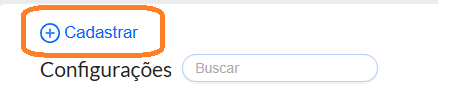
Localize o nome exato que o cliente destinou para a credencial, digite o CPF, localize o Robô e selecione o estado:

Pronto!
Feito isso, salve as configurações e peça para o cliente recontratar novamente o protocolo!
Como criar Kits de Habilitação no App de Protocolos
Acesse o painel e entre no App de protocolos:
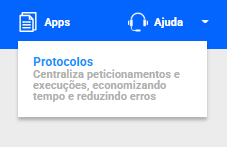
Selecione “Kits de documentos”:

Clique em “Cria Kit”:
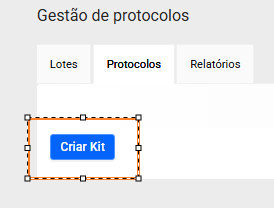
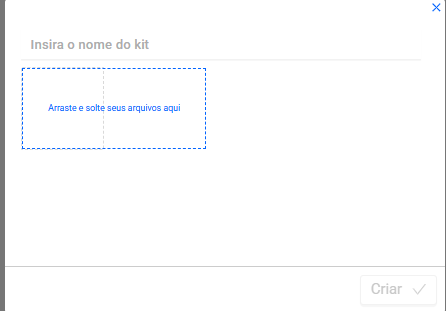
Crie um nome para o seu Kit e insira os documentos necessários, logo depois clique em “criar”:
DICA: Aqui o nome do seu kit, pode ser o nome do cliente (exemplo: Banco do Brasil, etc..)

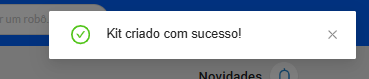
Assim que seu kit for criado, uma mensagem aparecerá no canto superior direito, informando que o Kit foi criado com sucesso:
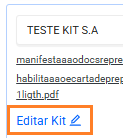
Após a criação, o kit fica disponível para realizar as demais parametrizações. Localize e clique em “editar kit”:
Ao abrir o kit, você pode editá-lo:
Partes: Aqui você precisa inserir variações da parte que possivelmente existam no tribunal – e a cada variação acrescentada, você clica em “adicionar”
IMPORTANTE (uma dessas variações precisa ser preenchida na coluna "parte cliente" da planilha de execução)
As partes ficarão salvas no kit, conforme print abaixo:

Documentos: A cada documento que você inserir, você precisa parametrizar, sempre preenchendo as seguintes informações:
“Arquivo de petição?”: aqui você precisa selecionar “sim” para o documento que será definido como principal – para os demais arquivos (caso tenha mais), você deixa selecionado “não”
“Tipo”: aqui você escreve o tipo de arquivo que existe no tribunal (ex.: “outros documentos / manifestação(outros) / petição”, etc...)

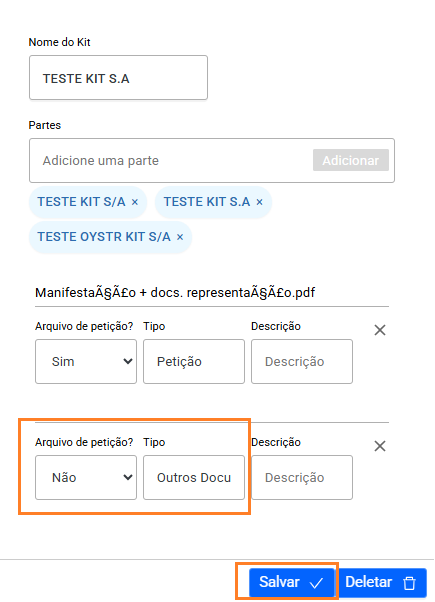
Por fim, após clicar em “salvar”, o Kit estará pronto para utilizar!
IMPORTANTE:
Caso você precise editar informações do Kit, importar ou excluir documentos, clique nos botões:
1. “Editar Kit”: Para editar as partes, nome do Kit e tipos de arquivo
2. “Adicionar arquivos”: Para incluir mais arquivos dentro do kit
3. X: Para remover arquivos

IMPORTANTE: Caso você utilize o Kit para protocolar em tribunais diferentes, é necessário criar uma equivalência dentro do painel para cada tribunal/robô.
Exemplo: Se dentro do kit, você nomeou um arquivo como “Petição”, mas no Esaj o tipo correto é for “Petição (outras)”, precisa criar a equivalência: De “Petição” – Para “Petição (outras)”
