# Tutoriais

# APP DE PROTOCOLOS - DE/PARA DE PARTES

#### **O que é o DE/PARA de partes?**

Tendo em vista os erros de parte no app de protocolos, que majoritariamente ocorriam pois o nome da parte inserido no app não estava como no tribunal, assim retornando um erro, desenvolvemos uma nova solução.

O DE/PARA de partes, em resumo, o robô de protocolos se comunica com o oráculo, contendo um DE/PARA de partes. Então, você insere somente um nome dentro do app (DE) e o robô pega todas as equivalências (PARA). Exemplo:

- DE - Casas Bahia
- PARA - Casas Bahia S.a, Grupo Casas Bahia, Casa Bahia

#### **Como funciona?**

Basta cadastrar o de/para no oráculo e funcionará desde que esteja cadastrado corretamente

#### **Fluxo**

1 - Clicar em equivalências:

<span id="bkmrk--1" style="font-weight: normal;"><span style="font-size: 11pt; font-family: Montserrat, sans-serif; color: rgb(51, 51, 51); background-color: transparent; font-weight: 400; font-style: normal; font-variant: normal; white-space-collapse: preserve;"><span style="border-width: initial; border-style: none; display: inline-block; overflow: hidden; width: 508px; height: 111px;">![](https://lh7-us.googleusercontent.com/docsz/AD_4nXfi6JpvNLlfRu4kfxsiGNFDjD1TcepdxqdWHCcsE3EdnWuA_xuvGfgQZrXdV6p-x96-Kb7NmVkouIm3HZTobCVFzwRqBHp2xX0AF9bOK09kOaoGz4YhXV6cqaaFLxZ1b-khAXA5ZV0S9UaYyZYbZ6n6QKg?key=sWBVWDkxbYc8y6aSHBFBnA)</span></span></span>

2 - Rolar para "Partes" e clicar em "Cadastrar":

<span id="bkmrk--3" style="font-weight: normal;"><span style="font-size: 11pt; font-family: Montserrat, sans-serif; color: rgb(51, 51, 51); background-color: transparent; font-weight: 400; font-style: normal; font-variant: normal; white-space-collapse: preserve;"><span style="border-width: initial; border-style: none; display: inline-block; overflow: hidden; width: 413px; height: 121px;">![](https://lh7-us.googleusercontent.com/docsz/AD_4nXe7P1Tf5X5U7ooSNkbXpzSshhA2O7mwLaiXLe6qw6CxWF9OrPyRYo0N1hvm_-vlH2sB-fL9rTMQ6tL8ZV7fqgDYFq4CRLulqv4osiwInKkEcCSBzH2zu5YI_4SQ0vghaiODJ14Z1ecxrssDgGyjUhFEjB2r?key=sWBVWDkxbYc8y6aSHBFBnA)</span></span></span>

3 - Escrever o nome que será utilizado (DE), que é o nome que o usuário irá enviar o nome da parte

<span id="bkmrk--5" style="font-weight: normal;"><span style="font-size: 11pt; font-family: Montserrat, sans-serif; color: rgb(51, 51, 51); background-color: transparent; font-weight: 400; font-style: normal; font-variant: normal; white-space-collapse: preserve;"><span style="border-width: initial; border-style: none; display: inline-block; overflow: hidden; width: 550px; height: 156px;">![](https://lh7-us.googleusercontent.com/docsz/AD_4nXeV-hLGS-B2KJ_D1zXE-TkhqJX72qaSYEKTJbgEtE15WJ7QpxWXO53tcwZk6xAentCXkmbW1IJFS-DZtpHNDjarmiwoIHMsPoZSbx9jES-1HCc7ZhfZiKpQAxyY6-gKg0lzjIMOUMD1_9rhSqgeQNd_Mr8E?key=sWBVWDkxbYc8y6aSHBFBnA)</span></span></span>

4 - Clicar em "Adicionar nome da parte" com um nome (PARA) já é suficiente para salvar a equivalência:

<span id="bkmrk--7" style="font-weight: normal;"><span style="font-size: 11pt; font-family: Montserrat, sans-serif; color: rgb(51, 51, 51); background-color: transparent; font-weight: 400; font-style: normal; font-variant: normal; white-space-collapse: preserve;"><span style="border-width: initial; border-style: none; display: inline-block; overflow: hidden; width: 537px; height: 145px;">![](https://lh7-us.googleusercontent.com/docsz/AD_4nXc2vc6byFAClGmkTd_TMb-iaHZDu_uo5-2bdW2UQzCrU-ftcvAUIT5H5ImGaKFfkUydN6GTIAD9P97BNrjgKVyRxwNnFpDZCVhuoVCsv_HjNM6eb9zPBnVcUEJmyTLoty628P_l68bXxEH5h5QKkW53zps-?key=sWBVWDkxbYc8y6aSHBFBnA)</span></span></span>

Desse modo a equivalência já estará salva:

<span id="bkmrk--9" style="font-weight: normal;"><span style="font-size: 11pt; font-family: Montserrat, sans-serif; color: rgb(51, 51, 51); background-color: transparent; font-weight: 400; font-style: normal; font-variant: normal; white-space-collapse: preserve;"><span style="border-width: initial; border-style: none; display: inline-block; overflow: hidden; width: 508px; height: 190px;">![](https://lh7-us.googleusercontent.com/docsz/AD_4nXdnzHTi1V0OO_iV1Rt_4NiXf8EEyD6dfGwq3konW6l4OXT8bc55zAKlf_8qe3haQrX_yBmYu7b-dQ_xnUN3t-e4J7zoF0NshPs7zsVn-2z3sVyg0_OO3y9Aw2xTZ0ychsSOyuWRRExAqABZ5J34c-LkmQQ?key=sWBVWDkxbYc8y6aSHBFBnA)</span></span></span>

Nesse exemplo, você pode simplesmente preencher a parte com a grafia "Casas Bahia" no app, e se a parte estiver com a grafia "Casas Bahia S.a" no tribunal o protocolo dará certo e assim sucessivamente para todos os nomes adicionados.

# AUTENTICAÇÃO DE 2 FATORES


# Console Oystr

<div id="bkmrk-sistemas-como-cadast"></div>
#### Cadastro na Oystr

<table border="1" id="bkmrk-1---acessar-a-seguin" style="border-collapse: collapse; width: 100%; height: 2743.91px; border-width: 1px; border-style: none;"><colgroup><col style="width: 99.8765%;"></col></colgroup><tbody><tr style="height: 35.6424px;"><td style="height: 35.6424px;">1 - Acessar a seguinte URL: <span style="color: #0563c1;"><u>[https://console4.oystr.com.br/auth2f](https://console4.oystr.com.br/auth2f)</u></span>

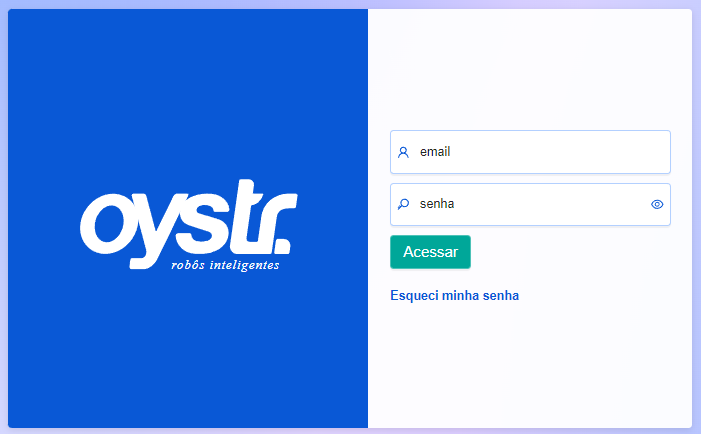
</td></tr><tr style="height: 469.635px;"><td style="height: 469.635px;">2 - Se não estiver conectado, o painel da Oystr solicitará o login:

[![image.png](https://wiki.oystr.com.br/uploads/images/gallery/2024-02/scaled-1680-/X3uimage.png)](https://wiki.oystr.com.br/uploads/images/gallery/2024-02/X3uimage.png)
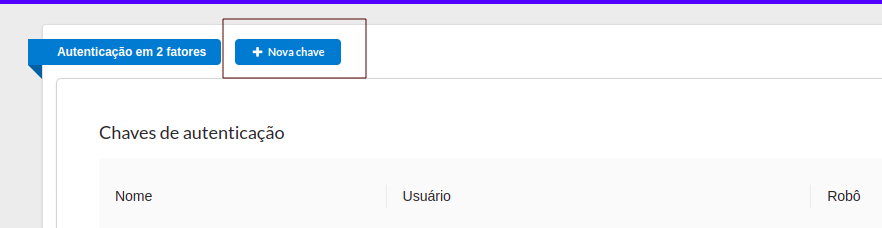
</td></tr><tr style="height: 35.6424px;"><td style="height: 35.6424px;"></td></tr><tr style="height: 240.243px;"><td style="height: 240.243px;">3 - Clicar em **Nova chave**

[![image.png](https://wiki.oystr.com.br/uploads/images/gallery/2024-04/scaled-1680-/egKimage.png)](https://wiki.oystr.com.br/uploads/images/gallery/2024-04/egKimage.png)

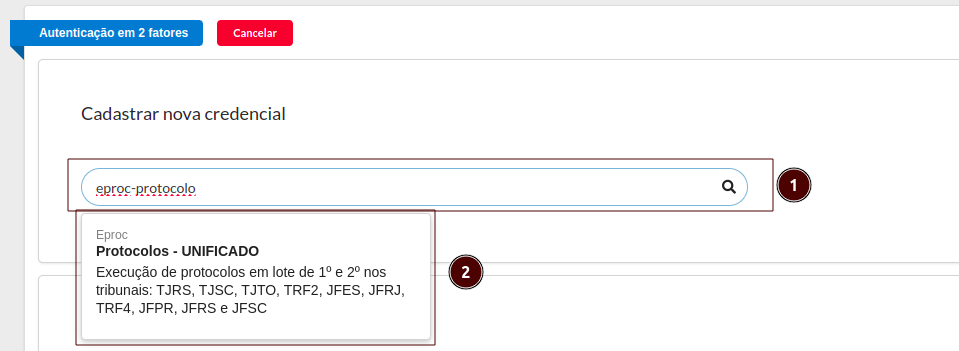
</td></tr><tr style="height: 35.6424px;"><td style="height: 35.6424px;"></td></tr><tr style="height: 375.747px;"><td style="height: 375.747px;">4 - Pesquisar pelo robô que deseja cadastrar o A2F (Ver documentação de cada sistema)

[![image.png](https://wiki.oystr.com.br/uploads/images/gallery/2024-04/scaled-1680-/Ymtimage.png)](https://wiki.oystr.com.br/uploads/images/gallery/2024-04/Ymtimage.png)
</td></tr><tr style="height: 35.6424px;"><td style="height: 35.6424px;"></td></tr><tr style="height: 261.354px;"><td style="height: 261.354px;">  
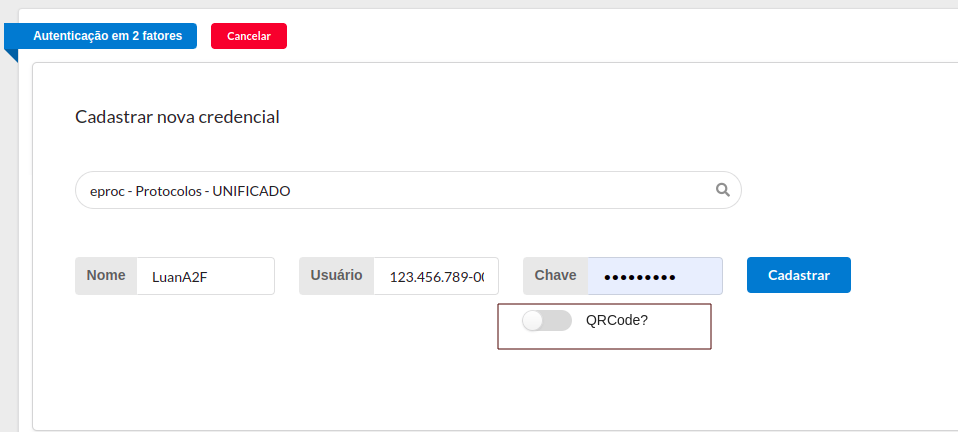
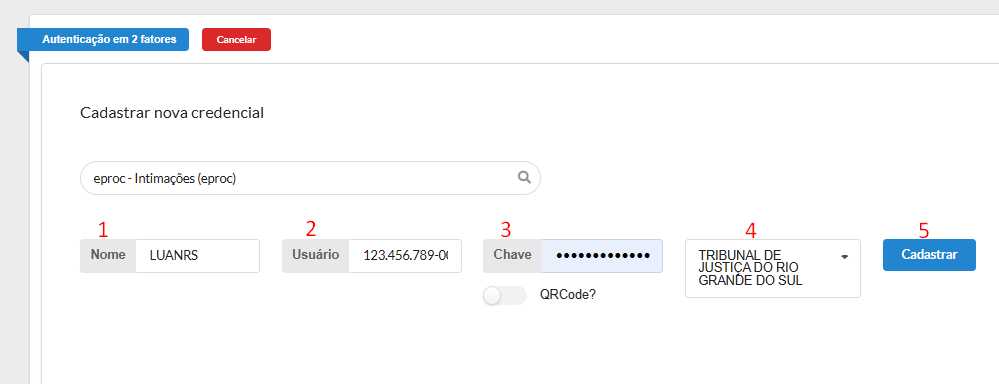
**5** - Por favor, complete os seguintes campos:

- **Nome:** Insira um nome para facilitar a identificação do registro.
- **Usuário:** Deve ser o mesmo utilizado para fazer login no Portal.

 Se estiver utilizando certificado, o usuário deve ser o CPF.  
 Se estiver utilizando usuário e senha, o usuário utilizado para logar no Portal.

- **Chave:** Digite a chave de registro fornecida pelo portal.

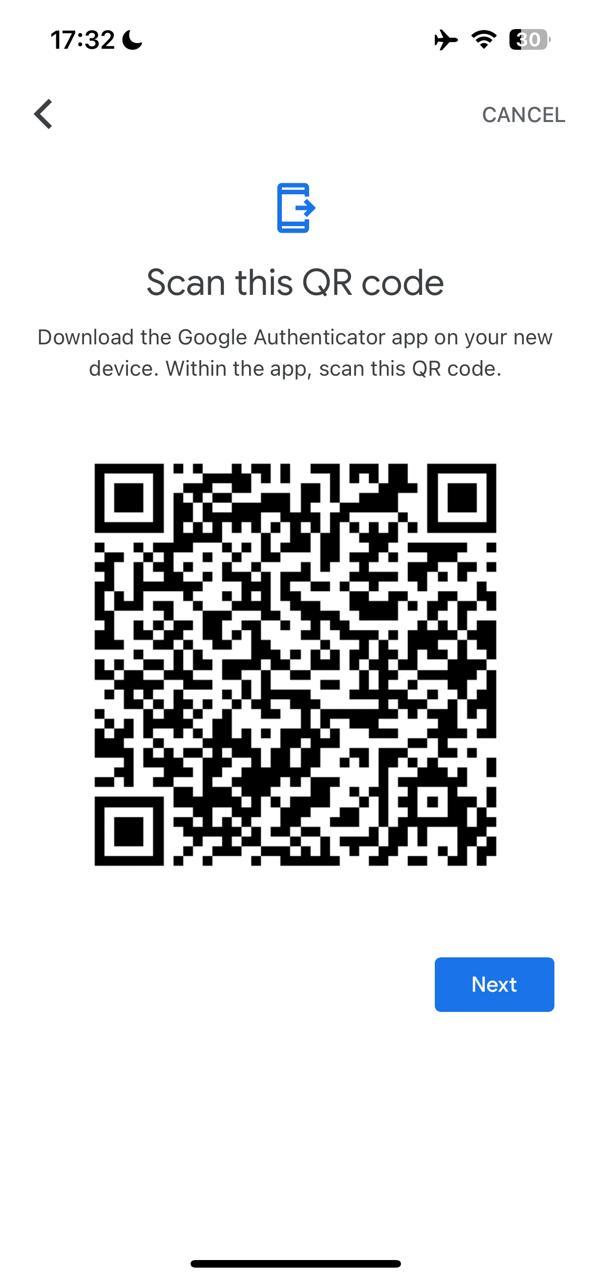
</td></tr><tr style="height: 1254.36px;"><td style="height: 1254.36px;"><p class="callout warning">É possível realizar o cadastro através de um **QR Code** ao clicar no botão designado para escaneamento e apontar a câmera para o código. Exportação **QR Code do Google Authenticator** segue em passo a passo abaixo.</p>

[![image.png](https://wiki.oystr.com.br/uploads/images/gallery/2024-04/scaled-1680-/Kghimage.png)](https://wiki.oystr.com.br/uploads/images/gallery/2024-04/Kghimage.png)

- Alguns robôs possuem um quarto campo adicional que permite filtrar entre diferentes portais que utilizam o mesmo sistema. Quando esse campo estiver presente, é necessário cadastrar a autenticação de dois fatores para cada portal que se deseja utilizar.

[![image.png](https://wiki.oystr.com.br/uploads/images/gallery/2024-04/scaled-1680-/GVRimage.png)](https://wiki.oystr.com.br/uploads/images/gallery/2024-04/GVRimage.png)
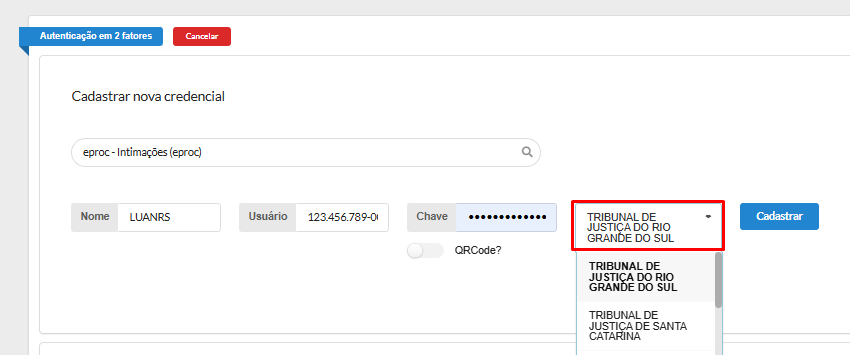
  
Por fim clicar em **Cadastrar**

[![image.png](https://wiki.oystr.com.br/uploads/images/gallery/2024-04/scaled-1680-/03Rimage.png)](https://wiki.oystr.com.br/uploads/images/gallery/2024-04/03Rimage.png)
</td></tr></tbody></table>

# Google Authenticator

#### Exportação pelo Google Authenticator

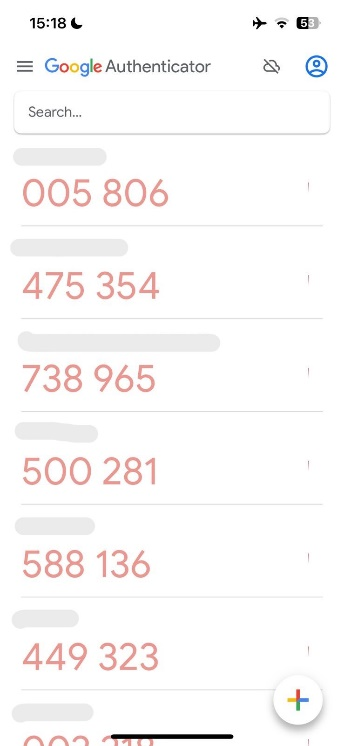
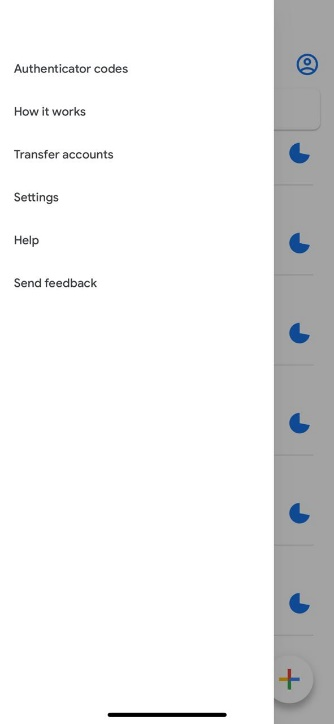
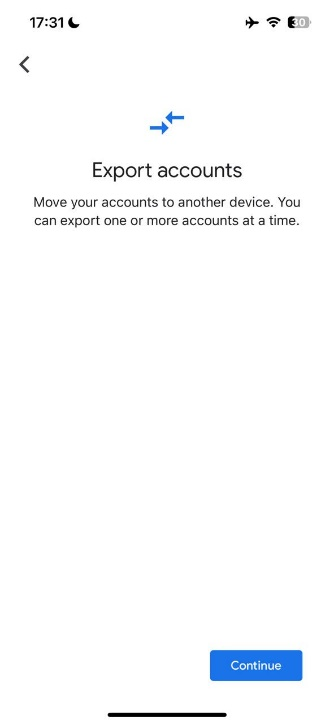
1 – Acesse o App *Google Authenticator* e clique no menu superior esquerdo “Transferir contas”:

<table border="1" id="bkmrk--7" style="border-collapse: collapse; width: 100%; border-width: 3px; border-color: rgb(0, 0, 0);"><colgroup><col style="width: 33.3333%;"></col><col style="width: 33.3333%;"></col><col style="width: 33.3333%;"></col></colgroup><tbody><tr><td style="border-width: 3px; border-color: rgb(0, 0, 0);">[![image.png](https://wiki.oystr.com.br/uploads/images/gallery/2024-02/scaled-1680-/lbEimage.png)](https://wiki.oystr.com.br/uploads/images/gallery/2024-02/lbEimage.png)

</td><td style="border-width: 3px; border-color: rgb(0, 0, 0);">[![image.png](https://wiki.oystr.com.br/uploads/images/gallery/2024-02/scaled-1680-/boKimage.png)](https://wiki.oystr.com.br/uploads/images/gallery/2024-02/boKimage.png)

</td><td style="border-width: 3px; border-color: rgb(0, 0, 0);">[![image.png](https://wiki.oystr.com.br/uploads/images/gallery/2024-02/scaled-1680-/34Yimage.png)](https://wiki.oystr.com.br/uploads/images/gallery/2024-02/34Yimage.png)

</td></tr></tbody></table>

[ ](https://wiki.oystr.com.br/uploads/images/gallery/2024-02/Iqcimage.png)

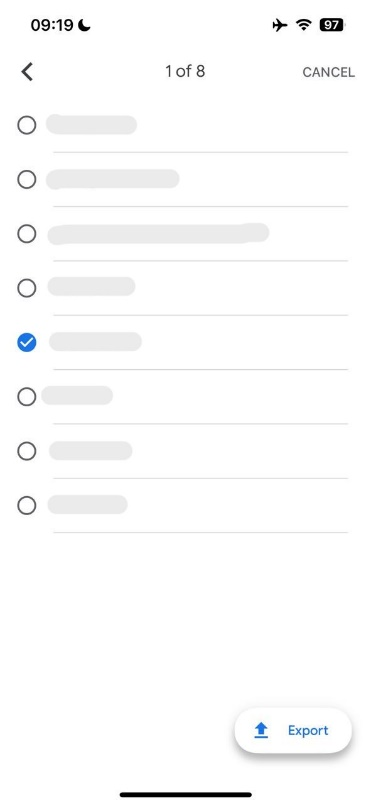
2 – Escolha a conta do Eproc e clique em “Exportar”:

<table border="1" id="bkmrk--8" style="border-collapse: collapse; width: 100%; border-width: 3px; border-color: rgb(0, 0, 0);"><colgroup><col style="width: 50%;"></col><col style="width: 50%;"></col></colgroup><tbody><tr><td style="border-width: 3px; border-color: rgb(0, 0, 0);">[![image.png](https://wiki.oystr.com.br/uploads/images/gallery/2024-02/scaled-1680-/fRoimage.png)](https://wiki.oystr.com.br/uploads/images/gallery/2024-02/fRoimage.png)

</td><td style="border-width: 3px; border-color: rgb(0, 0, 0);">[![image.png](https://wiki.oystr.com.br/uploads/images/gallery/2024-02/scaled-1680-/2CGimage.png)](https://wiki.oystr.com.br/uploads/images/gallery/2024-02/2CGimage.png)

</td></tr></tbody></table>

# [EPROC] Como cadastrar A2F

<div id="bkmrk-sistemas-como-cadast"></div>### Sistemas

<table border="1" class="align-center" id="bkmrk-tribunal-link-situa%C3%A7" style="border-collapse: collapse; width: 100%; height: 814.179px; border-width: 1px;"><colgroup><col style="width: 16.6924%;"></col><col style="width: 16.6924%;"></col><col style="width: 39.9382%;"></col><col style="width: 26.8315%;"></col></colgroup><tbody><tr style="height: 30.0391px;"><td style="height: 30.0391px;">Tribunal</td><td style="height: 30.0391px;">COURT API</td><td style="height: 30.0391px;">Link</td><td style="height: 30.0391px;">Situação</td></tr><tr style="height: 35.6445px;"><td style="height: 35.6445px;">RS - 1º Grau</td><td style="height: 35.6445px;">RS</td><td style="height: 35.6445px;">[https://eproc1g.tjrs.jus.br/eproc/index.php](https://eproc1g.tjrs.jus.br/eproc/index.php) </td><td style="height: 35.6445px;">**<span style="color: rgb(224, 62, 45);">OBRIGATÓRIO</span>**</td></tr><tr style="height: 35.6445px;"><td style="height: 35.6445px;">RS - 2º Grau</td><td style="height: 35.6445px;">RS</td><td style="height: 35.6445px;">[https://eproc2g.tjrs.jus.br/eproc/index.php](https://eproc2g.tjrs.jus.br/eproc/index.php) </td><td style="height: 35.6445px;">**<span style="color: rgb(224, 62, 45);">OBRIGATÓRIO</span>**</td></tr><tr style="height: 35.6445px;"><td style="height: 35.6445px;">SC - 1º Grau</td><td style="height: 35.6445px;">SC</td><td style="height: 35.6445px;">[https://eproc1g.tjsc.jus.br/eproc/index.php](https://eproc1g.tjsc.jus.br/eproc/index.php) </td><td style="height: 35.6445px;">OPCIONAL</td></tr><tr style="height: 35.6445px;"><td style="height: 35.6445px;">SC - 2º Grau</td><td style="height: 35.6445px;">SC</td><td style="height: 35.6445px;">[https://eproc2g.tjsc.jus.br/eproc/index.php](https://eproc2g.tjsc.jus.br/eproc/index.php) </td><td style="height: 35.6445px;">OPCIONAL</td></tr><tr style="height: 35.6445px;"><td style="height: 35.6445px;">TO - 1º Grau</td><td style="height: 35.6445px;">TO</td><td style="height: 35.6445px;">[https://eproc1.tjto.jus.br/eprocV2\_prod\_1grau/](https://eproc1.tjto.jus.br/eprocV2_prod_1grau/) </td><td style="height: 35.6445px;">**<span style="color: rgb(224, 62, 45);">OBRIGATÓRIO</span>**</td></tr><tr style="height: 35.6445px;"><td style="height: 35.6445px;">TO - 2º Grau</td><td style="height: 35.6445px;">TO</td><td style="height: 35.6445px;">[https://eproc2.tjto.jus.br/eprocV2\_prod\_1grau/](https://eproc2.tjto.jus.br/eprocV2_prod_1grau/) </td><td style="height: 35.6445px;">**<span style="color: rgb(224, 62, 45);">OBRIGATÓRIO</span>**</td></tr><tr style="height: 35.6445px;"><td style="height: 35.6445px;">SP - 1° Grau</td><td style="height: 35.6445px;">SP</td><td style="height: 35.6445px;">[https://eproc1g.tjsp.jus.br/eproc](https://eproc1g.tjsp.jus.br/eproc)

</td><td style="height: 35.6445px;">**<span style="color: rgb(224, 62, 45);">OBRIGATÓRIO</span>**

</td></tr><tr style="height: 35.6445px;"><td style="height: 35.6445px;">SP - 2° Grau</td><td style="height: 35.6445px;">SP</td><td style="height: 35.6445px;">[https://eproc2g.tjsp.jus.br/eproc/](https://eproc2g.tjsp.jus.br/eproc/)

</td><td style="height: 35.6445px;">**<span style="color: rgb(224, 62, 45);">OBRIGATÓRIO</span>**

</td></tr><tr style="height: 35.6445px;"><td style="height: 35.6445px;">MG - 1° Grau</td><td style="height: 35.6445px;">MG</td><td style="height: 35.6445px;">[https://eproc1g.tjmg.jus.br/eproc/](https://eproc1g.tjmg.jus.br/eproc/)

</td><td style="height: 35.6445px;">**<span style="color: rgb(224, 62, 45);">OBRIGATÓRIO</span>**</td></tr><tr style="height: 35.6445px;"><td style="height: 35.6445px;">MG - 2° Grau</td><td style="height: 35.6445px;">MG</td><td style="height: 35.6445px;">[https://eproc2g.tjmg.jus.br/eproc/](https://eproc2g.tjmg.jus.br/eproc/)

</td><td style="height: 35.6445px;">**<span style="color: rgb(224, 62, 45);">OBRIGATÓRIO</span>**</td></tr><tr style="height: 35.625px;"><td style="height: 35.625px;">RJ - 1° Grau</td><td style="height: 35.625px;">RJ</td><td style="height: 35.625px;"> [https://eproc1g.tjrj.jus.br/eproc/](https://eproc1g.tjrj.jus.br/eproc/)

</td><td style="height: 35.625px;">**<span style="color: rgb(224, 62, 45);">OBRIGATÓRIO</span>**</td></tr><tr style="height: 35.625px;"><td style="height: 35.625px;">RJ - 2° Grau</td><td style="height: 35.625px;">RJ</td><td style="height: 35.625px;">[https://eproc2g.tjrj.jus.br/eproc/](https://eproc2g.tjrj.jus.br/eproc/)

</td><td style="height: 35.625px;">**<span style="color: rgb(224, 62, 45);">OBRIGATÓRIO</span>**</td></tr><tr style="height: 35.6445px;"><td style="height: 35.6445px;">TRF2</td><td style="height: 35.6445px;">TRF2</td><td style="height: 35.6445px;">[https://eproc.trf2.jus.br/eproc/](https://eproc.trf2.jus.br/eproc/) </td><td style="height: 35.6445px;"><span style="color: rgb(230, 126, 35);">**<span style="color: rgb(224, 62, 45);">OBRIGATÓRIO</span>**</span></td></tr><tr style="height: 35.6445px;"><td style="height: 35.6445px;">JFES</td><td style="height: 35.6445px;">TRF2</td><td style="height: 35.6445px;">[https://eproc.jfes.jus.br/eproc/](https://eproc.jfes.jus.br/eproc/) </td><td style="height: 35.6445px;">**<span style="color: rgb(224, 62, 45);">OBRIGATÓRIO</span>**</td></tr><tr style="height: 35.6445px;"><td style="height: 35.6445px;">JFRJ</td><td style="height: 35.6445px;">TRF2</td><td style="height: 35.6445px;">[https://eproc.jfrj.jus.br/eproc/](https://eproc.jfrj.jus.br/eproc/) </td><td style="height: 35.6445px;"><span style="color: rgb(230, 126, 35);">**<span style="color: rgb(224, 62, 45);">OBRIGATÓRIO</span>**</span></td></tr><tr style="height: 35.6445px;"><td style="height: 35.6445px;">TRF4</td><td style="height: 35.6445px;">TRF4</td><td style="height: 35.6445px;">[https://eproc.trf4.jus.br/eproc2trf4/](https://eproc.trf4.jus.br/eproc2trf4/) </td><td style="height: 35.6445px;">**<span style="color: rgb(224, 62, 45);">OBRIGATÓRIO</span>**</td></tr><tr style="height: 35.6445px;"><td style="height: 35.6445px;">JFPR</td><td style="height: 35.6445px;">TRF4</td><td style="height: 35.6445px;">[https://eproc.jfpr.jus.br/eprocV2/](https://eproc.jfpr.jus.br/eprocV2/) </td><td style="height: 35.6445px;">**<span style="color: rgb(224, 62, 45);">OBRIGATÓRIO</span>**</td></tr><tr style="height: 35.6445px;"><td style="height: 35.6445px;">JFSC</td><td style="height: 35.6445px;">TRF4</td><td style="height: 35.6445px;">[https://eproc.jfsc.jus.br/eprocV2/](https://eproc.jfsc.jus.br/eprocV2/) </td><td style="height: 35.6445px;">**<span style="color: rgb(224, 62, 45);">OBRIGATÓRIO</span>**</td></tr><tr style="height: 35.6445px;"><td style="height: 35.6445px;">JFRS</td><td style="height: 35.6445px;">TRF4</td><td style="height: 35.6445px;">[https://eproc.jfrs.jus.br/eprocV2/](https://eproc.jfrs.jus.br/eprocV2/) </td><td style="height: 35.6445px;"><span style="color: rgb(224, 62, 45);">**OBRIGATÓRIO**</span></td></tr><tr style="height: 35.6445px;"><td style="height: 35.6445px;">TNU</td><td style="height: 35.6445px;">TNU</td><td style="height: 35.6445px;">[https://eproctnu.cjf.jus.br/](https://eproctnu.cjf.jus.br/) </td><td style="height: 35.6445px;"><span style="color: rgb(0, 0, 0);">OPCIONAL</span></td></tr><tr style="height: 35.6445px;"><td style="height: 35.6445px;">TRF6 - 1º GRAU</td><td style="height: 35.6445px;">TRF6</td><td style="height: 35.6445px;">[https://eproc2g.trf6.jus.br/eproc/](https://eproc2g.trf6.jus.br/eproc/) </td><td style="height: 35.6445px;">**<span style="color: rgb(224, 62, 45);">OBRIGATÓRIO</span>**</td></tr><tr style="height: 35.6445px;"><td style="height: 35.6445px;">TRF6 - 2º GRAU</td><td style="height: 35.6445px;">TRF6</td><td style="height: 35.6445px;">[https://eproc2g.trf6.jus.br/eproc/](https://eproc2g.trf6.jus.br/eproc/) </td><td style="height: 35.6445px;">**<span style="color: rgb(224, 62, 45);">OBRIGATÓRIO</span>**

</td></tr></tbody></table>

<p class="callout warning">**Obs**.: para o **TRF4** e respectivas JFs basta realizar o cadastramento de um único autenticador.</p>


### Cadastro ou Recadastro no Eproc

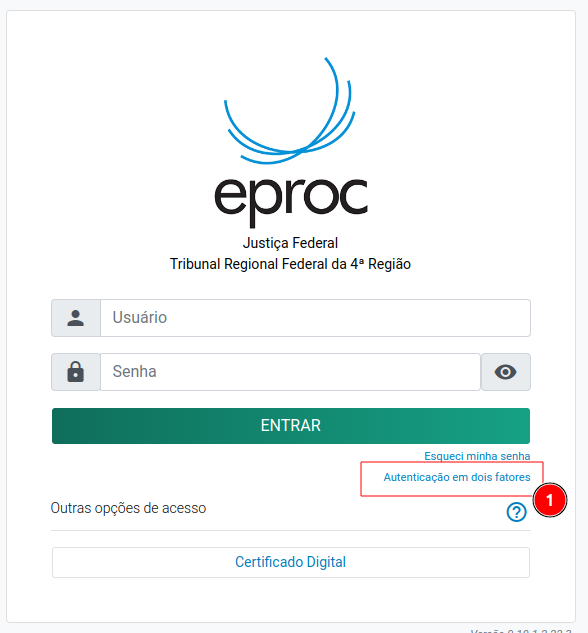
<table border="1" id="bkmrk-1---%C2%A0na-tela-inicial" style="border-collapse: collapse; width: 100%; height: 3657.24px;"><colgroup><col style="width: 100%;"></col></colgroup><tbody><tr style="height: 713.097px;"><td style="height: 713.097px;">1 - Na tela inicial do eproc, insira seu usuário e senha. Mas, ao invés de entrar no sistema, clique no link "**Autenticação em dois fatores**".

[![image.png](https://wiki.oystr.com.br/uploads/images/gallery/2024-08/scaled-1680-/00eimage.png)](https://wiki.oystr.com.br/uploads/images/gallery/2024-08/00eimage.png)
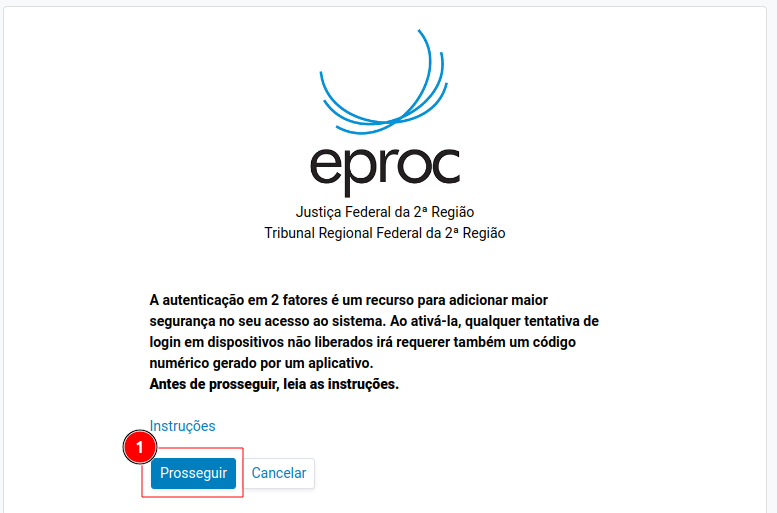
</td></tr><tr style="height: 548.295px;"><td style="height: 548.295px;">2 - Clique em "Prosseguir".

[![image.png](https://wiki.oystr.com.br/uploads/images/gallery/2024-08/scaled-1680-/HhBimage.png)](https://wiki.oystr.com.br/uploads/images/gallery/2024-08/HhBimage.png)

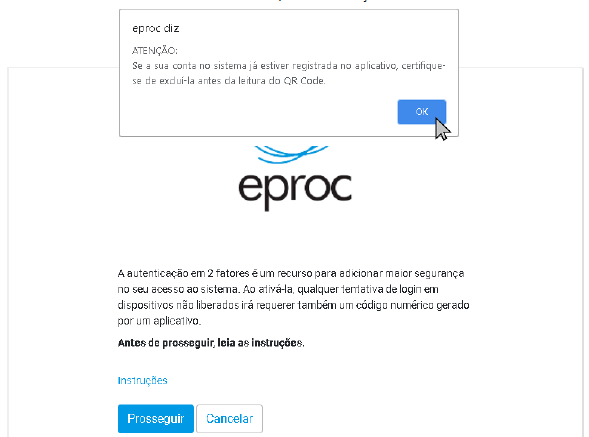
</td></tr><tr style="height: 494.702px;"><td style="height: 494.702px;">3 - Caso você já tenha feito esse procedimento anteriormente, aparecerá a mensagem abaixo. Se você nunca usou, ignore-a.

[![7.png](https://wiki.oystr.com.br/uploads/images/gallery/2024-08/scaled-1680-/7.png)](https://wiki.oystr.com.br/uploads/images/gallery/2024-08/7.png)
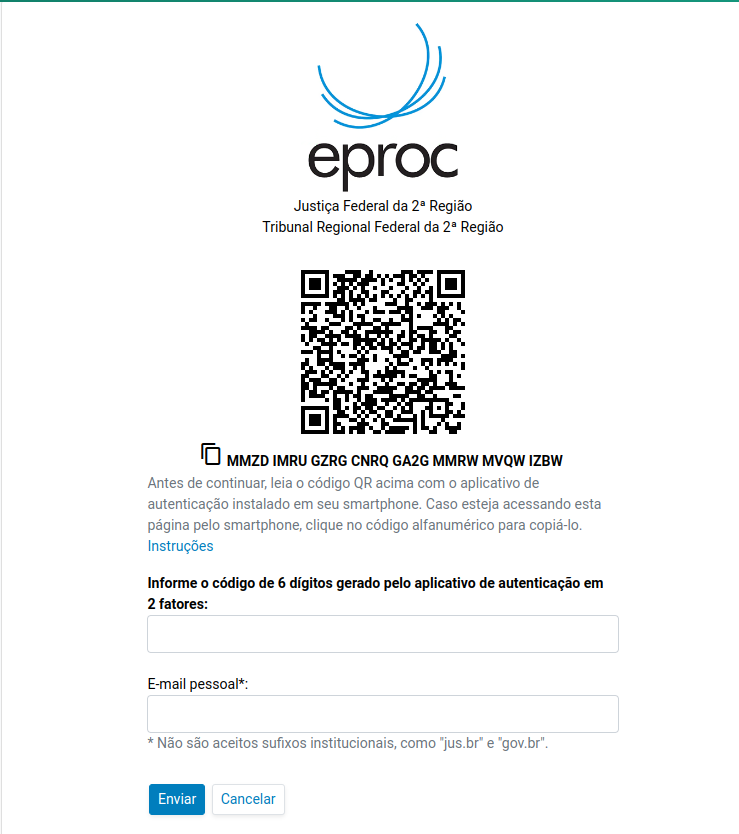
</td></tr><tr style="height: 869.304px;"><td style="height: 869.304px;">4 - O eproc exibirá um código QR e um código alfanumérico como estes abaixo.

[![image.png](https://wiki.oystr.com.br/uploads/images/gallery/2024-08/scaled-1680-/n6Uimage.png)](https://wiki.oystr.com.br/uploads/images/gallery/2024-08/n6Uimage.png)
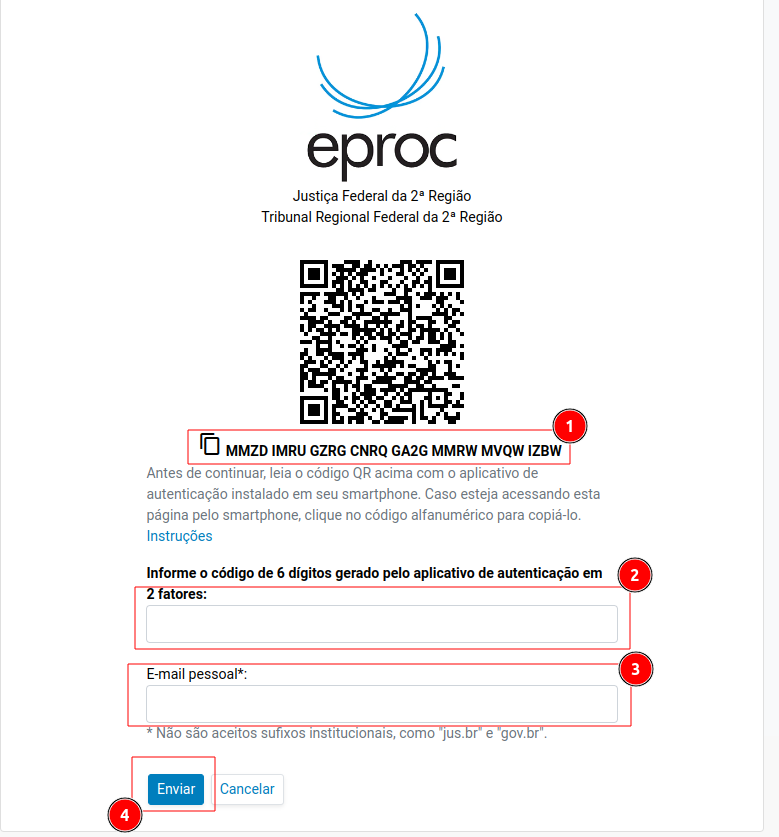
</td></tr><tr style="height: 996.548px;"><td style="height: 996.548px;">5 - Copie o código gerado (1)

- Adicione esse código no console Oystr ([Console Oystr](https://wiki.oystr.com.br/attachments/21)); e
- Adicione esse código no aplicativo google authenticator ([Google Authenticator](https://wiki.oystr.com.br/attachments/22))

6 - Pegue um código de 6 digitos que foi gerado pelo aplicativo ou pelo console Oystr e adicione no campo de 2 fatores (2)

7 - Adicione um email pessoal (3)

8 - Clique em enviar (4)

[![image.png](https://wiki.oystr.com.br/uploads/images/gallery/2024-08/scaled-1680-/QPgimage.png)](https://wiki.oystr.com.br/uploads/images/gallery/2024-08/QPgimage.png)
</td></tr></tbody></table>

<p class="callout info">Guarde a chave para quando precisar adicionar em outro sistema ou outra integração</p>

# [SSO Microsoft] Como cadastrar A2F

<div id="bkmrk-sistemas-como-cadast"></div>### Sistemas

<table border="1" id="bkmrk-sistema-link" style="border-collapse: collapse; width: 100%;"><colgroup><col style="width: 50%;"></col><col style="width: 50%;"></col></colgroup><tbody><tr><td>Sistema</td><td>Link</td></tr><tr><td>  
</td><td>  
</td></tr></tbody></table>

### Como configurar conta Microsoft

<table border="1" id="bkmrk-1.-acessar-o-link-%3A-" style="border-collapse: collapse; width: 100%; height: 3844.55px;"><colgroup><col style="width: 99.8765%;"></col></colgroup><tbody><tr style="height: 102.5px;"><td style="height: 102.5px;">1\. Acessar o Link :

**[https://aka.ms/mfasetup](https://aka.ms/mfasetup)**  
  
2\. Logar com as credenciais que deseja alterar seguindo todos os passos

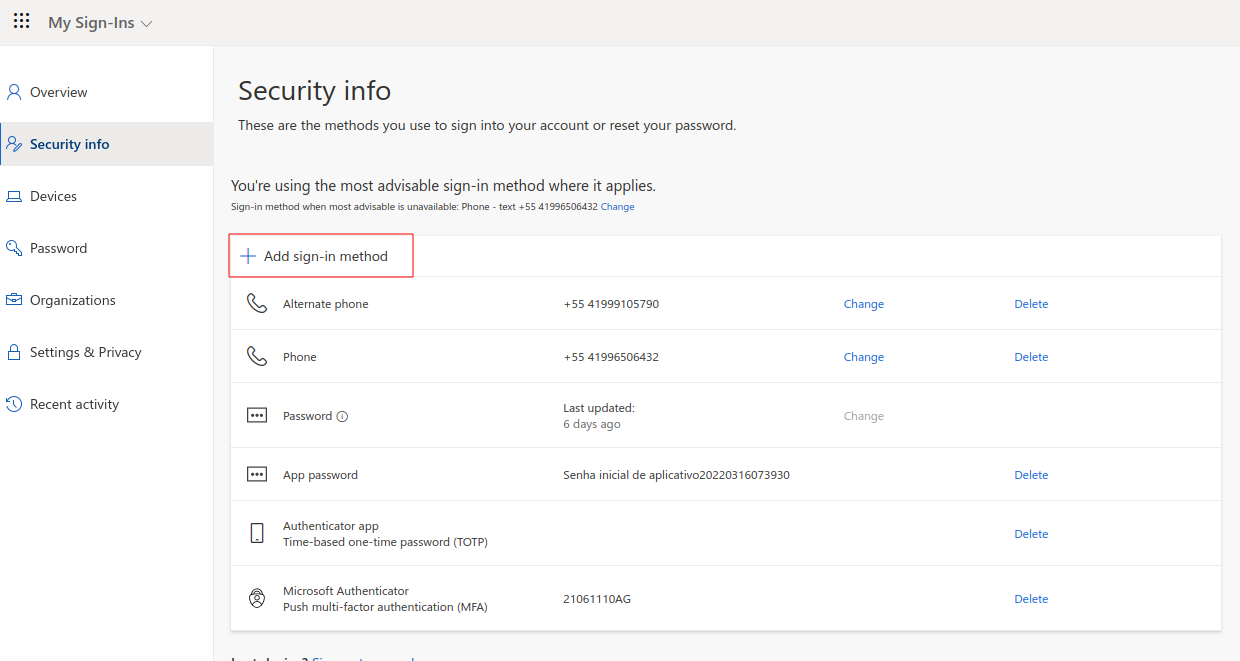
</td></tr><tr style="height: 464.517px;"><td style="height: 464.517px;">3\. Clicar em **Add sign-in method**

[![image.png](https://wiki.oystr.com.br/uploads/images/gallery/2024-07/scaled-1680-/phMimage.png)](https://wiki.oystr.com.br/uploads/images/gallery/2024-07/phMimage.png)

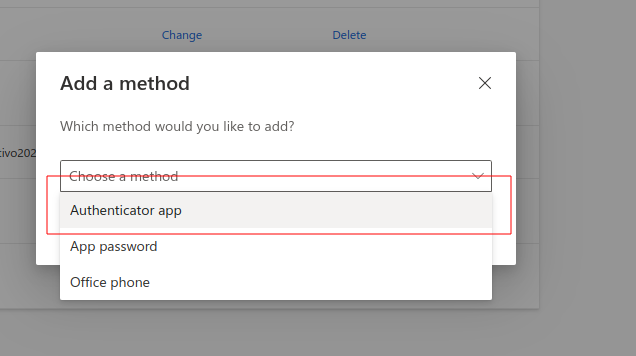
</td></tr><tr style="height: 413.693px;"><td style="height: 413.693px;">4\. Escolher **authenticator app**

[![image.png](https://wiki.oystr.com.br/uploads/images/gallery/2024-07/scaled-1680-/ingimage.png)](https://wiki.oystr.com.br/uploads/images/gallery/2024-07/ingimage.png)

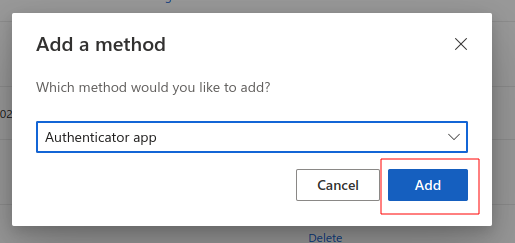
</td></tr><tr style="height: 300.696px;"><td style="height: 300.696px;">5\. Clicar em **add**

[![image.png](https://wiki.oystr.com.br/uploads/images/gallery/2024-07/scaled-1680-/bH5image.png)](https://wiki.oystr.com.br/uploads/images/gallery/2024-07/bH5image.png)

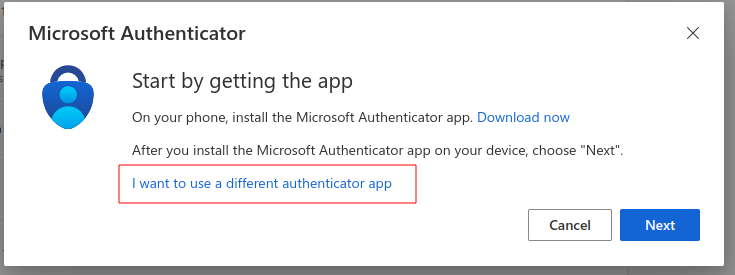
</td></tr><tr style="height: 35.2983px;"><td style="height: 35.2983px;"></td></tr><tr style="height: 423.878px;"><td style="height: 423.878px;">6\. Clicar em ****I want to use a different authenticator app****

<p class="callout warning">Verifique se o botão "Quero usar outro aplicativo autenticador" aparece na página. Se esse botão **não** estiver visível, **não será possível** usar o Google Authenticator para configurar</p>

[![image.png](https://wiki.oystr.com.br/uploads/images/gallery/2024-07/scaled-1680-/wLNimage.png)](https://wiki.oystr.com.br/uploads/images/gallery/2024-07/wLNimage.png)

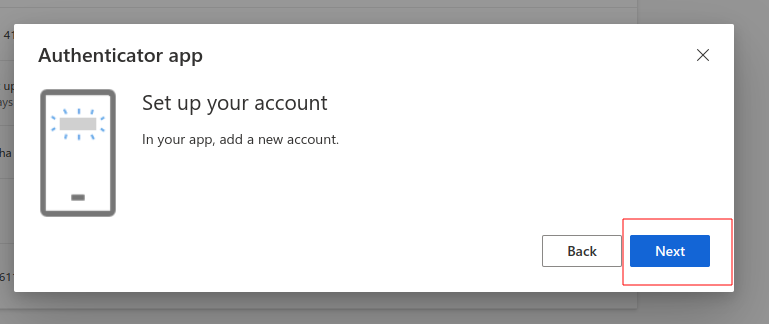
</td></tr><tr style="height: 381.705px;"><td style="height: 381.705px;">7\. Clicar em **Next**

[![image.png](https://wiki.oystr.com.br/uploads/images/gallery/2024-07/scaled-1680-/XMFimage.png)](https://wiki.oystr.com.br/uploads/images/gallery/2024-07/XMFimage.png)

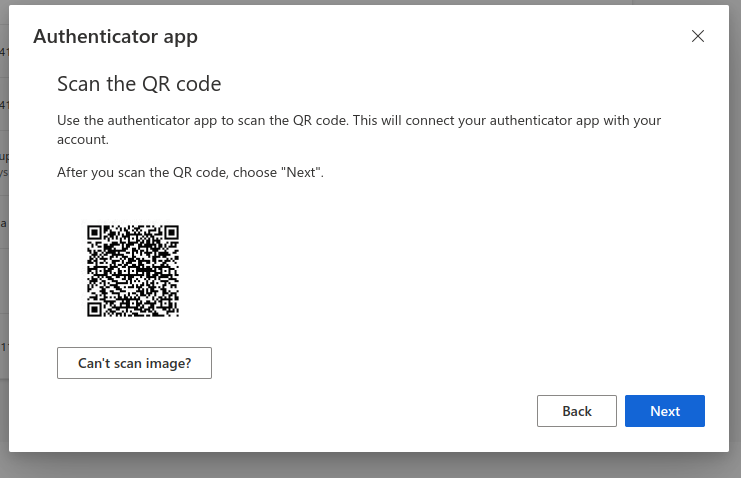
</td></tr><tr style="height: 535.696px;"><td style="height: 535.696px;">8\. Escanear o **QR Code** ou seguir para o passo 9[![image.png](https://wiki.oystr.com.br/uploads/images/gallery/2024-07/scaled-1680-/igHimage.png)](https://wiki.oystr.com.br/uploads/images/gallery/2024-07/igHimage.png)
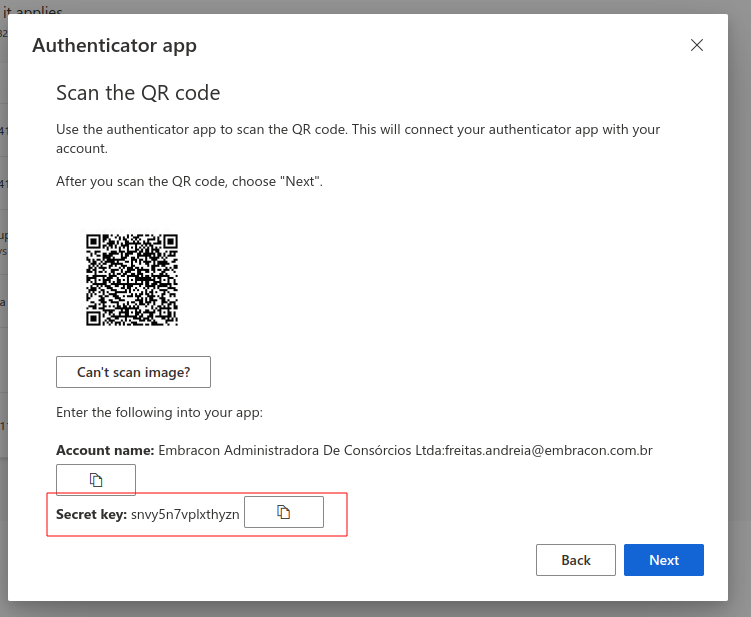
</td></tr><tr style="height: 697.102px;"><td style="height: 697.102px;">9\. Copiar a chave **Secret Key**

- Adicione esse código no console Oystr ([Console Oystr](https://wiki.oystr.com.br/attachments/24)); e
- Adicione esse código no aplicativo google authenticator ([Google Autheticator](https://wiki.oystr.com.br/attachments/23))

[![image.png](https://wiki.oystr.com.br/uploads/images/gallery/2024-07/scaled-1680-/cgRimage.png)](https://wiki.oystr.com.br/uploads/images/gallery/2024-07/cgRimage.png)
</td></tr><tr style="height: 35.2983px;"><td style="height: 35.2983px;">10\. Cadastrar a chave no authenticador do Google e no painel da Oystr

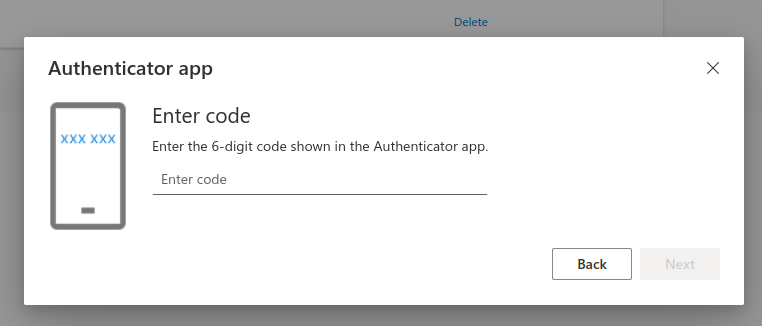
</td></tr><tr style="height: 424.46px;"><td style="height: 424.46px;">11\. Pegar um código gerado pelo painel da Oystr ou pelo aplicativo do Google para validar a autenticação.

<p class="callout warning">PASSO IMPORTANTE</p>

  
[![image.png](https://wiki.oystr.com.br/uploads/images/gallery/2024-07/scaled-1680-/Sqgimage.png)](https://wiki.oystr.com.br/uploads/images/gallery/2024-07/Sqgimage.png)

</td></tr></tbody></table>

<p class="callout info">Guarde a chave para quando precisar adicionar em outro sistema ou outra integração</p>

####   


####   

# [TUCUJURIS] Como cadastrar A2F

<div id="bkmrk-sistemas-como-cadast"></div>### Como configurar o Tucujuris

<p class="callout danger">ATENÇÃO: Não ative a autenticação em dois fatores por email, pois não oferecemos suporte para esse tipo de autenticação.</p>

<table border="1" id="bkmrk-1.-acessar-o-link-%3A-" style="border-collapse: collapse; width: 100%; height: 1171.41px;"><colgroup><col style="width: 99.8765%;"></col></colgroup><tbody><tr style="height: 35.2983px;"><td style="height: 35.2983px;">1 - Logar no portal normalmente

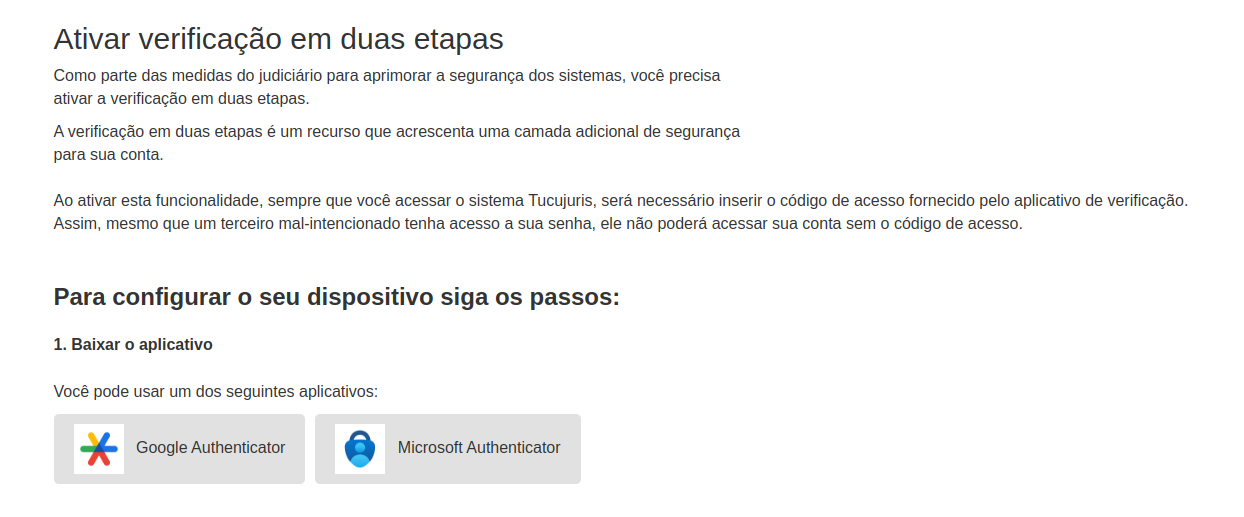
</td></tr><tr style="height: 364.517px;"><td style="height: 364.517px;">2 - Se a autenticação ainda não estiver ativada, você será redirecionado para a próxima tela.

[![image.png](https://wiki.oystr.com.br/uploads/images/gallery/2024-08/scaled-1680-/QFhimage.png)](https://wiki.oystr.com.br/uploads/images/gallery/2024-08/QFhimage.png)
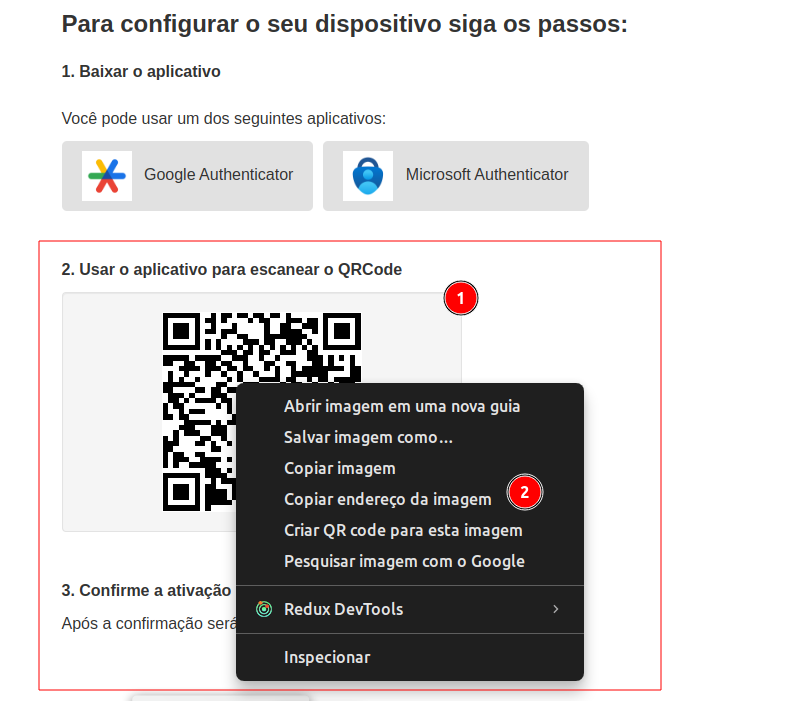
</td></tr><tr style="height: 736.293px;"><td style="height: 736.293px;">3 - Clicar com o botão direito na imagem e clique em em **Copiar endereço da imagem**

[![image.png](https://wiki.oystr.com.br/uploads/images/gallery/2024-08/scaled-1680-/Oxtimage.png)](https://wiki.oystr.com.br/uploads/images/gallery/2024-08/Oxtimage.png)
</td></tr><tr style="height: 35.2983px;"><td style="height: 35.2983px;">4 - Salve o código em um arquivo de texto e copie a chave secreta.

Exemplo:

https://api.qrserver.com/v1/create-qr-code/?data=otpauth%3A%2F%2Ftotp%2FTucujuris%3Fsecret%3<span style="color: rgb(186, 55, 42);"><span style="color: rgb(255, 255, 255);">D</span>**BMOUHGDIUHHKBLGO6CHJBTUNZOA22YSR5DTRA53LNJF3MYHVMCZZVIIFTBD3VHNV2BVEJP7LQUEFZRYYITENOCCFMNBAZU5RN3I7RSQ**</span>&amp;size=200x200

<p class="callout warning">  
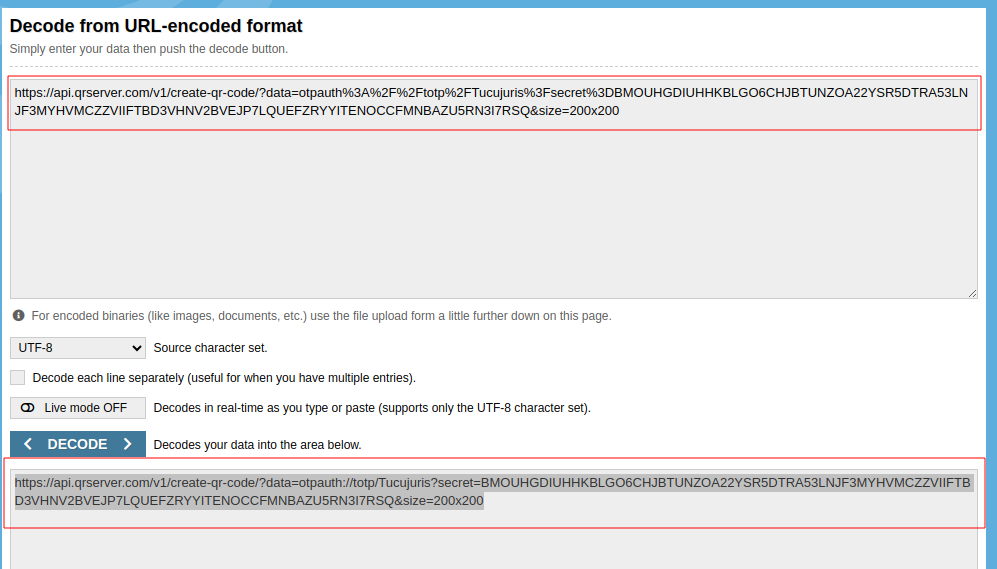
**Se aparecer simbolos como "%3D" utilizar o site abaixo para converter a url:**  
[https://www.urldecoder.org/](https://www.urldecoder.org/)   
  
</p>

[![image.png](https://wiki.oystr.com.br/uploads/images/gallery/2024-08/scaled-1680-/ES4image.png)](https://wiki.oystr.com.br/uploads/images/gallery/2024-08/ES4image.png)

   
**Após a conversão ficará assim:**  
https://api.qrserver.com/v1/create-qr-code/?data=otpauth://totp/Tucujuris?secret=**<span style="color: rgb(224, 62, 45);">BMOUHGDIUHHKBLGO6CHJBTUNZOA22YSR5DTRA53LNJF3MYHVMCZZVIIFTBD3VHNV2BVEJP7LQUEFZRYYITENOCCFMNBAZU5RN3I7RSQ</span>**&amp;size=200x200

A chave secreta é destacada em vermelho no exemplo acima:  
**"BMOUHGDIUHHKBLGO6CHJBTUNZOA22YSR5DTRA53LNJF3MYHVMCZZVIIFTBD3VHNV2BVEJP7LQUEFZRYYITENOCCFMNBAZU5RN3I7RSQ**"

</td></tr><tr><td>5 - Com o código em mãos, adicione o caractere '=' ao final dele e:

- Adicione esse código no console Oystr ([Console Oystr](https://wiki.oystr.com.br/attachments/26)); e
- Adicione esse código no aplicativo google authenticator ([Google Authenticator](https://wiki.oystr.com.br/attachments/25))

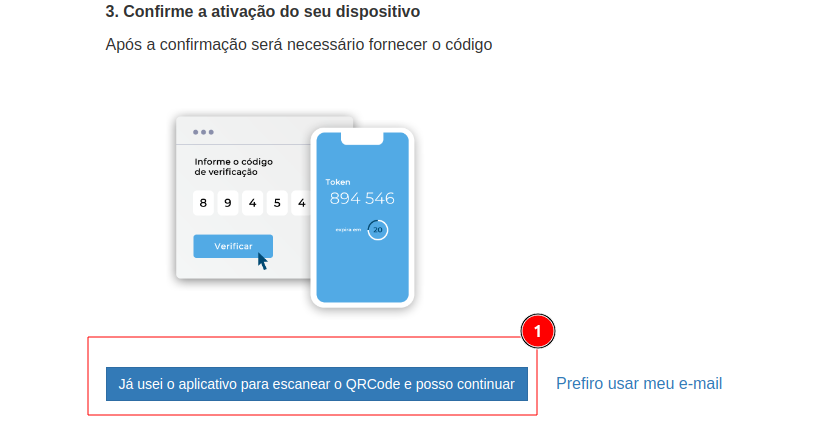
</td></tr><tr><td>6 - Clique em **Já usei o aplicativo para escanear o QRCODe e posso continuar**

[![image.png](https://wiki.oystr.com.br/uploads/images/gallery/2024-08/scaled-1680-/u86image.png)](https://wiki.oystr.com.br/uploads/images/gallery/2024-08/u86image.png)
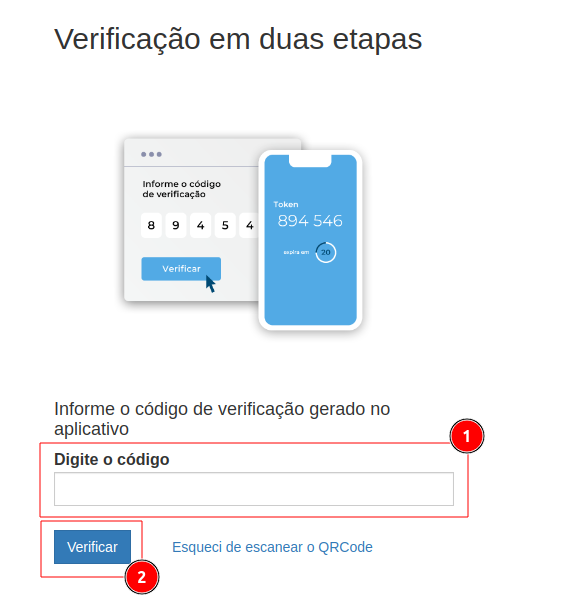
</td></tr><tr><td>7 - Insira o código gerado pelo console ou pelo Google Authenticator e clique em '**Verificar**'

[![image.png](https://wiki.oystr.com.br/uploads/images/gallery/2024-08/scaled-1680-/LXLimage.png)](https://wiki.oystr.com.br/uploads/images/gallery/2024-08/LXLimage.png)
</td></tr></tbody></table>

<p class="callout info">Guarde a chave para quando precisar adicionar em outro sistema ou outra integração</p>

### Resetar Chave

<table border="1" id="bkmrk-1---logar-no-portal-" style="border-collapse: collapse; width: 100%;"><colgroup><col style="width: 99.8765%;"></col></colgroup><tbody><tr><td>1 - Logar no portal normalmente</td></tr><tr><td>2 - Você será redirecionado para a seguinte tela

[![image.png](https://wiki.oystr.com.br/uploads/images/gallery/2024-08/scaled-1680-/0u7image.png)](https://wiki.oystr.com.br/uploads/images/gallery/2024-08/0u7image.png)
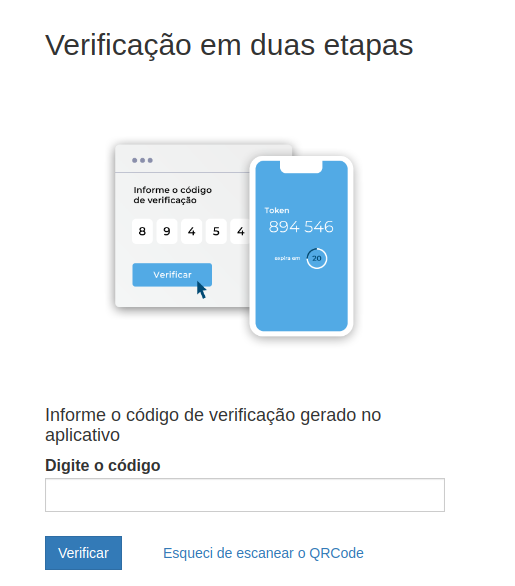
</td></tr><tr><td>3 - Clicar em **Esqueci de escanear o QRCode**

[![image.png](https://wiki.oystr.com.br/uploads/images/gallery/2024-08/scaled-1680-/p0Oimage.png)](https://wiki.oystr.com.br/uploads/images/gallery/2024-08/p0Oimage.png)
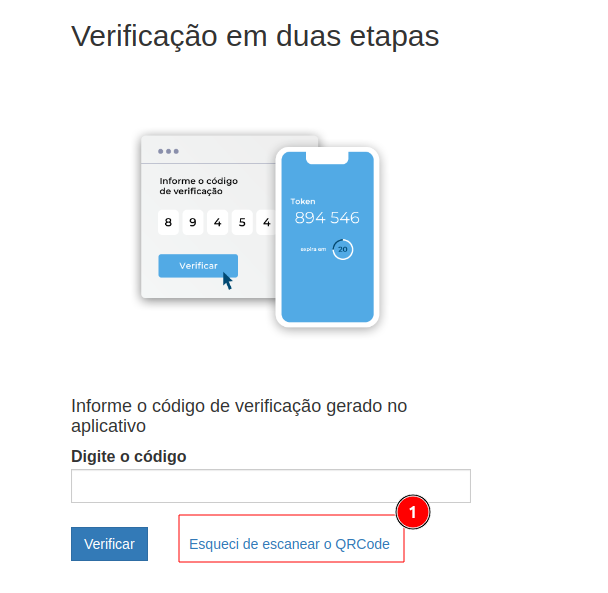
</td></tr><tr><td>4 - Seguir os passos 3 a 7 de **Como configurar o Tucujuris**

</td></tr></tbody></table>

####   


####   

# [PROJUDI PR] Como cadastrar A2F

### **Cadastro no portal do Projudi-PR**

<table border="1" id="bkmrk-1--entre-no-portal-d" style="border-collapse: collapse; width: 100%; height: 2125.78px;"><colgroup><col style="width: 99.8765%;"></col></colgroup><tbody><tr style="height: 80.0994px;"><td style="height: 80.0994px;">1- Entre no Portal do Projudi;

2\. Logue com CPF e senha;

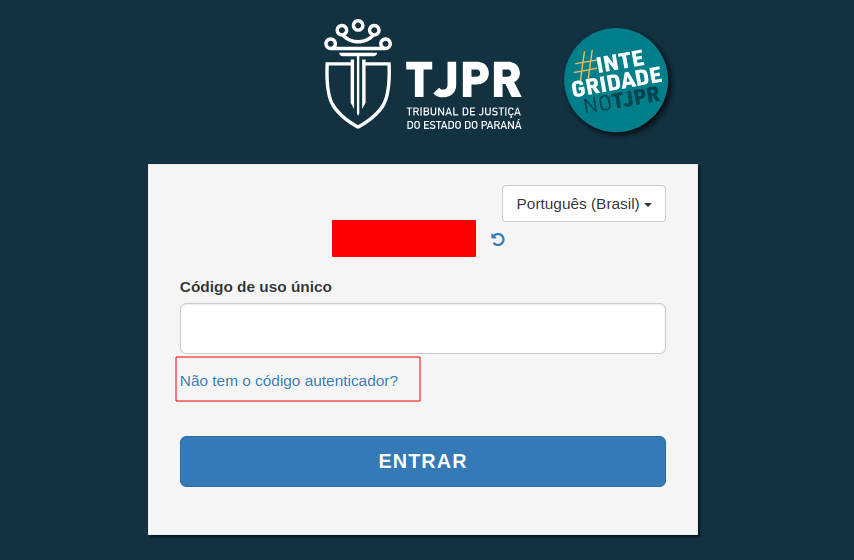
</td></tr><tr style="height: 601.136px;"><td style="height: 601.136px;"><p class="callout warning">Se ainda não possui autenticação de 2 fatores seguir a partir do passo 8</p>

3 - Clique em ***Não tem o código autenticador?***

[![image.png](https://wiki.oystr.com.br/uploads/images/gallery/2024-08/scaled-1680-/tBEimage.png)](https://wiki.oystr.com.br/uploads/images/gallery/2024-08/tBEimage.png)
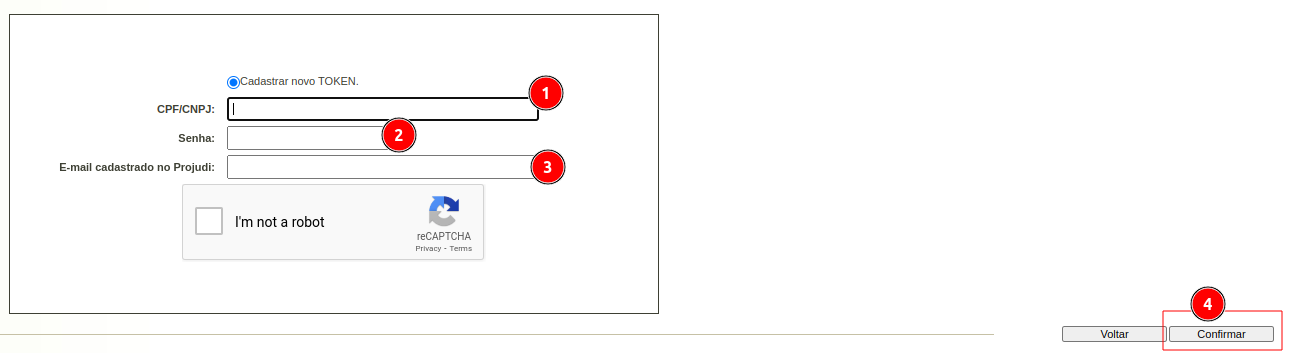
</td></tr><tr style="height: 355.256px;"><td style="height: 355.256px;">4\. Preencher os dados:

- CPF/CNPJ (1)
- Senha (2)
- Email Cadastrado (3)

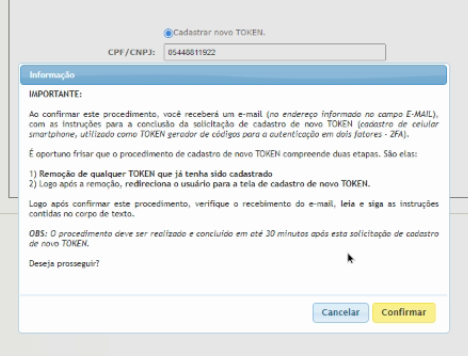
5 - Clicar em Confirmar

[![image.png](https://wiki.oystr.com.br/uploads/images/gallery/2024-08/scaled-1680-/yEFimage.png)](https://wiki.oystr.com.br/uploads/images/gallery/2024-08/yEFimage.png)
</td></tr><tr style="height: 391.293px;"><td style="height: 391.293px;">6 - Clicar em Confirmar

![image.png](https://wiki.oystr.com.br/uploads/images/gallery/2024-02/scaled-1680-/MELimage.png)

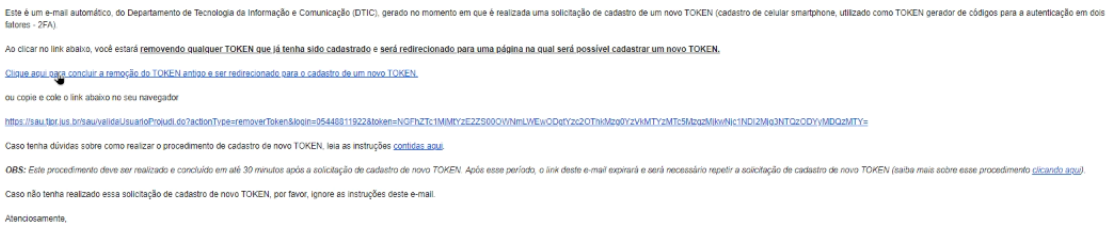
</td></tr><tr style="height: 197.969px;"><td style="height: 197.969px;">7 - Será enviado um link via e-mail que vai te redirecionar ao Portal do Projudi;

[![image.png](https://wiki.oystr.com.br/uploads/images/gallery/2024-02/scaled-1680-/1Guimage.png)](https://wiki.oystr.com.br/uploads/images/gallery/2024-02/1Guimage.png)
</td></tr><tr style="height: 35.2983px;"><td style="height: 35.2983px;">8 - Logue com CPF e senha;

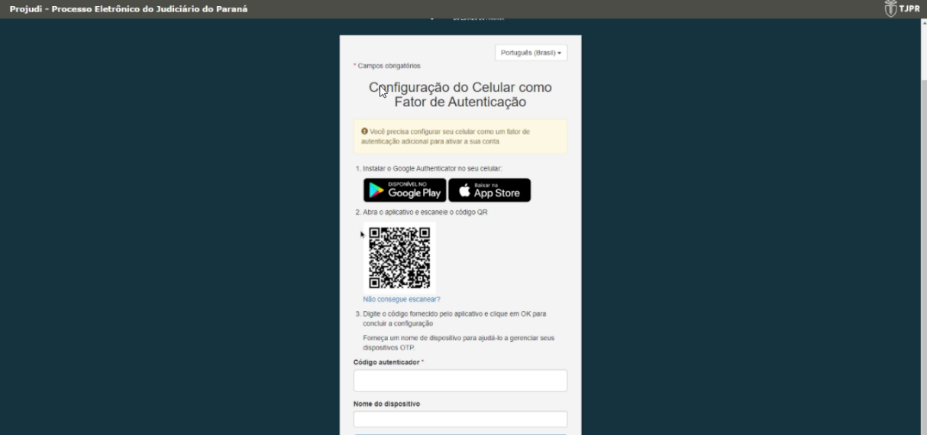
</td></tr><tr style="height: 429.432px;"><td style="height: 429.432px;">9 - Aparecerá a tela abaixo e clique em **Não consegue escanear**  
![image.png](https://wiki.oystr.com.br/uploads/images/gallery/2024-02/scaled-1680-/bapimage.png)

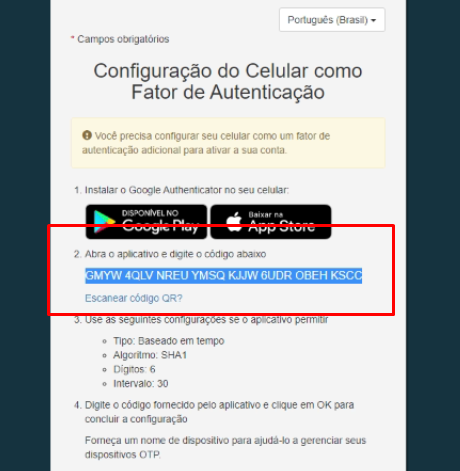
</td></tr><tr style="height: 35.2983px;"><td style="height: 35.2983px;">10 - Copiar o código e:

- Adicione esse código no console Oystr ([Console Oystr](https://wiki.oystr.com.br/attachments/27)); e
- Adicione esse código no aplicativo google authenticator ([Google Authenticator](https://wiki.oystr.com.br/attachments/28))

**![image.png](https://wiki.oystr.com.br/uploads/images/gallery/2024-02/scaled-1680-/Jw1image.png)**
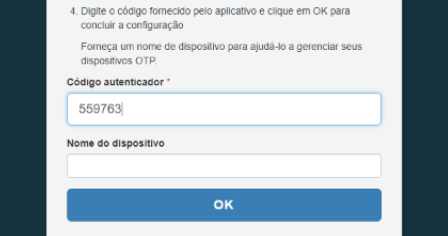
</td></tr><tr><td>11 - Pegue um código de 6 digitos que foi gerado pelo aplicativo ou pelo console Oystr e adicione no campo 'Código autenticador'

12 - Digite o nome do dispositivo

13 - Clique em OK
  
![image.png](https://wiki.oystr.com.br/uploads/images/gallery/2024-02/scaled-1680-/hL3image.png)

</td></tr></tbody></table>

<p class="callout info">Guarde a chave para quando precisar adicionar em outro sistema ou outra integração</p>

# [PJE] COMO CADASTRAR A2F

Acesse o **painel Oystr**, clique no canto superior direito do seu painel e depois na opção **Autenticação**.

[![image.png](https://wiki.oystr.com.br/uploads/images/gallery/2025-11/scaled-1680-/FA8image.png)](https://wiki.oystr.com.br/uploads/images/gallery/2025-11/FA8image.png)

Clique em **Nova chave.**

[![image.png](https://wiki.oystr.com.br/uploads/images/gallery/2025-11/scaled-1680-/Uzpimage.png)](https://wiki.oystr.com.br/uploads/images/gallery/2025-11/Uzpimage.png)

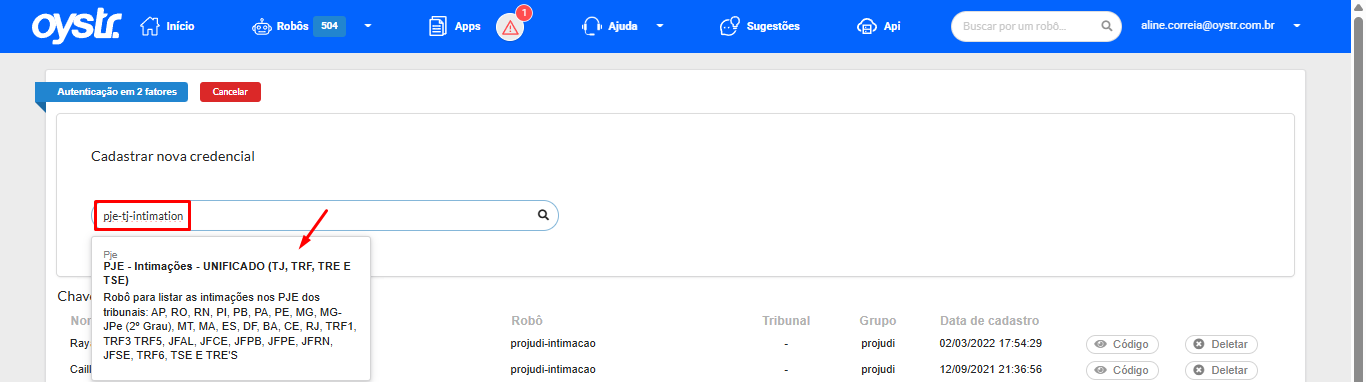
No campo de busca, indique o **nome do robô** que deseja cadastrar a autenticação e clique na opção desejada, por exemplo: pje-tj-intimation, pje-tj-protocolo, pje-movimentacoes, pje-info, etc. <span style="text-decoration: underline;">Basta o cadastro do autenticador em um robô, para funcionamento dos demais.</span>

[![image.png](https://wiki.oystr.com.br/uploads/images/gallery/2025-11/scaled-1680-/mTiimage.png)](https://wiki.oystr.com.br/uploads/images/gallery/2025-11/mTiimage.png)

No cadastro, indique o **nome do advogado**, em usuário o **CPF do advogado sem pontos ou traços**, em **chave** insira o **token alfa numérico** ou clique em **QR Code** para leitura do **QR Code disponibilizado pelo Google Authenticator**. Caso tenha dúvidas de como obter o QR Code no Google Authenticator, acesse neste **[link](https://wiki.oystr.com.br/books/tutoriais/page/google-authenticator-3hB)**. Basta escolher um **Tribunal** que já tenha o autenticador ativo, **após o cadastro, todos os demais estados funcionarão automaticamente.**

[![image.png](https://wiki.oystr.com.br/uploads/images/gallery/2025-11/scaled-1680-/0ECimage.png)](https://wiki.oystr.com.br/uploads/images/gallery/2025-11/0ECimage.png)
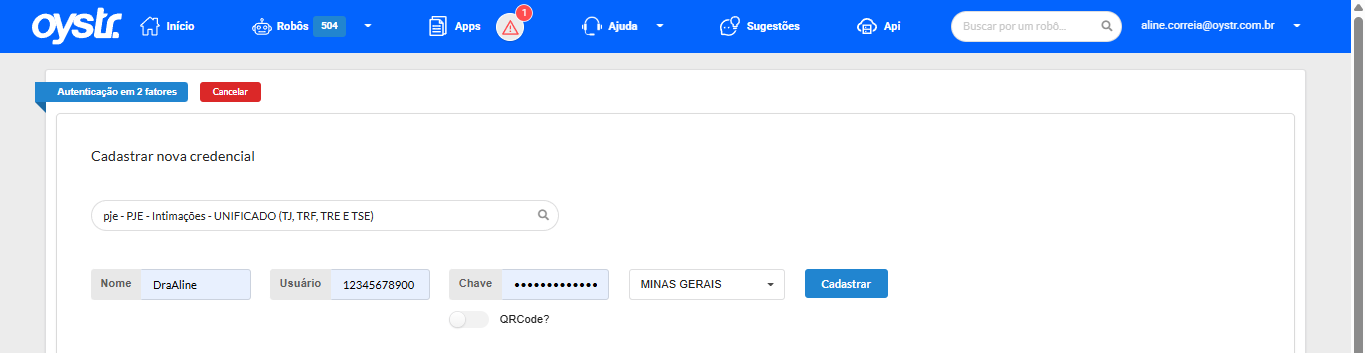
<span style="mso-no-proof: yes;">  
</span>

# CADASTRO CREDENCIAL - VAULT

### **Como salvar Credencial**

URL: <span style="color: #0563c1;"><u>[https://console4.oystr.com.br/](https://console4.oystr.com.br/)</u></span>

1 – Entrar com login e senha no painel da Oystr:

[![image.png](https://wiki.oystr.com.br/uploads/images/gallery/2024-02/scaled-1680-/8Kbimage.png)](https://wiki.oystr.com.br/uploads/images/gallery/2024-02/8Kbimage.png)
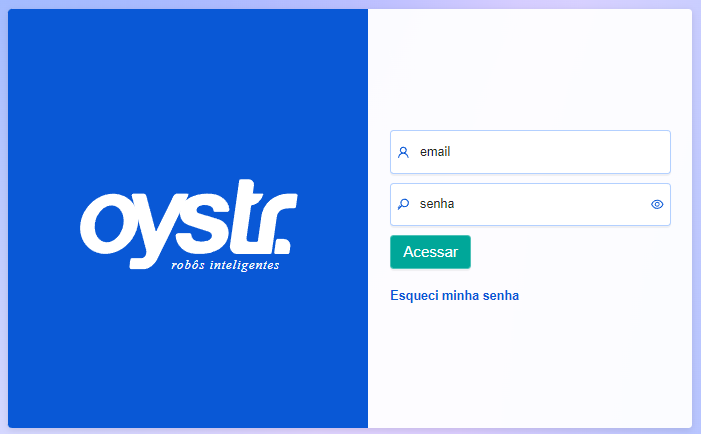
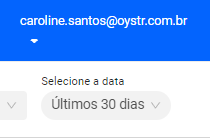
2 – No canto superior direito, clique no seu email:

[![image.png](https://wiki.oystr.com.br/uploads/images/gallery/2024-02/scaled-1680-/cSCimage.png)](https://wiki.oystr.com.br/uploads/images/gallery/2024-02/cSCimage.png)
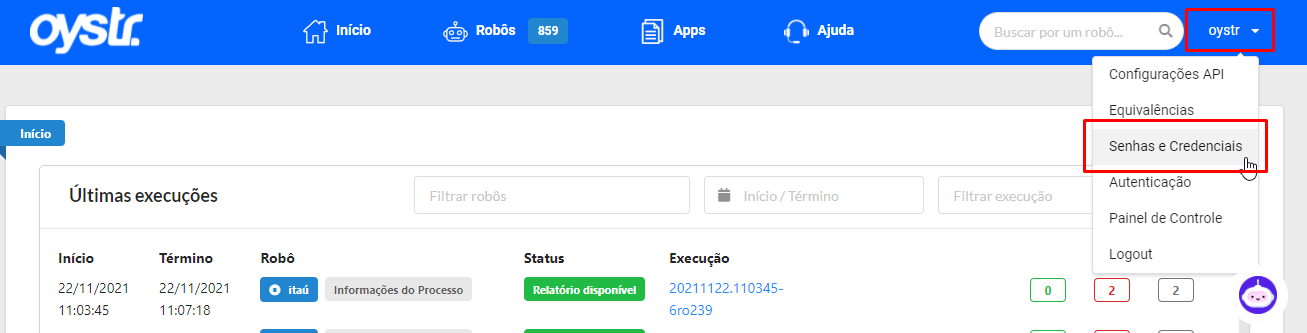
3- Clique em *Senhas e Credenciais*:

[![image.png](https://wiki.oystr.com.br/uploads/images/gallery/2024-02/scaled-1680-/Hqtimage.png)](https://wiki.oystr.com.br/uploads/images/gallery/2024-02/Hqtimage.png)
4 – Para cadastrar suas senhas e certificados A1, clique no ícone *+ Credencial*:

[![image.png](https://wiki.oystr.com.br/uploads/images/gallery/2024-02/scaled-1680-/dwDimage.png)](https://wiki.oystr.com.br/uploads/images/gallery/2024-02/dwDimage.png)
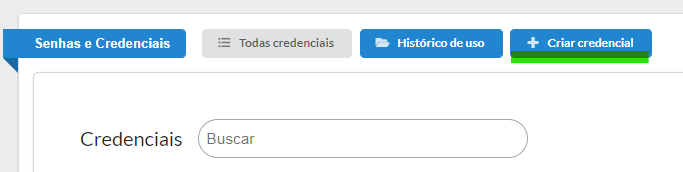
6 – Ao clicar nesse campo, você vai escolher em qual robô que deseja salvar sua credencial, a depender do sistema:

[![image.png](https://wiki.oystr.com.br/uploads/images/gallery/2024-02/scaled-1680-/Ww0image.png)](https://wiki.oystr.com.br/uploads/images/gallery/2024-02/Ww0image.png)
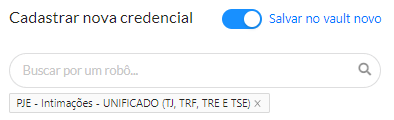
- Sempre deixar habilitado a opção “Salvar no vault novo”.
- Quando se tratar dos robôs de tribunais, opte pelos “unificados”. São robôs que abrangem mais de um estado naquele sistema (ex.: pje), e consequentemente, sempre terão a versão mais atualizada.
    
    
    - Exemplos de nomes dos robôs:
        
        
        - Eproc – eproc-intimacao
        - Pje – pje-tj-intimation
        - Projudi – projudi-intimacao
        - TJ/RJ Sistema Próprio – tj-rj-intimacao
        - Creta – creta-intimacao
        - Tucujuris – tucujuris-tj-ap-intimacao

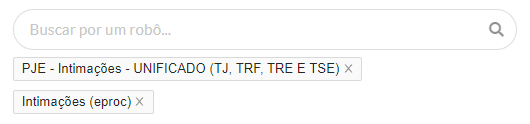
É possível salvar mais de uma credencial por vez. Basta digitar o nome dos robôs:

[![image.png](https://wiki.oystr.com.br/uploads/images/gallery/2024-02/scaled-1680-/FKUimage.png)](https://wiki.oystr.com.br/uploads/images/gallery/2024-02/FKUimage.png)
7 - Após clicar no robô escolhido, clique em Avançar:

[![image.png](https://wiki.oystr.com.br/uploads/images/gallery/2024-02/scaled-1680-/cR7image.png)](https://wiki.oystr.com.br/uploads/images/gallery/2024-02/cR7image.png)
 8 - Formas de credenciais:

- Usuário e senha:

[![image.png](https://wiki.oystr.com.br/uploads/images/gallery/2024-02/scaled-1680-/rPpimage.png)](https://wiki.oystr.com.br/uploads/images/gallery/2024-02/rPpimage.png)

- - Basta preencher o campo Usuário, Senha, selecionar um tribunal e testar.
    - Caso o acesso seja o mesmo para todos os tribunais daquele sistema, basta salvar uma vez.
        
        
        - Caso o login/senha seja diferente entre os tribunais, indicamos que padronizem. Essa mudança facilitará o acesso pelo robô e o dia a dia do escritório/empresa.

- <u>Certificado A1</u>

[![image.png](https://wiki.oystr.com.br/uploads/images/gallery/2024-02/scaled-1680-/TuTimage.png)](https://wiki.oystr.com.br/uploads/images/gallery/2024-02/TuTimage.png)

- Habilitar a opção Certificado Digital (A1);
- Preencher o campo CPF, selecionar certificado, PIN, selecionar um tribunal e testar; 
    - Formato do certificado na máquina é .pfx. Ícone:
- Caso o certificado acesse todos os tribunais daquele sistema, basta salvar apenas uma vez.

\- Ao clicar em testar, o robô irá pegar as informações preenchidas e validar no site do tribunal indicado.

\- Se a credencial estiver errada significa que algum campo foi preenchido incorretamente, então confirme os dados informados.

1. Validar diretamente no tribunal;
2. Confirmar se o arquivo .pfx foi instalado corretamente na máquina;
3. Confirmar se o PIN está correto;
4. Caso o erro persista, acione o nosso time de suporte.

9 - Se as informações estiverem corretas, basta preencher o nome da Credencial

[![image.png](https://wiki.oystr.com.br/uploads/images/gallery/2024-02/scaled-1680-/zf8image.png)](https://wiki.oystr.com.br/uploads/images/gallery/2024-02/zf8image.png)
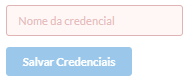
- Caso acesse todos os estados com aquela mesma credencial, indicamos preencher com o nome + sobrenome do advogado;
- Caso seja de um estado específico, indicamos colocar o nome do advogado + sigla estado;
- Caso seja credencial de outros sistemas/portais/bancos, indicamos salvar com o nome do responsável ou cliente.

[![image.png](https://wiki.oystr.com.br/uploads/images/gallery/2024-02/scaled-1680-/2Gbimage.png)](https://wiki.oystr.com.br/uploads/images/gallery/2024-02/2Gbimage.png)
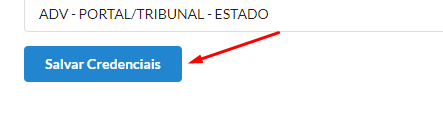
### PONTOS DE ATENÇÃO

- A credencial salva estará disponível no robô logo em seguida. Basta clicar no segundo ícone “Ir para o robô”:

[![image.png](https://wiki.oystr.com.br/uploads/images/gallery/2024-02/scaled-1680-/RYWimage.png)](https://wiki.oystr.com.br/uploads/images/gallery/2024-02/RYWimage.png)
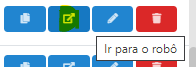
- Você pode salvar várias credenciais e senhas em todos os robôs contratados.
- Sempre atualizar as credenciais caso a credencial passe por alguma alteração (nova senha, certificado A1 renovado, etc.).
- Você pode excluir a credencial quando não for mais útil ao clicar no ícone “Remover”:

[![image.png](https://wiki.oystr.com.br/uploads/images/gallery/2024-02/scaled-1680-/Uueimage.png)](https://wiki.oystr.com.br/uploads/images/gallery/2024-02/Uueimage.png)
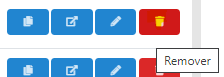
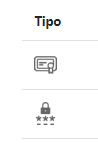
- Na coluna “Tipo” é possível identificar quais credenciais são usuário/senha (ícone cadeado) ou certificado A1 (ícone certificado):

[![image.png](https://wiki.oystr.com.br/uploads/images/gallery/2024-02/scaled-1680-/4a2image.png)](https://wiki.oystr.com.br/uploads/images/gallery/2024-02/4a2image.png)
### **<span style="color: rgb(45, 194, 107);">NOVIDADES</span>**

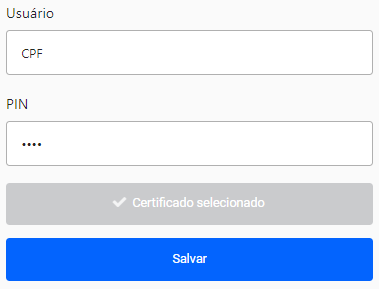
- Agora você não precisa mais excluir a credencial e adicionar uma nova, basta clicar no ícone “Editar” e atualizar os dados (usuário/senha ou certificado A1):

<table border="1" id="bkmrk--14" style="border-collapse: collapse; width: 100%;"><colgroup><col style="width: 50%;"></col><col style="width: 50%;"></col></colgroup><tbody><tr><td>[![image.png](https://wiki.oystr.com.br/uploads/images/gallery/2024-02/scaled-1680-/e7Cimage.png)](https://wiki.oystr.com.br/uploads/images/gallery/2024-02/e7Cimage.png)

</td><td>[![image.png](https://wiki.oystr.com.br/uploads/images/gallery/2024-02/scaled-1680-/3pTimage.png)](https://wiki.oystr.com.br/uploads/images/gallery/2024-02/3pTimage.png)

</td></tr></tbody></table>

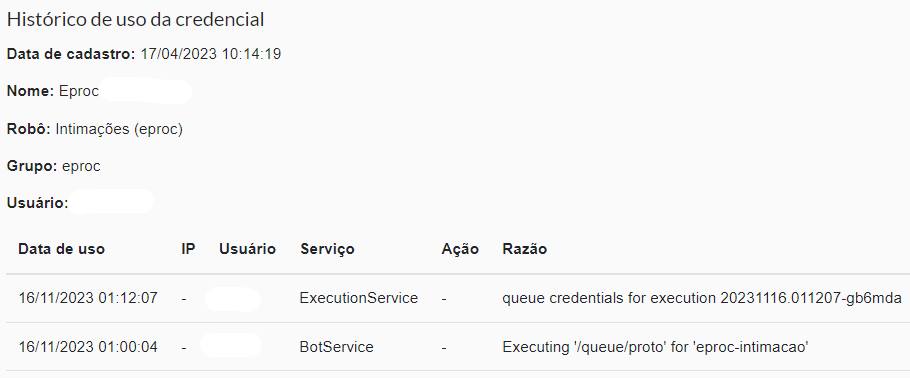
- Possibilidade de verificar o histórico de uso da credencial:

<table border="1" id="bkmrk--15" style="border-collapse: collapse; width: 100%;"><colgroup><col style="width: 50%;"></col><col style="width: 50%;"></col></colgroup><tbody><tr><td>[![image.png](https://wiki.oystr.com.br/uploads/images/gallery/2024-02/scaled-1680-/v5Eimage.png)](https://wiki.oystr.com.br/uploads/images/gallery/2024-02/v5Eimage.png)

</td><td>[![image.png](https://wiki.oystr.com.br/uploads/images/gallery/2024-02/scaled-1680-/egGimage.png)](https://wiki.oystr.com.br/uploads/images/gallery/2024-02/egGimage.png)

</td></tr></tbody></table>

# CADASTRO MOVIDESK - ACOMPANHAR CHAMADOS

### **Criar senha para acessar movidesk**

URL: [https://oystr.movidesk.com/](https://oystr.movidesk.com/)

1 - Abaixo da área de login, acesse a opção "Obtenha uma senha"

[![image.png](https://wiki.oystr.com.br/uploads/images/gallery/2025-10/scaled-1680-/image.png)](https://wiki.oystr.com.br/uploads/images/gallery/2025-10/image.png)

2 – Digite o seu email na barra indicada;

[![image.png](https://wiki.oystr.com.br/uploads/images/gallery/2025-10/scaled-1680-/U8qimage.png)](https://wiki.oystr.com.br/uploads/images/gallery/2025-10/U8qimage.png)

3- Acesse o seu email e escolha a opção do link para ser redirecionado;

[![image.png](https://wiki.oystr.com.br/uploads/images/gallery/2025-10/scaled-1680-/Gnzimage.png)](https://wiki.oystr.com.br/uploads/images/gallery/2025-10/Gnzimage.png)

4 – Escolha uma nova senha;

[![image.png](https://wiki.oystr.com.br/uploads/images/gallery/2025-10/scaled-1680-/BxKimage.png)](https://wiki.oystr.com.br/uploads/images/gallery/2025-10/BxKimage.png)

5 – Ao confirmar a senha e clicar em seguir, você será redirecionado para o Movidesk onde encontrará os seus tickets na aba indicada;

[![image.png](https://wiki.oystr.com.br/uploads/images/gallery/2025-10/scaled-1680-/EBlimage.png)](https://wiki.oystr.com.br/uploads/images/gallery/2025-10/EBlimage.png)


###   

# FAQ - ERROS

### Robôs de Intimações

<table border="1" id="bkmrk-erro-descri%C3%87%C3%83o-o-que" style="border-collapse: collapse; width: 100%; height: 5308px;"><colgroup><col style="width: 33.3745%;"></col><col style="width: 33.3745%;"></col><col style="width: 33.3745%;"></col></colgroup><tbody><tr style="height: 29.7969px;"><td style="height: 29.7969px;">**ERRO**  
</td><td style="height: 29.7969px;">**DESCRIÇÃO**  
</td><td style="height: 29.7969px;">**O QUE FAZER**  
</td></tr><tr style="height: 394.688px;"><td height="191" style="height: 394.688px;" width="24%">Sem permissão para acessar a página. O perfil atual "Procurador/Gestor" não possui permissão para acessar essa funcionalidade., VERIFICAR SE A INTIMAÇÃO FOI LIDA.

</td><td style="height: 394.688px;" width="34%">Essa é uma mensagem retornada diretamente pelo tribunal/portal. Nesse caso, significa que o Advogado não possui permissão para realizar a leitura da intimação. De qualquer forma, sempre indicamos que seja verificado manualmente se a intimação foi lida (mais por conta de possíveis inconsistências do portal, não do robô).  **Intimação pode ter sido aberta.**

</td><td style="height: 394.688px;" width="42%">- Caso o advogado tenha acesso a intimação por meio de outro perfil, é preciso indicar qual é o perfil que ele tem acesso. Dessa forma, o perfil será ajustado no app.
- Caso o advogado não tenha acesso, ele precisa se habilitar no processo.
- Realizar a verificação manual para confirmar se a intimação foi lida.
- Caso a intimação não tenha sido lida, não reexecutar. Aguardar execução do dia seguinte.

</td></tr><tr style="height: 394.688px;"><td height="198" style="height: 394.688px;" width="24%">Sem permissão para acessar a página. O perfil atual "Representante processual" não possui permissão para acessar essa funcionalidade., VERIFICAR SE A INTIMAÇÃO FOI LIDA.

</td><td style="height: 394.688px;" width="34%">Essa é uma mensagem retornada diretamente pelo tribunal/portal. Nesse caso, significa que o Advogado não possui permissão para realizar a leitura da intimação. De qualquer forma, sempre indicamos que seja verificado manualmente se a intimação foi lida (mais por conta de possíveis inconsistências do portal, não do robô).  **Intimação pode ter sido aberta.**

</td><td style="height: 394.688px;" width="42%">- Caso o advogado tenha acesso a intimação por meio de outro perfil, é preciso indicar qual é o perfil que ele tem acesso. Dessa forma, o perfil será ajustado no app.
- Caso o advogado não tenha acesso, ele precisa se habilitar no processo.
- Realizar a verificação manual para confirmar se a intimação foi lida.
- Caso a intimação não tenha sido lida, não reexecutar. Aguardar execução do dia seguinte.

</td></tr><tr style="height: 193.172px;"><td height="12" style="height: 193.172px;" width="24%">Erro ao fazer login

</td><td style="height: 193.172px;" width="34%">Isso significa que, por algum motivo, o robô não conseguiu realizar o login no portal. Os possíveis motivos são:  
\- Instabilidade no portal;  
\- Alteração do portal;  
\- Alteração ou erro no robô;

</td><td style="height: 193.172px;" width="42%">- Não reexecutar.
- Aguardar execução do dia seguinte.
- Entrar em contato com o time de Suporte para informar a instabilidade.
- Intimação não foi aberta.

</td></tr><tr style="height: 349.906px;"><td height="12" style="height: 349.906px;" width="24%">xingu.http.client.impl.ExceptionWithResponse: Código de resposta inesperado - 400 Solicitação inválida.

</td><td style="height: 349.906px;" width="34%">O portal pode ter sofrido algum tipo de alteração no caminho que o robô executa. Por conta disso, o robô retorna esse erro pois houve um "comportamento inesperado".

</td><td style="height: 349.906px;" width="42%">- Recomendamos que seja analisado o contexto. Isso para confirmar até que ponto o robô conseguiu avançar.
- Entrar em contato com o time de Suporte para verificar a possibilidade de tradução/melhoria da mensagem de erro e para informar a instabilidade.
- Não reexecutar.
- Aguardar execução do dia seguinte.
- Intimação não foi aberta.

</td></tr><tr style="height: 727.406px;"><td height="12" style="height: 727.406px;" width="24%">Não foi possível localizar o processo

</td><td style="height: 727.406px;" width="34%">Aqui temos alguns cenários:  
\- A intimação foi lida por outro advogado manualmente ou por outro perfil do app;  
\- A intimação foi lida em outra execução ou manualmente pelo próprio perfil do advogado;  
\- Falha no robô;

</td><td style="height: 727.406px;" width="42%">1. Revisar os horários que os perfis estão programados para rodar. O ideal é ter um intervalo de pelo menos 2h entre cada perfil. Caso haja perfis com intervalo de tempo menor, recomendamos que seja ajustado;
2. Garantir que a intimação não será aberta pelo perfil daquele advogado durante o período que foi configurado rodar (acesso simultâneo). Isso para evitar o conflito com o robô;
3. Se os perfis estão corretamente espaçados e há garantias de que não houve acesso simultâneo ao portal de forma manual (ou seja, acessado o portal manualmente com o perfil configurado no app e feito leitura de intimação), recomendamos que entre em contato com nosso time de Suporte para devidas análises.

- Intimação não foi aberta.

</td></tr><tr style="height: 237.953px;"><td height="69" style="height: 237.953px;" width="24%">NullPointer

</td><td style="height: 237.953px;" width="34%">Quando temos esse tipo de retorno, significa que houve um erro (seja do portal ou do robô) que ainda não foi mapeado. Isso pode acontecer devido à, principalmente, mudanças no portal.

</td><td style="height: 237.953px;" width="42%">- Entrar em contato com o time Suporte, informando a execução, para que seja aberta solicitação de adequação do robô devido a mudança no portal.
- Aguardar a próxima execução.
- Intimação não foi aberta.

</td></tr><tr style="height: 193.172px;"><td height="12" style="height: 193.172px;" width="24%">xingu.http.client.impl.ExceptionWithResponse: Código de resposta inesperado - 503 Serviço indisponível.

</td><td style="height: 193.172px;" width="34%">Essa é uma mensagem retornada diretamente pelo tribunal/portal. Aqui, significa que houve indisponibilidade do portal (ou seja, instabilidade).

</td><td style="height: 193.172px;" width="42%">- Não reexecutar.
- Aguardar execução do dia seguinte.
- Entrar em contato com o time de Suporte para informar a instabilidade.
- Intimação não foi aberta.

</td></tr><tr style="height: 394.688px;"><td height="92" style="height: 394.688px;" width="24%">Sem permissão para acessar a página., VERIFICAR SE A INTIMAÇÃO FOI LIDA.

</td><td style="height: 394.688px;" width="34%">Essa mensagem retornada diretamente do tribunal/portal quando se trata de intimação expedida pelo diário eletrônico.

</td><td style="height: 394.688px;" width="42%">Existe a possibilidade de filtrar de duas formas:

1. Meio de comunicação - Utilizando esse filtro, o robô não vai mais listar nenhuma intimação expedida pelo diário;
2. Trazer intimações do diário eletrônico - O robô sempre vai listar a intimação até que seja cumprido o prazo, implicando em duplicidade das intimações diariamente, visto que esse tipo de intimação não tem o botão de “tomar ciência”.

</td></tr><tr style="height: 193.172px;"><td height="12" style="height: 193.172px;" width="24%">xingu.http.client.impl.ExceptionWithResponse: Código de resposta inesperado - 302 Encontrado (porém redirecionamento).

</td><td style="height: 193.172px;" width="34%">Este código de resposta significa que o URL do recurso solicitado foi alterado temporariamente.

</td><td style="height: 193.172px;" width="42%">- Não reexecutar.
- Aguardar execução do dia seguinte.
- Entrar em contato com o time de Suporte para informar a instabilidade.
- Intimação não foi aberta.

</td></tr><tr style="height: 327.516px;"><td height="12" style="height: 327.516px;" width="24%">Erro na chamada HTTP, verifique o contexto (curl 28)

</td><td style="height: 327.516px;" width="34%">Essa mensagem retornada quando há incapacidade de conexão entre o robô e o tribunal.

</td><td style="height: 327.516px;" width="42%">- **Intimação pode ter sido aberta.** Verificar manualmente no portal do tribunal.
- Entrar em contato com o time de Suporte para verificar a possibilidade de tradução/melhoria da mensagem de erro.
- Se a intimação foi aberta, não é possível reexecutar.
- Se não foi aberta, aguardar execução do dia seguinte.

</td></tr><tr style="height: 193.172px;"><td height="12" style="height: 193.172px;" width="24%">xingu.http.client.impl.ExceptionWithResponse: Código de resposta inesperado - 200 OK.

</td><td style="height: 193.172px;" width="34%">Portal mudou em algum ponto do caminho do robô.

</td><td style="height: 193.172px;" width="42%">- Entrar em contato com o time Suporte, informando a execução, para que seja aberta solicitação de adequação do robô devido a mudança no portal.
- Intimação não foi aberta.

</td></tr><tr style="height: 349.906px;"><td height="12" style="height: 349.906px;" width="24%">Erro ao realizar download do arquivo. A intimação foi aberta verificar o arquivo manualmente no portal

</td><td style="height: 349.906px;" width="34%">Possivelmente o arquivo da intimação é muito grande e, por conta disso, houve falha na hora do robô trazer o arquivo.

</td><td style="height: 349.906px;" width="42%">- **Intimação pode ter sido aberta.** Verificar manualmente no portal do tribunal
- Entrar em contato com o time de Suporte para informar a instabilidade.
- Se a intimação foi aberta, não é possível reexecutar. O arquivo da intimação deverá ser captado manualmente no portal.
- Se não foi aberta, aguardar execução do dia seguinte.

</td></tr><tr style="height: 193.172px;"><td height="12" style="height: 193.172px;" width="24%">Não foi possível logar.

</td><td style="height: 193.172px;" width="34%">Isso significa que, por algum motivo, o robô não conseguiu realizar o login no portal. Os possíveis motivos são:  
\- Instabilidade no portal;  
\- Alteração do portal;  
\- Alteração ou erro no robô;

</td><td style="height: 193.172px;" width="42%">- Não reexecutar.
- Aguardar execução do dia seguinte.
- Entrar em contato com o time de Suporte para informar a instabilidade.
- Intimação não foi aberta.

</td></tr><tr style="height: 193.172px;"><td height="12" style="height: 193.172px;" width="24%">Falha ao realizar login. Instabilidade no portal

</td><td style="height: 193.172px;" width="34%">Isso significa que, por algum motivo, o robô não conseguiu realizar o login no portal. Os possíveis motivos são:  
\- Instabilidade no portal;  
\- Alteração do portal;  
\- Alteração ou erro no robô;

</td><td style="height: 193.172px;" width="42%">- Não reexecutar.
- Aguardar execução do dia seguinte.
- Entrar em contato com o time de Suporte para informar a instabilidade.
- Intimação não foi aberta.

</td></tr><tr style="height: 193.172px;"><td height="12" style="height: 193.172px;" width="24%">Falha ao realizar login

</td><td style="height: 193.172px;" width="34%">Isso significa que, por algum motivo, o robô não conseguiu realizar o login no portal. Os possíveis motivos são:  
\- Instabilidade no portal;  
\- Alteração do portal;  
\- Alteração ou erro no robô;

</td><td style="height: 193.172px;" width="42%">- Não reexecutar.
- Aguardar execução do dia seguinte.
- Entrar em contato com o time de Suporte para informar a instabilidade.
- Intimação não foi aberta.

</td></tr><tr style="height: 193.172px;"><td height="12" style="height: 193.172px;" width="24%">Não foi possível resolver o captcha

</td><td style="height: 193.172px;" width="34%">Isso significa que o robô não conseguiu resolver o captcha do portal/sistema. Pode ser um erro do robô ou alteração do portal que não estava mapeado no robô.

</td><td style="height: 193.172px;" width="42%">- Não reexecutar.
- Aguardar execução do dia seguinte.
- Entrar em contato com o time de Suporte para informar a instabilidade.
- Intimação não foi aberta.

</td></tr><tr style="height: 193.172px;"><td height="12" style="height: 193.172px;" width="24%">xingu.http.client.impl.ExceptionWithResponse: Código de resposta inesperado - 500 Erro interno no servidor.

</td><td style="height: 193.172px;" width="34%">Essa é uma mensagem retornada diretamente pelo tribunal/portal. Aqui, significa que houve indisponibilidade do portal (ou seja, instabilidade).

</td><td style="height: 193.172px;" width="42%">- Não reexecutar.
- Aguardar execução do dia seguinte.
- Entrar em contato com o time de Suporte para informar a instabilidade.
- Intimação não foi aberta.

</td></tr><tr style="height: 327.516px;"><td height="12" style="height: 327.516px;" width="24%">Erro na chamada HTTP, verifique o contexto (curl 52)

</td><td style="height: 327.516px;" width="34%">Essa mensagem retornada quando há incapacidade de conexão entre o robô e o tribunal.

</td><td style="height: 327.516px;" width="42%">- **Intimação pode ter sido aberta.** Verificar manualmente no portal do tribunal.
- Entrar em contato com o time de Suporte para verificar a possibilidade de tradução/melhoria da mensagem de erro.
- Se a intimação foi aberta, não é possível reexecutar.
- Se não foi aberta, aguardar execução do dia seguinte.

</td></tr><tr style="height: 35.3906px;"><td height="12" width="24%">Erro na chamada HTTP, verifique o contexto (curl 7)

</td><td width="34%">Essa mensagem retornada quando há incapacidade de conexão entre o robô e o tribunal.

</td><td width="42%">- **Intimação pode ter sido aberta.** Verificar manualmente no portal do tribunal.
- Entrar em contato com o time de Suporte para verificar a possibilidade de tradução/melhoria da mensagem de erro.
- Se a intimação foi aberta, não é possível reexecutar.
- Se não foi aberta, aguardar execução do dia seguinte.

</td></tr><tr><td height="12" width="24%">Erro na chamada HTTP, verifique o contexto (curl 6)

</td><td width="34%">Essa mensagem retornada quando há incapacidade de conexão entre o robô e o tribunal.

</td><td width="42%">- **Intimação pode ter sido aberta.** Verificar manualmente no portal do tribunal.
- Entrar em contato com o time de Suporte para verificar a possibilidade de tradução/melhoria da mensagem de erro.
- Se a intimação foi aberta, não é possível reexecutar.
- Se não foi aberta, aguardar execução do dia seguinte.

</td></tr><tr><td height="12" width="24%">Erro inesperado, por favor tente novamente.

</td><td width="34%">Essa é uma mensagem retornada diretamente pelo tribunal/portal. Aqui, significa que houve indisponibilidade do portal (ou seja, instabilidade).

</td><td width="42%">- **Intimação pode ter sido aberta.** Verificar manualmente no portal do tribunal.
- Entrar em contato com o time de Suporte para verificar a possibilidade de tradução/melhoria da mensagem de erro.
- Se a intimação foi aberta, não é possível reexecutar.
- Se não foi aberta, aguardar execução do dia seguinte.

</td></tr><tr><td height="12" width="24%">Sem permissão para acessar a página. O perfil atual "Advogado" não possui permissão para acessar essa funcionalidade., VERIFICAR SE A INTIMAÇÃO FOI LIDA.

</td><td width="34%">Essa é uma mensagem retornada diretamente pelo tribunal/portal. Nesse caso, significa que o Advogado não possui permissão para realizar a leitura da intimação. De qualquer forma, sempre indicamos que seja verificado manualmente se a intimação foi lida (mais por conta de possíveis inconsistências do portal, não do robô).  **Intimação pode ter sido aberta.**

</td><td width="42%">- Caso o advogado tenha acesso a intimação por meio de outro perfil, é preciso indicar qual é o perfil que ele tem acesso. Dessa forma, o perfil será ajustado no app.
- Caso o advogado não tenha acesso, ele precisa se habilitar no processo.
- Realizar a verificação manual para confirmar se a intimação foi lida.
- Caso a intimação não tenha sido lida, não reexecutar. Aguardar execução do dia seguinte.

</td></tr><tr><td height="12" width="24%">PARTE NÃO ENCONTRADA - INTIMAÇÃO ABERTA, VERIFICAR CASO MANUALMENTE

</td><td width="34%">Essa é uma mensagem retornada especificadamente nos casos de intimações do TRF5 em que o robô não consegue finalizar a execução para trazer as informações e o documento da intimação.  **Intimação pode ter sido aberta.**

</td><td width="42%">- **Intimação pode ter sido aberta.** Verificar manualmente no portal do tribunal.
- Entrar em contato com o time de Suporte para informar a instabilidade.
- Se a intimação foi aberta, não é possível reexecutar.
- Se não foi aberta, aguardar execução do dia seguinte.

</td></tr><tr><td height="12" width="24%">Erro ao buscar teor em arquivos ou observações.

</td><td width="34%">Essa é uma mensagem retornada quando o robô não consegue realizar leitura do documento/dados pois o campo de acionamento da baixa de arquivos estava disposto em outro lugar do portal.

</td><td width="42%">- **Intimação pode ter sido aberta.** Verificar manualmente no portal do tribunal.
- Possível erro ao fazer o download do arquivo.
- Entrar em contato com o time de Suporte para informar a instabilidade.
- Se a intimação foi aberta, não é possível reexecutar.
- Se não foi aberta, aguardar execução do dia seguinte.

</td></tr><tr><td height="12" width="24%">Usuário sem autorização para abertura desse prazo. As autorizações podem ser fornecidas por meio do gerenciamento da procuradoria pelo procurador-chefe ou pelo gerente da procuradoria.

</td><td width="34%">Essa é uma mensagem retornada diretamente pelo tribunal quando o usuário não tem permissão ou não está habilitado naquele processo.

</td><td width="42%">- Habilitar o advogado no processo.
- Intimação não foi aberta.

</td></tr><tr><td height="12" width="24%">xingu.http.client.impl.ExceptionWithResponse: Código de resposta inesperado - 404 Não encontrado.

</td><td width="34%">O portal pode ter sofrido algum tipo de alteração no caminho que o robô executa. Por conta disso, o robô retorna esse erro pois houve um "comportamento inesperado".

</td><td width="42%">- Recomendamos que seja analisado o contexto. Isso para confirmar até que ponto o robô conseguiu avançar.
- Entrar em contato com o time de Suporte para verificar a possibilidade de tradução/melhoria da mensagem de erro e para informar a instabilidade.
- Não reexecutar.
- Aguardar execução do dia seguinte.
- Intimação não foi aberta.

</td></tr><tr><td height="12" width="24%">CONEXÃO ENCERRADA PELO SISTEMA PJE. VERIFICAR SE A INTIMAÇÃO FOI LIDA.

</td><td width="34%">Essa é uma mensagem retornada pelo tribunal quando há alguma falha de conexão no sistema.

</td><td width="42%">- Não reexecutar.
- Aguardar execução do dia seguinte.
- Entrar em contato com o time de Suporte para informar a instabilidade.
- Intimação não foi aberta.

</td></tr><tr><td height="12" width="24%">Não foi possível Logar, Tentar novamente mais tarde

</td><td width="34%">Isso significa que, por algum motivo, o robô não conseguiu realizar o login no portal. Os possíveis motivos são:  
\- Instabilidade no portal;  
\- Alteração do portal;  
\- Alteração ou erro no robô;

</td><td width="42%">- Não reexecutar.
- Aguardar execução do dia seguinte.
- Entrar em contato com o time de Suporte para informar a instabilidade.
- Intimação não foi aberta.

</td></tr><tr><td height="12" width="24%">Falha ao logar

</td><td width="34%">Isso significa que, por algum motivo, o robô não conseguiu realizar o login no portal. Os possíveis motivos são:  
\- Instabilidade no portal;  
\- Alteração do portal;  
\- Alteração ou erro no robô;

</td><td width="42%">- Não reexecutar.
- Aguardar execução do dia seguinte.
- Entrar em contato com o time de Suporte para informar a instabilidade.
- Intimação não foi aberta.

</td></tr><tr><td height="12" width="24%">Não foi possível obter um endereço de IP flutuante para acessar 'https://eproc1g.tjrs.jus.br/eproc/'.

</td><td width="34%">Essa mensagem retornada quando há incapacidade de conexão entre o robô e o tribunal.

</td><td width="42%">- Não reexecutar.
- Aguardar execução do dia seguinte.
- Entrar em contato com o time de Suporte para informar a instabilidade.
- Intimação não foi aberta.

</td></tr><tr><td height="12" width="24%">Não foi possível obter um endereço de IP flutuante para acessar 'https://pje.tjmt.jus.br/pje/login.seam'.

</td><td width="34%">Essa mensagem retornada quando há incapacidade de conexão entre o robô e o tribunal.

</td><td width="42%">- Não reexecutar.
- Aguardar execução do dia seguinte.
- Entrar em contato com o time de Suporte para informar a instabilidade.
- Intimação não foi aberta.

</td></tr><tr><td height="12" width="24%">Erro Usuario sem permissão para baixar o arquivo

</td><td width="34%">Essa é uma mensagem retornada diretamente pelo tribunal quando o usuário não tem permissão ou não está habilitado naquele processo.

</td><td width="42%">- Habilitar o advogado no processo.
- Intimação não foi aberta.

</td></tr><tr><td height="12" width="24%">A verificação de captcha não está correta.

</td><td width="34%">Isso significa que o robô não conseguiu resolver o captcha do portal/sistema. Pode ser um erro do robô ou alteração do portal que não estava mapeado no robô.

</td><td width="42%">- Não reexecutar.
- Aguardar execução do dia seguinte.
- Entrar em contato com o time de Suporte para informar a instabilidade.
- Intimação não foi aberta.

</td></tr><tr><td height="12" width="24%">Não foi possível obter um endereço de IP flutuante para acessar 'https://pje.tjpa.jus.br/pje/login.seam'.

</td><td width="34%">Essa mensagem retornada quando há incapacidade de conexão entre o robô e o tribunal.

</td><td width="42%">- Não reexecutar.
- Aguardar execução do dia seguinte.
- Entrar em contato com o time de Suporte para informar a instabilidade.
- Intimação não foi aberta.

</td></tr><tr><td height="12" width="24%">Erro na chamada HTTP, verifique o contexto (curl 56)

</td><td width="34%">Essa mensagem retornada quando há incapacidade de conexão entre o robô e o tribunal.

</td><td width="42%">- **Intimação pode ter sido aberta.** Verificar manualmente no portal do tribunal
- Possível erro ao fazer o download do arquivo.
- Entrar em contato com o time de Suporte para verificar a possibilidade de tradução/melhoria da mensagem de erro.
- Se a intimação foi aberta, não é possível reexecutar.
- Se não foi aberta, aguardar execução do dia seguinte.

</td></tr><tr><td height="12" width="24%">Não foi possivel resolver o captcha  
xingu.http.client.HttpException: Erro na chamada HTTP, verifique o contexto (curl 7)

</td><td width="34%">Isso significa que o robô não conseguiu resolver o captcha do portal/sistema. Pode ser um erro do robô ou alteração do portal que não estava mapeado no robô.

</td><td width="42%">- Não reexecutar.
- Aguardar execução do dia seguinte.
- Entrar em contato com o time de Suporte para informar a instabilidade.
- Intimação não foi aberta.

</td></tr><tr><td height="12" width="24%">A verificação de captcha não está correta.

</td><td width="34%">Isso significa que o robô não conseguiu resolver o captcha do portal/sistema. Pode ser um erro do robô ou alteração do portal que não estava mapeado no robô.

</td><td width="42%">- Não reexecutar.
- Aguardar execução do dia seguinte.
- Entrar em contato com o time de Suporte para informar a instabilidade.
- Intimação não foi aberta.

</td></tr><tr><td height="12" width="24%">xingu.http.client.impl.ExceptionWithResponse: Código de resposta inesperado - 403 Proibido.

</td><td width="34%">O portal pode ter sofrido algum tipo de alteração no caminho que o robô executa. Por conta disso, o robô retorna esse erro pois houve um "comportamento inesperado".

</td><td width="42%">- Recomendamos que seja analisado o contexto. Isso para confirmar até que ponto o robô conseguiu avançar.

- Entrar em contato com o time de Suporte para verificar a possibilidade de tradução/melhoria da mensagem de erro e para informar a instabilidade.
- Não reexecutar.
- Aguardar execução do dia seguinte.
- Intimação não foi aberta.

</td></tr><tr><td height="12" width="24%">Certificado expirado

</td><td width="34%">Isso significa que o certificado do advogado está expirado.

</td><td width="42%">- Renovar o certificado e atualizar no vault (*Senhas e Credenciais*).
- Intimação não foi aberta.

</td></tr><tr><td height="12" width="24%">xingu.http.client.impl.ExceptionWithResponse: Código de resposta inesperado - 504 Tempo excedido do gateway.

</td><td width="34%">Essa é uma mensagem retornada diretamente pelo tribunal/portal. Aqui, significa que houve indisponibilidade do portal (ou seja, instabilidade).

</td><td width="42%">- Não reexecutar.
- Aguardar execução do dia seguinte.
- Entrar em contato com o time de Suporte para informar a instabilidade.
- Intimação não foi aberta.

</td></tr><tr><td height="98" width="24%">xingu.http.client.impl.ExceptionWithResponse: Código de resposta inesperado - 502 Gateway inválido.

</td><td width="34%">Essa é uma mensagem retornada diretamente pelo tribunal/portal. Aqui, significa que houve indisponibilidade do portal (ou seja, instabilidade).

</td><td width="42%">- Não reexecutar.
- Aguardar execução do dia seguinte.
- Entrar em contato com o time de Suporte para informar a instabilidade.
- Intimação não foi aberta.

</td></tr><tr><td height="12" width="24%">Erro:NÃ£o foi possÃ­vel realizar a autenticaÃ§Ã£o (pje1gapp046.tjba.jus.br) (172.29.0.112): \[...\]

</td><td width="34%">Isso significa que o robô não conseguiu realizar o login no portal pois houve instabilidade do portal.

</td><td width="42%">- Não reexecutar.
- Aguardar execução do dia seguinte.
- Entrar em contato com o time de Suporte para informar a instabilidade.
- Intimação não foi aberta.

</td></tr></tbody></table>

### App de Intimações

<table border="1" id="bkmrk-erro-descri%C3%87%C3%83o-o-que-1" style="border-collapse: collapse; width: 100%;"><colgroup><col style="width: 30.5315%;"></col><col style="width: 31.1496%;"></col><col style="width: 38.4425%;"></col></colgroup><tbody><tr><td height="12" width="24%"><span style="color: rgb(0, 0, 0);">ERRO</span>

</td><td width="34%"><span style="color: rgb(0, 0, 0);">DESCRIÇÃO</span>

</td><td width="42%"><span style="color: rgb(0, 0, 0);">O QUE FAZER</span>

</td></tr><tr><td>Erro ao listar

</td><td>[<span style="color: #444444;">![image.png](https://dev.oystr.com.br/wiki/uploads/images/gallery/2024-02/scaled-1680-/ja7image.png)</span>](https://dev.oystr.com.br/wiki/uploads/images/gallery/2024-02/ja7image.png)

</td><td>- Passe o mouse no “i”:

- Se a mensagem não foi clara e se ainda possui dúvidas, acione o time de Suporte.

</td></tr><tr><td>Erro no XML

</td><td>[<span style="color: #444444;">![image.png](https://dev.oystr.com.br/wiki/uploads/images/gallery/2024-02/scaled-1680-/lk4image.png)</span>](https://dev.oystr.com.br/wiki/uploads/images/gallery/2024-02/lk4image.png)

<span style="color: #444444;">  
</span>

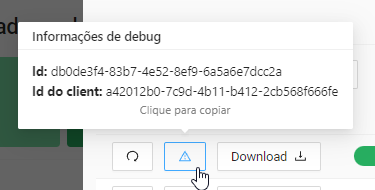
</td><td>- Passe o mouse no triângulo , copie o Id do client e acione o time de Suporte.

</td></tr><tr><td>Erro

</td><td>[![image.png](https://dev.oystr.com.br/wiki/uploads/images/gallery/2024-02/scaled-1680-/wr2image.png)](https://dev.oystr.com.br/wiki/uploads/images/gallery/2024-02/wr2image.png)

</td><td>- Passe o mouse no “i”:

- Se a mensagem não foi clara e se ainda possui dúvidas, acione o time de Suporte.

</td></tr></tbody></table>

# IMPORTAR PUBLICAÇÕES NO CPJ

1 – Ao acessar o CPJ, verificar qual a versão atual:

- Versão H.03.063.002 
    - Processos &gt;&gt; *Importação de publicações*

[![image.png](https://wiki.oystr.com.br/uploads/images/gallery/2024-02/scaled-1680-/YEdimage.png)](https://wiki.oystr.com.br/uploads/images/gallery/2024-02/YEdimage.png)

- <u>Versão H.03.071.002</u>
    
    
    - Canto superior direito &gt;&gt; *Publicações*

[![image.png](https://wiki.oystr.com.br/uploads/images/gallery/2024-02/scaled-1680-/E5nimage.png)](https://wiki.oystr.com.br/uploads/images/gallery/2024-02/E5nimage.png)

2 - Clicar em Carregar o arquivo de publicação (Ctrl+A)

[![image.png](https://wiki.oystr.com.br/uploads/images/gallery/2024-02/scaled-1680-/zCtimage.png)](https://wiki.oystr.com.br/uploads/images/gallery/2024-02/zCtimage.png)

3 - Buscar o arquivo na máquina

[![image.png](https://wiki.oystr.com.br/uploads/images/gallery/2024-02/scaled-1680-/QVkimage.png)](https://wiki.oystr.com.br/uploads/images/gallery/2024-02/QVkimage.png)

4 - Clicar em Carregar

[![image.png](https://wiki.oystr.com.br/uploads/images/gallery/2024-02/scaled-1680-/DfRimage.png)](https://wiki.oystr.com.br/uploads/images/gallery/2024-02/DfRimage.png)

# INSTALANDO E EXPORTANDO CERTIFICADO A1

### Instalação do Certificado

1 - Clicar duas vezes no certificado que deseja instalar.

[![image.png](https://wiki.oystr.com.br/uploads/images/gallery/2024-02/scaled-1680-/Jbmimage.png)](https://wiki.oystr.com.br/uploads/images/gallery/2024-02/Jbmimage.png)

2 - Clique em avançar

[![image.png](https://wiki.oystr.com.br/uploads/images/gallery/2024-02/scaled-1680-/RyVimage.png)](https://wiki.oystr.com.br/uploads/images/gallery/2024-02/RyVimage.png)

3 - Digite a senha

4 - Marque as opções

- Marcar esta chave como exportável.
- Incluir todas as propriedades estendidas

[![image.png](https://wiki.oystr.com.br/uploads/images/gallery/2024-02/scaled-1680-/LBuimage.png)](https://wiki.oystr.com.br/uploads/images/gallery/2024-02/LBuimage.png)

5 - Clique em avançar

[![image.png](https://wiki.oystr.com.br/uploads/images/gallery/2024-02/scaled-1680-/CwOimage.png)](https://wiki.oystr.com.br/uploads/images/gallery/2024-02/CwOimage.png)

6 - Clique em concluir

[![image.png](https://wiki.oystr.com.br/uploads/images/gallery/2024-02/scaled-1680-/g1Mimage.png)](https://wiki.oystr.com.br/uploads/images/gallery/2024-02/g1Mimage.png)

### Exportando Certificado

1 - Clique na bandeirinha do “Windows”  
2 - Digite “Opções da Internet” e clique na opção exibida abaixo

[![image.png](https://wiki.oystr.com.br/uploads/images/gallery/2024-02/scaled-1680-/veiimage.png)](https://wiki.oystr.com.br/uploads/images/gallery/2024-02/veiimage.png)

3 - Irá abrir essa tela

[![image.png](https://wiki.oystr.com.br/uploads/images/gallery/2024-02/scaled-1680-/ZUMimage.png)](https://wiki.oystr.com.br/uploads/images/gallery/2024-02/ZUMimage.png)

4 - Clique em conteúdo

[![image.png](https://wiki.oystr.com.br/uploads/images/gallery/2024-02/scaled-1680-/b2Mimage.png)](https://wiki.oystr.com.br/uploads/images/gallery/2024-02/b2Mimage.png)

5 - Clique em “certificados”

[![image.png](https://wiki.oystr.com.br/uploads/images/gallery/2024-02/scaled-1680-/2pRimage.png)](https://wiki.oystr.com.br/uploads/images/gallery/2024-02/2pRimage.png)

6 - Selecione o certificado que deseja exportar e clique em “exportar”

[![image.png](https://wiki.oystr.com.br/uploads/images/gallery/2024-02/scaled-1680-/Au2image.png)](https://wiki.oystr.com.br/uploads/images/gallery/2024-02/Au2image.png)

7 - Clique em “Avançar”

[![image.png](https://wiki.oystr.com.br/uploads/images/gallery/2024-02/scaled-1680-/nxnimage.png)](https://wiki.oystr.com.br/uploads/images/gallery/2024-02/nxnimage.png)

8 - Marque a opção “Sim, exportar a chave privada” e clique em “Avançar”

[![image.png](https://wiki.oystr.com.br/uploads/images/gallery/2024-02/scaled-1680-/Bvbimage.png)](https://wiki.oystr.com.br/uploads/images/gallery/2024-02/Bvbimage.png)

9 - Marque as opções e depois clique em “Avançar”:

- Incluir todos os certificados no caminho de certificação, se possível
- Exportar todas as propriedades estendidas
- Habilitar privacidade de certificados

[![image.png](https://wiki.oystr.com.br/uploads/images/gallery/2024-02/scaled-1680-/lR0image.png)](https://wiki.oystr.com.br/uploads/images/gallery/2024-02/lR0image.png)

10 - Marque a opção de senha e digite a senha do certificado

11 - Marque a opção de senha e digite a senha do certificado

12 - Clique em “Avançar”

[![image.png](https://wiki.oystr.com.br/uploads/images/gallery/2024-02/scaled-1680-/gtlimage.png)](https://wiki.oystr.com.br/uploads/images/gallery/2024-02/gtlimage.png)

13 - Selecione o lugar que queira salvar o certificado e clique em “Avançar”

[![image.png](https://wiki.oystr.com.br/uploads/images/gallery/2024-02/scaled-1680-/ZQlimage.png)](https://wiki.oystr.com.br/uploads/images/gallery/2024-02/ZQlimage.png)

14 - Clique em concluir

[![image.png](https://wiki.oystr.com.br/uploads/images/gallery/2024-02/scaled-1680-/wQ1image.png)](https://wiki.oystr.com.br/uploads/images/gallery/2024-02/wQ1image.png)

<p class="callout info">Após isto, o certificado estará na pasta que foi informada no passo 13. Use esse certificado nos robôs, principalmente no **projudi-pr e no tj-rj (segweb)**</p>

# LIMPAR COOKIES DO NAVEGADOR

1 - Abra o navegador.

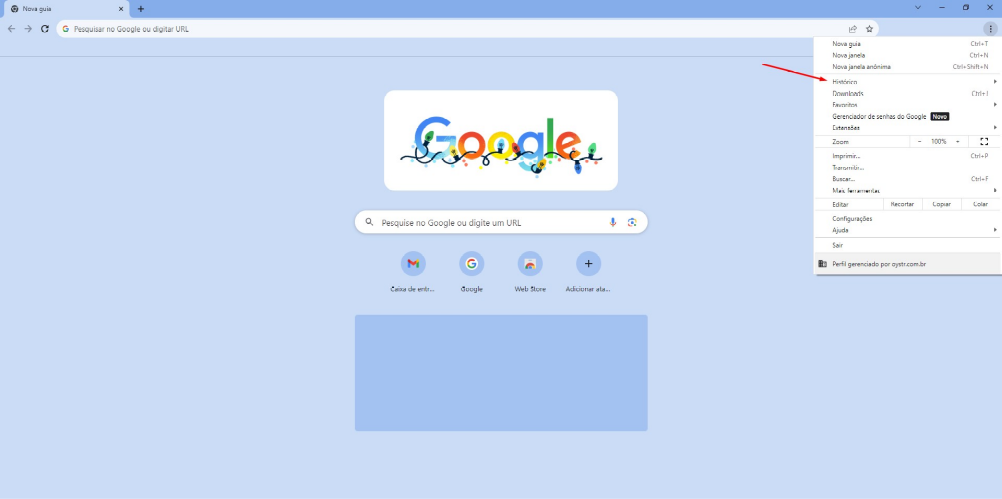
2 - Clique nos 3 pontinhos localizados no canto superior direito do seu navegador.

 3 - Selecione a opção HISTÓRICO.

[![image.png](https://wiki.oystr.com.br/uploads/images/gallery/2024-02/scaled-1680-/Cehimage.png)](https://wiki.oystr.com.br/uploads/images/gallery/2024-02/Cehimage.png)
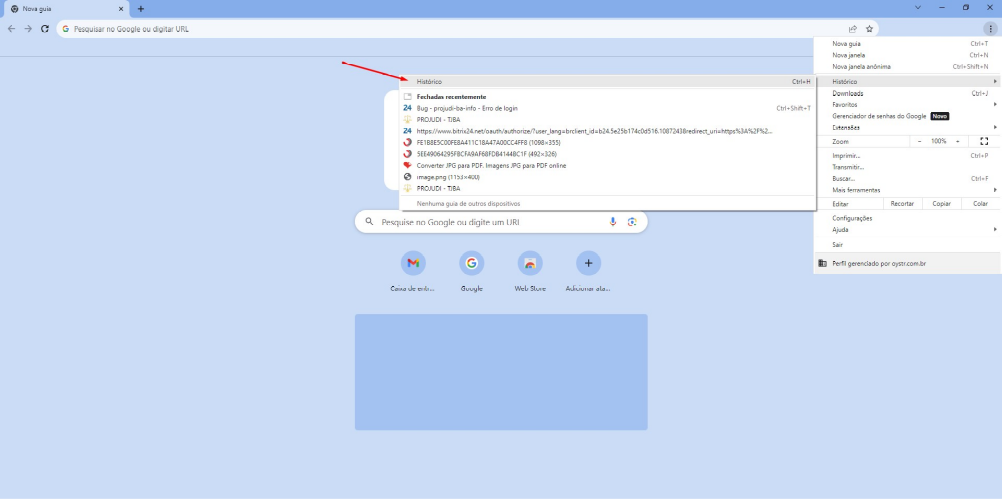
4 - Clique no botão HISTÓRICO e aguarde ser redirecionado a uma nova página.

[![image.png](https://wiki.oystr.com.br/uploads/images/gallery/2024-02/scaled-1680-/HOkimage.png)](https://wiki.oystr.com.br/uploads/images/gallery/2024-02/HOkimage.png)
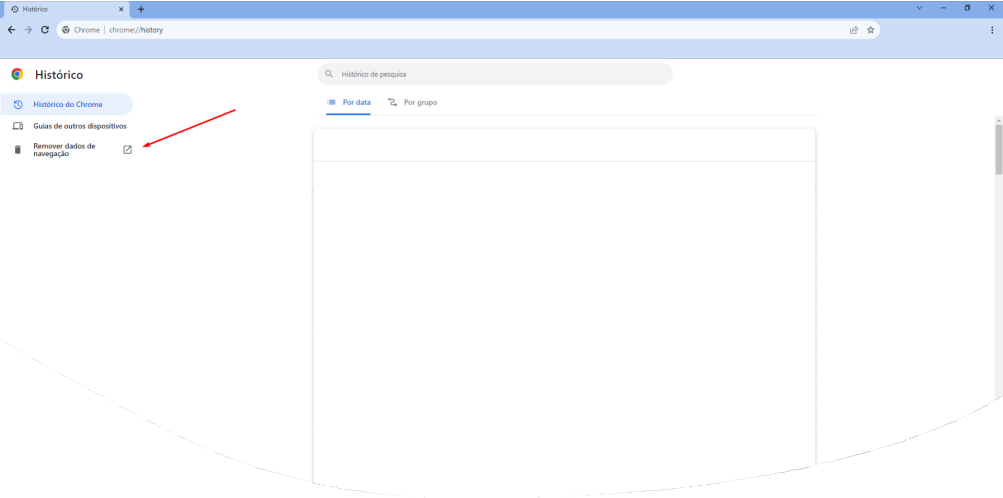
5 - Nessa parte selecione a opção REMOVER DADOS DE NAVEGAÇÃO.

6 - Aguarde o redirecionamento da página.

[![image.png](https://wiki.oystr.com.br/uploads/images/gallery/2024-02/scaled-1680-/xk1image.png)](https://wiki.oystr.com.br/uploads/images/gallery/2024-02/xk1image.png)
7 - Em seguida clique em AVANÇADO para abrir o novo MENU.[![image.png](https://wiki.oystr.com.br/uploads/images/gallery/2024-02/scaled-1680-/Cmdimage.png)](https://wiki.oystr.com.br/uploads/images/gallery/2024-02/Cmdimage.png)
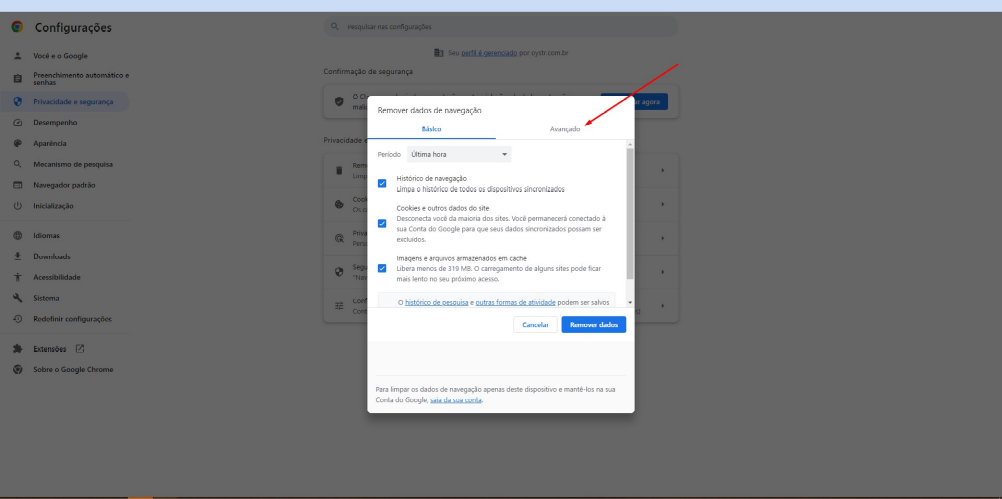
8 - Nesse novo MENU clique nas opções de PERÍODO.

9 - Em seguida selecione a opção ''TODO O PERÍODO''.

[![image.png](https://wiki.oystr.com.br/uploads/images/gallery/2024-02/scaled-1680-/QtLimage.png)](https://wiki.oystr.com.br/uploads/images/gallery/2024-02/QtLimage.png)
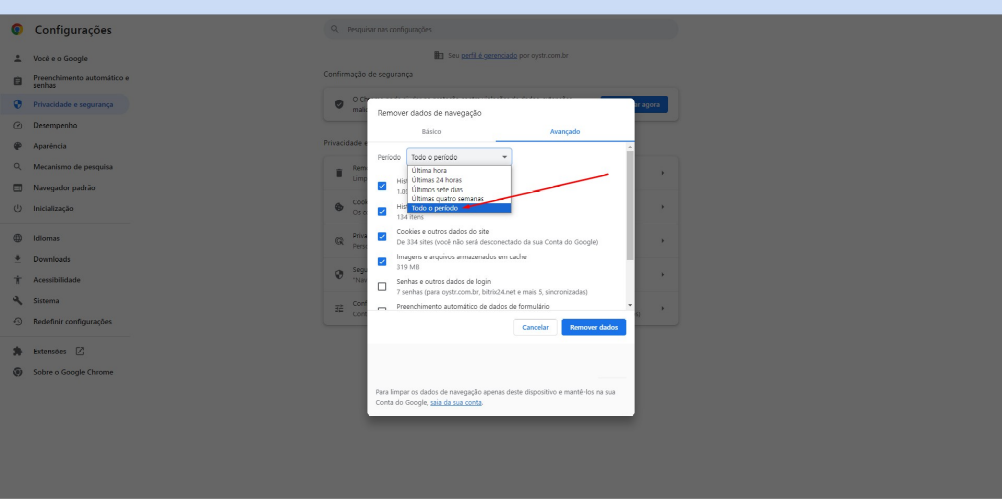
10 - Após selecionar o período desmarque as seguintes opções: HISTÓRICO DE NAVEGAÇÃO, HISTÓRICO DE DOWNLOAD e IMAGENS E ARQUIVOS ARMAZENADOS EM CACHE.

[![image.png](https://wiki.oystr.com.br/uploads/images/gallery/2024-02/scaled-1680-/dU3image.png)](https://wiki.oystr.com.br/uploads/images/gallery/2024-02/dU3image.png)
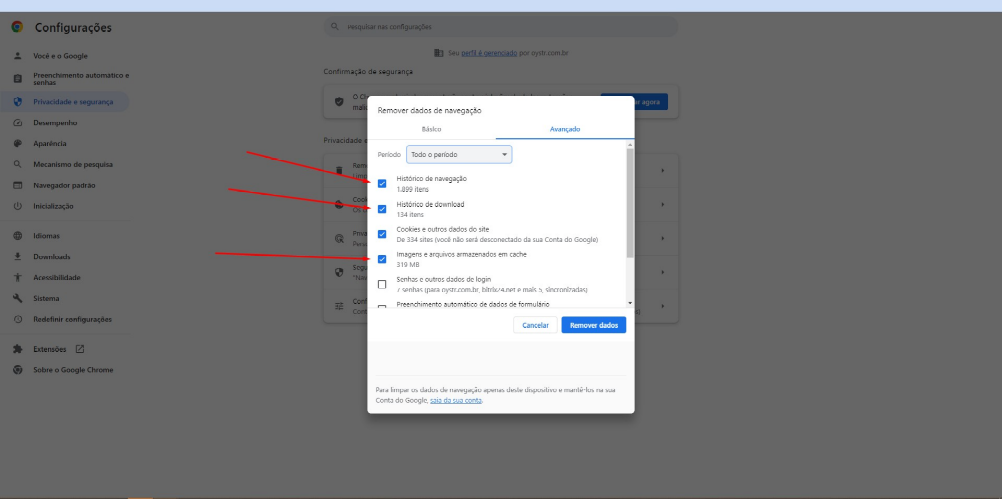
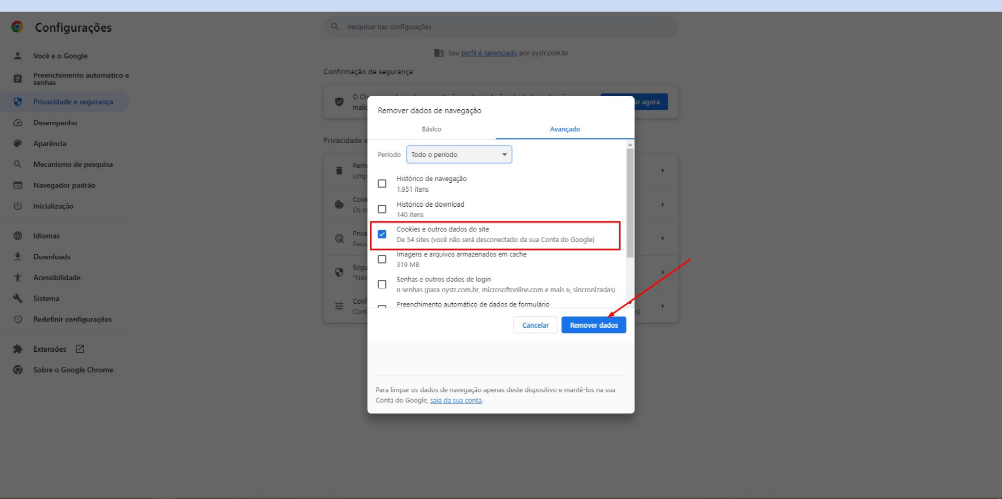
11- Deixe somente a opção COOKIES E OUTROS DADOS DO SITE habilitada.

12 - Clique em REMOVER DADOS e prontinho seu histórico de Cookies está limpo!

[![image.png](https://wiki.oystr.com.br/uploads/images/gallery/2024-02/scaled-1680-/sGvimage.png)](https://wiki.oystr.com.br/uploads/images/gallery/2024-02/sGvimage.png)
# REEXECUTAR ITENS COM ERRO

<span style="color: #222222;"><span style="font-size: large;">**COMO REEXECUTAR ITENS COM ERRO**</span></span>

<p class="callout warning">(Não se aplica em casos de integração via API)</p>

1 - Abrir o link da execução. Clicar em "Ver detalhes":

[![image.png](https://wiki.oystr.com.br/uploads/images/gallery/2024-02/scaled-1680-/N2rimage.png)](https://wiki.oystr.com.br/uploads/images/gallery/2024-02/N2rimage.png)

2 - Clicar em "Mostrar itens da execução":

[![image.png](https://wiki.oystr.com.br/uploads/images/gallery/2024-02/scaled-1680-/ng5image.png)](https://wiki.oystr.com.br/uploads/images/gallery/2024-02/ng5image.png)
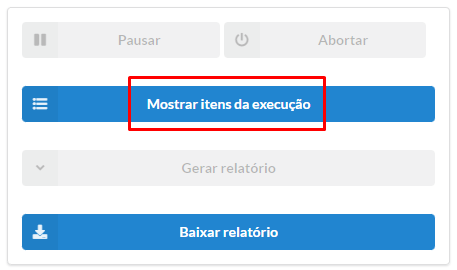
3 - Filtrar os erros:

[![image.png](https://wiki.oystr.com.br/uploads/images/gallery/2024-02/scaled-1680-/zGgimage.png)](https://wiki.oystr.com.br/uploads/images/gallery/2024-02/zGgimage.png)
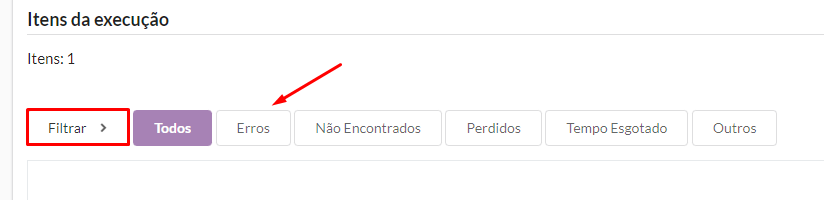
4 - Selecionar o item:

[![image.png](https://wiki.oystr.com.br/uploads/images/gallery/2024-02/scaled-1680-/9k1image.png)](https://wiki.oystr.com.br/uploads/images/gallery/2024-02/9k1image.png)
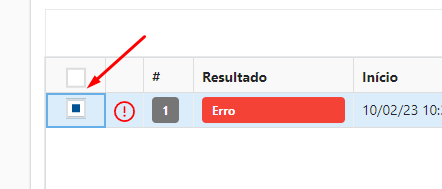
5 - Clicar em "Nova execução":

[![image.png](https://wiki.oystr.com.br/uploads/images/gallery/2024-02/scaled-1680-/Wpfimage.png)](https://wiki.oystr.com.br/uploads/images/gallery/2024-02/Wpfimage.png)
6 – A nível de controle, indicamos preencher o campo "Nome da execução" com nome da execução originária + Erros. Exemplo: Teste 10/02 - Erros

[![image.png](https://wiki.oystr.com.br/uploads/images/gallery/2024-02/scaled-1680-/TSFimage.png)](https://wiki.oystr.com.br/uploads/images/gallery/2024-02/TSFimage.png)
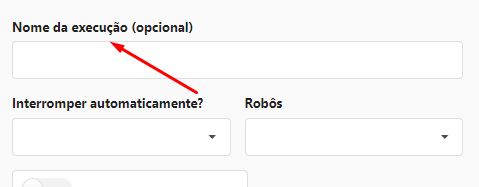
7 – Clicar em "Executar agora":

[![image.png](https://wiki.oystr.com.br/uploads/images/gallery/2024-02/scaled-1680-/SMkimage.png)](https://wiki.oystr.com.br/uploads/images/gallery/2024-02/SMkimage.png)
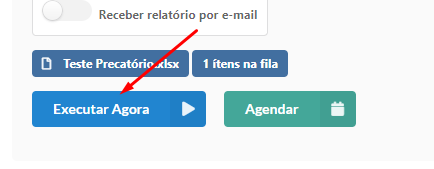
<p class="callout info">Os demais campos não são obrigatórios.</p>

# APP DE PROTOCOLOS - FAQ         (erros mais comuns)

Essa FAQ corresponde a erros constantes que surgem no APP DE PROTOCOLOS. Aqui você encontra explicações e orientações sobre como resolvê-los para que o protocolo possa ser ajustado e reenviado com um novo retorno de sucesso!

# Erros de instabilidade

<span style="text-decoration: underline;">**Erros em que as instabilidades dos tribunais afetam o resultado dos protocolos**</span>

\_\_\_\_\_\_\_\_\_\_\_\_\_\_\_\_\_\_\_\_\_\_\_\_\_\_\_\_\_\_\_\_\_\_\_\_\_\_\_\_\_\_\_\_\_\_\_\_\_\_\_\_\_\_\_\_\_\_\_\_\_\_\_\_\_\_\_\_\_\_\_\_\_\_\_\_\_\_\_\_\_\_\_\_\_\_\_\_\_\_\_\_\_\_\_\_\_\_\_\_\_\_\_\_\_\_\_\_\_\_\_\_\_\_\_\_\_\_\_\_\_\_\_\_\_\_\_\_\_\_\_\_\_\_\_\_\_\_\_

<table border="1" id="bkmrk-descri%C3%87%C3%83o-do-erro-in" style="border-collapse: collapse; width: 105.926%;"><colgroup><col style="width: 33.3791%;"></col><col style="width: 33.3791%;"></col><col style="width: 16.6896%;"></col><col style="width: 16.6896%;"></col></colgroup><tbody><tr><td class="align-center">**<span style="color: rgb(35, 111, 161);">DESCRIÇÃO DO ERRO</span>**</td><td class="align-center"><span style="background-color: rgb(255, 255, 255); color: rgb(35, 111, 161);">**INTERPRETAÇÃO DO ERRO**</span></td><td class="align-center"><span style="color: rgb(35, 111, 161);">**POSSÍVEL SOLUÇÃO DO ERRO**</span></td><td><span class="align-center" style="color: rgb(35, 111, 161);">**TRIBUNAL EM QUE O ERRO É MAIS FREQUENTE**</span></td></tr><tr><td class="align-center"><span data-sheets-root="1">Erro \[400\] ao enviar o certificado assinado</span></td><td class="align-center">Erro de instabilidade no momento de logar com o certificado</td><td class="align-center">Reexecução</td><td class="align-center">PJEMA</td></tr><tr><td class="align-center">Mensagem do Esaj: Não foi possível processar sua solicitação.</td><td class="align-center">Erro de instabilidade ao iniciar o login no tribunal</td><td class="align-center">Reexecução</td><td class="align-center">Esajs</td></tr><tr><td class="align-center">xingu.http.client.impl.ExceptionWithResponse: Código de resposta inesperado - 400 Solicitação inválida.</td><td class="align-center">Erro de instabilidade</td><td class="align-center">Reexecução</td><td class="align-center">Pode ocorrer em diversos</td></tr><tr><td class="align-center"><span data-sheets-root="1">xingu.http.client.impl.ExceptionWithResponse: Código de resposta inesperado - 500 Erro interno no servidor.</span></td><td class="align-center">Erro de instabilidade</td><td class="align-center">Reexecução</td><td class="align-center">Pode ocorrer em diversos</td></tr><tr><td class="align-center"><span data-sheets-root="1">xingu.http.client.impl.ExceptionWithResponse: Código de resposta inesperado - 302 Encontrado (porém redirecionamento).</span></td><td class="align-center">Erro de instabilidade</td><td class="align-center">Reexecução</td><td class="align-center">Pode ocorrer em diversos</td></tr><tr><td class="align-center"><span data-sheets-root="1">Falha ao realizar protocolo. Favor confirmar se o protocolo foi efetuado.</span></td><td class="align-center"><span data-sheets-root="1">Problema no tribunal - há casos em que protocola mas não traz o recibo</span></td><td class="align-center"><span data-sheets-root="1">Verificar no Tribunal se o potocolo foi efetivado</span></td><td class="align-center">Pode ocorrer em diversos</td></tr><tr><td class="align-center"><span data-sheets-root="1">Falha ao realizar Protocolo</span></td><td class="align-center"><span data-sheets-root="1">Problema no tribunal - há casos em que protocola mas não traz o recibo</span></td><td class="align-center"><span data-sheets-root="1">Verificar no Tribunal se o potocolo foi efetivado</span></td><td class="align-center">Pode ocorrer em diversos</td></tr><tr><td class="align-center"><span data-sheets-root="1">Não foi possível logar.</span></td><td class="align-center"><span data-sheets-root="1">Possível instabilidade</span></td><td class="align-center">  
</td><td class="align-center">Pode ocorrer em diversos</td></tr><tr><td class="align-center"><span data-sheets-root="1">Async Operation Timeout after '30 minutes'</span></td><td class="align-center"><span data-sheets-root="1">Tempo esgotado para realizar protocolo (demora do portal)</span></td><td class="align-center"><span data-sheets-root="1">Reenviar protocolo</span></td><td class="align-center">Pode ocorrer em diversos</td></tr><tr><td class="align-center"><span data-sheets-root="1">Erro no tribunal: Erro ao gravar arquivo no storage.</span></td><td class="align-center"><span data-sheets-root="1">Possível problema no Upload ou armazenamento do arquivo</span></td><td class="align-center"><span data-sheets-root="1">Reenviar protocolo</span></td><td class="align-center">Pode ocorrer em diversos (frequência maior TJRJ)</td></tr><tr><td><span data-sheets-root="1">Essa sessão foi invalidada, pois esse usuário foi utilizado para fazer acesso ao sistema em outro computador.</span></td><td><span data-sheets-root="1">Alguns tribunais não permitem acesso simultaneo de login</span></td><td><span data-sheets-root="1">Reenviar protocolo</span></td><td>Projudi GO</td></tr></tbody></table>

# Erros de preenchimento

<span style="text-decoration: underline;">**Erros em que o cliente precisa ajustar para que o protocolo retorne com sucesso**</span>

\_\_\_\_\_\_\_\_\_\_\_\_\_\_\_\_\_\_\_\_\_\_\_\_\_\_\_\_\_\_\_\_\_\_\_\_\_\_\_\_\_\_\_\_\_\_\_\_\_\_\_\_\_\_\_\_\_\_\_\_\_\_\_\_\_\_\_\_\_\_\_\_\_\_\_\_\_\_\_\_\_\_\_\_\_\_\_\_\_\_\_\_\_\_\_\_\_\_\_\_\_\_\_\_\_\_\_\_\_\_\_\_\_\_\_\_\_\_\_\_\_\_\_\_\_\_\_\_\_\_\_\_\_\_\_\_\_\_\_

<table border="1" id="bkmrk-descri%C3%87%C3%83o-do-erro-in" style="border-collapse: collapse; width: 113.21%; height: 1780.66px;"><colgroup><col style="width: 33.5027%;"></col><col style="width: 29.6703%;"></col><col style="width: 36.9643%;"></col></colgroup><tbody><tr style="height: 46.6667px;"><td class="align-center" style="height: 46.6667px;">**<span style="color: rgb(35, 111, 161);">DESCRIÇÃO DO ERRO</span>**</td><td class="align-center" style="height: 46.6667px;"><span style="background-color: rgb(255, 255, 255); color: rgb(35, 111, 161);">**INTERPRETAÇÃO DO ERRO**</span></td><td class="align-center" style="height: 46.6667px;"><span style="color: rgb(35, 111, 161);">**POSSÍVEL SOLUÇÃO DO ERRO**</span></td></tr><tr style="height: 102.604px;"><td class="align-center" style="height: 102.604px;"><span style="color: rgb(35, 111, 161);"><span data-sheets-root="1">Erro ao usar validar o certificado do usuário: certificate expired on 20250325111729GMT+00:00</span></span></td><td class="align-center" style="height: 102.604px;"><span style="background-color: rgb(255, 255, 255); color: rgb(0, 0, 0);"><span data-sheets-root="1">Certificado está expirado</span></span></td><td class="align-center" style="height: 102.604px;"><span style="color: rgb(35, 111, 161);"><span data-sheets-root="1" style="color: rgb(0, 0, 0);">Depois de renovar o certificado, o cliente precisa atualizá-lo nas senhas e credenciais</span></span>

[<span style="color: rgb(35, 111, 161);"><span data-sheets-root="1">(ver orientação no documento</span>**<span data-sheets-root="1"> **O QUE FAZER QUANDO O CERTIFICADO EXPIRAR?**</span>**<span data-sheets-root="1">)</span></span>](https://wiki.oystr.com.br/books/tutoriais/page/o-que-fazer-quando-o-certificado-expirar)

</td></tr><tr style="height: 80.2431px;"><td class="align-center" style="height: 80.2431px;"><span data-sheets-root="1" style="color: rgb(35, 111, 161);">O perfil não está habilitado no processo para protocolar.</span></td><td class="align-center" style="height: 80.2431px;"><span data-sheets-root="1">Perfil (nome advogado e oab) utilizado no portal não é o mesmo que está habilitado para protocolar</span></td><td class="align-center" style="height: 80.2431px;"><span data-sheets-root="1">Entender qual perfil deve ser escolhido ou adicionar a informação de protocolar sem habilitar para que os protocolos possam seguir</span></td></tr><tr style="height: 46.6667px;"><td class="align-center" style="height: 46.6667px;"><span data-sheets-root="1" style="color: rgb(35, 111, 161);">INTIMAÇÃO PARA O EVENTO X NÃO ENCONTRADA</span></td><td class="align-center" style="height: 46.6667px;"><span data-sheets-root="1">O evento informado não está correto</span></td><td class="align-center" style="height: 46.6667px;"><span data-sheets-root="1">Verificar no tribunal em qual evento a intimação se encontra</span></td></tr><tr style="height: 124.983px;"><td class="align-center" style="height: 124.983px;"><span data-sheets-root="1" style="color: rgb(35, 111, 161);">Processo não encontrado</span></td><td class="align-center" style="height: 124.983px;">Processo pode ser antigo, ou estar com numeração errada, ou não corresponder ao tribunal selecionado ou ainda pode estar em grau errado

</td><td class="align-center" style="height: 124.983px;">Identificar qual caso das interpretações pode estar impedindo o protocolo, ajustar e reenviar</td></tr><tr style="height: 97.0139px;"><td class="align-center" style="height: 97.0139px;"><span data-sheets-root="1" style="color: rgb(35, 111, 161);">Por favor, revise e tente novamente. A parte 'xxx' não foi encontrada. As opções disponíveis incluem: 'yyy;zzz; '.</span></td><td class="align-center" style="height: 97.0139px;"><span data-sheets-root="1">A parte preenchida não está de acordo com a parte do tribunal</span></td><td class="align-center" style="height: 97.0139px;"><span data-sheets-root="1">Verificar no tribunal qual a parte correta e preencher corretamente as equivalências [<span style="color: rgb(35, 111, 161);">(ver orientação no documento **DE/PARA DE PARTES**)</span>](https://wiki.oystr.com.br/books/tutoriais-aplicativos/page/9-como-configurar-equivalencias-depara-de-partes)</span></td></tr><tr style="height: 97.0312px;"><td class="align-center" style="height: 97.0312px;"><span data-sheets-root="1" style="color: rgb(35, 111, 161);">Erro ao fazer o upload do arquivo 7estatuto-002.pdf. Erro: O arquivo 'tmp7003226319104767429.tmp' de tamanho '6.666.959' é superior a '5.242.880' bytes.</span></td><td class="align-center" style="height: 97.0312px;">O tamanho do arquivo está maior do que o permitido no tribunal</td><td class="align-center" style="height: 97.0312px;">Documento precisa ser reduzido antes de reenviar novamente o protocolo</td></tr><tr style="height: 63.4549px;"><td class="align-center" style="height: 63.4549px;"><span data-sheets-root="1" style="color: rgb(35, 111, 161);">PROCESSO NÃO ENCONTRADO NA INSTÂNCIA SELECIONADA</span></td><td class="align-center" style="height: 63.4549px;"><span data-sheets-root="1">No tribunal, o processo está em grau diferente do que o cliente selecionou</span></td><td class="align-center" style="height: 63.4549px;"><span data-sheets-root="1">Cliente precisa alterar o grau e subir novamente o protocolo</span></td></tr><tr style="height: 63.4549px;"><td class="align-center" style="height: 63.4549px;"><span data-sheets-root="1" style="color: rgb(35, 111, 161);">Botão peticionar não encontrado para as seguintes informações: Perfil: null; Grau: segundo grau; Processo: xxx</span></td><td class="align-center" style="height: 63.4549px;"><span data-sheets-root="1">No tribunal, o processo está em grau diferente do que o cliente selecionou</span></td><td class="align-center" style="height: 63.4549px;"><span data-sheets-root="1">Cliente precisa alterar o grau e subir novamente o protocolo</span></td></tr><tr style="height: 164.184px;"><td class="align-center" style="height: 164.184px;"><span data-sheets-root="1" style="color: rgb(35, 111, 161);">Mensagem do portal:O sistema está configurado pelo Tribunal para impedir a manipulação nos processos em grau de recurso. &lt;a href=https://esaj.tjms.jus.br/petsg/abrirNovaPeticaoIntermediaria.do?instancia=SG target=\_blank&gt;Clique aqui&lt;/a&gt; para acessar o Peticionamento Eletrônico de 2º grau.</span></td><td class="align-center" style="height: 164.184px;"><span data-sheets-root="1">No tribunal, o processo está em grau diferente do que o cliente selecionou</span></td><td class="align-center" style="height: 164.184px;"><span data-sheets-root="1">Cliente precisa alterar o grau e subir novamente o protocolo</span></td></tr><tr style="height: 80.2431px;"><td class="align-center" style="height: 80.2431px;"><span data-sheets-root="1" style="color: rgb(35, 111, 161);">Processo possui mais de uma intimação para cumprir prazo, é necessário selecionar a opção cumprir todas intimações</span></td><td class="align-center" style="height: 80.2431px;"><span data-sheets-root="1">Existe uma intimação no andamento processual que precisa ser lida (cumprida) antes de realizar o protocolo</span></td><td class="align-center" style="height: 80.2431px;"><span data-sheets-root="1">Ajustar configurações (em caso de API) ou preencher o campo de prazo na planilha antes de subir o lote</span></td></tr><tr style="height: 46.6667px;"><td class="align-center" style="height: 46.6667px;"><span data-sheets-root="1" style="color: rgb(35, 111, 161);">É necessário escolher ao menos um advogado para receber intimações.</span></td><td class="align-center" style="height: 46.6667px;">Esse caso ocorre somente no SegWeb (TJRJ)</td><td class="align-center" style="height: 46.6667px;">Inserir a OAB do advogado no campo OAB na planilha</td></tr><tr style="height: 63.4549px;"><td class="align-center" style="height: 63.4549px;"><span data-sheets-root="1" style="color: rgb(35, 111, 161);">Não é possível protocolar nesse processo: Segredo de Justiça/Segredo de Justiça</span></td><td class="align-center" style="height: 63.4549px;"><span data-sheets-root="1">Processos em segredo de justiça possuem restrições para protocolos</span></td><td class="align-center" style="height: 63.4549px;"><span data-sheets-root="1">Verificar se o acesso ao processo está permitido ao advogado cadastrado</span></td></tr><tr style="height: 46.6667px;"><td class="align-center" style="height: 46.6667px;"><span data-sheets-root="1" style="color: rgb(35, 111, 161);">Parte não enviada</span></td><td class="align-center" style="height: 46.6667px;"><span data-sheets-root="1"> O nome da parte ao enviar o protocolo, não foi preenchido</span></td><td class="align-center" style="height: 46.6667px;"><span data-sheets-root="1">Parte precisa ser preenchida</span></td></tr><tr><td class="align-center"><span data-sheets-root="1" style="color: rgb(35, 111, 161);">Certificado ou pin não informado para assinar documentos</span></td><td class="align-center"><span data-sheets-root="1">O erro indica que nesse caso, a credencial cadastrada no cofre necessita de certificado A1+ pin</span></td><td class="align-center">Credencial precisa ser cadastrada com certificado e pin e não somente com usuário e senha</td></tr><tr><td><span data-sheets-root="1" style="color: rgb(35, 111, 161);"><span data-sheets-root="1">Não foi encontrado nenhuma Hash para este CPF</span></span></td><td><span data-sheets-root="1">CPF que está sendo utilizado para o protocolo não está vinculado ao tribunal</span></td><td>Verificar se há certificado cadastrado no CPF indicado (se não houver, deve ser cadastrado)</td></tr><tr><td><span data-sheets-root="1" style="color: rgb(35, 111, 161);">  
</span></td><td><span data-sheets-root="1">  
</span></td><td>  
</td></tr></tbody></table>

# APP DE PROTOCOLOS - TUTORIAIS RÁPIDOS E DICAS

Aqui você encontra mini tutoriais simplificados com o passo a passo para as dúvidas mais frequentes dos clientes ao utilizar o app de protocolos.
Compartilhamos também algumas dicas para tornar mais eficaz a utilização do app de protocolos

# O QUE FAZER QUANDO O CERTIFICADO EXPIRAR?

Após a renovação do certificado, você <span style="background-color: rgb(255, 255, 255); color: rgb(35, 111, 161);">**precisa atualizar ele no seu cofre**</span>, em “senhas e credenciais” que está no canto direito do painel:

[![image.png](https://wiki.oystr.com.br/uploads/images/gallery/2025-05/scaled-1680-/KU1image.png)](https://wiki.oystr.com.br/uploads/images/gallery/2025-05/KU1image.png)

Localize qual certificado foi atualizado e clique em “editar”:

[![image.png](https://wiki.oystr.com.br/uploads/images/gallery/2025-05/scaled-1680-/mQ5image.png)](https://wiki.oystr.com.br/uploads/images/gallery/2025-05/mQ5image.png)

Insira o novo PIN, anexe o novo certificado e clique em salvar:

[![image.png](https://wiki.oystr.com.br/uploads/images/gallery/2025-05/scaled-1680-/BFgimage.png)](https://wiki.oystr.com.br/uploads/images/gallery/2025-05/BFgimage.png)

<span style="text-decoration: underline; color: rgb(35, 111, 161);">**IMPORTANTE:**</span>  
Essa ação deve ser feita em <span style="color: rgb(35, 111, 161);">**todos os robôs que estão utilizando esse certificado**</span>. Exemplo:

Se você utiliza esse mesmo certificado atualizado para diversos robôs, precisa atualizar um a um conforme exemplos abaixo:

<span style="color: rgb(35, 111, 161);">**\* Protocolos no Eproc**</span>, precisa atualizar o cadastro:

[![image.png](https://wiki.oystr.com.br/uploads/images/gallery/2025-05/scaled-1680-/dd9image.png)](https://wiki.oystr.com.br/uploads/images/gallery/2025-05/dd9image.png)

[![image.png](https://wiki.oystr.com.br/uploads/images/gallery/2025-05/scaled-1680-/B8Nimage.png)](https://wiki.oystr.com.br/uploads/images/gallery/2025-05/B8Nimage.png)

\_\_\_\_\_\_\_\_\_\_\_\_\_\_\_\_\_\_\_\_\_\_\_\_\_\_\_\_\_\_\_\_\_\_\_\_\_\_\_\_\_\_\_\_\_\_\_\_\_\_\_\_\_\_\_\_\_\_\_\_\_\_\_\_\_\_\_\_\_\_\_\_\_\_\_\_\_\_\_\_\_\_\_\_\_\_\_\_\_\_\_\_\_\_\_\_\_\_\_\_\_\_\_\_\_\_\_\_\_\_\_\_\_\_\_\_\_\_\_\_\_\_\_\_\_\_\_\_\_\_\_\_\_\_\_\_\_\_\_

<span style="color: rgb(35, 111, 161);">**\* Intimações no Projudi,**</span> precisa atualizar o cadastro:

[![image.png](https://wiki.oystr.com.br/uploads/images/gallery/2025-05/scaled-1680-/r6oimage.png)](https://wiki.oystr.com.br/uploads/images/gallery/2025-05/r6oimage.png)

[![image.png](https://wiki.oystr.com.br/uploads/images/gallery/2025-05/scaled-1680-/6B6image.png)](https://wiki.oystr.com.br/uploads/images/gallery/2025-05/6B6image.png)

\_\_\_\_\_\_\_\_\_\_\_\_\_\_\_\_\_\_\_\_\_\_\_\_\_\_\_\_\_\_\_\_\_\_\_\_\_\_\_\_\_\_\_\_\_\_\_\_\_\_\_\_\_\_\_\_\_\_\_\_\_\_\_\_\_\_\_\_\_\_\_\_\_\_\_\_\_\_\_\_\_\_\_\_\_\_\_\_\_\_\_\_\_\_\_\_\_\_\_\_\_\_\_\_\_\_\_\_\_\_\_\_\_\_\_\_\_\_\_\_\_\_\_\_\_\_\_\_\_\_\_\_\_\_\_\_\_\_\_

<span style="color: rgb(35, 111, 161);">**\*Movimentações no ESAJ,**</span> precisa atualizar o cadastro:

[![image.png](https://wiki.oystr.com.br/uploads/images/gallery/2025-05/scaled-1680-/Dd7image.png)](https://wiki.oystr.com.br/uploads/images/gallery/2025-05/Dd7image.png)

[![image.png](https://wiki.oystr.com.br/uploads/images/gallery/2025-05/scaled-1680-/SDtimage.png)](https://wiki.oystr.com.br/uploads/images/gallery/2025-05/SDtimage.png)

\_\_\_\_\_\_\_\_\_\_\_\_\_\_\_\_\_\_\_\_\_\_\_\_\_\_\_\_\_\_\_\_\_\_\_\_\_\_\_\_\_\_\_\_\_\_\_\_\_\_\_\_\_\_\_\_\_\_\_\_\_\_\_\_\_\_\_\_\_\_\_\_\_\_\_\_\_\_\_\_\_\_\_\_\_\_\_\_\_\_\_\_\_\_\_\_\_\_\_\_\_\_\_\_\_\_\_\_\_\_\_\_\_\_\_\_\_\_\_\_\_\_\_\_\_\_\_\_\_\_\_\_\_\_\_\_\_\_\_

<span style="text-decoration: underline;"><span style="color: rgb(35, 111, 161); text-decoration: underline;">**DICA:**</span></span>  
Para facilitar sua busca do CPF, na barra de pesquisa de credenciais, você pode pesquisar pelo CPF do advogado referente ao certificado em questão:

[![image.png](https://wiki.oystr.com.br/uploads/images/gallery/2025-05/scaled-1680-/tFXimage.png)](https://wiki.oystr.com.br/uploads/images/gallery/2025-05/tFXimage.png)

⚠️ Restou alguma dúvida?

Entre em contato conosco através do canal de suporte:

- **WhatsApp:** +55 (41) 9148-7519;
- **Email:** <suporte@oystr.com.br>;
- **Chat:** balão azul no canto inferior direito da tela;

# DICAS QUE EVITAM ERROS NAS EXECUÇÕES DO APP DE PROTOCOLOS

<span class="align-center" style="background-color: rgb(194, 224, 244); color: rgb(35, 111, 161);">**ARQUIVOS**:</span>

Alguns erros relacionados aos arquivos anexados são bem comuns como por exemplo:

<table border="1" id="bkmrk-%C2%A0-%C2%A0-%C2%A0-%C2%A0-%C2%A0-%C2%A0-%C2%A0-%C2%A0-%C2%A0-%C2%A0-" style="border-collapse: collapse; width: 100%; height: 493.628px;"><colgroup><col style="width: 33.3333%;"></col><col style="width: 33.3333%;"></col><col style="width: 33.3333%;"></col></colgroup><tbody><tr style="height: 29.8785px;"><td style="height: 29.8785px;">**<span class="align-center" style="color: rgb(35, 111, 161);"> SUGESTÃO</span>**</td><td class="align-center" style="height: 29.8785px;">**<span style="color: rgb(35, 111, 161);">EXEMPLO</span>**</td><td class="align-center" style="height: 29.8785px;"><span style="color: rgb(35, 111, 161);">**DICA**</span></td></tr><tr style="height: 103.663px;"><td style="height: 103.663px;">- <span style="text-decoration: underline; color: rgb(35, 111, 161);">Nome dos arquivos:</span> é sempre importante reduzir ao máximo o uso de caracteres especiais ao nomear um arquivo.

</td><td style="height: 103.663px;">- peticao.mariadasilva.pdf
- peticao\[mariadasilva\].pdf
- @peticao#maria.da.sila.pdf

</td><td style="height: 103.663px;">Nesses casos, os pontos, colchetes ou caracteres especiais podem confundir a extensão e resultar em erros.</td></tr><tr style="height: 103.663px;"><td style="height: 103.663px;">- <span style="text-decoration: underline;"><span style="color: rgb(35, 111, 161); text-decoration: underline;">Extensão dos arquivos</span></span>

</td><td style="height: 103.663px;">- .pdf é permitido em todos os tribunais
- .html/.mp3/.mp4/JPEG, WMA, etc precisam ser confirmados

</td><td style="height: 103.663px;">As extensões permitidas de arquivos variam de acordo com cada tribunal, assim como extensões para vídeos. Sugerimos sempre pesquisar nos tribunais.</td></tr><tr style="height: 97.0312px;"><td style="height: 97.0312px;">- <span style="text-decoration: underline;"><span style="color: rgb(35, 111, 161); text-decoration: underline;">Tamanho dos arquivos</span></span>

</td><td style="height: 97.0312px;"></td><td style="height: 97.0312px;">Os tamanhos permitidos de arquivos variam de acordo com cada tribunal, assim como tamanhos para vídeos. Sugerimos sempre pesquisar nos tribunais.</td></tr></tbody></table>

Abaixo seguem as orientações de limite de arquivos por tribunal para consulta:

<table border="1" class="align-center" id="bkmrk-limite-de-arquivos-p" style="border-collapse: collapse; width: 100%;"><colgroup><col style="width: 99.8765%;"></col></colgroup><tbody><tr><td class="align-center"><span style="color: rgb(35, 111, 161);">**LIMITE DE ARQUIVOS POR TRIBUNAIS**</span></td></tr></tbody></table>

<table border="1" id="bkmrk-pje" style="border-collapse: collapse; width: 100%;"><colgroup><col style="width: 99.8765%;"></col></colgroup><tbody><tr><td class="align-center"><span style="color: rgb(35, 111, 161);">**PJE**</span></td></tr></tbody></table>

<table border="1" id="bkmrk-tribunal-limite-quan" style="border-collapse: collapse; width: 100%;"><colgroup><col style="width: 24.9731%;"></col><col style="width: 24.9731%;"></col><col style="width: 24.9731%;"></col><col style="width: 24.9731%;"></col></colgroup><tbody><tr><td class="align-center"><span style="text-decoration: underline;"><span style="color: rgb(35, 111, 161);">TRIBUNAL</span></span></td><td class="align-center"><span style="text-decoration: underline;"><span style="color: rgb(35, 111, 161);">LIMITE</span></span></td><td class="align-center"><span style="text-decoration: underline;"><span style="color: rgb(35, 111, 161);">QUANTIDADE</span></span></td><td class="align-center"><span style="text-decoration: underline;"><span style="color: rgb(35, 111, 161);">LINK</span></span></td></tr><tr><td class="align-center">AP</td><td class="align-center">2mb</td><td class="align-center">Não há limite p/ quantidade</td><td class="align-center">[https://www.tjap.jus.br/portal/images/stories/documentos/manuais/manual\_peticionamento\_incidental.pdf](https://www.tjap.jus.br/portal/images/stories/documentos/manuais/manual_peticionamento_incidental.pdf)</td></tr><tr><td class="align-center">BA</td><td class="align-center">1.5mb</td><td class="align-center">Não há limite p/ quantidade</td><td class="align-center">[http://www5.tjba.jus.br/corregedoria/wp-content/uploads/2018/11/manual\_oficiais\_revisado\_PJE.pdf](http://www5.tjba.jus.br/corregedoria/wp-content/uploads/2018/11/manual_oficiais_revisado_PJE.pdf)</td></tr><tr><td class="align-center">CE</td><td class="align-center">3.6mb</td><td class="align-center">Não há limite p/ quantidade</td><td class="align-center">[https://www.tjce.jus.br/pje/duvidas-frequentes/](https://www.tjce.jus.br/pje/duvidas-frequentes/)</td></tr><tr><td class="align-center">DF</td><td class="align-center">10mb</td><td class="align-center">Não há limite p/ quantidade</td><td class="align-center">[https://www.tjdft.jus.br/servicos/distribuicao-e-atendimento/outras-informacoes/qual-o-tamanho-maximo-para-os-arquivos-a-serem-anexados-no-sistema-pje](https://www.tjdft.jus.br/servicos/distribuicao-e-atendimento/outras-informacoes/qual-o-tamanho-maximo-para-os-arquivos-a-serem-anexados-no-sistema-pje)</td></tr><tr><td class="align-center">ES</td><td class="align-center"> </td><td class="align-center"> </td><td class="align-center"> </td></tr><tr><td class="align-center">MA</td><td class="align-center">4mb</td><td class="align-center">Não há limite p/ quantidade</td><td class="align-center">[https://pjetjma.wordpress.com/duvidas-frequentes/#:~:text=9%20%E2%80%93%20Tipo%20de%20arquivos%20aceitos%20pelo%20PJe.&amp;text=O%20tamanho%20m%C3%A1ximo%20permitido%20por%20arquivo%20anexado%20%C3%A9%20de%204%20MB.](https://pjetjma.wordpress.com/duvidas-frequentes/#:~:text=9%20%E2%80%93%20Tipo%20de%20arquivos%20aceitos%20pelo%20PJe.&text=O%20tamanho%20m%C3%A1ximo%20permitido%20por%20arquivo%20anexado%20%C3%A9%20de%204%20MB.)</td></tr><tr><td class="align-center">MG</td><td class="align-center">1.5mb</td><td class="align-center">Não há limite p/ quantidade</td><td class="align-center">[https://www.tjmg.jus.br/data/files/F3/F3/92/B3/5160B81082E73EA82D28CCA8/CARTILHA%20PJe%20-%20Advogado.pdf](https://www.tjmg.jus.br/data/files/F3/F3/92/B3/5160B81082E73EA82D28CCA8/CARTILHA%20PJe%20-%20Advogado.pdf)</td></tr><tr><td class="align-center">MG-JPe</td><td class="align-center">2.5mb</td><td class="align-center">Não há limite p/ quantidade</td><td class="align-center">[http://www8.tjmg.jus.br/institucional/estrutura\_organizacional/Manual-JPe/Manual%20Portal%20JPe.html?PerguntasFrequentes.html](http://www8.tjmg.jus.br/institucional/estrutura_organizacional/Manual-JPe/Manual%20Portal%20JPe.html?PerguntasFrequentes.html)</td></tr><tr><td class="align-center">MT</td><td class="align-center">15mb</td><td class="align-center">Não há limite p/ quantidade</td><td class="align-center">[http://www.tjmt.jus.br/noticias/59546#.Yfg7qOrMLrc](http://www.tjmt.jus.br/noticias/59546#.Yfg7qOrMLrc)</td></tr><tr><td class="align-center">PA</td><td class="align-center"> </td><td class="align-center"> </td><td class="align-center"> </td></tr><tr><td class="align-center">PE</td><td class="align-center">Arquivos PDF: 3MB  
Arquivos de áudio: 10MB  
Arquivos de vídeo: 10MB</td><td class="align-center">Não há limite p/ quantidade</td><td class="align-center">[https://www.tjpe.jus.br/web/processo-judicial-eletronico/informacoes-auxiliares](https://www.tjpe.jus.br/web/processo-judicial-eletronico/informacoes-auxiliares)</td></tr><tr><td class="align-center">PB</td><td class="align-center"> </td><td class="align-center"> </td><td class="align-center"> </td></tr><tr><td class="align-center">PI</td><td class="align-center"> </td><td class="align-center"> </td><td class="align-center"> </td></tr><tr><td class="align-center">RJ</td><td class="align-center">6mb</td><td class="align-center">Não há limite p/ quantidade</td><td class="align-center">[http://www.tjrj.jus.br/documents/10136/18661/ato-normativo-conjunto-12.pdf](http://www.tjrj.jus.br/documents/10136/18661/ato-normativo-conjunto-12.pdf)</td></tr><tr><td class="align-center">RO</td><td class="align-center"> </td><td class="align-center">60 páginas por arquivo</td><td class="align-center"> </td></tr><tr><td class="align-center">RN</td><td class="align-center">30mb</td><td class="align-center">Não há limite p/ quantidade</td><td class="align-center">[https://www.aasp.org.br/noticias/tjrn-sistema-pje-passa-a-permitir-upload-de-arquivos-de-video/#:~:text=Os%20usu%C3%A1rios%20do%20sistema%20do,megabytes%20(30Mb)%20por%20arquivo.](https://www.aasp.org.br/noticias/tjrn-sistema-pje-passa-a-permitir-upload-de-arquivos-de-video/#:~:text=Os%20usu%C3%A1rios%20do%20sistema%20do,megabytes%20(30Mb)%20por%20arquivo.)</td></tr><tr><td class="align-center">AC</td><td class="align-center">O tamanho de arquivos de petição deverá ser de até 250 Kb (quilobytes) por página, com um total de 3 MB (megabytes) para cada arquivo da petição, o total dos arquivos não deverá ultrapassar 20 MB (megabytes)</td><td class="align-center">Não há limite p/ quantidade</td><td class="align-center">[https://www.tjac.jus.br/servicos/e-saj/tutorial-sobre-o-peticionamento-eletronico/](https://www.tjac.jus.br/servicos/e-saj/tutorial-sobre-o-peticionamento-eletronico/)</td></tr><tr><td class="align-center">RR</td><td class="align-center">10MB no formato PDF; formato mp3 de até 10MB; vídeo no formato mp4 de até 100MB.</td><td class="align-center">Não há limite p/ quantidade</td><td class="align-center">[https://projudi.tjrr.jus.br/projudi/noticias.jsp](https://projudi.tjrr.jus.br/projudi/noticias.jsp)</td></tr></tbody></table>

<table border="1" id="bkmrk-federal" style="border-collapse: collapse; width: 100%;"><tbody><tr><td class="align-center"><span style="color: rgb(35, 111, 161);">**FEDERAL**</span></td></tr></tbody></table>

<table border="1" id="bkmrk-tribunal-limite-quan-1" style="border-collapse: collapse; width: 100%;"><colgroup><col style="width: 24.9731%;"></col><col style="width: 24.9731%;"></col><col style="width: 24.9731%;"></col><col style="width: 24.9731%;"></col><col style="width: 0.0085853%;"></col><col style="width: 0.0085853%;"></col><col style="width: 0.0085853%;"></col><col style="width: 0.0085853%;"></col><col style="width: 0.0085853%;"></col><col style="width: 0.0085853%;"></col><col style="width: 0.0085853%;"></col><col style="width: 0.0085853%;"></col><col style="width: 0.0085853%;"></col><col style="width: 0.0085853%;"></col><col style="width: 0.0085853%;"></col><col style="width: 0.0085853%;"></col><col style="width: 0.0085853%;"></col><col style="width: 0.0085853%;"></col><col style="width: 0.0085853%;"></col><col style="width: 0.0085853%;"></col><col style="width: 0.0085853%;"></col><col style="width: 0.0085853%;"></col><col style="width: 0.0085853%;"></col><col style="width: 0.0085853%;"></col><col style="width: 0.0085853%;"></col><col style="width: 0.032195%;"></col></colgroup><tbody><tr><td class="align-center"><span style="text-decoration: underline;"><span style="color: rgb(35, 111, 161);">TRIBUNAL</span></span></td><td class="align-center"><span style="text-decoration: underline;"><span style="color: rgb(35, 111, 161);">LIMITE</span></span></td><td class="align-center"><span style="text-decoration: underline;"><span style="color: rgb(35, 111, 161);">QUANTIDADE</span></span></td><td class="align-center"><span style="text-decoration: underline;"><span style="color: rgb(35, 111, 161);">LINK</span></span></td><td>  
</td><td>  
</td><td>  
</td><td>  
</td><td>  
</td><td>  
</td><td>  
</td><td>  
</td><td>  
</td><td>  
</td><td>  
</td><td>  
</td><td>  
</td><td>  
</td><td>  
</td><td>  
</td><td>  
</td><td>  
</td><td>  
</td><td>  
</td><td>  
</td><td>  
</td></tr><tr><td class="align-center">TRF1</td><td class="align-center">20mb</td><td class="align-center">Não há limite p/ quantidade</td><td class="align-center">[https://portal.trf1.jus.br/portaltrf1/processual/processo-judicial-eletronico/pje/perguntas-frequentes/quantos-e-quais-os-tipos-e-tamanhos-de-arquivos-podem-ser-anexados-no-pje.htm](https://portal.trf1.jus.br/portaltrf1/processual/processo-judicial-eletronico/pje/perguntas-frequentes/quantos-e-quais-os-tipos-e-tamanhos-de-arquivos-podem-ser-anexados-no-pje.htm)</td><td> </td><td> </td><td> </td><td> </td><td> </td><td> </td><td> </td><td> </td><td> </td><td> </td><td> </td><td> </td><td> </td><td> </td><td> </td><td> </td><td> </td><td> </td><td> </td><td> </td><td> </td><td> </td></tr><tr><td class="align-center">TRF3</td><td class="align-center">10mb</td><td class="align-center">Não há limite p/ quantidade</td><td class="align-center">[https://www.trf3.jus.br/?id=2156#:~:text=O%20PJe%20suporta%20os%20formatos,e%2C%20para%20v%C3%ADdeo%2C%2050MB.](https://www.trf3.jus.br/?id=2156#:~:text=O%20PJe%20suporta%20os%20formatos,e%2C%20para%20v%C3%ADdeo%2C%2050MB.)</td><td> </td><td> </td><td> </td><td> </td><td> </td><td> </td><td> </td><td> </td><td> </td><td> </td><td> </td><td> </td><td> </td><td> </td><td> </td><td> </td><td> </td><td> </td><td> </td><td> </td><td> </td><td> </td></tr><tr><td class="align-center">TRF5</td><td class="align-center">5mb</td><td class="align-center">Não há limite p/ quantidade</td><td class="align-center">[https://www.trf5.jus.br/index.php/pje#container](https://www.trf5.jus.br/index.php/pje#container)</td><td> </td><td> </td><td> </td><td> </td><td> </td><td> </td><td> </td><td> </td><td> </td><td> </td><td> </td><td> </td><td> </td><td> </td><td> </td><td> </td><td> </td><td> </td><td> </td><td> </td><td> </td><td> </td></tr><tr><td class="align-center">JFAL</td><td class="align-center">5mb</td><td class="align-center">Não há limite p/ quantidade</td><td class="align-center">[https://www.trf5.jus.br/index.php/pje#container](https://www.trf5.jus.br/index.php/pje#container)</td><td> </td><td> </td><td> </td><td> </td><td> </td><td> </td><td> </td><td> </td><td> </td><td> </td><td> </td><td> </td><td> </td><td> </td><td> </td><td> </td><td> </td><td> </td><td> </td><td> </td><td> </td><td> </td></tr><tr><td class="align-center">JFCE</td><td class="align-center">5mb</td><td class="align-center">Não há limite p/ quantidade</td><td class="align-center">[https://www.trf5.jus.br/index.php/pje#container](https://www.trf5.jus.br/index.php/pje#container)</td><td> </td><td> </td><td> </td><td> </td><td> </td><td> </td><td> </td><td> </td><td> </td><td> </td><td> </td><td> </td><td> </td><td> </td><td> </td><td> </td><td> </td><td> </td><td> </td><td> </td><td> </td><td> </td></tr><tr><td class="align-center">JFPB</td><td class="align-center">5mb</td><td class="align-center">Não há limite p/ quantidade</td><td class="align-center">[https://www.trf5.jus.br/index.php/pje#container](https://www.trf5.jus.br/index.php/pje#container)</td><td> </td><td> </td><td> </td><td> </td><td> </td><td> </td><td> </td><td> </td><td> </td><td> </td><td> </td><td> </td><td> </td><td> </td><td> </td><td> </td><td> </td><td> </td><td> </td><td> </td><td> </td><td> </td></tr><tr><td class="align-center">JFPE</td><td class="align-center">5mb</td><td class="align-center">Não há limite p/ quantidade</td><td class="align-center">[https://www.trf5.jus.br/index.php/pje#container](https://www.trf5.jus.br/index.php/pje#container)</td><td> </td><td> </td><td> </td><td> </td><td> </td><td> </td><td> </td><td> </td><td> </td><td> </td><td> </td><td> </td><td> </td><td> </td><td> </td><td> </td><td> </td><td> </td><td> </td><td> </td><td> </td><td> </td></tr><tr><td class="align-center">JFRN</td><td class="align-center">5mb</td><td class="align-center">Não há limite p/ quantidade</td><td class="align-center">[https://www.trf5.jus.br/index.php/pje#container](https://www.trf5.jus.br/index.php/pje#container)</td><td> </td><td> </td><td> </td><td> </td><td> </td><td> </td><td> </td><td> </td><td> </td><td> </td><td> </td><td> </td><td> </td><td> </td><td> </td><td> </td><td> </td><td> </td><td> </td><td> </td><td> </td><td> </td></tr><tr><td class="align-center">JFSE</td><td class="align-center">5mb</td><td class="align-center">Não há limite p/ quantidade</td><td class="align-center">[https://www.trf5.jus.br/index.php/pje#container](https://www.trf5.jus.br/index.php/pje#container)</td><td> </td><td> </td><td> </td><td> </td><td> </td><td> </td><td> </td><td> </td><td> </td><td> </td><td> </td><td> </td><td> </td><td> </td><td> </td><td> </td><td> </td><td> </td><td> </td><td> </td><td> </td><td> </td></tr></tbody></table>

<table border="1" id="bkmrk-trabalhista" style="border-collapse: collapse; width: 100%;"><tbody><tr><td class="align-center"><span style="color: rgb(35, 111, 161);">**TRABALHISTA**</span></td></tr></tbody></table>

<table border="1" id="bkmrk-tribunal-limite-quan-2" style="border-collapse: collapse; width: 100%;"><colgroup><col style="width: 24.9725%;"></col><col style="width: 24.9725%;"></col><col style="width: 24.9725%;"></col><col style="width: 24.9725%;"></col><col style="width: 0.0064388%;"></col><col style="width: 0.0064388%;"></col><col style="width: 0.0064388%;"></col><col style="width: 0.0064388%;"></col><col style="width: 0.0064388%;"></col><col style="width: 0.0064388%;"></col><col style="width: 0.0064388%;"></col><col style="width: 0.0064388%;"></col><col style="width: 0.0064388%;"></col><col style="width: 0.0064388%;"></col><col style="width: 0.0064388%;"></col><col style="width: 0.0064388%;"></col><col style="width: 0.0064388%;"></col><col style="width: 0.0064388%;"></col><col style="width: 0.0064388%;"></col><col style="width: 0.0064388%;"></col><col style="width: 0.0064388%;"></col><col style="width: 0.0064388%;"></col><col style="width: 0.0064388%;"></col><col style="width: 0.0064388%;"></col><col style="width: 0.0064388%;"></col><col style="width: 0.0364869%;"></col></colgroup><tbody><tr><td class="align-center"><span style="text-decoration: underline;"><span style="color: rgb(35, 111, 161);">TRIBUNAL</span></span></td><td class="align-center"><span style="text-decoration: underline;"><span style="color: rgb(35, 111, 161);">LIMITE</span></span></td><td class="align-center"><span style="text-decoration: underline;"><span style="color: rgb(35, 111, 161);">QUANTIDADE</span></span></td><td class="align-center"><span style="text-decoration: underline;"><span style="color: rgb(35, 111, 161);">LINK</span></span></td><td>  
</td><td>  
</td><td>  
</td><td>  
</td><td>  
</td><td>  
</td><td>  
</td><td>  
</td><td>  
</td><td>  
</td><td>  
</td><td>  
</td><td>  
</td><td>  
</td><td>  
</td><td>  
</td><td>  
</td><td>  
</td><td>  
</td><td>  
</td><td>  
</td><td>  
</td></tr><tr><td class="align-center">TST</td><td class="align-center">3mb</td><td class="align-center">20 documentos por lote</td><td class="align-center">[https://www.tst.jus.br/web/pje/inicio/-/asset\_publisher/Acc2/content/id/24294729#:~:text=Not%C3%ADcias%20do%20PJe%2DJT&amp;text=O%20Ato%2089%2FCSJT%2C%20do,at%C3%A9%2020%20documentos%20por%20lote.](https://www.tst.jus.br/web/pje/inicio/-/asset_publisher/Acc2/content/id/24294729#:~:text=Not%C3%ADcias%20do%20PJe%2DJT&text=O%20Ato%2089%2FCSJT%2C%20do,at%C3%A9%2020%20documentos%20por%20lote.)</td><td> </td><td> </td><td> </td><td> </td><td> </td><td> </td><td> </td><td> </td><td> </td><td> </td><td> </td><td> </td><td> </td><td> </td><td> </td><td> </td><td> </td><td> </td><td> </td><td> </td><td> </td><td> </td></tr><tr><td class="align-center">TRT</td><td class="align-center">1.5mb</td><td class="align-center">Não há limite p/ quantidade</td><td class="align-center">[https://pje.csjt.jus.br/manual/index.php/Detalhes\_do\_processo\_-Aba%22Anexar\_documentos%22](https://pje.csjt.jus.br/manual/index.php/Detalhes_do_processo_-Aba%22Anexar_documentos%22)</td><td>  
</td><td>  
</td><td>  
</td><td>  
</td><td>  
</td><td>  
</td><td>  
</td><td>  
</td><td>  
</td><td>  
</td><td>  
</td><td>  
</td><td>  
</td><td>  
</td><td>  
</td><td>  
</td><td>  
</td><td>  
</td><td>  
</td><td>  
</td><td>  
</td><td>  
</td></tr></tbody></table>

<table border="1" id="bkmrk-eproc" style="border-collapse: collapse; width: 100%;"><tbody><tr><td class="align-center"><span style="color: rgb(35, 111, 161);">**EPROC**</span></td></tr></tbody></table>

<table border="1" id="bkmrk-tribunal-limite-quan-3" style="border-collapse: collapse; width: 100%;"><colgroup><col style="width: 24.9725%;"></col><col style="width: 24.9725%;"></col><col style="width: 24.9725%;"></col><col style="width: 24.9725%;"></col><col style="width: 0.0042925%;"></col><col style="width: 0.0042925%;"></col><col style="width: 0.0042925%;"></col><col style="width: 0.0042925%;"></col><col style="width: 0.0042925%;"></col><col style="width: 0.0042925%;"></col><col style="width: 0.0042925%;"></col><col style="width: 0.0042925%;"></col><col style="width: 0.0042925%;"></col><col style="width: 0.0042925%;"></col><col style="width: 0.0042925%;"></col><col style="width: 0.0042925%;"></col><col style="width: 0.0042925%;"></col><col style="width: 0.0042925%;"></col><col style="width: 0.0042925%;"></col><col style="width: 0.0042925%;"></col><col style="width: 0.0042925%;"></col><col style="width: 0.0042925%;"></col><col style="width: 0.0042925%;"></col><col style="width: 0.0042925%;"></col><col style="width: 0.0042925%;"></col><col style="width: 0.0386332%;"></col></colgroup><tbody><tr><td class="align-center"><span style="text-decoration: underline;"><span style="color: rgb(35, 111, 161);">TRIBUNAL</span></span></td><td class="align-center"><span style="text-decoration: underline;"><span style="color: rgb(35, 111, 161);">LIMITE</span></span></td><td class="align-center"><span style="text-decoration: underline;"><span style="color: rgb(35, 111, 161);">QUANTIDADE</span></span></td><td class="align-center"><span style="text-decoration: underline;"><span style="color: rgb(35, 111, 161);">LINK</span></span></td><td>  
</td><td>  
</td><td>  
</td><td>  
</td><td>  
</td><td>  
</td><td>  
</td><td>  
</td><td>  
</td><td>  
</td><td>  
</td><td>  
</td><td>  
</td><td>  
</td><td>  
</td><td>  
</td><td>  
</td><td>  
</td><td>  
</td><td>  
</td><td>  
</td><td>  
</td></tr><tr><td class="align-center">SC</td><td class="align-center">Documentos: PDF até 11MB.  
Áudio: MP3, WMA, WAV até 250 MB.  
Imagens: JPEG, PNG, JPG até 250 MB.  
Vídeos: MP4, WMV, MPG, MPEG até 250 MB</td><td class="align-center">300 arquivos</td><td class="align-center">[https://eproc1g.tjsc.jus.br/eproc/modulos/tj\_sc/ajuda/perguntas-frequentes.pdf](https://eproc1g.tjsc.jus.br/eproc/modulos/tj_sc/ajuda/perguntas-frequentes.pdf)</td><td> </td><td> </td><td> </td><td> </td><td> </td><td> </td><td> </td><td> </td><td> </td><td> </td><td> </td><td> </td><td> </td><td> </td><td> </td><td> </td><td> </td><td> </td><td> </td><td> </td><td> </td><td> </td></tr><tr><td class="align-center">RS</td><td class="align-center">Documentos: PDF, HTM e HTML (Tamanho máximo = 11 MB)  
Áudio: MP3, WMA e WAV (Tamanho máximo = 70 MB)  
Imagens: JPEG, JPG, PNG e GIF (Tamanho máximo = 11 MB)  
Vídeos: MP4, WMV, MPG e MPEG (Tamanho máximo = 70 MB)</td><td class="align-center">Não há limite p/ quantidade</td><td class="align-center">[https://www.tjrs.jus.br/novo/eproc/duvidas-frequentes/](https://www.tjrs.jus.br/novo/eproc/duvidas-frequentes/)</td><td>  
</td><td>  
</td><td>  
</td><td>  
</td><td>  
</td><td>  
</td><td>  
</td><td>  
</td><td>  
</td><td>  
</td><td>  
</td><td>  
</td><td>  
</td><td>  
</td><td>  
</td><td>  
</td><td>  
</td><td>  
</td><td>  
</td><td>  
</td><td>  
</td><td>  
</td></tr></tbody></table>

<table border="1" id="bkmrk-esaj" style="border-collapse: collapse; width: 100%;"><tbody><tr><td class="align-center"><span style="color: rgb(35, 111, 161);">**ESAJ**</span></td></tr></tbody></table>

<table border="1" id="bkmrk-tribunal-limite-quan-4" style="font-family: -apple-system, BlinkMacSystemFont, 'Segoe UI', Oxygen, Ubuntu, Roboto, Cantarell, 'Fira Sans', 'Droid Sans', 'Helvetica Neue', sans-serif; font-size: 14px; width: 100%;"><colgroup><col style="width: 24.9725%;"></col><col style="width: 24.9725%;"></col><col style="width: 24.9725%;"></col><col style="width: 24.9725%;"></col><col style="width: 0.0021462%;"></col><col style="width: 0.0021462%;"></col><col style="width: 0.0021462%;"></col><col style="width: 0.0021462%;"></col><col style="width: 0.0021462%;"></col><col style="width: 0.0021462%;"></col><col style="width: 0.0021462%;"></col><col style="width: 0.0021462%;"></col><col style="width: 0.0021462%;"></col><col style="width: 0.0021462%;"></col><col style="width: 0.0021462%;"></col><col style="width: 0.0021462%;"></col><col style="width: 0.0021462%;"></col><col style="width: 0.0021462%;"></col><col style="width: 0.0021462%;"></col><col style="width: 0.0021462%;"></col><col style="width: 0.0021462%;"></col><col style="width: 0.0021462%;"></col><col style="width: 0.0021462%;"></col><col style="width: 0.0021462%;"></col><col style="width: 0.0021462%;"></col><col style="width: 0.0407795%;"></col></colgroup><tbody><tr><td class="align-center"><span style="text-decoration: underline;"><span style="color: rgb(35, 111, 161);">TRIBUNAL</span></span></td><td class="align-center"><span style="text-decoration: underline;"><span style="color: rgb(35, 111, 161);">LIMITE</span></span></td><td class="align-center"><span style="text-decoration: underline;"><span style="color: rgb(35, 111, 161);">QUANTIDADE</span></span></td><td class="align-center"><span style="text-decoration: underline;"><span style="color: rgb(35, 111, 161);">LINK</span></span></td><td>  
</td><td>  
</td><td>  
</td><td>  
</td><td>  
</td><td>  
</td><td>  
</td><td>  
</td><td>  
</td><td>  
</td><td>  
</td><td>  
</td><td>  
</td><td>  
</td><td>  
</td><td>  
</td><td>  
</td><td>  
</td><td>  
</td><td>  
</td><td>  
</td><td>  
</td></tr><tr><td class="align-center">SC</td><td class="align-center">por página: 2 MB;   
por arquivo: 29,99 MB;   
soma de todos os arquivos enviados na petição: 120 MB.</td><td class="align-center">-</td><td class="align-center">[https://www.tjsc.jus.br/web/processo-eletronico-saj/-/tamanho-dos-arquivos-no-peticionamento-eletronico](https://www.tjsc.jus.br/web/processo-eletronico-saj/-/tamanho-dos-arquivos-no-peticionamento-eletronico)</td><td> </td><td> </td><td> </td><td> </td><td> </td><td> </td><td> </td><td> </td><td> </td><td> </td><td> </td><td> </td><td> </td><td> </td><td> </td><td> </td><td> </td><td> </td><td> </td><td> </td><td> </td><td> </td></tr><tr><td class="align-center">SP</td><td class="align-center">Até 10MB, sendo que se o documento for maior que 2MB, o mesmo será segmentado automaticamente pelo sistema em partes de até 2MB</td><td class="align-center">-</td><td class="align-center">[https://www.tjsp.jus.br/Download/PeticionamentoEletronico/ManualPetEletronico.pdf](https://www.tjsp.jus.br/Download/PeticionamentoEletronico/ManualPetEletronico.pdf)</td><td>  
</td><td>  
</td><td>  
</td><td>  
</td><td>  
</td><td>  
</td><td>  
</td><td>  
</td><td>  
</td><td>  
</td><td>  
</td><td>  
</td><td>  
</td><td>  
</td><td>  
</td><td>  
</td><td>  
</td><td>  
</td><td>  
</td><td>  
</td><td>  
</td><td>  
</td></tr><tr><td class="align-center">AL</td><td class="align-center">2mb</td><td class="align-center">-</td><td class="align-center">[https://www2.tjal.jus.br/WebHelp/documentos/esaj\_alagoas.pdf](https://www2.tjal.jus.br/WebHelp/documentos/esaj_alagoas.pdf)</td><td>  
</td><td>  
</td><td>  
</td><td>  
</td><td>  
</td><td>  
</td><td>  
</td><td>  
</td><td>  
</td><td>  
</td><td>  
</td><td>  
</td><td>  
</td><td>  
</td><td>  
</td><td>  
</td><td>  
</td><td>  
</td><td>  
</td><td>  
</td><td>  
</td><td>  
</td></tr><tr><td class="align-center">CE</td><td class="align-center">2mb</td><td class="align-center">-</td><td class="align-center">[https://esaj.tjce.jus.br/WebHelp/documentos/esaj\_ceara.pdf](https://esaj.tjce.jus.br/WebHelp/documentos/esaj_ceara.pdf)</td><td>  
</td><td>  
</td><td>  
</td><td>  
</td><td>  
</td><td>  
</td><td>  
</td><td>  
</td><td>  
</td><td>  
</td><td>  
</td><td>  
</td><td>  
</td><td>  
</td><td>  
</td><td>  
</td><td>  
</td><td>  
</td><td>  
</td><td>  
</td><td>  
</td><td>  
</td></tr></tbody></table>

<table border="1" id="bkmrk-projudi" style="border-collapse: collapse; width: 100%;"><tbody><tr><td class="align-center"><span style="color: rgb(35, 111, 161);">**PROJUDI**</span></td></tr></tbody></table>

<table border="1" id="bkmrk-tribunal-limite-quan-5" style="font-family: -apple-system, BlinkMacSystemFont, 'Segoe UI', Oxygen, Ubuntu, Roboto, Cantarell, 'Fira Sans', 'Droid Sans', 'Helvetica Neue', sans-serif; font-size: 14px; width: 100%;"><colgroup><col style="width: 24.9725%;"></col><col style="width: 24.9725%;"></col><col style="width: 24.9725%;"></col><col style="width: 24.9725%;"></col><col style="width: 0%;"></col><col style="width: 0%;"></col><col style="width: 0%;"></col><col style="width: 0%;"></col><col style="width: 0%;"></col><col style="width: 0%;"></col><col style="width: 0%;"></col><col style="width: 0%;"></col><col style="width: 0%;"></col><col style="width: 0%;"></col><col style="width: 0%;"></col><col style="width: 0%;"></col><col style="width: 0%;"></col><col style="width: 0%;"></col><col style="width: 0%;"></col><col style="width: 0%;"></col><col style="width: 0%;"></col><col style="width: 0%;"></col><col style="width: 0%;"></col><col style="width: 0%;"></col><col style="width: 0%;"></col><col style="width: 0.0429257%;"></col></colgroup><tbody><tr><td class="align-center"><span style="text-decoration: underline;"><span style="color: rgb(35, 111, 161);">TRIBUNAL</span></span></td><td class="align-center"><span style="text-decoration: underline;"><span style="color: rgb(35, 111, 161);">LIMITE</span></span></td><td class="align-center"><span style="text-decoration: underline;"><span style="color: rgb(35, 111, 161);">QUANTIDADE</span></span></td><td class="align-center"><span style="text-decoration: underline;"><span style="color: rgb(35, 111, 161);">LINK</span></span></td><td>  
</td><td>  
</td><td>  
</td><td>  
</td><td>  
</td><td>  
</td><td>  
</td><td>  
</td><td>  
</td><td>  
</td><td>  
</td><td>  
</td><td>  
</td><td>  
</td><td>  
</td><td>  
</td><td>  
</td><td>  
</td><td>  
</td><td>  
</td><td>  
</td><td>  
</td></tr><tr><td class="align-center">PR</td><td class="align-center">2mb</td><td class="align-center">-</td><td class="align-center">[https://www.tjpr.jus.br/documents/15390/16096830/Manual+-+Perfil+do+Representante+Legal.pdf/8a390463-4961-dbf2-3517-27f7384c509b](https://www.tjpr.jus.br/documents/15390/16096830/Manual+-+Perfil+do+Representante+Legal.pdf/8a390463-4961-dbf2-3517-27f7384c509b)</td><td> </td><td> </td><td> </td><td> </td><td> </td><td> </td><td> </td><td> </td><td> </td><td> </td><td> </td><td> </td><td> </td><td> </td><td> </td><td> </td><td> </td><td> </td><td> </td><td> </td><td> </td><td> </td></tr><tr><td class="align-center">BA</td><td class="align-center">3mb (somente PDF e MP3)</td><td class="align-center">Não há limite p/ quantidade</td><td class="align-center">[https://projudi.tjba.jus.br/projudi/download/ManualAssinadorNovo.pdf](https://projudi.tjba.jus.br/projudi/download/ManualAssinadorNovo.pdf)</td><td>  
</td><td>  
</td><td>  
</td><td>  
</td><td>  
</td><td>  
</td><td>  
</td><td>  
</td><td>  
</td><td>  
</td><td>  
</td><td>  
</td><td>  
</td><td>  
</td><td>  
</td><td>  
</td><td>  
</td><td>  
</td><td>  
</td><td>  
</td><td>  
</td><td>  
</td></tr><tr><td class="align-center">GO</td><td class="align-center">6mb</td><td class="align-center">-</td><td class="align-center">[https://projudi.tjgo.jus.br/#:~:text=TJGO%20aumenta%20limite%20do%20tamanho%20de%20arquivos%20para%206mb&amp;text=A%20Divis%C3%A3o%20de%20Engenharia%20de,%2C%20no%20m%C3%ADnimo%2C%2030%20p%C3%A1ginas.](https://projudi.tjgo.jus.br/#:~:text=TJGO%20aumenta%20limite%20do%20tamanho%20de%20arquivos%20para%206mb&text=A%20Divis%C3%A3o%20de%20Engenharia%20de,%2C%20no%20m%C3%ADnimo%2C%2030%20p%C3%A1ginas.)</td><td>  
</td><td>  
</td><td>  
</td><td>  
</td><td>  
</td><td>  
</td><td>  
</td><td>  
</td><td>  
</td><td>  
</td><td>  
</td><td>  
</td><td>  
</td><td>  
</td><td>  
</td><td>  
</td><td>  
</td><td>  
</td><td>  
</td><td>  
</td><td>  
</td><td>  
</td></tr><tr><td class="align-center">MT</td><td class="align-center">2.5mb</td><td class="align-center">-</td><td class="align-center">[https://projudi.tjmt.jus.br/projudi/paginaprincipal/Suporte.html#:~:text=A%20rapidez%20no%20envio%20de,n%C3%A3o%20pode%20ultrapassar%202%2C5MB.](https://projudi.tjmt.jus.br/projudi/paginaprincipal/Suporte.html#:~:text=A%20rapidez%20no%20envio%20de,n%C3%A3o%20pode%20ultrapassar%202%2C5MB.)</td><td>  
</td><td>  
</td><td>  
</td><td>  
</td><td>  
</td><td>  
</td><td>  
</td><td>  
</td><td>  
</td><td>  
</td><td>  
</td><td>  
</td><td>  
</td><td>  
</td><td>  
</td><td>  
</td><td>  
</td><td>  
</td><td>  
</td><td>  
</td><td>  
</td><td>  
</td></tr><tr><td class="align-center">PI</td><td class="align-center">5mb para o distribuidor do TJPI e 1.5mb para usuários de outros órgaos (somente PDF)</td><td class="align-center">-</td><td class="align-center">[https://www.tjpi.jus.br/themisweb/tutoriais/modules/processos/anexar\_peticao.jsp#:~:text=%C3%89%20suportado%20APENAS%20o%20formatos,para%20usu%C3%A1rios%20de%20outros%20%C3%B3rgaos.](https://www.tjpi.jus.br/themisweb/tutoriais/modules/processos/anexar_peticao.jsp#:~:text=%C3%89%20suportado%20APENAS%20o%20formatos,para%20usu%C3%A1rios%20de%20outros%20%C3%B3rgaos.)</td><td>  
</td><td>  
</td><td>  
</td><td>  
</td><td>  
</td><td>  
</td><td>  
</td><td>  
</td><td>  
</td><td>  
</td><td>  
</td><td>  
</td><td>  
</td><td>  
</td><td>  
</td><td>  
</td><td>  
</td><td>  
</td><td>  
</td><td>  
</td><td>  
</td><td>  
</td></tr><tr><td class="align-center">RR</td><td class="align-center">10mb</td><td class="align-center">-</td><td class="align-center">[https://projudi.tjrr.jus.br/projudi/noticias.jsp#:~:text=Agora%20o%20PROJUDI%20permite%20o,limite%20anterior%20era%20de%203MB.](https://projudi.tjrr.jus.br/projudi/noticias.jsp#:~:text=Agora%20o%20PROJUDI%20permite%20o,limite%20anterior%20era%20de%203MB.)</td><td>  
</td><td>  
</td><td>  
</td><td>  
</td><td>  
</td><td>  
</td><td>  
</td><td>  
</td><td>  
</td><td>  
</td><td>  
</td><td>  
</td><td>  
</td><td>  
</td><td>  
</td><td>  
</td><td>  
</td><td>  
</td><td>  
</td><td>  
</td><td>  
</td><td>  
</td></tr></tbody></table>

⚠️ Restou alguma dúvida?

Entre em contato conosco através do canal de suporte:

- **WhatsApp:** +55 (41) 9148-7519;
- **Email:** <suporte@oystr.com.br>;
- **Chat:** balão azul no canto inferior direito da tela;

# CRIANDO RELATÓRIO DE STATUS DE ERROS NO APP DE PROTOCOLOS

Para gerar relatório <span style="color: rgb(35, 111, 161);">**somente com os erros**</span>, você precisa selecionar os status que correspondem à sua necessidade:  
No caso do print abaixo, selecionamos os status “erro definitivo”, “erro retentar” e o “tempo esgotado”:

[![image.png](https://wiki.oystr.com.br/uploads/images/gallery/2025-05/scaled-1680-/1rLimage.png)](https://wiki.oystr.com.br/uploads/images/gallery/2025-05/1rLimage.png)

Obs.: você pode selecionar, por exemplo, somente “erro definitivo” ou “inconsistente”, etc…  
Logo em seguida, você precisa selecionar todos os itens, clicando no quadradinho azul, conforme print abaixo:

[![image.png](https://wiki.oystr.com.br/uploads/images/gallery/2025-05/scaled-1680-/bOfimage.png)](https://wiki.oystr.com.br/uploads/images/gallery/2025-05/bOfimage.png)

<span style="color: rgb(35, 111, 161);">**Obs.: Um ponto de atenção é sempre cuidar para que a seleção da quantidade máxima permitida no app, englobe a quantidade que você tem de itens:**</span>

[![image.png](https://wiki.oystr.com.br/uploads/images/gallery/2025-05/scaled-1680-/Pdoimage.png)](https://wiki.oystr.com.br/uploads/images/gallery/2025-05/Pdoimage.png)

Nesse caso do exemplo, selecionamos um total de 27 erros, então depois de fazer a seleção, precisamos clicar em “ações”

![image.png](https://wiki.oystr.com.br/uploads/images/gallery/2025-05/scaled-1680-/PGHimage.png)e a seguinte tela irá aparecer:

[![image.png](https://wiki.oystr.com.br/uploads/images/gallery/2025-05/scaled-1680-/yh8image.png)](https://wiki.oystr.com.br/uploads/images/gallery/2025-05/yh8image.png)

Confira se a <span style="color: rgb(35, 111, 161);">**quantidade de itens corresponde ao que você selecionou**</span> e clique em “Gerar relatório desses status: Erro definitivo, Erro retentar, Tempo esgotado”:

[![image.png](https://wiki.oystr.com.br/uploads/images/gallery/2025-05/scaled-1680-/rleimage.png)](https://wiki.oystr.com.br/uploads/images/gallery/2025-05/rleimage.png)

Logo em seguida, o aviso de que o relatório estará sendo gerado irá aparecer:

[![image.png](https://wiki.oystr.com.br/uploads/images/gallery/2025-05/scaled-1680-/iccimage.png)](https://wiki.oystr.com.br/uploads/images/gallery/2025-05/iccimage.png)

Vá na aba de relatórios e ele estará disponível para download:

[![image.png](https://wiki.oystr.com.br/uploads/images/gallery/2025-05/scaled-1680-/dldimage.png)](https://wiki.oystr.com.br/uploads/images/gallery/2025-05/dldimage.png)

Ao baixar o relatório, ele mostrará em abas separadas cada status.

Dessa forma facilitará o tratamento dos itens de acordo com cada erro:

[![image.png](https://wiki.oystr.com.br/uploads/images/gallery/2025-05/scaled-1680-/Wbuimage.png)](https://wiki.oystr.com.br/uploads/images/gallery/2025-05/Wbuimage.png)

⚠️ Restou alguma dúvida?

Entre em contato conosco através do canal de suporte:

- **WhatsApp:** +55 (41) 9148-7519;
- **Email:** <suporte@oystr.com.br>;
- **Chat:** balão azul no canto inferior direito da tela;

# CONFIGURANDO RETENTATIVAS

1. <span style="font-size: 12pt; font-family: Arial,sans-serif; color: #000000; background-color: transparent; font-weight: 400; font-style: normal; font-variant: normal; text-decoration: none; vertical-align: baseline; white-space: pre-wrap;">Para ajustar as rententativas no painel do app de protocolos, você precisa seguir o seguinte passo a passo:</span>

- <span style="font-size: 12pt; font-family: Arial,sans-serif; color: #000000; background-color: transparent; font-weight: 400; font-style: normal; font-variant: normal; text-decoration: none; vertical-align: baseline; white-space: pre-wrap;">Acesse o painel e clique no app de protocolos:</span>

<span style="font-size: 12pt; font-family: Arial,sans-serif; color: #000000; background-color: transparent; font-weight: 400; font-style: normal; font-variant: normal; text-decoration: none; vertical-align: baseline; white-space: pre-wrap;"><span style="border: none; display: inline-block; overflow: hidden; width: 212px; height: 211px;">![](https://lh7-rt.googleusercontent.com/docsz/AD_4nXeeIWADN-sYZBMAHFqpCuWco9g7RLwgHZwPul7lu-m9SmmCHpSnwn4IgVnwIe5yx85jVqtgVFG3aQ2diiYZ15VeHUURBkbYrcT1dSjvm_SF2GyU4VHTsJYk2V9Ycqa8TtsQSumrzg?key=p4_wZ6txhxMglI21JZkwwdz8)</span></span>

- <span style="font-size: 12pt; font-family: Arial,sans-serif; color: #000000; background-color: transparent; font-weight: 400; font-style: normal; font-variant: normal; text-decoration: none; vertical-align: baseline; white-space: pre-wrap;">Clique em “Configurações” ou “Configurações do API”:</span>

<span style="font-size: 12pt; font-family: Arial,sans-serif; color: #000000; background-color: transparent; font-weight: 400; font-style: normal; font-variant: normal; text-decoration: none; vertical-align: baseline; white-space: pre-wrap;"><span style="border: none; display: inline-block; overflow: hidden; width: 118px; height: 72px;">![](https://lh7-rt.googleusercontent.com/docsz/AD_4nXd7VgbeBTHTHkO_1c59C71eftw8yaxbC9x8EhQW3LgtRy_B3pgtScdmx4cXFa8QNIrrT90bzNaj3_AKngdM4IjE_y3Upsnwowxdzvc96NT6x7t-0QNm3Sy46MbozcdttLm255EG?key=p4_wZ6txhxMglI21JZkwwdz8)</span></span><span style="font-size: 12pt; font-family: Arial,sans-serif; color: #000000; background-color: transparent; font-weight: 400; font-style: normal; font-variant: normal; text-decoration: none; vertical-align: baseline; white-space: pre-wrap;"> ou </span><span style="font-size: 12pt; font-family: Arial,sans-serif; color: #000000; background-color: transparent; font-weight: 400; font-style: normal; font-variant: normal; text-decoration: none; vertical-align: baseline; white-space: pre-wrap;"><span style="border: none; display: inline-block; overflow: hidden; width: 160px; height: 61px;">![](https://lh7-rt.googleusercontent.com/docsz/AD_4nXcwqinLQSoP1jTGiuDulee28pyC06S3WqSYl81c-p2wShfDxObSjwUQ6ys6ye69_atX3Lvo93HD1ppRt7KuHqNUpVFre4t6N5QrBpQ964R4OhAAE0AhJ-rPvCAVK2FMFFk5Jg6r_A?key=p4_wZ6txhxMglI21JZkwwdz8)</span></span>

- <span style="font-size: 12pt; font-family: Arial,sans-serif; color: #000000; background-color: transparent; font-weight: 400; font-style: normal; font-variant: normal; text-decoration: none; vertical-align: baseline; white-space: pre-wrap;">Dentro das configurações, existe a opção “Retentativa de Protocolo”:, ali ative conforme sua necessidade (recomendamos sempre 3x a cada 5 min) e clique em salvar:</span>

<span style="font-size: 12pt; font-family: Arial,sans-serif; color: #000000; background-color: transparent; font-weight: 400; font-style: normal; font-variant: normal; text-decoration: none; vertical-align: baseline; white-space: pre-wrap;"><span style="border: none; display: inline-block; overflow: hidden; width: 602px; height: 211px;">![](https://lh7-rt.googleusercontent.com/docsz/AD_4nXfL73XIzPFxowY1ELY80mEK7MZopLd60wMAXJJR6XPWGrDTd_V6xhUwyExNJOMewfudejRBNVSJC9uq3_rxsYOcAmkra57kp7fdqRym6Eqjo131mQlYxw-9TT1PIpzNCw6gloQm9w?key=p4_wZ6txhxMglI21JZkwwdz8)</span></span>

<span style="font-weight: normal;">  
</span>

<span style="font-size: 12pt; font-family: Roboto,sans-serif; color: #151515; background-color: #ffffff; font-weight: 400; font-style: normal; font-variant: normal; text-decoration: none; vertical-align: baseline; white-space: pre-wrap;">Pronto! Suas configurações de retentativas foram salvas!</span>

# MODELO PARA CADASTRO DE EQUIVALÊNCIAS (DE/PARA) DE PARTES

Aqui indicamos preencher o nome da parte (de), e nas colunas ao lado, completar com as variações que existem para a parte (para). Com esse preenchimento, conseguimos auxiliar o cadastro dentro do painel do app de protocolos, tornando mais eficaz a utilização e evitando erros:

<table border="1" cellpadding="0" cellspacing="0" data-sheets-baot="1" data-sheets-root="1" dir="ltr" id="bkmrk-cliente-%28de%29-homonim"><colgroup><col width="362"></col><col width="313"></col><col width="269"></col><col width="332"></col></colgroup><tbody><tr><td class="align-center"><span style="color: rgb(53, 152, 219);">**CLIENTE (de)**</span></td><td class="align-center"><span style="color: rgb(53, 152, 219);">**HOMONIMO 1 (para)**</span></td><td class="align-center"><span style="color: rgb(53, 152, 219);">**HOMONIMO 2 (para)**</span></td><td class="align-center"><span style="color: rgb(53, 152, 219);">**HOMONIMO 3**</span></td></tr><tr><td class="align-center"><span style="color: rgb(53, 152, 219);">**EXEMPLO:**</span> IMOBILIARIA SEGURADORAS REUNIDAS S A</td><td class="align-center">IMOBILIARIA SEGURADORAS REUNIDAS S/A</td><td class="align-center">IMOBILIARIA SEGURADORAS REUNIDAS S.A</td><td class="align-center">IMOBILIÁRIA SEGURADORAS REUNIDAS S A</td></tr><tr><td class="align-center"> </td><td class="align-center"> </td><td class="align-center"> </td><td class="align-center"> </td></tr><tr><td class="align-center"> </td><td class="align-center"> </td><td class="align-center"> </td><td class="align-center"> </td></tr><tr><td class="align-center"> </td><td class="align-center"> </td><td class="align-center"> </td><td class="align-center"> </td></tr><tr><td class="align-center"> </td><td class="align-center"> </td><td class="align-center"> </td><td class="align-center"> </td></tr><tr><td class="align-center"> </td><td class="align-center"> </td><td class="align-center"> </td><td class="align-center"> </td></tr><tr><td class="align-center"> </td><td class="align-center"> </td><td class="align-center"> </td><td class="align-center"> </td></tr><tr><td class="align-center"> </td><td class="align-center"> </td><td class="align-center"> </td><td class="align-center"> </td></tr></tbody></table>

# COMO INDICAR PRAZOS PARA CUMPRIMENTO NOS TRIBUNAIS

Para cumprir prazos no app de protocolos, você precisa preencher e indicar de forma correta conforme a exigência de cada sistema. Aqui vamos te orientar o <span class="align-center" style="color: rgb(53, 152, 219);">**modo certo de preenchimento para o PJE, EPROC e PROJUDI:**</span>

### <span class="align-right" style="color: rgb(53, 152, 219);"> **<span class="align-center" style="text-decoration: underline;">PARA O SISTEMA PJE: </span>**</span>

##### <span class="align-right" style="color: rgb(53, 152, 219);"> **\*\*indicação não é obrigatória\*\***</span>

- <span style="color: rgb(0, 0, 0);">No PJe, localize a <span style="color: rgb(53, 152, 219);">**tarefa correspondente ao cumprimento do prazo**</span> que você precisa atender. O ID a indicar é o <span style="color: rgb(53, 152, 219);">**"ID do documento"**</span></span>

[![image.png](https://wiki.oystr.com.br/uploads/images/gallery/2025-07/scaled-1680-/IMsimage.png)](https://wiki.oystr.com.br/uploads/images/gallery/2025-07/IMsimage.png)

- <span style="color: rgb(0, 0, 0);">Digite os IDs dos prazos no campo da planilha ou app, utilizando o <span style="color: rgb(53, 152, 219);">**ponto e vírgula (;)**</span> como separador entre cada ID caso queira indicar mais de um. Por exemplo: 123456789;987654321;112233445. **<span style="color: rgb(53, 152, 219);">(O ID contém 9 dígitos)</span>**</span>
- <span style="color: rgb(0, 0, 0);">É fundamental garantir que os IDs inseridos correspondam aos prazos corretos e que estejam <span style="color: rgb(53, 152, 219);">**completos, sem espaços adicionais antes ou depois do ponto e vírgula.**</span></span>

##### <span style="color: rgb(0, 0, 0);"><span class="align-center" style="color: rgb(53, 152, 219);"> **Exemplo do preenchimento da planilha:**</span></span>

[![image.png](https://wiki.oystr.com.br/uploads/images/gallery/2025-07/scaled-1680-/QZwimage.png)](https://wiki.oystr.com.br/uploads/images/gallery/2025-07/QZwimage.png)

##### <span style="color: rgb(0, 0, 0);"><span class="align-center" style="color: rgb(53, 152, 219);"> **Exemplo do preenchimento do app (1:1):**</span></span>

[![image.png](https://wiki.oystr.com.br/uploads/images/gallery/2025-07/scaled-1680-/hzBimage.png)](https://wiki.oystr.com.br/uploads/images/gallery/2025-07/hzBimage.png)

### <span style="color: rgb(0, 0, 0);"><span class="align-center" style="color: rgb(53, 152, 219);"> **<span style="text-decoration: underline;">PARA O SISTEMA EPROC:</span>**</span></span>

- No Eproc, localize o ID do evento correspondente ao cumprimento do prazo que você precisa atender. [![image.png](https://wiki.oystr.com.br/uploads/images/gallery/2025-07/scaled-1680-/9FWimage.png)](https://wiki.oystr.com.br/uploads/images/gallery/2025-07/9FWimage.png)
- <span style="color: rgb(0, 0, 0);">Digite os IDs dos prazos no campo da planilha ou app, utilizando o <span style="color: rgb(53, 152, 219);">**pipe (|) <span style="color: rgb(0, 0, 0);">ou</span> <span style="color: rgb(0, 0, 0);"><span style="color: rgb(53, 152, 219);">ponto e vírgula (;)</span></span>**</span> como separador entre cada ID caso queira indicar mais de um. Por exemplo: 7|8 ou 7;8 **<span style="color: rgb(53, 152, 219);">(O ID é o evento)</span>**</span>
- <span style="color: rgb(0, 0, 0);">É fundamental garantir que os IDs inseridos correspondam aos prazos corretos e que estejam <span style="color: rgb(53, 152, 219);">**completos, sem espaços adicionais antes ou depois do pipe/ponto e vírgula.**</span></span>

##### <span style="color: rgb(0, 0, 0);"><span class="align-center" style="color: rgb(53, 152, 219);"> **Exemplo do preenchimento da planilha:**</span></span>

[![image.png](https://wiki.oystr.com.br/uploads/images/gallery/2025-07/scaled-1680-/l4gimage.png)](https://wiki.oystr.com.br/uploads/images/gallery/2025-07/l4gimage.png)

##### <span style="color: rgb(0, 0, 0);"><span style="color: rgb(53, 152, 219);"> **Exemplo do preenchimento no app (1:1):**</span></span>

[![image.png](https://wiki.oystr.com.br/uploads/images/gallery/2025-07/scaled-1680-/PLUimage.png)](https://wiki.oystr.com.br/uploads/images/gallery/2025-07/PLUimage.png)

### <span style="color: rgb(0, 0, 0);"><span class="align-center" style="color: rgb(53, 152, 219);"> **<span style="text-decoration: underline;">PARA O SISTEMA PROJUDI:</span>**</span></span>

- No Projudi, é um pouco diferente dos demais. Para indicar o prazo a cumprir, você precisa informar o número sequencial que corresponde à ordem que a intimação foi expedida (cuidando data e hora).

<span style="color: rgb(53, 152, 219);">**Exemplo:** </span>Abaixo, o prazo <span style="color: rgb(224, 62, 45);">**1** </span>corresponde ao que foi expedido primeiro, o **<span style="color: rgb(224, 62, 45);">2</span>** corresponde ao que foi expedido depois, então se você mandar cumprir o 1, o robô cumprirá o mais antigo, se mandar cumprir o 2, o robô cumprirá o mais recente e assim seguirá

[![image.png](https://wiki.oystr.com.br/uploads/images/gallery/2025-07/scaled-1680-/iDVimage.png)](https://wiki.oystr.com.br/uploads/images/gallery/2025-07/iDVimage.png)

- Digite os números que indicam os prazos no campo da planilha ou app, utilizando o <span style="color: rgb(53, 152, 219);">**pipe (|) <span style="color: rgb(0, 0, 0);">ou</span> ponto e vírgula (;)**</span><span style="color: rgb(0, 0, 0);"> como separador entre cada um. Por exemplo: 1|2 ou 1;2</span><div class="markup__75297 messageContent_c19a55">  
    </div>
- <span style="color: rgb(0, 0, 0);">É fundamental garantir que a numeração indicada corresponda ao prazo correto e que esteja<span style="color: rgb(53, 152, 219);"> **sem espaços adicionais antes ou depois do pipe/ponto e vírgula.**</span></span>
    
    <div aria-labelledby="message-username-1397571154012667985 uid_1 message-content-1397571154012667985 uid_2 message-timestamp-1397571154012667985" aria-roledescription="Mensagem" aria-setsize="-1" class="message__5126c cozyMessage__5126c groupStart__5126c wrapper_c19a55 cozy_c19a55 zalgo_c19a55" data-list-item-id="chat-messages___chat-messages-1305957106301800551-1397571154012667985" role="article" tabindex="-1"><div class="contents_c19a55">  
    </div></div>##### <span style="color: rgb(0, 0, 0);"><span style="color: rgb(53, 152, 219);"> **Exemplo do preenchimento da planilha:**</span></span>

[![image.png](https://wiki.oystr.com.br/uploads/images/gallery/2025-07/scaled-1680-/1b7image.png)](https://wiki.oystr.com.br/uploads/images/gallery/2025-07/1b7image.png)

##### <span style="color: rgb(53, 152, 219);">**Exemplo do preenchimento no app (1:1)**</span>

[![image.png](https://wiki.oystr.com.br/uploads/images/gallery/2025-07/scaled-1680-/8xjimage.png)](https://wiki.oystr.com.br/uploads/images/gallery/2025-07/8xjimage.png)

### <span style="color: rgb(0, 0, 0);"><span class="align-center" style="color: rgb(53, 152, 219);"> ***IMPORTANTE:***</span></span>

<span style="color: rgb(0, 0, 0);"> **Para <span style="color: rgb(53, 152, 219);">todos os sistemas</span>, o <span style="color: rgb(53, 152, 219);">não preenchimento</span> do campo <span style="color: rgb(53, 152, 219);">"cumprir prazo"</span>, indica que <span style="color: rgb(53, 152, 219);">nenhum prazo será cumprido</span>**</span>

[![image.png](https://wiki.oystr.com.br/uploads/images/gallery/2025-07/scaled-1680-/uMFimage.png)](https://wiki.oystr.com.br/uploads/images/gallery/2025-07/uMFimage.png)

<span style="color: rgb(0, 0, 0);"><span style="color: rgb(53, 152, 219);"></span></span>

# AJUSTANDO O ERRO "Não foi encontrado nenhuma Hash para este CPF"

Esse erro indica que o <span style="color: rgb(53, 152, 219);">**CPF do advogado**</span>, que está vinculado à credencial cadastrada para um robô no cofre, **<span style="color: rgb(53, 152, 219);">não está cadastrado para protocolar em um estado específico</span>**.

Aqui, diante deste erro, precisamos indicar qual o estado necessita ser vinculado.

##### <span style="color: rgb(53, 152, 219);">**1. IDENTIFICANDO O ERRO:**</span>

O erro será identificado no painel do app de protocolos, no status "inconsistente", em amarelo, dessa forma:

[![image.png](https://wiki.oystr.com.br/uploads/images/gallery/2025-07/scaled-1680-/LGbimage.png)](https://wiki.oystr.com.br/uploads/images/gallery/2025-07/LGbimage.png)

Para que você consiga analisar melhor os detalhes e reunir as informações necessárias para o ajuste, selecione o número do processo na pesquisa:

[![image.png](https://wiki.oystr.com.br/uploads/images/gallery/2025-07/scaled-1680-/63wimage.png)](https://wiki.oystr.com.br/uploads/images/gallery/2025-07/63wimage.png)

##### <span style="color: rgb(53, 152, 219);"> **2. COLETANDO INFORMAÇÕES PARA AJUSTES:**</span>

Para ajustar o erro, você precisa reter 4 informações:

- **CPF** enviado pelo cliente para realizar o protocolo
- **Robô** que o cliente selecionou para realizar o protocolo
- **Estado** que está sendo enviado o protocolo
- **Nome da credencial** que o cliente escolheu

O **CPF**, você encontra inspecionando (F12), conforme print abaixo

[![image.png](https://wiki.oystr.com.br/uploads/images/gallery/2025-07/scaled-1680-/EaPimage.png)](https://wiki.oystr.com.br/uploads/images/gallery/2025-07/EaPimage.png)

O **Robô** e o **Tribunal** você identifica no próprio painel - para esse caso, o robô é o PJE-TJ-Protocolo (TJ-UNIFICADO) e o estado é localizado pelo numero do processo.

<span style="text-decoration: underline;">Exemplo:</span> (**CPF** 000.111.222-88 / **Robô** Protocolo (TJ-UNIFICADO) e / **Estado** é Espírito Santo

Com as informações de CPF, Robô e Estado em mãos você precisa identificar no cofre, qual a credencial que o cliente utiliza para protocolar naquele estado, conforme print abaixo:

[![image.png](https://wiki.oystr.com.br/uploads/images/gallery/2025-07/scaled-1680-/j4iimage.png)](https://wiki.oystr.com.br/uploads/images/gallery/2025-07/j4iimage.png)

As informações do robô e CPF precisam ser as mesmas que você coletou (usuário é o CPF).

##### <span style="color: rgb(53, 152, 219);"> **3. AJUSTANDO O ERRO DE HASH:**</span>

Assim que identificar o nome que o cliente destinou para essa credencial, acesse esse link:

[https://console4.oystr.com.br/protocols/configuration](https://console4.oystr.com.br/protocols/configuration)

Esse link te vincula automaticamente nas configurações do painel que você está logado

Clique em "cadastrar"

[![image.png](https://wiki.oystr.com.br/uploads/images/gallery/2025-07/scaled-1680-/j3timage.png)](https://wiki.oystr.com.br/uploads/images/gallery/2025-07/j3timage.png)

Localize o nome exato que o cliente destinou para a credencial, digite o CPF, localize o Robô e selecione o estado:

[![image.png](https://wiki.oystr.com.br/uploads/images/gallery/2025-07/scaled-1680-/SYTimage.png)](https://wiki.oystr.com.br/uploads/images/gallery/2025-07/SYTimage.png)

Pronto!

Feito isso, salve as configurações e peça para o cliente recontratar novamente o protocolo!

# Como criar Kits de Habilitação no App de Protocolos

##### Acesse o painel e entre no App de protocolos:  


[![image.png](https://wiki.oystr.com.br/uploads/images/gallery/2025-10/scaled-1680-/ZpZimage.png)](https://wiki.oystr.com.br/uploads/images/gallery/2025-10/ZpZimage.png)

##### Selecione “Kits de documentos”:  
  
<span style="mso-no-proof: yes;">![](https://wiki.oystr.com.br/uploads/images/gallery/2025-10/embedded-image-qq8slabo.png)</span>

##### Clique em “Cria Kit”:

  
<span style="mso-no-proof: yes;">![Interface gráfica do usuário, Diagrama, Aplicativo

O conteúdo gerado por IA pode estar incorreto.](https://wiki.oystr.com.br/uploads/images/gallery/2025-10/embedded-image-kd1osi7g.png)</span>

##### Crie um nome para o seu Kit e insira os documentos necessários, logo depois clique em “criar”:

##### <span style="color: rgb(0, 0, 0); background-color: rgb(251, 238, 184);">**DICA:**</span> Aqui o nome do seu kit, pode ser o nome do cliente (exemplo: Banco do Brasil, etc..)  
  
  
<span style="mso-no-proof: yes;">![Interface gráfica do usuário, Tabela

O conteúdo gerado por IA pode estar incorreto.](https://wiki.oystr.com.br/uploads/images/gallery/2025-10/embedded-image-icaneucy.png)</span>  
  
<span style="mso-no-proof: yes;">![](https://wiki.oystr.com.br/uploads/images/gallery/2025-10/embedded-image-vbwn1fa1.png)</span>  
  
Assim que seu kit for criado, uma mensagem aparecerá no canto superior direito, informando que o Kit foi criado com sucesso:  
  
<span style="mso-no-proof: yes;">![Interface gráfica do usuário, Aplicativo, Word

O conteúdo gerado por IA pode estar incorreto.](https://wiki.oystr.com.br/uploads/images/gallery/2025-10/embedded-image-cgypykqx.png)</span>  


##### Após a criação, o kit fica disponível para realizar as demais parametrizações. Localize e clique em “editar kit”:  
<span style="mso-no-proof: yes;">![Interface gráfica do usuário, Texto, Aplicativo, Email

O conteúdo gerado por IA pode estar incorreto.](https://wiki.oystr.com.br/uploads/images/gallery/2025-10/embedded-image-gved9qb6.png)</span>

##### Ao abrir o kit, você pode editá-lo:

  
<span style="background-color: rgb(53, 152, 219);">**Partes:**</span> Aqui você precisa inserir variações da parte que possivelmente existam no tribunal – e a cada variação acrescentada, você clica em “adicionar”

<span style="background-color: rgb(251, 238, 184);">**IMPORTANTE**</span> (uma dessas variações precisa ser preenchida na coluna "parte cliente" da planilha de execução)  
  
<span style="mso-no-proof: yes;">![](https://wiki.oystr.com.br/uploads/images/gallery/2025-10/embedded-image-fau2jhqa.png)</span>

##### As partes ficarão salvas no kit, conforme print abaixo:

<span style="mso-no-proof: yes;">![](https://wiki.oystr.com.br/uploads/images/gallery/2025-10/embedded-image-qguwwang.png)</span>

  
<span style="background-color: rgb(53, 152, 219);">**Documentos:**</span> A cada documento que você inserir, você precisa parametrizar, sempre preenchendo as seguintes informações:

<span style="background-color: rgb(53, 152, 219);">**“Arquivo de petição?”:**</span> aqui você precisa selecionar “sim” para o documento que será definido como principal – para os demais arquivos (caso tenha mais), você deixa selecionado “não”

**<span style="background-color: rgb(53, 152, 219);">“Tipo”:</span>** aqui você escreve o tipo de arquivo que existe no tribunal (ex.: “outros documentos / manifestação(outros) / petição”, etc...)

##### <span style="mso-no-proof: yes;">![](https://wiki.oystr.com.br/uploads/images/gallery/2025-10/embedded-image-bp8cbysz.png)</span>  
<span style="mso-no-proof: yes;">![Interface gráfica do usuário

O conteúdo gerado por IA pode estar incorreto.](https://wiki.oystr.com.br/uploads/images/gallery/2025-10/embedded-image-qow1gv1g.png)</span>

##### Por fim, após clicar em “salvar”, o Kit estará pronto para utilizar!

<span style="background-color: rgb(251, 238, 184);">**IMPORTANTE:**</span>  
Caso você precise editar informações do Kit, importar ou excluir documentos, clique nos botões:

<span style="mso-bidi-font-family: Aptos; mso-bidi-theme-font: minor-latin;"><span style="mso-list: Ignore;">1.<span style="font: 7.0pt 'Times New Roman';"> </span></span></span>**“Editar Kit”:** Para editar as partes, nome do Kit e tipos de arquivo

**<span style="mso-bidi-font-family: Aptos; mso-bidi-theme-font: minor-latin;"><span style="mso-list: Ignore;">2.<span style="font: 7.0pt 'Times New Roman';"> </span></span></span>****“Adicionar arquivos”:** Para incluir mais arquivos dentro do kit

**<span style="mso-bidi-font-family: Aptos; mso-bidi-theme-font: minor-latin;"><span style="mso-list: Ignore;">3.<span style="font: 7.0pt 'Times New Roman';"> </span></span></span>****<span style="color: #ee0000;">X: </span>**<span style="color: black; mso-themecolor: text1;">Para remover arquivos</span>

<span style="mso-no-proof: yes;">![](https://wiki.oystr.com.br/uploads/images/gallery/2025-10/embedded-image-tzelk0fz.png)</span>  
  
<span style="background-color: rgb(251, 238, 184);">**IMPORTANTE:** </span>Caso você utilize o Kit para protocolar em tribunais diferentes, é necessário criar uma equivalência dentro do painel para cada tribunal/robô.

Exemplo: Se dentro do kit, você nomeou um arquivo como “Petição”, mas no Esaj o tipo correto é for “Petição (outras)”, precisa criar a equivalência: De “Petição” – Para “Petição (outras)”


<span style="mso-no-proof: yes;">![](https://wiki.oystr.com.br/uploads/images/gallery/2025-10/embedded-image-wfddniev.png)</span>

# Como capturar o account id

URL: <u>[https://console4.oystr.com.br/](https://console4.oystr.com.br/)</u>

1 – Entrar com login e senha no painel da Oystr:

[![image.png](https://wiki.oystr.com.br/uploads/images/gallery/2024-02/scaled-1680-/8Kbimage.png)  ](https://wiki.oystr.com.br/uploads/images/gallery/2024-02/8Kbimage.png)

2- No canto superior direito, clique na seta indicada para baixo e abra o menu suspenso, agora é só copiar o número ao lado de ID/Usuário

[![image.png](https://wiki.oystr.com.br/uploads/images/gallery/2026-03/scaled-1680-/9KVimage.png)](https://wiki.oystr.com.br/uploads/images/gallery/2026-03/9KVimage.png)