# AJUSTANDO O ERRO "Não foi encontrado nenhuma Hash para este CPF"
Esse erro indica que o **CPF do advogado**, que está vinculado à credencial cadastrada para um robô no cofre, **não está cadastrado para protocolar em um estado específico**.
Aqui, diante deste erro, precisamos indicar qual o estado necessita ser vinculado.
##### **1. IDENTIFICANDO O ERRO:**
O erro será identificado no painel do app de protocolos, no status "inconsistente", em amarelo, dessa forma:
[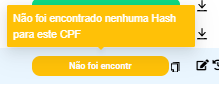](https://wiki.oystr.com.br/uploads/images/gallery/2025-07/LGbimage.png)
Para que você consiga analisar melhor os detalhes e reunir as informações necessárias para o ajuste, selecione o número do processo na pesquisa:
[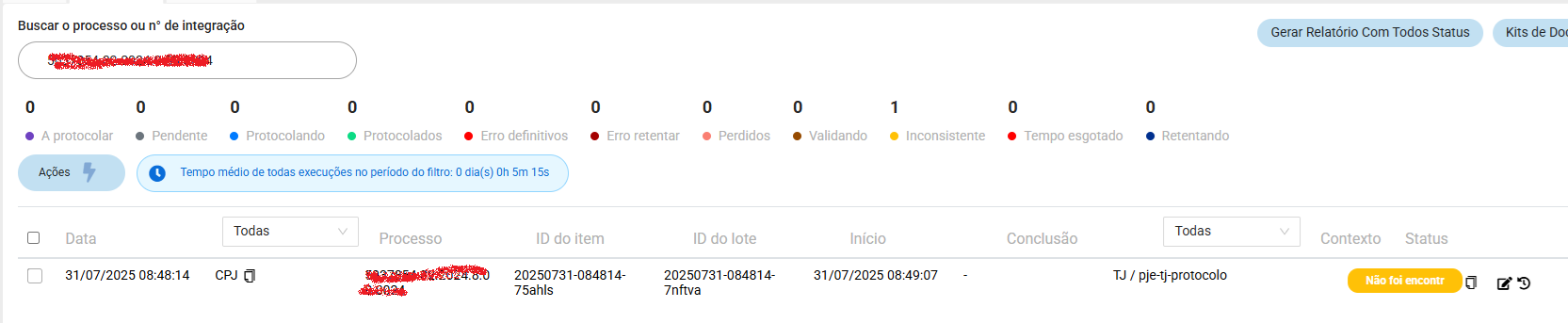](https://wiki.oystr.com.br/uploads/images/gallery/2025-07/63wimage.png)
##### **2. COLETANDO INFORMAÇÕES PARA AJUSTES:**
Para ajustar o erro, você precisa reter 4 informações:
- **CPF** enviado pelo cliente para realizar o protocolo
- **Robô** que o cliente selecionou para realizar o protocolo
- **Estado** que está sendo enviado o protocolo
- **Nome da credencial** que o cliente escolheu
O **CPF**, você encontra inspecionando (F12), conforme print abaixo
[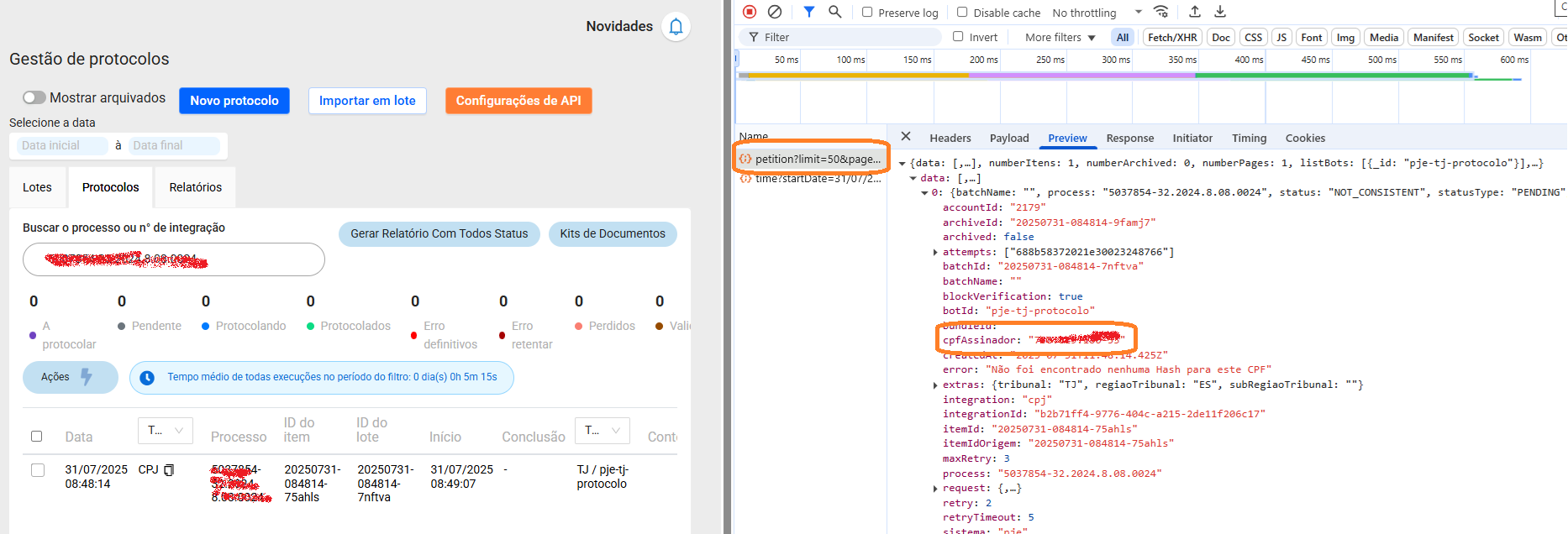](https://wiki.oystr.com.br/uploads/images/gallery/2025-07/EaPimage.png)
O **Robô** e o **Tribunal** você identifica no próprio painel - para esse caso, o robô é o PJE-TJ-Protocolo (TJ-UNIFICADO) e o estado é localizado pelo numero do processo.
Exemplo: (**CPF** 000.111.222-88 / **Robô** Protocolo (TJ-UNIFICADO) e / **Estado** é Espírito Santo
Com as informações de CPF, Robô e Estado em mãos você precisa identificar no cofre, qual a credencial que o cliente utiliza para protocolar naquele estado, conforme print abaixo:
[](https://wiki.oystr.com.br/uploads/images/gallery/2025-07/j4iimage.png)
As informações do robô e CPF precisam ser as mesmas que você coletou (usuário é o CPF).
##### **3. AJUSTANDO O ERRO DE HASH:**
Assim que identificar o nome que o cliente destinou para essa credencial, acesse esse link:
[https://console4.oystr.com.br/protocols/configuration](https://console4.oystr.com.br/protocols/configuration)
Esse link te vincula automaticamente nas configurações do painel que você está logado
Clique em "cadastrar"
[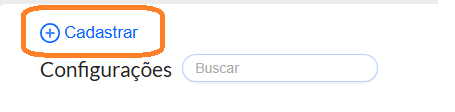](https://wiki.oystr.com.br/uploads/images/gallery/2025-07/j3timage.png)
Localize o nome exato que o cliente destinou para a credencial, digite o CPF, localize o Robô e selecione o estado:
[](https://wiki.oystr.com.br/uploads/images/gallery/2025-07/SYTimage.png)
Pronto!
Feito isso, salve as configurações e peça para o cliente recontratar novamente o protocolo!