# CADASTRO CREDENCIAL - VAULT

### **Como salvar Credencial**

URL: <span style="color: #0563c1;"><u>[https://console4.oystr.com.br/](https://console4.oystr.com.br/)</u></span>

1 – Entrar com login e senha no painel da Oystr:

[![image.png](https://wiki.oystr.com.br/uploads/images/gallery/2024-02/scaled-1680-/8Kbimage.png)](https://wiki.oystr.com.br/uploads/images/gallery/2024-02/8Kbimage.png)

2 – No canto superior direito, clique no seu email:

[![image.png](https://wiki.oystr.com.br/uploads/images/gallery/2024-02/scaled-1680-/cSCimage.png)](https://wiki.oystr.com.br/uploads/images/gallery/2024-02/cSCimage.png)

3- Clique em *Senhas e Credenciais*:

[![image.png](https://wiki.oystr.com.br/uploads/images/gallery/2024-02/scaled-1680-/Hqtimage.png)](https://wiki.oystr.com.br/uploads/images/gallery/2024-02/Hqtimage.png)

4 – Para cadastrar suas senhas e certificados A1, clique no ícone *+ Credencial*:

[![image.png](https://wiki.oystr.com.br/uploads/images/gallery/2024-02/scaled-1680-/dwDimage.png)](https://wiki.oystr.com.br/uploads/images/gallery/2024-02/dwDimage.png)

6 – Ao clicar nesse campo, você vai escolher em qual robô que deseja salvar sua credencial, a depender do sistema:

[![image.png](https://wiki.oystr.com.br/uploads/images/gallery/2024-02/scaled-1680-/Ww0image.png)](https://wiki.oystr.com.br/uploads/images/gallery/2024-02/Ww0image.png)

- Sempre deixar habilitado a opção “Salvar no vault novo”.
- Quando se tratar dos robôs de tribunais, opte pelos “unificados”. São robôs que abrangem mais de um estado naquele sistema (ex.: pje), e consequentemente, sempre terão a versão mais atualizada.
    
    
    - Exemplos de nomes dos robôs:
        
        
        - Eproc – eproc-intimacao
        - Pje – pje-tj-intimation
        - Projudi – projudi-intimacao
        - TJ/RJ Sistema Próprio – tj-rj-intimacao
        - Creta – creta-intimacao
        - Tucujuris – tucujuris-tj-ap-intimacao

É possível salvar mais de uma credencial por vez. Basta digitar o nome dos robôs:

[![image.png](https://wiki.oystr.com.br/uploads/images/gallery/2024-02/scaled-1680-/FKUimage.png)](https://wiki.oystr.com.br/uploads/images/gallery/2024-02/FKUimage.png)

7 - Após clicar no robô escolhido, clique em Avançar:

[![image.png](https://wiki.oystr.com.br/uploads/images/gallery/2024-02/scaled-1680-/cR7image.png)](https://wiki.oystr.com.br/uploads/images/gallery/2024-02/cR7image.png)

 8 - Formas de credenciais:

- Usuário e senha:

[![image.png](https://wiki.oystr.com.br/uploads/images/gallery/2024-02/scaled-1680-/rPpimage.png)](https://wiki.oystr.com.br/uploads/images/gallery/2024-02/rPpimage.png)

- - Basta preencher o campo Usuário, Senha, selecionar um tribunal e testar.
    - Caso o acesso seja o mesmo para todos os tribunais daquele sistema, basta salvar uma vez.
        
        
        - Caso o login/senha seja diferente entre os tribunais, indicamos que padronizem. Essa mudança facilitará o acesso pelo robô e o dia a dia do escritório/empresa.

- <u>Certificado A1</u>

[![image.png](https://wiki.oystr.com.br/uploads/images/gallery/2024-02/scaled-1680-/TuTimage.png)](https://wiki.oystr.com.br/uploads/images/gallery/2024-02/TuTimage.png)

- Habilitar a opção Certificado Digital (A1);
- Preencher o campo CPF, selecionar certificado, PIN, selecionar um tribunal e testar; 
    - Formato do certificado na máquina é .pfx. Ícone:
- Caso o certificado acesse todos os tribunais daquele sistema, basta salvar apenas uma vez.

\- Ao clicar em testar, o robô irá pegar as informações preenchidas e validar no site do tribunal indicado.

\- Se a credencial estiver errada significa que algum campo foi preenchido incorretamente, então confirme os dados informados.

1. Validar diretamente no tribunal;
2. Confirmar se o arquivo .pfx foi instalado corretamente na máquina;
3. Confirmar se o PIN está correto;
4. Caso o erro persista, acione o nosso time de suporte.

9 - Se as informações estiverem corretas, basta preencher o nome da Credencial

[![image.png](https://wiki.oystr.com.br/uploads/images/gallery/2024-02/scaled-1680-/zf8image.png)](https://wiki.oystr.com.br/uploads/images/gallery/2024-02/zf8image.png)

- Caso acesse todos os estados com aquela mesma credencial, indicamos preencher com o nome + sobrenome do advogado;
- Caso seja de um estado específico, indicamos colocar o nome do advogado + sigla estado;
- Caso seja credencial de outros sistemas/portais/bancos, indicamos salvar com o nome do responsável ou cliente.

[![image.png](https://wiki.oystr.com.br/uploads/images/gallery/2024-02/scaled-1680-/2Gbimage.png)](https://wiki.oystr.com.br/uploads/images/gallery/2024-02/2Gbimage.png)

### PONTOS DE ATENÇÃO

- A credencial salva estará disponível no robô logo em seguida. Basta clicar no segundo ícone “Ir para o robô”:

[![image.png](https://wiki.oystr.com.br/uploads/images/gallery/2024-02/scaled-1680-/RYWimage.png)](https://wiki.oystr.com.br/uploads/images/gallery/2024-02/RYWimage.png)

- Você pode salvar várias credenciais e senhas em todos os robôs contratados.
- Sempre atualizar as credenciais caso a credencial passe por alguma alteração (nova senha, certificado A1 renovado, etc.).
- Você pode excluir a credencial quando não for mais útil ao clicar no ícone “Remover”:

[![image.png](https://wiki.oystr.com.br/uploads/images/gallery/2024-02/scaled-1680-/Uueimage.png)](https://wiki.oystr.com.br/uploads/images/gallery/2024-02/Uueimage.png)

- Na coluna “Tipo” é possível identificar quais credenciais são usuário/senha (ícone cadeado) ou certificado A1 (ícone certificado):

[![image.png](https://wiki.oystr.com.br/uploads/images/gallery/2024-02/scaled-1680-/4a2image.png)](https://wiki.oystr.com.br/uploads/images/gallery/2024-02/4a2image.png)

### **<span style="color: rgb(45, 194, 107);">NOVIDADES</span>**

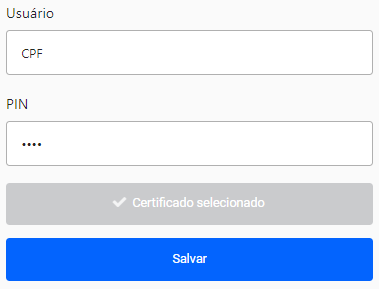
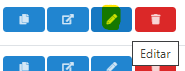
- Agora você não precisa mais excluir a credencial e adicionar uma nova, basta clicar no ícone “Editar” e atualizar os dados (usuário/senha ou certificado A1):

<table border="1" id="bkmrk--14" style="border-collapse: collapse; width: 100%;"><colgroup><col style="width: 50%;"></col><col style="width: 50%;"></col></colgroup><tbody><tr><td>[![image.png](https://wiki.oystr.com.br/uploads/images/gallery/2024-02/scaled-1680-/e7Cimage.png)](https://wiki.oystr.com.br/uploads/images/gallery/2024-02/e7Cimage.png)

</td><td>[![image.png](https://wiki.oystr.com.br/uploads/images/gallery/2024-02/scaled-1680-/3pTimage.png)](https://wiki.oystr.com.br/uploads/images/gallery/2024-02/3pTimage.png)

</td></tr></tbody></table>

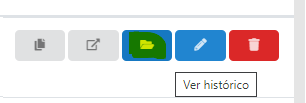
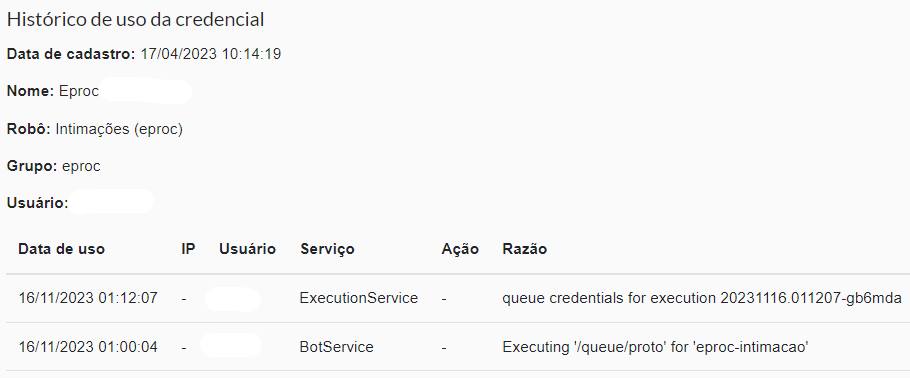
- Possibilidade de verificar o histórico de uso da credencial:

<table border="1" id="bkmrk--15" style="border-collapse: collapse; width: 100%;"><colgroup><col style="width: 50%;"></col><col style="width: 50%;"></col></colgroup><tbody><tr><td>[![image.png](https://wiki.oystr.com.br/uploads/images/gallery/2024-02/scaled-1680-/v5Eimage.png)](https://wiki.oystr.com.br/uploads/images/gallery/2024-02/v5Eimage.png)

</td><td>[![image.png](https://wiki.oystr.com.br/uploads/images/gallery/2024-02/scaled-1680-/egGimage.png)](https://wiki.oystr.com.br/uploads/images/gallery/2024-02/egGimage.png)

</td></tr></tbody></table>