# Como criar Kits de Habilitação no App de Protocolos

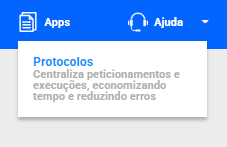
##### Acesse o painel e entre no App de protocolos:  


[![image.png](https://wiki.oystr.com.br/uploads/images/gallery/2025-10/scaled-1680-/ZpZimage.png)](https://wiki.oystr.com.br/uploads/images/gallery/2025-10/ZpZimage.png)
##### Selecione “Kits de documentos”:  
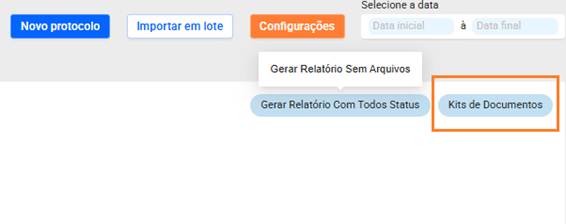
  
<span style="mso-no-proof: yes;">![](https://wiki.oystr.com.br/uploads/images/gallery/2025-10/embedded-image-qq8slabo.png)</span>

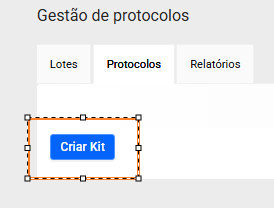
##### Clique em “Cria Kit”:

  
<span style="mso-no-proof: yes;">![Interface gráfica do usuário, Diagrama, Aplicativo

O conteúdo gerado por IA pode estar incorreto.](https://wiki.oystr.com.br/uploads/images/gallery/2025-10/embedded-image-kd1osi7g.png)</span>

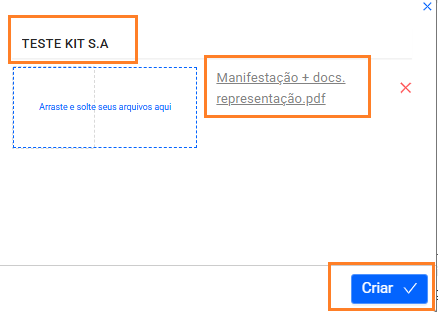
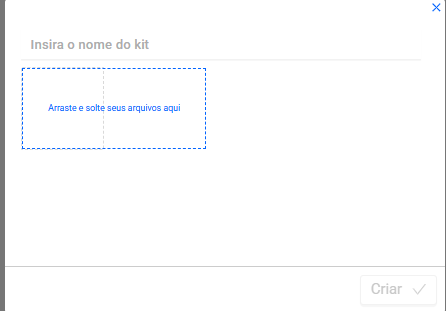
##### Crie um nome para o seu Kit e insira os documentos necessários, logo depois clique em “criar”:

##### <span style="color: rgb(0, 0, 0); background-color: rgb(251, 238, 184);">**DICA:**</span> Aqui o nome do seu kit, pode ser o nome do cliente (exemplo: Banco do Brasil, etc..)  
  
  
<span style="mso-no-proof: yes;">![Interface gráfica do usuário, Tabela

O conteúdo gerado por IA pode estar incorreto.](https://wiki.oystr.com.br/uploads/images/gallery/2025-10/embedded-image-icaneucy.png)</span>  
  
<span style="mso-no-proof: yes;">![](https://wiki.oystr.com.br/uploads/images/gallery/2025-10/embedded-image-vbwn1fa1.png)</span>  
  
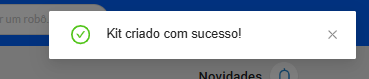
Assim que seu kit for criado, uma mensagem aparecerá no canto superior direito, informando que o Kit foi criado com sucesso:  
  
<span style="mso-no-proof: yes;">![Interface gráfica do usuário, Aplicativo, Word

O conteúdo gerado por IA pode estar incorreto.](https://wiki.oystr.com.br/uploads/images/gallery/2025-10/embedded-image-cgypykqx.png)</span>  


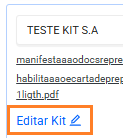
##### Após a criação, o kit fica disponível para realizar as demais parametrizações. Localize e clique em “editar kit”:  
<span style="mso-no-proof: yes;">![Interface gráfica do usuário, Texto, Aplicativo, Email

O conteúdo gerado por IA pode estar incorreto.](https://wiki.oystr.com.br/uploads/images/gallery/2025-10/embedded-image-gved9qb6.png)</span>

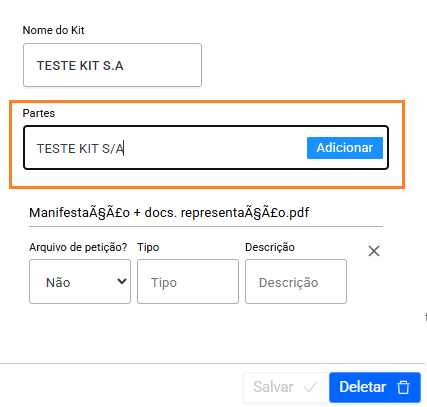
##### Ao abrir o kit, você pode editá-lo:

  
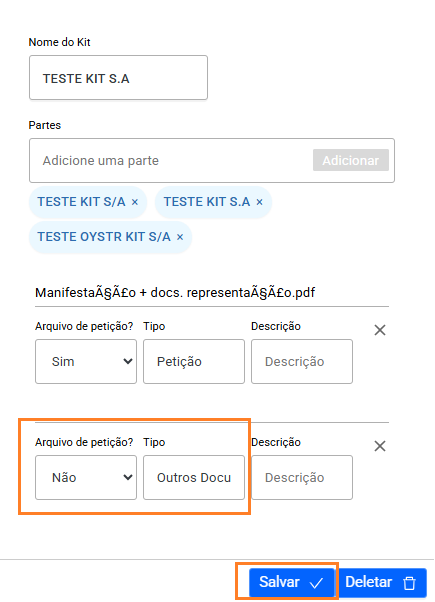
<span style="background-color: rgb(53, 152, 219);">**Partes:**</span> Aqui você precisa inserir variações da parte que possivelmente existam no tribunal – e a cada variação acrescentada, você clica em “adicionar”

<span style="background-color: rgb(251, 238, 184);">**IMPORTANTE**</span> (uma dessas variações precisa ser preenchida na coluna "parte cliente" da planilha de execução)  
  
<span style="mso-no-proof: yes;">![](https://wiki.oystr.com.br/uploads/images/gallery/2025-10/embedded-image-fau2jhqa.png)</span>

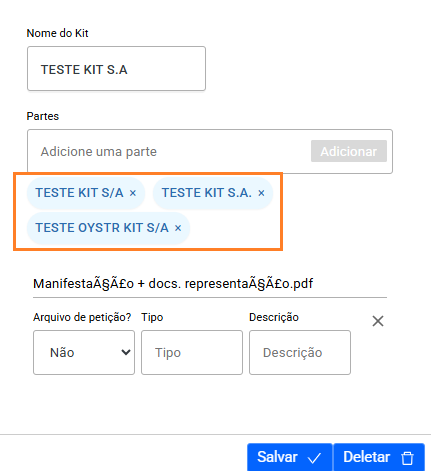
##### As partes ficarão salvas no kit, conforme print abaixo:
<span style="mso-no-proof: yes;">![](https://wiki.oystr.com.br/uploads/images/gallery/2025-10/embedded-image-qguwwang.png)</span>

  
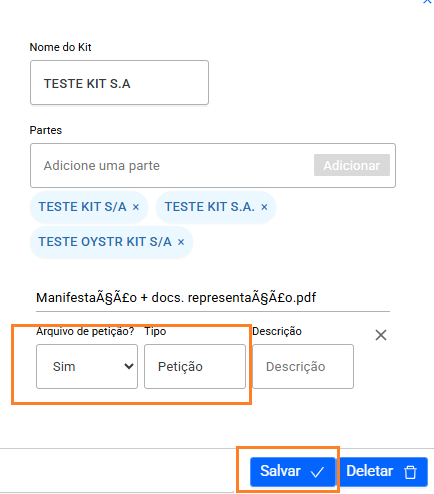
<span style="background-color: rgb(53, 152, 219);">**Documentos:**</span> A cada documento que você inserir, você precisa parametrizar, sempre preenchendo as seguintes informações:

<span style="background-color: rgb(53, 152, 219);">**“Arquivo de petição?”:**</span> aqui você precisa selecionar “sim” para o documento que será definido como principal – para os demais arquivos (caso tenha mais), você deixa selecionado “não”

**<span style="background-color: rgb(53, 152, 219);">“Tipo”:</span>** aqui você escreve o tipo de arquivo que existe no tribunal (ex.: “outros documentos / manifestação(outros) / petição”, etc...)

##### <span style="mso-no-proof: yes;">![](https://wiki.oystr.com.br/uploads/images/gallery/2025-10/embedded-image-bp8cbysz.png)</span>  
<span style="mso-no-proof: yes;">![Interface gráfica do usuário

O conteúdo gerado por IA pode estar incorreto.](https://wiki.oystr.com.br/uploads/images/gallery/2025-10/embedded-image-qow1gv1g.png)</span>

##### Por fim, após clicar em “salvar”, o Kit estará pronto para utilizar!

<span style="background-color: rgb(251, 238, 184);">**IMPORTANTE:**</span>  
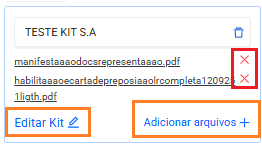
Caso você precise editar informações do Kit, importar ou excluir documentos, clique nos botões:

<span style="mso-bidi-font-family: Aptos; mso-bidi-theme-font: minor-latin;"><span style="mso-list: Ignore;">1.<span style="font: 7.0pt 'Times New Roman';"> </span></span></span>**“Editar Kit”:** Para editar as partes, nome do Kit e tipos de arquivo

**<span style="mso-bidi-font-family: Aptos; mso-bidi-theme-font: minor-latin;"><span style="mso-list: Ignore;">2.<span style="font: 7.0pt 'Times New Roman';"> </span></span></span>****“Adicionar arquivos”:** Para incluir mais arquivos dentro do kit

**<span style="mso-bidi-font-family: Aptos; mso-bidi-theme-font: minor-latin;"><span style="mso-list: Ignore;">3.<span style="font: 7.0pt 'Times New Roman';"> </span></span></span>****<span style="color: #ee0000;">X: </span>**<span style="color: black; mso-themecolor: text1;">Para remover arquivos</span>

<span style="mso-no-proof: yes;">![](https://wiki.oystr.com.br/uploads/images/gallery/2025-10/embedded-image-tzelk0fz.png)</span>  
  
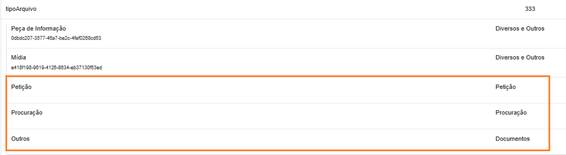
<span style="background-color: rgb(251, 238, 184);">**IMPORTANTE:** </span>Caso você utilize o Kit para protocolar em tribunais diferentes, é necessário criar uma equivalência dentro do painel para cada tribunal/robô.

Exemplo: Se dentro do kit, você nomeou um arquivo como “Petição”, mas no Esaj o tipo correto é for “Petição (outras)”, precisa criar a equivalência: De “Petição” – Para “Petição (outras)”
  
  
<span style="mso-no-proof: yes;">![](https://wiki.oystr.com.br/uploads/images/gallery/2025-10/embedded-image-wfddniev.png)</span>