# CRIANDO RELATÓRIO DE STATUS DE ERROS NO APP DE PROTOCOLOS
Para gerar relatório **somente com os erros**, você precisa selecionar os status que correspondem à sua necessidade:
No caso do print abaixo, selecionamos os status “erro definitivo”, “erro retentar” e o “tempo esgotado”:
[](https://wiki.oystr.com.br/uploads/images/gallery/2025-05/1rLimage.png)
Obs.: você pode selecionar, por exemplo, somente “erro definitivo” ou “inconsistente”, etc…
Logo em seguida, você precisa selecionar todos os itens, clicando no quadradinho azul, conforme print abaixo:
[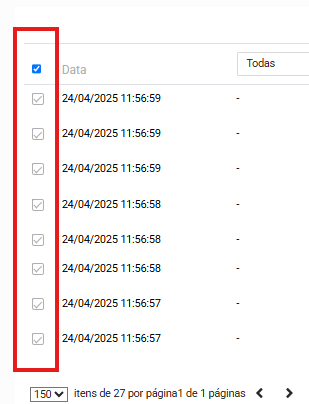](https://wiki.oystr.com.br/uploads/images/gallery/2025-05/bOfimage.png)
**Obs.: Um ponto de atenção é sempre cuidar para que a seleção da quantidade máxima permitida no app, englobe a quantidade que você tem de itens:**
[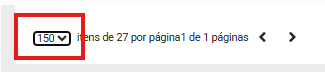](https://wiki.oystr.com.br/uploads/images/gallery/2025-05/Pdoimage.png)
Nesse caso do exemplo, selecionamos um total de 27 erros, então depois de fazer a seleção, precisamos clicar em “ações”
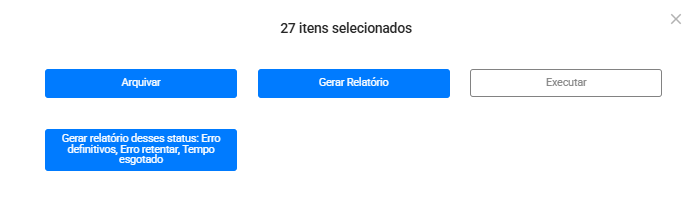
e a seguinte tela irá aparecer:
[](https://wiki.oystr.com.br/uploads/images/gallery/2025-05/yh8image.png)
Confira se a **quantidade de itens corresponde ao que você selecionou** e clique em “Gerar relatório desses status: Erro definitivo, Erro retentar, Tempo esgotado”:
[](https://wiki.oystr.com.br/uploads/images/gallery/2025-05/rleimage.png)
Logo em seguida, o aviso de que o relatório estará sendo gerado irá aparecer:
[](https://wiki.oystr.com.br/uploads/images/gallery/2025-05/iccimage.png)
Vá na aba de relatórios e ele estará disponível para download:
[](https://wiki.oystr.com.br/uploads/images/gallery/2025-05/dldimage.png)
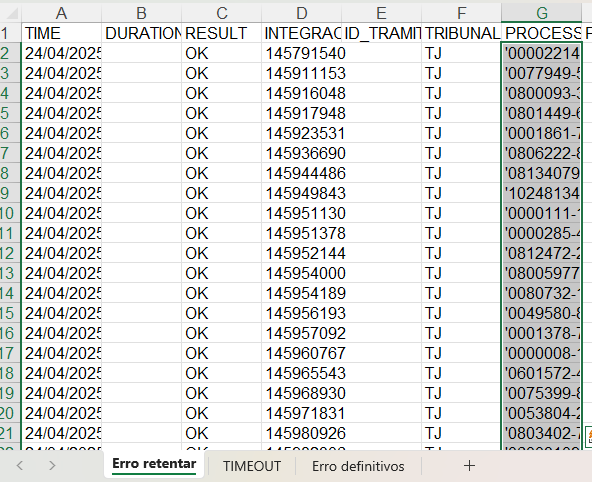
Ao baixar o relatório, ele mostrará em abas separadas cada status.
Dessa forma facilitará o tratamento dos itens de acordo com cada erro:
[](https://wiki.oystr.com.br/uploads/images/gallery/2025-05/Wbuimage.png)
⚠️ Restou alguma dúvida?
Entre em contato conosco através do canal de suporte:
- **WhatsApp:** +55 (41) 9148-7519;
- **Email:** ;
- **Chat:** balão azul no canto inferior direito da tela;