# [PJE] COMO CADASTRAR A2F
Acesse o **painel Oystr**, clique no canto superior direito do seu painel e depois na opção **Autenticação**.
[](https://wiki.oystr.com.br/uploads/images/gallery/2025-11/FA8image.png)
Clique em **Nova chave.**
[](https://wiki.oystr.com.br/uploads/images/gallery/2025-11/Uzpimage.png)
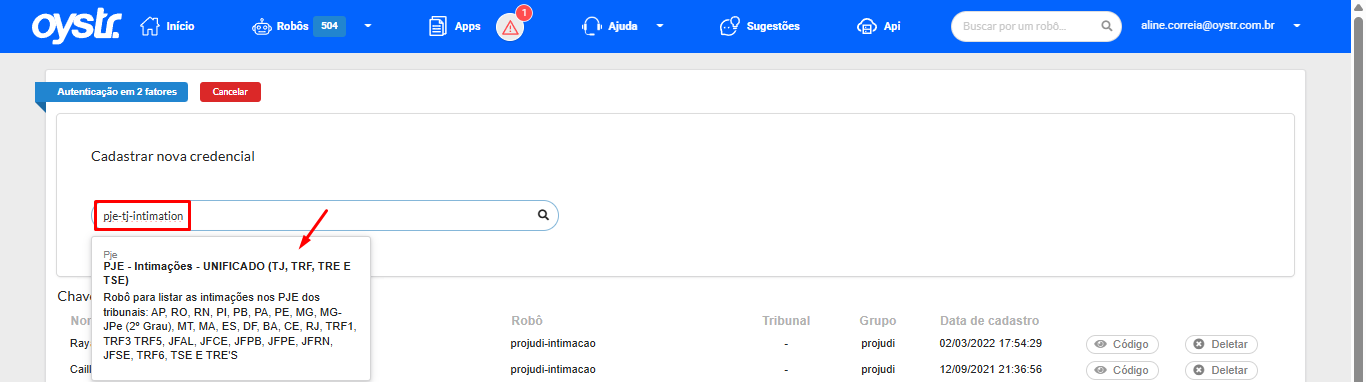
No campo de busca, indique o **nome do robô** que deseja cadastrar a autenticação e clique na opção desejada, por exemplo: pje-tj-intimation, pje-tj-protocolo, pje-movimentacoes, pje-info, etc. Basta o cadastro do autenticador em um robô, para funcionamento dos demais.
[](https://wiki.oystr.com.br/uploads/images/gallery/2025-11/mTiimage.png)
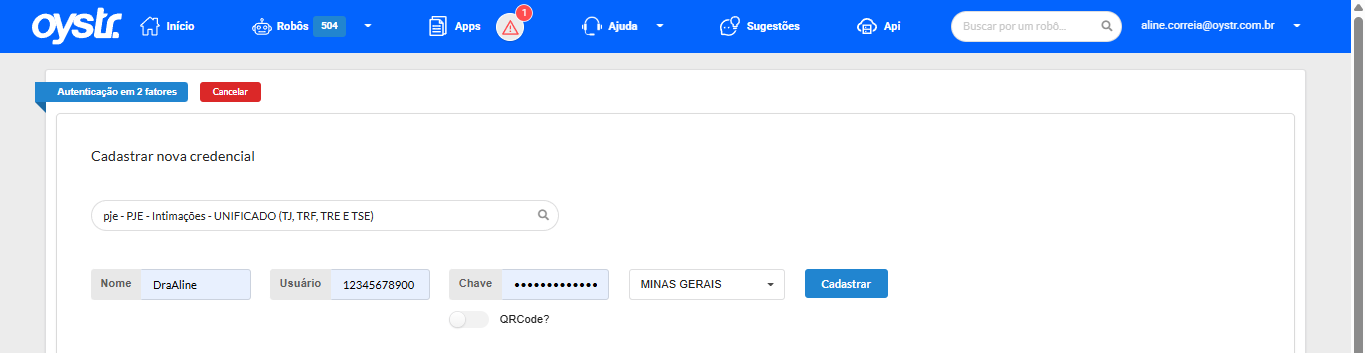
No cadastro, indique o **nome do advogado**, em usuário o **CPF do advogado sem pontos ou traços**, em **chave** insira o **token alfa numérico** ou clique em **QR Code** para leitura do **QR Code disponibilizado pelo Google Authenticator**. Caso tenha dúvidas de como obter o QR Code no Google Authenticator, acesse neste **[link](https://wiki.oystr.com.br/books/tutoriais/page/google-authenticator-3hB)**. Basta escolher um **Tribunal** que já tenha o autenticador ativo, **após o cadastro, todos os demais estados funcionarão automaticamente.**
[](https://wiki.oystr.com.br/uploads/images/gallery/2025-11/0ECimage.png)