
Edge Proxy
- Visão Geral
O Edge Proxy é um componente do ecossistema Presto que resolve um problema crítico de acesso: alguns tribunais e sistemas jurídicos validam o IP de origem da requisição de login, exigindo que ele seja o mesmo da rede do usuário ou do escritório.
Ao instalar o Edge na máquina do colaborador (ou em um servidor da rede do escritório), o Presto consegue rotear o tráfego pelo IP correto, garantindo que o acesso ao tribunal ocorra com o mesmo endereço IP do usuário.
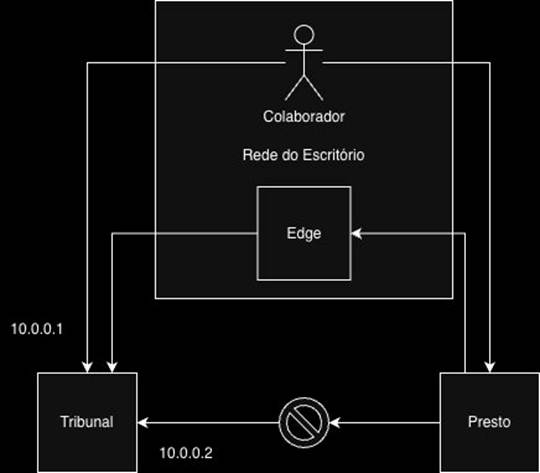
Figura 1 — Arquitetura do Edge Proxy: roteamento pelo IP do colaborador
|
Importante: Como o Edge roda na mesma máquina (ou na mesma rede) do usuário, o Presto acessa o tribunal com o mesmo IP do colaborador. Isso funciona tanto no escritório quanto em home office, pois o Edge acompanha a conexão do usuário. |
2. Pré-Requisitos
Antes de instalar o Edge Proxy, certifique-se de que os seguintes requisitos estão atendidos:
|
Requisito |
Detalhe |
|
Sistema Operacional |
Windows 10 ou superior, macOS, ou Linux |
|
Virtualização habilitada na BIOS/UEFI |
Obrigatório para WSL2 — deve ser verificado e habilitado antes de qualquer instalação |
|
WSL2 com Ubuntu 24.04 |
Obrigatório para Windows — deve ser instalado antes do Docker Desktop |
|
Docker Desktop |
Versão mais recente — instalado como Administrador após o WSL2 |
|
Inicialização automática |
Docker Desktop configurado para iniciar com o Windows |
|
Permissão de Administrador |
Necessária para instalação e configuração do Docker Desktop |
|
Conexão com a Internet |
Necessária para download da imagem do container do Edge |
|
Acesso ao Console Presto |
Conta com acesso a console.presto.oystr.com.br para obter o comando de instalação |
3. Passo 0 — Verificar e Habilitar a Virtualização (Windows)
O WSL2 e o Docker Desktop dependem do recurso de virtualização de hardware da CPU. Antes de iniciar a instalação, é necessário confirmar que este recurso está habilitado no Windows e na BIOS/UEFI da máquina.
|
Este passo é necessário apenas para Windows. Usuários de macOS e Linux podem pular para a Seção 5. |
3.1 Verificar se a Virtualização está Habilitada
Para checar rapidamente se a virtualização já está ativa na máquina:
1. Pressione Ctrl + Shift + Esc para abrir o Gerenciador de Tarefas.
2. Clique na aba Desempenho e selecione CPU no painel esquerdo.
3. No painel direito, verifique o campo Virtualização: se estiver como Habilitada, está tudo certo — pule para a Seção 4.
4. Se estiver como Desabilitada, siga os passos da Seção 3.2 para habilitar.
Alternativamente, você pode verificar via PowerShell executando o comando:
|
systeminfo | findstr /I "Virtualization" |
Se o resultado mostrar A hypervisor has been detected, a virtualização já está ativa.
3.2 Habilitar a Virtualização pela BIOS/UEFI
Caso a virtualização esteja desabilitada, é necessário acessar a BIOS/UEFI da máquina para ativá-la. O processo varia conforme o fabricante:
|
Fabricante |
Tecla de Acesso à BIOS |
Onde encontrar a opção |
|
Dell |
F2 ou F12 |
Advanced > CPU Configuration > Virtualization Technology |
|
HP |
F10 ou Esc |
Advanced > System Options > Virtualization Technology (VTx) |
|
Lenovo |
F1, F2 ou Delete |
Security > Virtualization ou Advanced > CPU Setup |
|
ASUS |
Delete ou F2 |
Advanced > CPU Configuration > Intel Virtualization Technology |
|
Acer |
F2 ou Delete |
Main > Virtualization Technology |
|
MSI |
Delete |
OC > CPU Features > Intel Virtualization Tech |
|
Atenção: A tecla de acesso à BIOS deve ser pressionada imediatamente ao ligar o computador, antes do Windows começar a carregar. O nome exato da opção pode variar mesmo entre modelos do mesmo fabricante. |
3.3 Passo a passo para acessar a BIOS/UEFI
5. Reinicie o computador.
6. Pressione repetidamente a tecla de acesso à BIOS do seu fabricante (consulte a tabela acima) assim que a tela do fabricante aparecer.
7. Dentro da BIOS, navegue até a seção de Advanced, CPU Configuration ou equivalente.
8. Localize a opção Virtualization Technology, Intel VT-x, AMD-V ou similar.
9. Altere o valor para Enabled.
10. Salve as alterações (geralmente F10) e reinicie o computador.
3.4 Habilitar Virtualização pelo Windows (Plataforma de Máquina Virtual)
Além da BIOS, é necessário garantir que o recurso Plataforma de Máquina Virtual esteja ativado no próprio Windows:
11. Pressione Win + R, digite optionalfeatures e pressione Enter.
12. Na janela Recursos do Windows, localize e marque as seguintes opções:
◦ Plataforma de Máquina Virtual (Virtual Machine Platform)
◦ Subsistema do Windows para Linux (Windows Subsystem for Linux)
13. Clique em OK e aguarde a instalação. Reinicie o computador quando solicitado.
|
Dica: Se ao tentar instalar o WSL você receber um erro como 'WSL 2 requires an update to its kernel component' ou '0x80370102', é sinal de que a virtualização ainda está desabilitada na BIOS ou que o recurso Plataforma de Máquina Virtual não foi ativado. |
4. Passo 1 — Instalar o Ubuntu 24.04 via WSL (Windows)
O Edge Proxy roda dentro de um container Docker que utiliza o WSL2 (Windows Subsystem for Linux) como base. Por isso, antes de instalar o Docker Desktop, é necessário instalar o Ubuntu 24.04 via WSL no Windows.
|
Este passo é necessário apenas para Windows. Usuários de macOS e Linux podem pular para a Seção 4. |
3.1 Como instalar o Ubuntu 24.04 via WSL
14. Abra o PowerShell como Administrador (clique com o botão direito no menu Iniciar > Windows PowerShell (Admin)).
15. Execute o comando abaixo para instalar o WSL com Ubuntu 24.04:
|
wsl --install -d Ubuntu-24.04 |
16. Aguarde o download e a instalação. O sistema poderá solicitar uma reinicialização.
17. Após reiniciar, o Ubuntu abrirá automaticamente — defina um nome de usuário e senha quando solicitado.
18. Para verificar se a instalação foi bem-sucedida, execute no PowerShell:
|
wsl --list --verbose |
O Ubuntu-24.04 deve aparecer na lista com status Running e versão 2.
Para um passo a passo visual completo, assista: Instalação do Ubuntu 24.04 via WSL no Windows (YouTube)
5. Passo 2 — Instalar o Docker Desktop
Com o WSL2 e o Ubuntu 24.04 instalados, o próximo passo é instalar o Docker Desktop. O Edge é um container Docker e o Docker Desktop é o ambiente que o executa no Windows.
4.1 Download e Instalação
19. Acesse o site oficial: https://docs.docker.com/desktop/setup/install/windows-install/
20. Execute o instalador como Administrador (clique com o botão direito > Executar como Administrador).
21. Durante a instalação, mantenha marcada a opção de iniciar o Docker Desktop ao iniciar o Windows.
22. Ao final, abra o Docker Desktop > Settings > General e confirme que Use the WSL 2 based engine está ativado.
23. Verifique se o ícone do Docker aparece na barra de tarefas com status Engine running.
|
Atenção: O Docker Desktop deve ser instalado obrigatoriamente como Administrador. Caso contrário, o container do Edge não conseguirá iniciar corretamente. |
Para um passo a passo visual completo, assista: Instalação do Docker Desktop no Windows (YouTube)
6. Passo 3 — Obter o Comando no Console Presto
O comando para iniciar o container do Edge é personalizado por usuário/máquina e deve ser obtido diretamente no Console do Presto. Cada proxy possui um identificador único (EDGE_NAME) que vincula o container ao usuário correto.
5.1 Acessando a lista de Proxies
24. Acesse console.presto.oystr.com.br/proxies e faça login com sua conta Presto.
25. Na tela de Proxies, localize o proxy correspondente à sua máquina ou usuário.
26. Se não existir um proxy cadastrado para você, clique em Adicionar novo proxy para criar um.
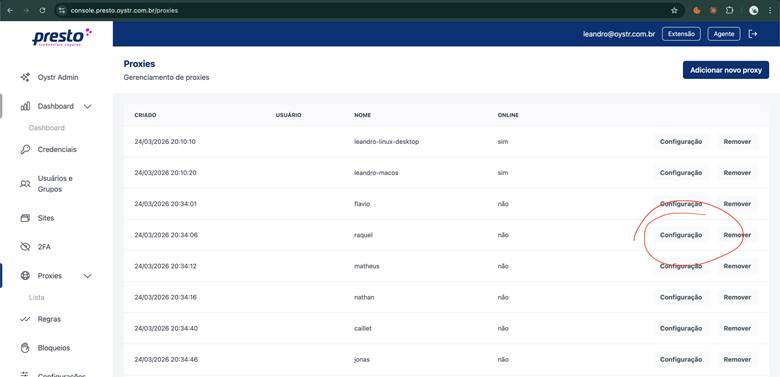
Figura 2 — Tela de listagem de Proxies no Console Presto
5.2 Copiando o Comando Docker
27. Clique no botão Configuração ao lado do proxy desejado.
28. No painel Detalhes do proxy, localize o campo Config — ele contém o comando Docker completo e personalizado para aquele proxy.
29. Clique em copiar para copiar o comando para a área de transferência.
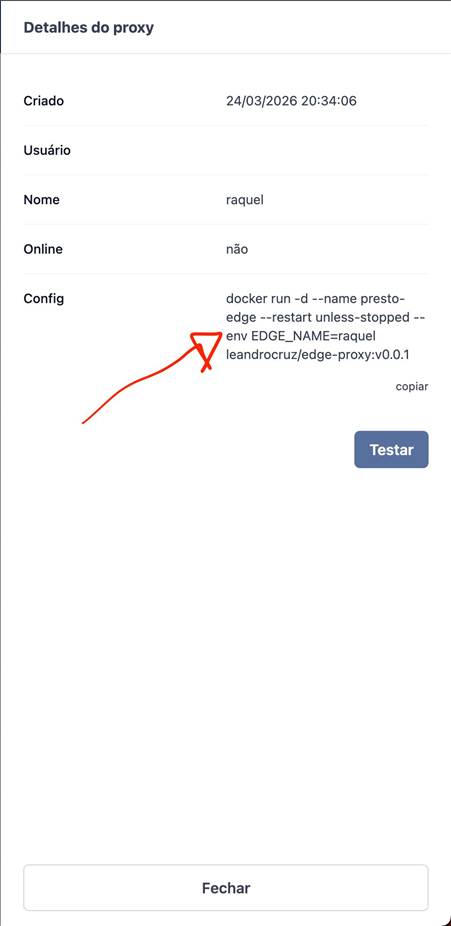
Figura 3 — Painel de detalhes do proxy com o comando Docker personalizado
O comando tem o seguinte formato, onde EDGE_NAME é o identificador único daquele proxy:
|
docker run -d --name presto-edge --restart unless-stopped --env EDGE_NAME=<nome_do_proxy> leandrocruz/edge-proxy:v0.0.1 |
|
IMPORTANTE: O EDGE_NAME deve ser único. Nunca execute o mesmo comando (com o mesmo EDGE_NAME) em mais de uma máquina simultaneamente. Isso causará conflito na identificação do proxy e pode impedir o funcionamento correto do Presto. |
7. Passo 4 — Executar o Comando no Terminal Ubuntu
Com o comando copiado do Console, execute-o no terminal do Ubuntu (WSL) para iniciar o container do Edge.
6.1 Abrindo o Terminal Ubuntu
30. Pressione Win + S e pesquise por Ubuntu.
31. Abra o aplicativo Ubuntu 24.04 instalado via WSL.
32. Cole o comando copiado do Console e pressione Enter.
6.2 Verificando se o Container Subiu
33. Abra o Docker Desktop.
34. Clique em Containers no menu lateral esquerdo.
35. Localize o container presto-edge — o indicador deve estar verde, indicando que está ativo.
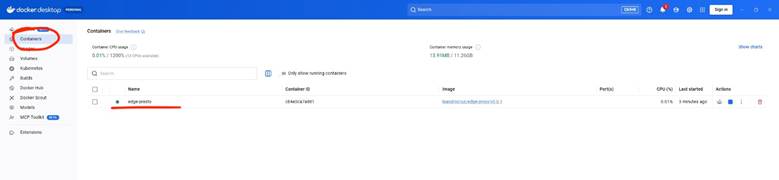
Figura 4 — Painel de Containers do Docker Desktop com o presto-edge ativo
8. Gerenciamento do Edge via Docker Desktop
Após a instalação, é possível monitorar e gerenciar o Edge diretamente pelo Docker Desktop.
7.1 Visualizando Logs e Status
Clique no nome do container presto-edge para acessar a tela de detalhes. Nesta tela é possível:
• Visualizar os logs em tempo real do Edge
• Verificar o status da conexão com a infraestrutura Presto
• Identificar eventuais erros de conectividade (exibidos em amarelo nos logs)
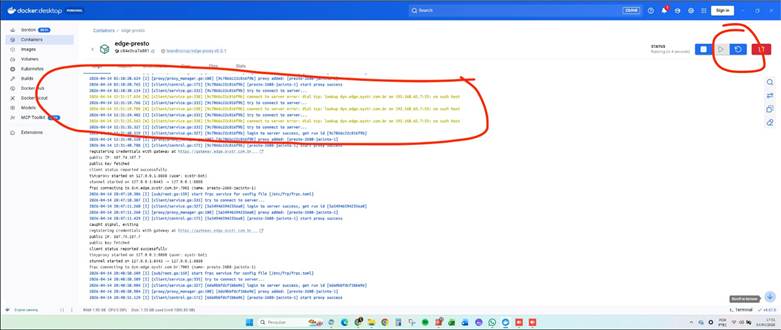
Figura 5 — Tela de logs do container presto-edge no Docker Desktop
|
Dica: Linhas de log em amarelo indicam dificuldade de conexão com a infraestrutura. Neste caso, utilize o botão de restart (destacado na imagem) para reconectar. |
7.2 Reiniciando o Container
Caso o Edge apresente falhas de conexão, o primeiro passo é reiniciá-lo:
36. Acesse a tela de detalhes do container presto-edge no Docker Desktop.
37. Clique no botão de Restart (ícone circular com seta) no canto superior direito da tela.
38. Aguarde alguns segundos e observe os logs — o Edge deverá reconectar à infra automaticamente.
39. Após reconectar, teste a conexão usando o botão Testar VPN na extensão do Presto.
9. Botão Testar VPN
O botão Testar VPN está disponível no diálogo de login da extensão do Presto e serve para validar a configuração do proxy antes de realizar o login no tribunal.
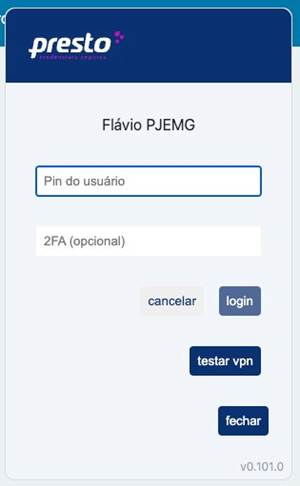
Figura 6 — Diálogo de login da extensão Presto com o botão Testar VPN
8.1 O que é testado
Ao clicar em Testar VPN, o sistema valida automaticamente os seguintes pontos:
40. Configuração: Verifica se o Edge (ou VPN) está instalado e configurado na máquina do usuário.
41. Funcionamento: Confirma se o Edge/VPN tem acesso ativo à internet.
42. Equivalência de IP: Verifica se o IP do Edge/VPN é o mesmo IP do usuário.
|
Nota: A igualdade de IP é exigida apenas em alguns tribunais. Na maioria dos casos, o Presto funciona mesmo que os IPs sejam diferentes. |
8.2 Resultado do Teste
Quando os 3 testes passam, o botão fica com indicação visual de sucesso. Se o IP for diferente, o botão sinaliza a divergência — mas isso não impede o funcionamento do Presto na maioria dos tribunais.
Quando o cliente não possui VPN ou Edge configurado, o tráfego cai na VPN/Proxy compartilhada da Oystr (IP: 177.220.183.60). Neste caso, se houver dificuldade de acesso, recomenda-se adotar uma das soluções descritas na seção 10.
10. Cenários de Implantação Recomendados
A instalação do Edge pode ser feita de diferentes formas dependendo do tamanho e perfil do cliente. A tabela abaixo resume as recomendações:
|
Perfil do Cliente |
Recomendação |
Observação |
|
Clientes menores |
Edge instalado em todos os computadores dos usuários do Presto |
Solução mais simples e robusta para equipes pequenas |
|
Clientes maiores |
Container/VPN centralizado + Edge nas máquinas dos colaboradores |
Garante redundância e continuidade mesmo com oscilações |
|
Clientes corajosos |
1 ou mais Edges em máquinas fixas do escritório |
Funciona apenas se a máquina com o Edge estiver ligada e com o mesmo IP do usuário |
7.1 Edge por Colaborador vs. Edge Centralizado
Uma dúvida comum é se basta instalar 1 único Edge para toda a empresa ou se é necessário 1 Edge por colaborador. Veja as considerações a seguir:
• O Presto busca automaticamente qualquer Edge associado à conta do usuário que esteja com o mesmo IP.
• Se ao menos 1 Edge for encontrado com o IP correto, o acesso funciona.
• Um Edge centralizado não funciona em home office (sem VPN), pois o IP do colaborador será diferente do IP do Edge.
• Depender de apenas 1 Edge centralizado é arriscado — oscilações de conexão entre o Edge e a infraestrutura podem interromper o serviço.
• O cenário ideal é 1 Edge instalado em cada máquina de colaborador que usa o Presto.
11. Opções para Resolver Problemas de IP
Quando um usuário apresenta dificuldade de acesso por divergência de IP, existem 3 opções para resolver o problema:
43. Configuração de VPN dedicada com a Oystr — recomendado para clientes maiores que necessitam de um IP fixo e estável.
44. Container Docker centralizado — implantação de um container Edge em servidor centralizado da empresa, conectado à infraestrutura da Oystr.
45. Instalação do Edge na máquina do colaborador — solução mais prática e indicada para a maioria dos cenários.
12. Solução de Problemas (Troubleshooting)
|
Problema |
Causa Provável |
Solução |
|
Edge não aparece na lista de containers |
Docker Desktop não foi iniciado |
Abra o Docker Desktop e aguarde o status "Engine running" |
|
Logs exibem linhas em amarelo |
Falha de conexão com a infraestrutura Presto |
Clique no botão Restart do container no Docker Desktop |
|
Botão "Testar VPN" indica IP diferente |
Usuário em home office sem Edge instalado localmente |
Instalar o Edge na máquina do colaborador ou configurar VPN |
|
Container para após reiniciar o PC |
Parâmetro --restart always não foi usado na criação |
Recrie o container com o parâmetro --restart always |
|
Edge instalado mas login no tribunal falha |
Tribunal exige IP específico e o Edge não está naquela rede |
Verificar junto ao suporte Oystr a necessidade de VPN dedicada |
13. Suporte
Em caso de dúvidas ou problemas não resolvidos pelo troubleshooting acima, entre em contato com a equipe de suporte Presto/Oystr para verificação dos logs e avaliação da melhor estratégia de implantação para o seu ambiente.
|
Este documento é de uso interno e deve ser compartilhado com os responsáveis técnicos de TI do cliente para realização da instalação. |