
Como cadastrar a chave de 2FA
Nesta seção, você aprenderá a configurar a autenticação de dois fatores (2FA) no nosso Console. Iremos guiá-lo no processo de ativar a autenticação e vinculá-la à sua conta de forma segura.
Para iniciar, é importante que você já tenha em mãos a chave ou o QR code para exportar para o Console do PRESTO. Abaixo, apresentamos um passo a passo para obter essa informação.
Caso não saiba como exportar a chave do Google Authenticator acesse esse guia Como exportar os códigos de 2FA do Google Authenticator | Oystrpedia
Como cadastrar a chave de 2FA no PRESTO
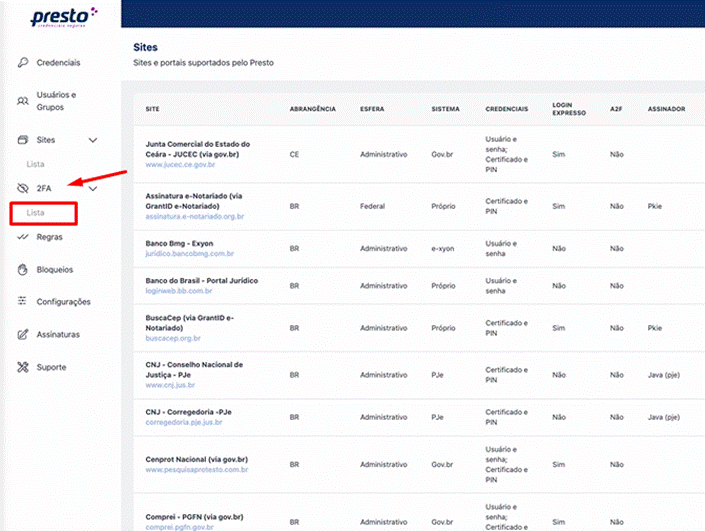
1. Para inserir a chave de autenticação de dois fatores no Console do PRESTO, localize no menu principal, no canto esquerdo da página, a opção "2FA" e, em seguida, "Lista".
2. Clique no botão "Adicionar 2FA".
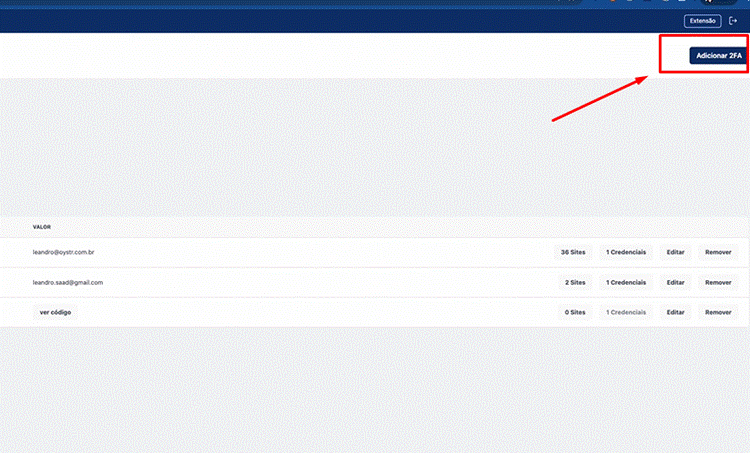
Botão "Adicionar 2FA".
3. Selecione o tipo de 2FA que deseja adicionar (E-mail ou Token Baseado em tempo).
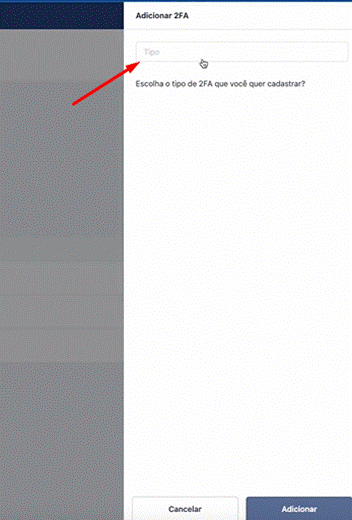
Seleção do tipo de 2FA.
4. Selecionando o Token Baseado em tempo, preencha os campos indicados na tela, conforme a legenda abaixo:
■ Vermelho: Nome do 2FA — para que você possa localizar na lista de 2FA cadastradas.
■ Azul: Token — caso prefira inserir o código token em vez de ler o QR code.
■ Verde: Ler QR code — para leitura do QR code em vez de digitar o código Token.
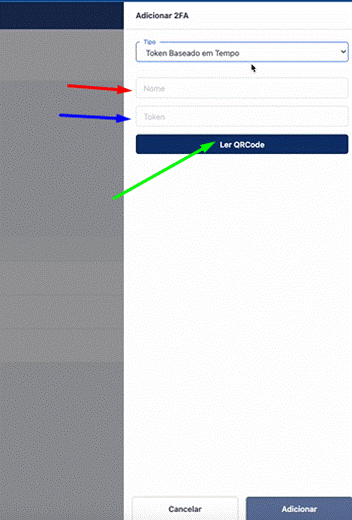
Campos de cadastro do token baseado em tempo.
5. Após preencher esses campos, clique em "Adicionar".
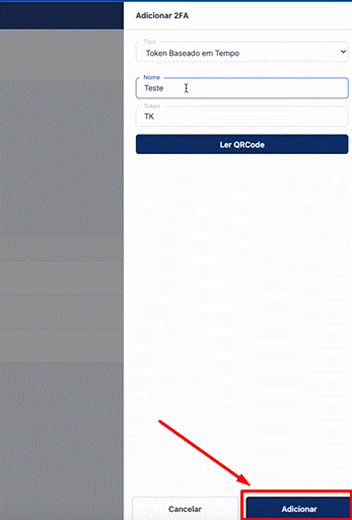
Confirmação com o botão "Adicionar".